

平时整理电脑资料,很多人都会遇到这样的情况:文件夹里存了几百个项目文件,名称中带着统一的旧字符,比如“2024项目资料”需要换成“2025项目资料”,或者“测试版”三个字需要全部改成“正式版”。
如果只改三五个名字,手动右键重命名还可以接受。但数量一多,一个个去改不仅费时间,还容易漏改、改错。今天就围绕“批量替换文件夹中的文件名称”这个问题,整理6种经过验证的实用操作方法,大家可以根据自己的情况选一种来用。
 ### 方法一:使用“汇帮批量重命名”软件
如果你需要处理大量文件,又不想记复杂的命令,那用一款小巧的本地软件是省心的选择。下面以“汇帮批量重命名”为例,说说具体怎么操作。
第一步:双击打开“汇帮批量重命名”软件,在主界面选择“文件重命名”功能。
 第二步:点击“添加文件”按钮,批量选中需要修改名称的文件。需要注意的是,这里也支持一次导入多个文件,不必一个一个添加。
 第三步:在软件右侧的功能区里点击“替换”按钮,进入替换规则的设置页面。
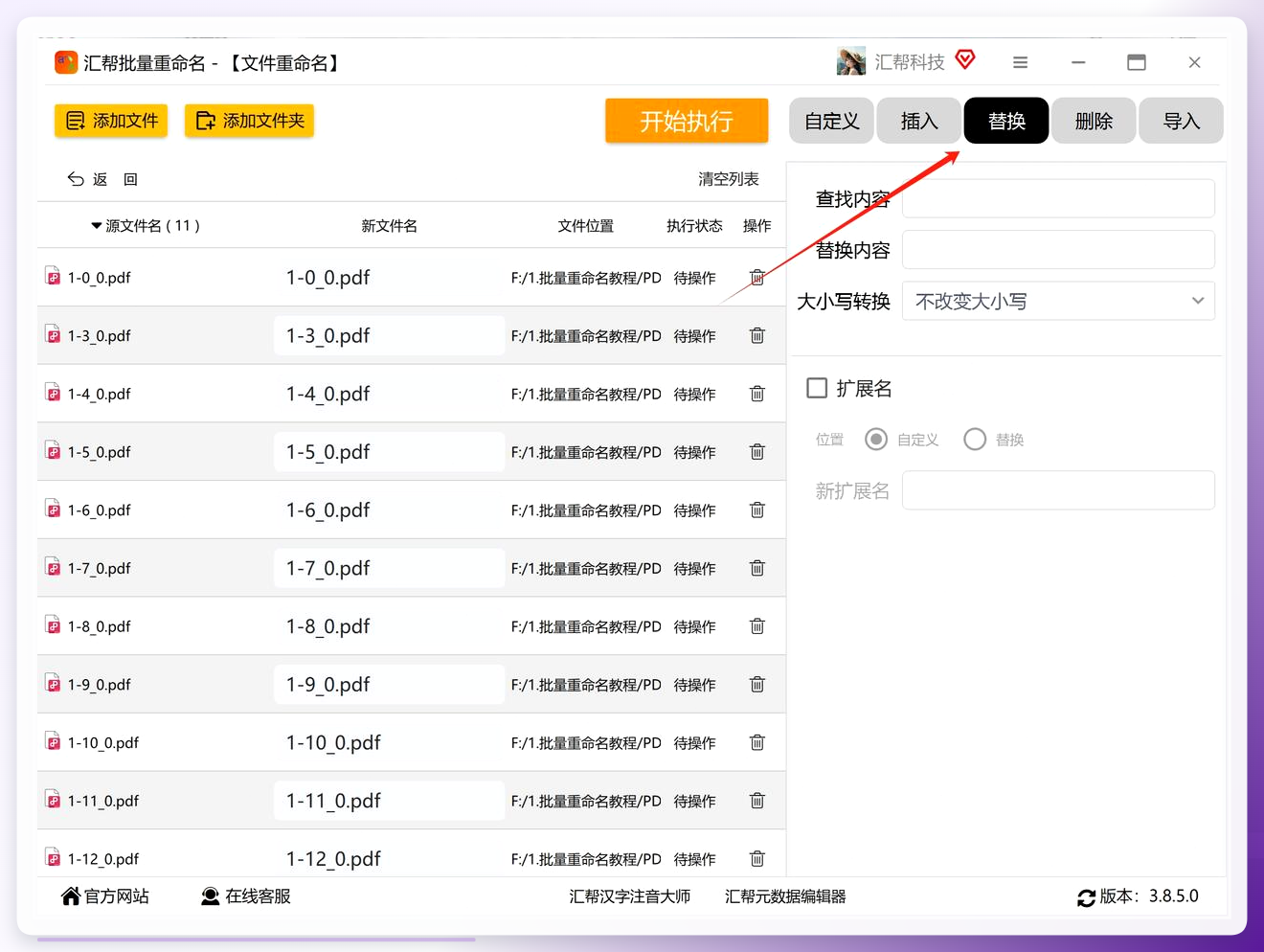 第四步:在“查找内容”输入框里填写需要被替换的旧字符,比如“-0”;在“替换内容”输入框中填写新字符,比如“-v1”。这个环节相当于告诉软件你要把什么改成什么。
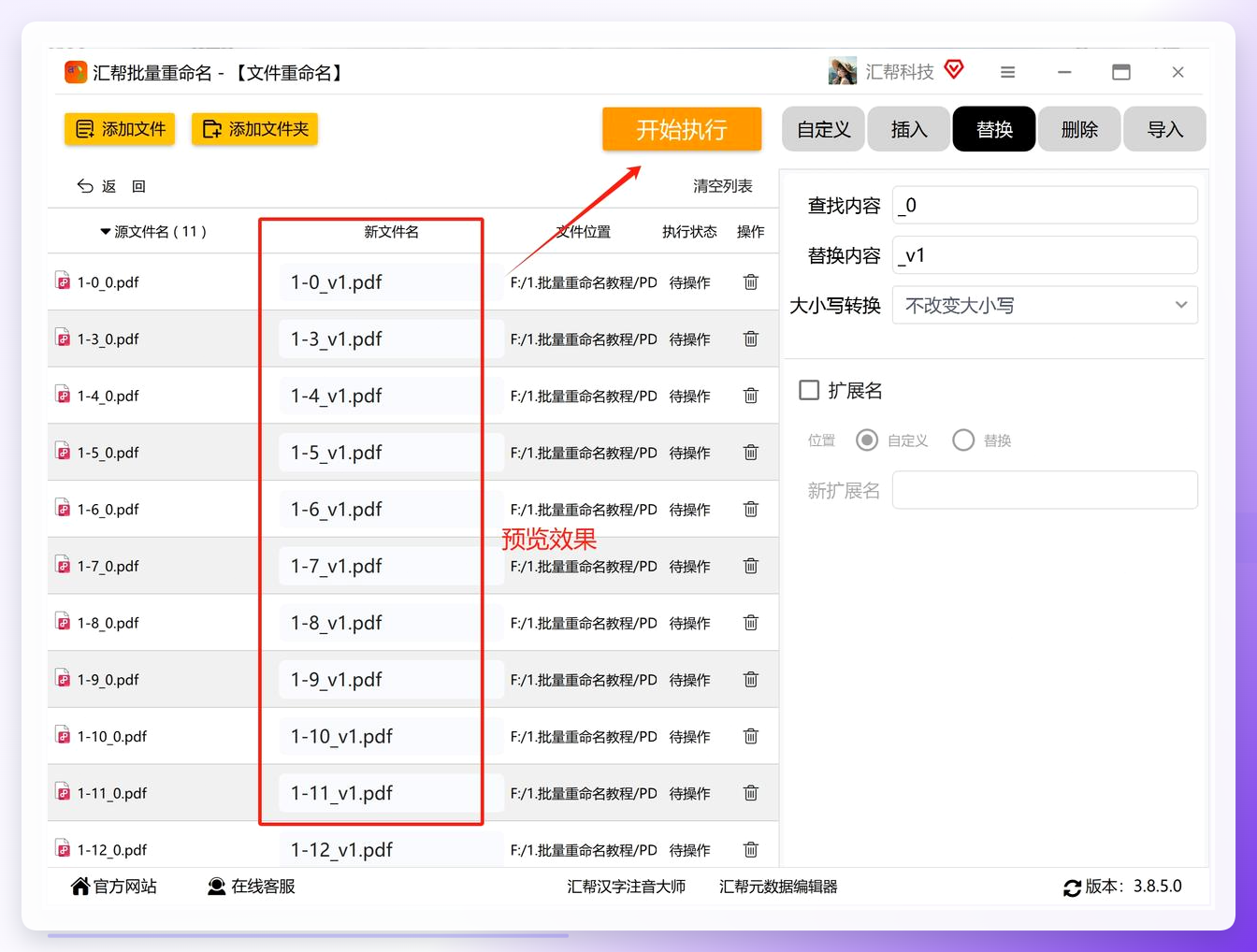
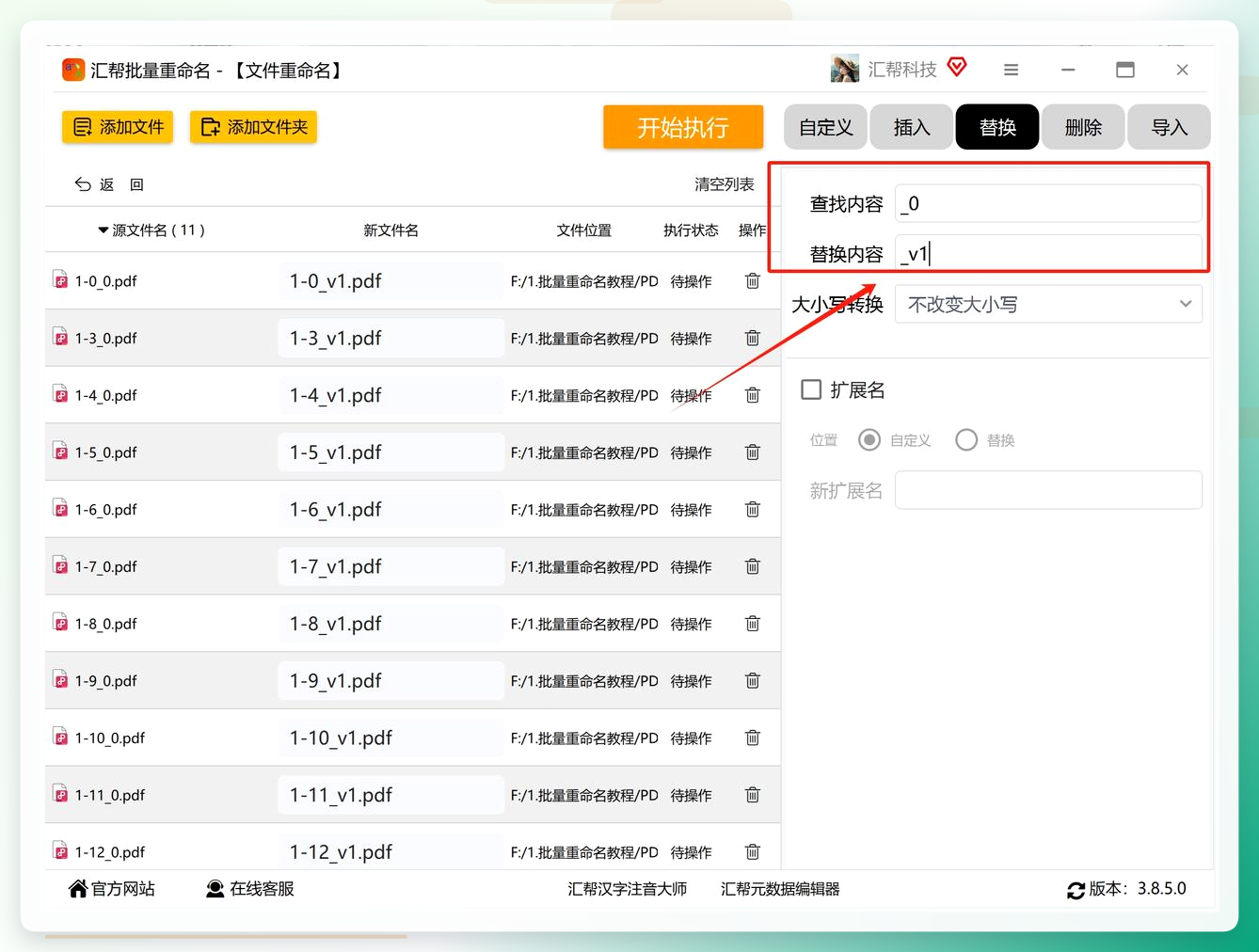 第五步:下方会自动展示修改后的文件名预览列表。仔细核对一遍预览结果,确认没有遗漏或错误后,点击“开始执行”按钮,软件就会批量完成替换操作。
 替换完成后,可以直接打开文件所在的文件夹,确认每个文件的名称都已经按要求更新。
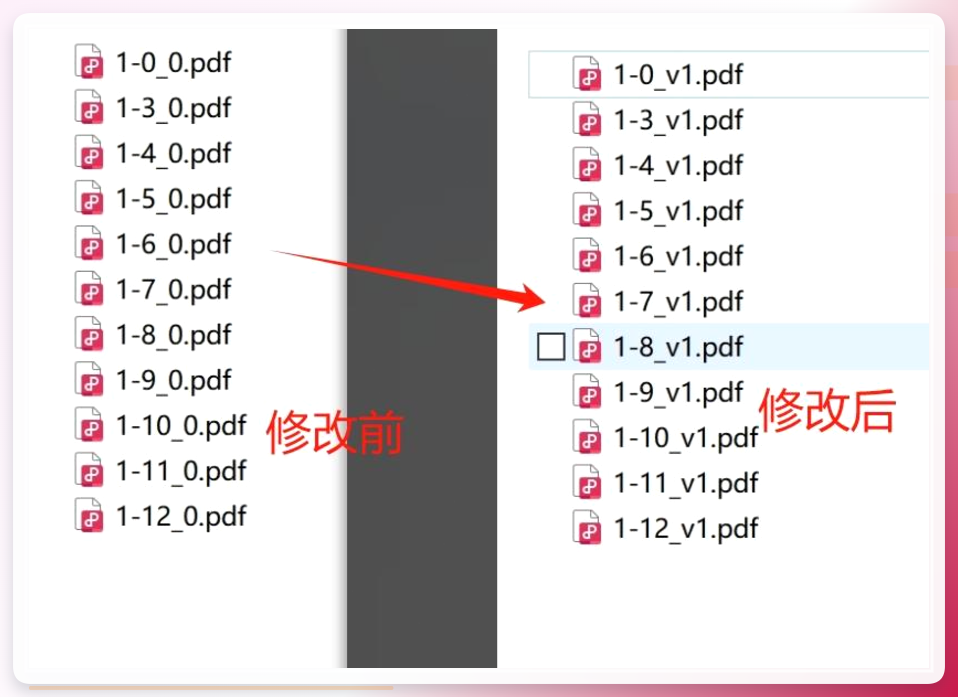 整个流程走下来,基本只需要设置一次替换规则,剩下的交给软件处理就行。对于几十个甚至上百个文件的情况,这种方法能帮你省下大量时间。
方法二:使用PowerShell命令
如果你不希望额外安装软件,Windows系统自带的PowerShell也能完成批量替换文件夹名称的操作。
操作流程也不复杂:
① 先打开需要修改名称的文件夹。
② 在文件夹地址栏输入 powershell,按下 Enter 键,此时会弹出命令行窗口。
③ 复制下面这段命令并执行:
Get-ChildItem -Directory | Rename-Item -NewName {
$_.Name -replace "旧文字","新文字"
}
举个例子,如果你想把所有文件夹名称里的“测试”改成“正式”,那么命令就写成:
Get-ChildItem -Directory | Rename-Item -NewName {
$_.Name -replace "测试","正式"
}
按下回车之后,包含“测试”的文件夹就会自动替换为“正式”。需要注意的是,在使用命令前,先确认文件夹中只有你自己要操作的这一批目录,避免误改其他内容。
方法三:使用智能文件命名大师
智能文件命名大师是另一款适合日常使用的批量重命名工具,整体操作走的是“向导式”风格,比较容易上手。
具体操作步骤:
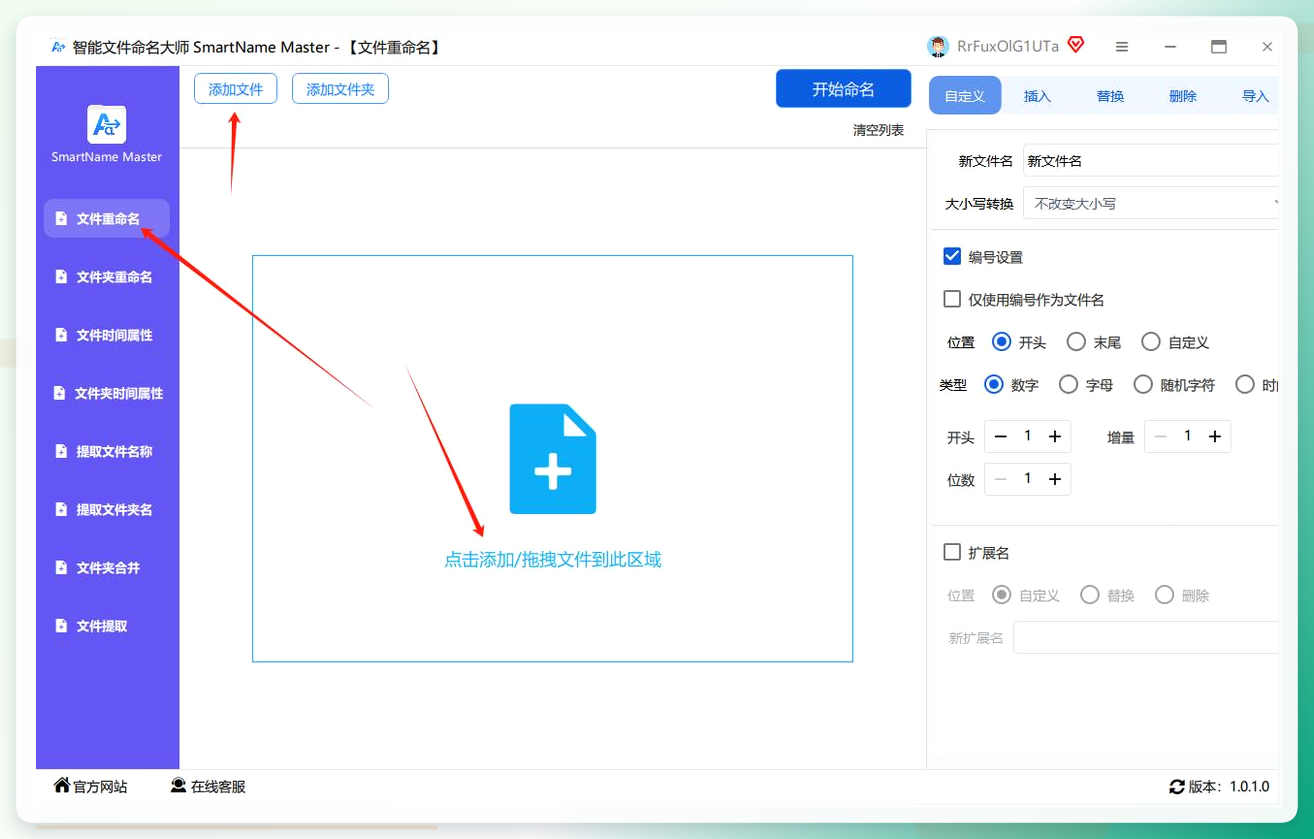
进入软件后,在主界面找到“文件重命名”选项并点击进入。在操作页面中间点击加号按钮,在弹出的添加窗口中,可以单选或多选需要修改的文件,选定后点击“打开”确认导入。
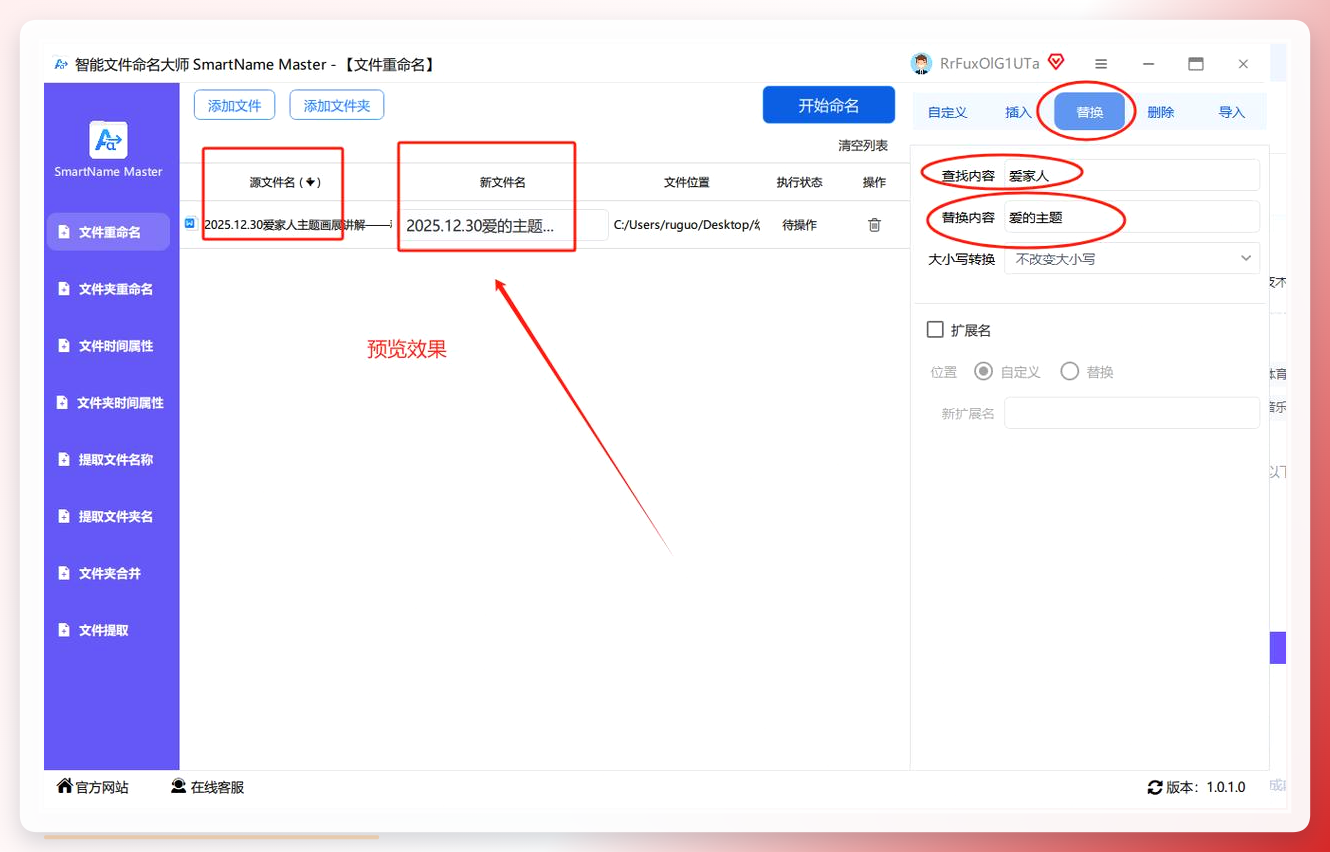
 在右侧操作区点击“替换”,分别输入“查找内容”和“替换内容”。查找内容填写原有的关键词,替换内容填写新的名称,支持文字、数字和符号的组合。
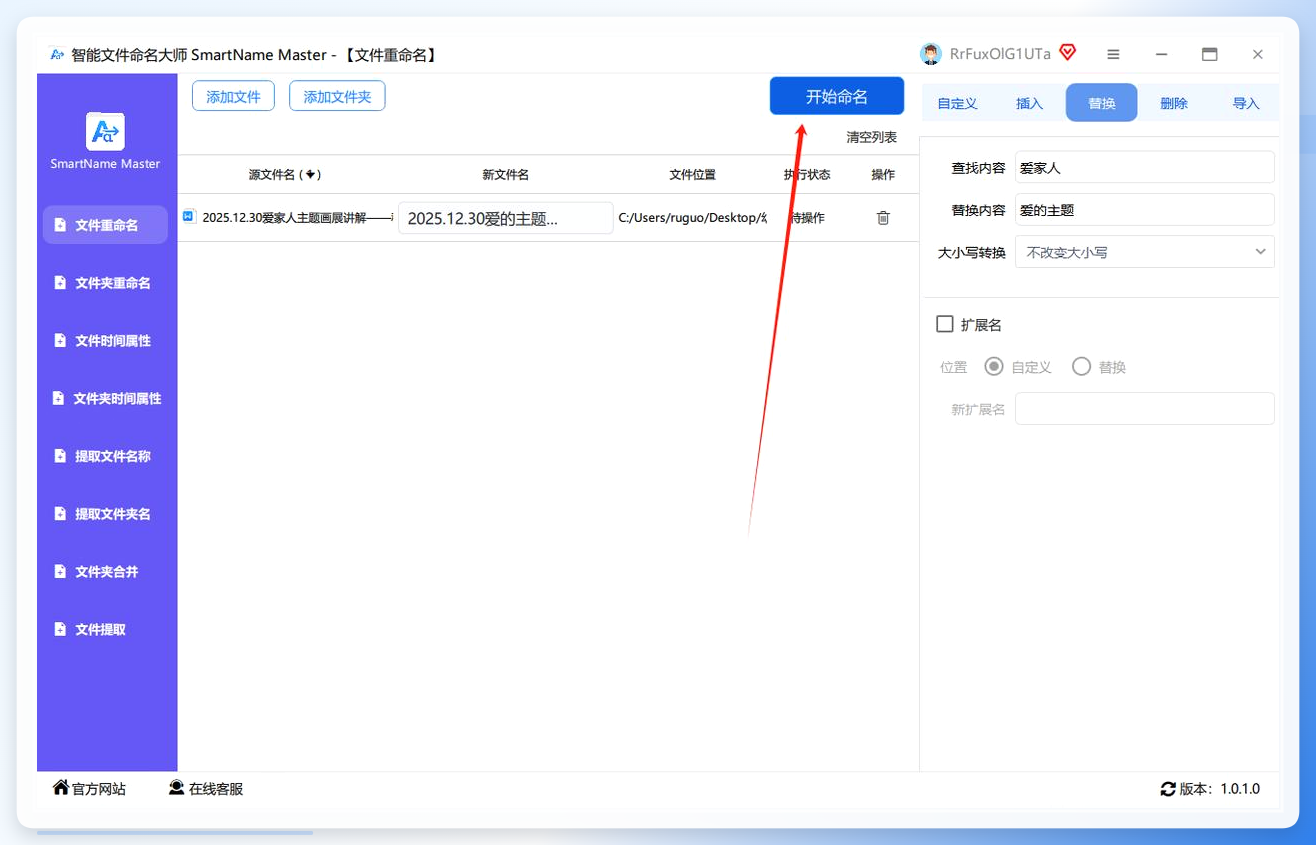
 所有参数设置完毕后,点击“开始命名”,软件会自动批量替换文件名,整个过程非常快。
 最后查看一下修改后的文件名称,确认是否符合预期即可。
 ### 方法四:Windows资源管理器自带功能
如果只是少量文件,不需要专门装软件,Windows资源管理器本身也有一个基础的批量重命名技巧。
在资源管理器中,按住 Ctrl 键或 Shift 键,选中多个需要改名的文件夹。然后右键点击任意一个选中的文件夹,选择“重命名”。输入新的名称之后按下 Enter 键,系统会自动为其他选中的文件夹添加数字后缀,比如“新名称 (1)”、“新名称 (2)”这样的格式。
 这种方式方便快捷,但只能统一添加序号,无法实现真正的“查找替换”。如果你需要把文件名称中的某个关键词替换成另一个词,这个方法就不太够用了。
方法五:用Excel配合批处理文件
这个方法适合不想安装软件,但又有一定电脑基础的朋友。
思路很简单:利用Excel快速生成批量重命名命令,保存为一个批处理文件,然后双击执行。
具体操作如下:
首先,在Excel中把你需要重命名的文件夹的“当前名称”列在A列,把“目标名称”列在B列。然后在C列输入公式:
="ren "&A1&" "&B1
下拉填充后,C列就生成了对应的重命名命令。
接下来,将C列所有内容复制到一个新建的记事本中,保存为 rename.bat 文件。注意保存时把编码设置为“ANSI”,否则中文名称可能会乱码。最后将 rename.bat 放到需要重命名的文件夹所在目录,双击运行即可。
这个方法一旦掌握,以后遇到类似需求时,改一下Excel里的旧名称和新名称就能快速重复使用。
方法六:使用Total Commander的批量重命名工具
Total Commander是一款老牌文件管理器,它的批量重命名功能很强大,适合经常与大量文件打交道的人群。
操作也很简单:在Total Commander中选中所有需要改名的文件夹,按下快捷键 Ctrl+M,会弹出批量重命名窗口。在窗口中,你可以自由设置搜索与替换的文本内容,实时预览修改后的文件名列表。确认无误后点击“开始”即可完成批量替换。
相比其他方法,Total Commander的优势在于预览非常直观,改名前就能清清楚楚地看到每一个文件的重命名结果。
操作注意事项
不管用哪种方式,都有几个细节值得留意:
先备份再操作。批量重命名是不可逆的操作,一旦执行完毕,再想找回原来的名称会比较麻烦。建议在操作前把文件夹复制一份或者做一次简单的记录。
避免特殊符号。文件夹名称中尽量不要包含英文引号、斜杠、星号等特殊字符,这些字符在某些系统中会导致重命名失败。
核对预览结果。大部分工具在正式执行前都会显示预览列表,别急着点“开始”,花几秒钟把结果扫一眼,能避免很多不必要的麻烦。
希望这篇关于“批量替换文件夹中的文件名称”的整理,能帮你找到适合自己的操作方法,节省整理文件的时间。
