

昨天还有粉丝私信我,说相机里导出了几百张照片,结果名字全是IMG_0001、DSC_1234这种乱码一样的编号,找一张去年旅游的照片愣是翻了二十分钟。说实话,这事儿我可太有共鸣了,之前我整理全家福的时候也栽过跟头,一张一张右键重命名,改到手指头发酸才弄完三分之一,真是服了那会儿的自己。
其实批量修改照片名称这事,真没大家想的那么复杂,关键是得找对工具。现在很多软件都能一键把整个文件夹里的照片命名捋得明明白白,统一加前缀、按序号排、按日期命名都行,而且不会碰坏照片画质,小白也能放心操作。下面我把自己试过觉得好用的6种方法挨个儿分享出来,大家按需选就行。
 ### 我建议直接用“汇帮批量重命名”。
这工具专门干这个的,操作逻辑很清晰,是那种打开就会用的类型。批量修改照片名称这件事,它处理起来属于“专业选手”级别。先说操作流程,其实分几步就搞定了:
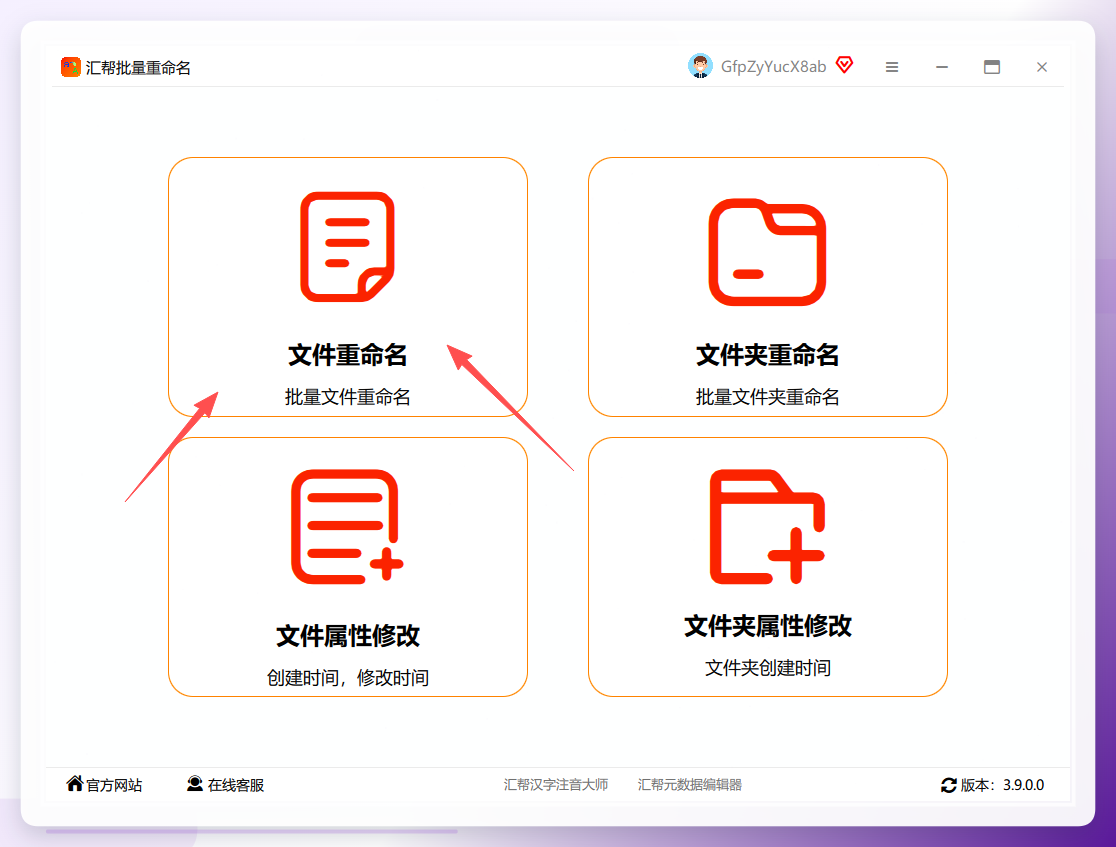
打开 汇帮批量重命名 之后,界面上会有好几个功能模块,咱们要用的就是“文件重命名”。选中它,进入操作界面。
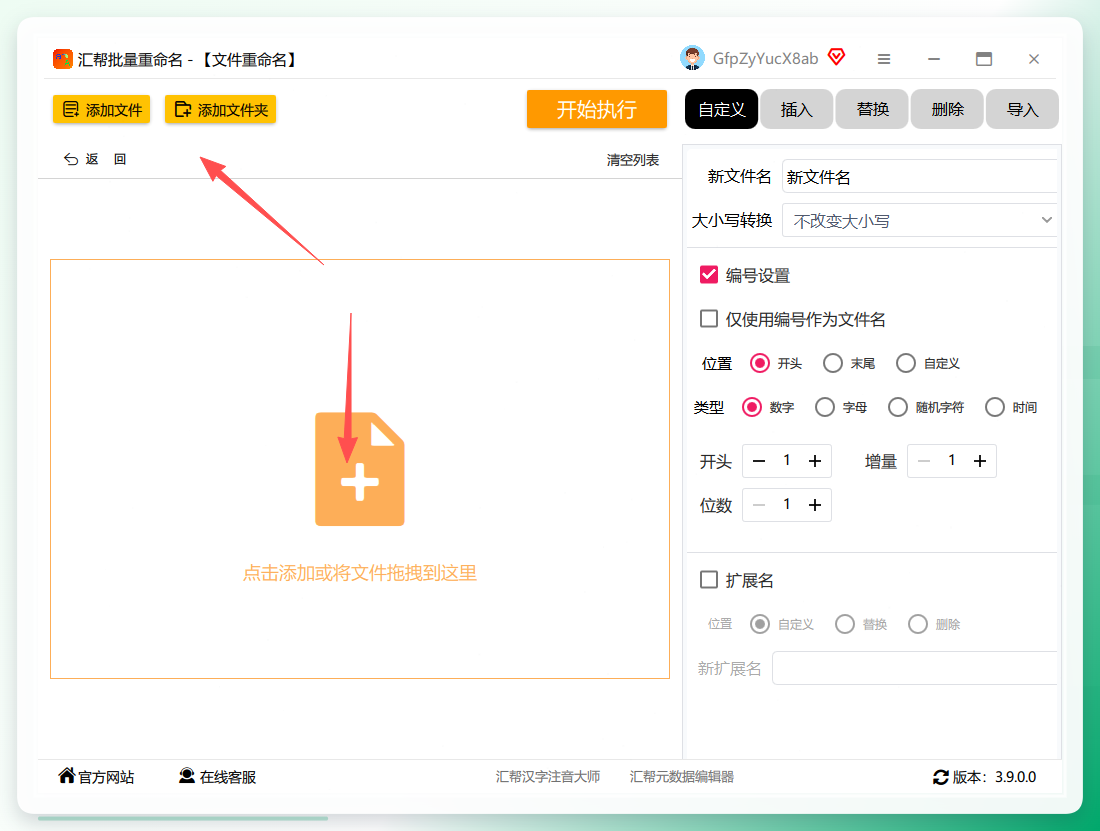
 界面中间就是文件上传区域,支持添加文件、添加文件夹,也可以直接把图片从文件夹里拖进来。不管是一次选几十张还是几百张,都支持批量操作,不用一个一个添。
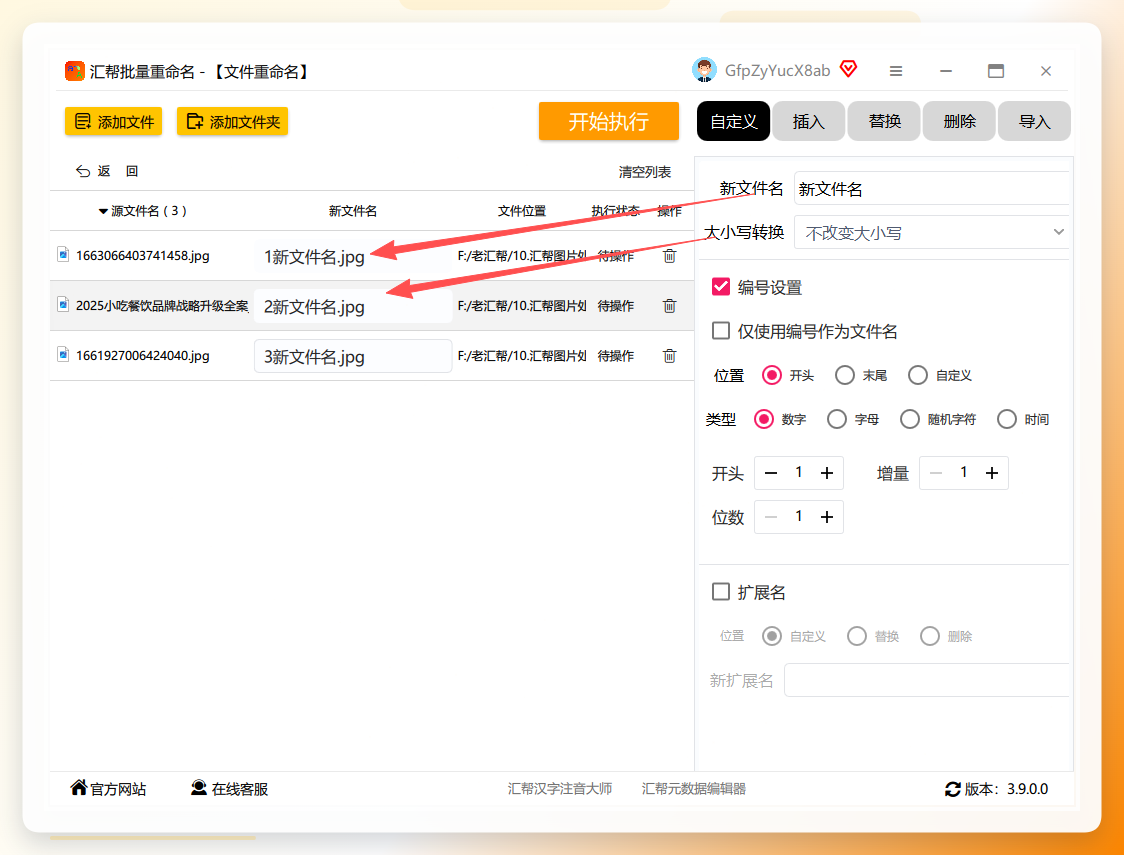
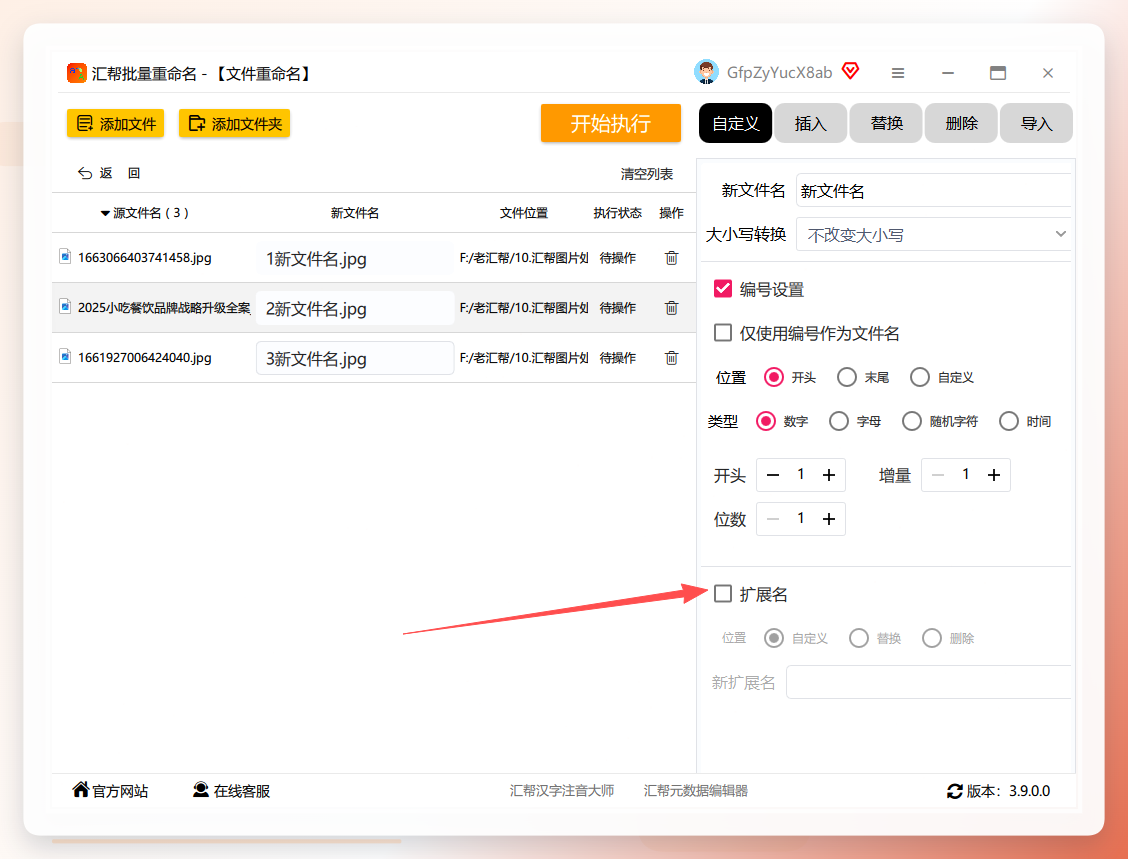
 文件导入之后,在文件列表里能看到所有待处理的照片,每张的当前名称都对应显示在界面上。最关键的是,软件会实时预览重命名后的新文件名效果,改了规则马上就能看到结果,不用等执行完才发现规则不对。
 如果想给照片加编号,勾选编号选项就行。还能设置起始值、位数之类的参数,软件会自动按顺序生成序列号,不用手动去数。
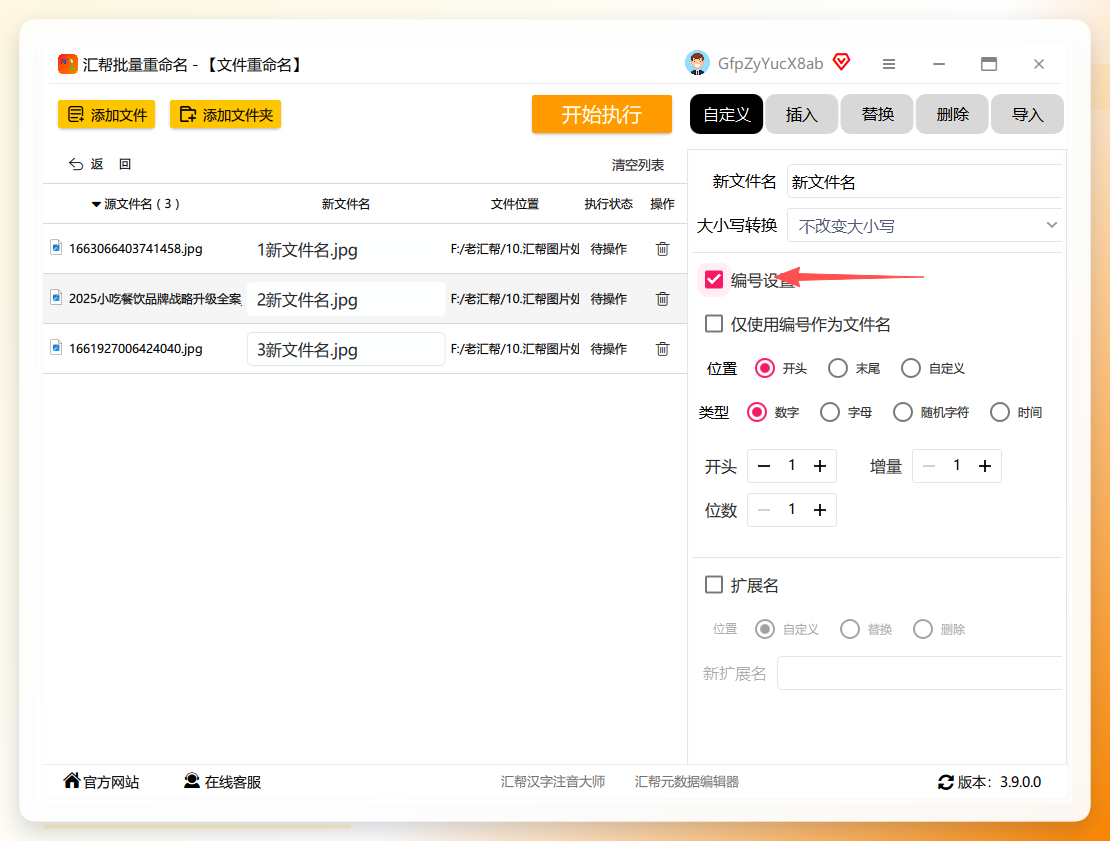 扩展名那边也一样,勾选上就能自定义。要是只想改名称不想动格式,那就保持默认不勾选,不会影响原文件类型。我当时第一次用看到这都惊了,原来改文件名还能这么灵活。
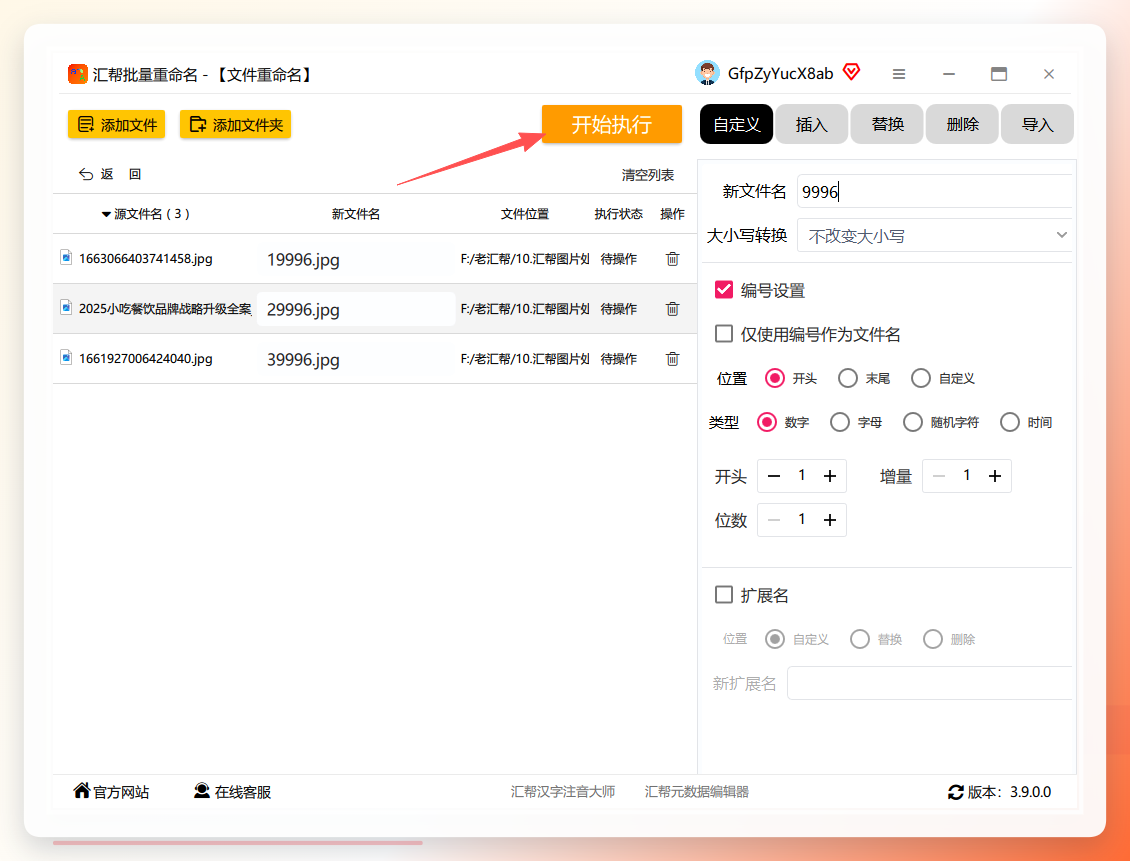
 都设置好之后,点击“开始执行”,进度条跑完就完事儿了,不用守着电脑干等。
 等执行结束,回到文件夹里看一眼,所有照片名称都已经按预设规则更新成功了,清清爽爽。
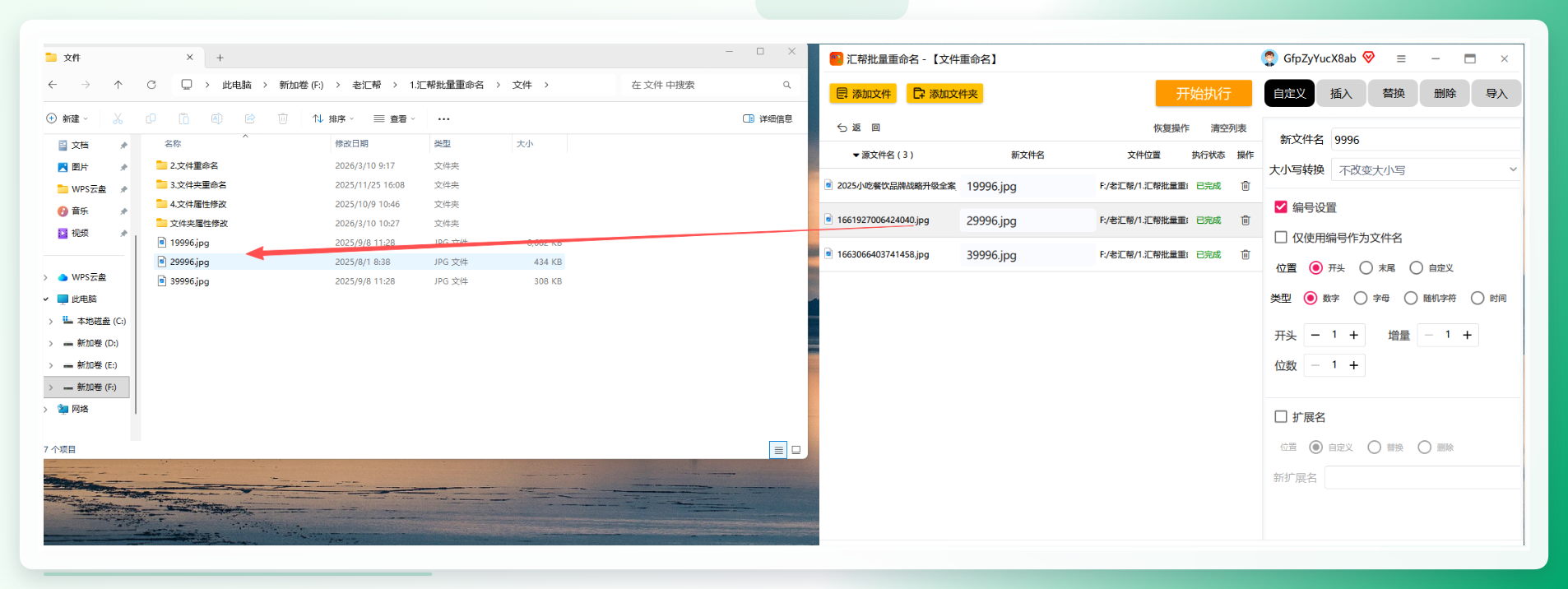 说实话,这一步操作挺快的,中间等待的那几秒钟我一般就去倒杯水,回来就弄好了,体验很顺畅。
接着聊聊另一个常用的工具——XnView。
大致用法是这样的:下载安装后打开软件,点顶部「工具」,选「批量转换」,在弹出的窗口里切到「输入」标签页,点「添加文件夹」把照片目录加进去,选中要处理的图片。然后切到「输出」标签页,在「文件名」那一栏设置命名规则,可以用占位符加序号、加前缀,输出格式保持原样就行。最后点「转换」,软件就会自动完成批量重命名。设置规则的时候记得先把规则弄明白再动手,别像我第一次那样搞错了参数,白跑一趟。
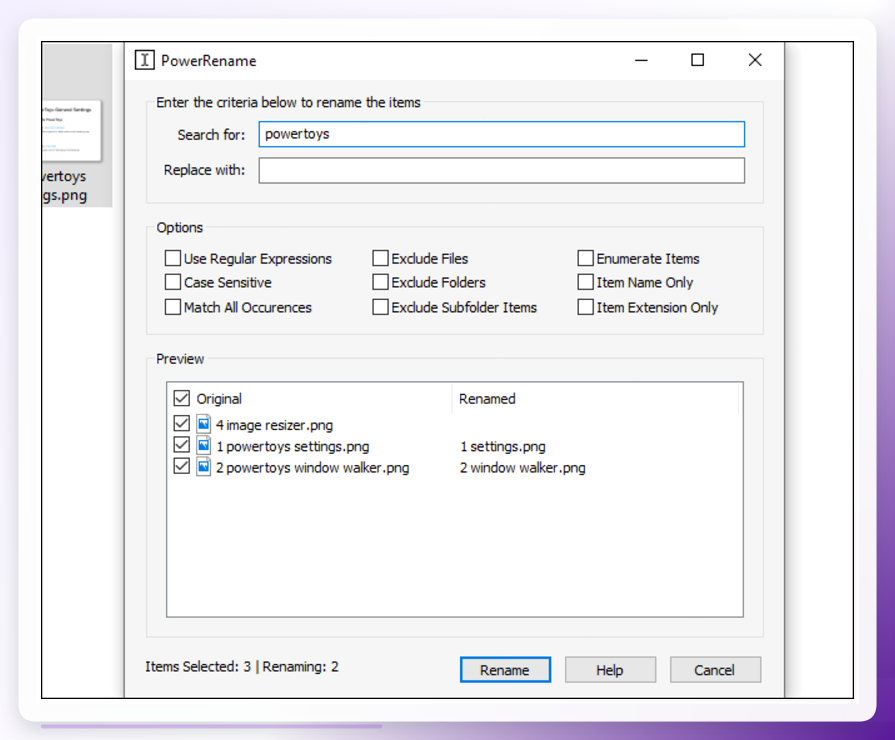
 ### 微软自家的PowerRename,这个是PowerToys里的一个小工具。
装好PowerToys之后启用PowerRename功能,然后到文件夹里选中要改名的照片,右键选「PowerRename」,弹窗里可以设置查找替换、加前后缀、加序号,甚至能用拍摄时间做变量,修改效果实时预览。确认没问题就点「应用」,批量修改照片名称也就几秒钟的事。
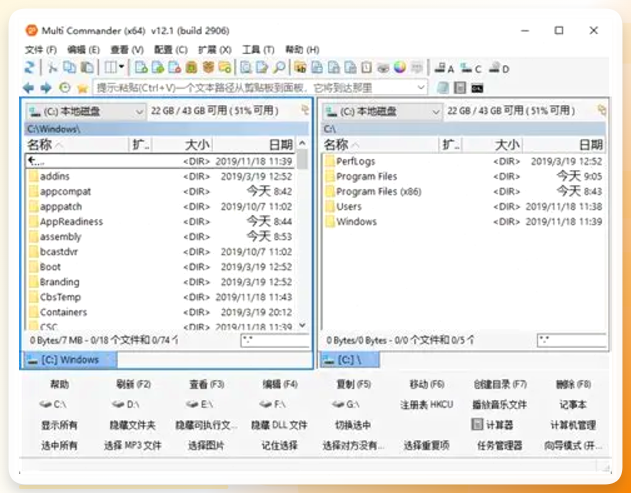
 ### 还有Multi Commander
这算是一个功能很全的文件管理器,比Windows自带资源管理器灵活不少。打开软件定位到照片文件夹,Ctrl+A全选或者按住Ctrl手动选,然后点顶部「扩展」菜单里的「批量重命名」,弹窗里就能设置命名规则、大小写转换、文本替换这些功能。设置好了点「确定」,就自动跑了,全程不用守着。
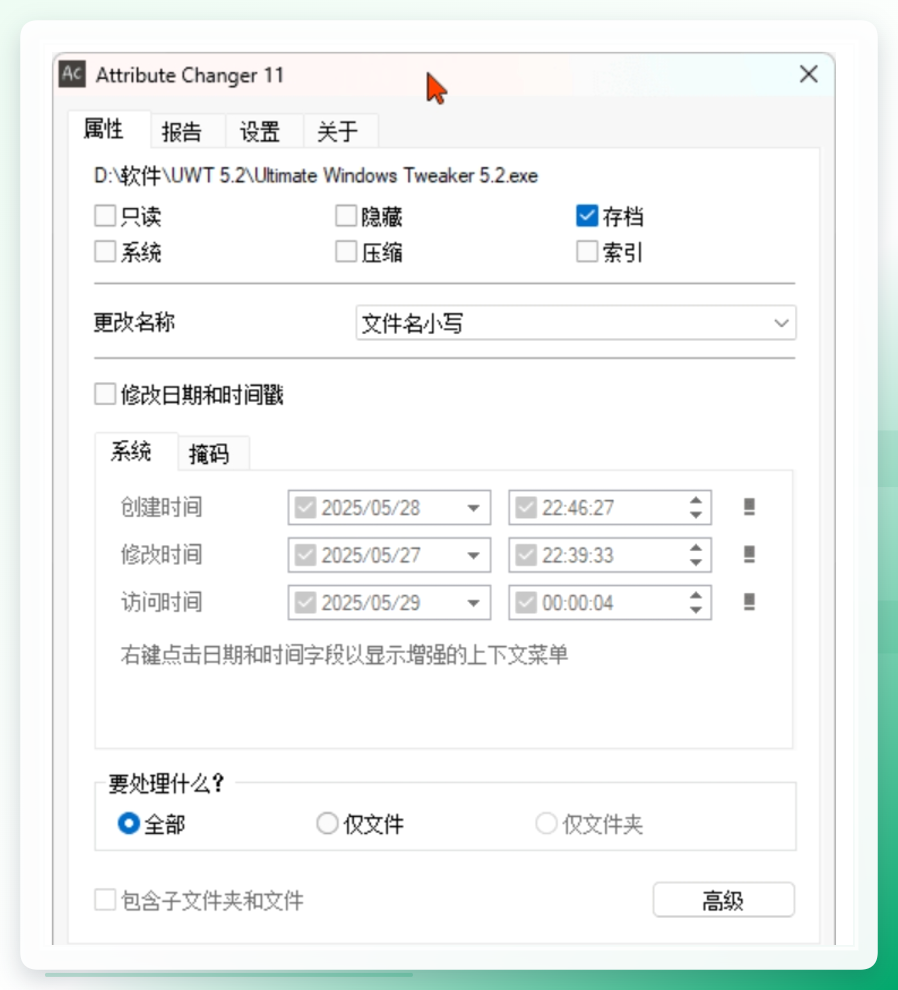
 ### Attribute Changer也值得一提
它是直接集成在Windows右键菜单里的工具,装好之后选中照片,右键就能看到它的入口,不用额外打开主界面。切到「重命名」标签页,设置好规则点「应用」就完事了,对临时改个名字、简单处理的需求来说特别方便。
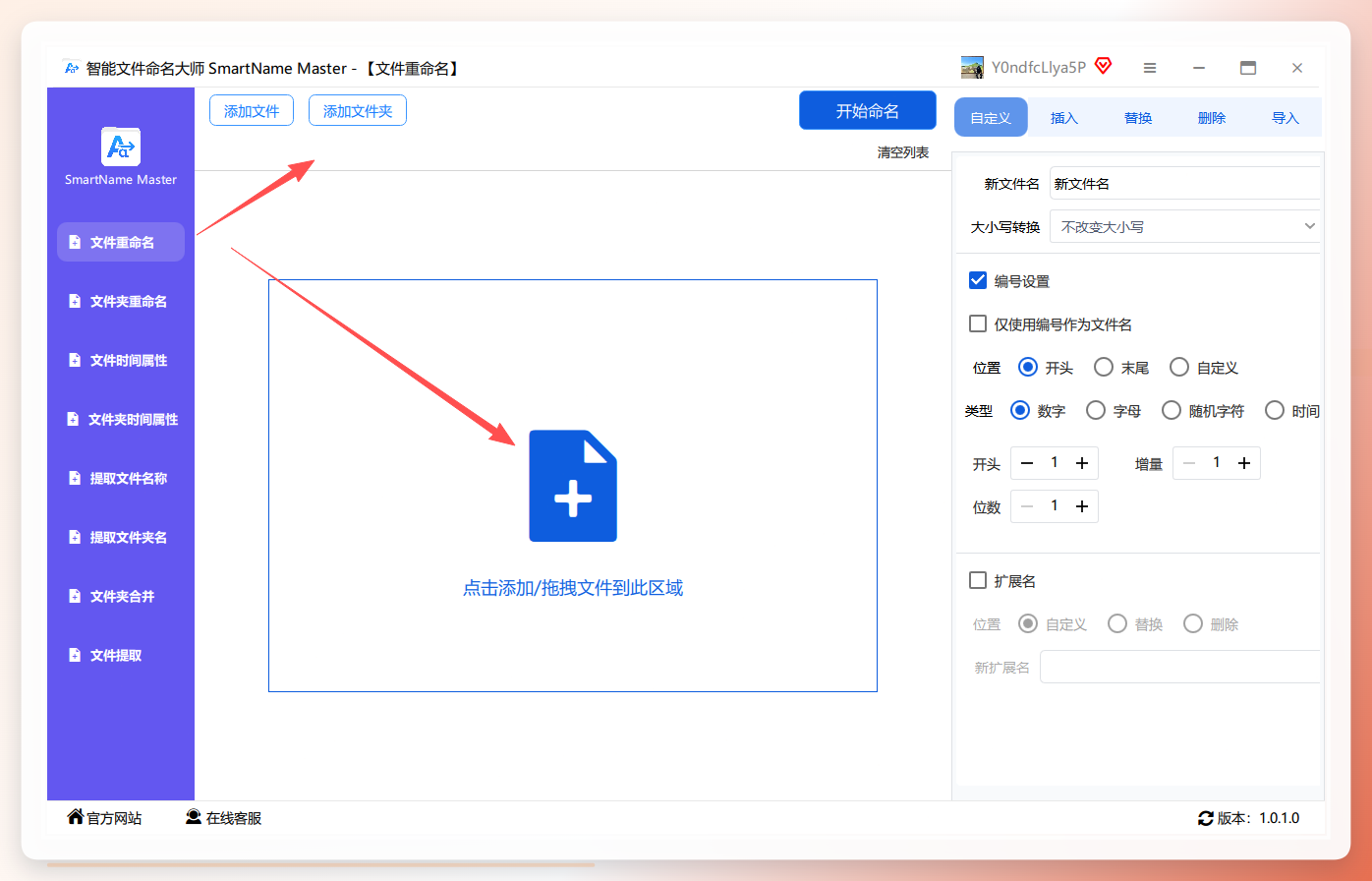
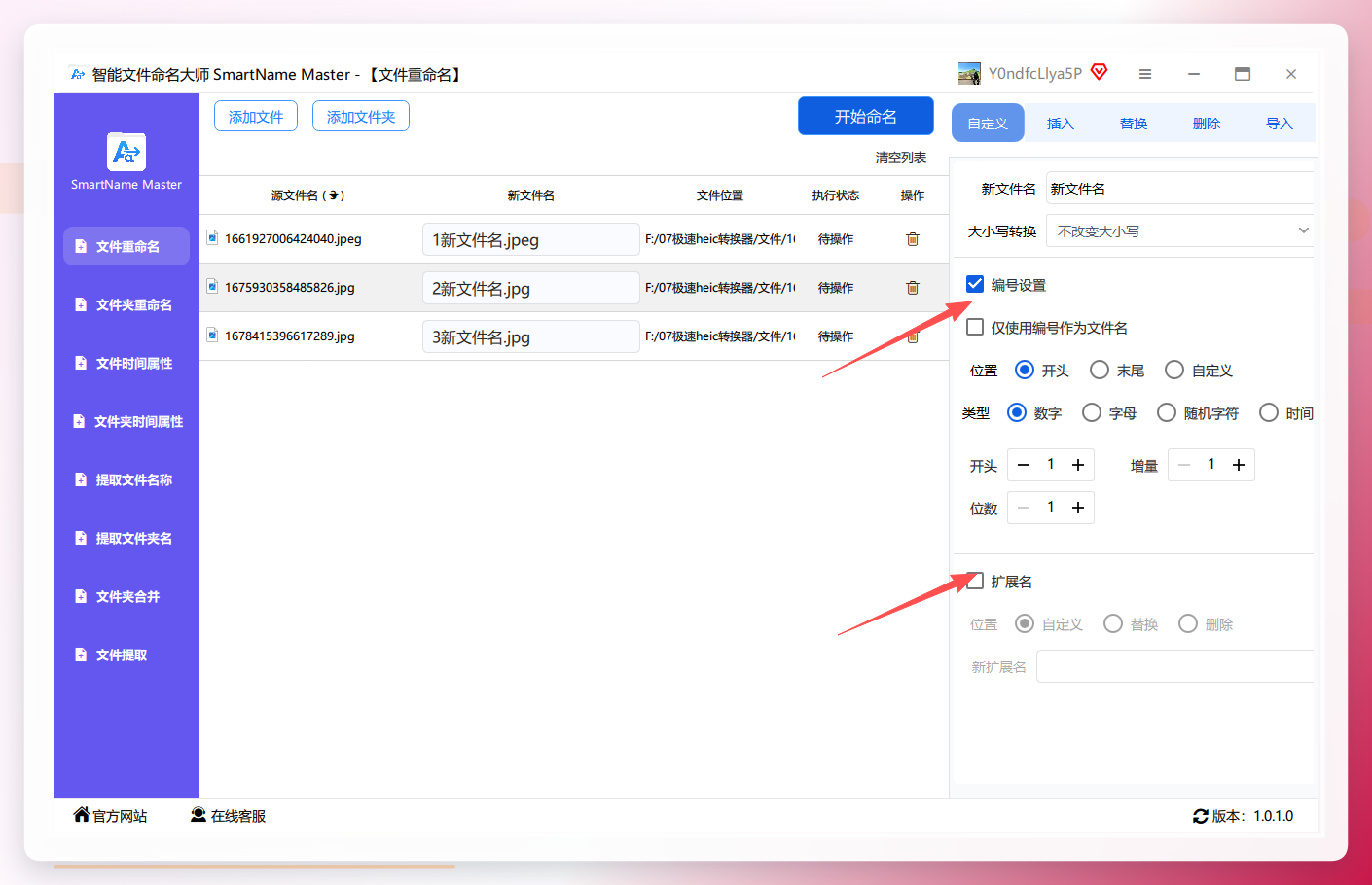
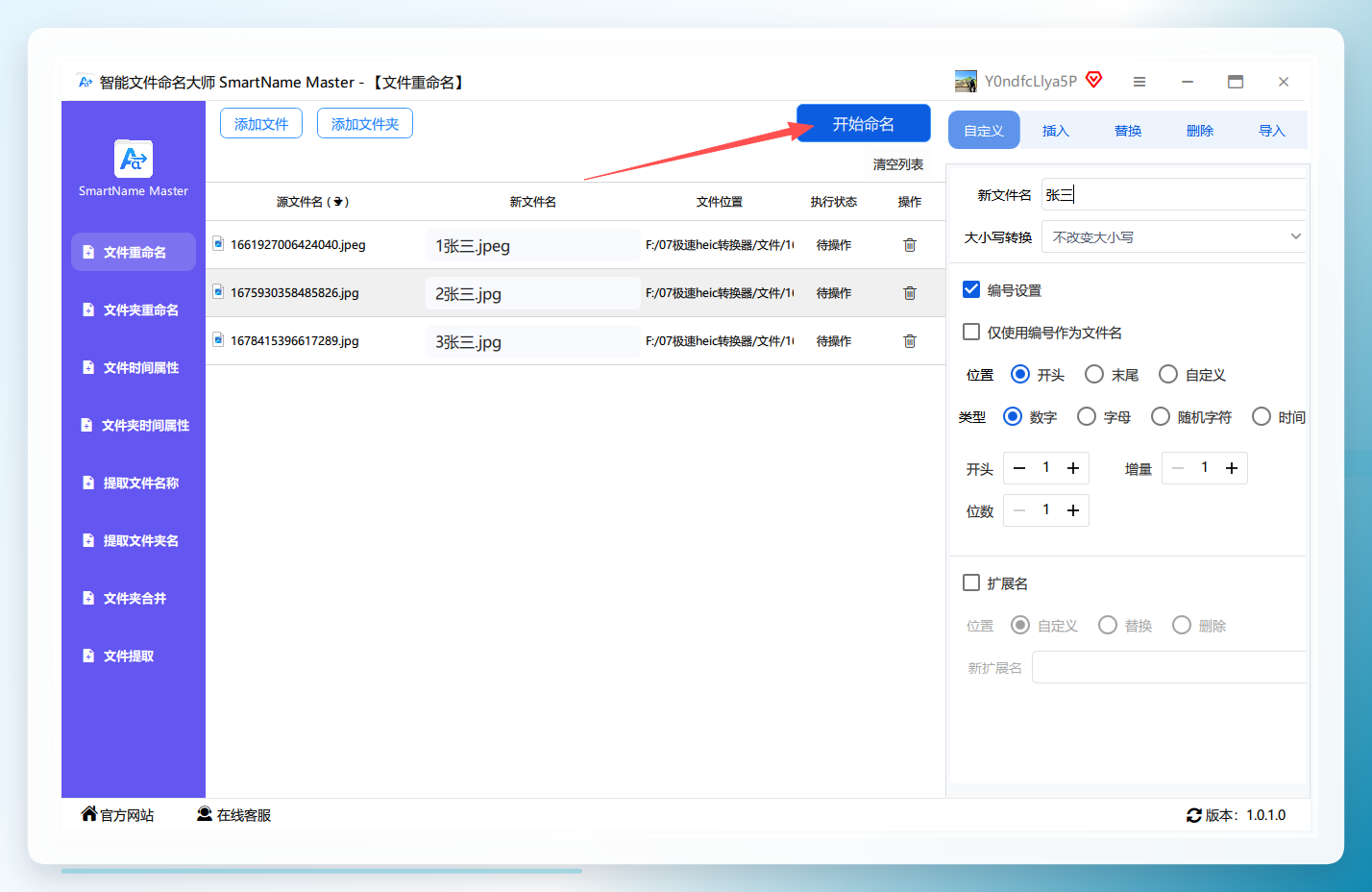
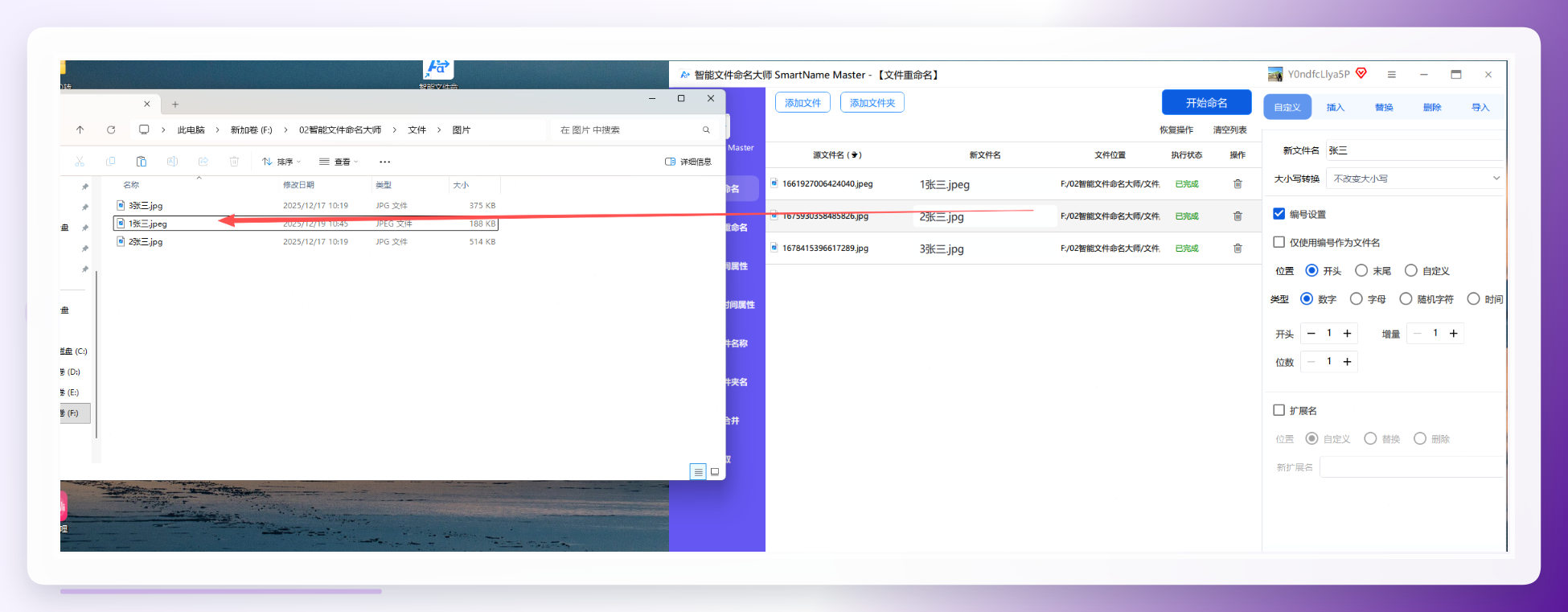
 ### 最后一个方法,智能文件命名大师,操作逻辑和汇帮批量重命名有点像。
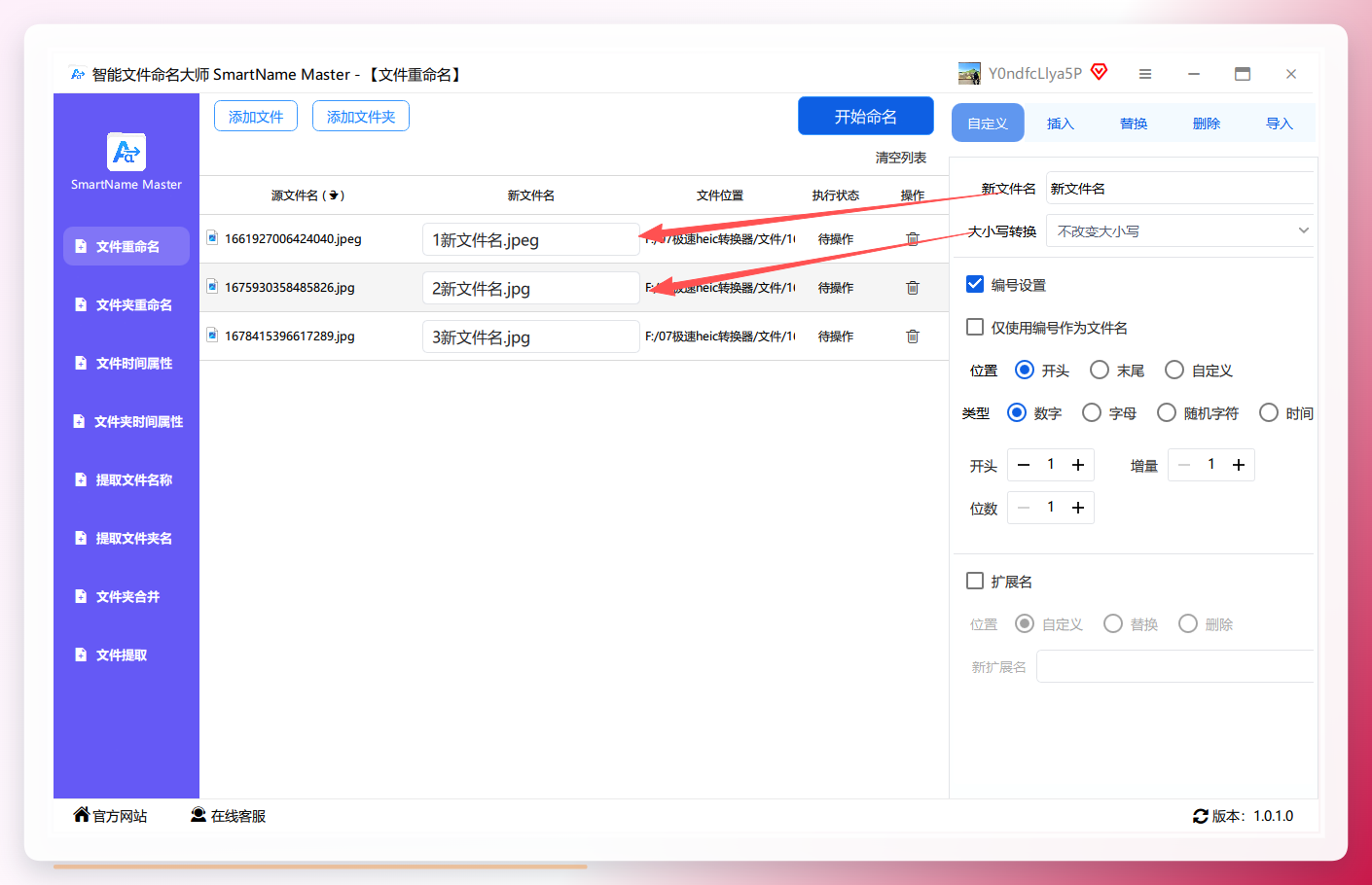
打开软件选「文件重命名」,上传方式同样是添加文件、添加文件夹或者拖拽都可以,中间区域会显示文件列表,实时预览新名称。编号、扩展名勾选就能设置,然后点开始执行,完成后返回文件夹就能看到名称已经更新好了。
 好了,以上就是我整理出来的6种批量修改照片名称方法,核心思路都是选好工具、学会规则、提前预览。弄完这个基本就成了,要是还有哪儿不懂,评论区喊我一声。
