

在工作和学习中,经常需要从PPT里提取文字内容,比如整理会议纪要、汇总学习资料等。但手动复制粘贴效率太低,还容易遗漏或格式错乱。别担心,有了合适的工具,这个转换过程会变得非常简单。
方法一:汇帮PDF转换器操作步骤
软件名称:汇帮PDF转换器
下载地址:https://www.huibang168.com/download/Lfk5KXGSo9wC
首先,去官网下载并安装汇帮PDF转换器。这款软件功能专注,界面简洁,处理PPT转TXT很顺手。操作步骤如下:
步骤一:打开软件并选择文件
下载安装完成后,打开汇帮PDF转换器。在主界面找到“PPT转TXT”的功能入口,点击进入操作页面。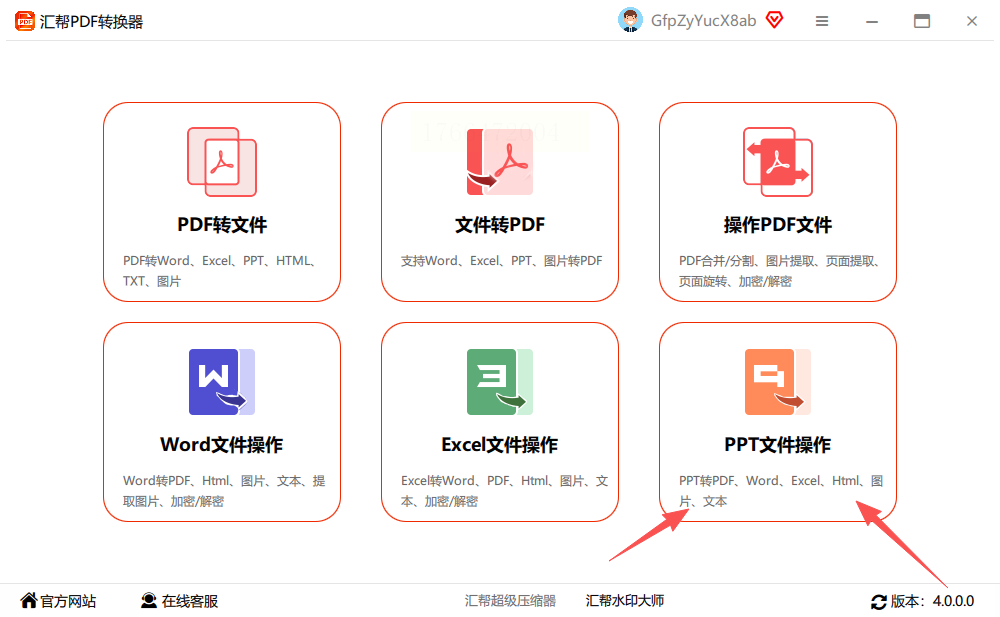 你可以直接点击“添加文件”按钮,或者用鼠标拖拽的方式批量导入PPT文件,支持一次添加多个文件,非常方便。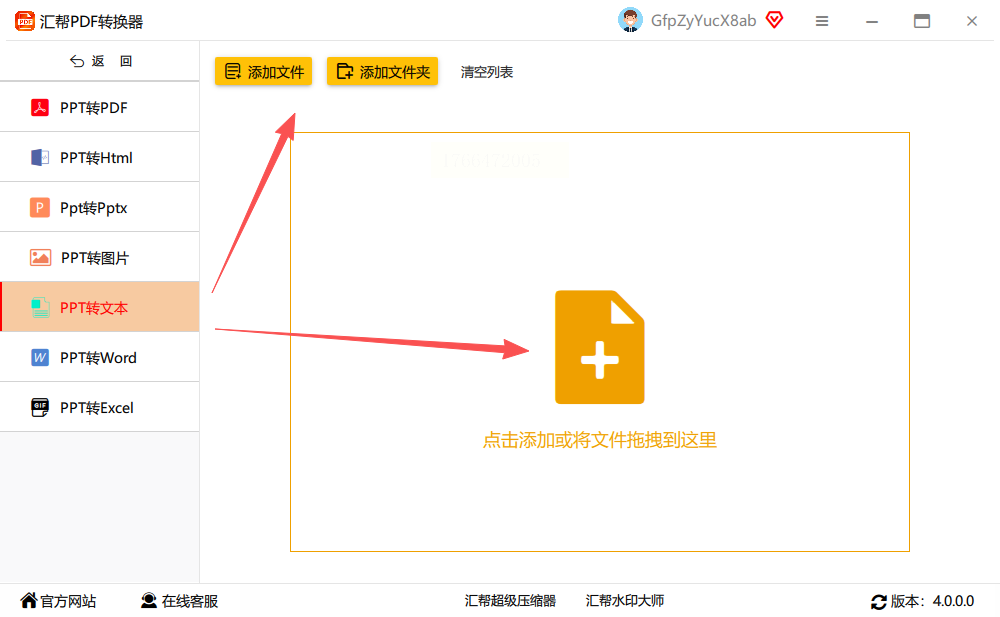
步骤二:设置转换参数
文件导入后,左侧会显示已上传的PPT列表。先确认文件是否正确识别,然后检查下方的“输出格式”是否选择了“TXT”。如果需要保存到特定位置,可以点击“浏览”选择目标文件夹,方便后续查找处理后的文件。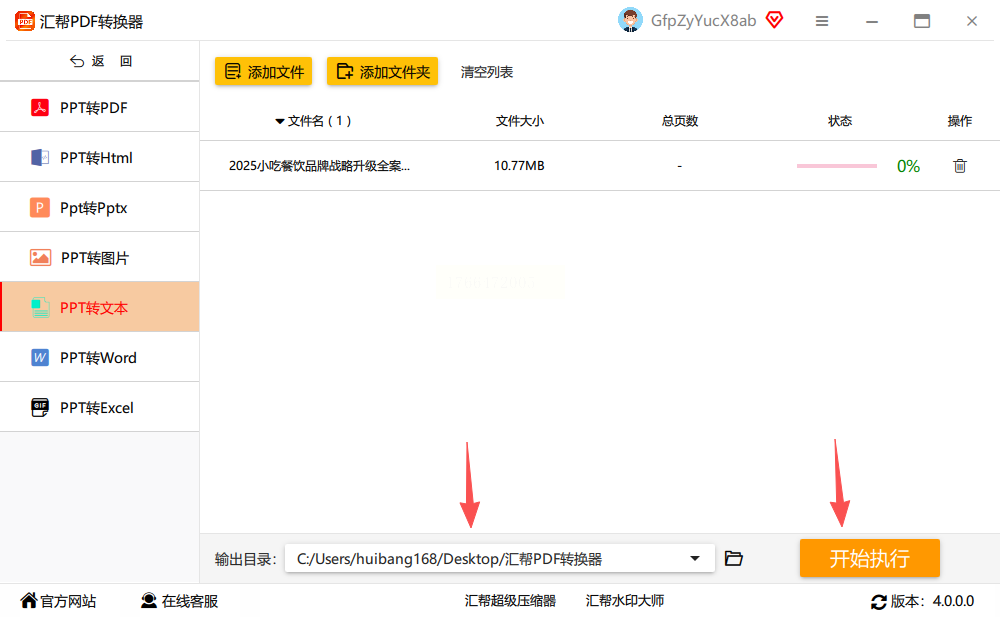
步骤三:开始转换并完成导出
确认所有设置无误后,点击绿色的“开始转换”按钮。软件会自动处理文字提取,这个过程可能需要几秒钟到几十秒不等,具体时间取决于文件大小和数量。转换完成后,软件会弹出提示,点击“打开文件”就能查看生成的TXT文件了。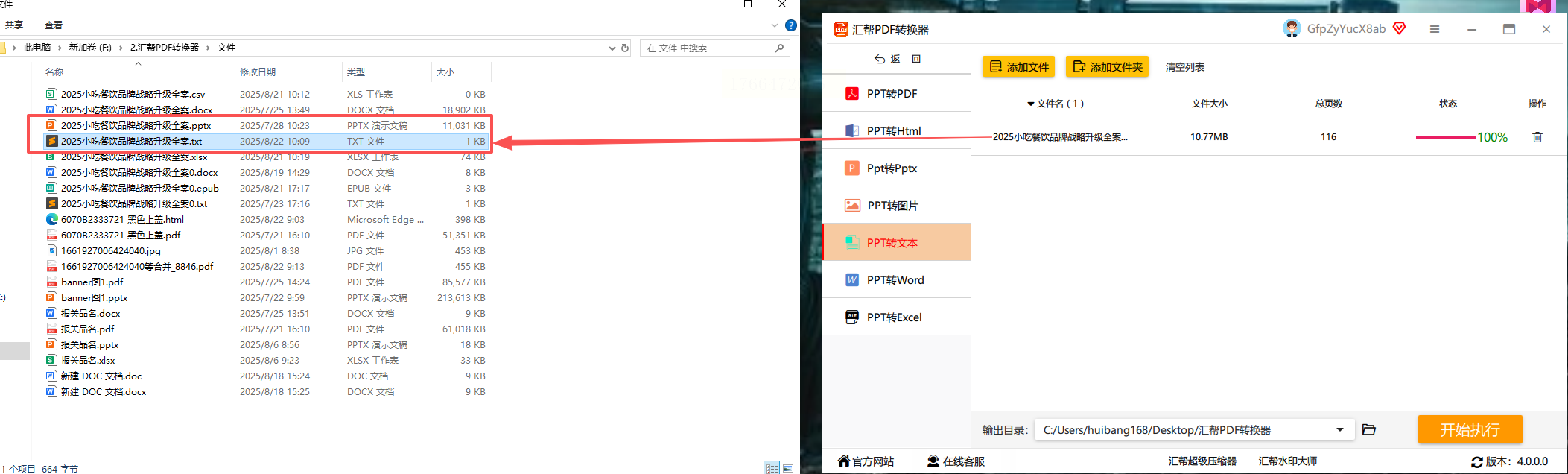
需要注意的是,汇帮PDF转换器会自动备份源文件,避免误操作导致文件丢失。如果转换过程中遇到问题,软件还会给出错误提示,方便你及时调整文件格式或参数。
方法二:WPS Office
几乎所有电脑都预装了WPS,对于基础办公需求足够用。操作步骤:
1. 打开WPS,导入需要转换的PPT文件。
2. 点击顶部菜单栏的“文件”,选择“另存为”。
3. 在格式下拉菜单中找到“纯文本(.txt)”,设置保存路径后点击“保存”。
这种方法适合快速转换单文件,缺点是批量处理时需要重复操作。
方法三:LibreOffice Impress
这是一款完全免费开源的跨平台办公软件,支持Windows、Mac和Linux系统。操作:
1. 打开LibreOffice Impress,导入PPT文件。
2. 选中需要转换的幻灯片,按Ctrl+A全选内容,再按Ctrl+C复制。
3. 打开记事本(Windows)或文本编辑器(Mac),粘贴内容并保存为TXT格式。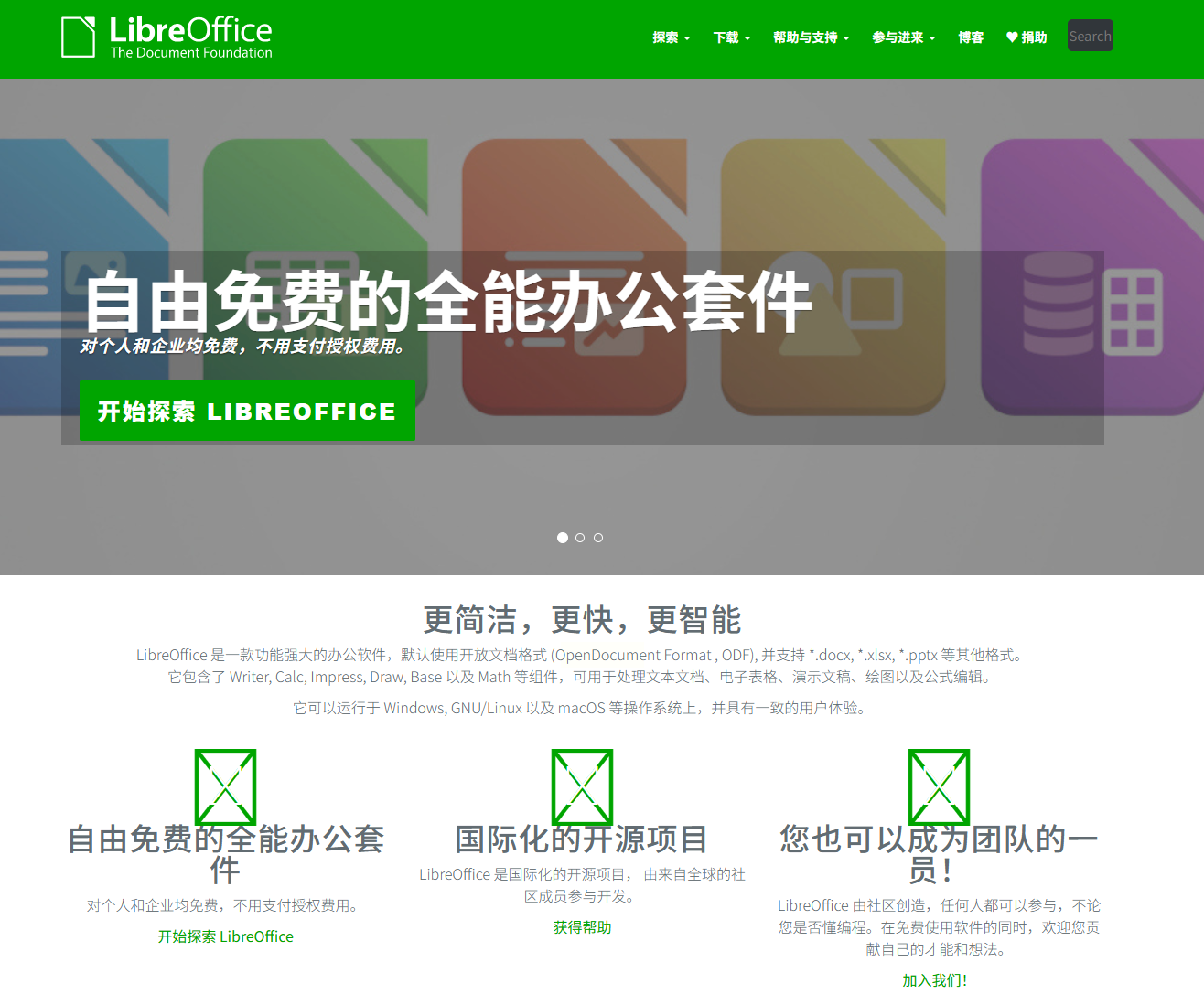
适合对免费软件有需求的用户,但转换格式可能需要手动调整。
方法四:ABBYY FineReader PDF
专业级文字识别工具,适合提取带图片或艺术字的PPT。操作:
1. 打开ABBYY,导入PPT文件。
2. 选择“从PDF/图片提取文本”功能,软件会自动识别文字。
3. 转换完成后,直接复制文本到TXT文件中。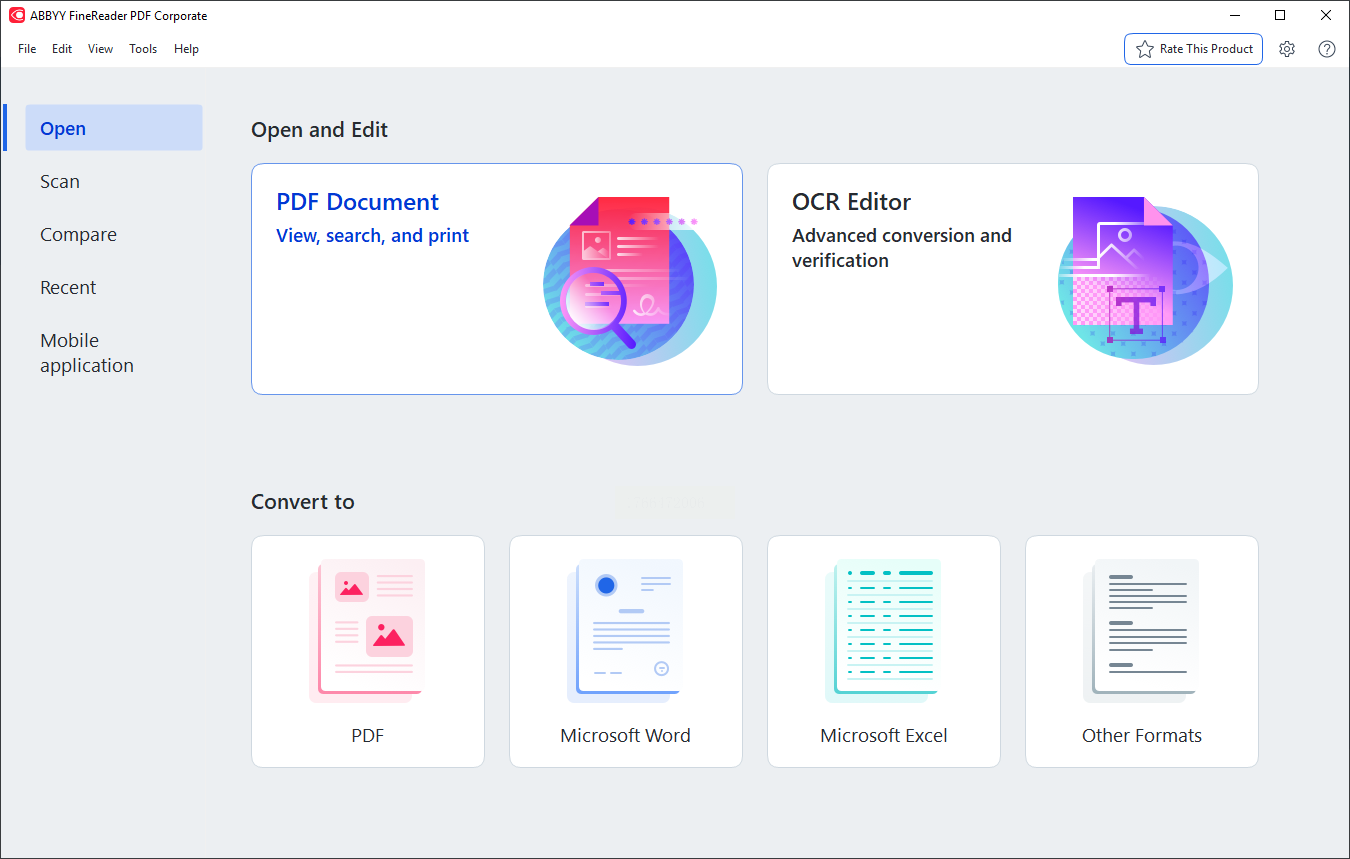
优点是识别准确率高,尤其适合包含复杂排版或图片的PPT,但软件需要付费购买,适合有长期使用需求的用户。
方法五:Doxillion文档转换器
支持多种格式互转的全能工具,操作简单:
1. 打开软件,在左侧选择“PPT转TXT”功能。
2. 点击“添加文件”上传PPT,支持批量导入。
3. 设置输出格式和保存路径后,点击“转换”按钮即可。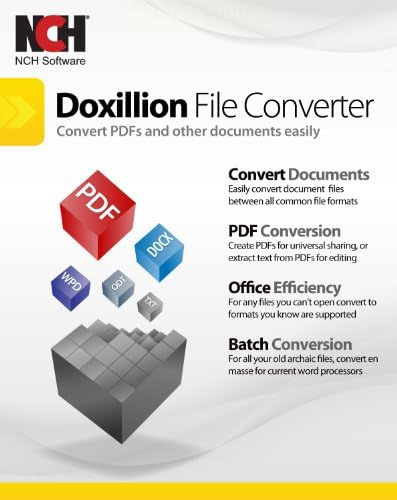
界面简洁,适合快速处理不同格式的转换需求,但高级功能需要付费解锁。
从PPT提取文字到TXT格式,关键在于选择合适的工具。
最后提醒大家,转换前最好检查PPT中的文字是否清晰,避免因图片过多或文字模糊导致识别错误。
