

日常办公中,Excel转PDF格式技巧经常出现在各类工作诉求里,但真正能快速、批量完成转换且不丢排版的人其实不多。手动另存为或逐个打印虽然可行,一旦遇到几十个表格需要处理,效率就会非常被动。掌握一套实用且可靠的Excel转PDF格式技巧,对工作效率的提升是立竿见影的。
 ## 汇帮PDF转换器:核心解决方案
在多种Excel转PDF格式技巧中,借助专业工具走批量自动化路线,是效率优势最明显的一种。汇帮PDF转换器在这个环节的表现足够干脆,操作路径也相当直观。
步骤1. 打开汇帮PDF转换器,在功能选择区找到并点击「Excel文件操作」。
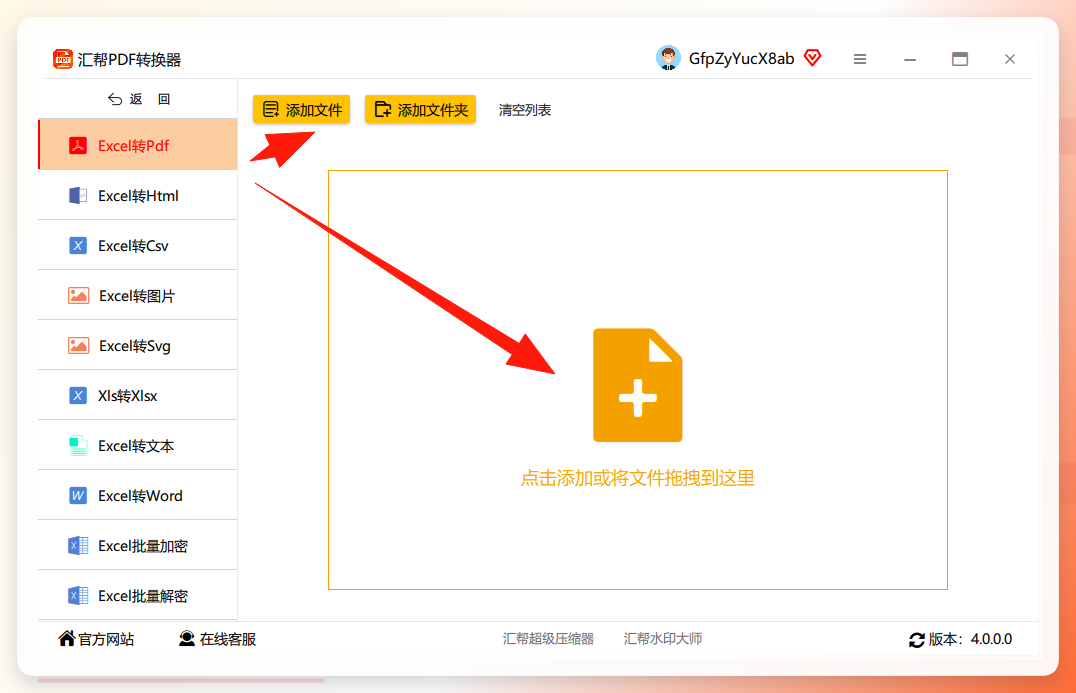
 步骤2. 进入「Excel文件操作」页面后,左侧菜单选择「Excel转PDF」,右侧区域可以添加文件、添加文件夹,或将Excel文件直接拖拽上传。该软件支持批量上传,一次框选所有需要处理的表格即可。
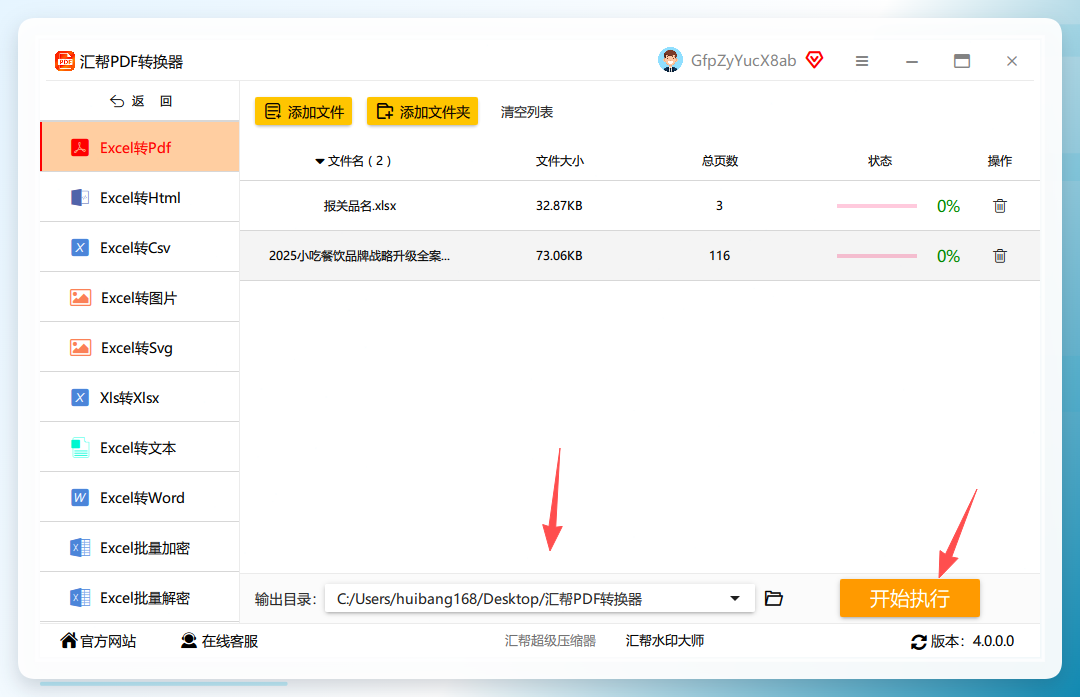
 步骤3. 确认文件列表无误后,检查输出目录设置(默认保存位置为桌面,也可以手动指定),随后点击右下角的「开始执行」按钮。
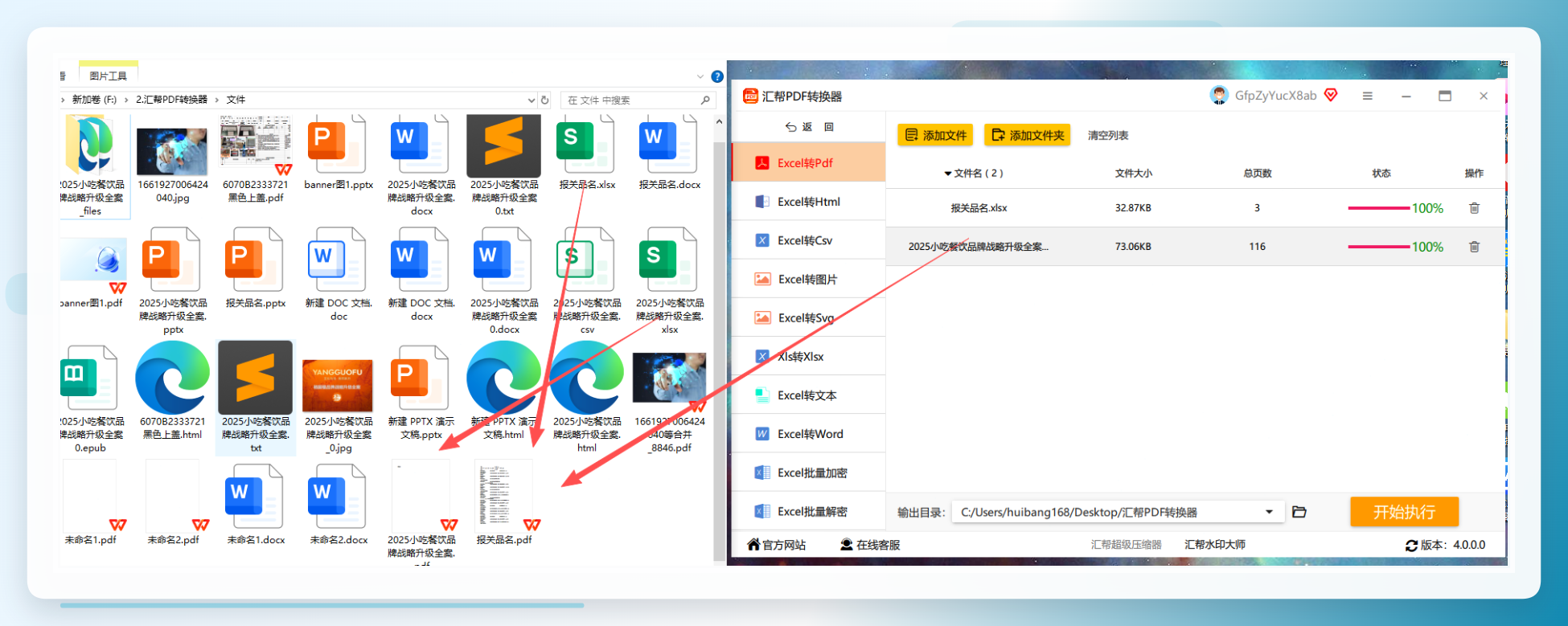
 步骤4. 执行完成后,软件会在保留源Excel文件的同时,在输出目录生成对应的PDF文件。批量任务处理完毕后,打开输出目录检查一遍即可。
 整个流程从文件上传到批量输出,通常只需要十几秒到几十秒,具体耗时取决于表格数量和内容复杂度。
其他方法补充:不同场景的备选方案
除了汇帮PDF转换器,市面上还有一些工具可以完成Excel转PDF格式的转换任务,各有适用边界。这里整理两个代表性的备选方案,方便不同环境下的使用者参考。
全能office转换大师
这款软件的交互逻辑与汇帮接近,适合已安装该工具的用户。
步骤1. 打开全能office转换大师,选择「Excel文件操作」。
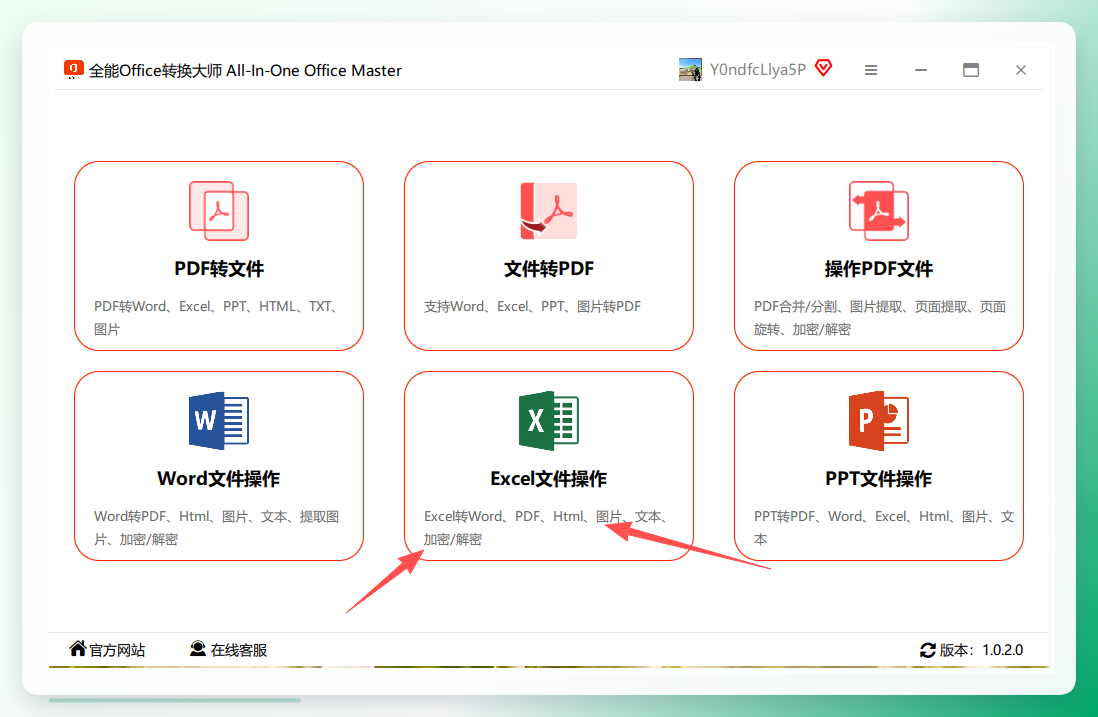 步骤2. 左侧功能菜单选择「Excel转PDF」,右侧支持添加文件、添加文件夹或拖拽上传,批量上传同样可用。
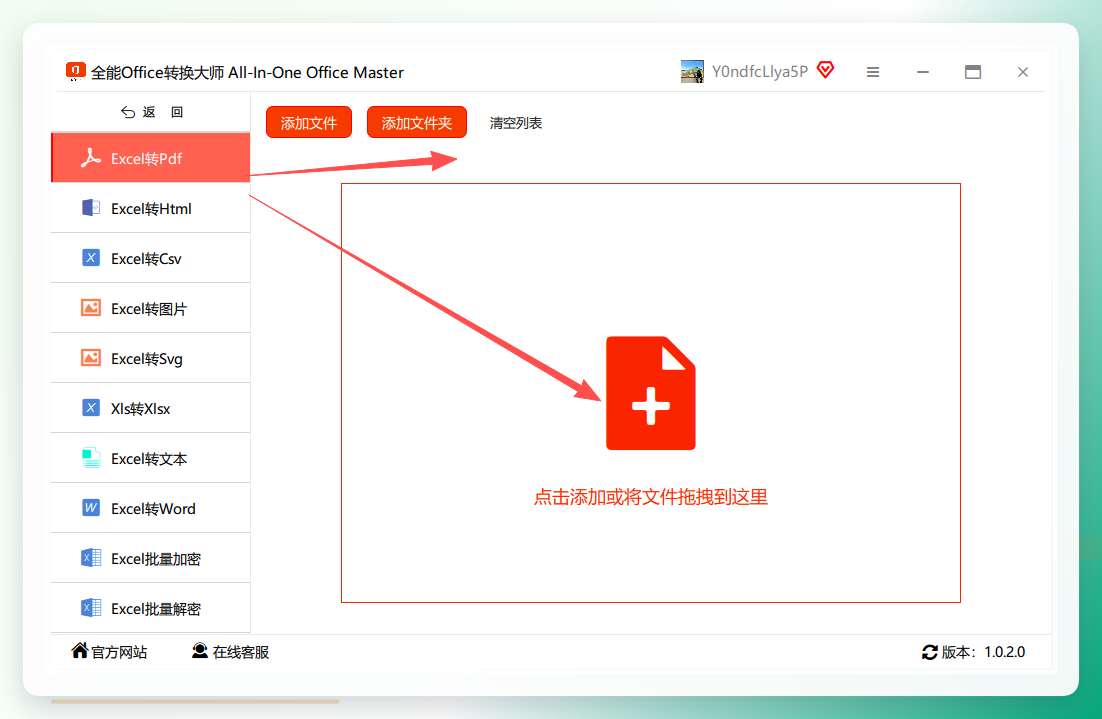 步骤3. 设置输出目录后,点击「开始执行」等待处理完成。
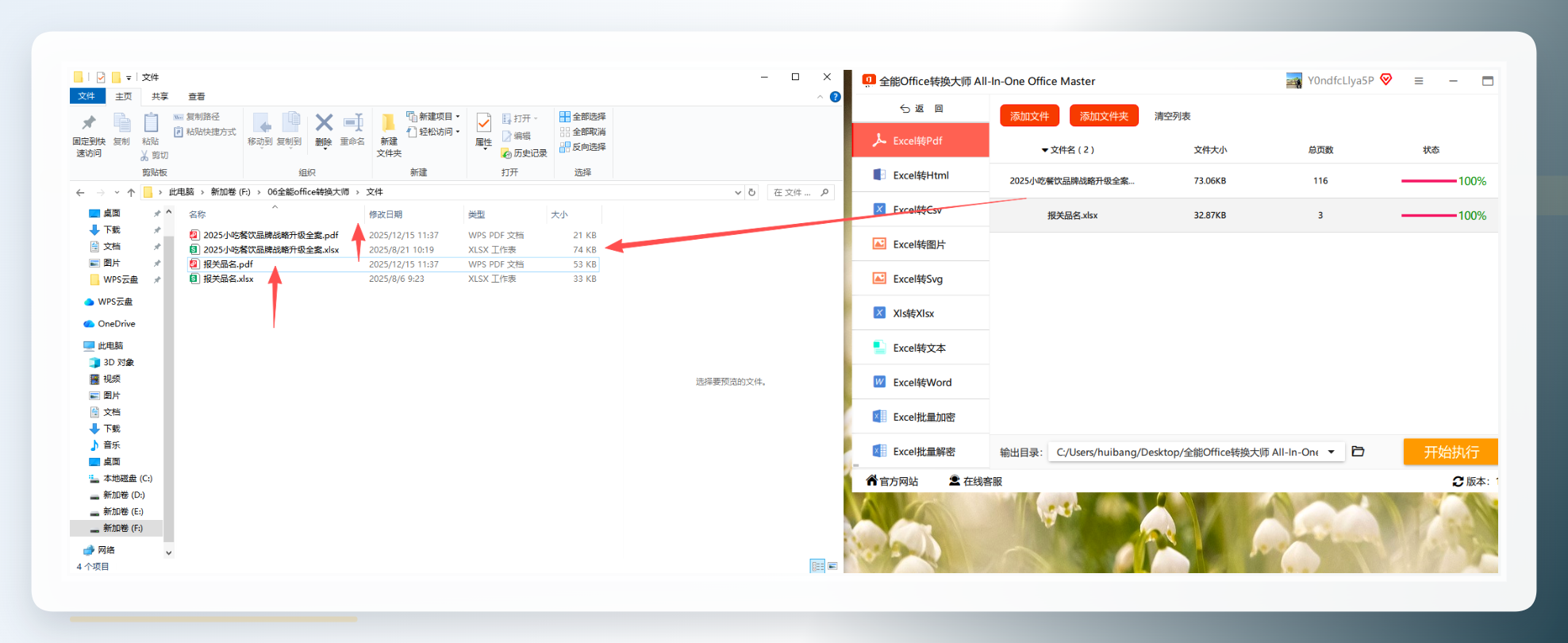
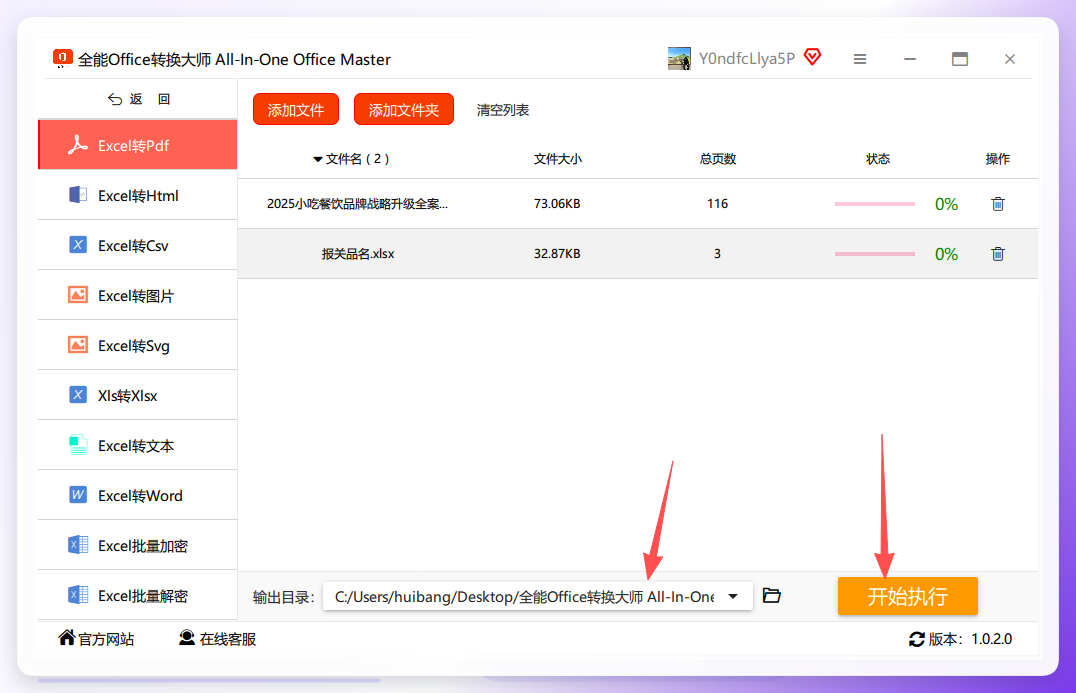 步骤4. 源文件与生成的PDF文件会同时保留在各自位置。
 ### 全能PDF转换助手(在线网站)
如果办公电脑不便安装软件,在线网站是一个不错的轻量级替代方案。
操作步骤:
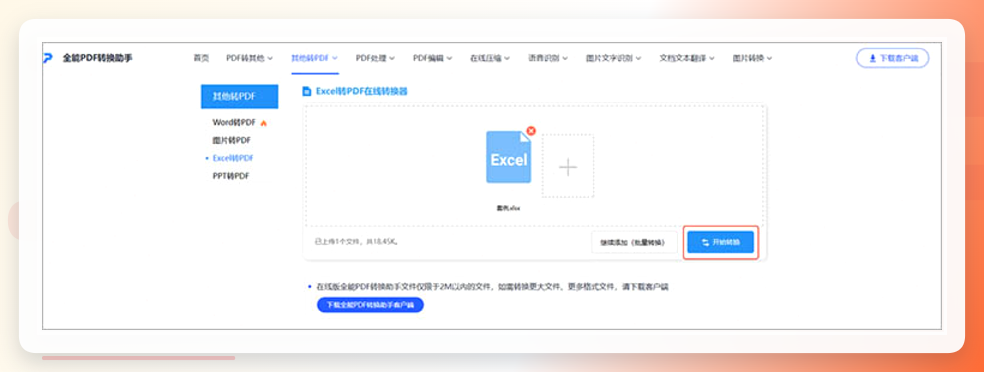
- 浏览器访问全能PDF转换助手在线网站,找到「Excel转PDF」功能入口。
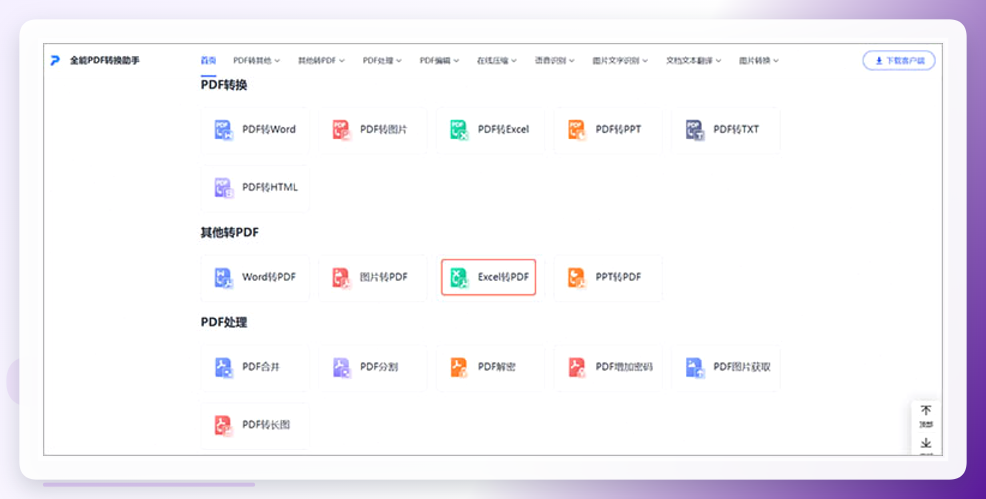 2. 点击「选择文件」,上传需要转换的Excel表格。
 3. 点击「开始转换」,等待网页端完成转换后下载文件。
 ### AIPDF助手(智能工具)
AIPDF助手属于PDF智能体工具,借助AI能力实现格式转换、编辑、压缩、OCR识别等一站式处理,适合习惯在线操作且对AI交互不陌生的用户。
操作步骤:
- 访问AIPDF助手在线网站,在对话区点击「上传文件」,上传需要处理的Excel文件。
 2. 文件上传成功后,在文本框输入转换指令,或点击下方功能选项快速输入处理指令。
 3. 点击「发送」,网站自动执行转换。完成后点击链接下载即可。
 ### Microsoft Excel自带另存为
不借助任何第三方工具的Excel转PDF格式技巧,就是利用Excel自带的“另存为”功能。单文件场景下,这种方式零安装成本。
操作步骤:
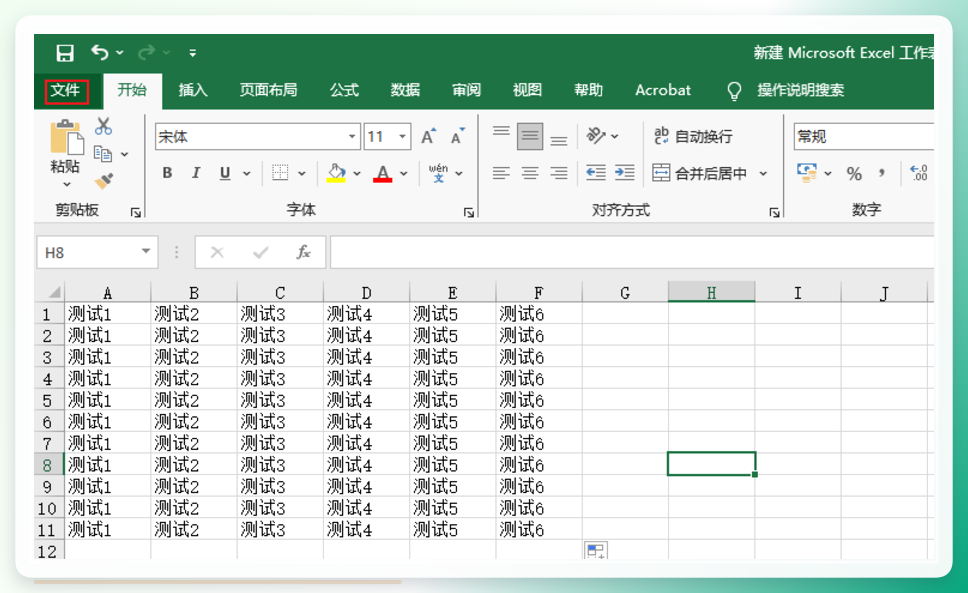
- 打开需要转换的Excel表格。
- 点击菜单栏中的「文件」选项。
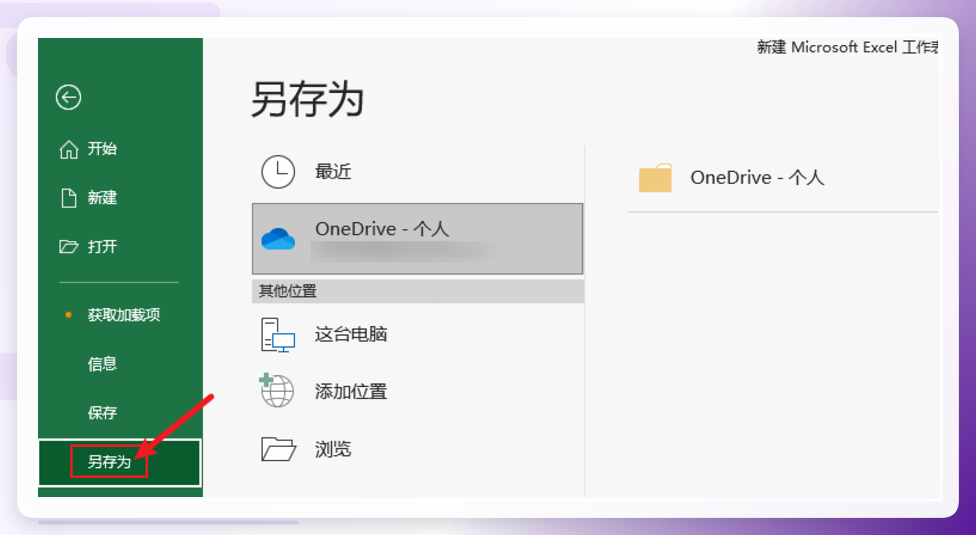
- 选择「另存为」。
- 在弹出的对话框中,选择保存位置。
- 在「保存类型」下拉菜单中选择「PDF (*.pdf)」格式。
- 点击「保存」按钮,完成格式转换。
 ### 虚拟打印功能
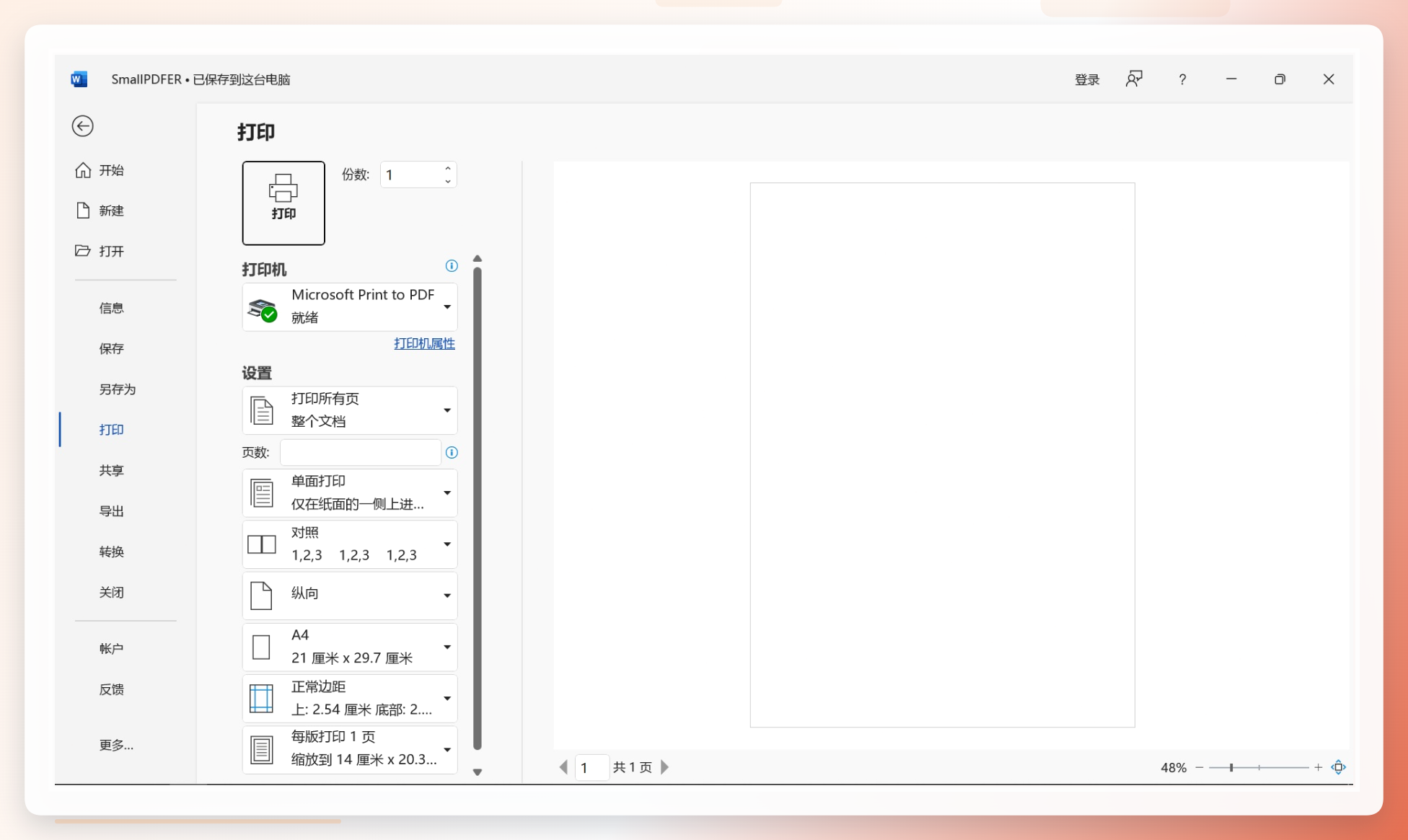
还有一种常见做法是借助虚拟打印机。在Excel中按下Ctrl+P打开打印设置,选择「Microsoft Print to PDF」或「WPS PDF」等虚拟打印机,设置好纸张方向、页边距、缩放比例后点击打印,系统会弹出保存对话框,指定PDF文件名和位置即可。
 ## 效率对比与工具选型建议
把几种路径放在一起看,差异很直观:
- 单文件、偶尔转换:Excel自带的另存为或虚拟打印已经够用,不必额外安装软件。
- 多文件、频繁转换:汇帮PDF转换器和全能office转换大师这类桌面工具更合适,拖拽上传、批量执行、保留源文件,整套流程衔接顺畅。
- 不便安装软件:全能PDF转换助手在线网站或AIPDF助手可以应急,但上传下载环节受网络影响较大,涉及敏感数据时需谨慎。
如果是财务、行政或数据分析岗位,日常会频繁处理报表分发与归档,更值得在Excel转PDF格式技巧上花几分钟配置一套顺手的批量工具。这样每次接到转换需求时,从文件拖入到输出完成就是一次点击的距离。将批量转换与输出目录规范合并,比如统一存放到按日期命名的文件夹,更能连带简化后续的文件归档工作。这些方法在不同操作系统与Excel版本下表现略有差异,但核心操作逻辑一致,按自己的使用习惯选一种固定下来即可。真正熟练之后,你会发现处理几十个Excel表格也就一杯茶的功夫——这也是Excel转PDF格式技巧2026最新实践中最值得掌握的一环。
