

在日常办公与学习中,我们常需将多个Word文档整合为一份统一文件——比如汇总各部门汇报材料、整合论文各章节,或编制项目总报告。若仅靠复制粘贴处理两三个文档尚可,但面对十余份甚至更多文件时,效率低、易出错、格式混乱等问题便接踵而至。那么,怎么把多个word文档合并在一起?本文结合Windows 10系统及主流办公软件环境,为你系统梳理实用、稳定、兼容性强的合并方案。
多个word合并成一个word的方法,分享三种方法帮你搞定
 ### 一、核心方法:借助「汇帮PDF转换器」合并多个Word文档
汇帮PDF转换器是一款兼顾文件格式转换、加密、拆分、合并功能的实用工具,界面简洁、操作门槛低,能高效解决怎么把多个word文档合并在一起的问题,且全程无需手动调整格式,具体操作步骤如下:
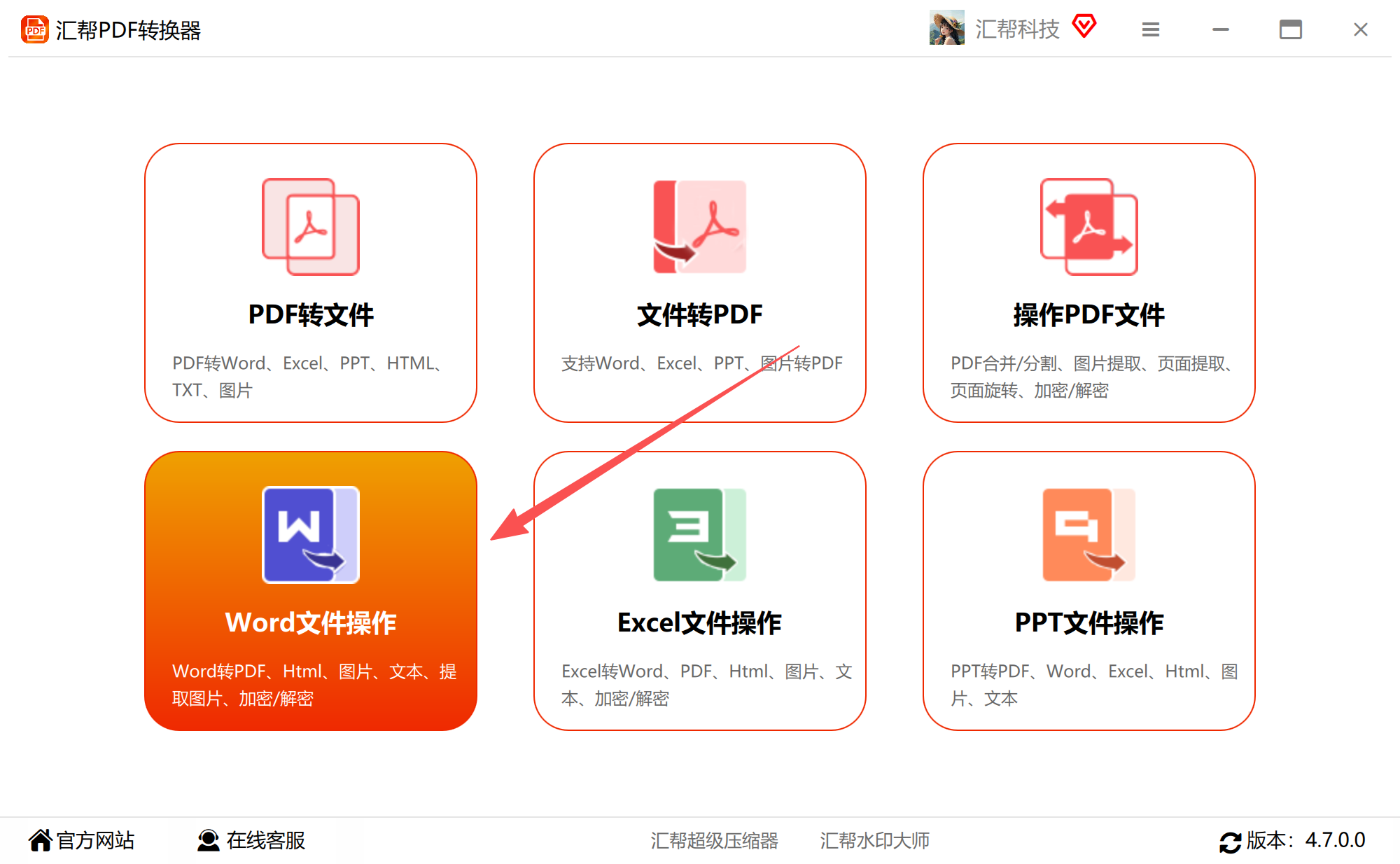
- 打开已安装的「汇帮PDF转换器」,在首页找到「Word文档操作」功能,点击进入细分操作页面。
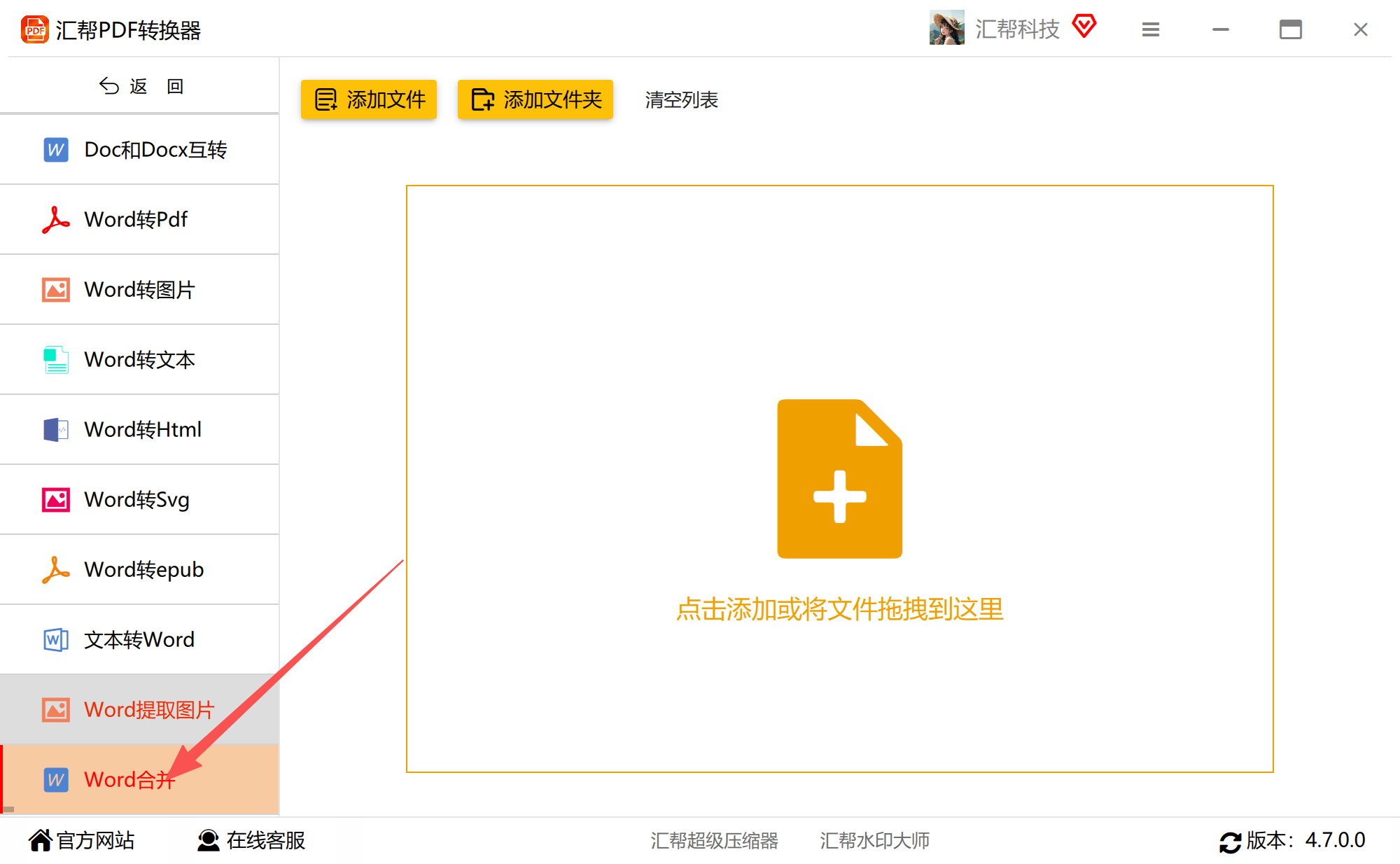
 2. 进入Word操作页面后,找到底部的「Word合并」功能并选中,启动合并流程。
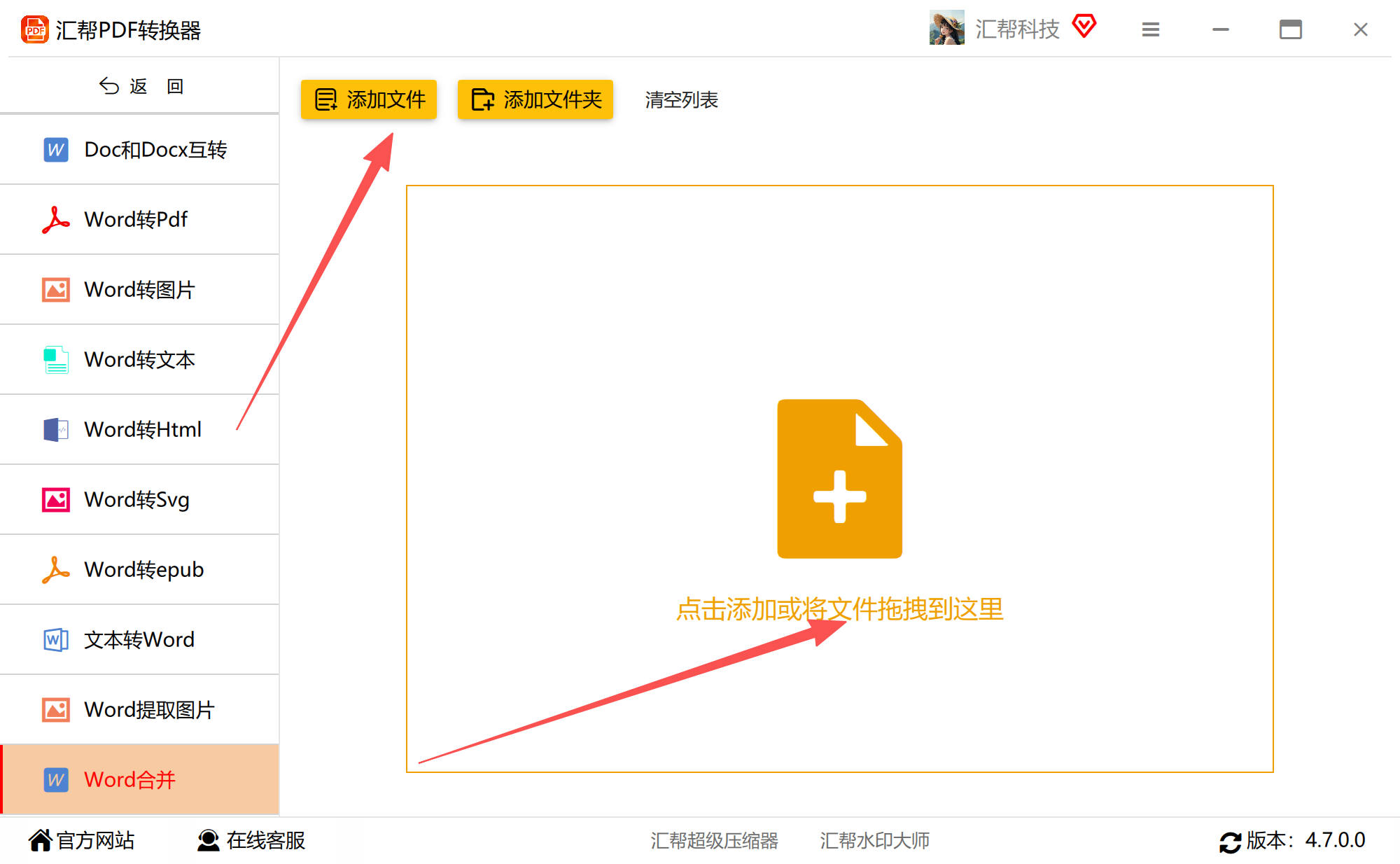
 3. 点击「添加文件」按钮,批量选中需要合并的Word文档导入软件;也可直接将待合并的Word文件拖拽至软件空白区域,完成文件导入。
 4. 导入完成后,点击页面底部的「输出目录」设置,可新建专属文件夹(如命名为「合并后文档」),指定合并后文件的存储位置。
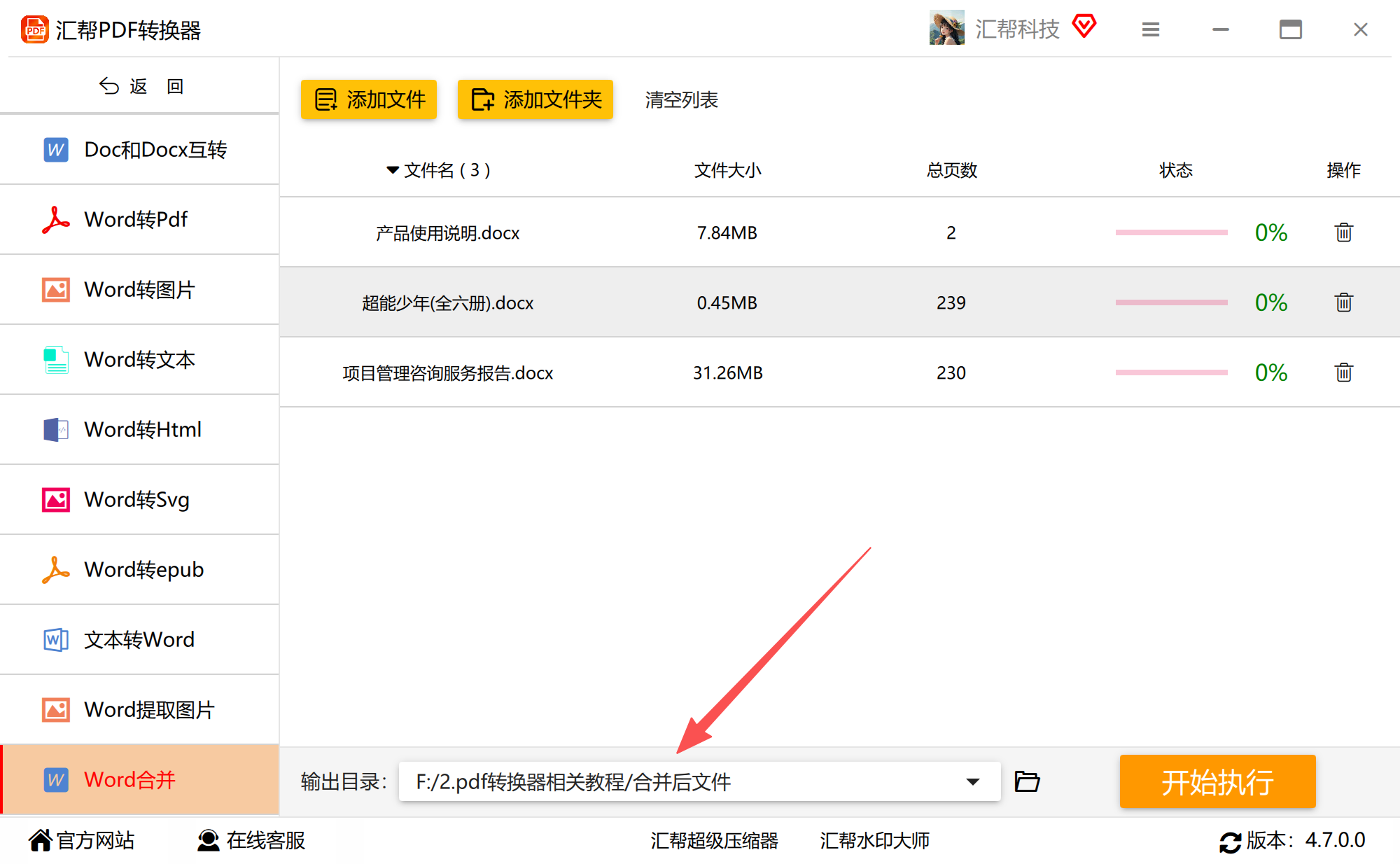 5. 确认所有设置无误后,点击页面右下角的「开始执行」按钮,软件将自动启动合并流程。
 合并时长由待合并文件的数量、大小决定,等待片刻后,软件会弹出「操作完成」的提示,此时可直接打开指定输出目录,查看合并后的Word文档。经测试,合并后的文档内容完整、页码衔接正确,原文档的字体、排版、图片等格式均未出现混乱。
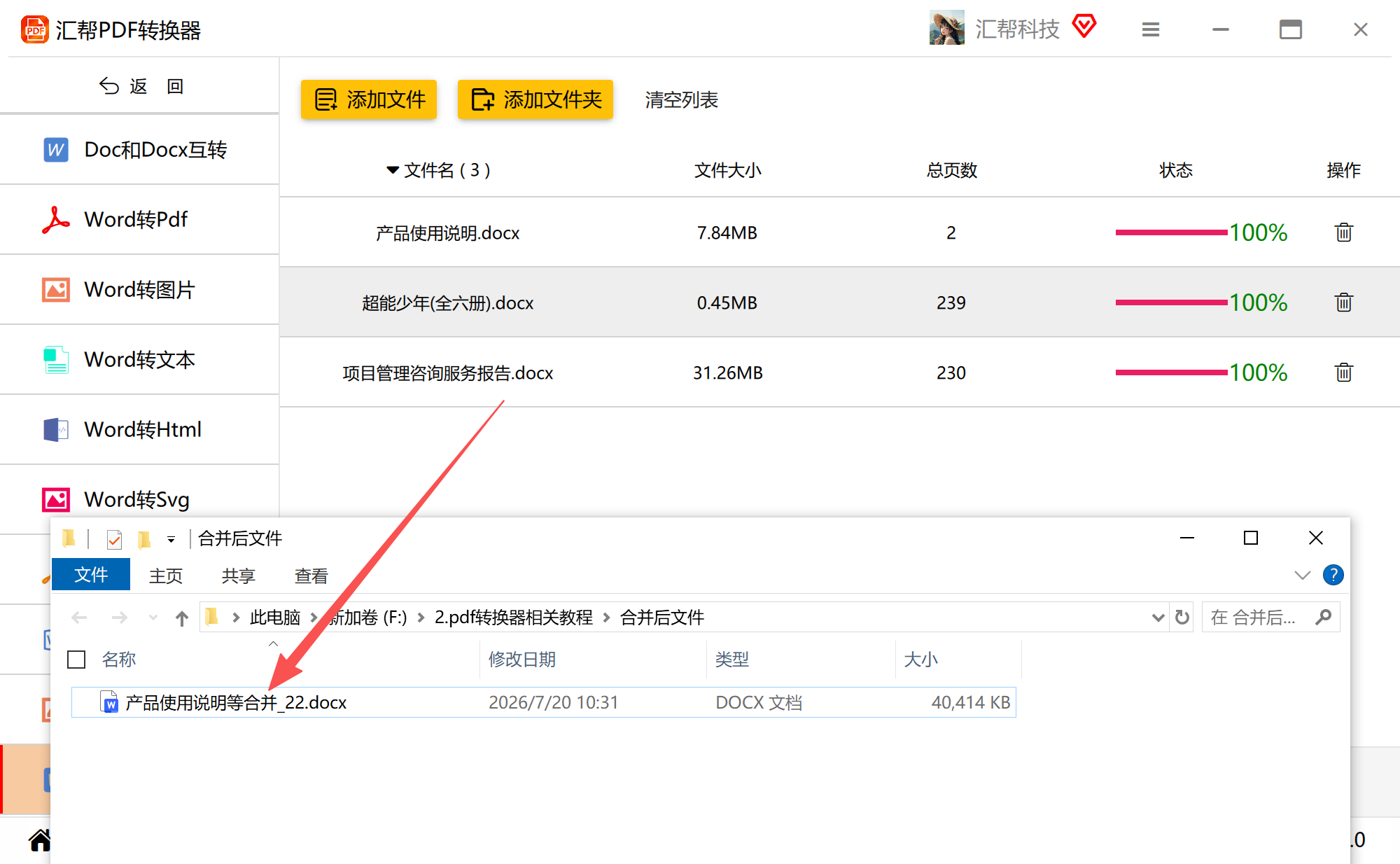
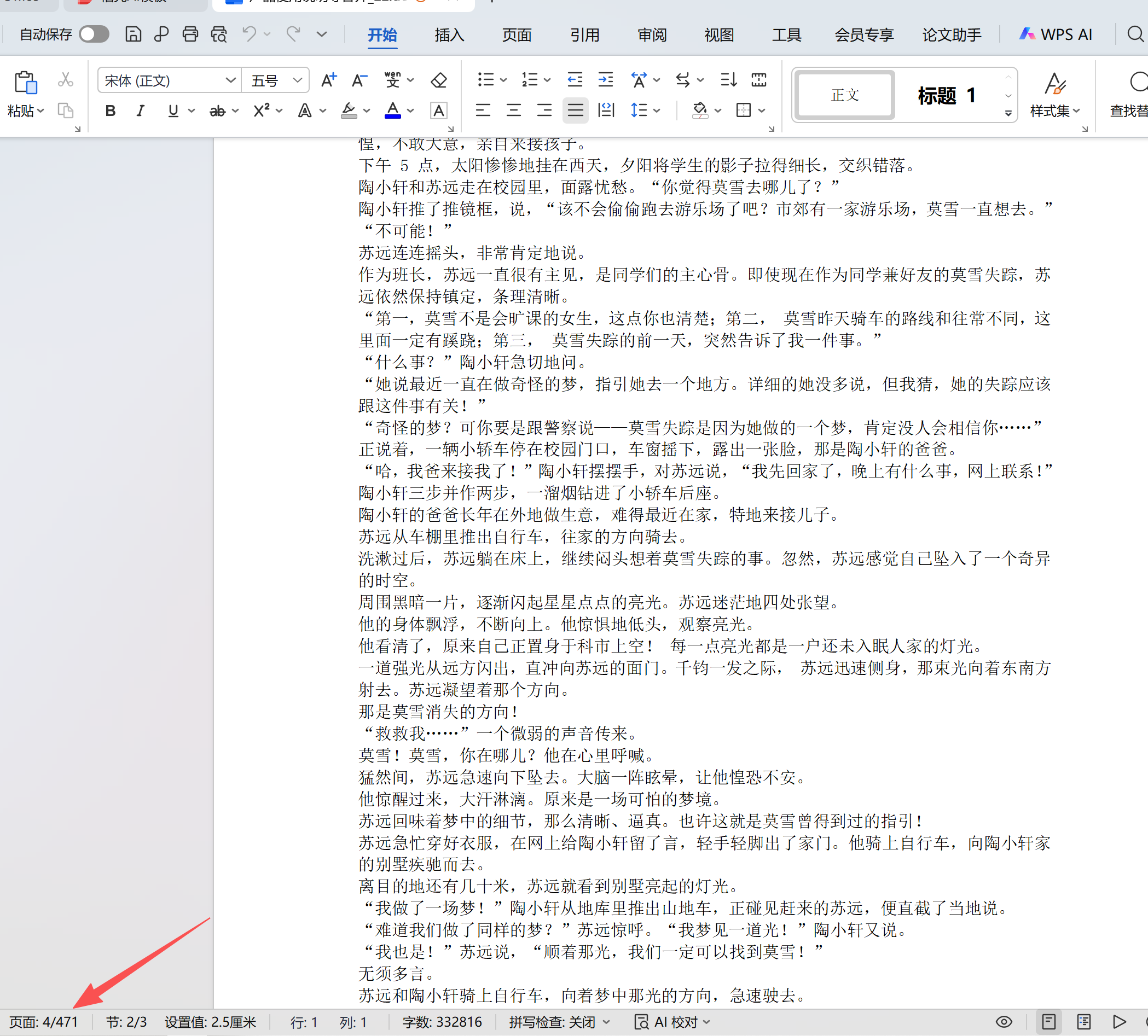 除了合并Word文档,汇帮PDF转换器还支持PDF、Excel等格式的批量合并,适合办公场景下的多类型文件处理需求,是解决怎么把多个word文档合并在一起问题的高效工具。
二、其他实用方法:覆盖不同场景的合并方案
除了汇帮PDF转换器,还有多种方法可解决怎么把多个word文档合并在一起的问题,可根据自身需求选择:
方法1:利用Word自带「插入」功能合并
若仅需合并少量Word文档,且不想额外安装第三方工具,可使用Word自带的「插入」功能,操作步骤如下:
- 新建一个空白Word文档,作为合并后的主文档;
- 点击Word顶部菜单栏的「插入」选项,在下拉菜单中选择「对象」,再点击「文件中的文字」;
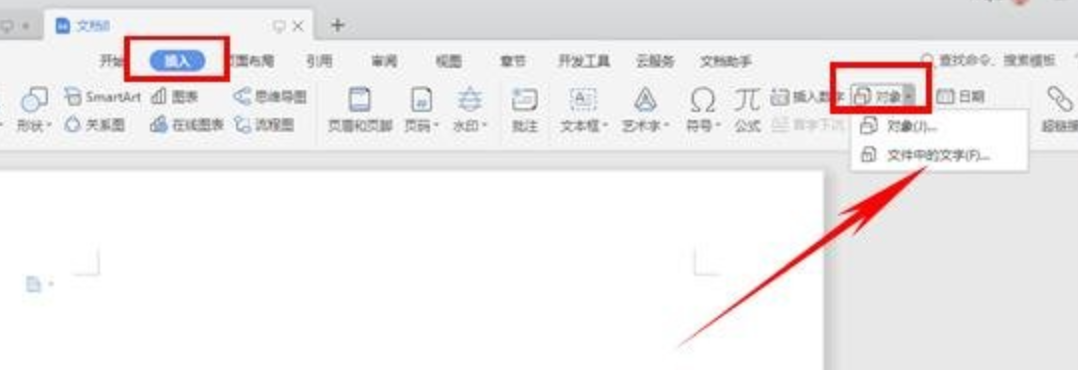 3. 在弹出的文件选择窗口中,选中第一个待合并的Word文档,点击「插入」; 4. 重复上述步骤,依次插入剩余的待合并文档,最后根据需求调整内容顺序、统一格式即可。
该方法的优势是无需额外安装软件,适合临时处理少量文档,但批量处理时效率较低,且需手动调整格式,不适合大量文档的合并需求。
方法2:借助「云杰软件工具箱」批量合并
- 打开「云杰软件工具箱」,选择「合并拆分」分类下的「Word合并成单个文件」功能;
 2. 批量添加待合并的Word文档,在软件右侧的列表中调整文档的合并顺序;
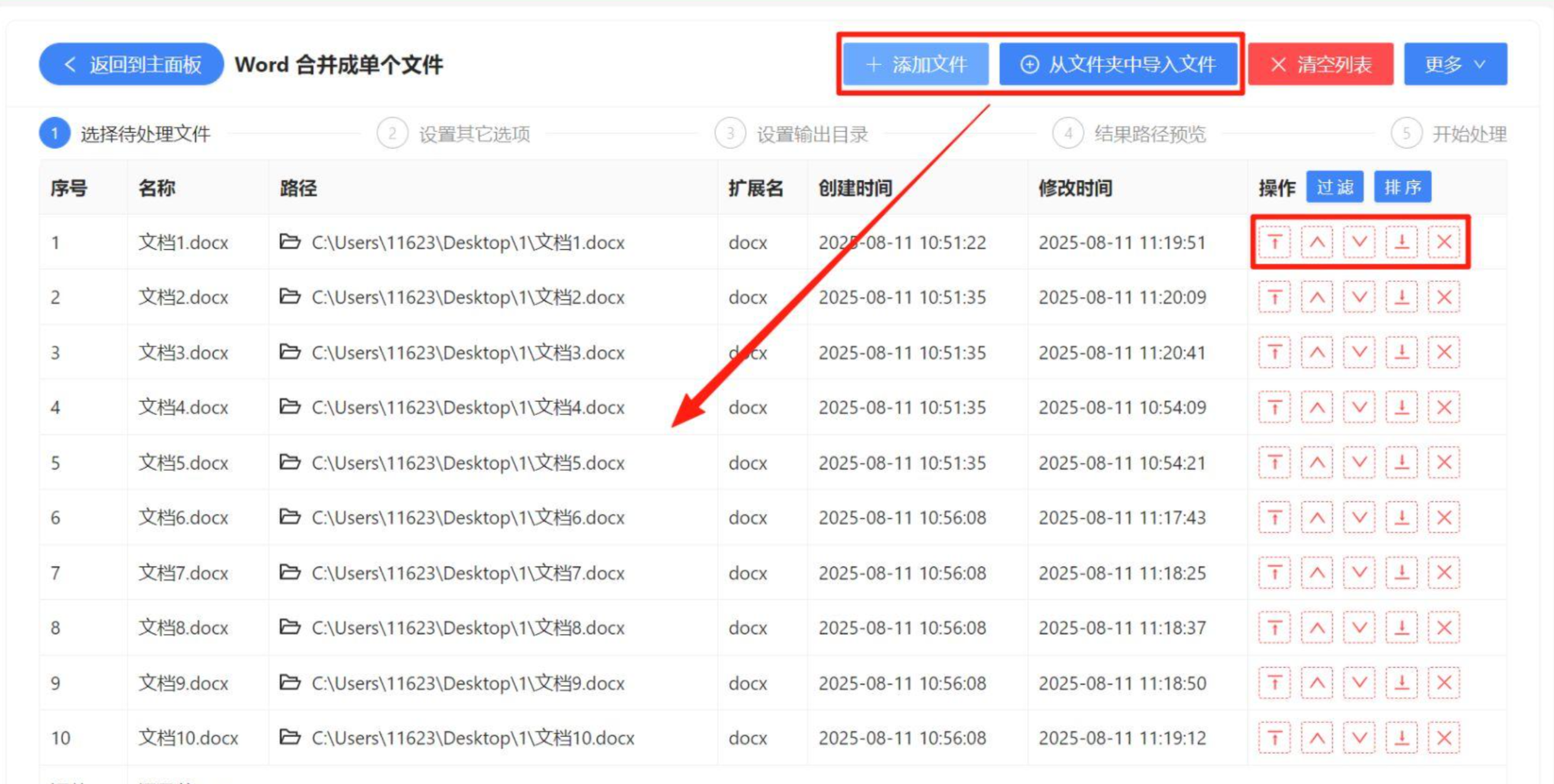 3. 选择「将所有文件合并成一个文件」,并勾选「保留每个文件原有的样式」,根据需求设置合并后文件的名称和格式;
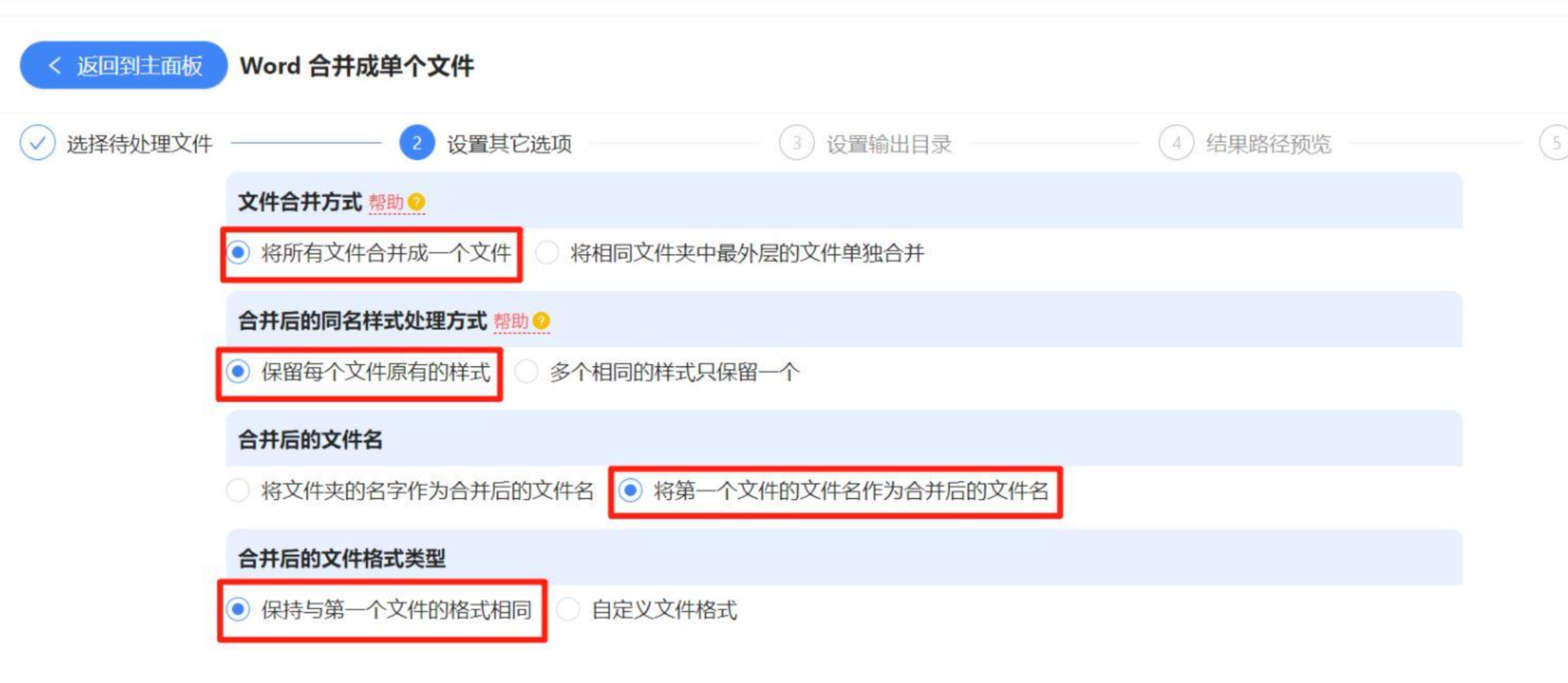 4. 处理完成后,打开指定输出目录即可查看合并后的文档,原文档的格式、内容均能完整保留。
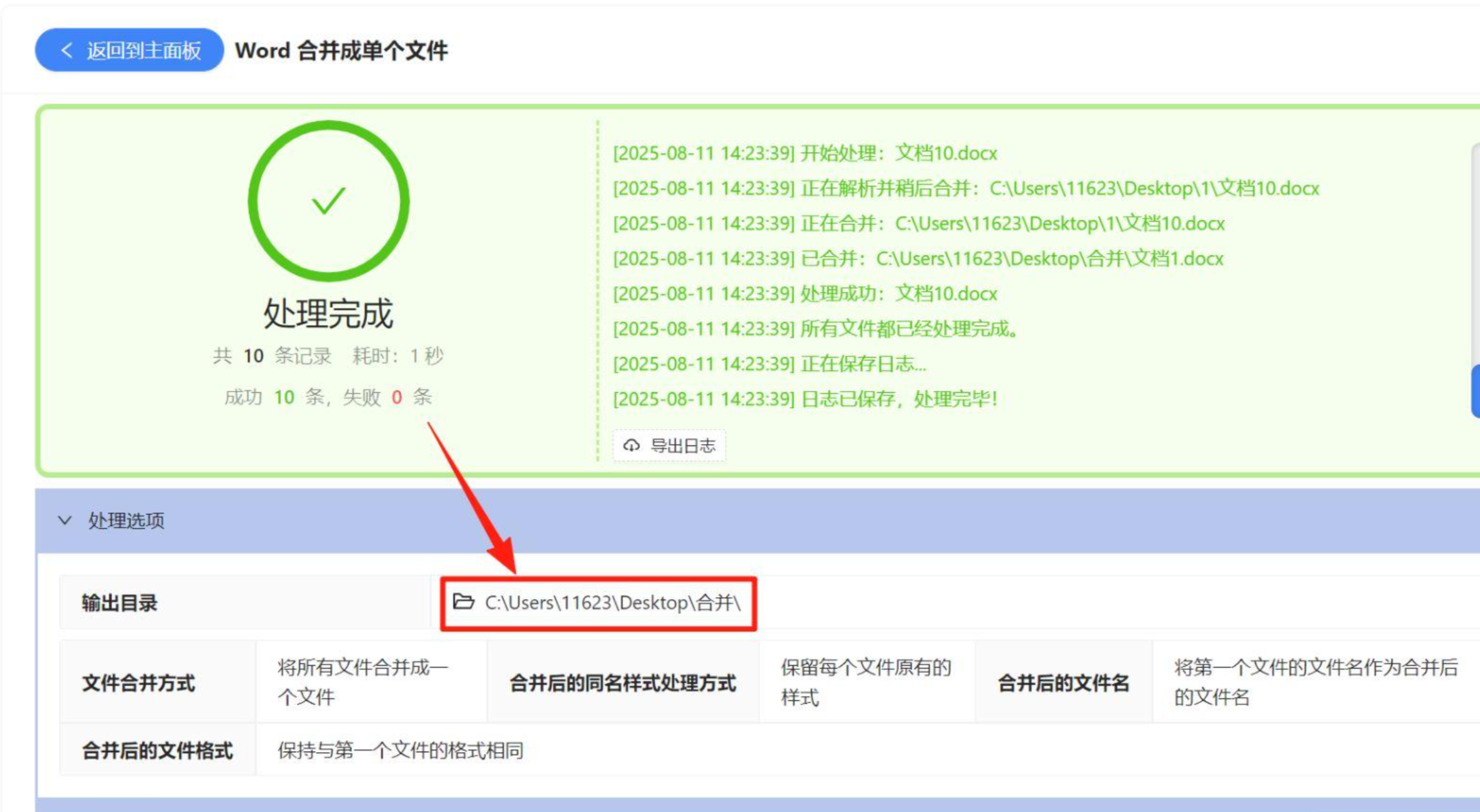 该工具的优势是支持批量处理,且可自定义合并规则,适合需要按特定顺序合并文档的场景,但功能相对单一,仅专注于文件的拆分与合并。
方法3:使用在线Word合并工具临时处理
- 打开在线Word合并工具的网页;
- 点击「选择文件」按钮,上传待合并的Word文档;
 3. 上传完成后点击「开始转换」,等待合并完成;
- 合并完成后点击「立即下载」,即可获取合并后的Word文档。
该方法的优势是无需安装软件,可随时使用,但存在文件安全风险(敏感文档不建议使用),且对大文件的处理速度较慢,不适合批量或大型文档的合并。
合并注意事项与常见问题解答
在解决怎么把多个word文档合并在一起的过程中,需注意以下几点,避免出现问题:
- 格式兼容性:若待合并的Word文档版本差异较大(如部分为2007版、部分为2016版),建议先将所有文档统一保存为「.docx」格式,再进行合并,避免出现格式混乱;
- 文件备份:合并前建议备份所有待合并的原始文档,若合并过程中出现异常,可避免原始文件损坏;
- 顺序调整:若需按特定顺序合并文档,导入文件时需注意排列顺序,部分工具支持拖拽调整顺序,可提前确认调整方法;
- 敏感文档处理:涉及商业机密、个人隐私的文档,不建议使用在线工具合并,优先选择本地安装的第三方工具(如汇帮PDF转换器),保障文件安全。
常见问题解答:
- 问:合并后的文档出现图片丢失怎么办?答:大概率是原始文档的图片为「链接式插入」,建议先将所有图片改为「嵌入式插入」,再进行合并;
- 问:合并后出现重复页码怎么办?答:可在合并后的文档中,通过「插入-页码」功能重新设置页码,或在合并前调整原始文档的页码格式;
- 问:大文件合并失败怎么办?答:可尝试关闭其他占用内存的软件,或拆分大文件为多个小文件分批合并。
四、方法对比与选择建议
不同的合并方法各有优劣,可根据自身需求选择:
方法类型
适用场景
优势
不足
汇帮PDF转换器
批量合并、格式敏感、需多格式处理
操作简单、格式稳定、支持多格式
需安装软件
Word自带插入功能
少量临时合并、无需额外工具
无需安装、无安全风险
批量处理效率低、需手动调格式
我的ABC软件工具箱
批量合并、需自定义顺序
支持批量、规则灵活
功能单一、仅支持拆分合并
在线Word合并工具
临时处理、无办公软件环境
无需安装、随时可用
有安全风险、大文件处理慢
若需高频处理批量Word文档,且对格式稳定性要求较高,优先选择汇帮PDF转换器,它能高效解决怎么把多个word文档合并在一起的问题,同时兼顾多格式文件处理需求,是办公场景下的实用工具。
怎么把多个word文档合并在一起的问题,本质是提升办公效率的需求,选择适合自己的方法,可大幅减少重复劳动,让工作更高效。希望本文分享的方法能帮你解决合并文档的困扰,提升办公效率。
