

日常办公中,把Excel表格发给客户或嵌入汇报材料时,截图模糊、格式错乱是绕不开的老问题。手动复制粘贴改格式,一上午就耗没了。本文基于excel转图片的高频需求,梳理一套从专业软件到在线工具的操作清单,帮你彻底告别低效复制。
 ### 主方法:汇帮PDF转换器
这是目前处理excel转图片最稳妥的方案,尤其适合需要批量处理或大文件转换的场景。软件支持jpg、png、webp等数十种格式输出,不限制文件大小,操作逻辑清晰,上手成本极低。
操作方法:
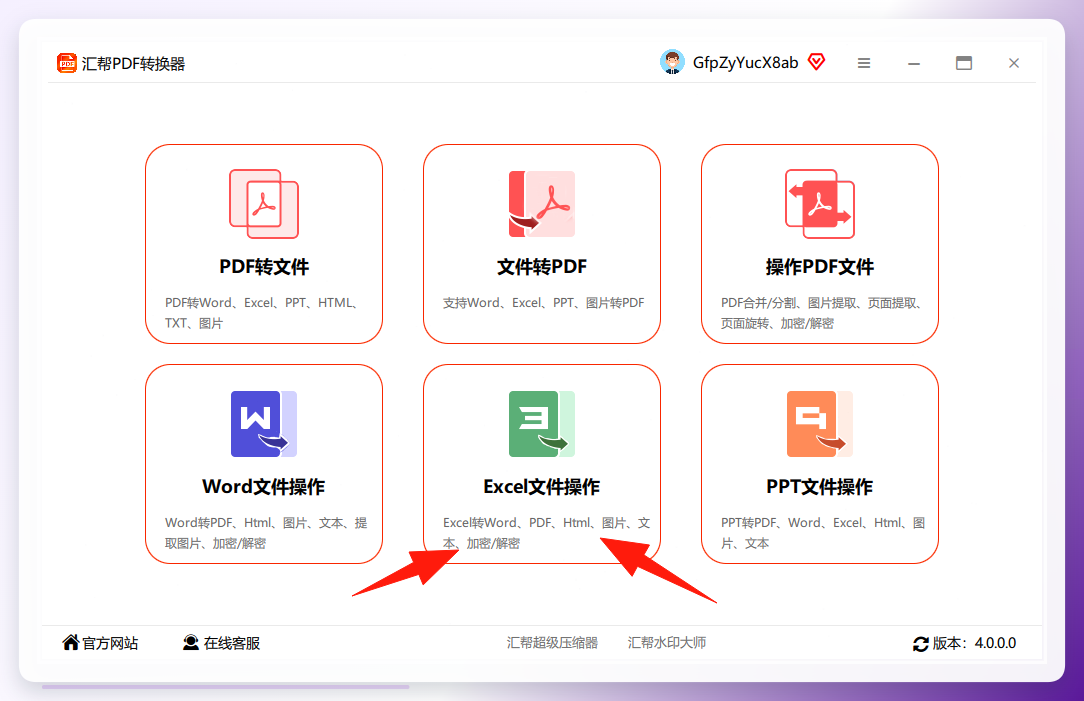
步骤1. 打开汇帮PDF转换器,在主界面选择“Excel文件操作”进入功能模块。
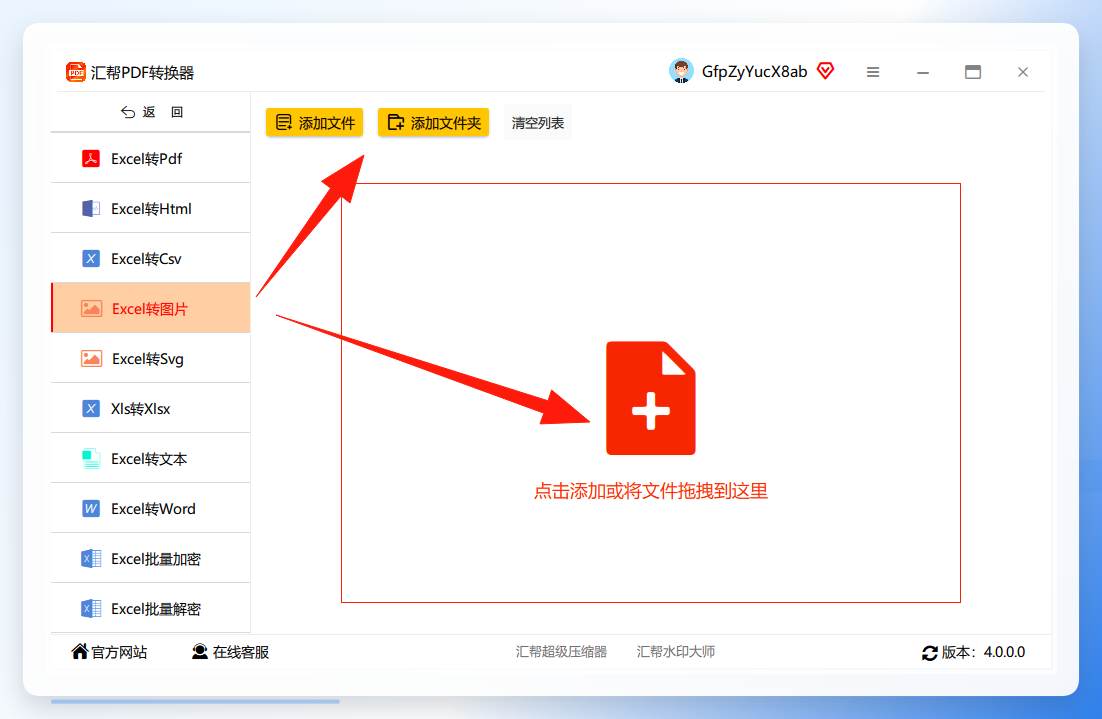
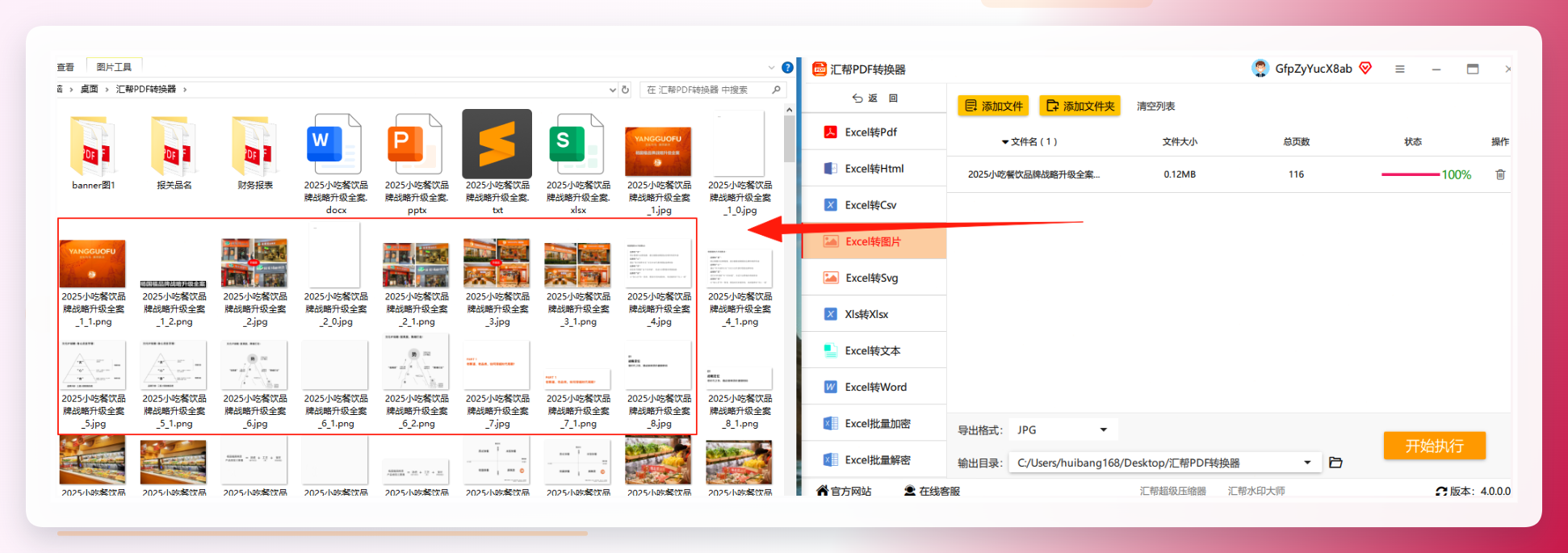
 步骤2. 在左侧菜单栏点击“Excel转图片”,右侧区域支持拖拽添加文件或直接点击“添加文件/文件夹”上传,可一次性导入多个Excel文档。
 步骤3. 上传完成后,在下方“导出格式”中设置目标格式,推荐选择jpg。日常报告、PPT配图使用jpg即可满足需求;若需透明背景,可切换为png格式。
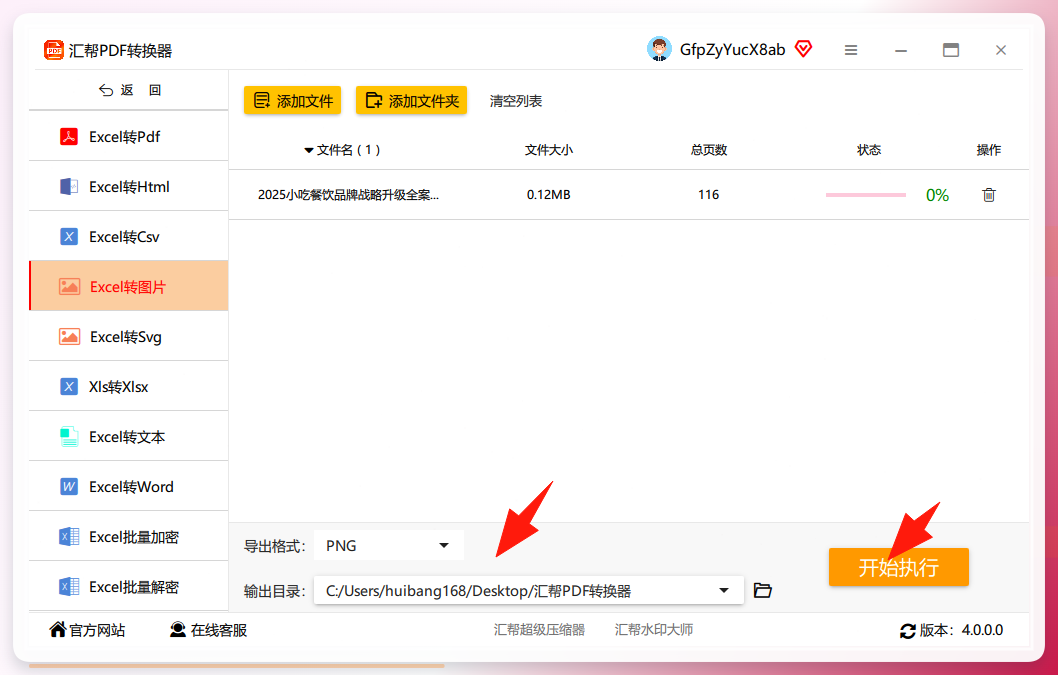 步骤4. 点击“开始执行”,软件自动完成转换并输出图片,全程无需手动干预,批量文件也能一次搞定。
 ### 辅助方案:全能office转换大师
若需在汇帮之外准备备选工具,可尝试“全能office转换大师”,操作路径与汇帮接近,同样支持Excel转图片功能,适合作为应急备用方案。
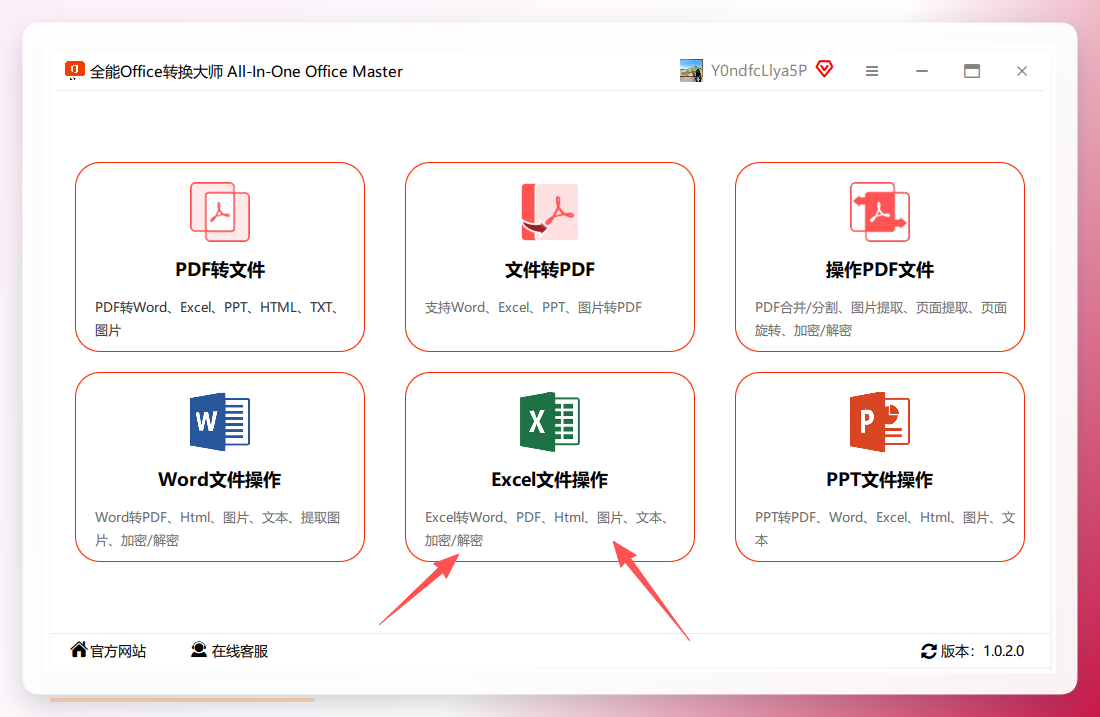
步骤1. 打开全能office转换大师,选择“Excel文件操作”进入。
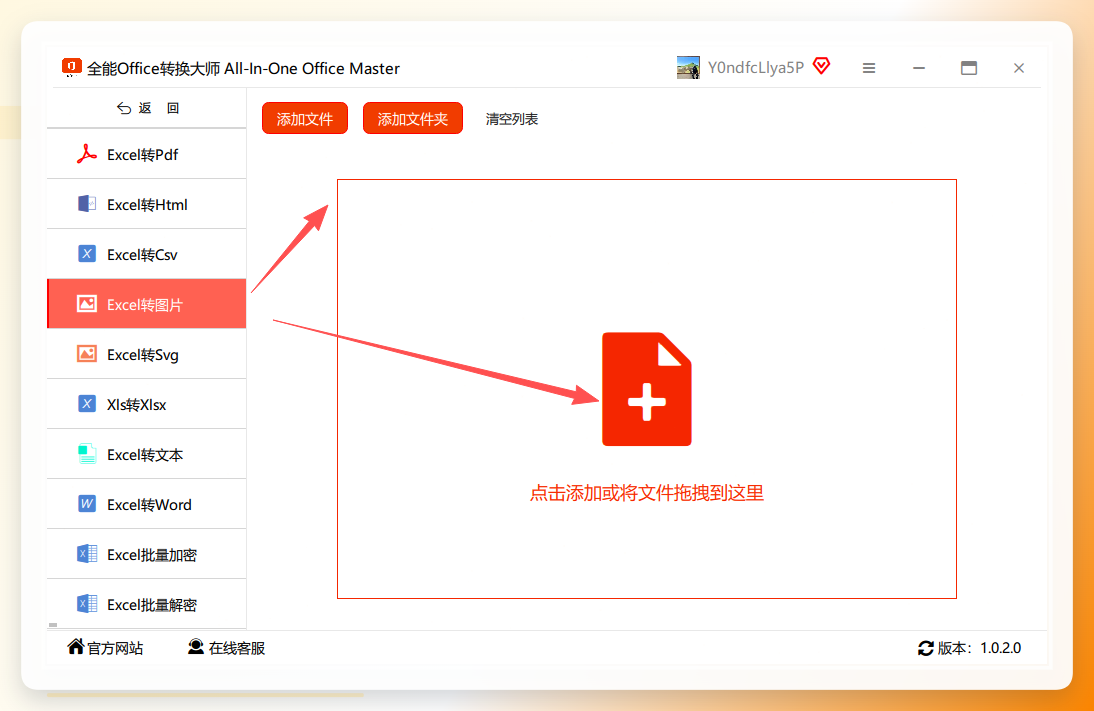
 步骤2. 左侧点击“Excel转图片”,右侧上传需要转换的文件,同样支持文件夹批量导入。
 步骤3. 上传完毕后,在下方选择导出格式,默认jpg即可满足大多数场景。
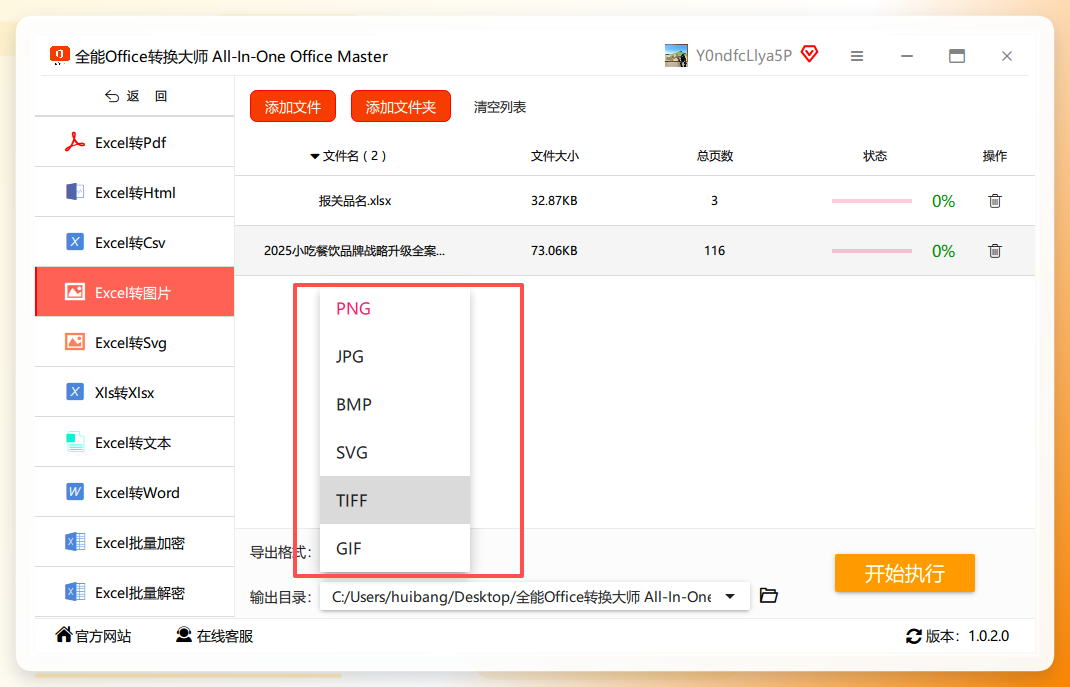 步骤4. 指定输出地址,点击开始执行。
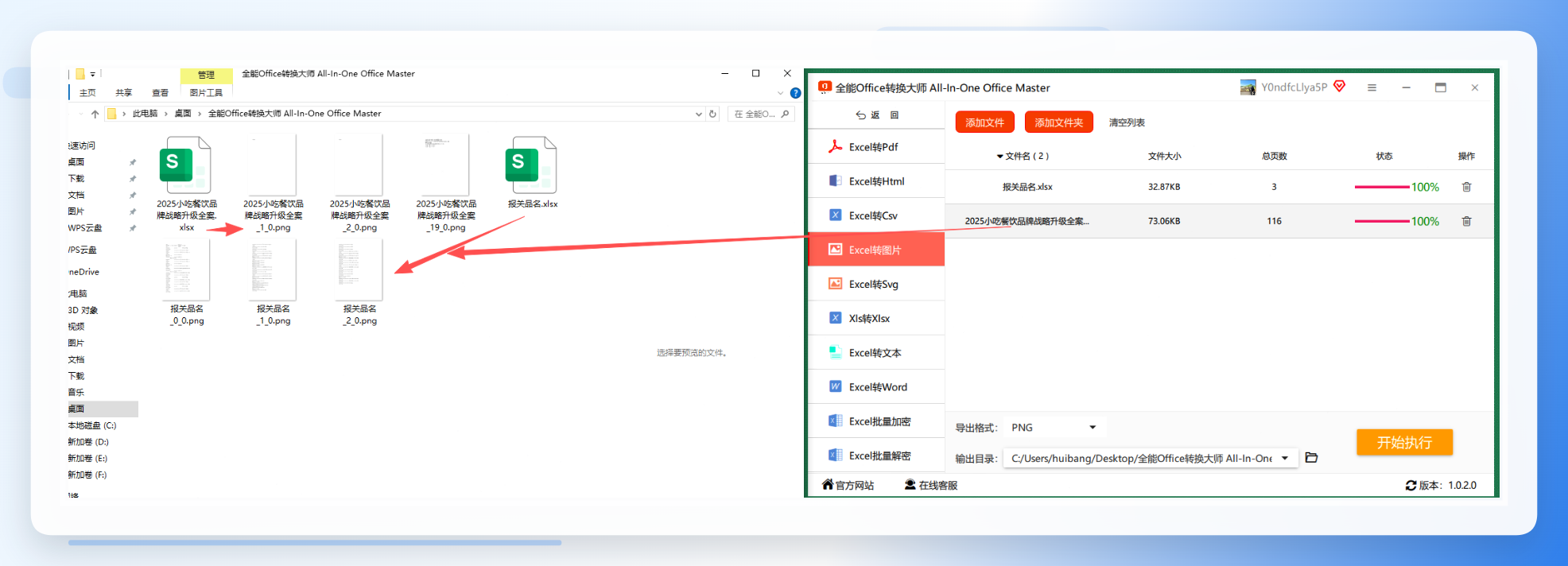
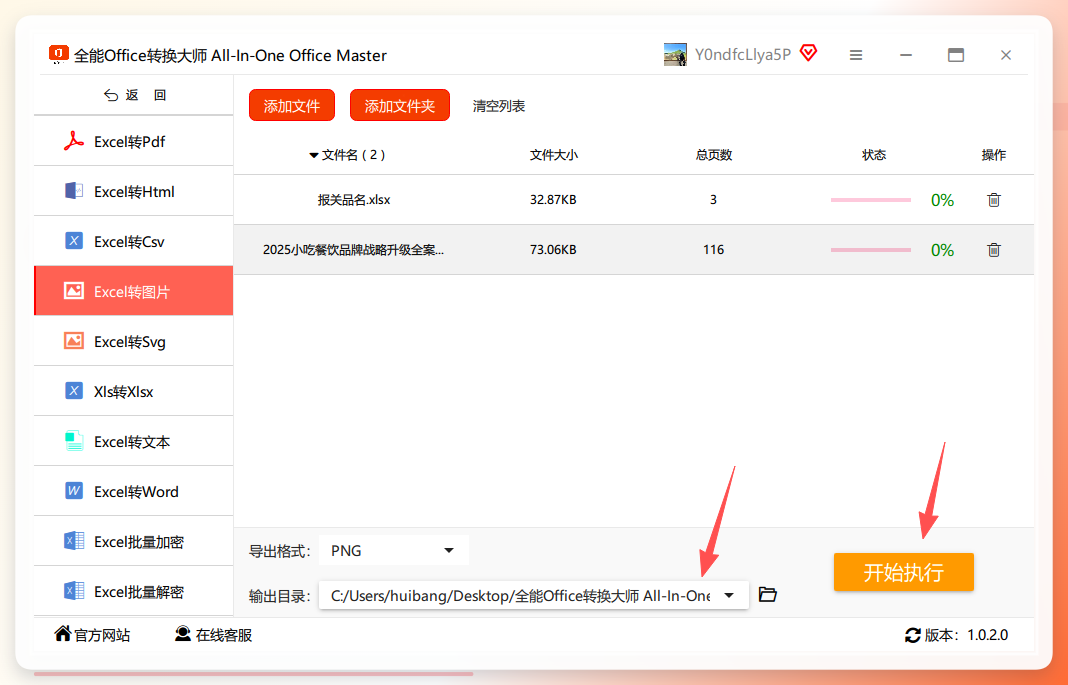 步骤5. 转换完成后生成图片,原文件自动备份,避免误覆盖。
 ### 轻量级方法:Excel内置照相机功能
如果你使用的是Windows版Excel,且不想安装任何软件,照相机功能是一大利器。它可以实现“动态更新”的图片效果,即修改原表格数据后,图片内容同步刷新。适用于需要制作动态报告看板的进阶场景。
步骤1. 点击【文件】→【选项】→【自定义功能区】。
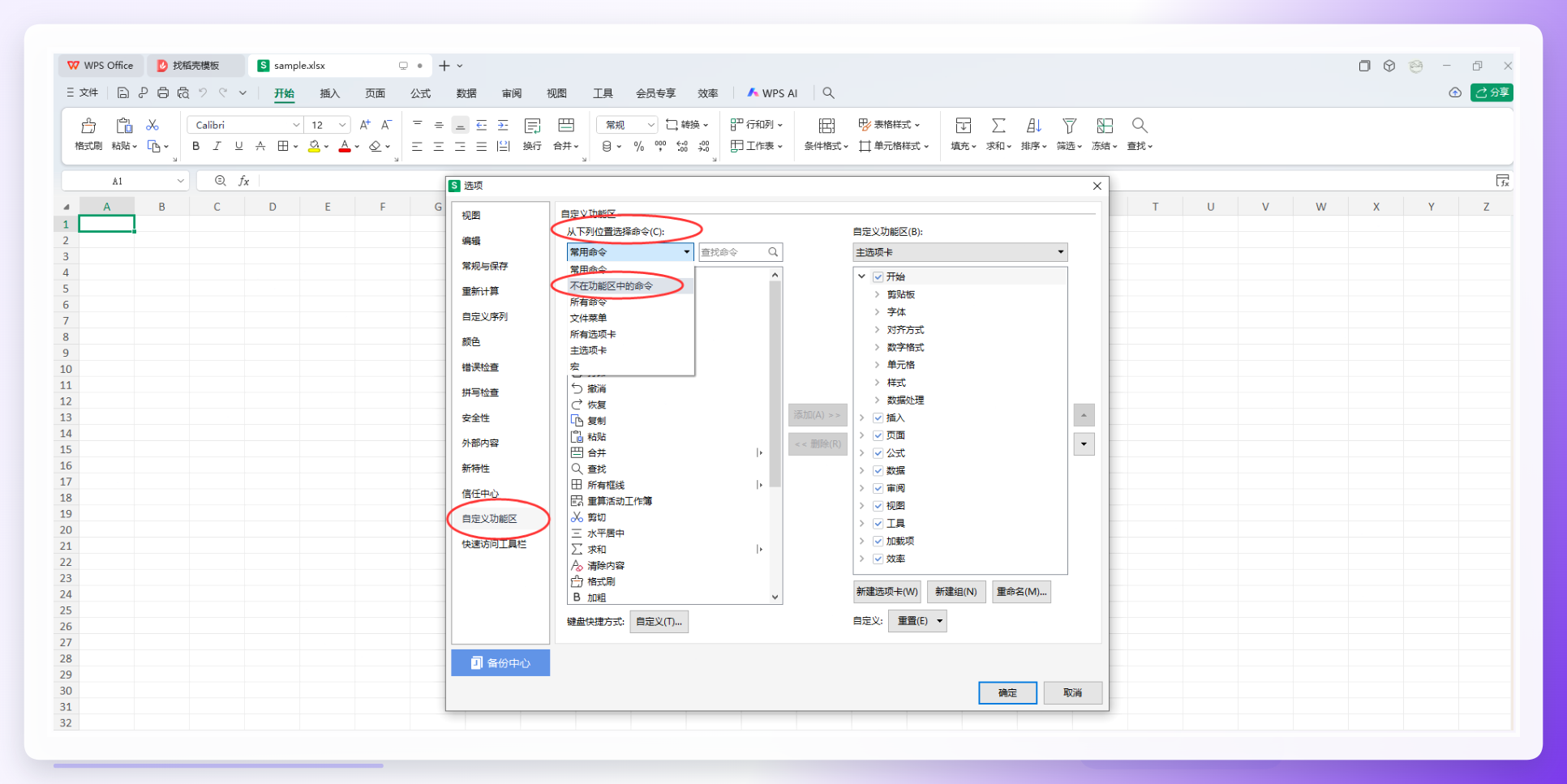 步骤2. 在“从下列位置选择命令”下拉菜单中,选择“不在功能区的命令”。
步骤3. 找到“照相机”并添加至快速访问工具栏。
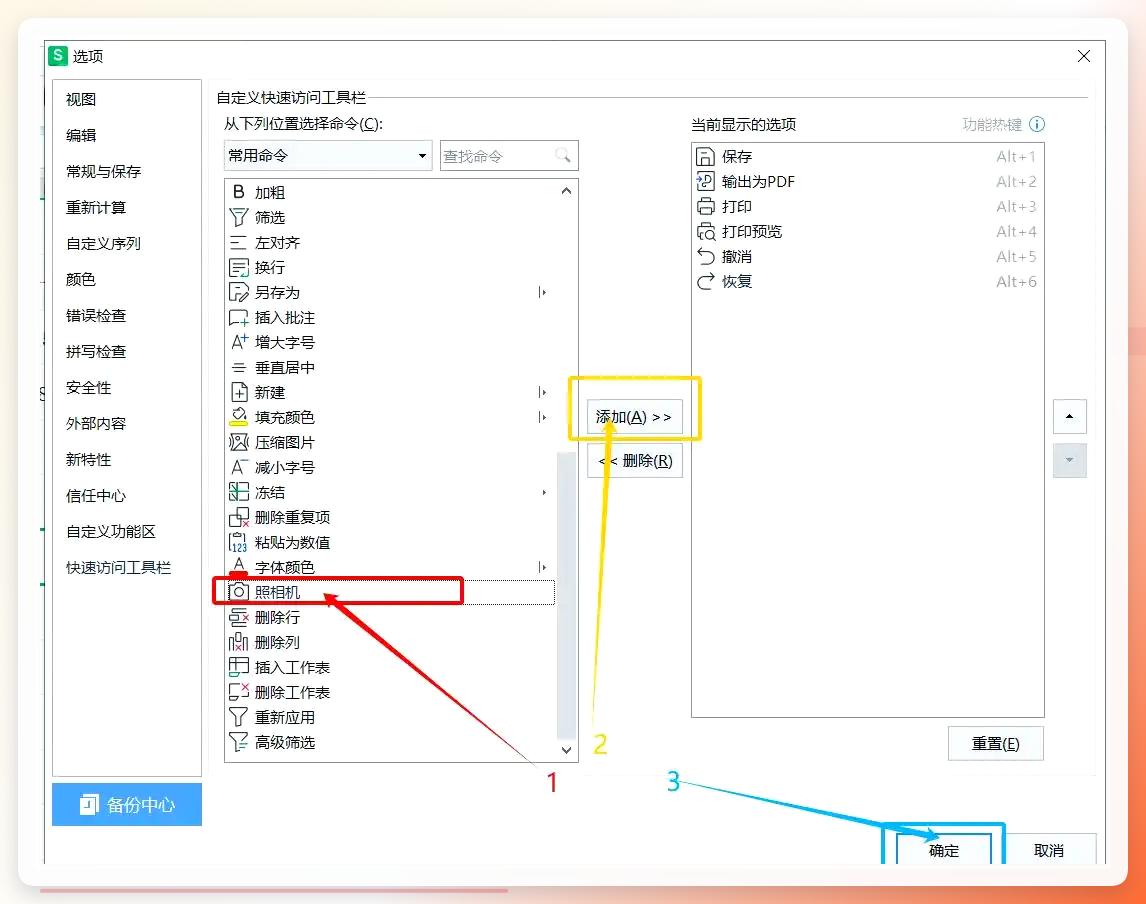 步骤4. 选中需要转换为图片的目标区域,点击快速访问工具栏的“照相机”图标。
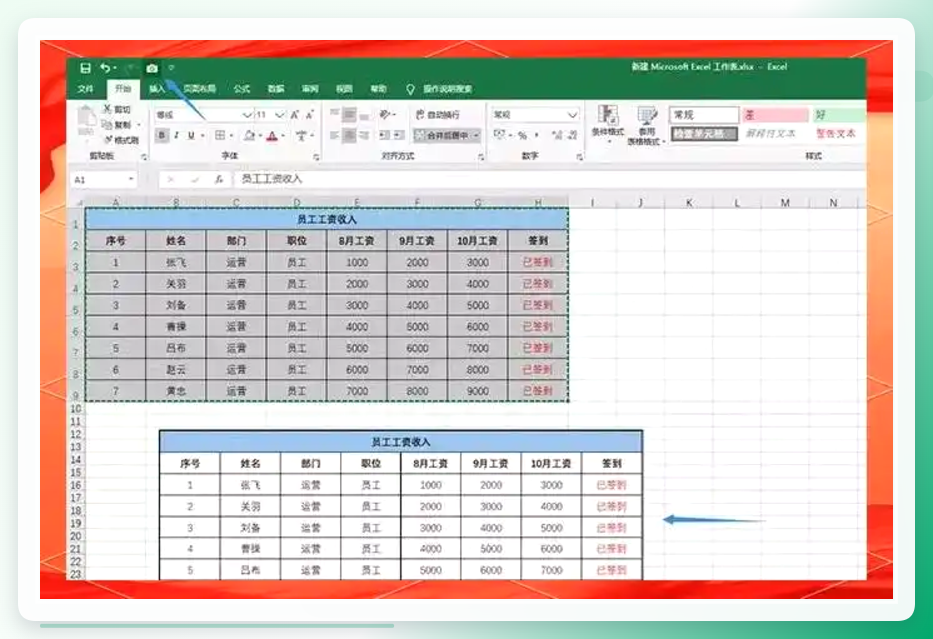 步骤5. 在空白位置单击左键,即可生成一张与表格区域联动的图片。之后修改原始数据,双击图片即可手动刷新内容。
在线工具:转转大师
对于临时处理且不便安装软件的用户,在线转换工具是便捷的备选方案。这类工具无需下载,打开网页即可操作,但注意需要网络环境,且大文件上传速度受带宽影响。
步骤1. 打开转转大师在线转换平台,点击上传文件。
 步骤2. 添加需要转换的Excel文件。
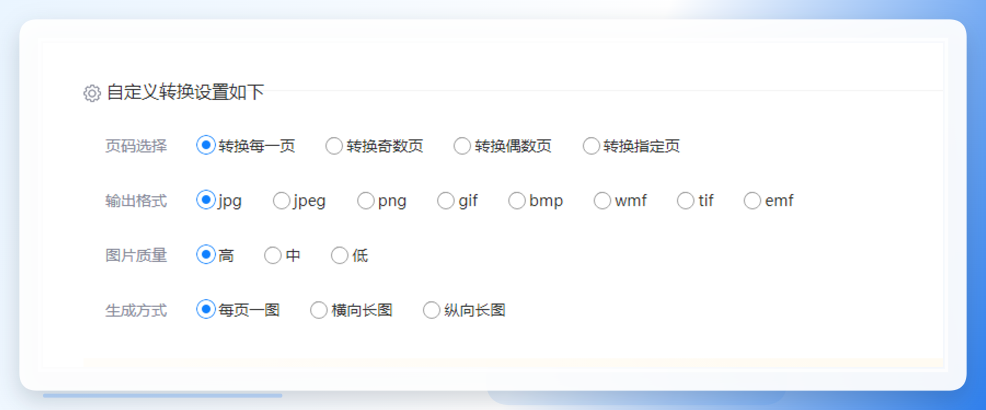 步骤3. 根据需求设置转换页码、输出格式、图片质量及生成方式。
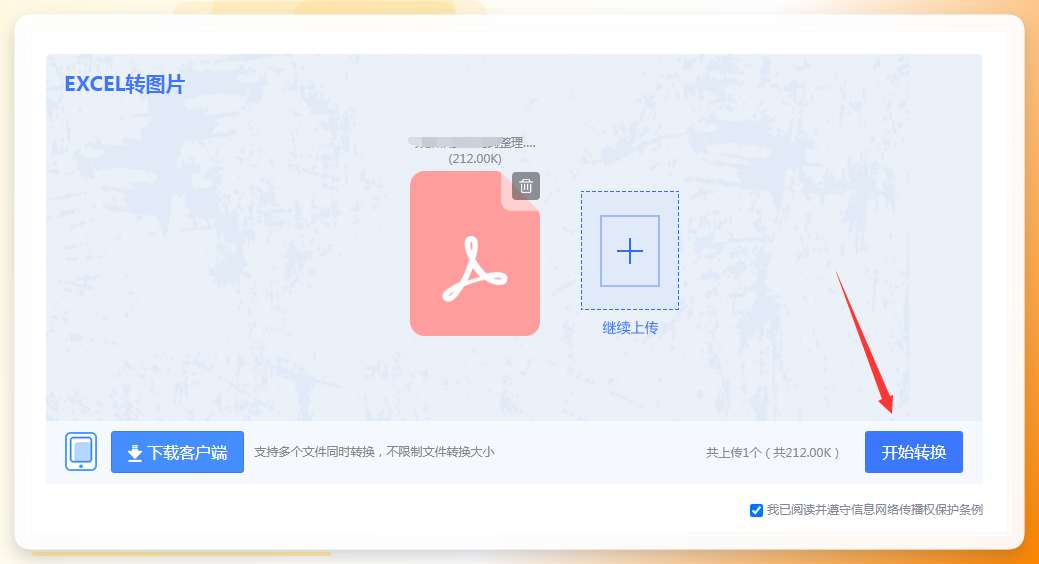 步骤4. 点击“开始转换”,完成后下载图片即可。
其他方式:截图与在线转换平台
- 截图保存:使用微信Alt+A截图,复制后粘贴到聊天窗口,再右键另存为本地图片。优点是操作快,缺点是无法一次截取多页长表格,且缩放后易失真。
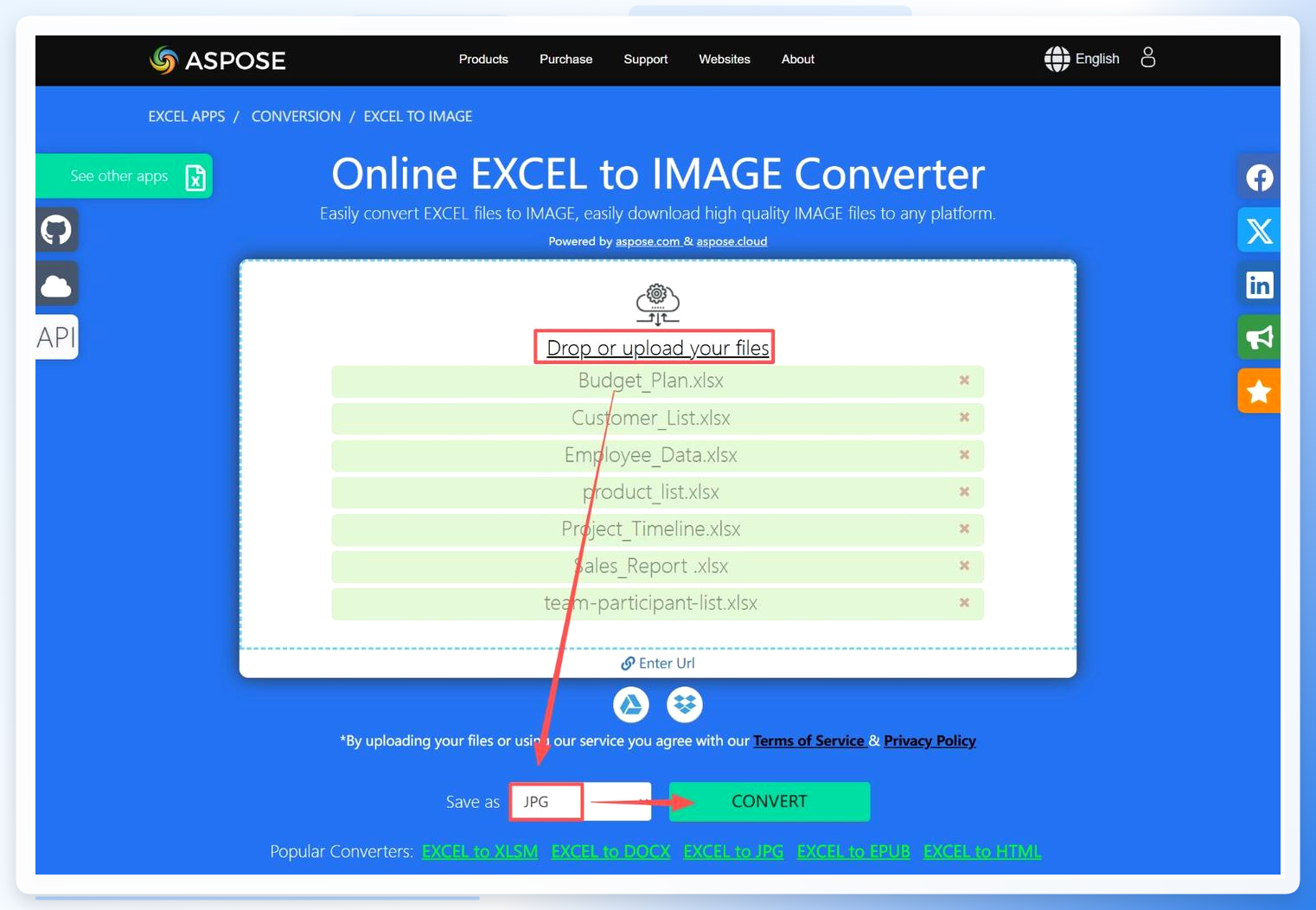
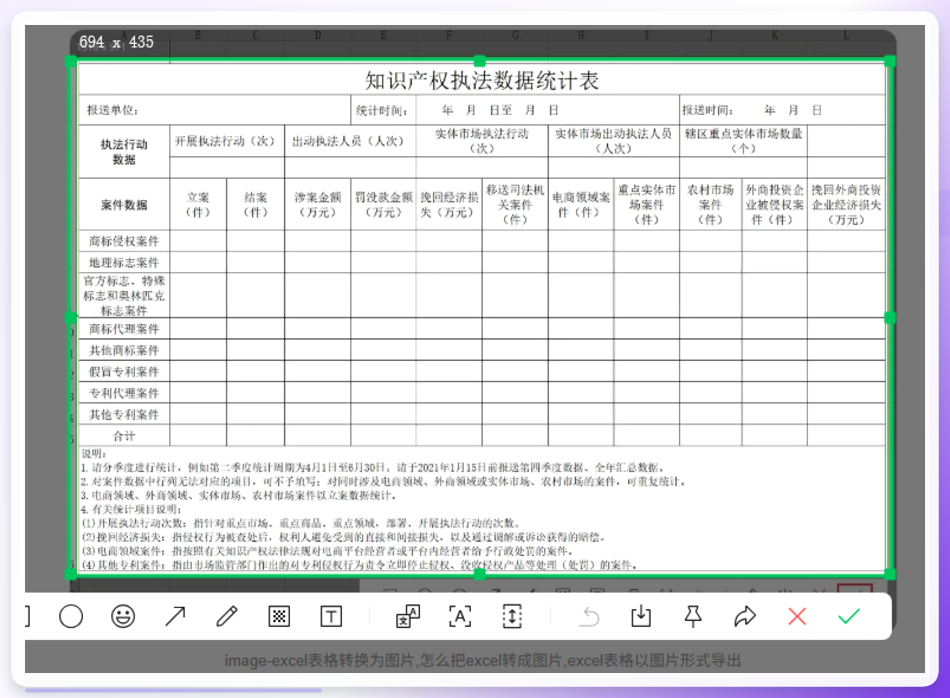 - Aspose在线工具:在搜索引擎搜索“aspose excel to image”,上传Excel后选择JPG格式,点击转换下载即可。适合免安装场景,但免费版对文件大小和转换次数有限制。
 ### 效率对比与选型建议
从处理效率来看,汇帮PDF转换器在批量处理、格式稳定性和大文件支持方面领先,适合办公人群作为主力工具。Excel自带的照相机适合制作动态联动效果,在线工具则适合偶尔应急的场景。截图法仅适用于单张表格的快速分享,不建议作为工作流的一部分。
易错点提示
- 设置导出格式时,若需要透明背景,请选择png;若用于文档排版,使用jpg更稳妥。
- 批量转换前,建议先处理掉Excel中的加密保护,否则转换可能中断。
- 使用在线工具时,注意保护敏感数据,避免泄露。
延伸技巧
对于经常处理报表的人来说,建议在汇帮中组合使用“导出为png”,便于后期在PPT或设计软件中直接叠加元素。另外,若需要保留表格中的超链接,可提前在Excel中将链接转为单元格批注,避免转换后丢失。
回到最初的问题——excel转图片(2)怎么做,高效方法并不复杂。优先考虑汇帮PDF转换器这类批量处理工具,不仅出图快,质量也高,配合本文提到的照相机和在线工具,足以应对日常绝大部分工作场景。告别低效截图,你也能在最短时间内完成表格的可视化分享。
