

大家好!是不是经常遇到这样的烦恼:手头有好几个PDF文件,想发给别人看的时候得一个个传,对方下载起来麻烦,自己管理也不方便?或者做报告的时候,想把多个章节、资料整合成一个完整的文档,却不知道从何下手?
别担心,合并PDF这个需求真的太常见了。无论是学生整理学习资料、上班族汇总项目报告,还是自由职业者给客户提交成果,把零散的PDF拼成一个整体,都能让事情变得井井有条。合并后的文件不仅方便发送和存储,更重要的是,它能保证整个文档的格式统一、页码连贯,阅读体验会好很多。想象一下,你交给客户一份由五个独立文件组成的方案,和一份整合得漂漂亮亮的完整方案,哪种更显专业?答案不言而喻。
所以,学会合并PDF,绝对是提升学习和工作效率的一个必备小技能。今天,我就来当你的“工具导游”,带你逛逛市面上几种好用的合并方法。从“秒速搞定”的极简工具,到功能丰富的专业软件,咱们挨个试试,总有一款适合你。放心,过程都不复杂,跟着步骤走,你很快就能成为PDF合并小能手!
如何把几个pdf合并成一个pdf?试试这四个技巧
方法一:用“汇帮PDF转换器”进行合并(功能全面的本地软件)
1. 下载与启动:在电脑上搜索“汇帮PDF转换器”,找到官网下载并安装。完成后打开软件,你会看到一个清晰的功能大厅,里面有“PDF转文件”、“文件转PDF”等各种选项。
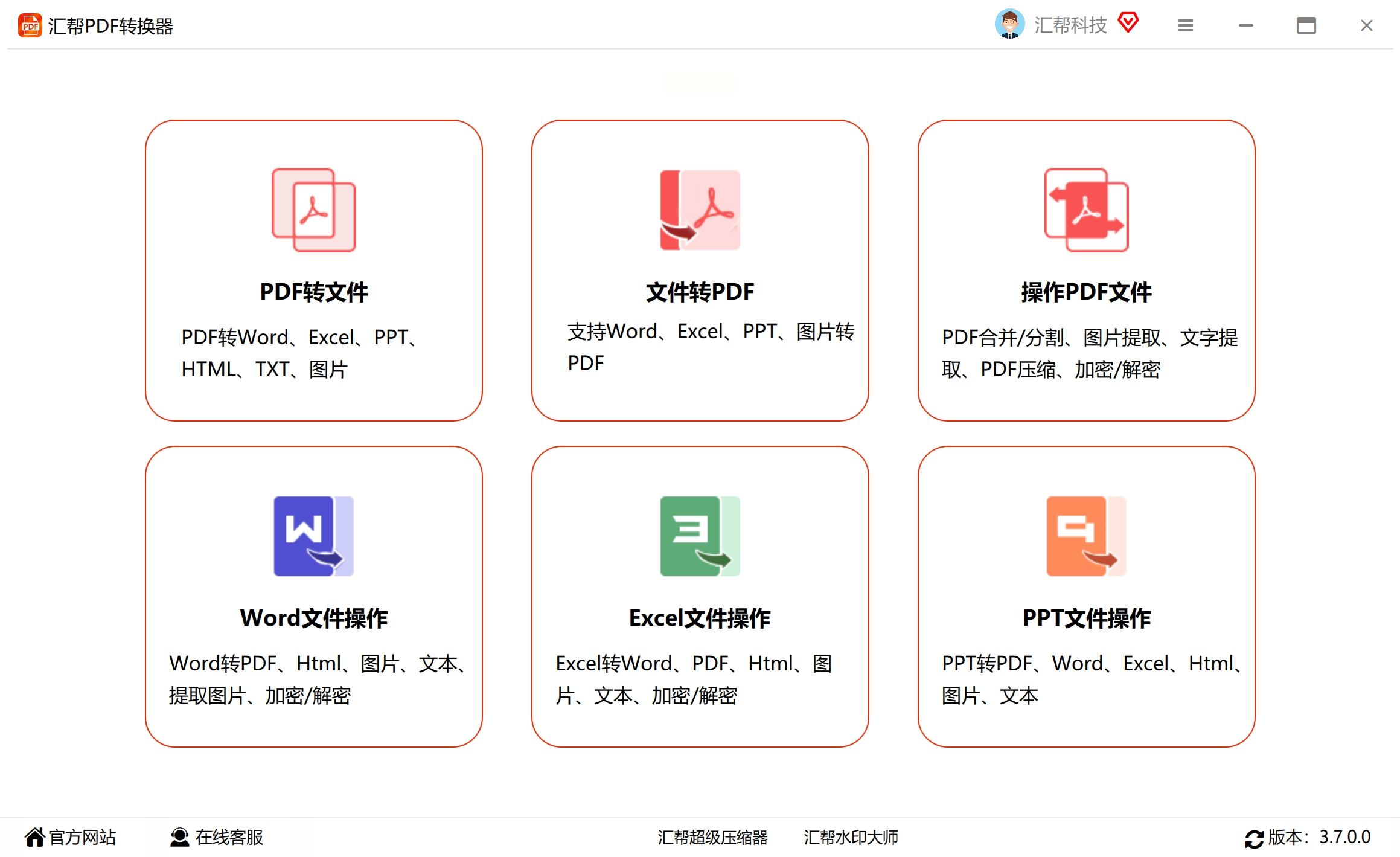
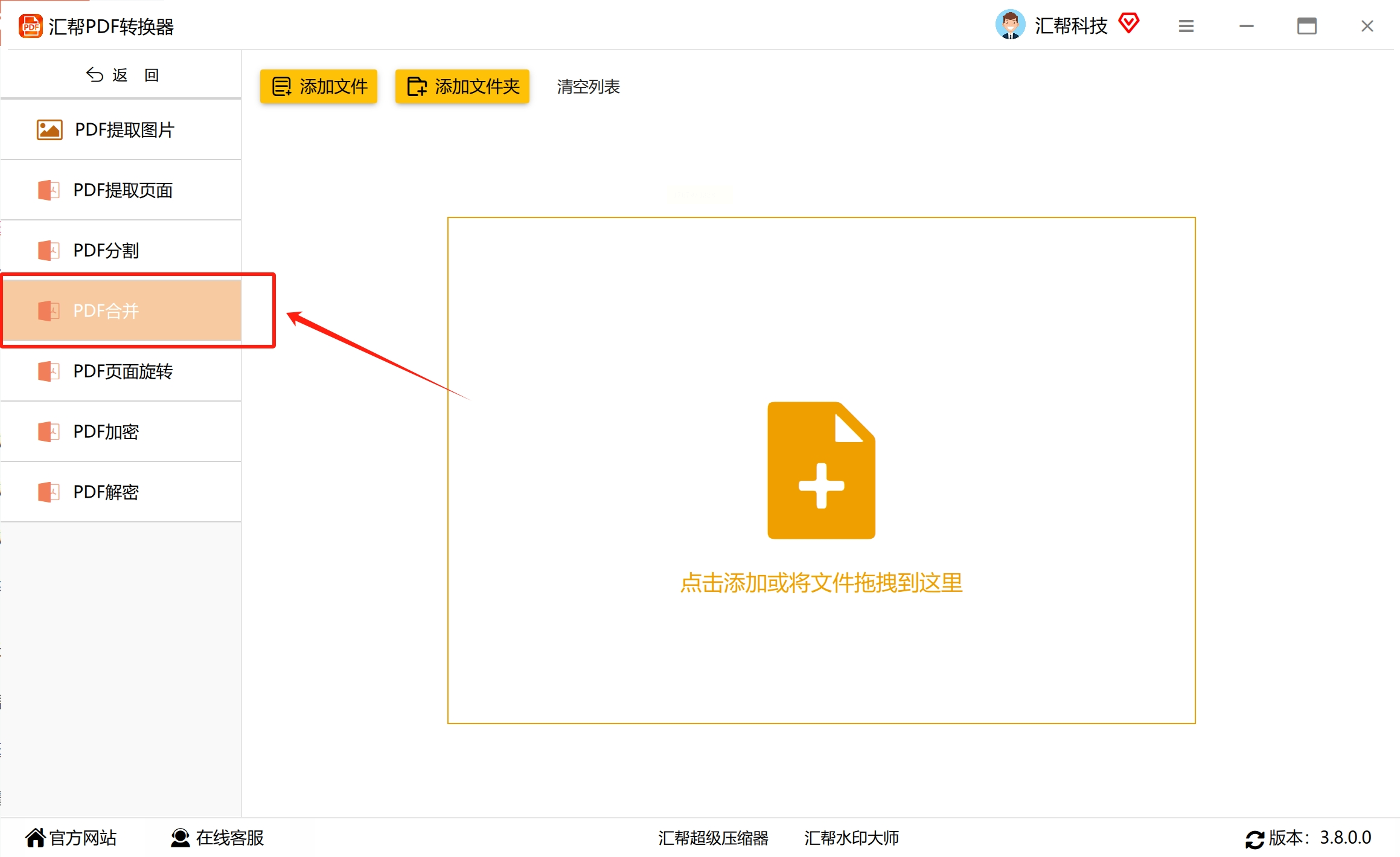
2. 找到合并功能:我们这次的目标是合并,所以直接点击 【PDF操作】 或类似的 【PDF工具集】 模块,然后在里面找到 【PDF合并】 功能,点击进入。
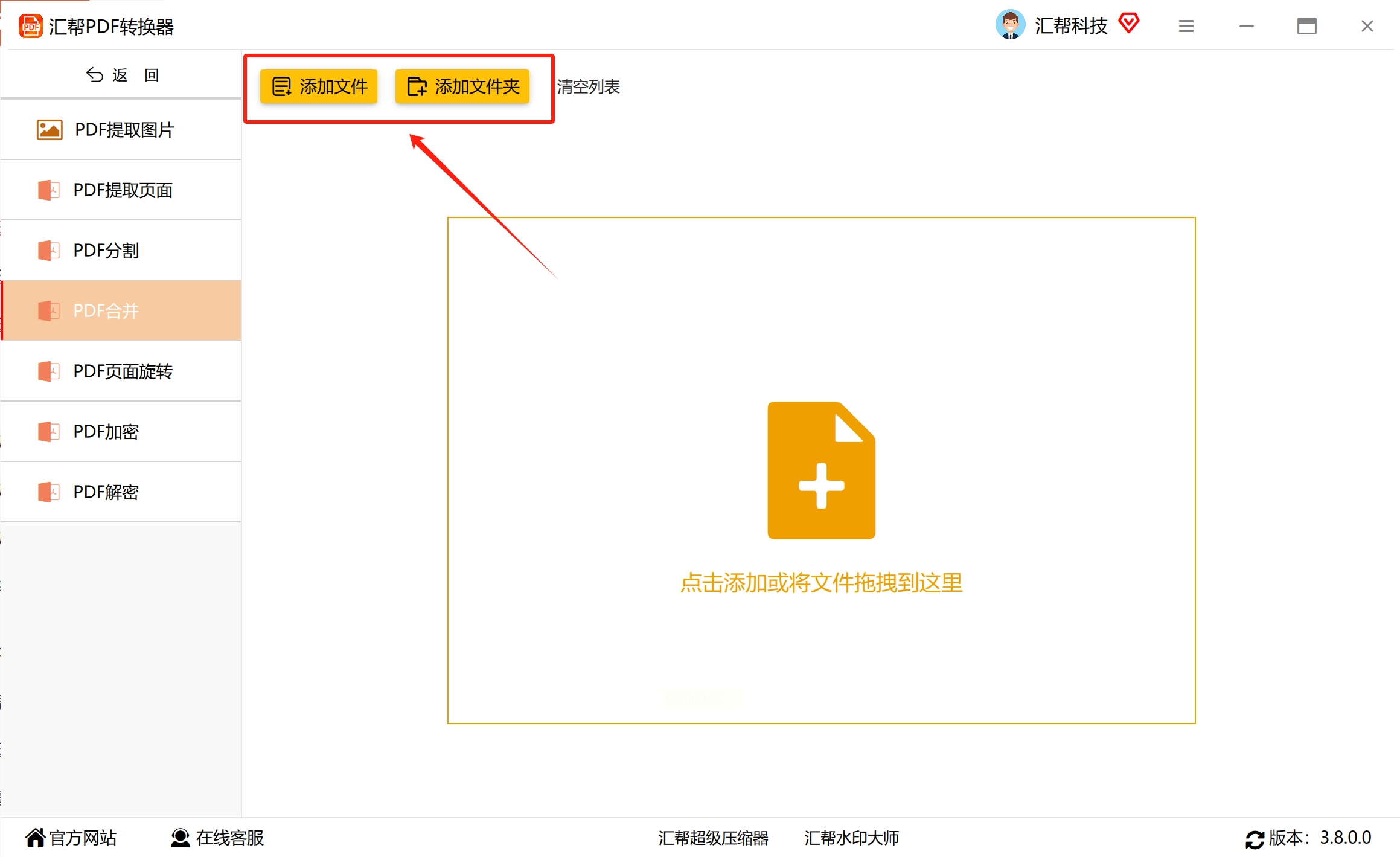
3. 添加文件:进入合并界面后,点击中间的 【添加文件】 按钮(或者 【添加文件夹】 按钮,如果你要合并整个文件夹里的PDF),把你的PDF们一个个请进来。你也可以直接把文件拖拽到这个窗口里,更省事。
4. 调整顺序与设置:在文件列表里,你可以通过鼠标拖动或旁边的上下箭头来调整合并顺序。接着,在下方选择一个输出目录(就是合并后的文件存到哪里),不选的话通常会默认存在“桌面”或“文档”里。
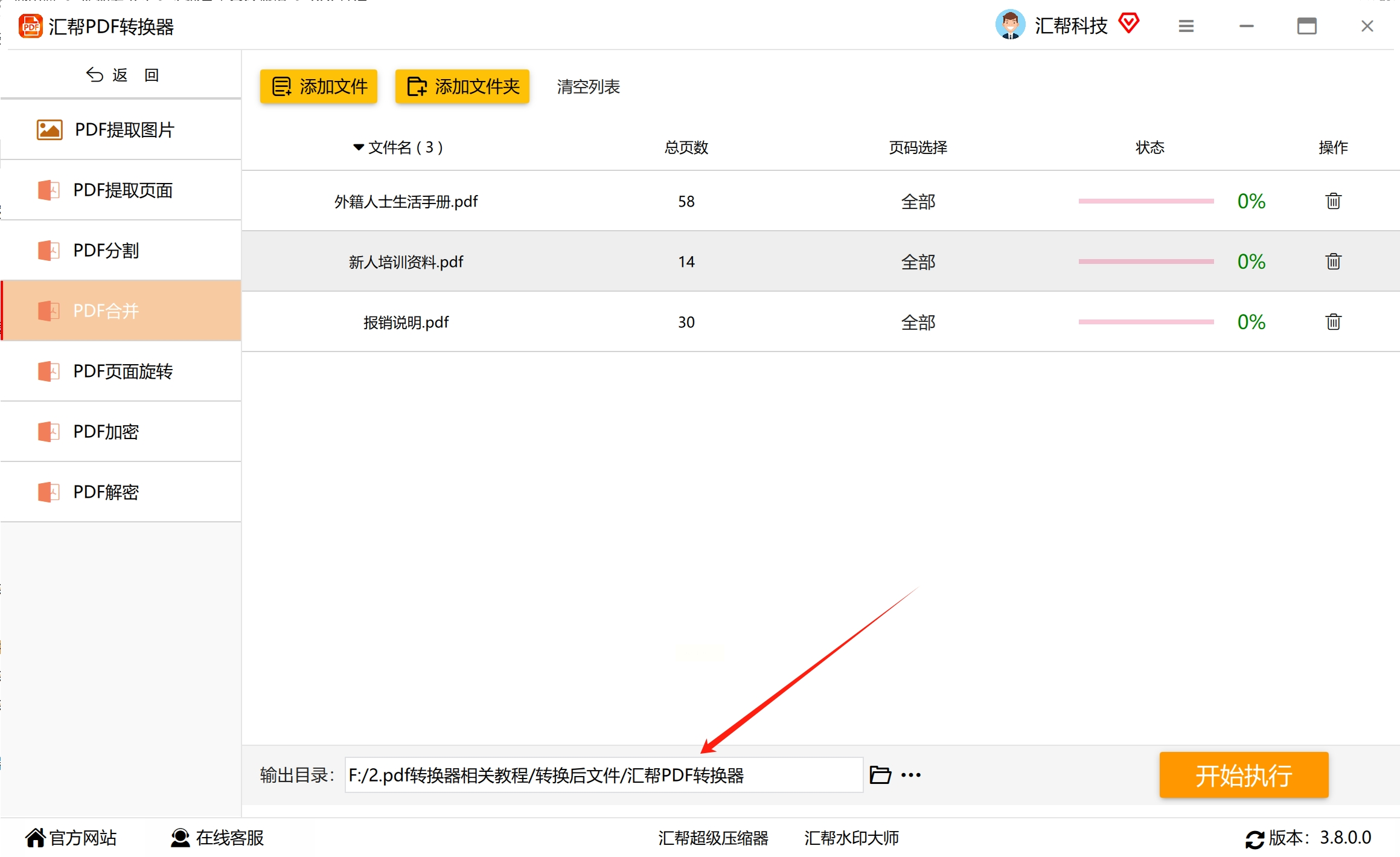
5. 执行合并:确认无误后,大胆点击 【开始合并】 或 【立即转换】 这样的按钮。软件会开始工作,进度条跑完就差不多了。
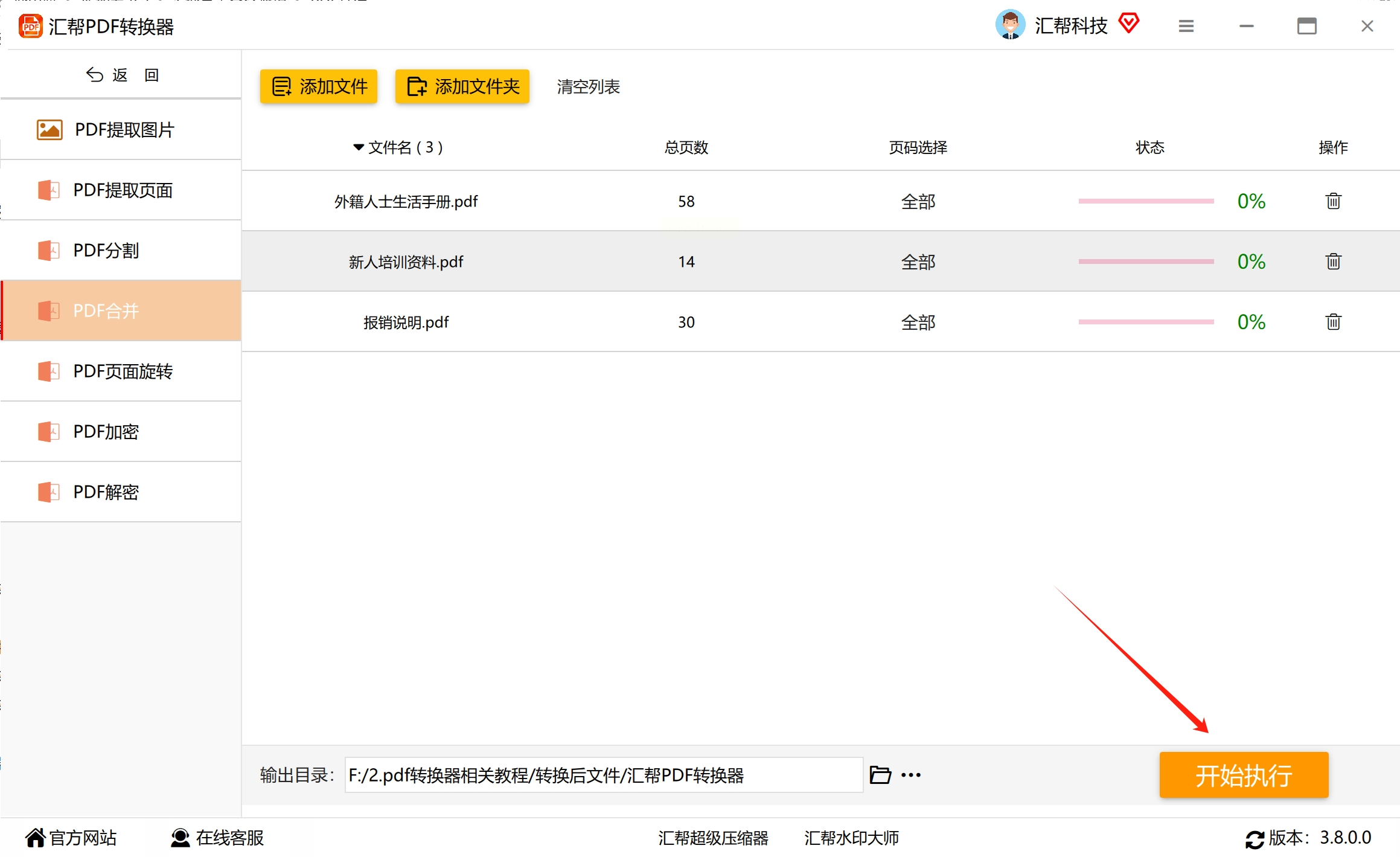
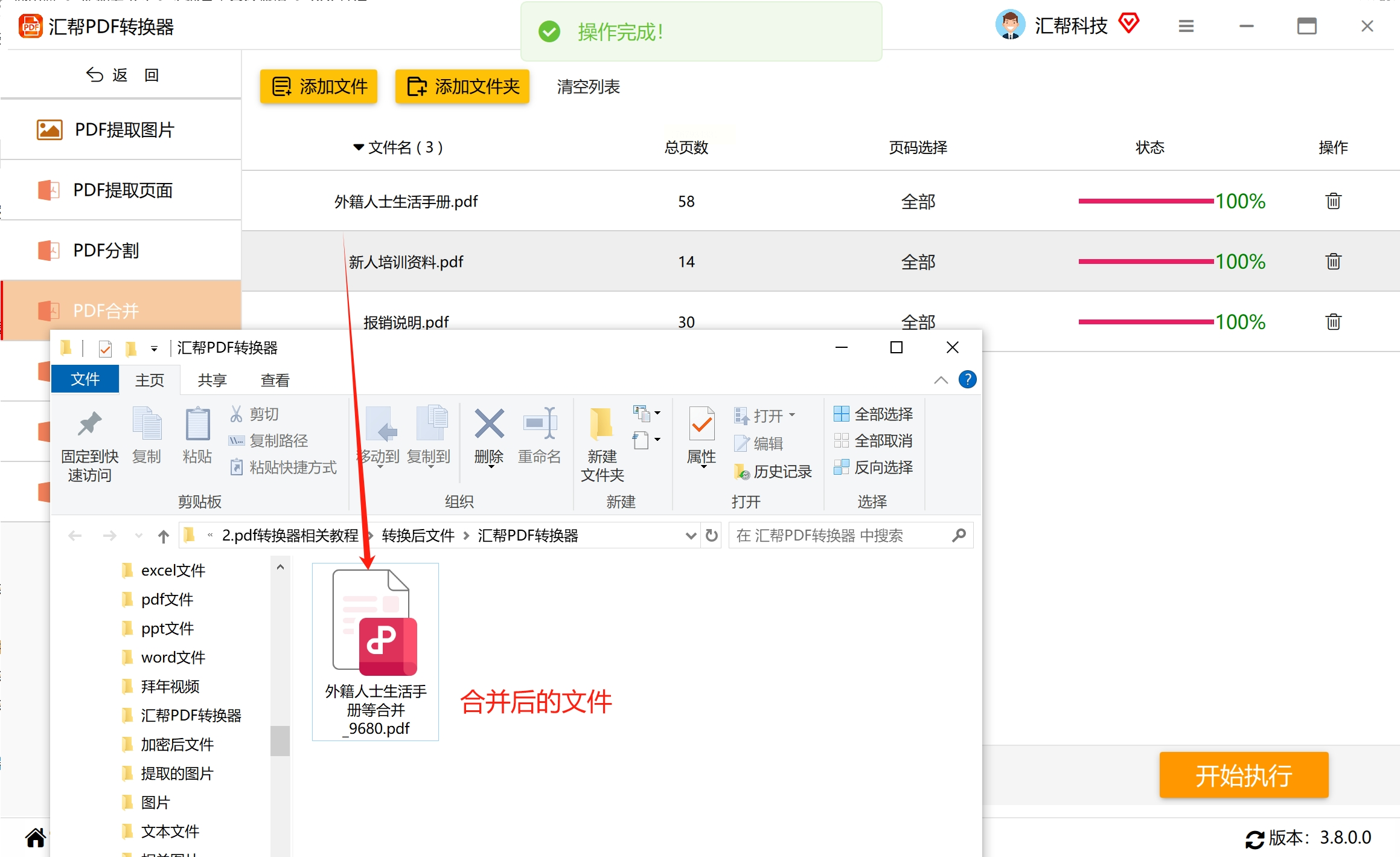
6. 查看成果:处理完成后,软件通常会提示“合并成功”,并可能自动打开输出文件夹。你点开那个新生成的PDF文件检查一下,所有内容应该已经按顺序乖乖排好了。
方法二:用uTools实现“右键秒合并”(最快最轻便)
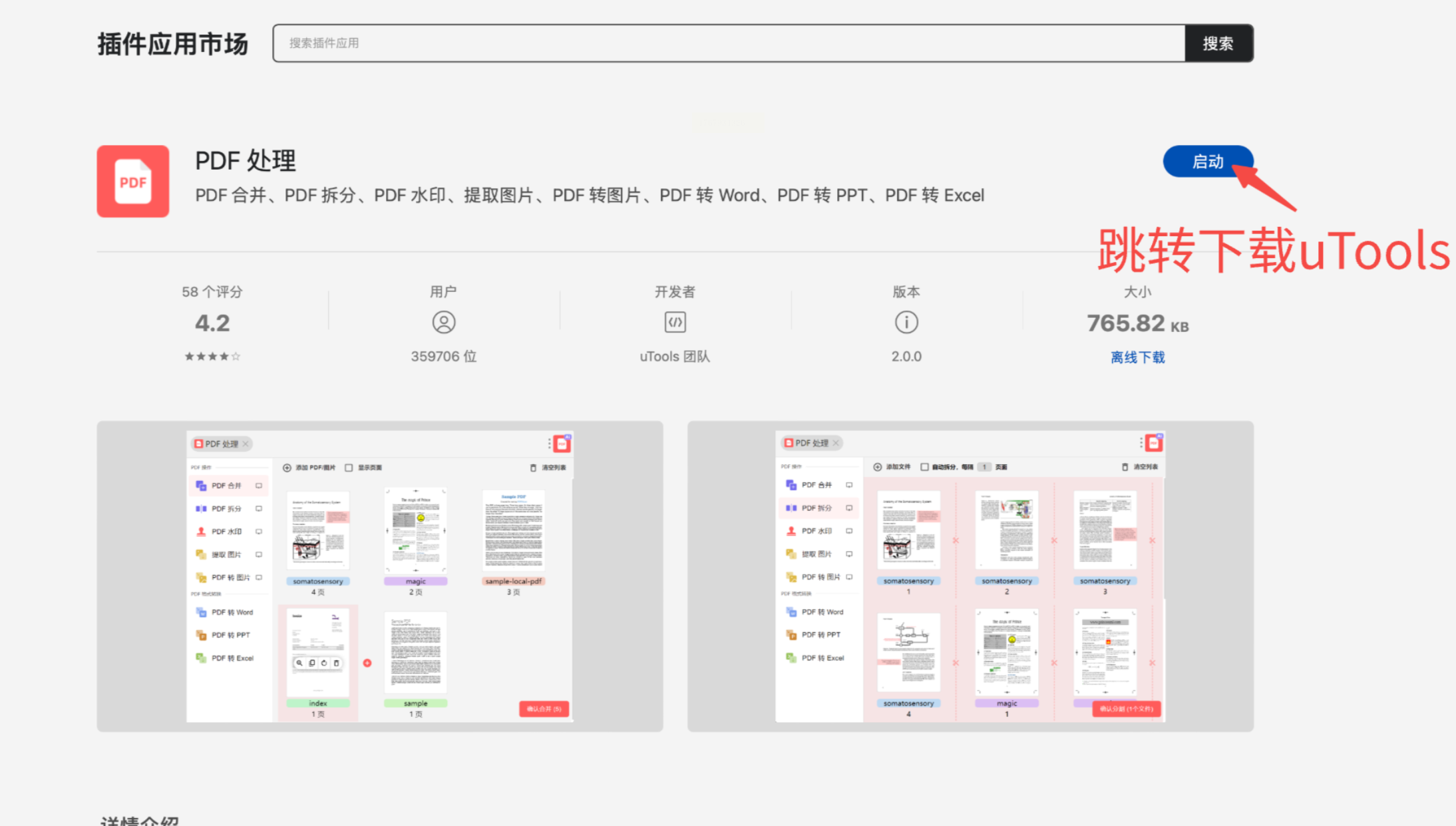
1. 准备工作:首先,你需要在电脑上安装uTools(一个效率工具平台)。安装后,在它的“插件市场”里搜索并安装“PDF合并”这类相关插件。通常一次设置,终身受用。
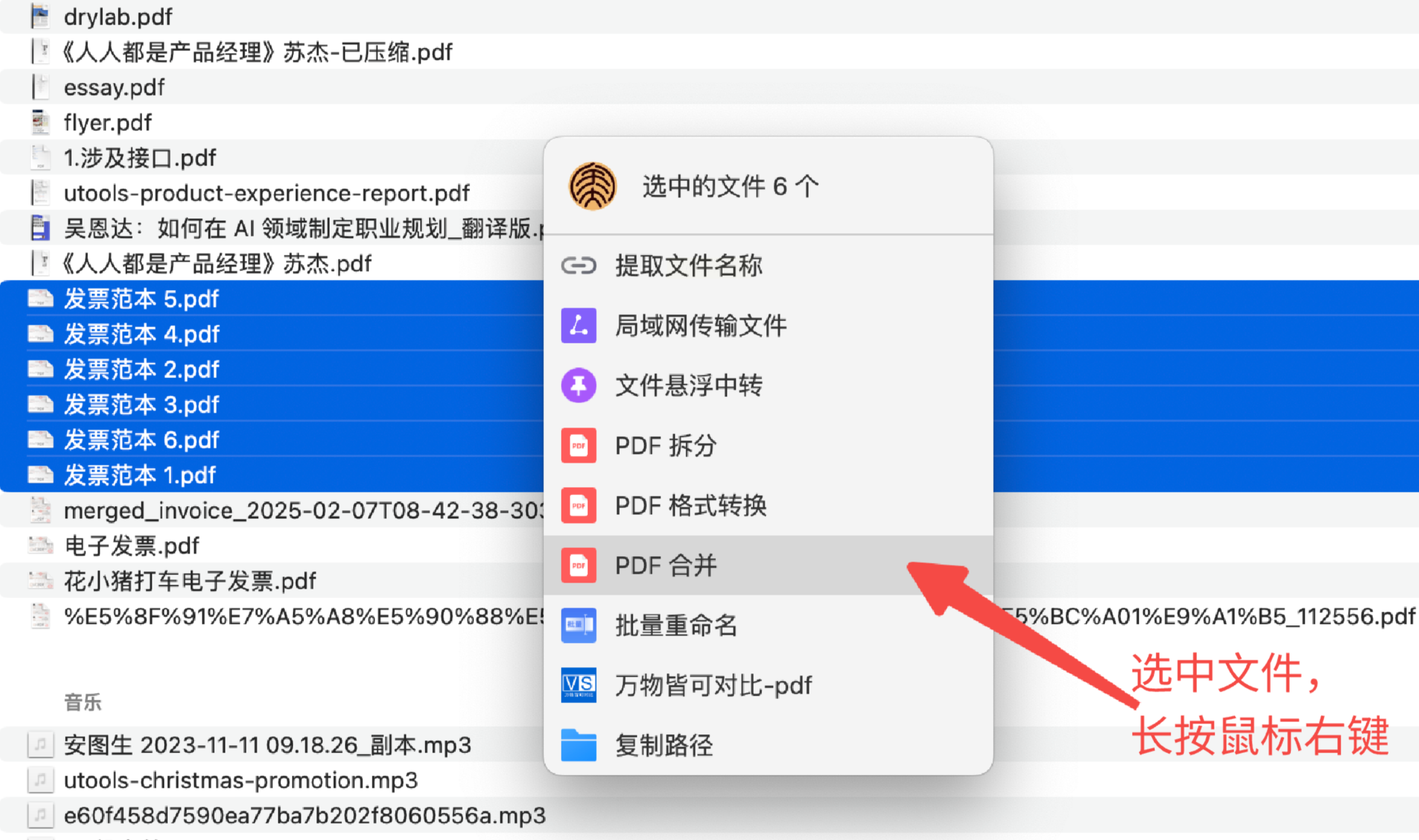
2. 选中文件:在你的电脑文件夹里,用鼠标框选所有你想合并的PDF文件。
3. 召唤神器:在选中的文件上长按鼠标右键,在弹出的菜单里找到 “PDF合并” 选项并点击。
4. 调整顺序:这时会弹出一个小窗口,里面列出了你选中的文件。你可以直接用鼠标拖动它们来调整前后顺序,这决定了合并后内容的排列。
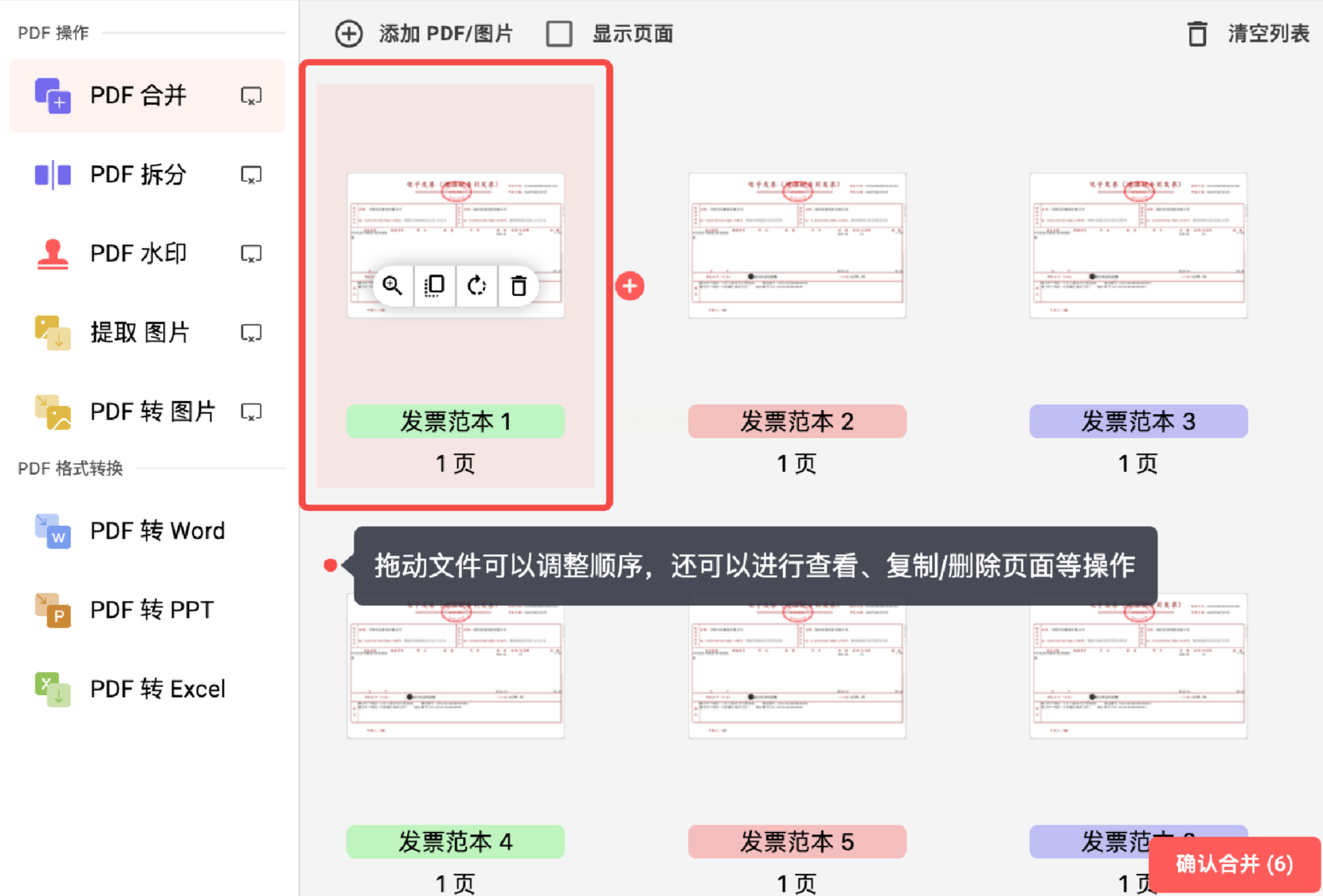
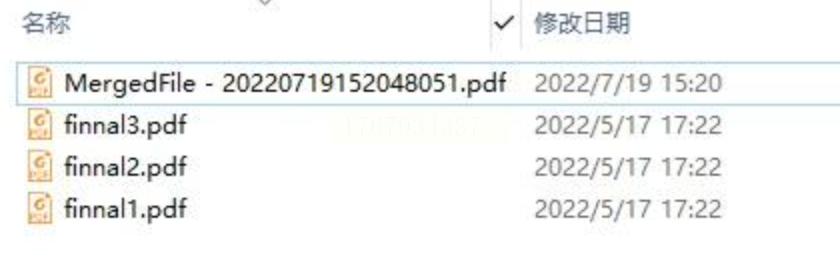
5. 完成合并:顺序调好后,点击 【确认合并】 按钮。唰的一下,合并好的新PDF文件就会自动保存到你原始文件所在的文件夹里了。
方法三:用“uPDF”工具合并(小巧免费的绿色软件)
1. 获取工具:在网络上搜索“uPDF 合并”等关键词,找到可靠的下载源(注意安全,尽量从开发者主页或知名下载站下载)。它通常是一个单独的.exe文件,无需安装,即点即用。
* *(小提示:这类小巧工具有时会被杀毒软件误报,因为其打包方式特殊。如果来源可信,可以暂时允许运行或加入信任列表。)*
2. 运行并选择功能:双击下载好的“uPDF.exe”文件运行。它的界面通常非常简洁,直接选择 【PDF合并】 功能。
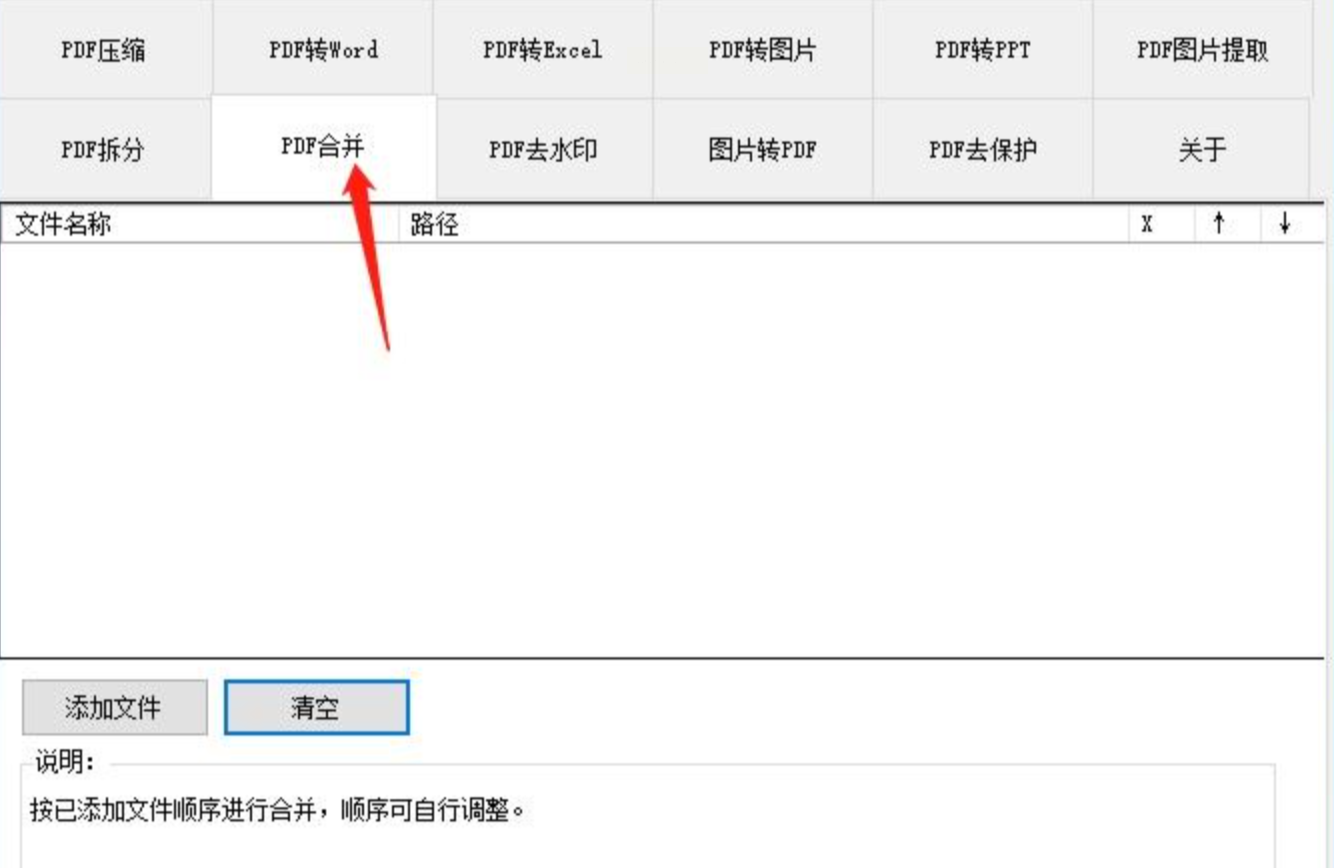
3. 添加文件与设置路径:点击 【添加文件】,选中所有要合并的PDF。然后在下方设置好 【输出路径】,也就是合并后的文件放在哪里。
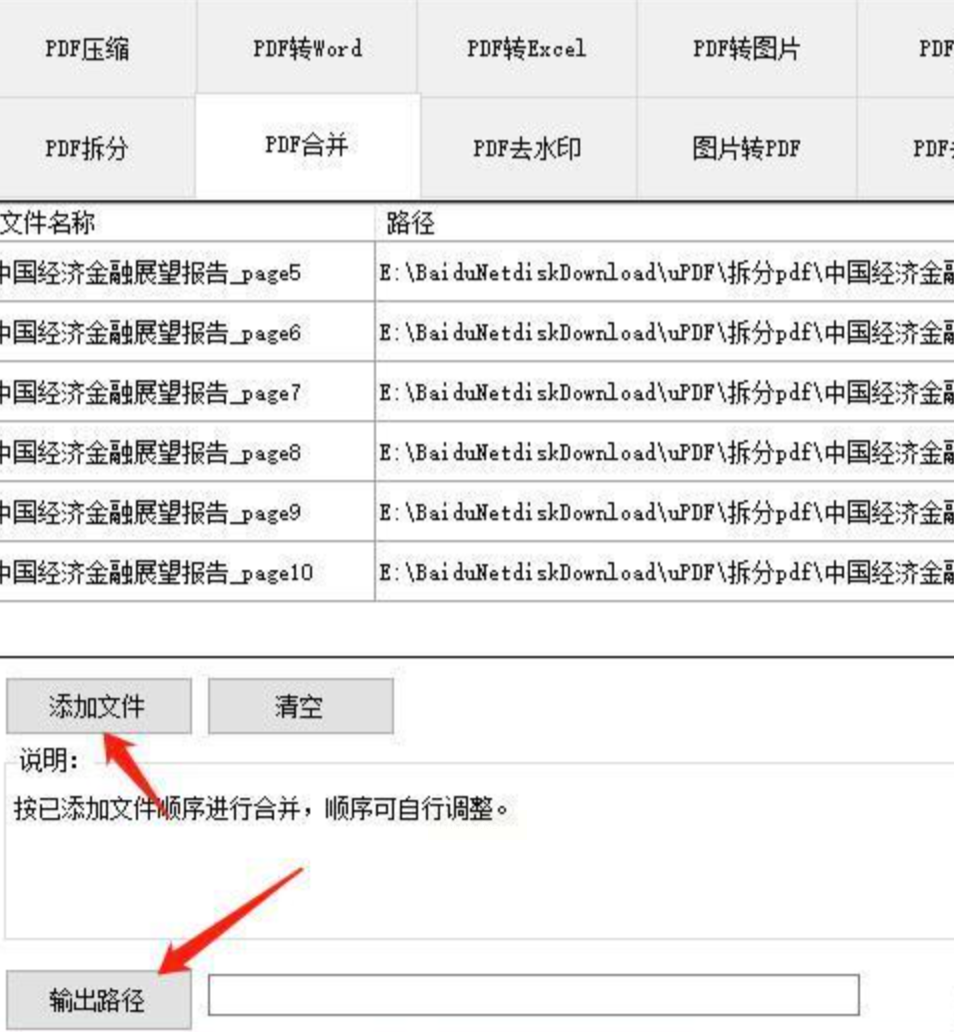
4. 开始处理:点击 【开始合并】。由于工具小巧,处理速度往往很快,瞬间就会弹出“合并成功”的提示。
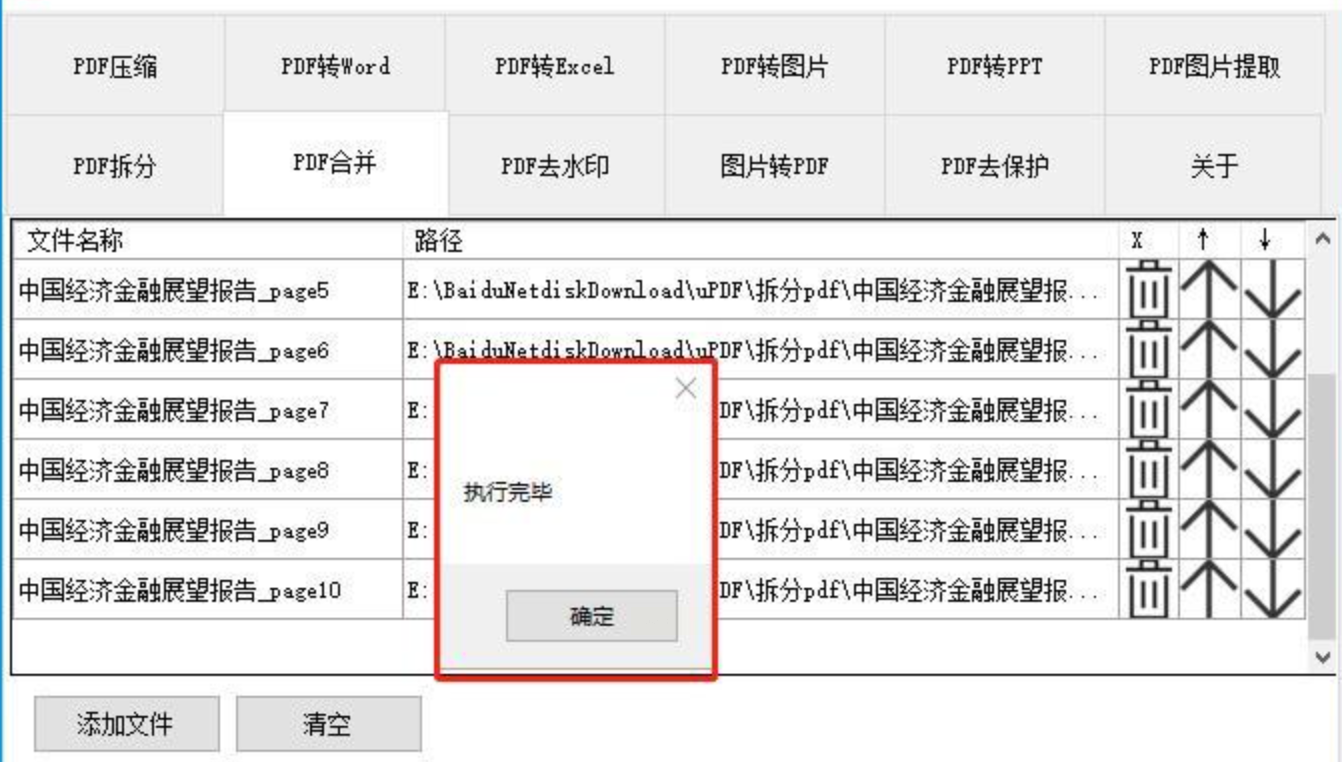
5. 验收效果:根据你设置的输出路径找到文件,打开看看。可以随机翻到某一页,和原来的单个PDF对比一下内容、排版是否一致,确保完美无误。

一句话总结:极简主义者的最爱,免费、绿色、无广告,专注于合并这一件事,适合临时性、轻量级的合并任务。
方法四:使用“PDF合并器”(界面最简单的工具)
1. 打开工具:运行名为“PDF合并器”的软件。它的主界面可能真的只有 【添加文件】 和 【开始合并】 两个主要按钮,非常直观。
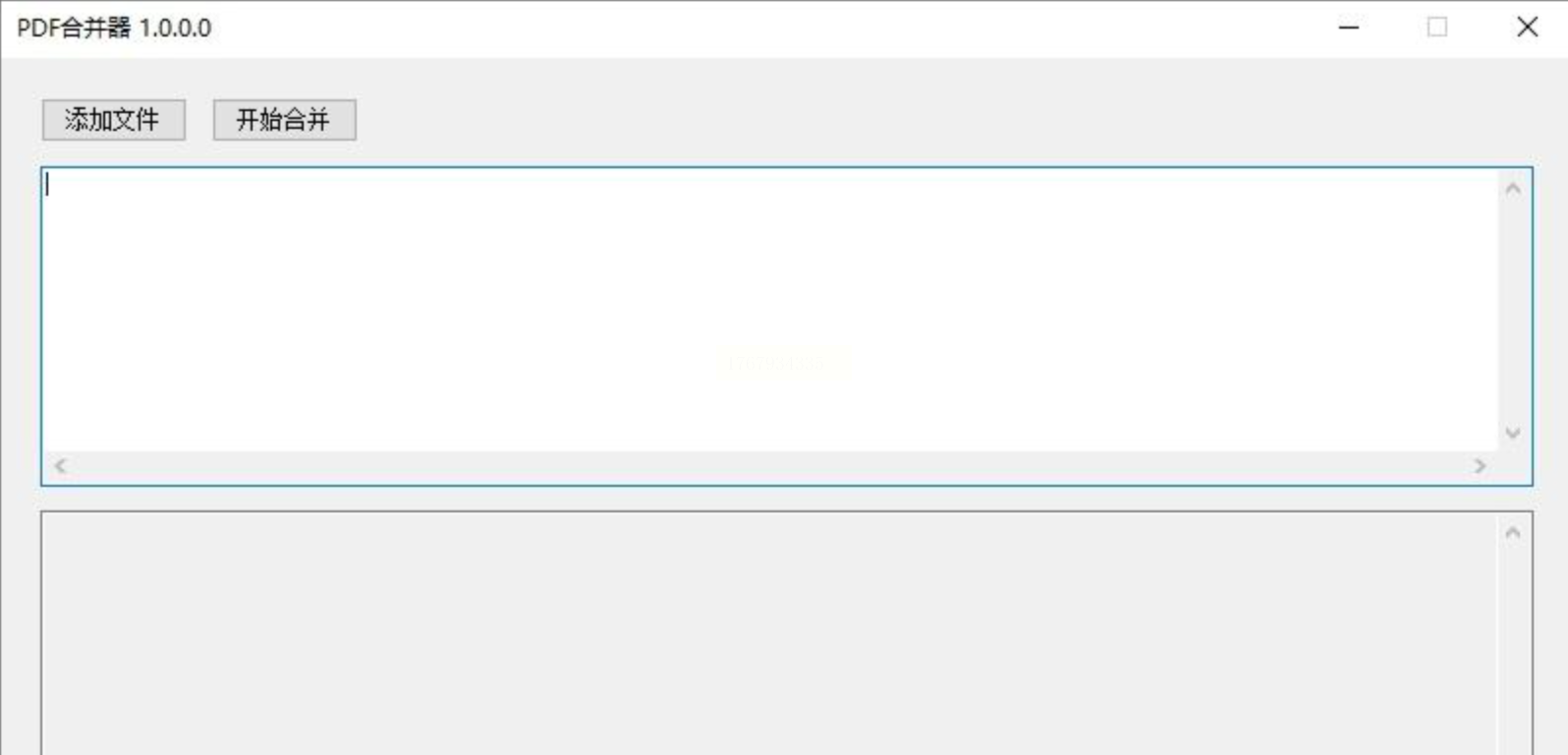
2. 添加PDF文件:点击 【添加文件】,可以一次性选择多个PDF文件。添加后,界面上会用一个列表展示所有文件名和各自的页数,一目了然。
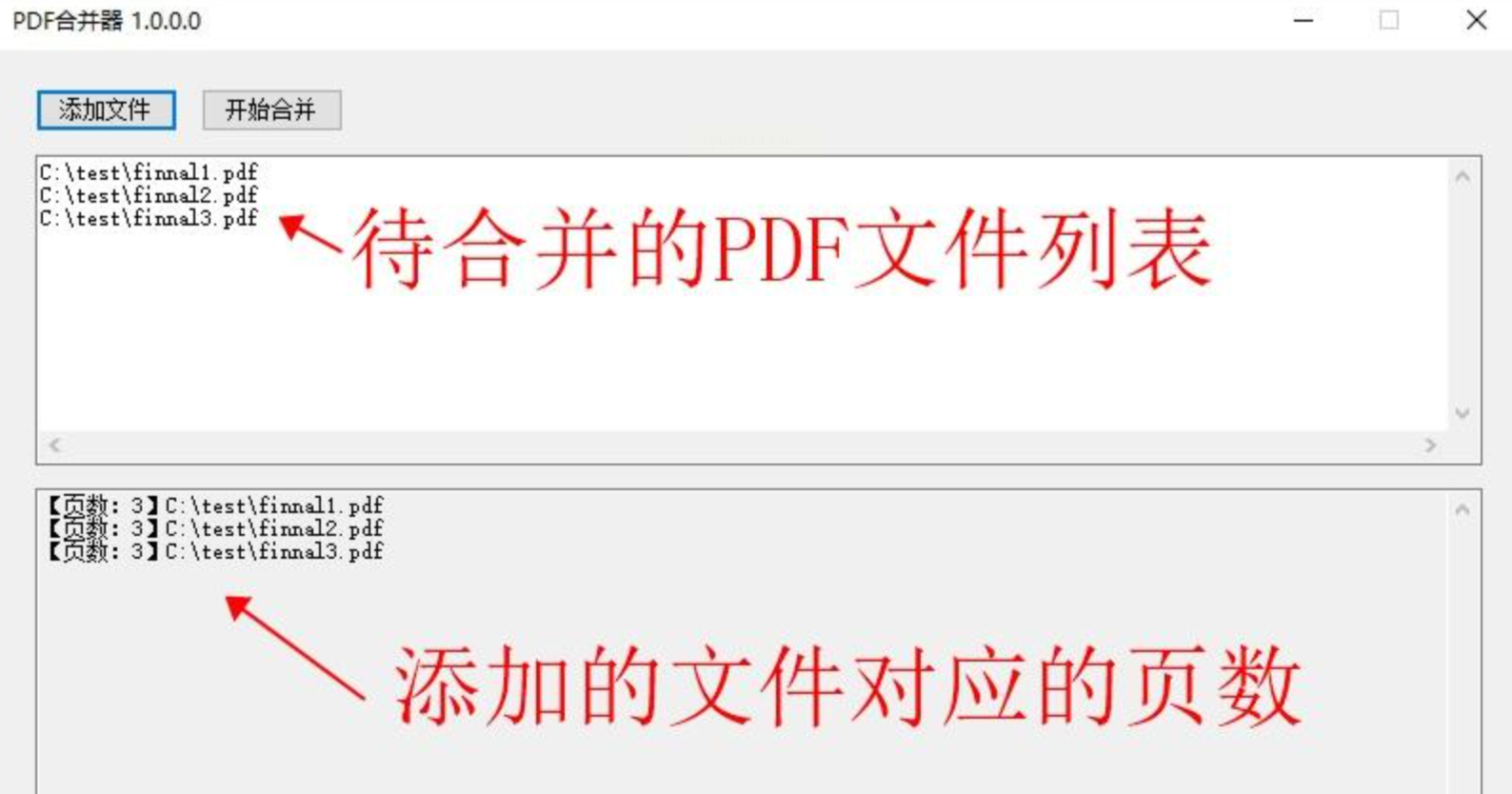
3. 调整顺序(关键步骤):这个工具的调整顺序方式可能很独特:它可能允许你直接用鼠标在列表里拖动文件来调序,也可能需要你编辑一个文本列表(确保一个文件名一行),文本的顺序就是最终合并的顺序。按照提示操作即可。
4. 执行合并:顺序调整好后,点击 【开始合并】。合并完成后,软件通常会提示成功,并且自动用PDF阅读器打开合并好的文件让你预览。
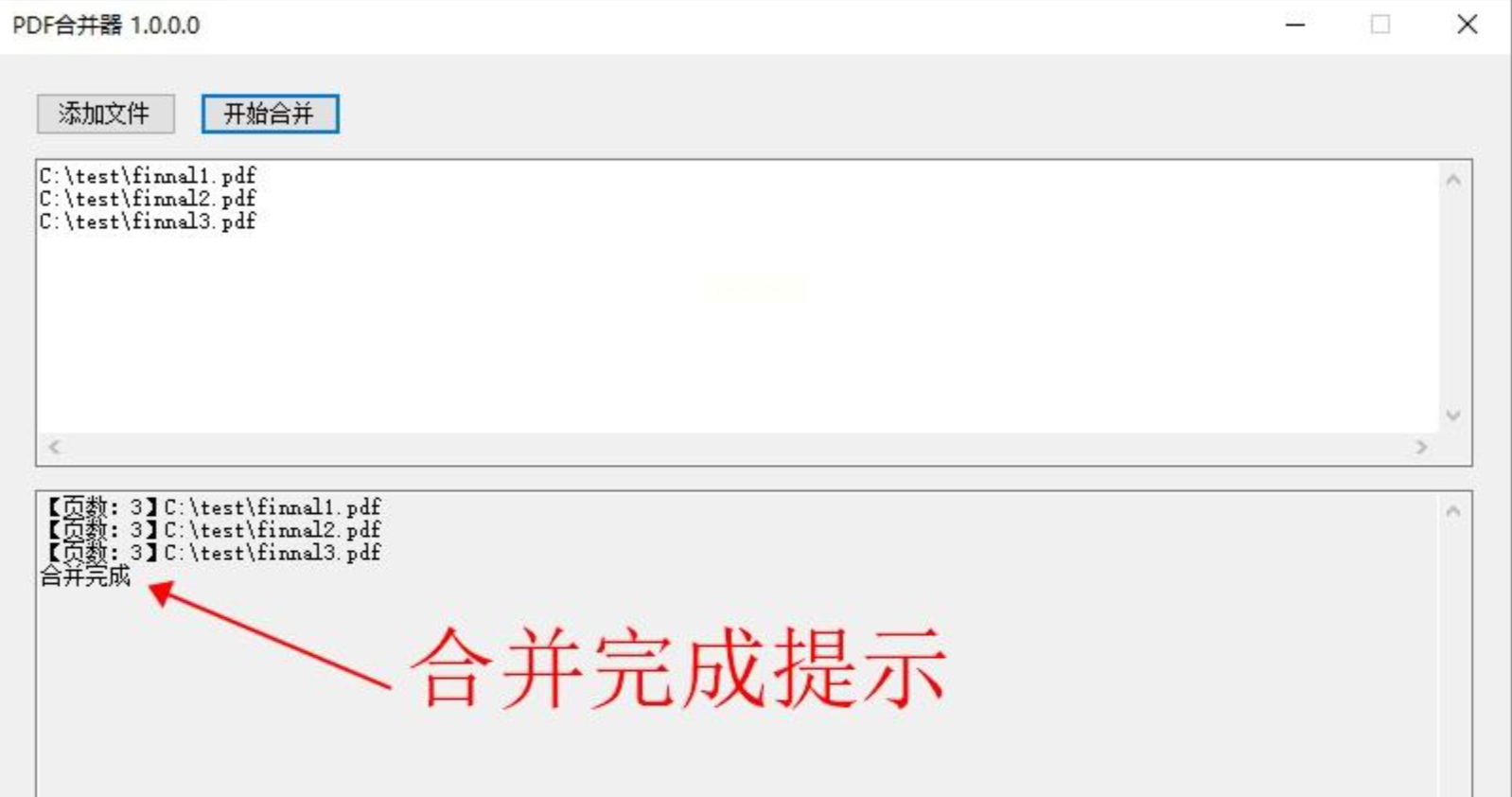
5. 文件去哪了:合并后的文件,默认会保存在你最先添加的那个PDF文件所在的文件夹里,文件名可能是“合并结果.pdf”之类的。记得去那里找。
工具是为人服务的。今天介绍的这些方法没有绝对的好坏,只有是否适合。希望你不仅能通过这篇指南解决“怎么合并”的问题,更能理解“在什么情况下用什么方法合并更好”。掌握了这个思路,以后无论遇到什么新的PDF处理工具,你都能快速上手,让它为你所用。
