

在日常办公与学习中,我们常常会遇到PDF文件需要分割的情况。无论是为了方便传输大文件、按内容分类管理文档,还是需要提取特定页面单独使用,PDF分割都是一项高频操作。然而面对众多PDF处理工具和方法,很多人却不知从何下手。本文将详细介绍7种简单高效的PDF分割方法,帮助你根据不同场景快速完成文件拆分,提升工作与学习效率。
一、为什么需要PDF分割功能?
PDF文件的跨平台兼容性让它成为文档分享的首选格式,但当文档内容较多、页数庞大时,传输和管理都会变得不便。例如:一份包含100页的产品手册,若仅需向同事分享其中50页的内容,完整发送整个文档会浪费存储空间;在学术研究中,学生需要将论文中的参考文献单独提取为PDF;企业汇报时,可能需要将不同章节拆分为独立文件方便查阅。
掌握PDF分割技巧,不仅能节省存储空间,还能让文件管理更有序,避免信息混乱。接下来,我们将从软件工具、在线平台等不同维度,介绍7种实用的PDF分割方法,覆盖不同场景下的需求。
方法一:使用汇帮PDF转换器批量分割文件
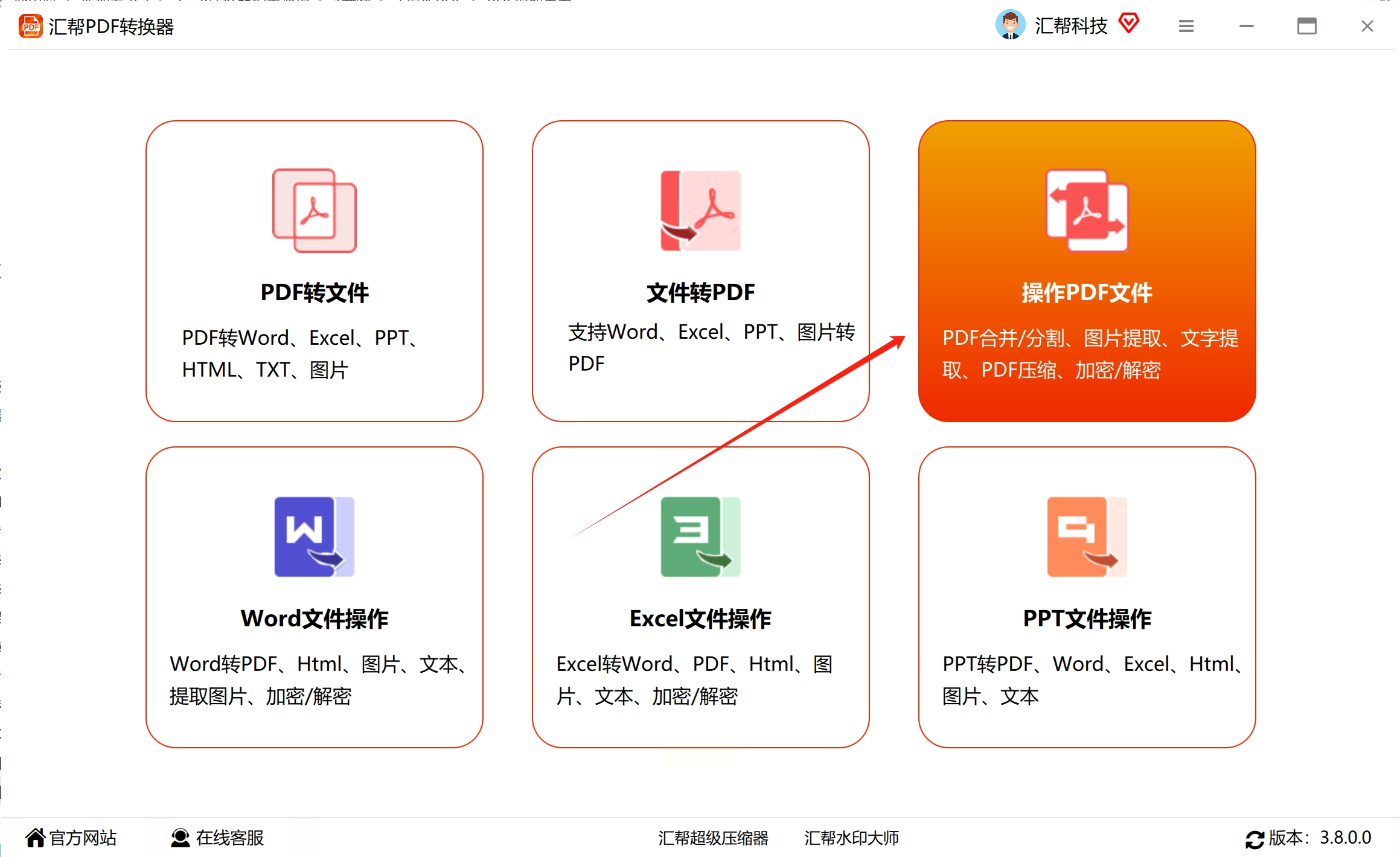
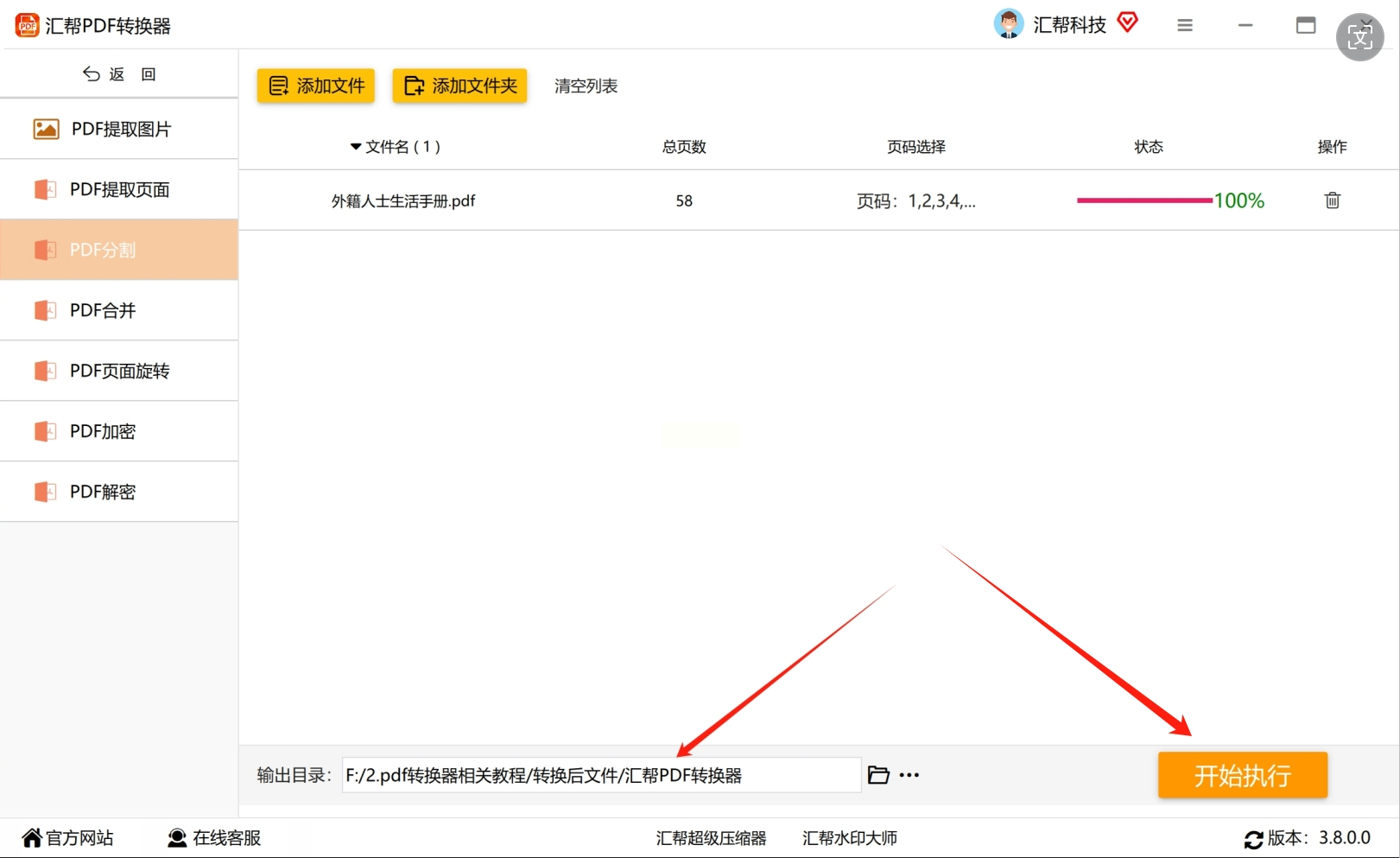
1. 进入PDF分割界面:打开汇帮PDF转换器,点击“操作PDF文件”,在左侧功能栏选择“PDF分割”。
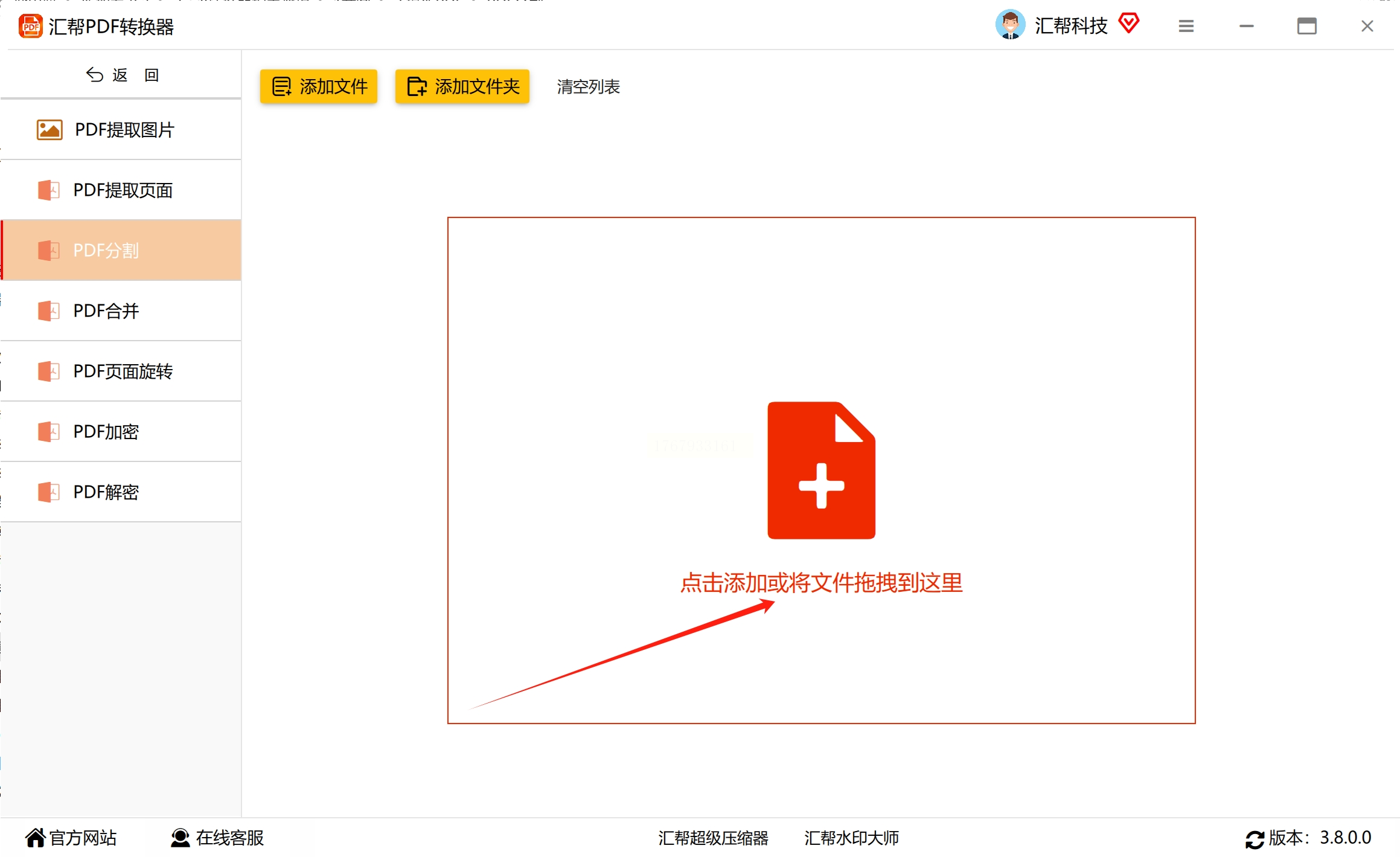
2. 添加待分割文件:点击界面中的“添加文件”按钮,导入需要分割的PDF文档。
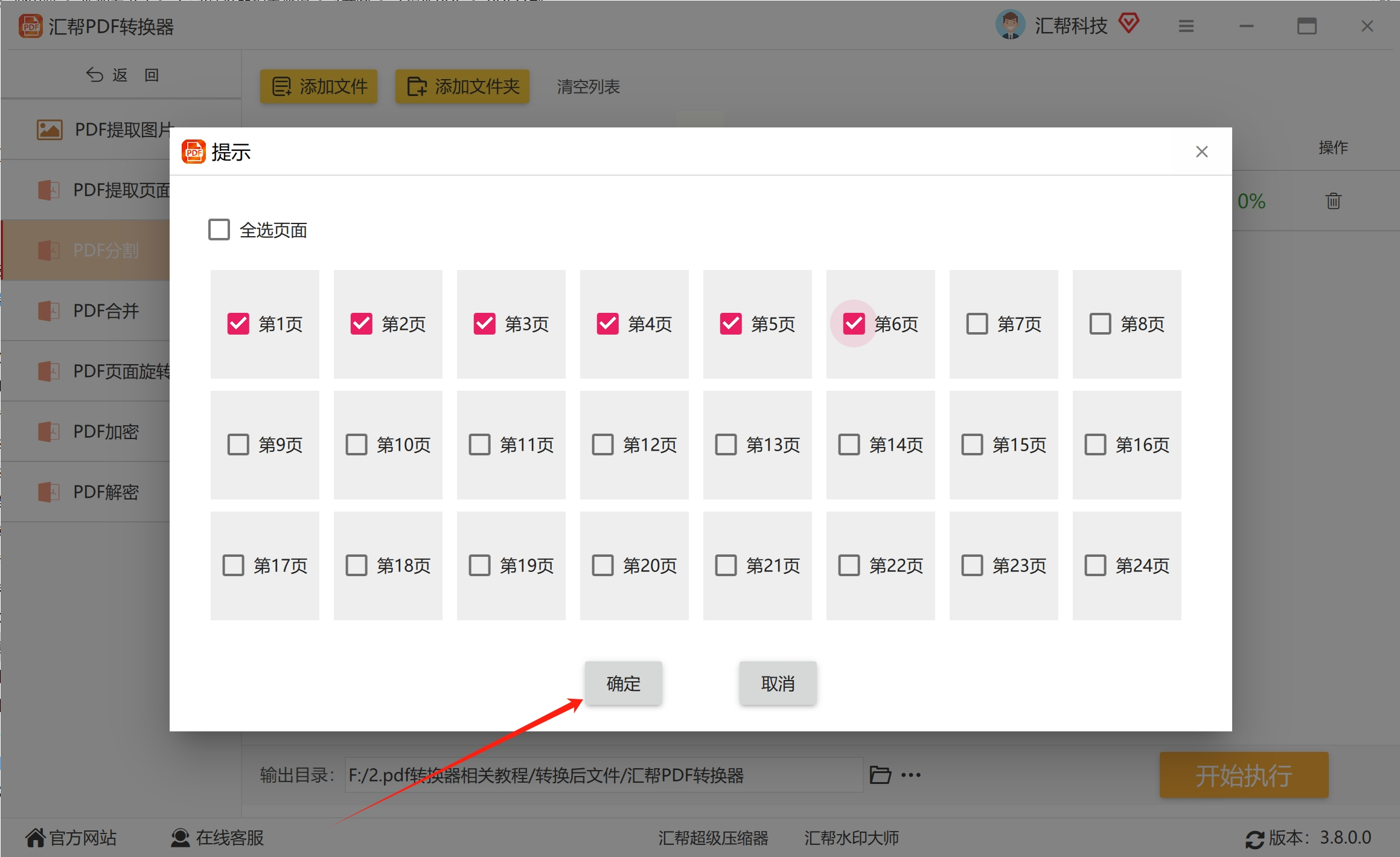
3. 选择分割范围:
- 若需分割全部页面,直接点击“全部”;
- 若需分割特定页码,点击“自定义”,在弹出的页码框中勾选需保留的页面(如第1、3、5页)。
4. 设置输出路径:点击“输出设置”选择文件保存位置,确认后点击“开始执行”。
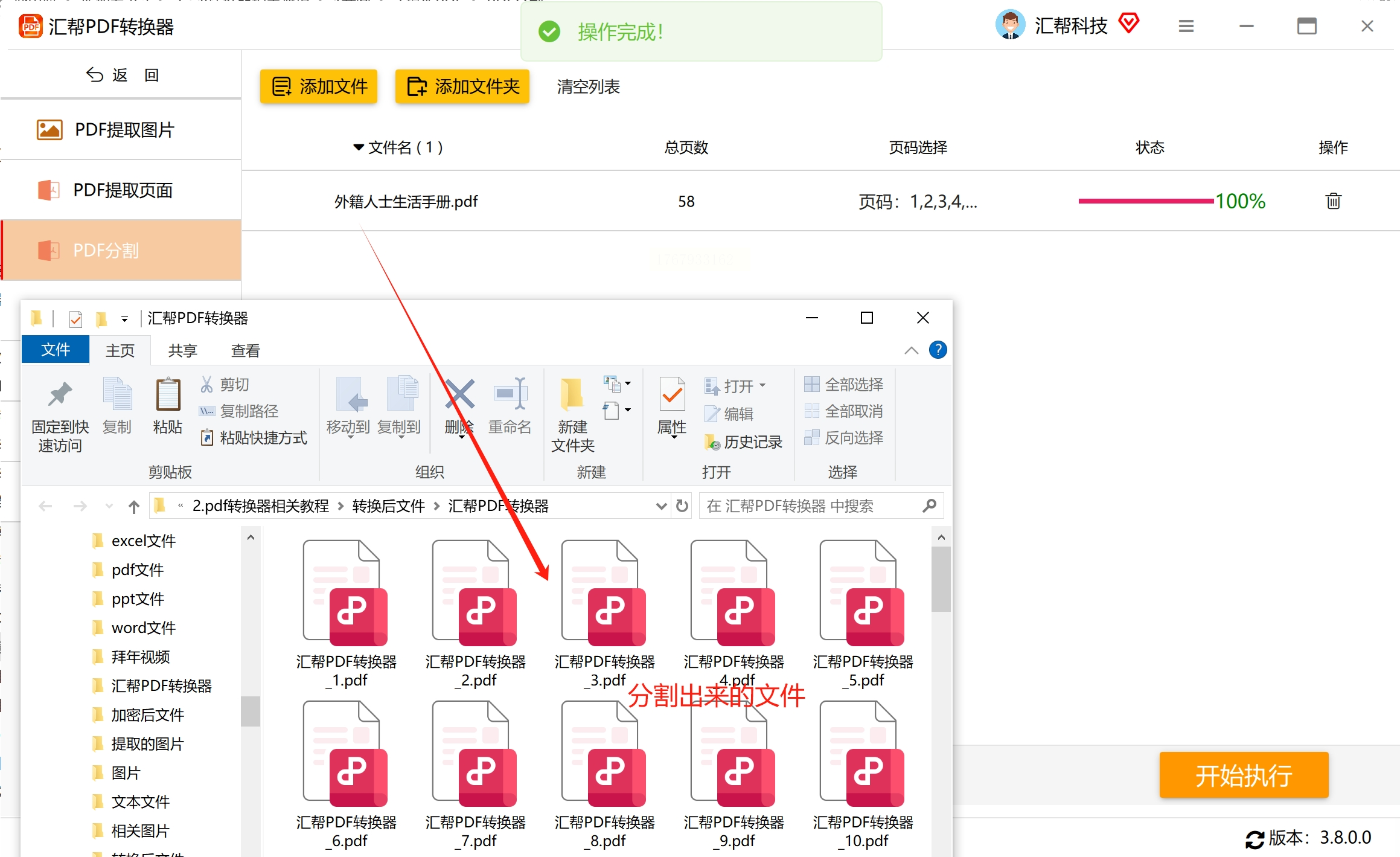
处理完成后,在指定路径即可查看分割后的单个PDF文件。
方法二:CleverPDF在线工具分割PDF文件
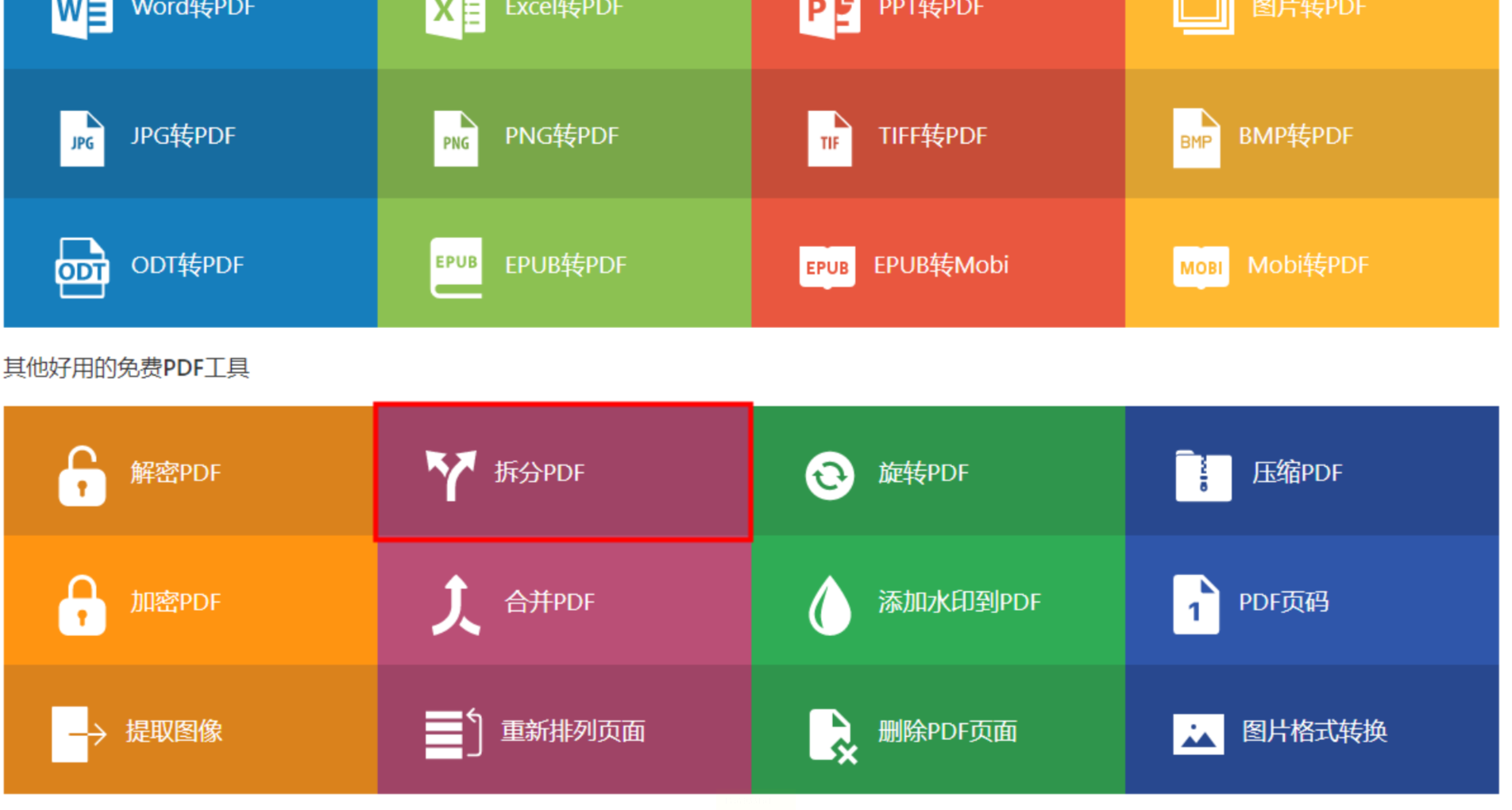
1. 进入拆分功能:打开CleverPDF官网,在功能列表中选择“拆分PDF”。
2. 上传文件:点击“选择文件”,从本地导入需分割的PDF文档。

3. 设置拆分规则:
- 选择“按页数拆分”或“按书签拆分”;
- 输入分割页数(如每10页生成一个文件)。
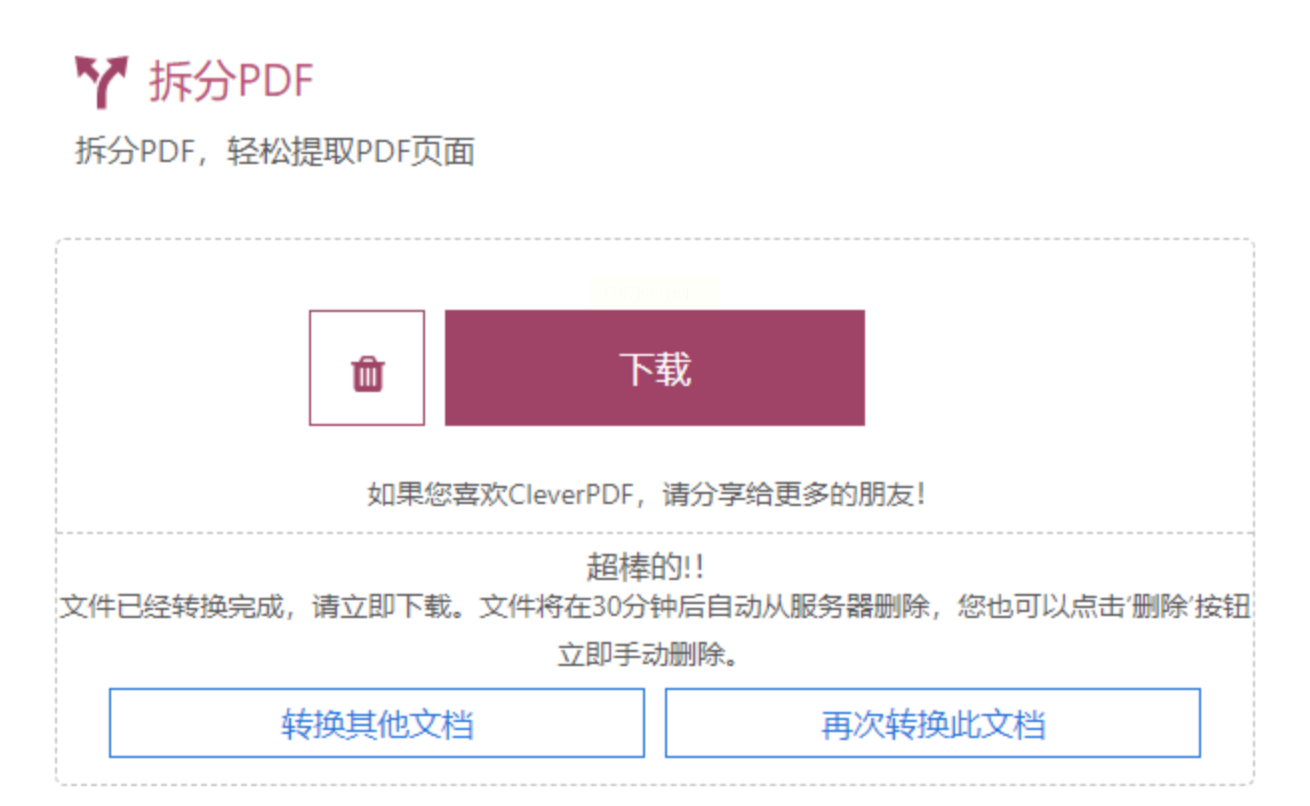
4. 下载结果:点击“开始转换”,完成后点击“下载”保存分割后的文件。
方法三:福昕PDF阅读器(PDF编辑工具)
1. 打开PDF文件:启动福昕阅读器,点击“文件”→“打开”,导入需分割的PDF文档。
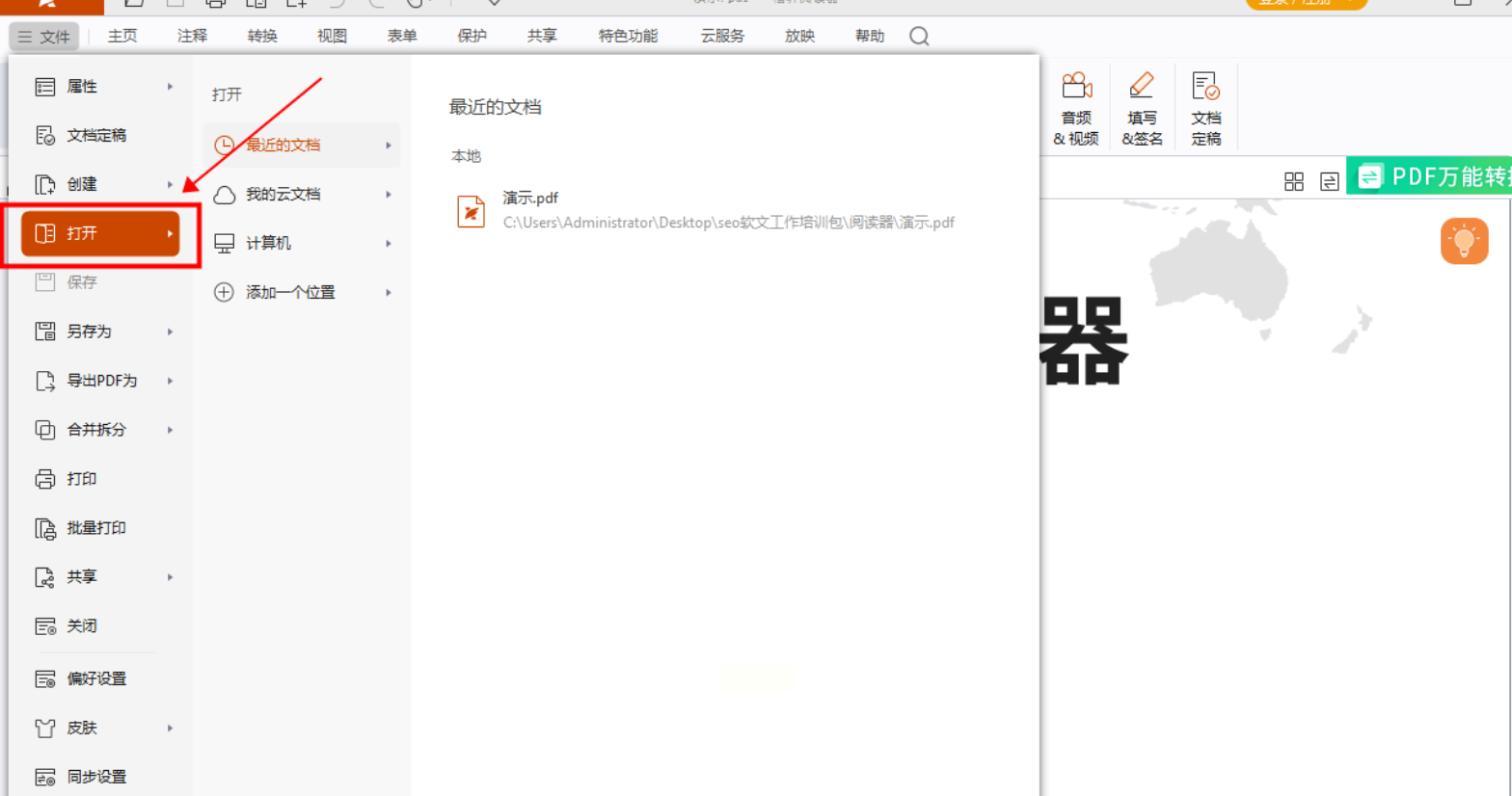
2. 选择拆分功能:在顶部工具栏中找到“特色功能”区域,点击“PDF拆分”。
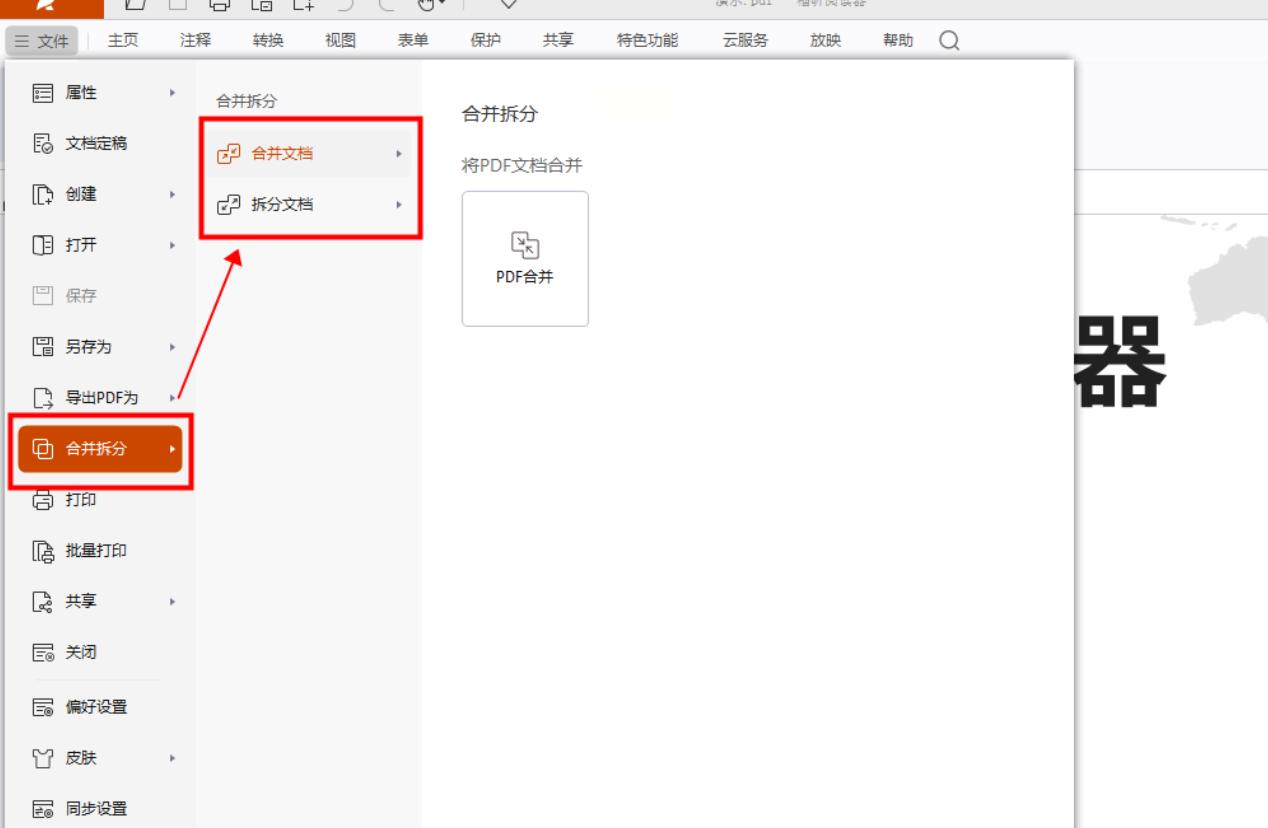
3. 配置拆分参数:
- 页面设置:可选择“按页码范围”“按书签”或“按大小”拆分;
- 输出设置:点击“浏览”选择文件保存路径。
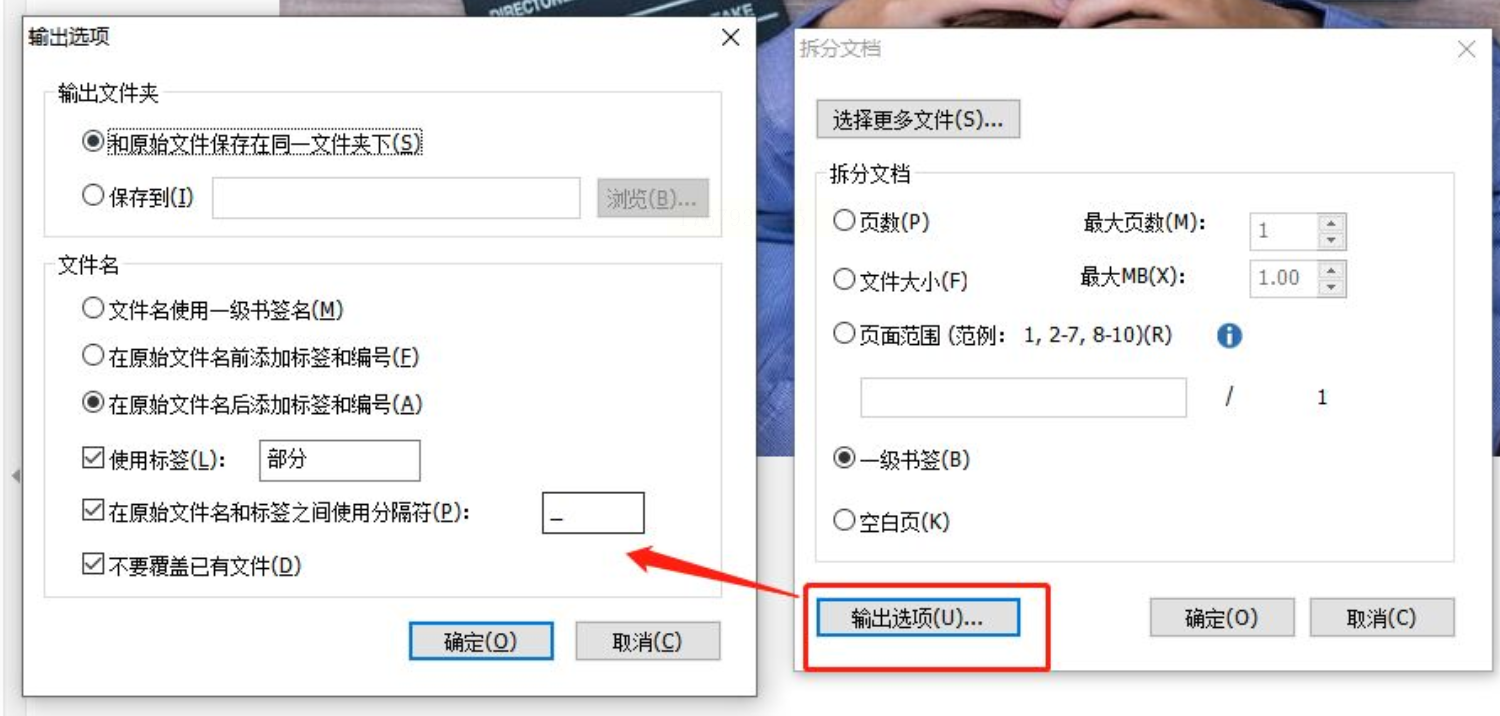
4. 完成拆分:点击“确定”,等待处理完成后,在指定路径查看分割后的文件。
方法四 :帮大家PDF超能助手(桌面端工具)
帮大家PDF超能助手是一款专注PDF处理的国产软件,界面简洁,操作步骤少,适合快速拆分需求。
操作步骤:
1. 选择拆分功能:打开软件,在首页选择“将PDF文件拆分为多个PDF文件”。
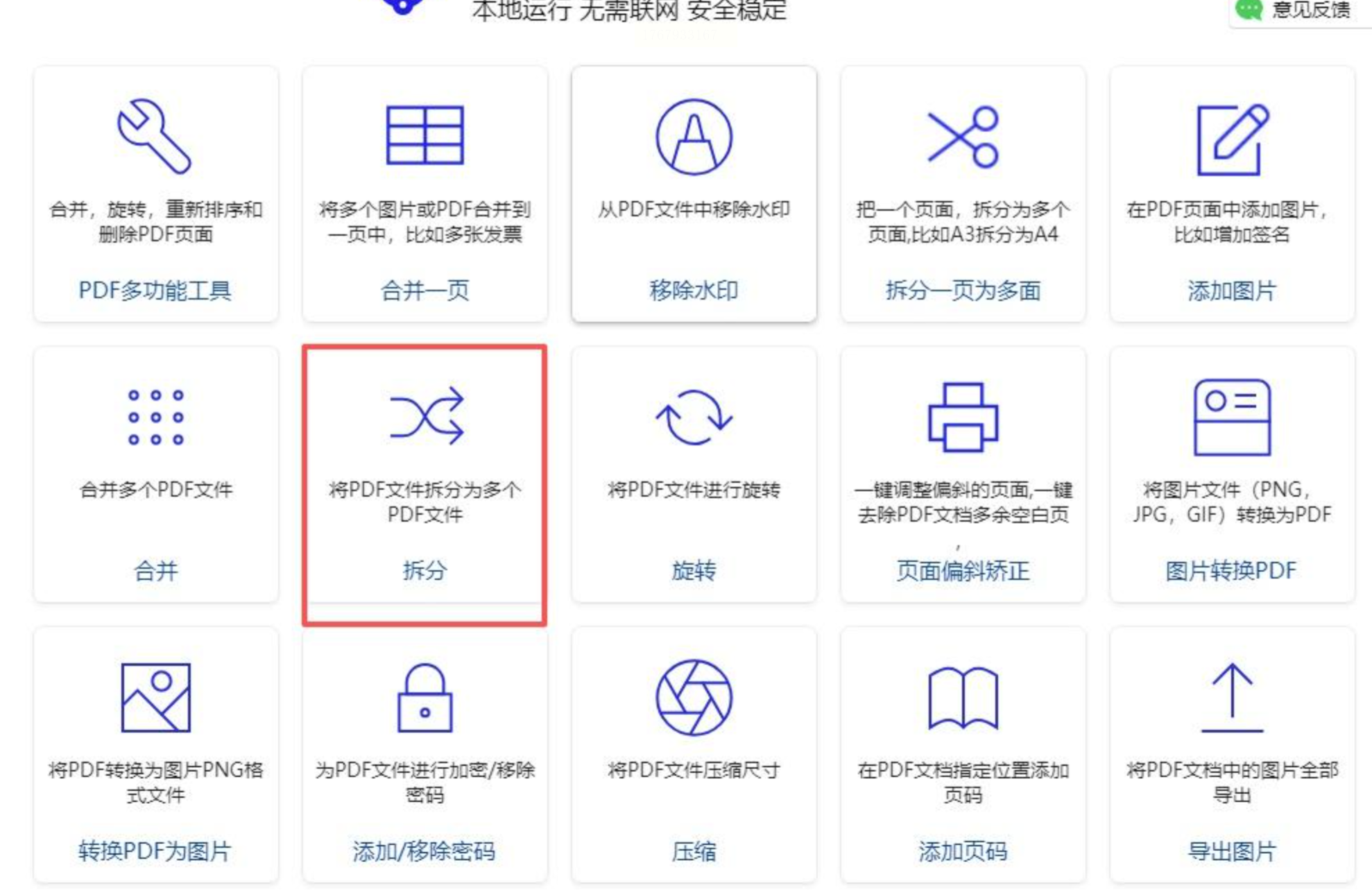
2. 导入文件:点击“添加文件”按钮,导入需分割的PDF文档。
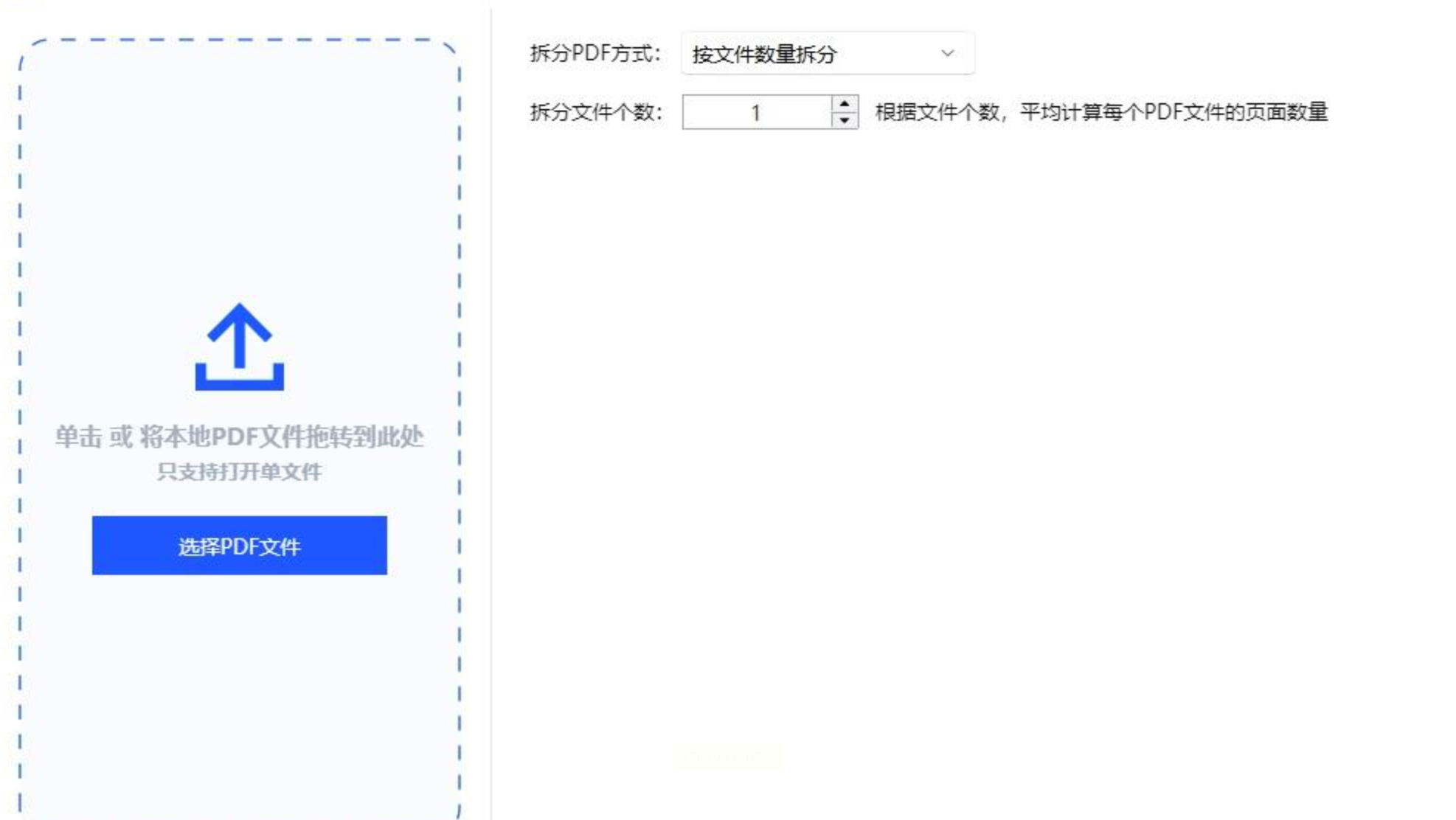
3. 设置拆分参数:
- 在右侧参数区选择“按页数拆分”或“按范围拆分”;
- 输入具体页码范围或页数。
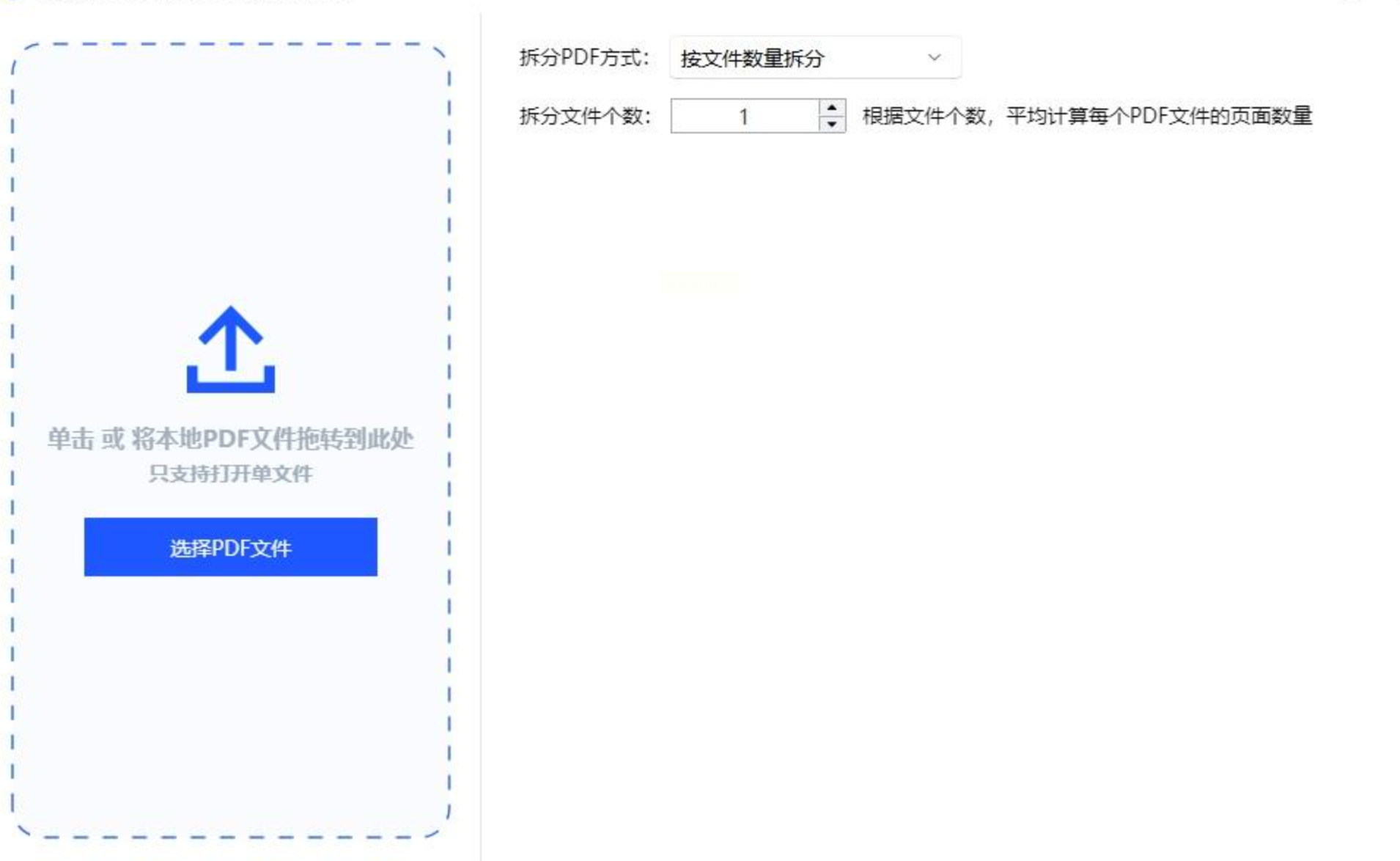
4. 开始处理:点击“开始操作”,等待进度完成后,在指定路径查看结果。
工具只是辅助,建议根据实际需求选择合适方法。例如:临时处理用在线工具,长期办公用本地软件。若遇到操作问题,可查阅软件官方帮助文档或咨询客服,逐步掌握更复杂的功能(如按书签拆分、按水印分割等)。
希望本文介绍的方法能帮助你高效处理PDF文件,让文档管理更轻松!如果觉得实用,欢迎分享给身边有需要的朋友,一起提升办公效率。
