

在日常办公和学习中,PDF文件因其格式稳定、内容不易篡改的特点,成为了数据交换和文档分享的首选格式。为了保护PDF文件中的敏感信息,许多人会为其设置打开密码或编辑权限(即限制编辑)。然而,当我们需要频繁使用加密的PDF文件时,每次输入密码的过程会变得格外繁琐。尤其是在团队协作、文件共享或需要快速修改文档时,密码限制可能会严重影响工作效率。
本文将详细介绍三种实用的PDF解密方法,涵盖不同使用场景和技术需求,帮助你根据自身情况选择最适合的方案,轻松解决PDF密码限制的困扰。
怎么解除PDF密码限制?3个简单方法分享

解除PDF密码方法一、使用专业PDF处理软件:汇帮PDF转换器(适合本地操作)
步骤1:下载安装软件
搜索“汇帮PDF转换器”。安装过程无需复杂设置,按照提示完成即可。软件界面简洁,所有功能一目了然。
步骤2:选择解密功能
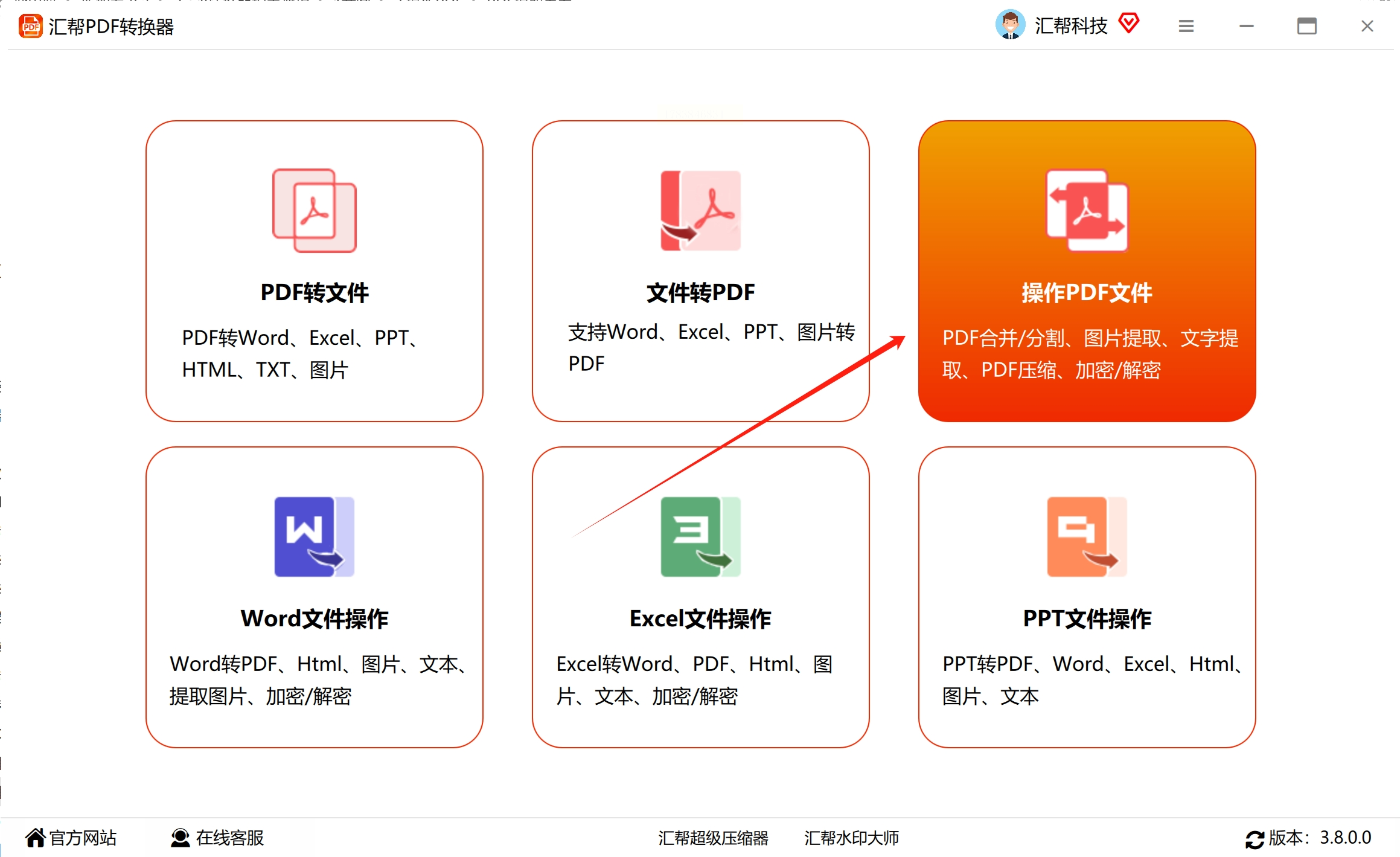
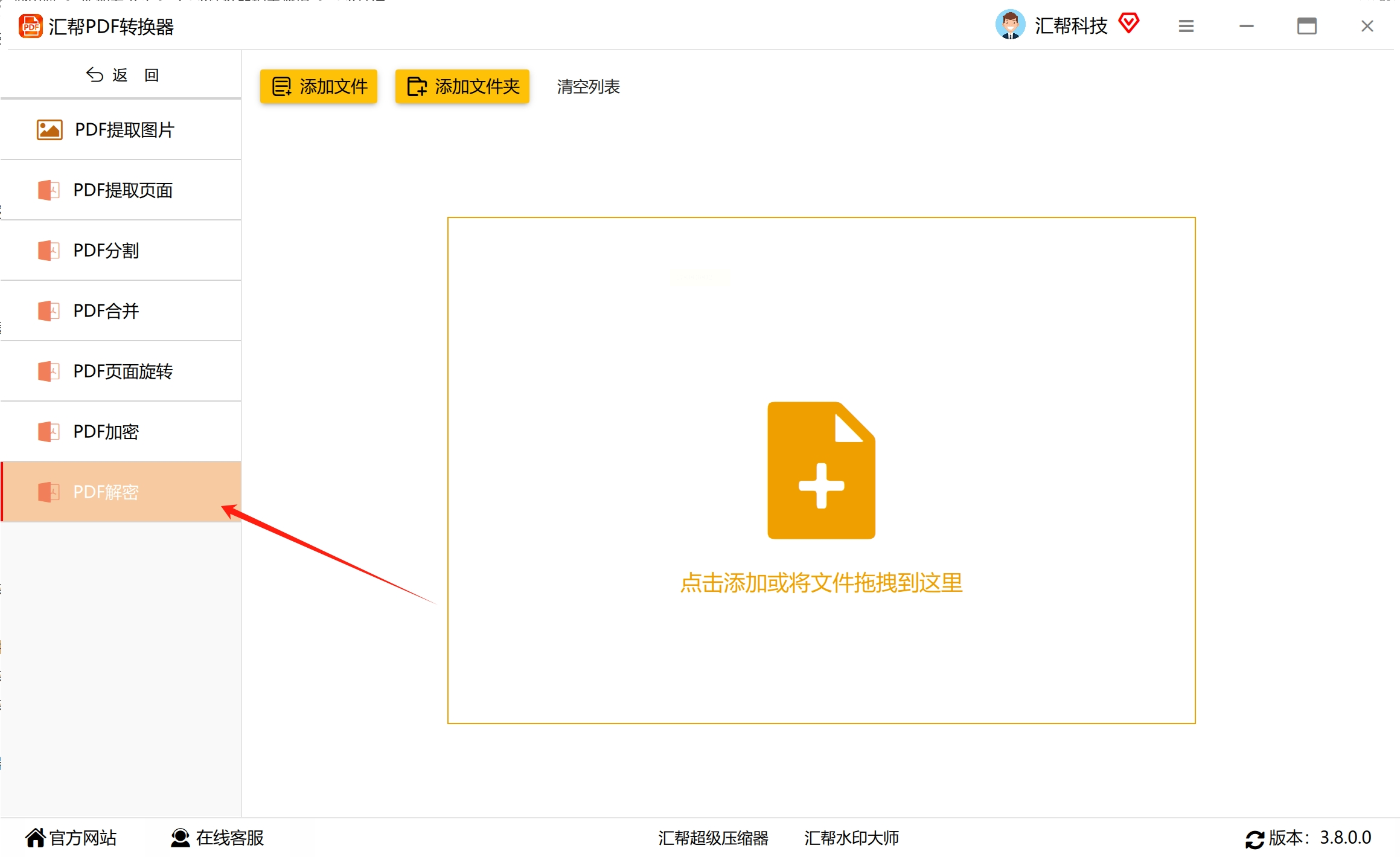
打开软件后,在主界面找到“操作PDF文件”模块,点击进入后选择“PDF解密”选项。你会看到软件提供的其他实用功能,如加密、页面旋转、合并/分割等,方便一站式处理PDF文件。
步骤3:添加待解密文件
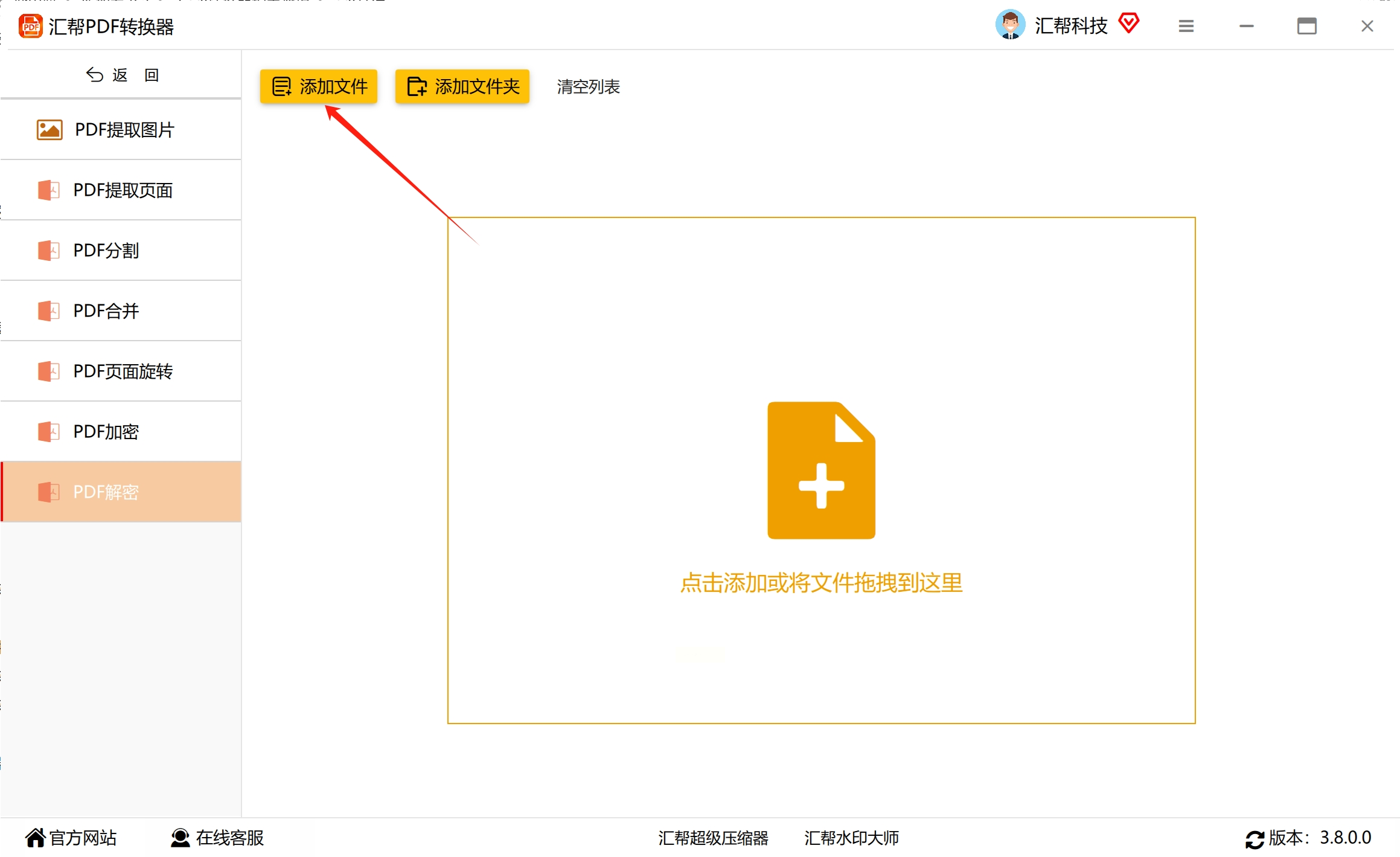
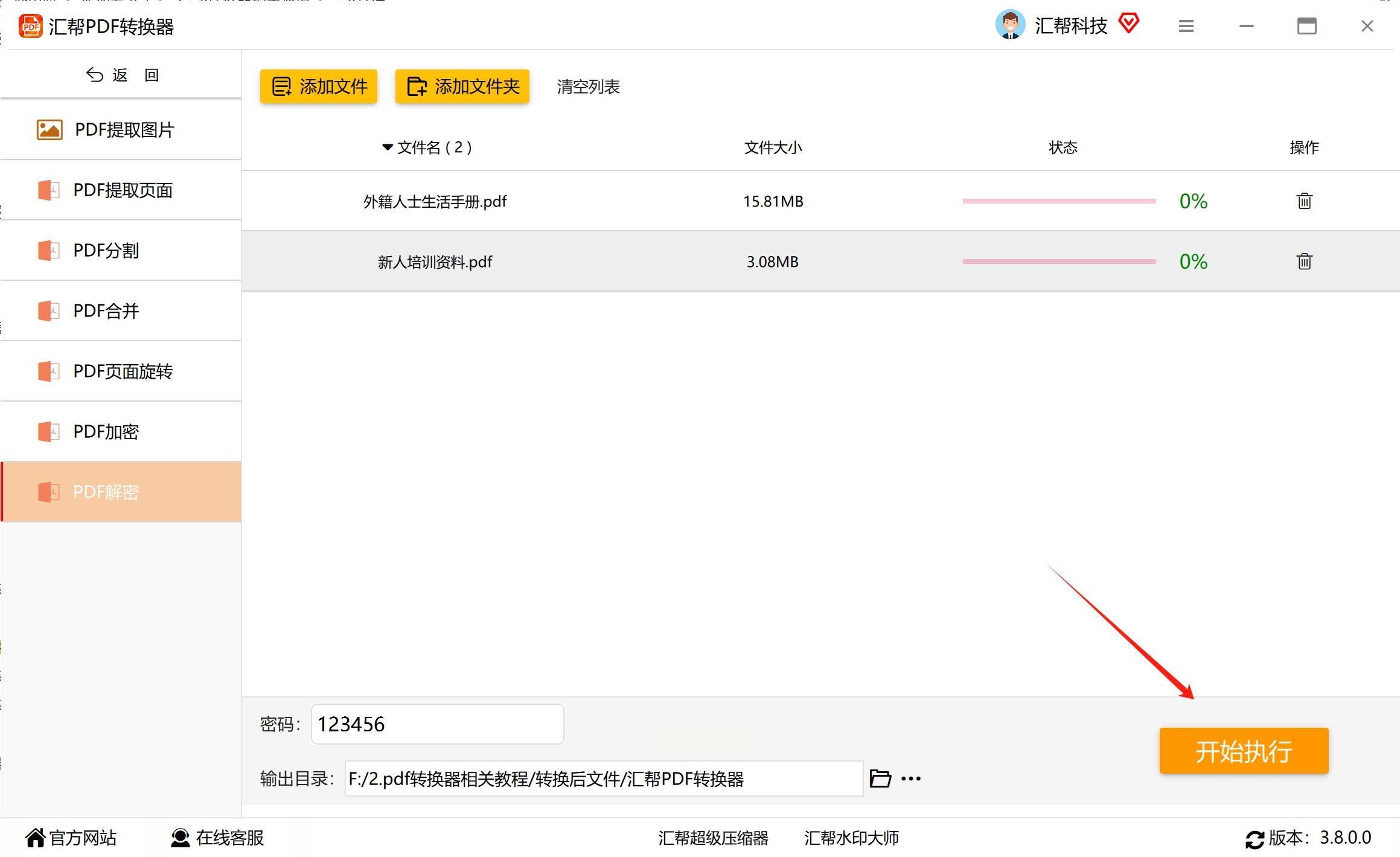
点击“添加文件”按钮,在弹出的文件浏览器中选中需要解密的PDF文件,或直接将文件拖拽至软件界面。支持批量导入,可同时处理多个文件,且对文件大小无明显限制。
步骤4:输入密码(关键步骤)
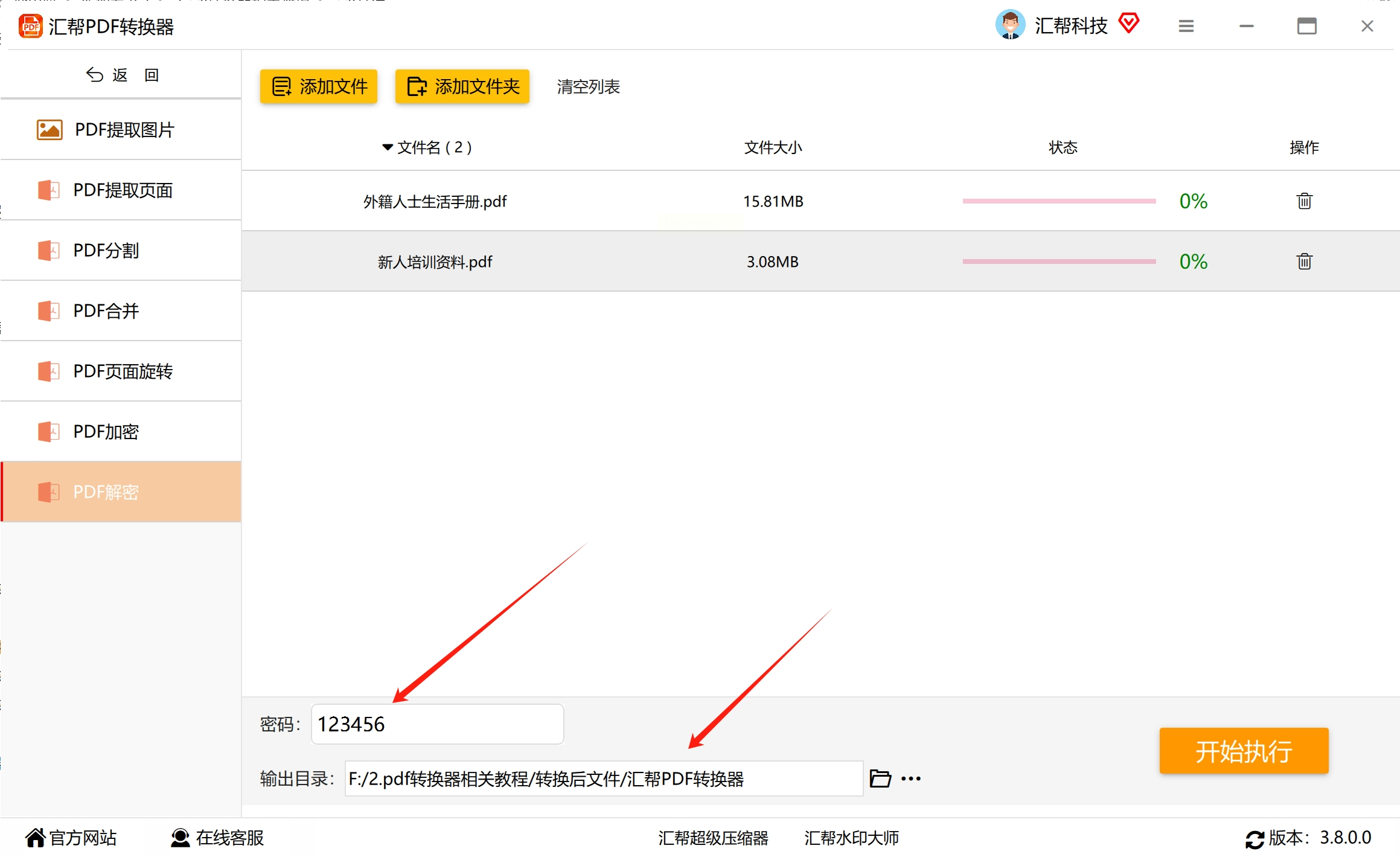
在软件底部的密码输入框中输入PDF文档的原始密码。这里需要注意:该方法仅适用于已知密码的情况,若密码遗忘,需使用其他方法(后文会介绍)。输入密码后,软件会验证密码有效性,确保后续解密操作合法。
步骤5:开始解密
确认文件和密码无误后,点击“开始执行”按钮。软件会自动对文件进行解密处理,进度条会显示当前处理状态。解密速度取决于文件大小,通常几分钟内即可完成。
步骤6:查看解密结果
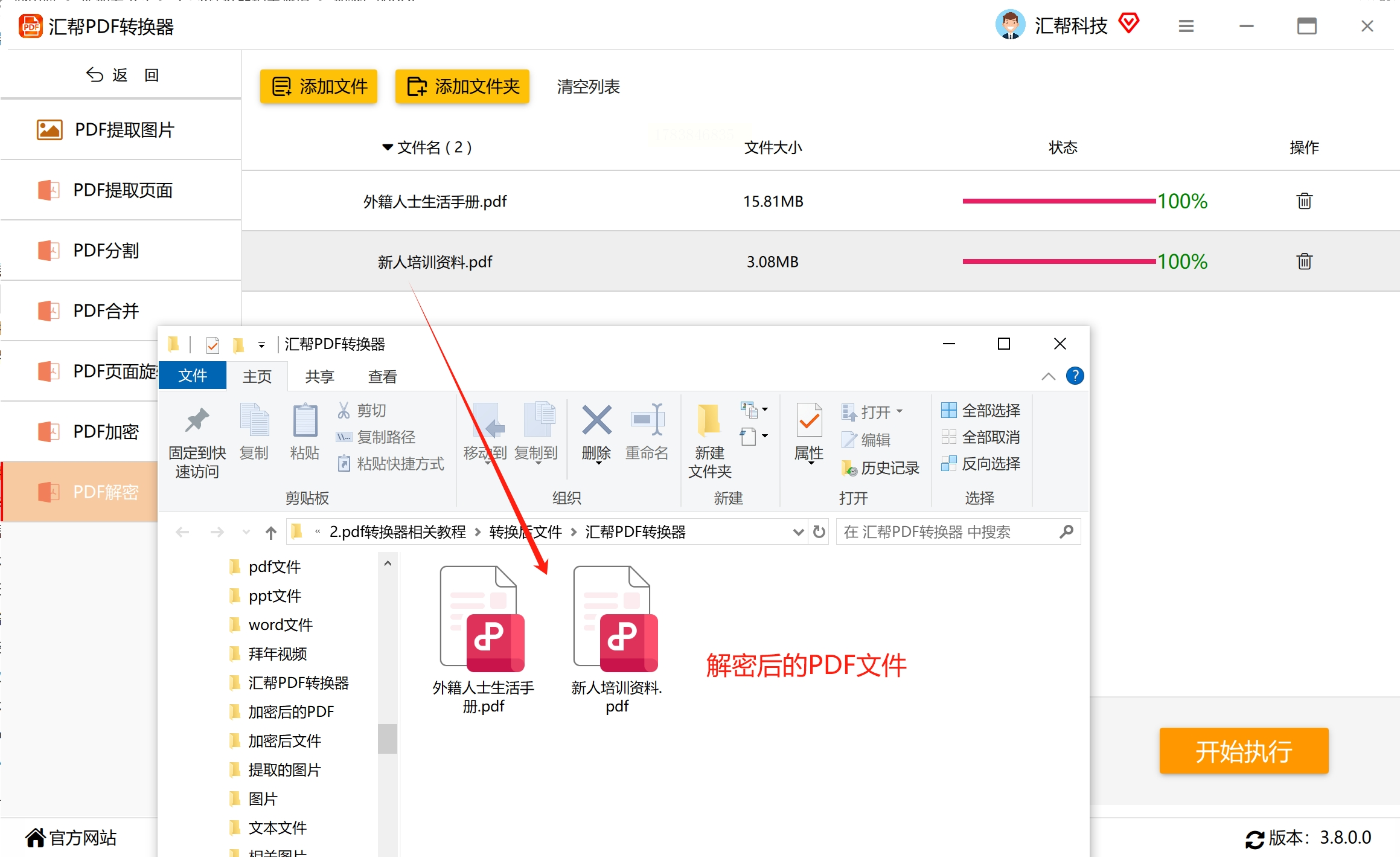
解密完成后,软件会提示“处理成功”。点击“打开输出目录”,即可找到解密后的PDF文件。此时文件已无密码保护,可直接打开、编辑或分享。
解除PDF密码方法二、在线解密工具:启能PDF转换助手(适合临时处理,无安装需求)
步骤1:进入在线平台
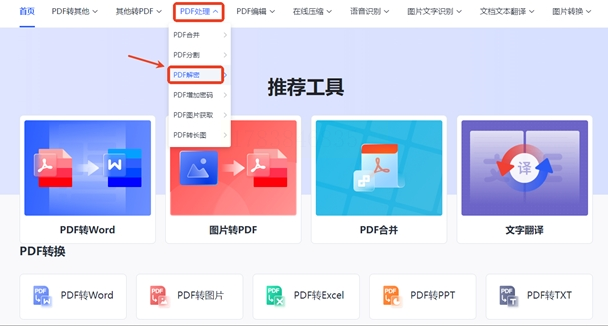
打开浏览器,搜索“启能PDF转换助手”,进入其在线工具。平台界面通常会有清晰的功能分类,如“PDF处理”“PDF解密”等。
步骤2:选择解密功能
在“PDF处理”分类下找到“PDF解密”选项,点击进入解密页面。部分平台支持直接拖放文件,操作直观。
步骤3:上传待解密文件
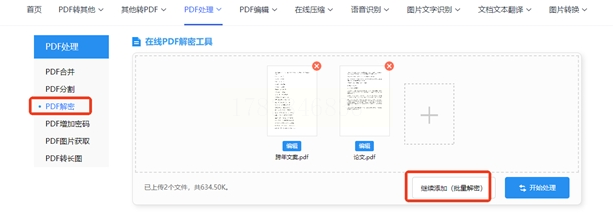
点击“选择文件”或直接拖拽文件至上传区域。支持同时上传多个PDF文件,最大文件大小一般在100MB以内(具体以平台为准)。
步骤4:开始解密处理
上传完成后,点击“开始处理”按钮。平台会自动对文件进行解密,处理进度会实时显示。对于加密程度较高的文件,可能需要稍长时间。
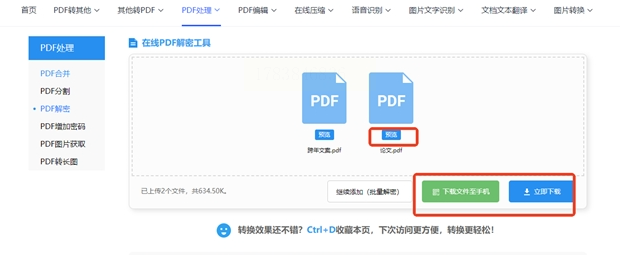
步骤5:下载解密文件
处理完成后,平台会生成一个临时文件链接。点击“下载”按钮即可保存解密后的PDF文件。部分平台还支持在线预览功能,可先确认文件是否已成功解密。
解除PDF密码方法三、使用PDF编辑器操作
步骤1:打开PDF编辑器
启动Acrobat、WPS PDF或其他PDF编辑器(如福昕PDF阅读器等)。以Adobe Acrobat为例,打开软件后点击“打开文件”,选择加密的PDF文件。
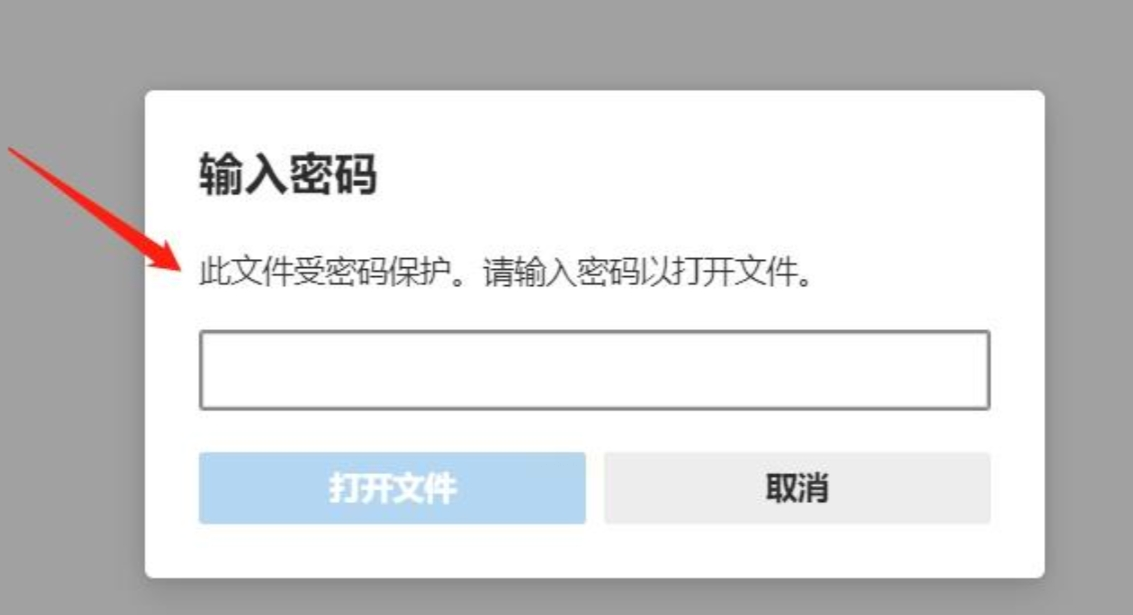
步骤2:输入密码并打开文件
系统会弹出密码输入框,输入正确密码后点击“确定”。只有密码正确,才能继续下一步操作。

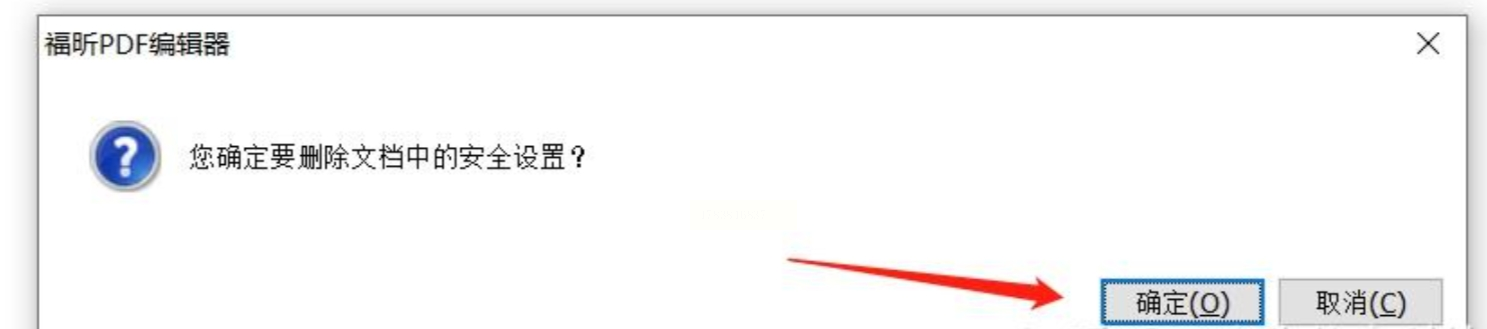
步骤3:删除安全设置
在顶部菜单栏找到“文件”→“属性”→“安全”选项。在安全设置界面中,点击“删除密码”或“删除安全设置”按钮(不同软件名称可能不同)。确认后,PDF的打开密码将被移除。
步骤4:保存解密文件
点击“保存”按钮,无需再次设置密码,解密后的文件即可直接打开,且无密码限制。
通过上述方法,你可以快速解除PDF密码限制,实现以下价值:
- 节省时间:无需重复输入密码,直接打开和编辑文件,尤其适合高频使用场景。
- 提升协作效率:方便多人共享和修改文档,避免因密码问题延误项目进度。
- 扩展文件用途:解除编辑限制后,可自由添加批注、转换格式或合并文件,满足多样化需求。
掌握PDF解密方法不仅能解决眼前的问题,更能培养“工具思维”——在信息爆炸的时代,学会高效处理文档是职场和学习的核心竞争力。无论是处理加密文件、合并PDF,还是转换格式,这些技巧都能帮助你从繁琐的操作中解放出来,专注于内容本身。
若你经常处理PDF文件,建议养成“加密前备份”的习惯,同时定期学习新工具(如AI驱动的PDF处理软件),提升工作效率。记住:技术是为了服务于人,合理使用工具才能真正发挥其价值。
希望本文能帮助你轻松解决PDF密码问题,让工作和学习更加顺畅!
