

在数字化办公场景中,将PPT文件转换为Word文档是一项高频需求。无论是提取文本内容、调整格式还是二次编辑,Word文档的灵活性都远超静态的演示文稿。掌握正确的PPT转Word方法,就能快速完成格式转换,提升办公效率。本文将详细介绍五种经过实践验证的转换方法,从基础操作到专业工具,帮助你快速完成PPT转Word文档的步骤,提升办公效率。
一、基础方法:复制粘贴快速转换
适用场景:
PPT内容以纯文本为主,无需保留复杂动画和版式。
操作步骤:
1. 精准选择内容:打开PPT文件,若只需转换部分文本,可直接用鼠标拖拽选中目标段落;若需整页内容,建议切换至「大纲视图」(点击顶部菜单栏「视图」→「大纲视图」),此时所有文本会以层级结构显示,直接按Ctrl+A全选即可。
2. 执行复制粘贴:快捷键Ctrl+C复制内容,打开Word文档后按Ctrl+V粘贴。粘贴完成后,可通过「开始」选项卡的「样式」功能统一字体格式,快速调整排版。
二、汇帮PDF转换器:专业工具高效转换
核心优势:
界面简洁,支持批量处理,转换过程无需担心内容泄露,本地操作更安全,高效完成PPT转Word。
操作步骤:
1. 进入功能模块:打开软件后,在主界面左侧找到「PPT文件操作」分类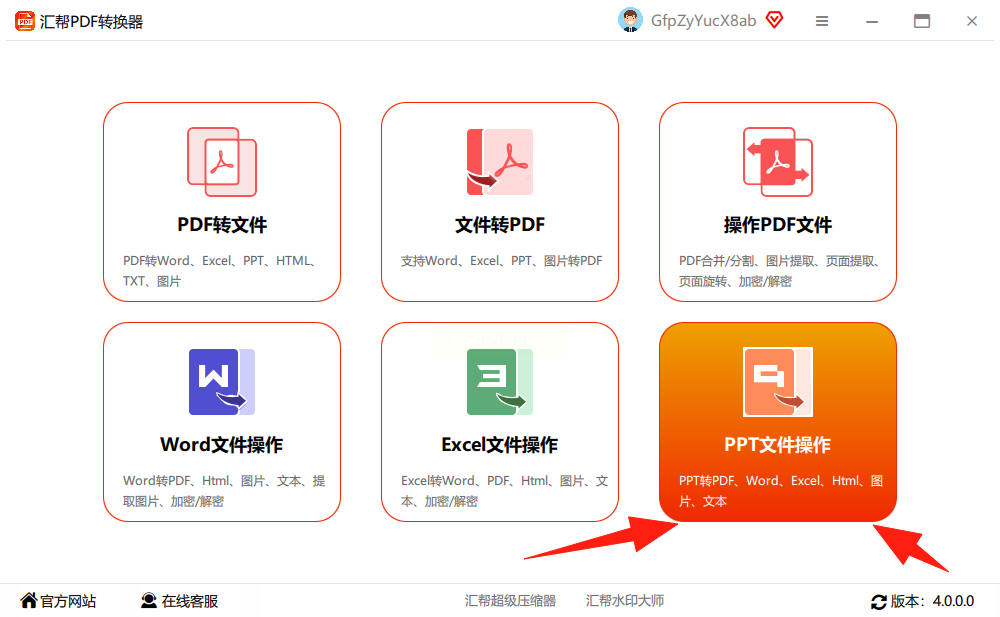
2. 添加文件:右侧提供「上传文件」「上传文件夹」两种方式,支持拖拽文件至空白区域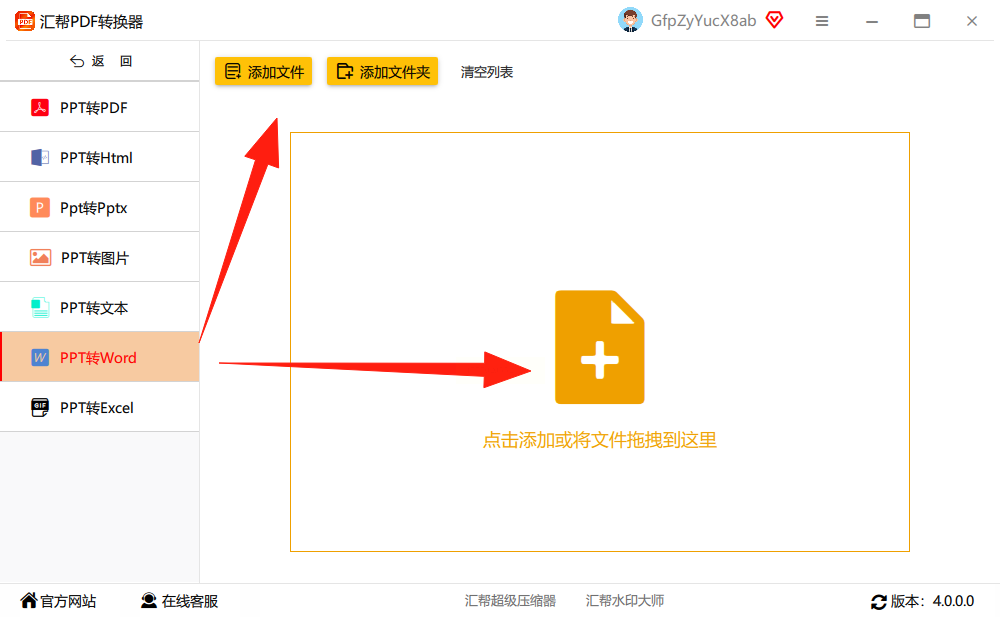
3. 设置参数:文件加载完成后,下方会显示默认输出路径(可手动修改至常用文件夹),直接点击「开始转换」按钮即可。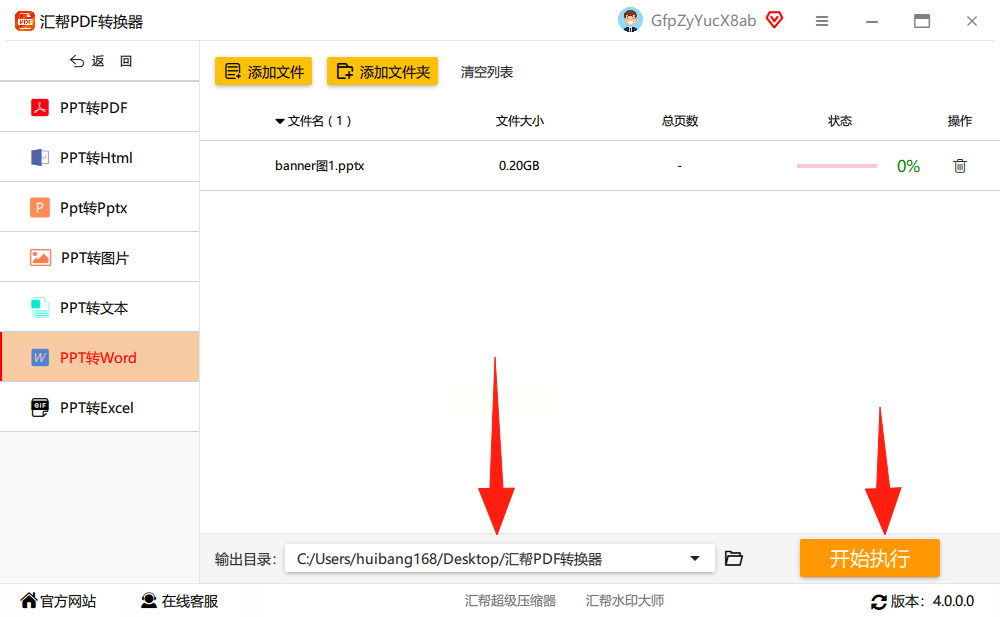
4. 验证结果:转换完成后,软件会自动生成Word文档,保留原PPT的文本、图片及基础排版,且原文件不会被修改。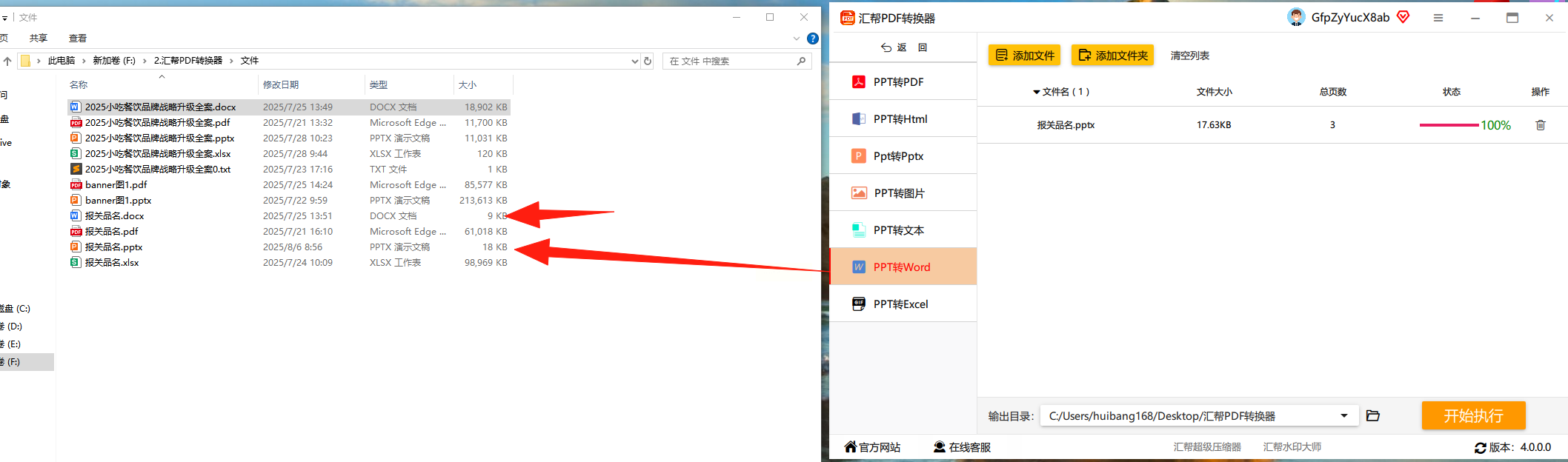
三、WPS办公软件:一站式转换
适用场景:
电脑已安装WPS,追求兼容性和格式保留,适合日常PPT转Word需求。
操作步骤:
1. 打开PPT文件:通过WPS「文件」菜单导入目标PPT,确保文件处于可编辑状态。
2. 调用另存为功能:点击左上角「文件」→「另存为」,在弹出窗口的「保存类型」中选择「WPS文字文档(.docx)」。
3. 确认转换选项:部分版本会弹出「转换设置」窗口,可勾选「保留图片」「转换图表」等选项,确保关键内容不丢失。
4. 完成导出:设置文件名和保存位置后点击「保存」,系统会自动生成转换后的Word文档。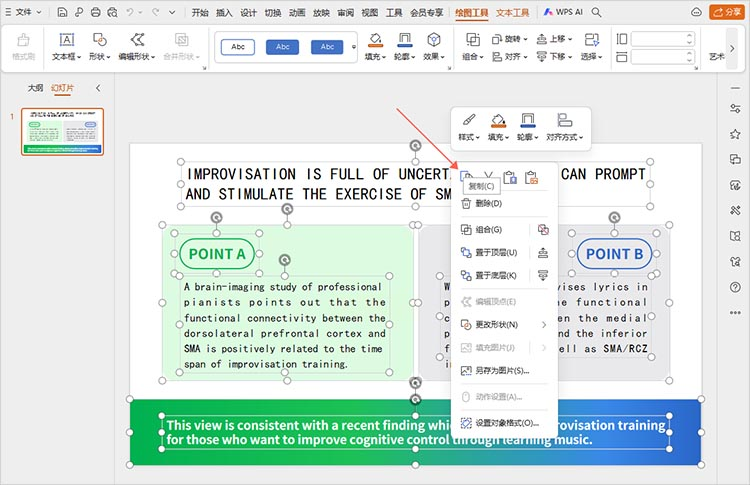
四、微软PowerPoint自带转换
适用场景:
仅安装Office软件,追求系统原生功能,无需额外工具就能完成PPT转Word。
操作步骤:
1. 进入另存为界面:打开PPT后点击「文件」→「另存为」,选择「Word文档(.docx)」格式。
2. 调整转换选项:若PPT包含复杂图表或特殊格式,建议在「另存为」窗口中点击「工具」→「转换选项」,勾选「保留源格式」以最大化还原版式。
3. 生成新文档:确认无误后点击「保存」,系统会生成一个全新的Word文件,原PPT文件保持不变。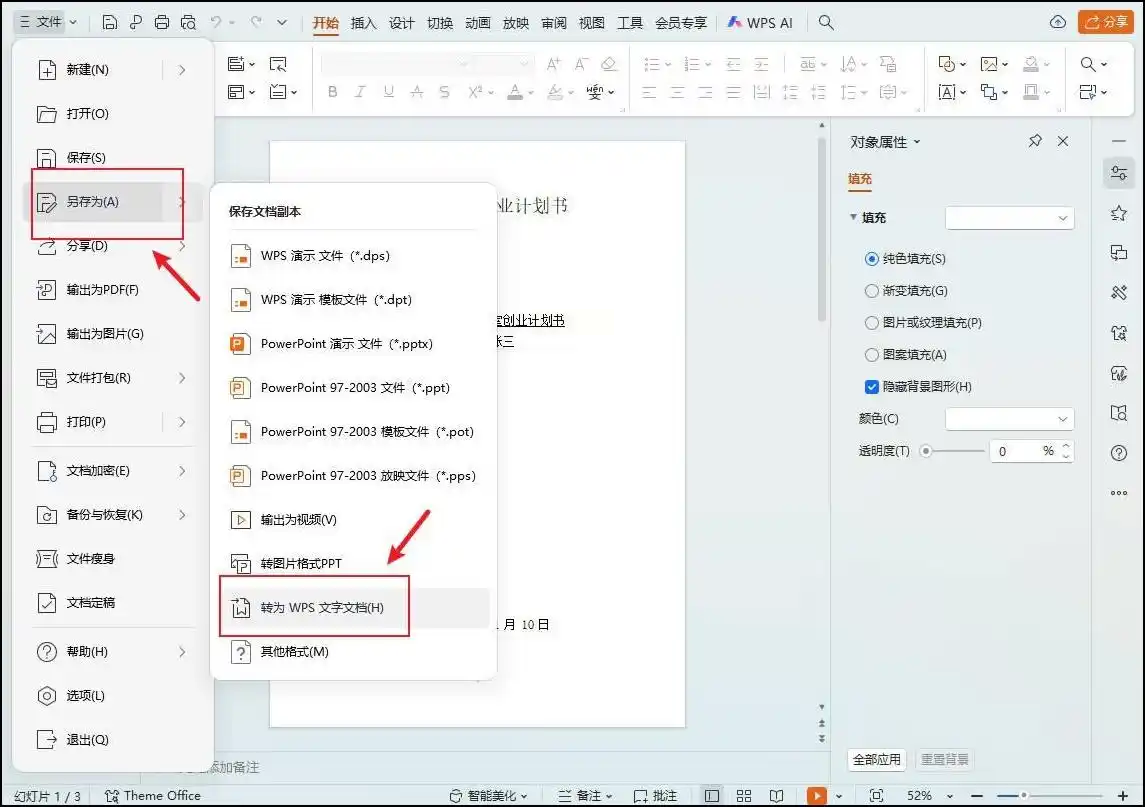
五、在线工具Convertio:无安装便捷转换
适用场景:
临时使用、设备兼容性受限,且文件大小不超过100MB,适合应急PPT转Word。
操作步骤:
1. 访问在线平台:通过浏览器搜索「Convertio」,进入官网后无需注册即可使用。
2. 上传PPT文件:点击页面中央「选择文件」,从本地或云端(如Google Drive、Dropbox)导入目标文件。
3. 设置转换参数:在格式选项中选择「Word(.docx)」,点击「Convert」开始转换。
4. 下载结果:转换完成后点击「Download」按钮,文件会自动保存至本地,全程通过加密传输确保安全性。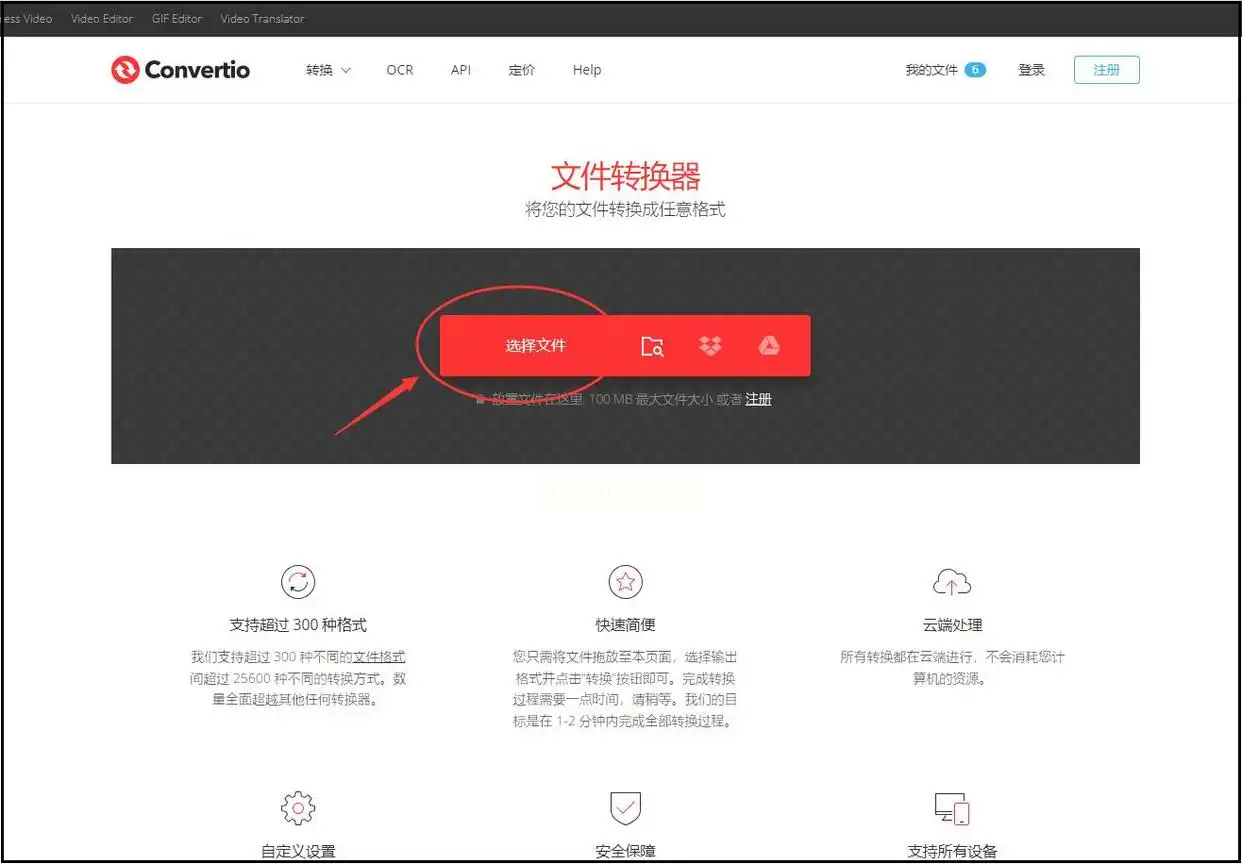
六、常见问题解答
Q1:转换后格式错乱怎么办?
A:若使用专业工具(如汇帮PDF转换器),建议在转换前检查PPT中字体是否为系统默认字体(如微软雅黑、宋体),避免因字体缺失导致格式异常。复杂图表可单独导出为图片插入Word,或使用WPS的「图片工具」进行精确排版。
Q2:批量转换文件如何管理?
A:汇帮PDF转换器支持文件夹批量上传,转换完成后会在输出路径生成「文件名+_转换」的后缀,方便区分原文件和转换文件。若需分类整理,可提前将文件按主题命名,转换后直接按名称筛选。
Q3:转换过程中遇到卡顿?
A:大型PPT文件转换时,建议关闭其他占用内存的软件(如浏览器、视频编辑工具),确保系统资源充足。汇帮PDF转换器支持断点续传,若中途中断,可重新点击「继续转换」,无需从头开始。
七、安全与效率平衡建议
1. 本地优先原则:涉及敏感内容的文件,优先选择汇帮PDF转换器等本地工具,避免通过在线平台处理隐私信息。
2. 格式兼容性检查:转换后务必检查关键内容(如公式、图表、特殊符号)是否完整,可通过「文件」→「选项」→「显示」菜单开启「显示隐藏文字」功能,确保无遗漏。
3. 快捷键提效:熟练掌握Ctrl+C/V(复制粘贴)、Ctrl+Z(撤销)、F4(重复操作)等快捷键,可大幅减少鼠标点击次数,提升转换效率。
通过以上方法,你可以根据实际需求灵活选择转换工具。对于日常办公中的高频转换,汇帮PDF转换器凭借本地操作、批量处理和安全保障,成为兼顾效率与可靠性的优选方案。掌握这些技巧后,面对各类PPT转Word需求,都能做到快速响应、精准操作,让办公流程更加流畅高效。
