

在日常办公场景中,我们常常需要把PPT里的内容提取到Word文档里进行编辑或二次创作。Word文档的文本编辑和格式调整功能比PPT更灵活,适合对内容进行详细修改、复制粘贴或重新排版。下面就为大家介绍五种简单实用的方法,帮你快速完成ppt转word的转换,操作步骤清晰明了,新手也能轻松上手,搞定ppt转word不用愁。
方法一:先转PDF再转Word(基础通用)
这个方法不需要额外安装软件,用系统自带的功能就能实现。首先打开你的PPT文件,点击左上角的「文件」选项,选择「另存为」。在弹出的窗口里,把保存类型改成「PDF」格式,给文件重新命名后点击保存。这样PPT就变成了PDF文件,格式更稳定,不会出现排版错乱,为后续ppt转word做好准备。
接下来打开这个PDF文件,同样点击左上角的「文件」菜单,选择「另存为」。这次把保存类型换成「Word文档」,系统会自动把PDF内容识别成可编辑的文字。不过要注意,这种方法可能会丢失一些PPT里的图片和动画效果,更适合只需要文字内容的ppt转word场景。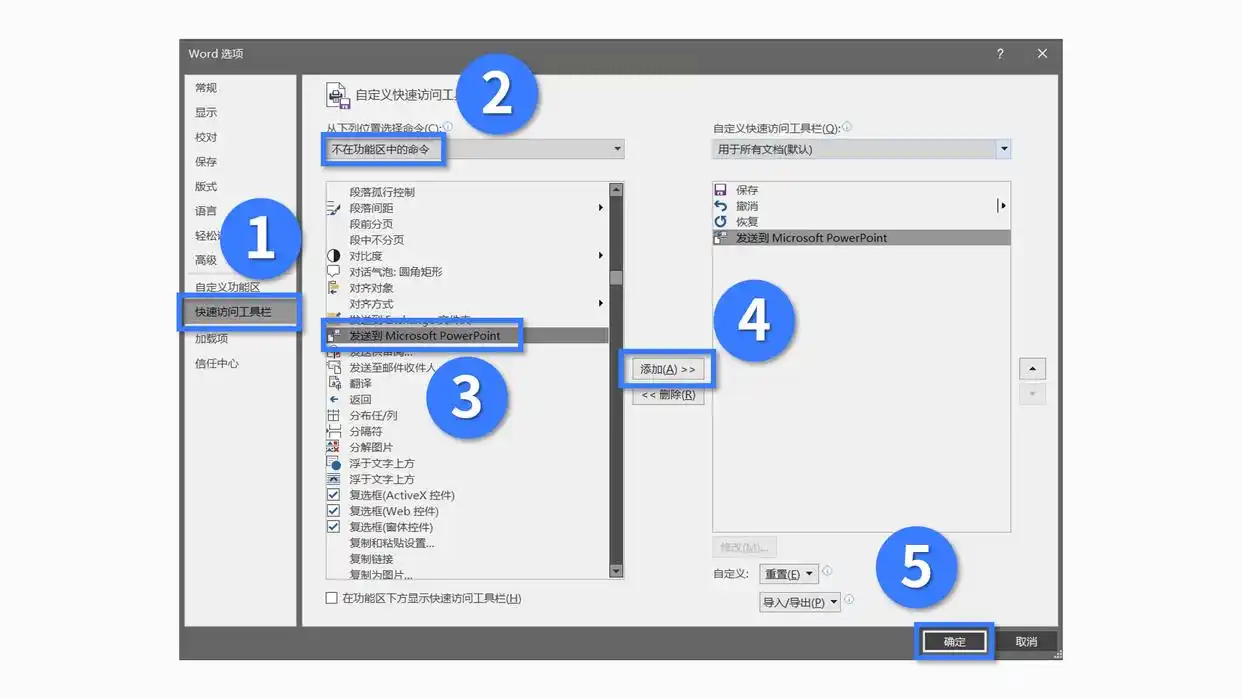
方法二:使用汇帮PDF转换器(操作便捷型)
如果需要批量转换或者追求更精准的效果,可以试试汇帮PDF转换器,处理ppt转word高效又省心。打开软件后,在主界面找到「PPT文件操作」模块并点击进入。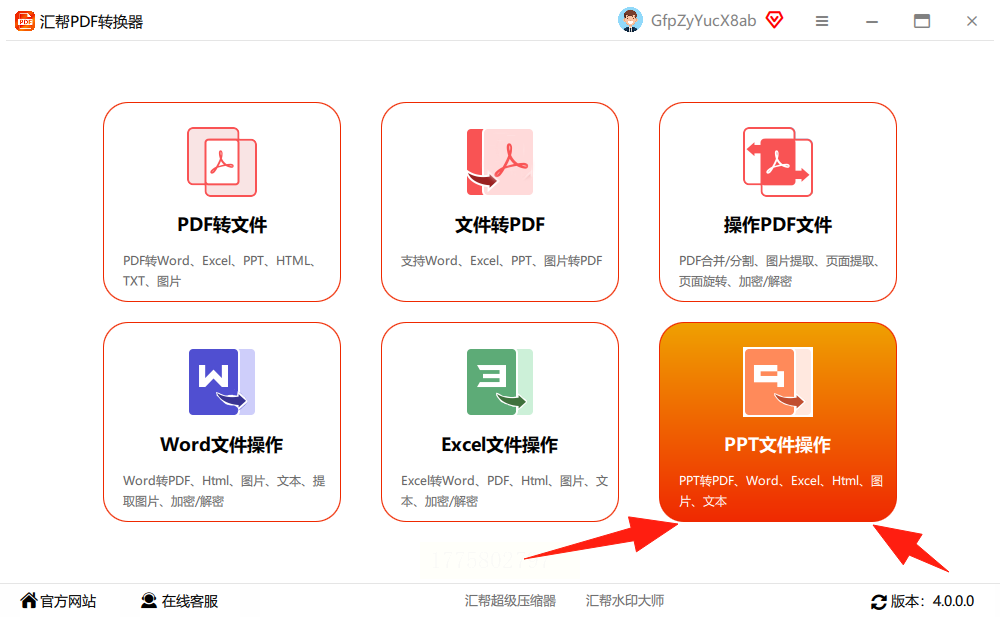 左侧菜单会显示各种转换选项,右侧有明显的「添加文件」按钮,你可以直接点击上传单个PPT,或者用文件夹上传功能批量处理,也支持拖拽文件到软件窗口,操作很灵活。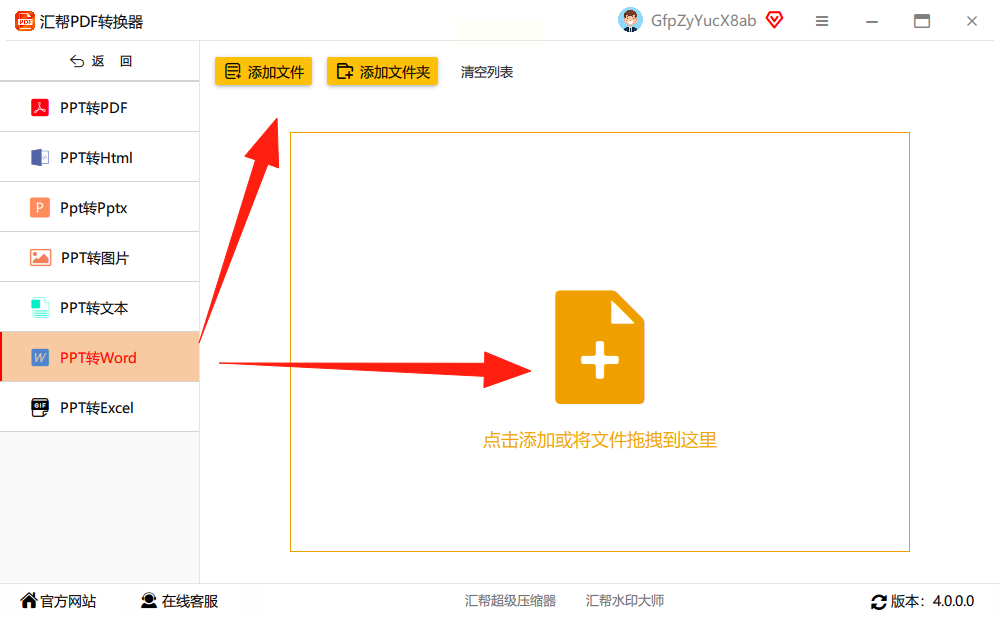
文件导入后,下方会显示默认的输出路径,一般是保存在桌面或原文件目录,你也可以自定义路径。确认设置无误后,点击「开始执行」按钮,软件就会自动完成转换。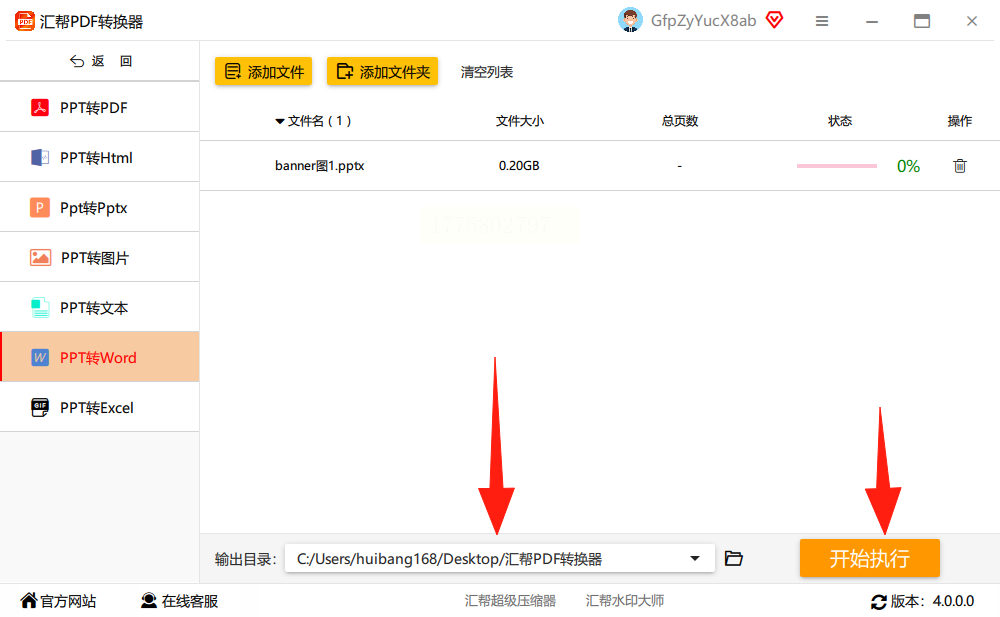 转换完成后,你会在原文件位置看到新生成的Word文档,里面会保留PPT的文字内容和基本格式,图片也能正常显示,完美实现ppt转word。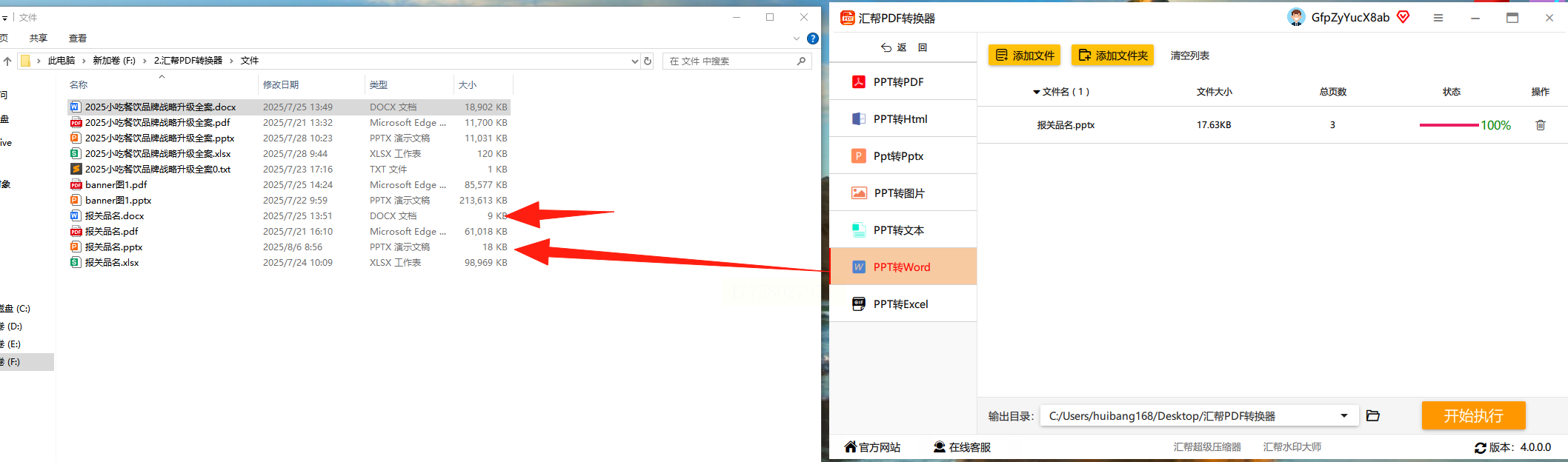
方法三:全能Office转换大师(格式保留型)
这款工具主打Office文件格式转换,操作逻辑和汇帮类似,适合对格式要求高的ppt转word需求。打开软件后,选择「PPT文件操作」功能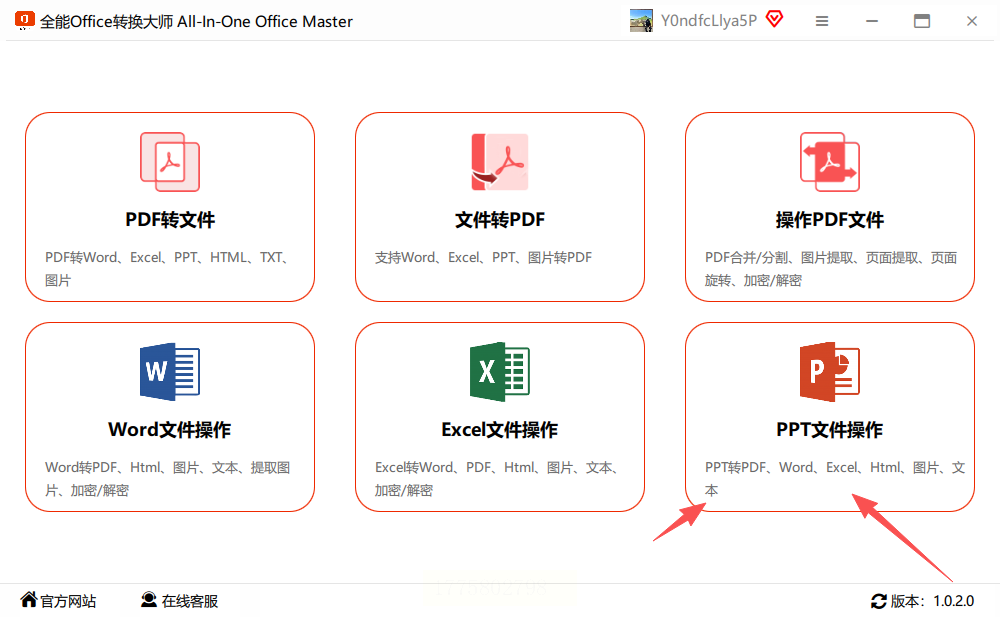 界面左侧是功能分类,右侧有「添加文件」和「批量添加」选项,支持单个文件或多个文件同时转换。上传文件时可以直接拖拽,非常方便。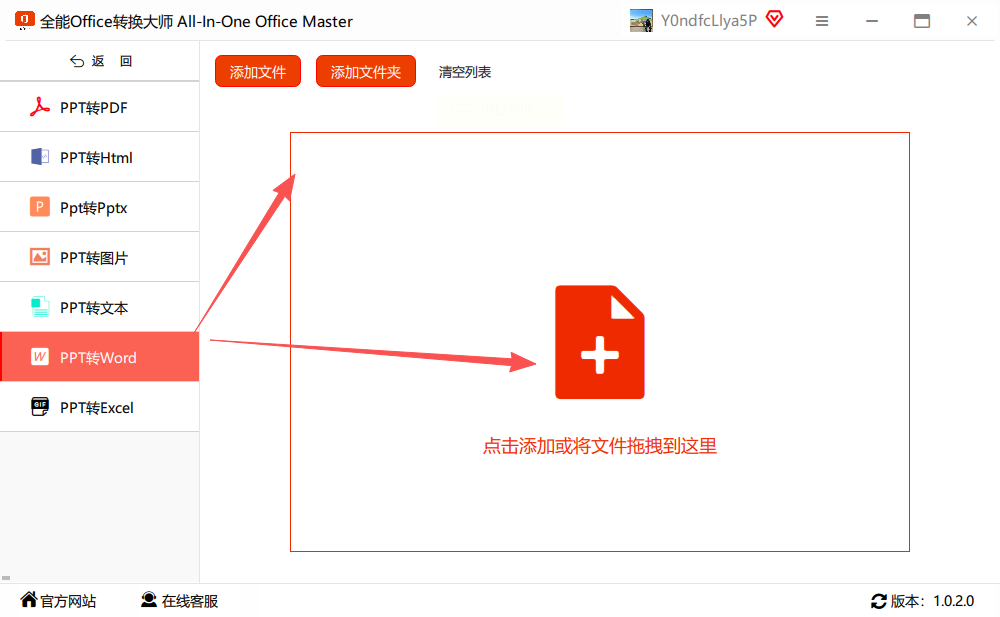
文件添加完成后,下方会显示输出设置,包括输出路径和格式。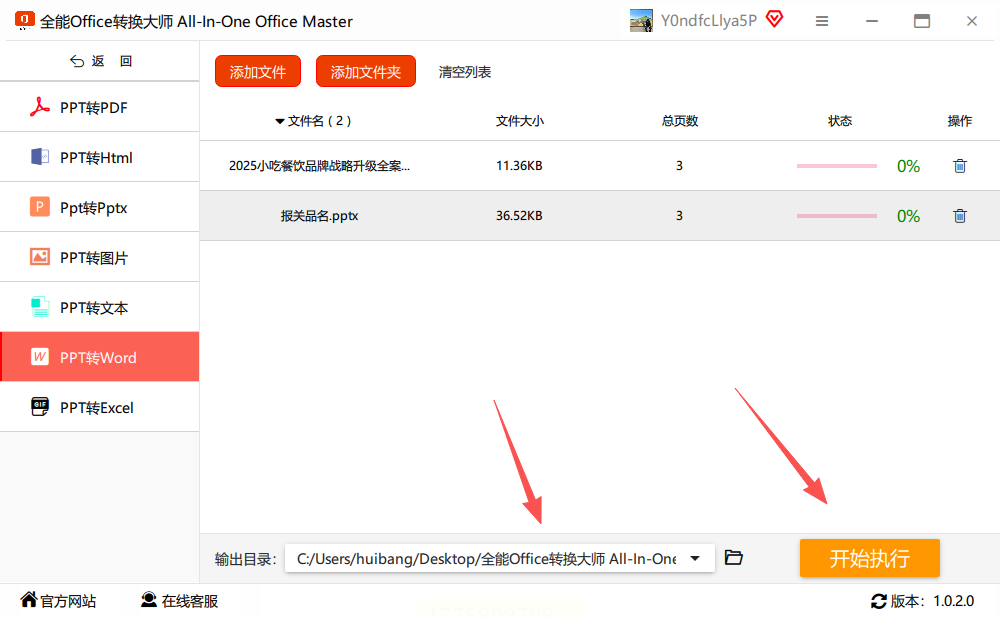 然后点击「开始转换」。转换过程中可以看到进度条,完成后会生成一个新的Word文档,里面的文字和图片基本能完整保留,适合需要保留PPT视觉效果的ppt转word场景。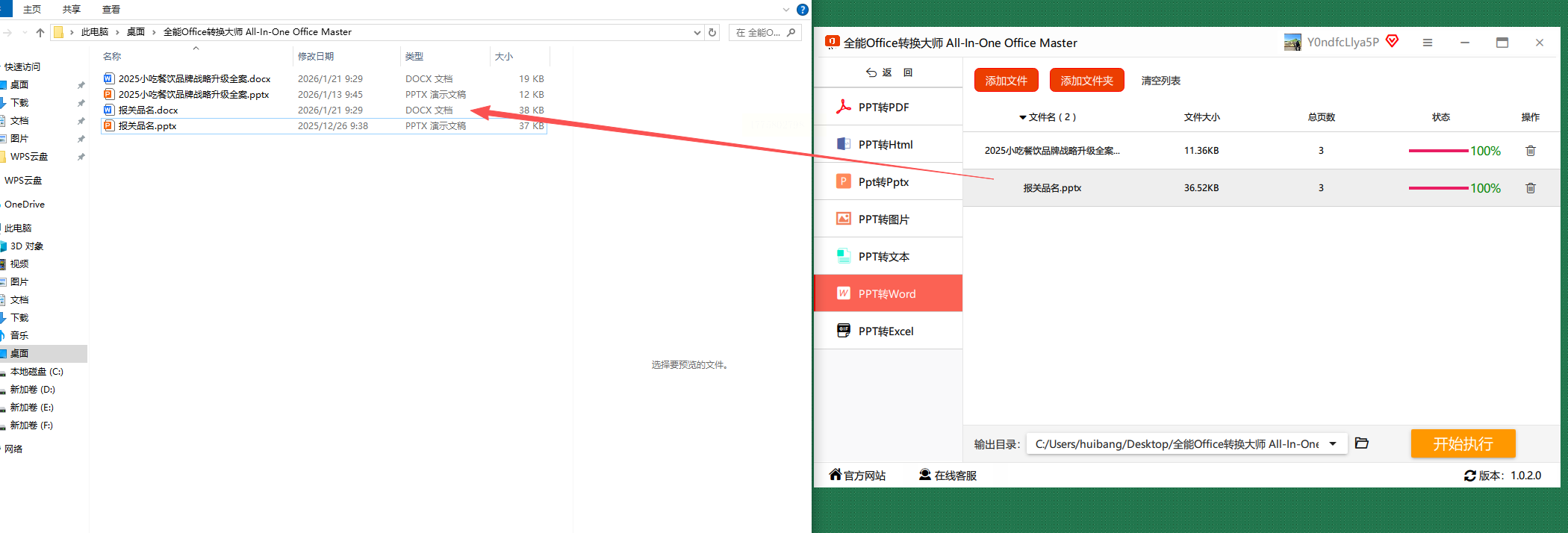
方法四:在线转换工具(临时应急型)
如果只是偶尔转换一两个文件,不想安装软件,在线工具是个不错的选择,临时处理ppt转word很省心。打开浏览器,搜索一个可靠的在线转换平台(比如CloudConvert,注意选择正规网站)。进入平台后,点击「选择文件」按钮,上传需要转换的PPT文件,支持拖放操作更快捷。
文件上传后,在格式选项中选择「Word文档(.docx)」,有些平台还支持选择输出质量,比如图片清晰度。确认设置后点击「开始转换」,等待进度条走完。转换完成后,点击「下载」按钮保存Word文档,整个过程不需要安装软件,适合临时使用的ppt转word需求。
方法五:PPTConvertToDoc(轻量便携型)
如果你的电脑里只有一台Windows系统,又不想安装复杂软件,可以试试这款便携工具。软件是免安装的压缩包形式,下载后解压就能直接运行,界面很简洁,没有多余广告和弹窗。使用前建议关闭正在运行的Word和PPT程序,避免程序冲突影响转换效果,确保ppt转word顺利进行。
打开软件后,直接把需要转换的PPT文件拖拽到窗口里,软件会自动识别文件类型。你可以在界面上勾选「添加分隔标志」,这样转换后的Word文档会用分页符区分每页PPT内容,方便阅读。点击「开始转换」按钮,软件会在后台处理,转换时间根据PPT页数而定,一般1-2分钟就能完成,完成后会自动退出,文件保存在原PPT所在的文件夹里。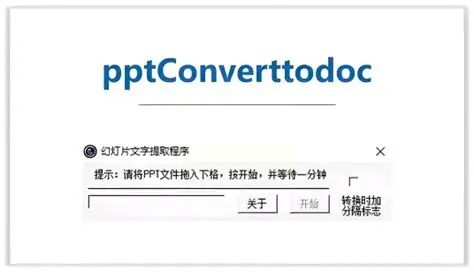
方法总结与注意事项
1. 格式差异:方法一和四可能丢失PPT的动画和复杂排版效果,适合只需要文字内容的场景;方法二、三、五能保留更多格式,适合需要图片和版式的ppt转word需求。
2. 批量处理:汇帮和全能Office转换大师支持批量上传,处理多个文件更高效,在线工具一般也支持批量转换,但要注意网络稳定性。
3. 临时使用:如果只是转换一两个文件,优先用系统自带的PDF转Word或者在线工具;如果经常需要转换,建议安装汇帮或全能工具,提高ppt转word的效率。
这些方法各有优缺点,你可以根据自己的需求选择合适的工具。比如需要快速操作选在线工具,需要保留格式选汇帮,追求便携选PPTConvertToDoc。按照步骤操作,转换过程清晰简单,即使是新手也能在几分钟内完成转换。如果遇到格式错乱问题,可以检查是否关闭了其他程序,或者尝试调整转换时的设置参数。
