

在数字化办公场景中,PDF文档的页面方向调整是一项高频需求。无论是阅读扫描件时发现页面倾斜、打印手册时需要统一横向排版,还是合并不同来源的PDF文件后发现页面方向混乱,都需要快速调整PDF页面角度。本文将结合实际使用场景,详细介绍多种PDF页面旋转方法,帮助读者根据自身需求选择合适的工具和操作步骤。
批量旋转pdf页面怎么设置?教你批量旋转的四个方法

方法一:使用专业PDF处理软件「汇帮PDF转换器」(电脑端)
1. 下载安装
在官网搜索“汇帮PDF转换器”,选择正规下载渠道(如软件官网或可信平台)。安装时注意勾选“添加右键菜单”选项,便于后续快速调用。
2. 进入功能模块
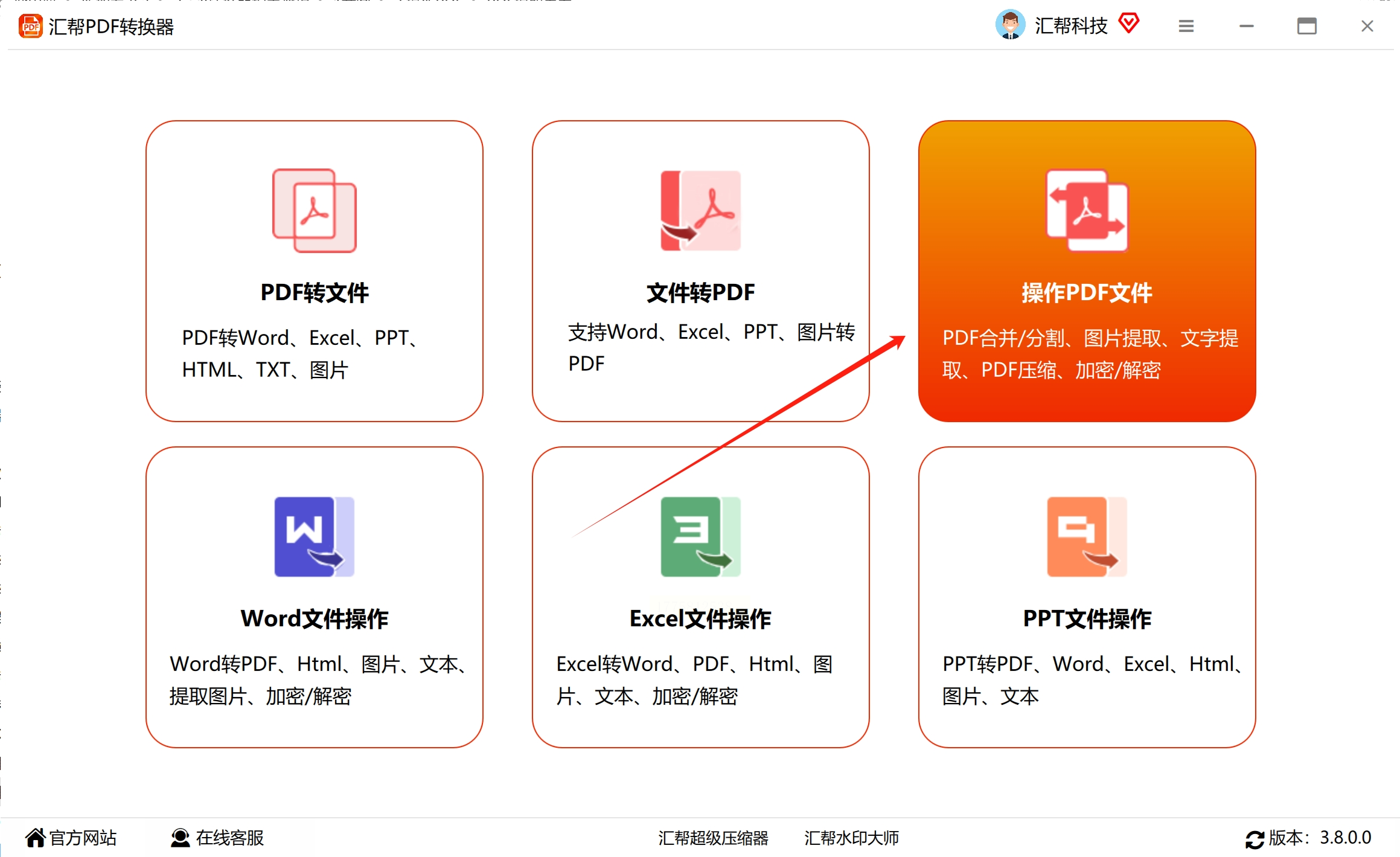
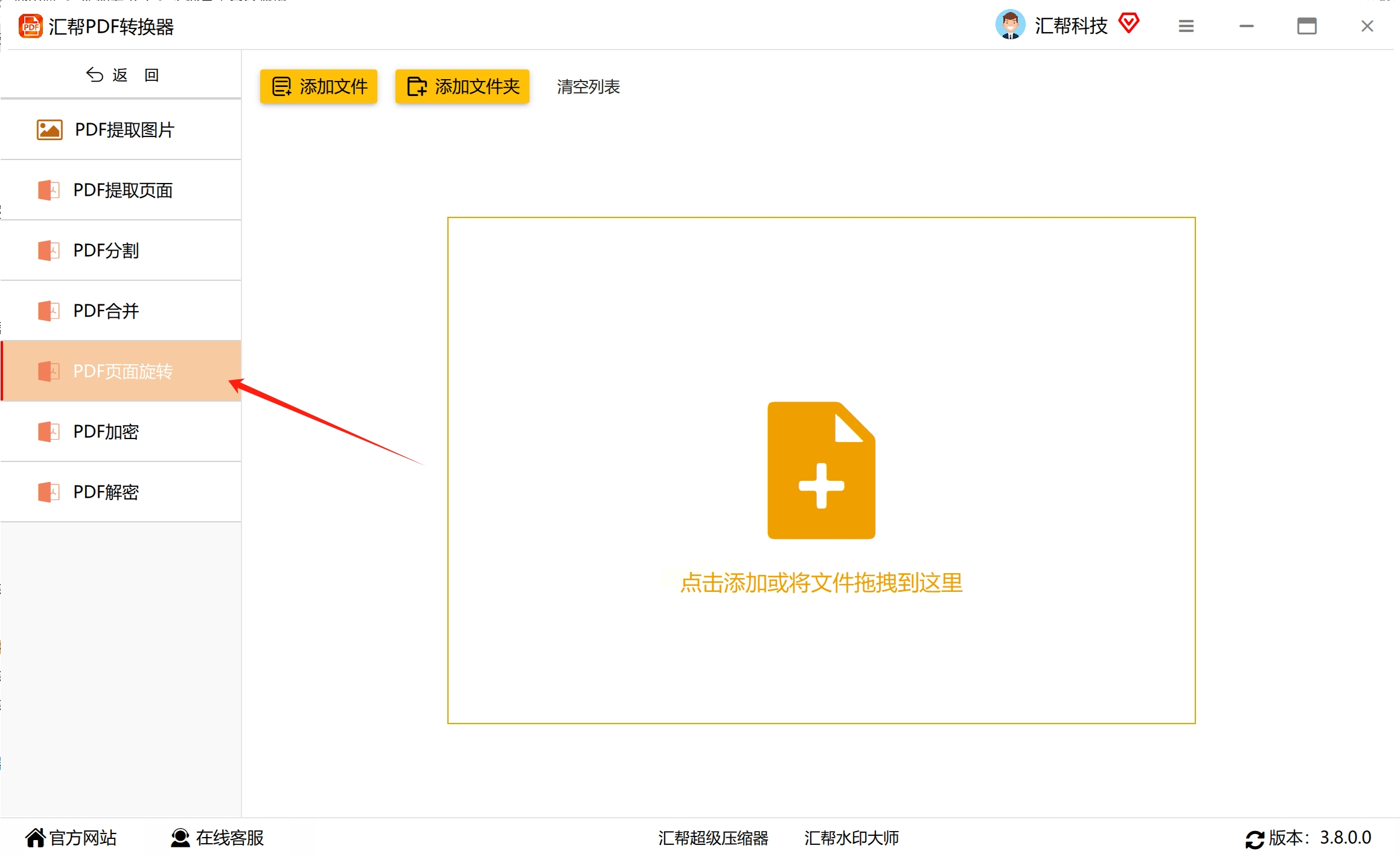
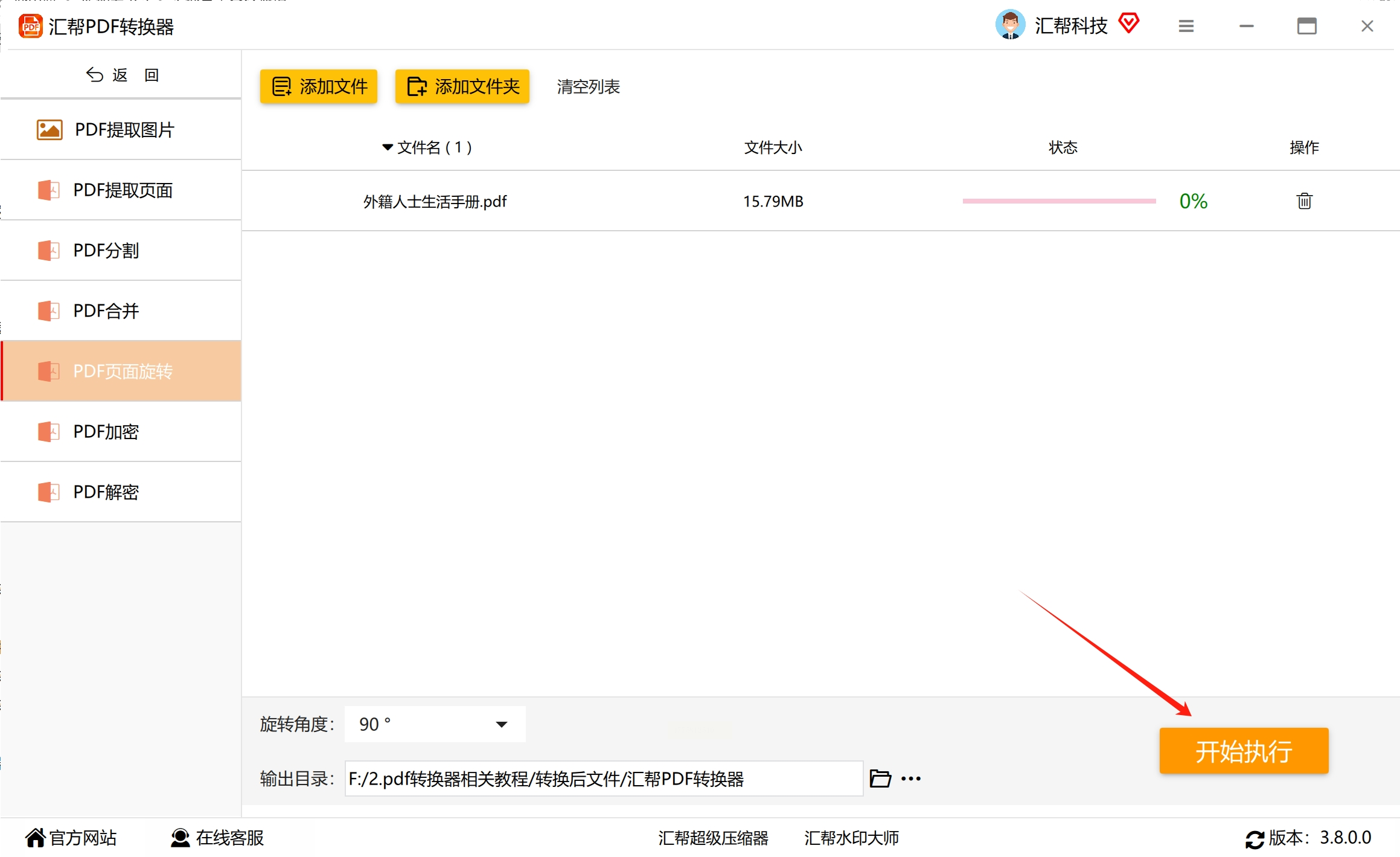
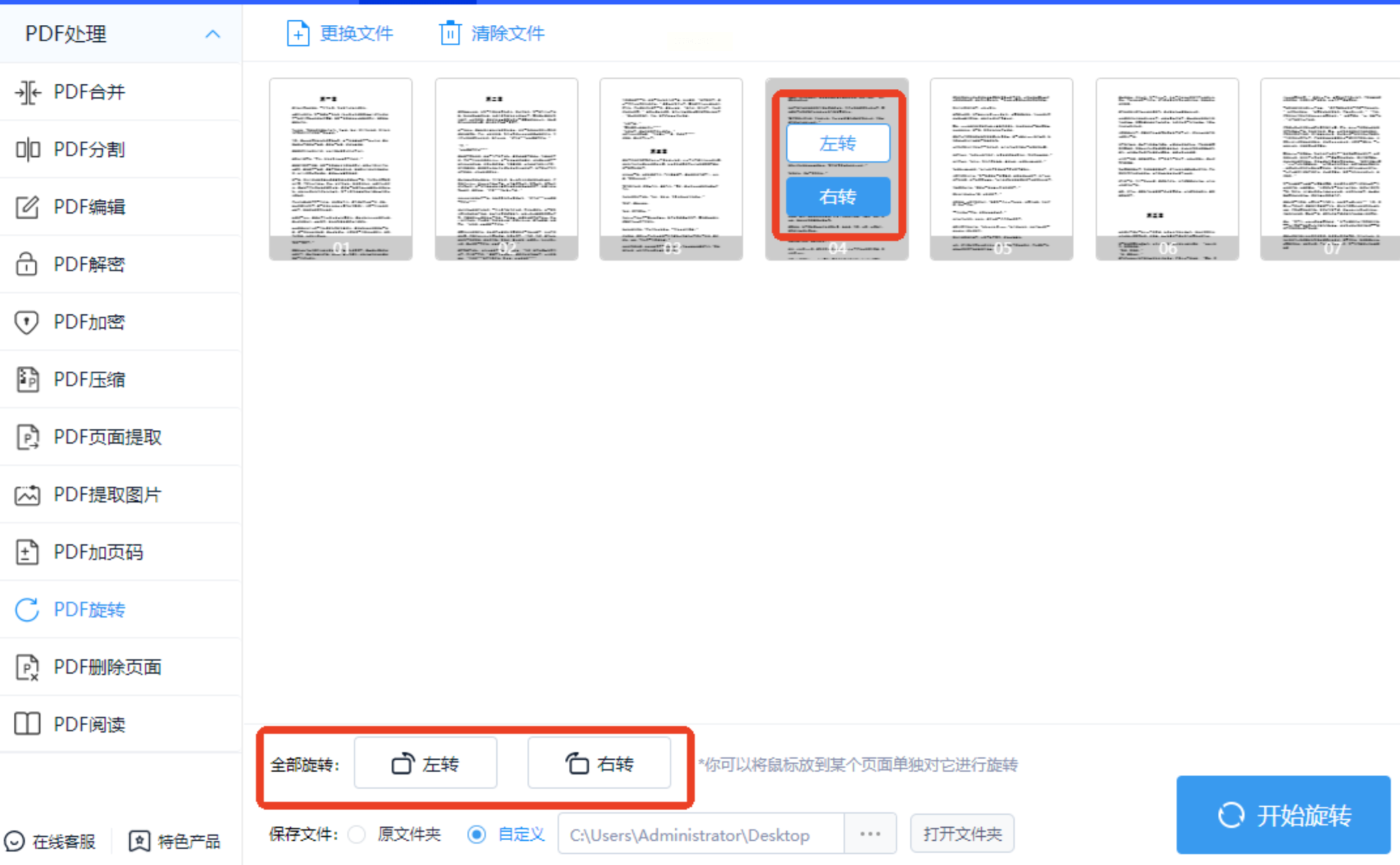
打开软件后,在首页选择“操作PDF文件”→“PDF页面旋转”,界面左侧会显示功能导航。
3. 添加文件
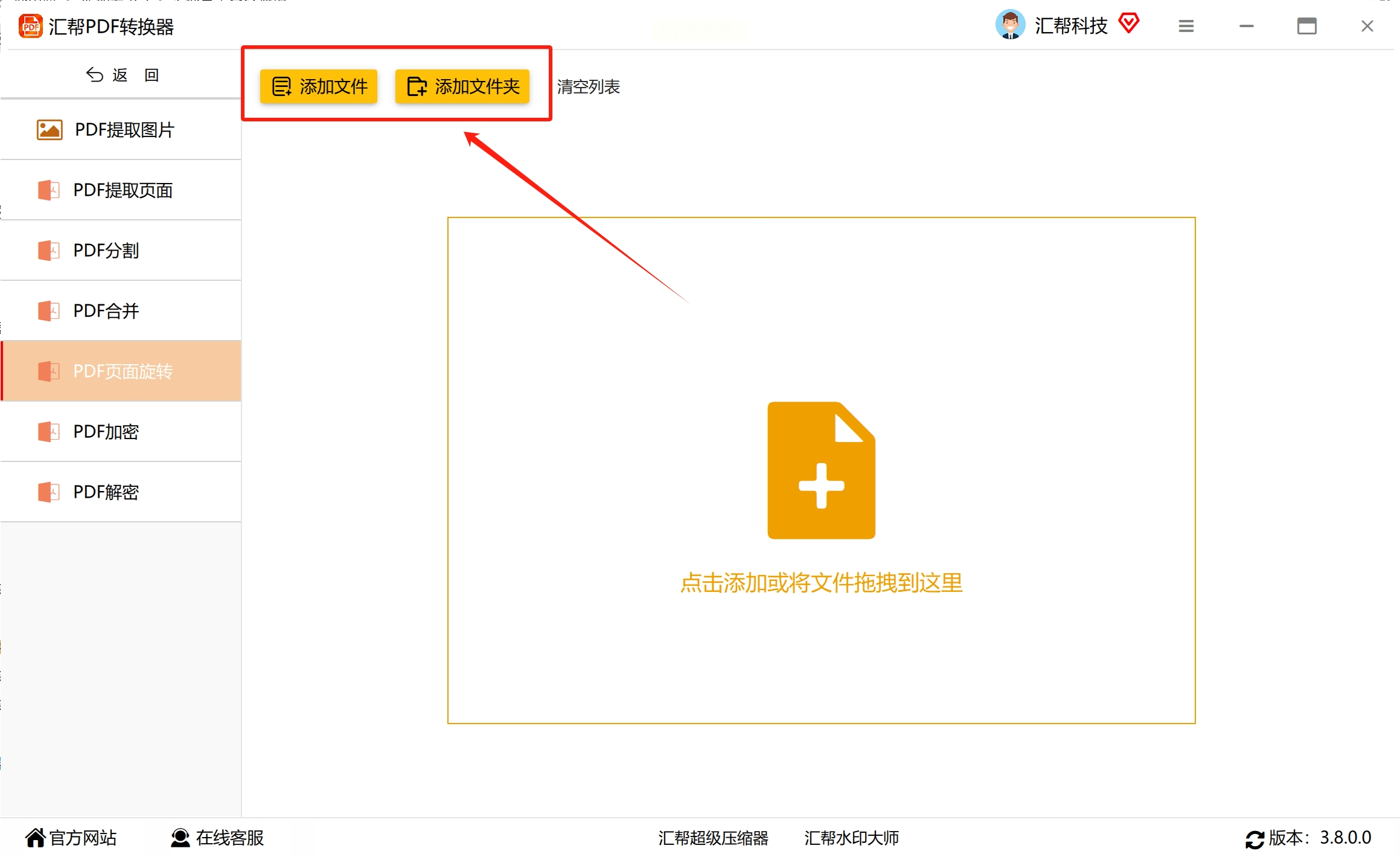
点击“添加文件”或“添加文件夹”按钮,支持单文件或批量上传。若需处理多个文档,可直接将文件夹拖入软件窗口。
4. 设置旋转参数
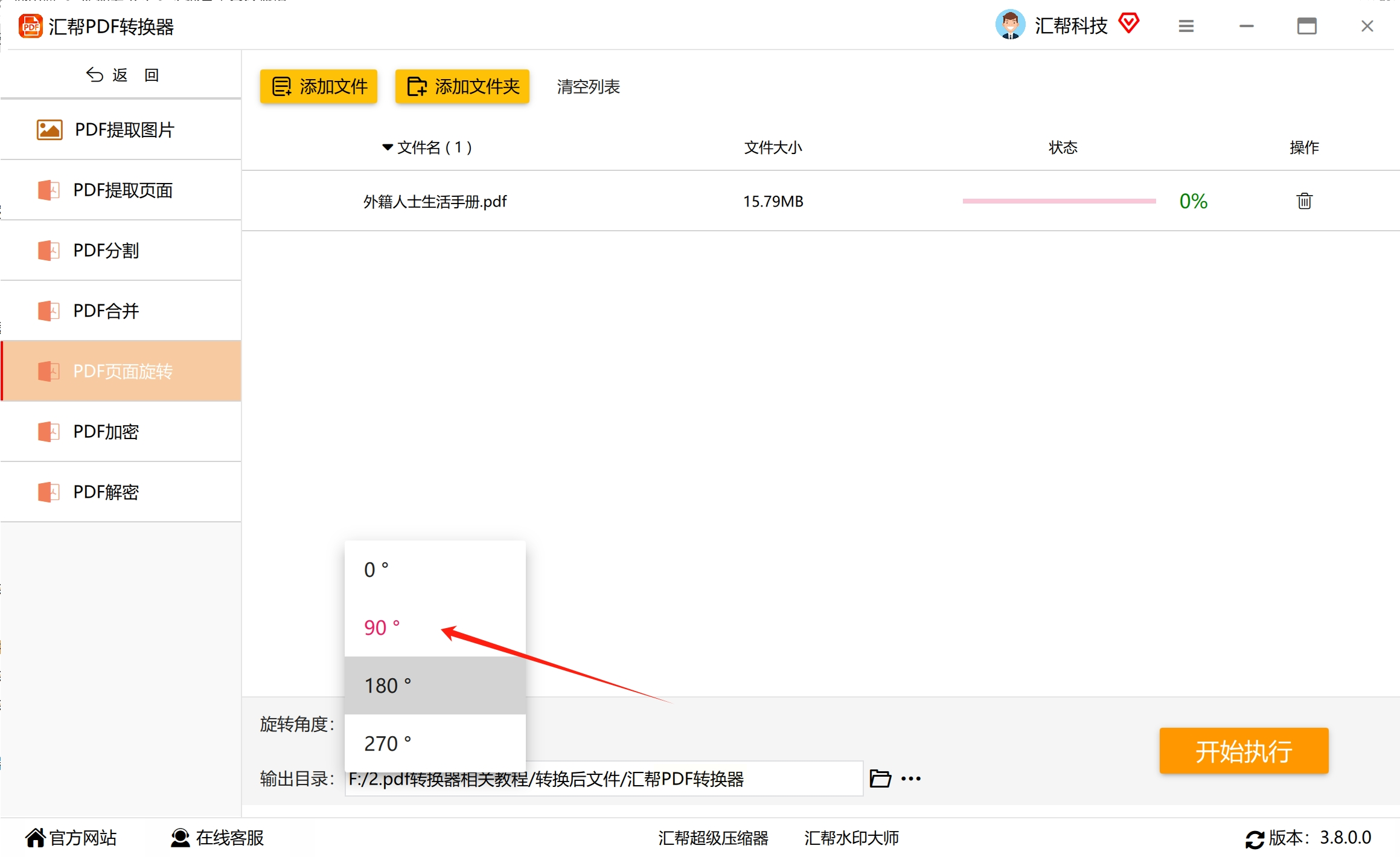
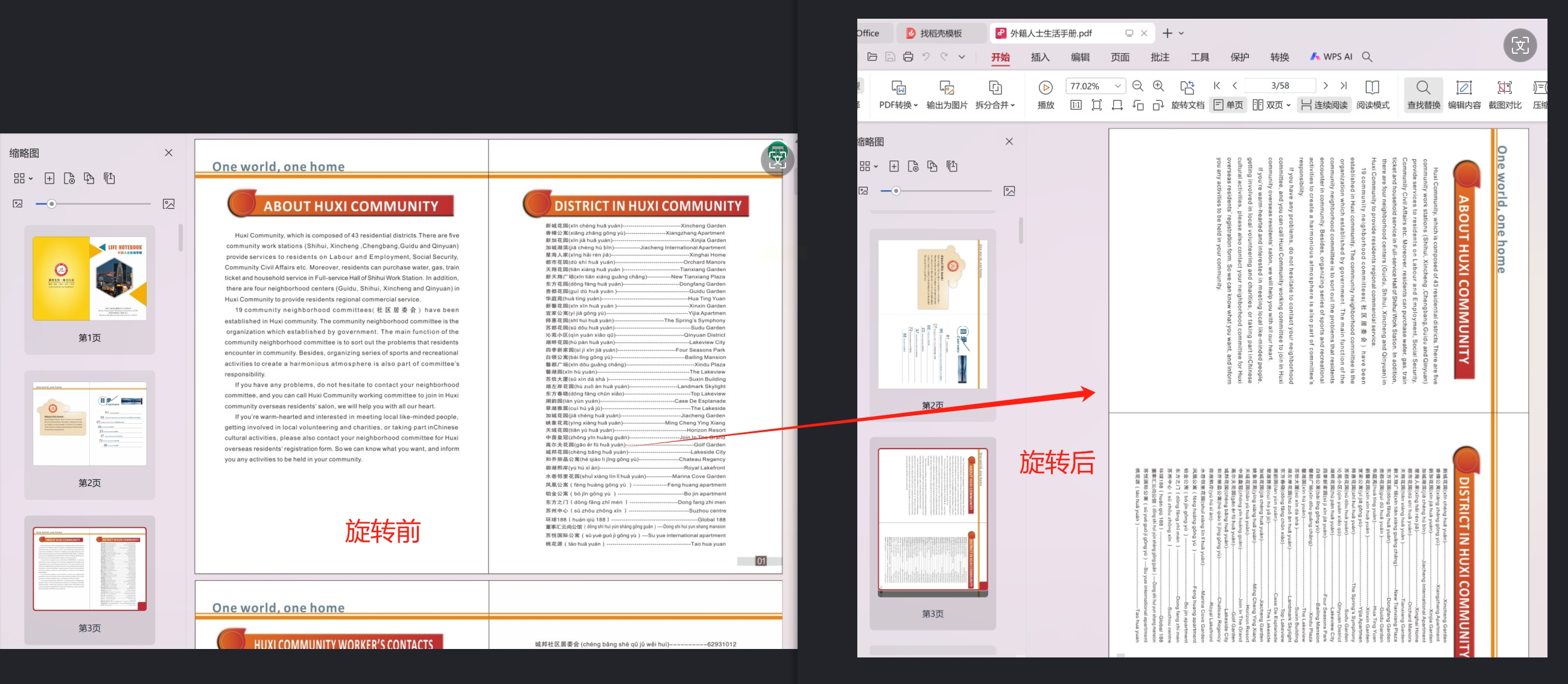
- 旋转角度:选择90°顺时针、90°逆时针或180°全旋转(根据需求选择,示例中选90°)
- 页面范围:默认处理全部页面,如需仅旋转特定页,可输入页码范围(如1-5页)
5. 导出设置
在底部选择输出路径(建议新建专门文件夹),点击“开始执行”后等待处理完成(进度条显示100%即为成功)。
方法二:在线工具「I Love PDF」
1. 访问网站
通过浏览器打开https://www.ilovepdf.com/rotator_pdf,无需注册账号,完全在线操作。
2. 上传文件
点击“Select PDF files”按钮,从本地选择文件上传(支持拖放操作)。单次上传最大文件不超过100MB,适合处理小型扫描件。
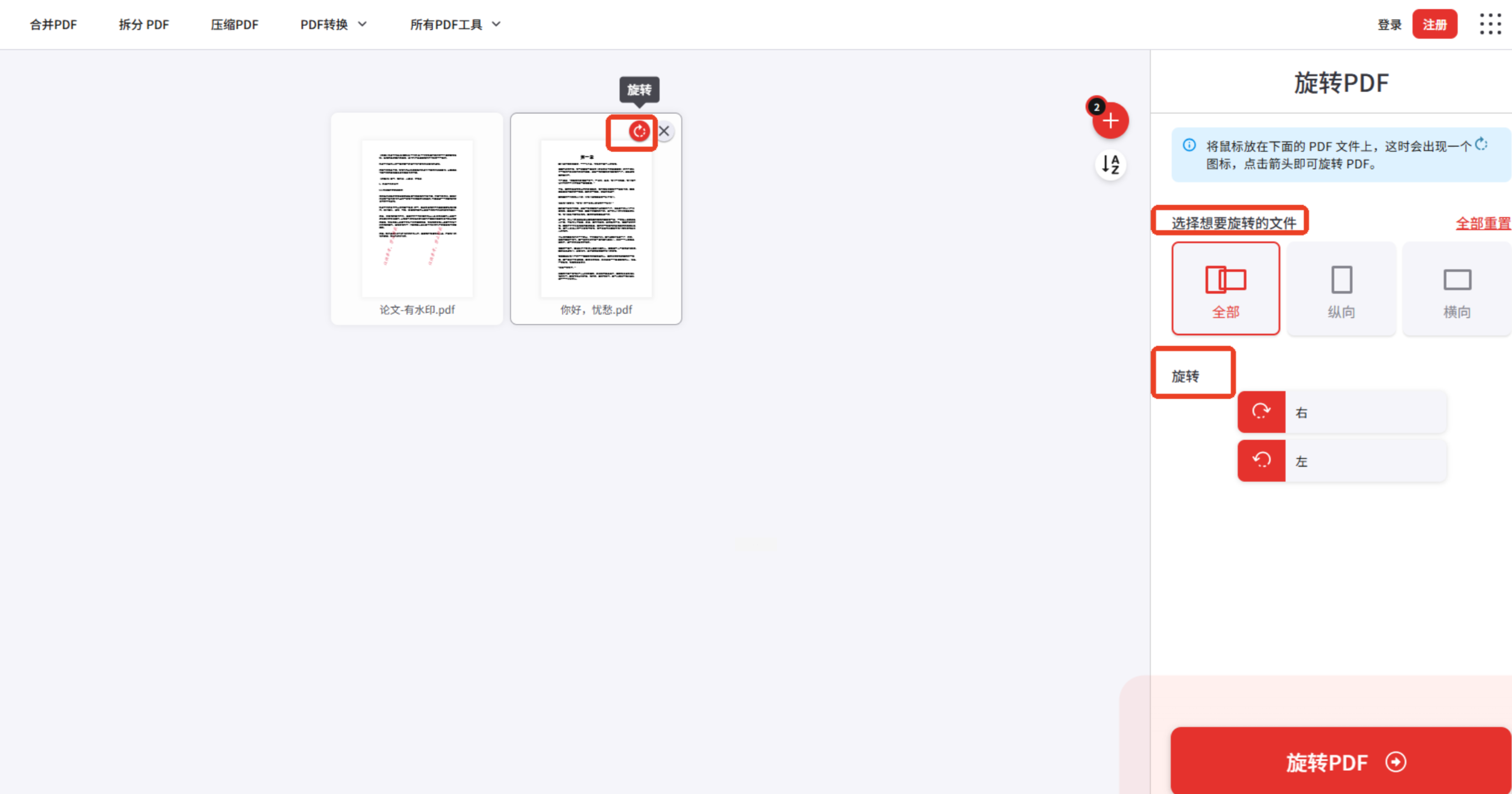
3. 选择旋转方向
- 点击文件缩略图旁的旋转图标(左转/右转箭头),可实时预览效果
- 支持“全部页面左转”“全部页面右转”或“手动旋转单页”
4. 生成与下载
点击“Apply changes”后,系统自动处理并生成新文件,点击“Download”即可保存到本地。
方法三:办公套件「WPS PDF编辑器」(电脑端)
1. 打开PDF文件
双击PDF文件(或右键选择“用WPS打开”),进入编辑器界面。
2. 页面旋转操作
- 全页旋转:点击顶部菜单栏“页面布局”→“顺时针旋转”/“逆时针旋转”,支持批量旋转(快捷键:Ctrl+R顺时针,Ctrl+Shift+R逆时针)
- 单页旋转:选中需调整的页面,右键选择“旋转页面”→“90°/180°”
3. 保存文档
点击“保存”(Ctrl+S)或“另存为”,选择输出路径即可。
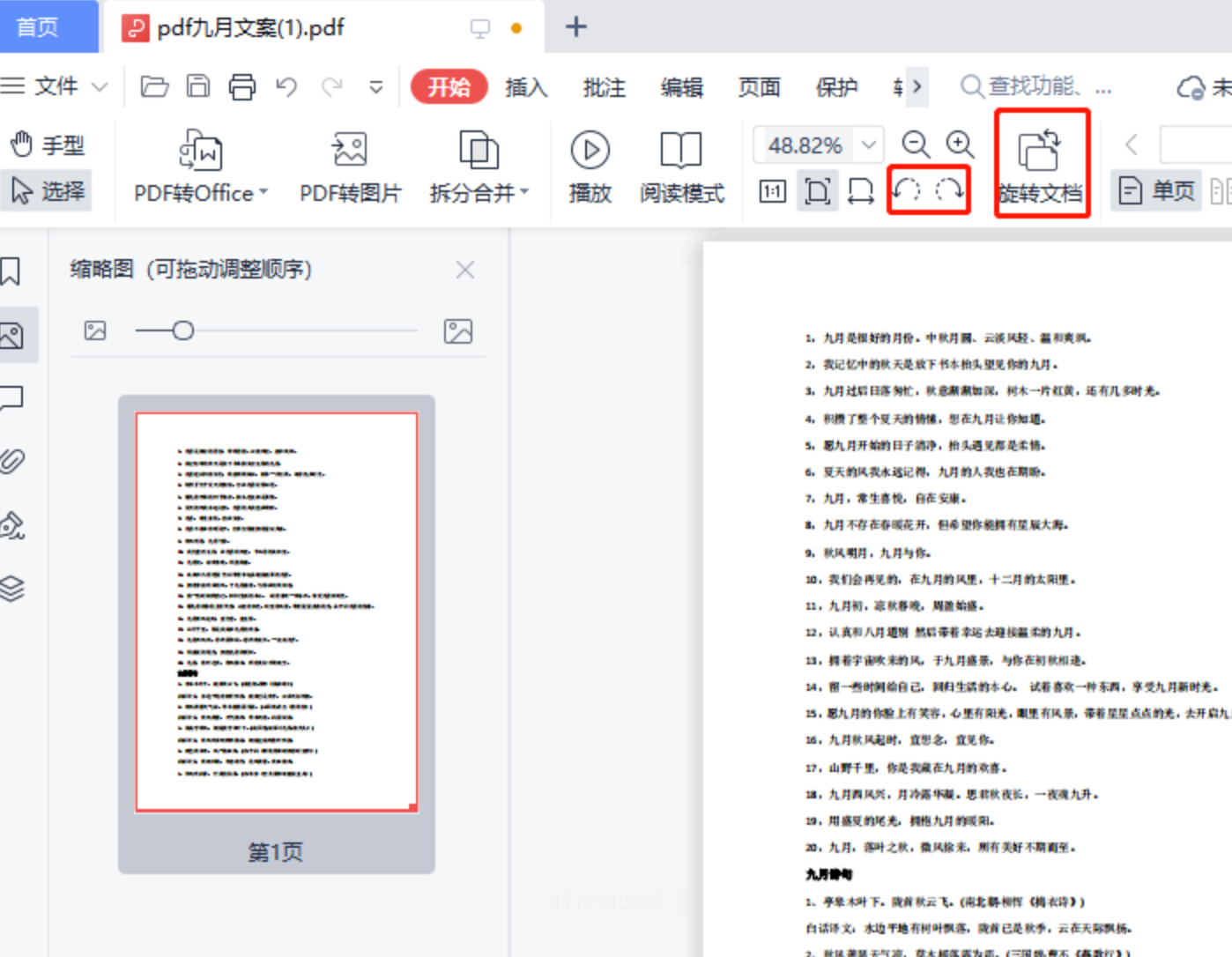
优势:与WPS文字/表格无缝衔接,适合日常办公族,无需额外安装软件。
方法四:批量处理工具「鹰迅批量处理工具箱」(电脑端)
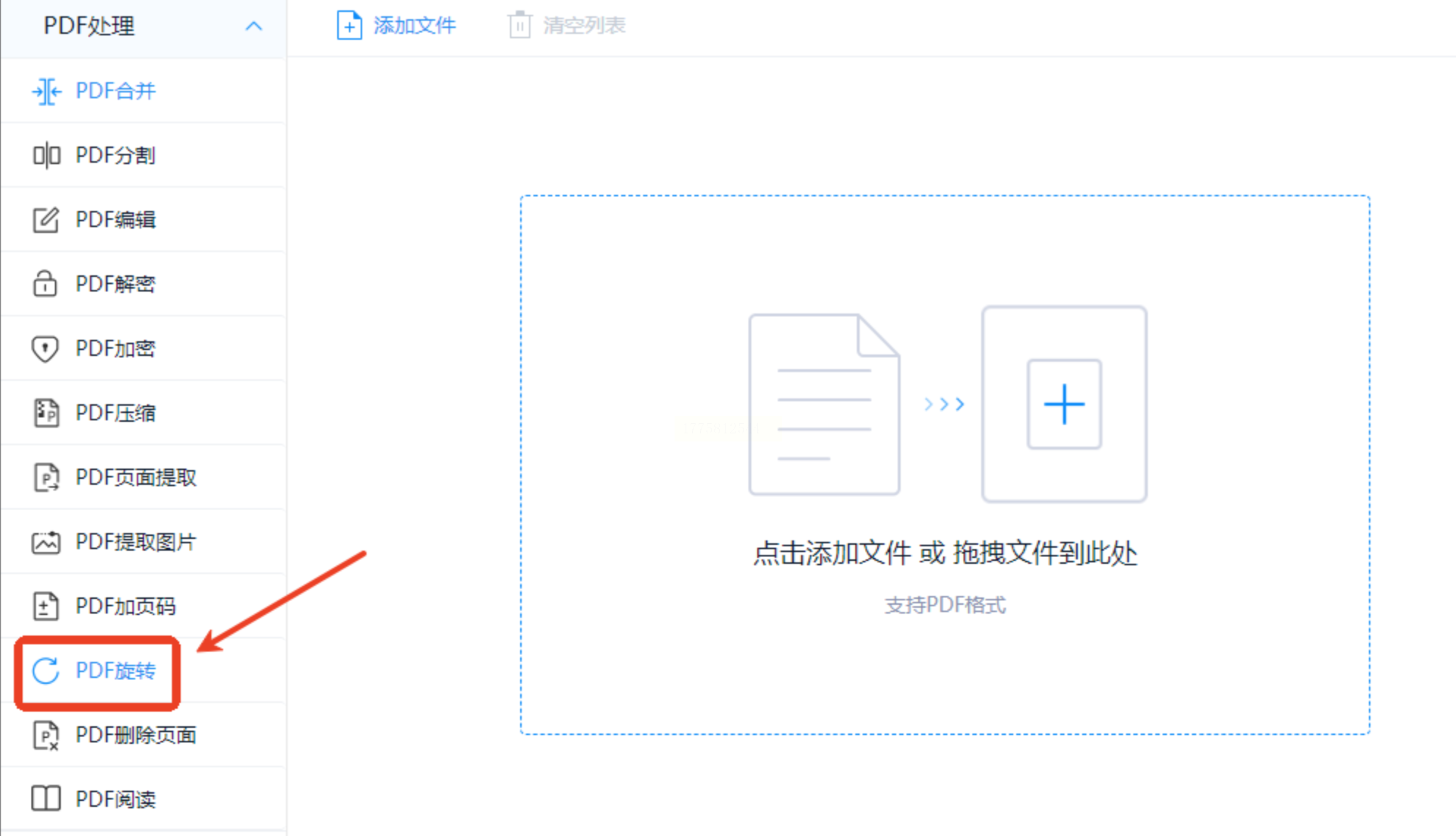
1. 功能入口
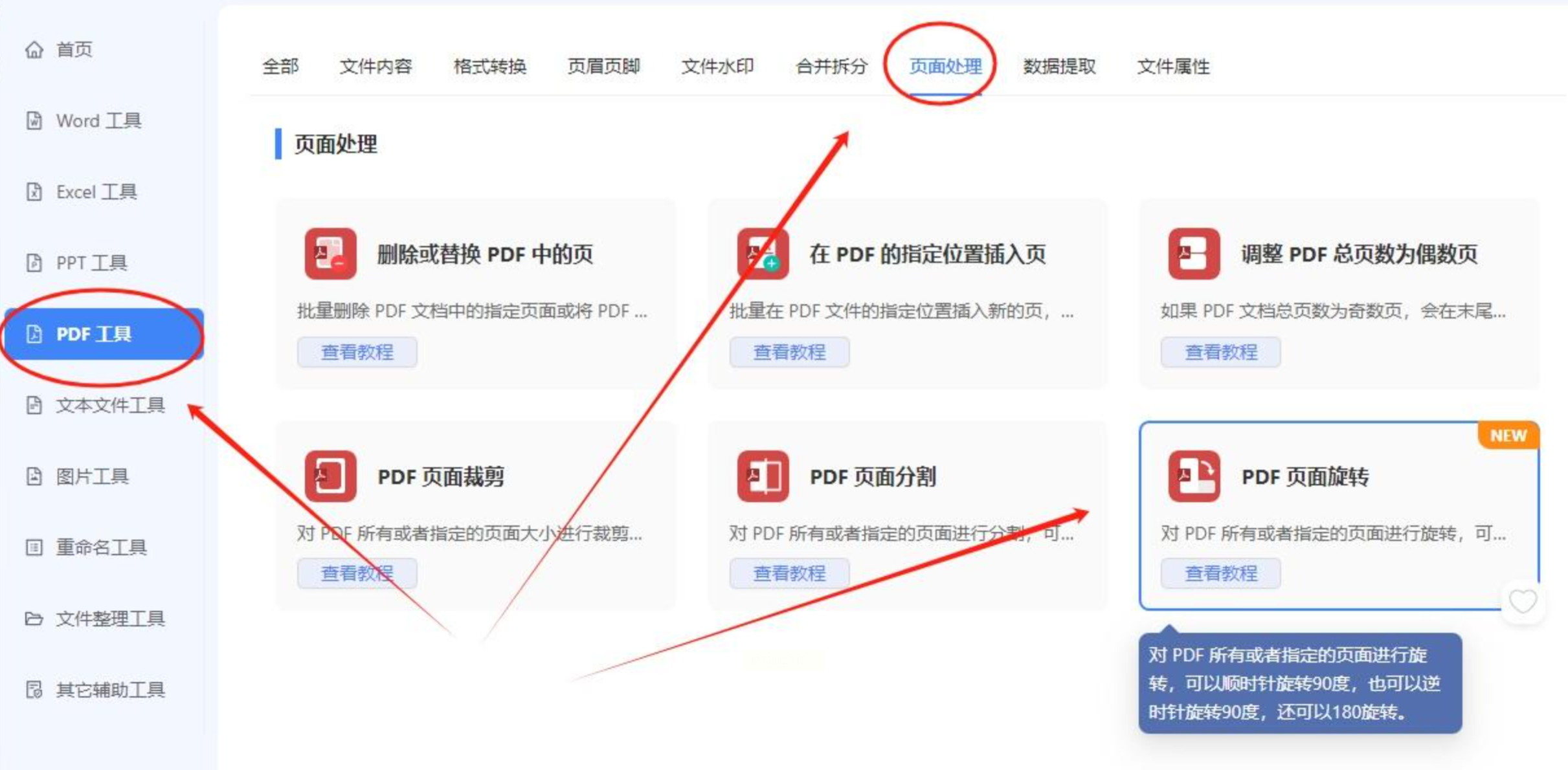
打开软件后,左侧导航栏选择“PDF工具”→“页面处理”→“PDF页面旋转”
2. 添加文件
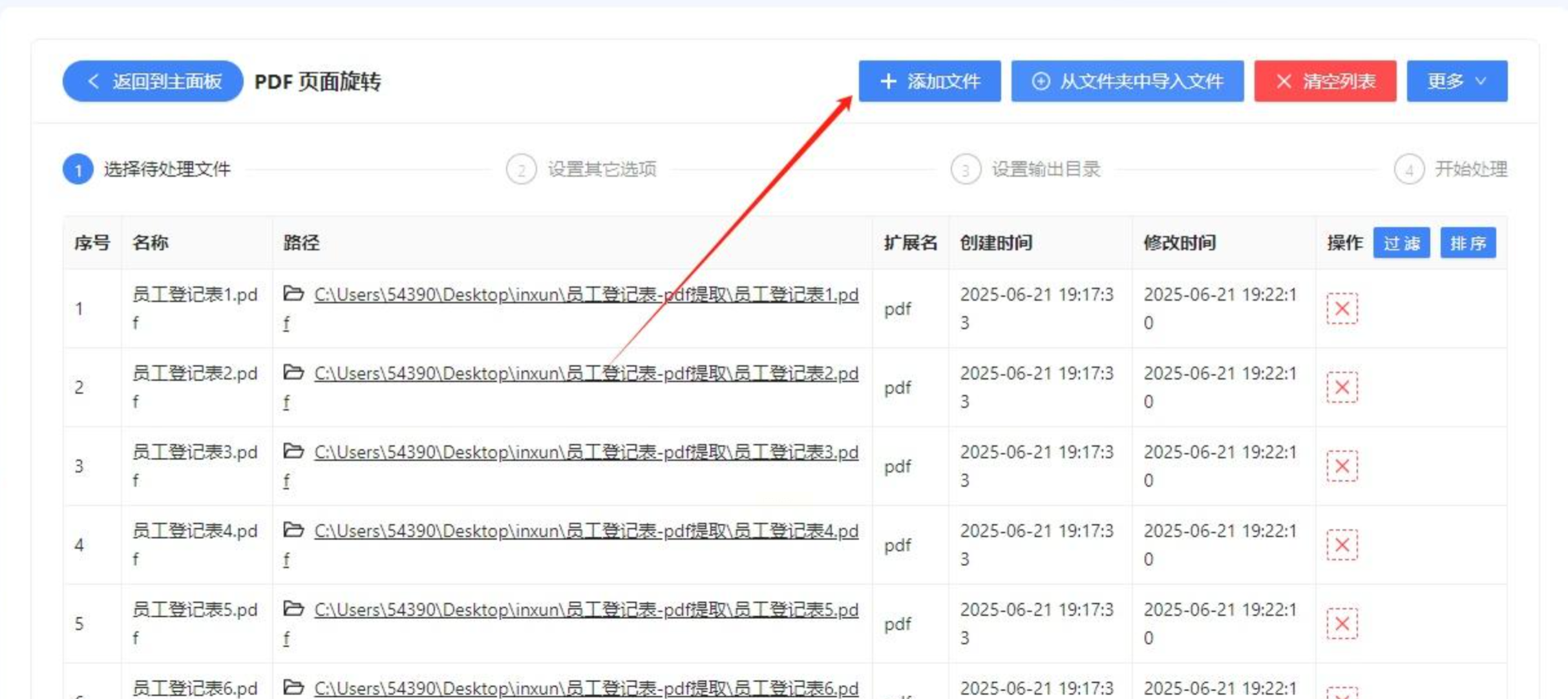
点击“添加PDF文件”,支持批量导入文件夹内所有PDF,软件会自动识别文件数量(上限无限制)。
3. 高级设置
- 页面范围:选择“全部页面”“指定页码”或“奇数页/偶数页”
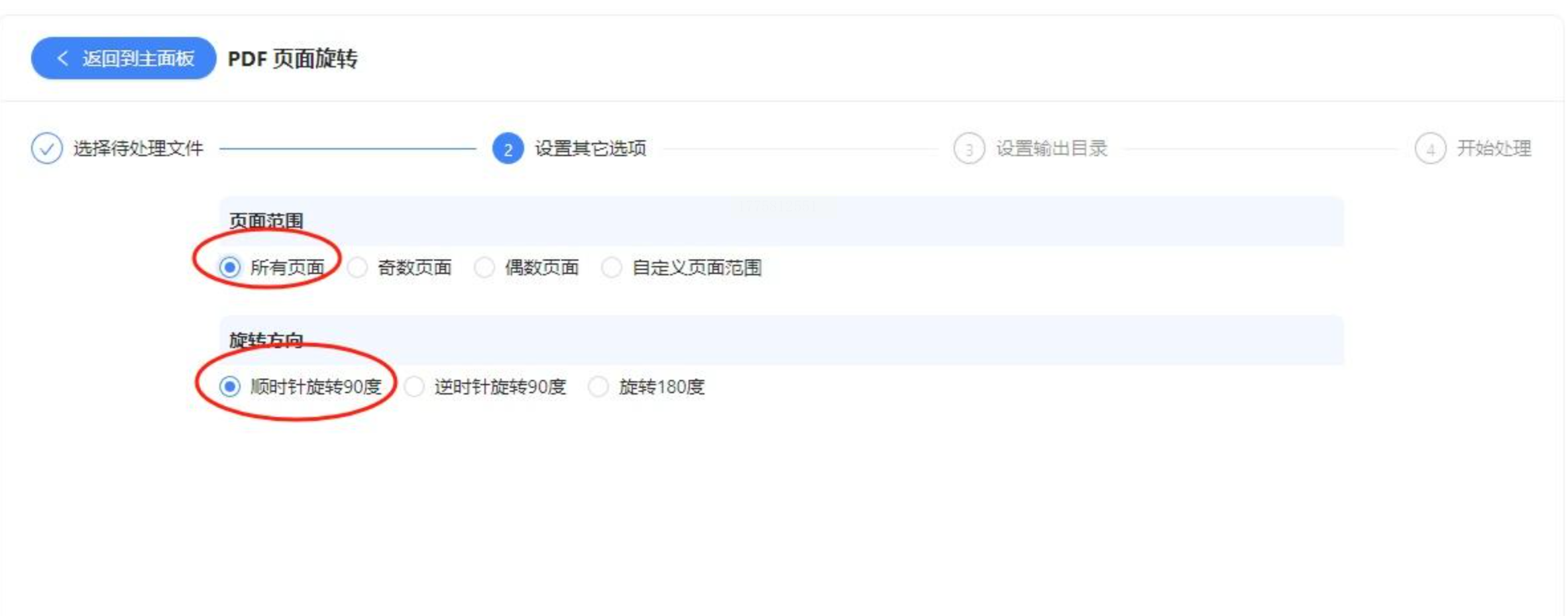
- 旋转角度:支持90°增量调节,可同时设置多个角度规则(如前50页右转90°,后50页左转90°)
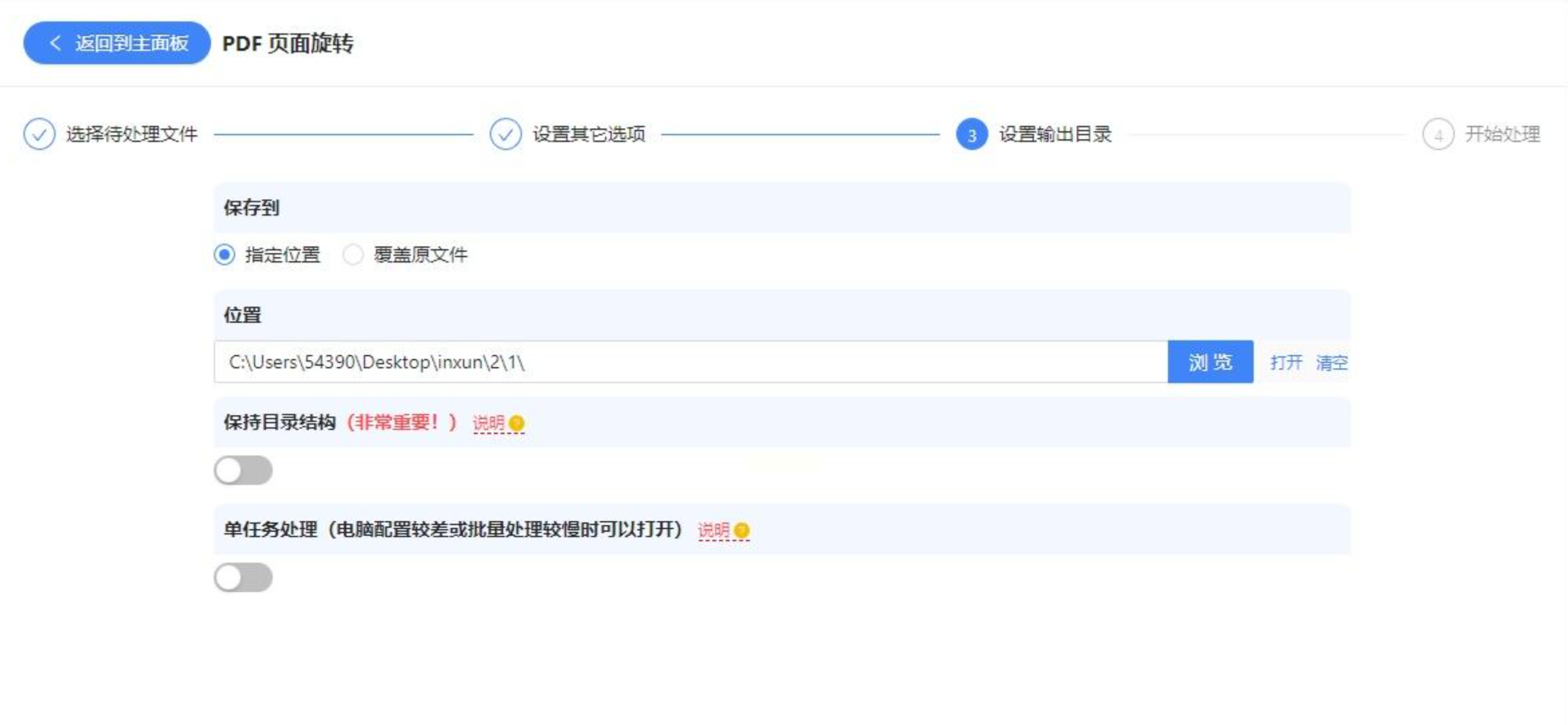
4. 批量处理
设置输出路径后点击“开始旋转”,软件会在状态栏显示处理进度,完成后自动生成新文件夹分类存储。
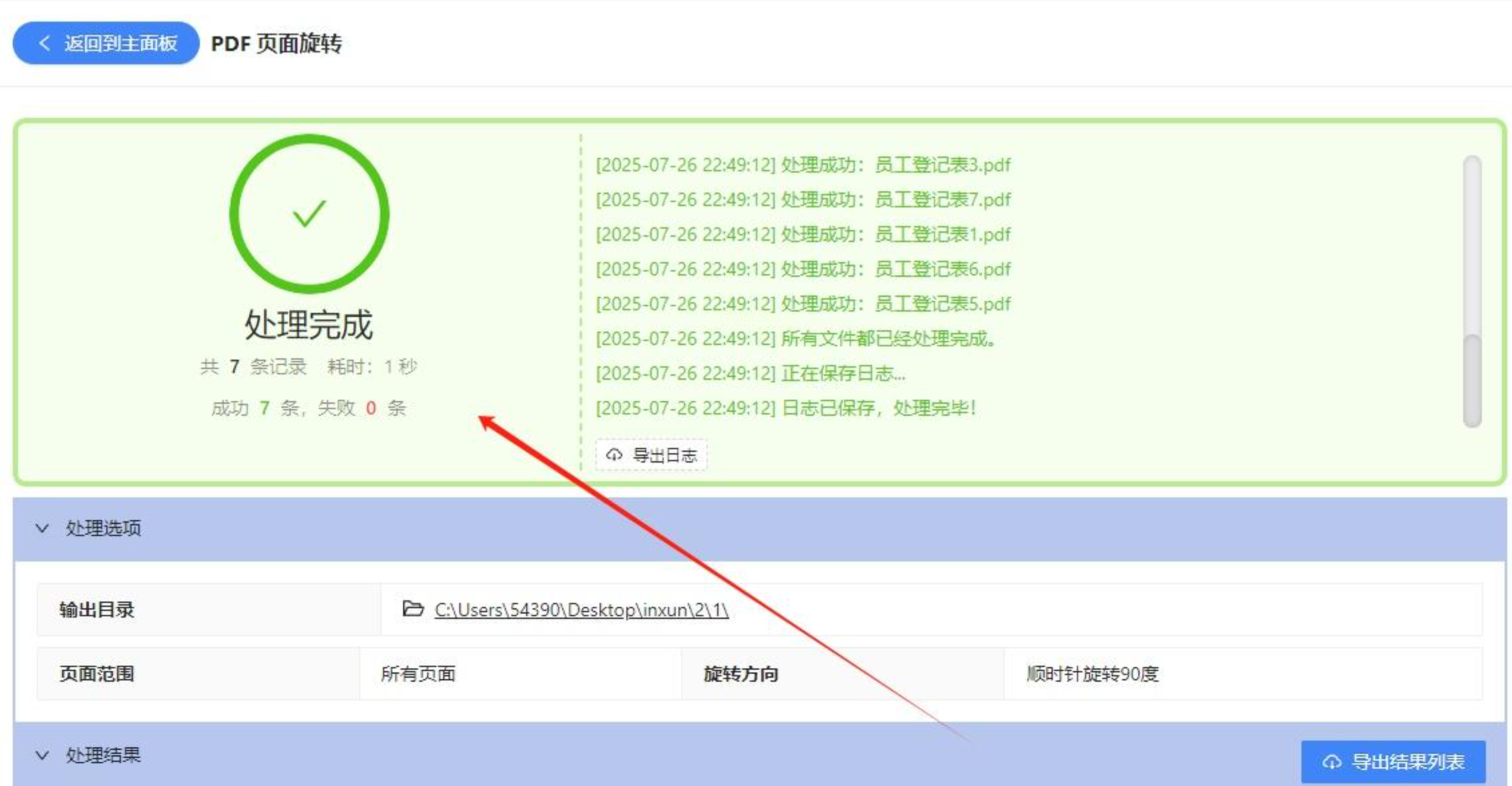
通过以上方法,无论是临时调整单页PDF还是批量处理百份文档,都能找到合适的解决方案。实际操作中可结合工具特点灵活运用,例如学生用在线工具处理作业,企业用户用专业软件保障数据安全。随着PDF生态的不断完善,更多智能化工具(如AI驱动的自动旋转)会逐步普及,提前掌握基础操作将为未来升级技能打下基础。
