

平时做文档转换真的头大,特别是docx转jpg这种需求,交材料、发文件都用得上。但之前试了好几个软件,要么捆绑广告要么操作复杂,今天把我摸透的6个实用方法整理出来,轻松搞定docx转jpg,每个工具都亲测过,纯干货没废话,照着步骤来就行,小白也能5分钟上手~
一、Total Commander(全能文件管理工具)
适用场景:电脑里有大量docx文件需要批量转换,追求文件管理和转换一体的效率党
核心优势:免费无广告,支持右键菜单快速操作,适合经常处理文件的人,批量进行docx转jpg效率拉满
操作步骤:
1. 右键选中要转换的docx文件(支持多选),在右键菜单找「插件」→「Convert to JPG」
2. 弹出设置窗口,选「页面范围」(全部/单页),建议勾选「自动裁剪空白边距」
3. 点击「Start Conversion」,转换后文件会自动保存在原目录下的「JPG导出」文件夹里
4. 转换速度快,100页文档大概3分钟,适合批量处理
用户痛点复盘:
- 缺点是需要安装插件,不过官网直接下载的安装包很小(20MB左右),全程无捆绑
- 没有长图拼接功能,适合单页转换或短文档,大文档容易卡顿
工具选择指南:优先选这个!如果你电脑上本来就有Total Commander,直接用最方便,没有的话也可以装个轻量化版本,转换完还能顺手整理文件,搞定docx转jpg超省心。
二、汇帮PDF转换器(网页版+客户端二合一)
适用场景:临时转换1-5个文档,不想安装软件,手机电脑都能用
核心优势:界面极简,支持在线转换和本地客户端,新手友好,临时搞定docx转jpg很便捷
操作步骤:
1. 打开软件(手机端直接搜“汇帮”小程序也行),选「Word转图片」功能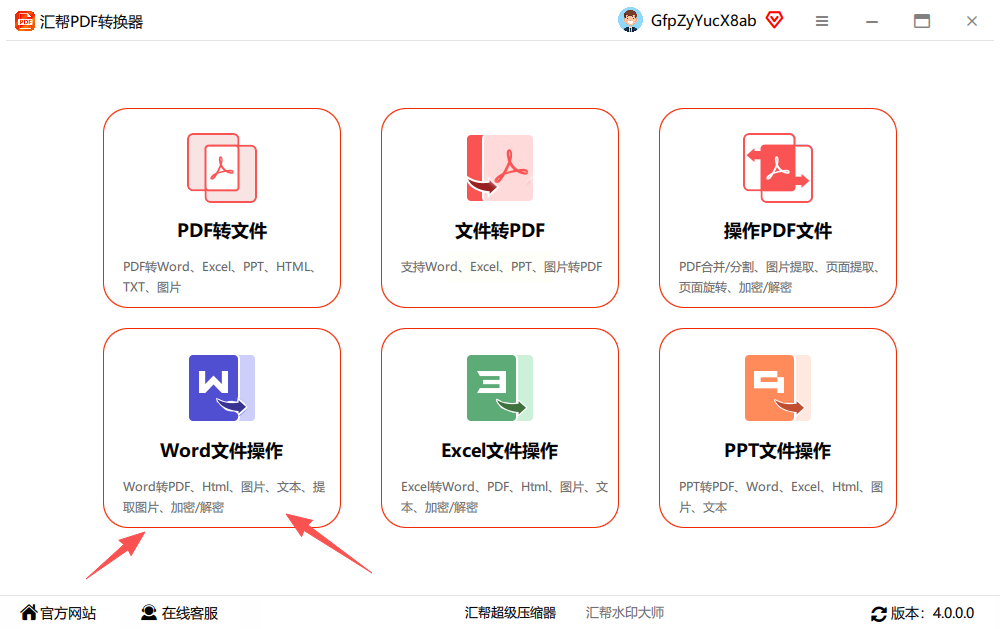
2. 拖入docx文件(支持批量拖5个以内),选「输出格式」(JPG/PNG),长图选「合并为单张」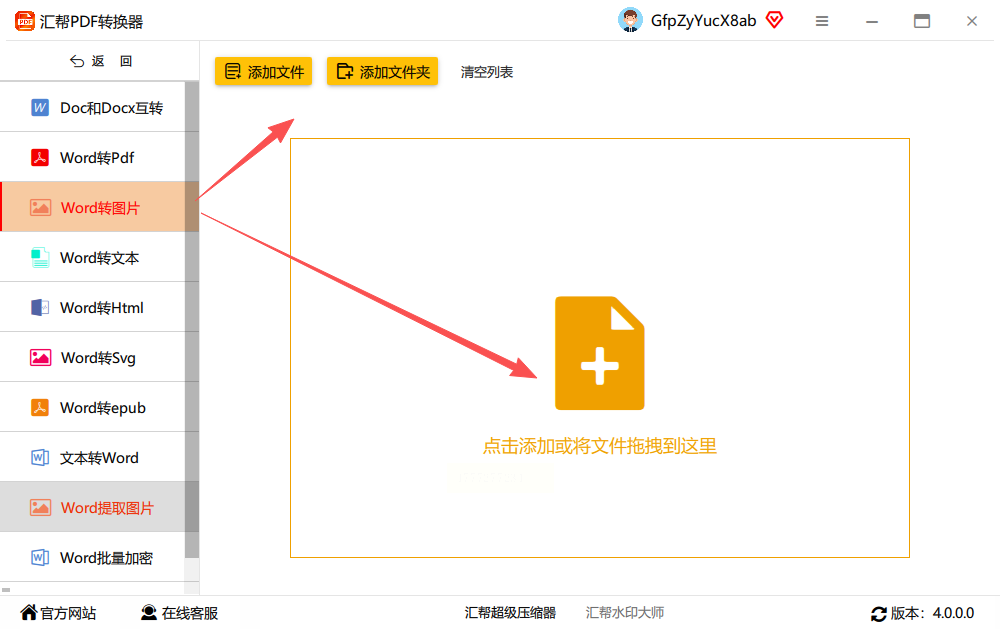
3. 免费用户有3MB文件大小限制,大文件需要等1-2分钟,转换完直接下载到桌面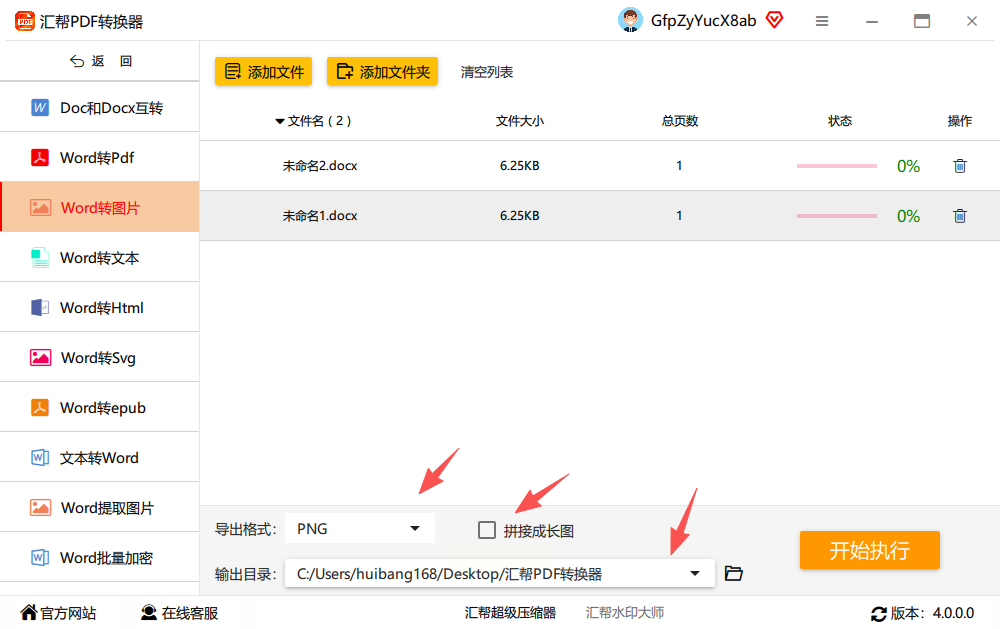
4. 转换完自动生成压缩包,解压后就是jpg图片,还能预览效果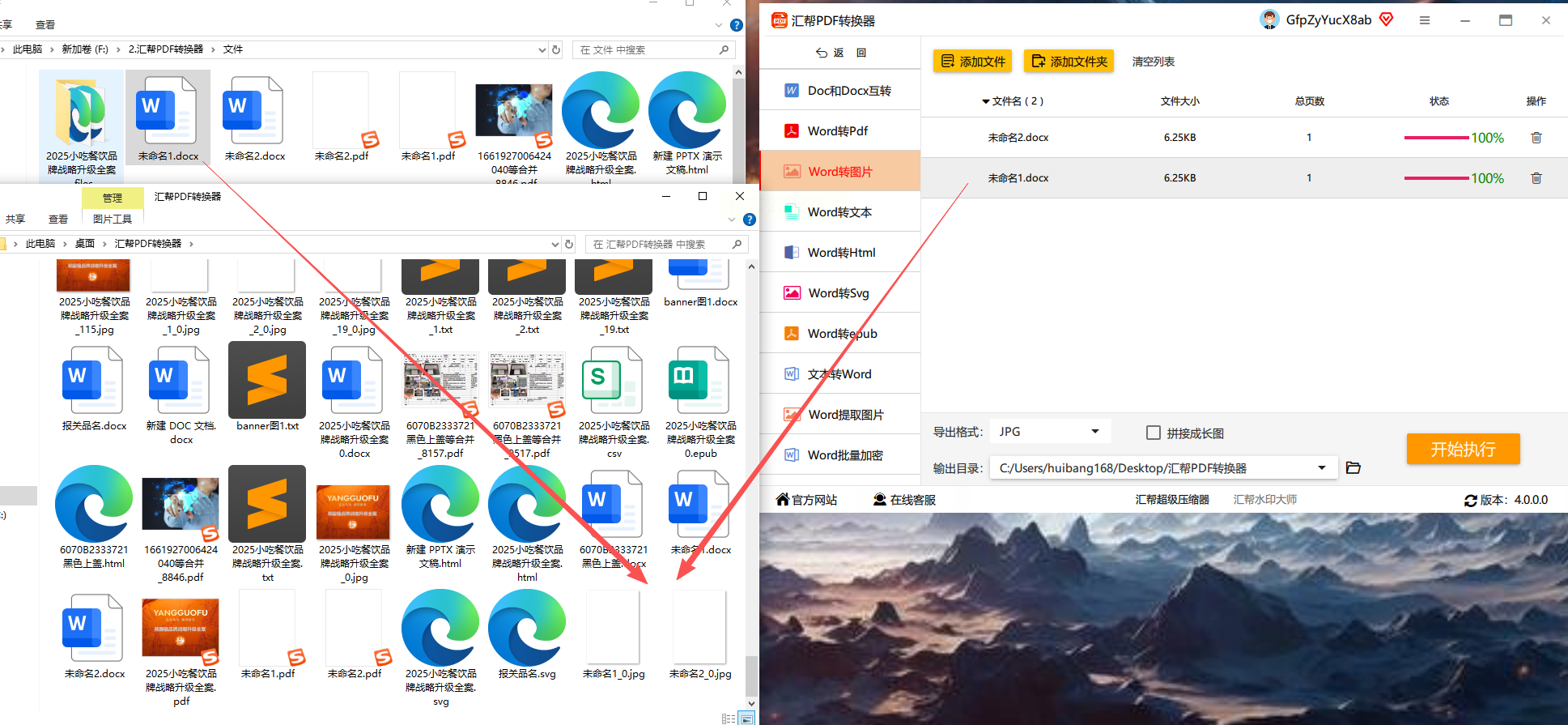
用户痛点复盘:
- 免费版有水印,导出前会弹广告(30秒跳过),付费版去水印但性价比一般
- 不支持保留原格式细节,表格可能错位,适合简单文字类文档
工具选择指南:适合偶尔用一次的情况,不想装软件就用网页版,学生党/临时办公够用,轻松应对偶尔的docx转jpg需求。
三、WPS(办公软件自带功能)
适用场景:WPS用户日常办公,经常要生成PDF或图片存档
核心优势:完全免费,和办公流程无缝衔接,不用额外安装,日常docx转jpg首选之一
操作步骤:
1. 打开WPS里的docx文件,点左上角「文件」→「输出为PDF」(先导出PDF)
2. 导出PDF时,在“更多选项”里勾选「导出为图片」,选「JPG格式」
3. 调整「图片质量」(高清模式约200dpi),点确认后PDF会自动转为多页JPG
4. 转换后自动保存到当前文档同目录,还能直接在WPS里打开查看
5. 注意:如果是加密文档,需要先解密才能转换
用户痛点复盘:
- 优点是格式还原度高,图表、公式都能保留
- 缺点是导出速度慢,10页文档要5分钟,适合短文档+高格式要求
工具选择指南:如果你本来就用WPS写文档,直接用这个最省事,不用切换软件,轻松完成docx转jpg。
四、7-Zip(压缩工具也能转?)
适用场景:只转换单页文档,想利用电脑自带的压缩工具(没广告还免费)
核心优势:系统自带(Windows10/11),右键操作一键转换,不用额外装软件处理docx转jpg
操作步骤:
1. 右键docx文件→「7-Zip」→「打开方式」→「转换为图片」(部分版本可能没有)
2. 如果找不到菜单,先把docx重命名为「.zip」(注意改后缀!),解压后打开里面的「word」文件夹
3. 找到「document.xml」文件,用Word打开,点「文件」→「另存为」→「网页格式」
4. 再把网页文件转为图片(用截图工具截取),步骤复杂但绝对免费
用户痛点复盘:
- 操作太麻烦,适合极客玩家,普通用户直接劝退
- 格式还原差,表格会变形,不建议新手用
工具选择指南:除非你是电脑极客,否则直接pass,这方法比让你学编程还复杂,不如选前面的工具做docx转jpg!
五、FileMenu Tools(Windows右键菜单神器)
适用场景:Windows系统用户,每天右键菜单需要N个功能,追求极致效率
核心优势:轻量插件,右键一键转换,无需打开软件,快速完成docx转jpg
操作步骤:
1. 官网下载安装包(15MB左右),按提示安装后重启电脑
2. 右键docx文件,菜单里多了「Convert to Image」选项,点进去选「JPG」
3. 弹出设置窗口,选「页码范围」和「分辨率」(默认300dpi足够)
4. 转换后自动生成和原文件同名的jpg文件,保存在同目录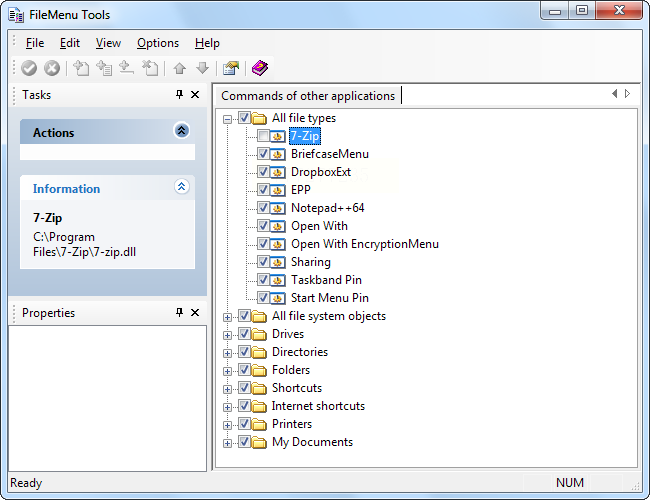
用户痛点复盘:
- 免费版只能转换10页以下文档,超过要付费解锁(29美元/年)
- 不支持批量转换,适合单页小文档,长期用成本高
工具选择指南:偶尔用一次可以,长期用还是推荐前面的Total Commander,批量做docx转jpg更高效。
六、全能office转换大师(国产小众工具)
适用场景:需要转换复杂格式,比如带宏的docx或PDF嵌套文档
核心优势:支持20种格式互转,有AI智能排版,新手也能设置参数,复杂文档docx转jpg也能搞定
操作步骤:
1. 打开软件后点「Word转图片」功能,拖入docx文件(最多同时5个)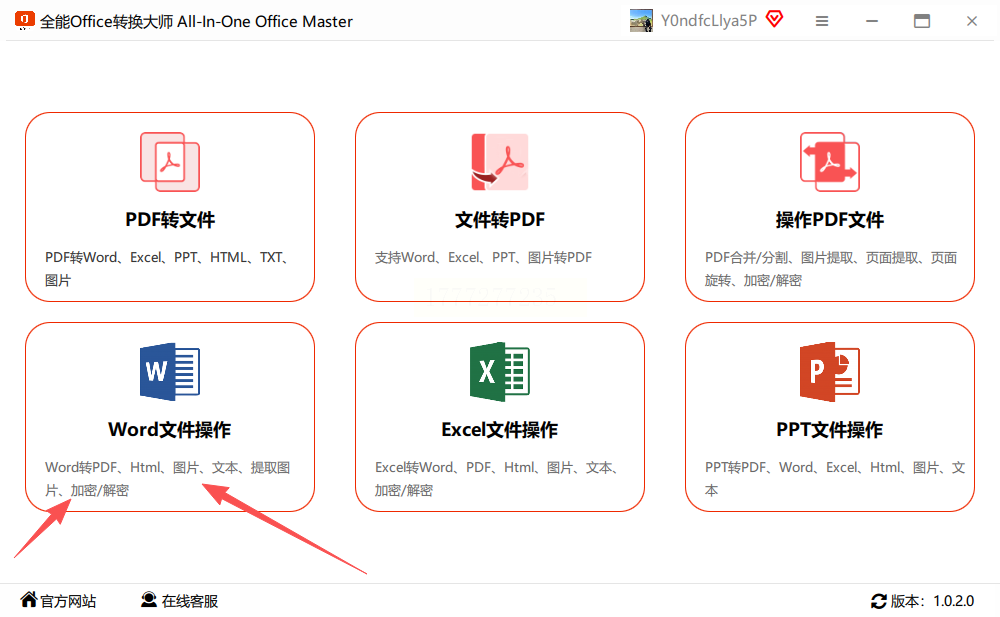
2. 左侧选「转换设置」:单页/多页,长图选「合并为长图」(需付费解锁)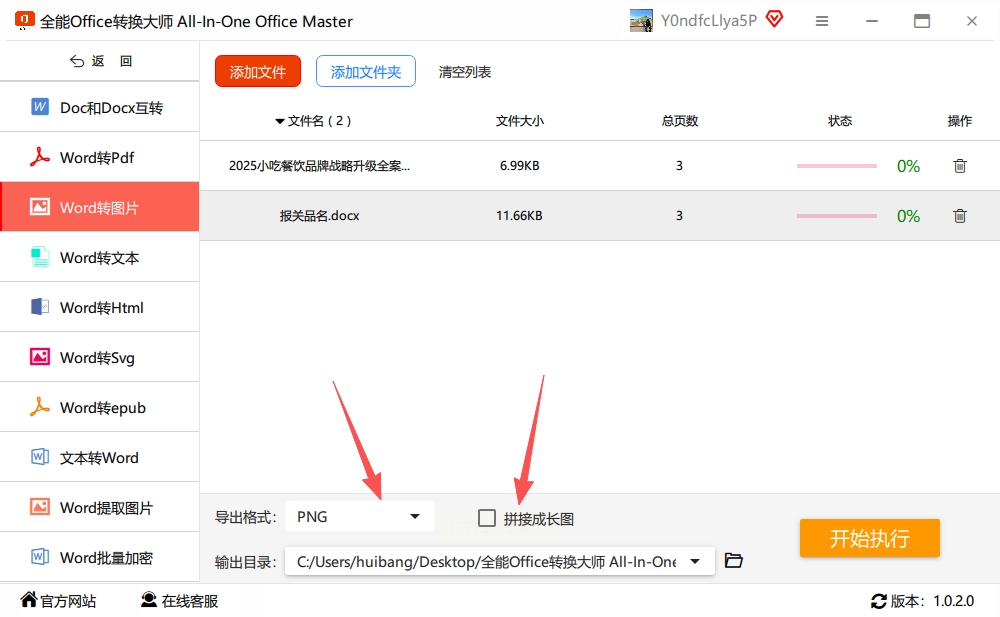
3. 免费用户转换后有水印,付费版去水印(约30元/终身)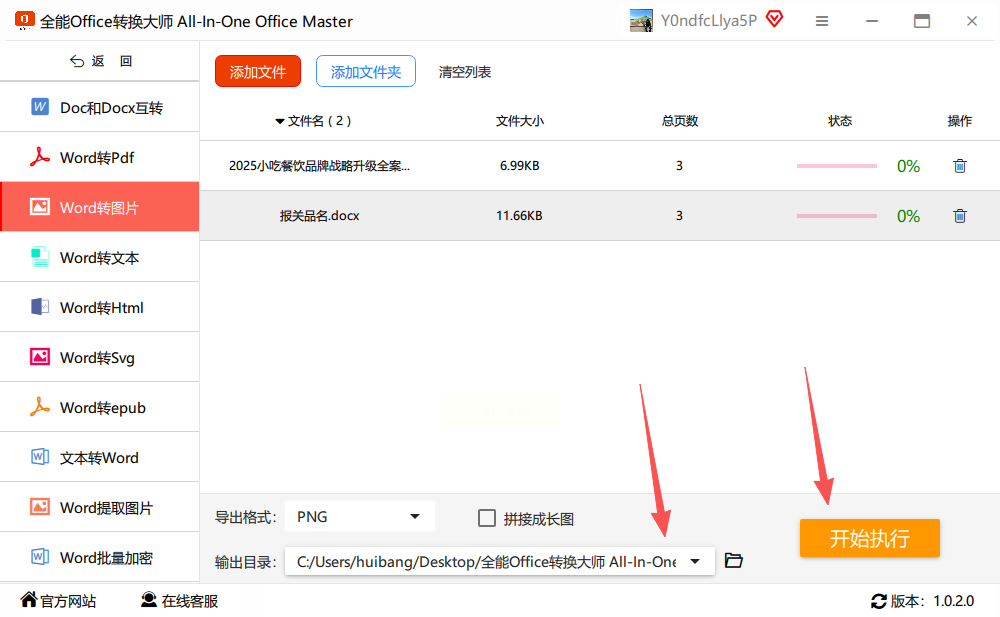
4. 转换完成后自动生成压缩包,解压即得jpg图片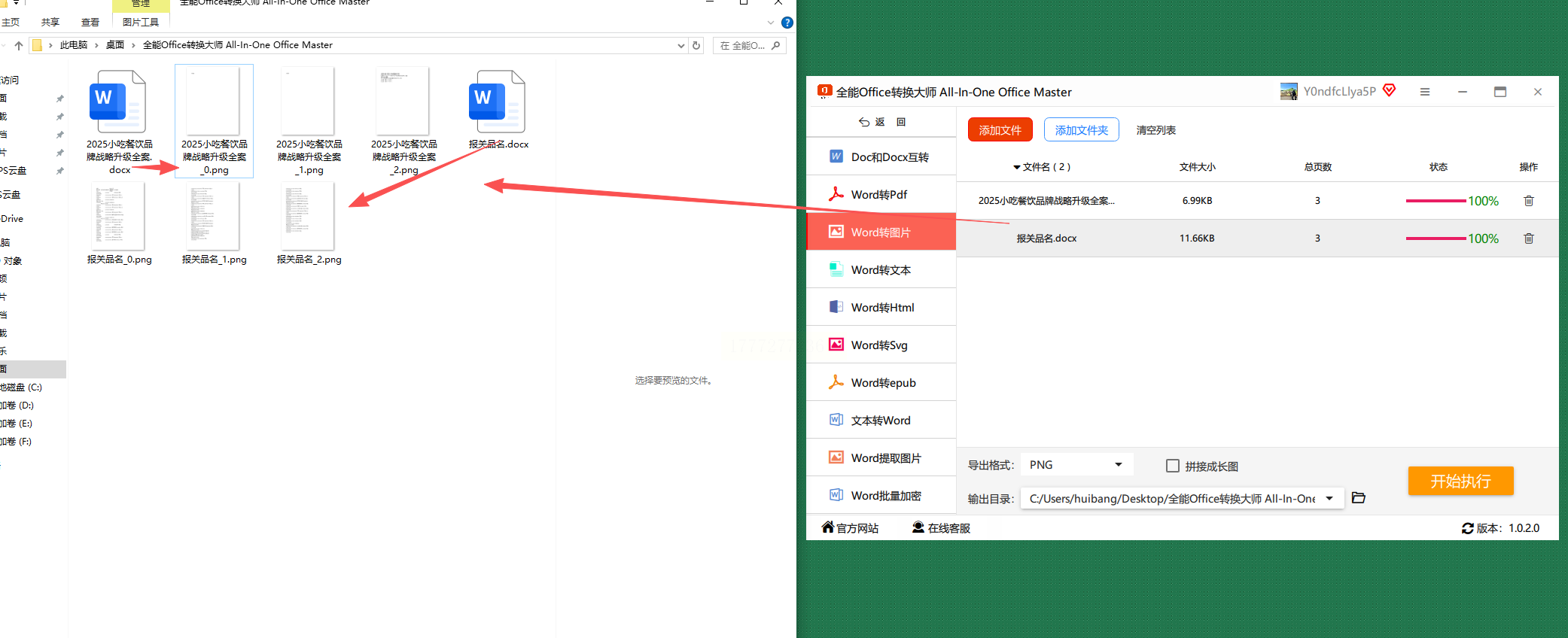
用户痛点复盘:
- 优点是对复杂格式兼容性好,比如表格合并、艺术字都能保留
- 缺点是有水印、广告弹窗,付费后功能更全但性价比一般
工具选择指南:适合专业文档转换,比如论文、合同类,普通文档用前两个工具足够,不用特意为了docx转jpg装这个。
最后说句大实话:普通用户直接用Total Commander或WPS就行,前者免费无广告适合批量,后者格式还原好适合办公。如果是学生党/经常用手机的,汇帮小程序最方便,别再花冤枉钱买转换软件了,这些工具全是我实测过的,不好用你回来骂我!
(PS:转换时记得先备份原文档,部分工具可能误删格式,养成好习惯~ 需要单个文档转换的直接看第一第二种方法,批量的直接冲Total Commander,轻松搞定各类docx转jpg需求!)
