

PDF格式就像一个“格式锁定器”,它能把你的文档排版、字体、图片位置统统固定下来,无论对方用手机、平板,还是不同版本的办公软件打开,看到的效果都和你电脑上一模一样。无论是交作业、发正式文件、分享电子书,还是存档重要资料,转换成PDF都是省心、专业的选择。
可能你会觉得,这种格式转换听起来很“技术”,是不是需要专门学?其实完全不用!现在的转换方法已经变得非常简单,甚至有一键搞定的操作。不管你是电脑新手,还是只是偶尔需要转换一下格式,掌握下面这几种方法,都能让你在几秒钟内解决问题,再也不用为格式兼容性头疼了。
怎么把Word文档快速转成PDF?这四个方法一键搞定
方法一:使用专业软件“汇帮PDF转换器”电脑端工具把word转成PDF
1. 打开软件,选择功能
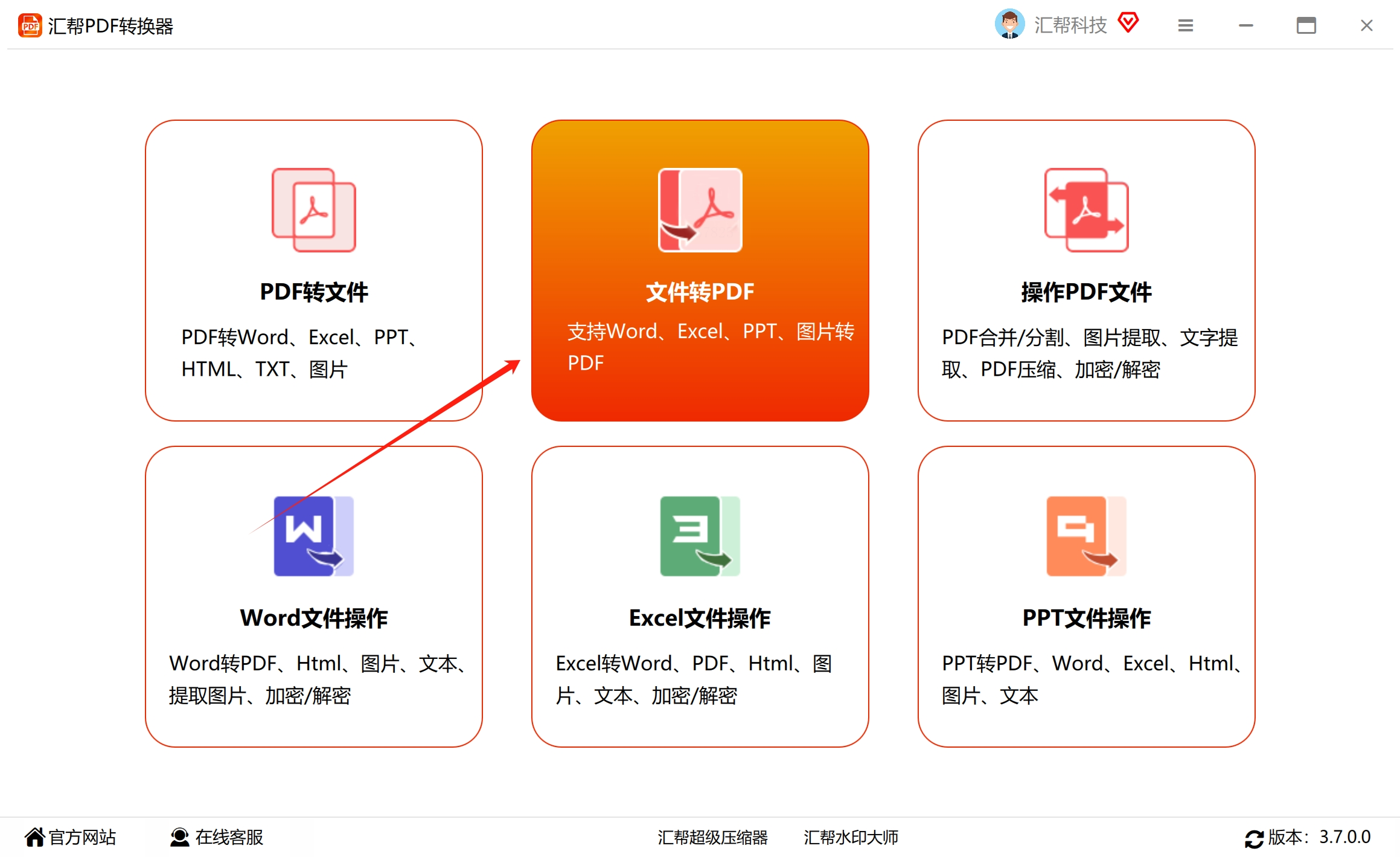
首先,在你电脑上打开已经安装好的“汇帮PDF转换器”软件。打开后,你会看到一个清晰的功能主界面。找到并点击 【文件转PDF】 这个选项,进入具体的转换功能页。
2. 指定转换类型
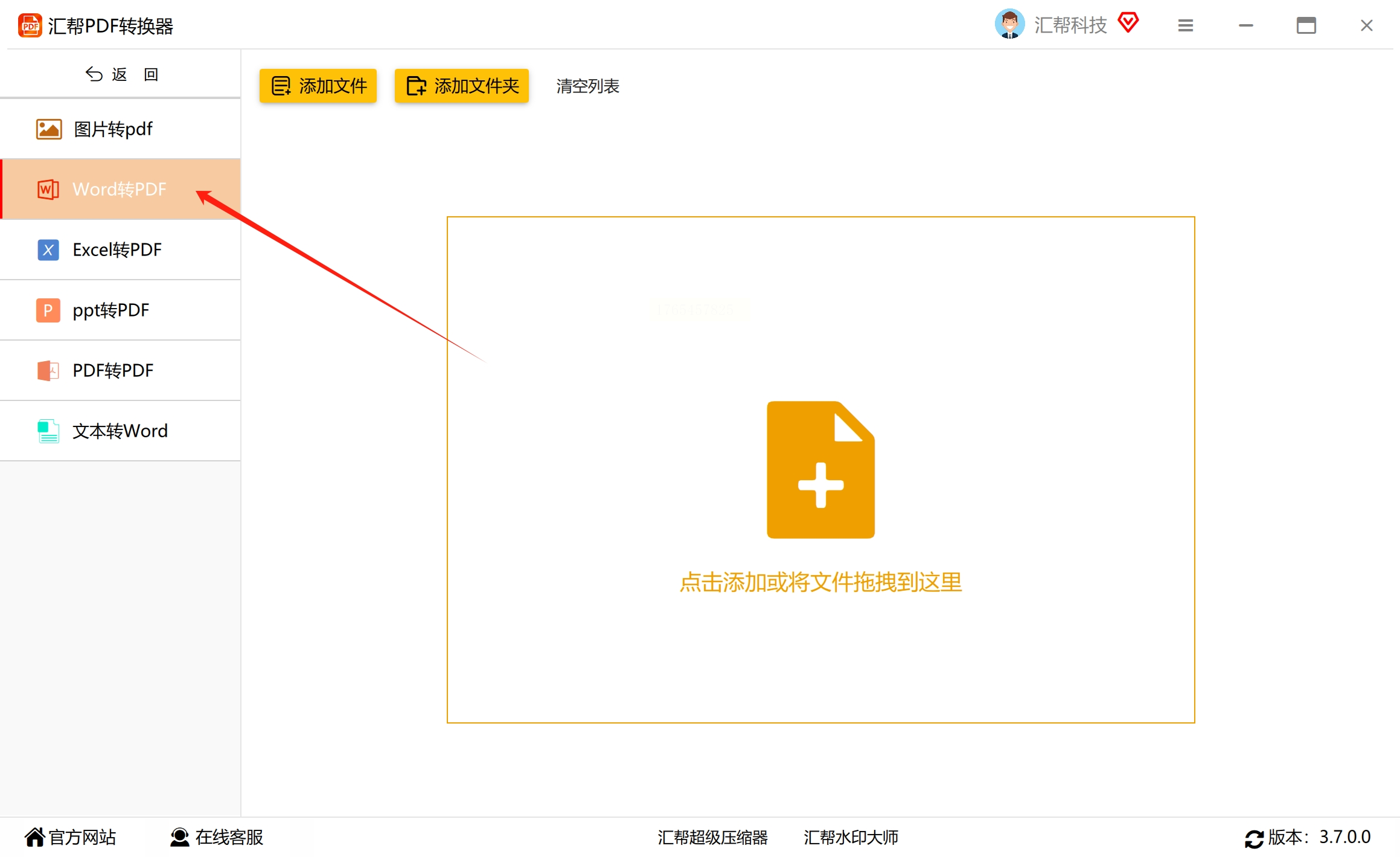
进入“文件转PDF”页面后,左侧通常会有一列菜单,列出了各种文件类型,比如“图片转PDF”、“Word转PDF”、“Excel转PDF”等。我们这次要转Word,所以直接点击 【Word转PDF】 这个选项。
3. 添加你的Word文件
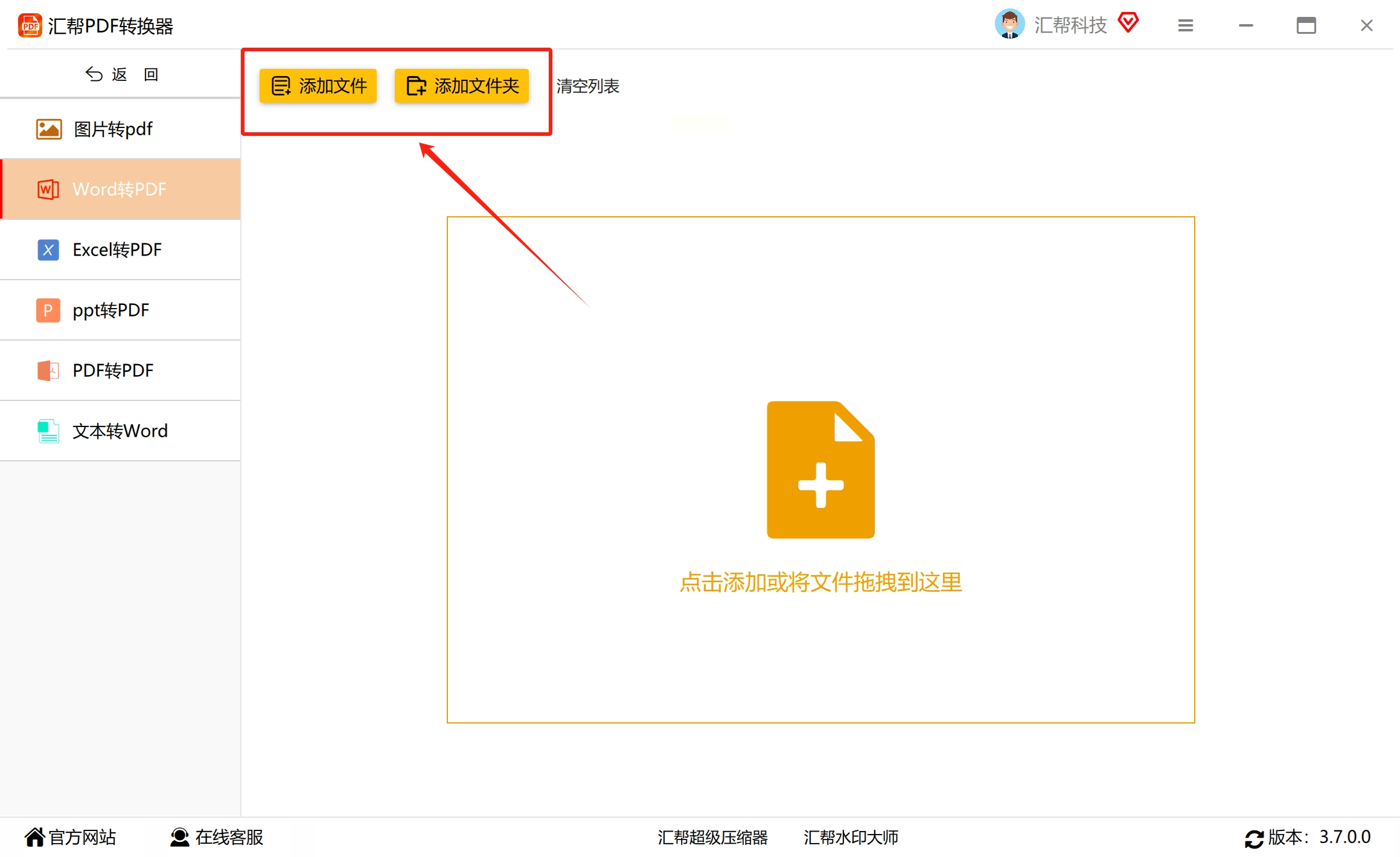
现在,把需要转换的Word文件添加到软件里。点击界面中间的 【添加文件】 按钮,或者直接把Word文件拖拽到软件窗口里。这个软件的好处是支持批量添加,你可以一次性选中十几个甚至几十个Word文档,不限制数量,特别适合整理大量资料。
4. 设置输出选项
添加完文件后,先别急着转换。看看软件底部,通常会有一些输出设置:
* 输出格式:确认是输出为PDF。
* 输出类型(如果有):这里可能会有一个选项,比如“转换为可编辑PDF”或“转换为图片型PDF”。如果你希望生成的PDF别人无法修改内容(像合同、通知等),可以选择“图片型PDF”。注意,选了这种,PDF里的文字就无法复制和搜索了。
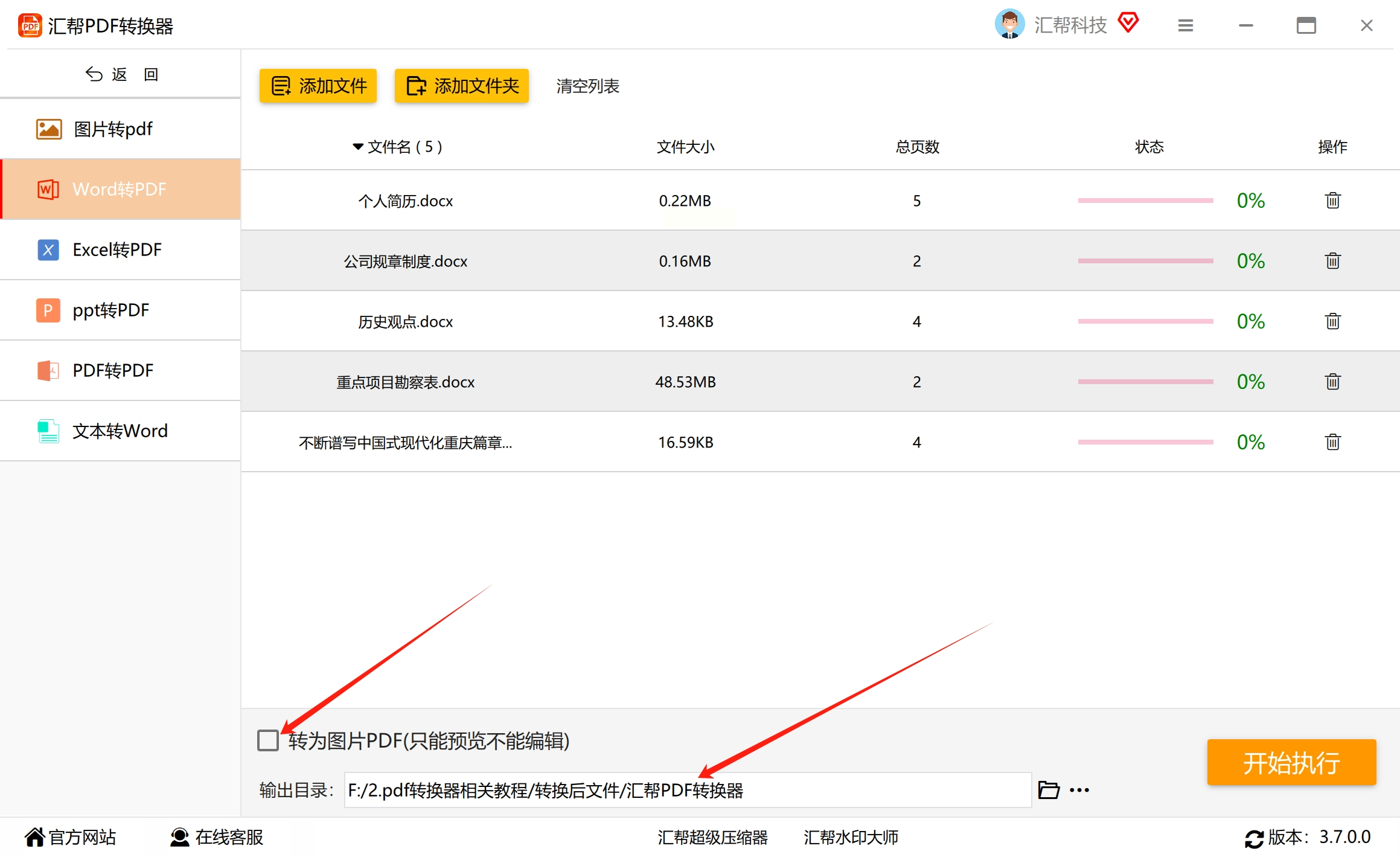
* 输出目录:给转换好的PDF文件找个存放位置。点击 【浏览】 按钮,选择一个你容易找到的文件夹,比如桌面或“文档”文件夹。
5. 开始转换
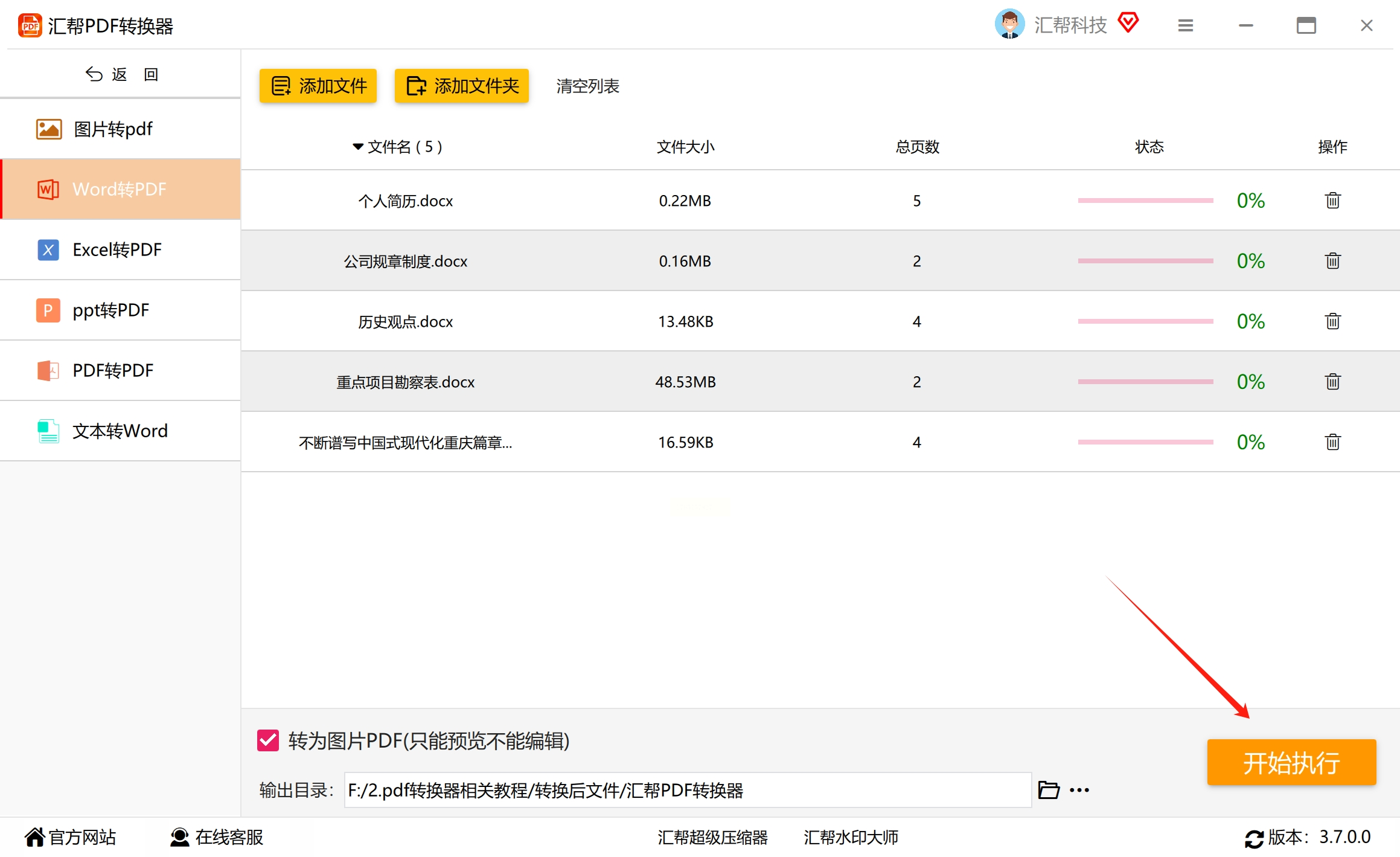
所有设置都检查无误后,点击界面上的 【开始执行】 或 【转换】 按钮。软件就会开始工作,你会看到进度条在走动。
6. 完成并查看
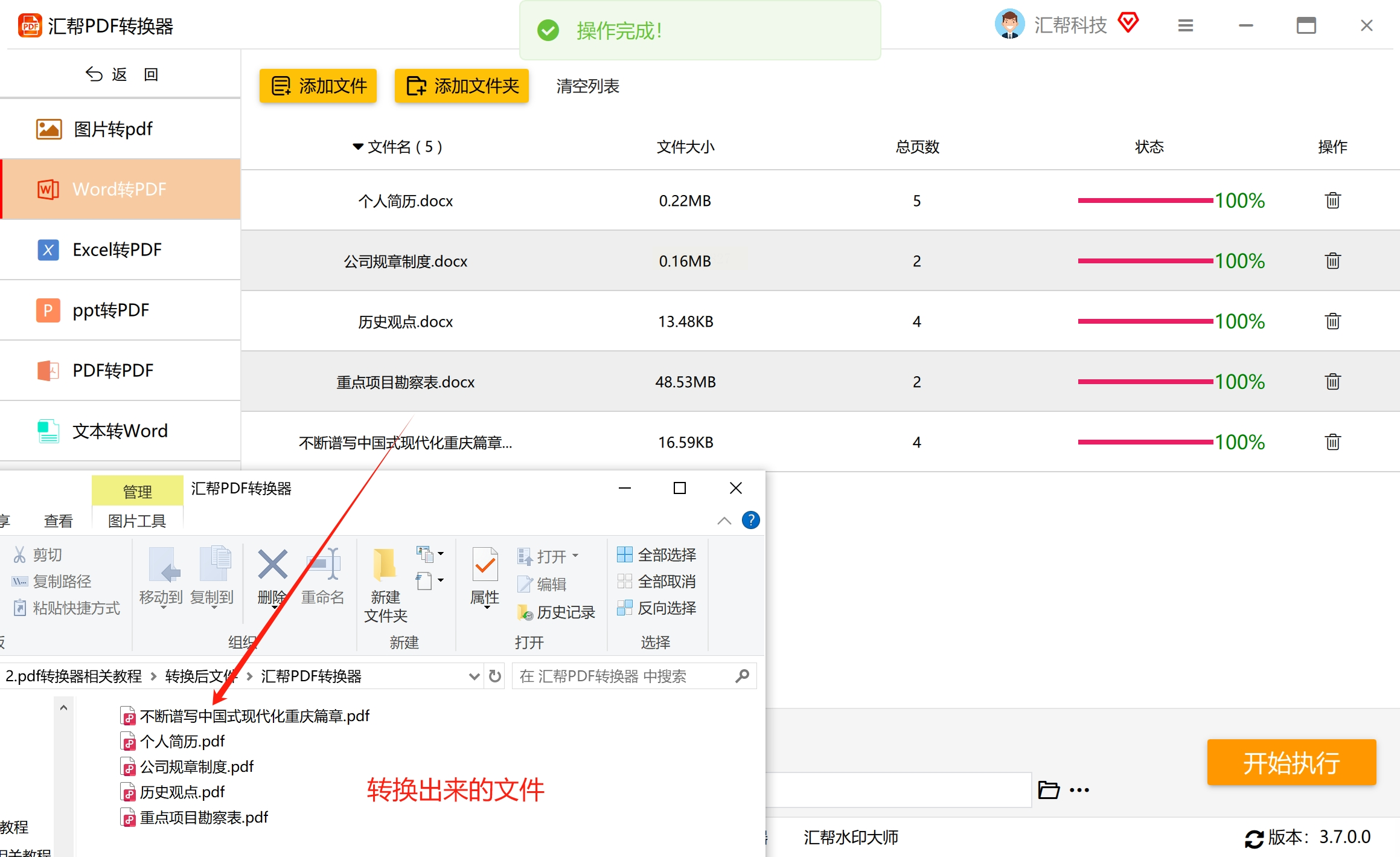
转换完成后,软件通常会提示“转换成功”。这时,你只需要打开刚才设置的“输出目录”文件夹,就能看到所有新鲜出炉的PDF文件了!直接双击就可以打开检查效果。
方法二:巧用手机“打印”功能也能实现word转PDF
1. 把Word文档存到手机
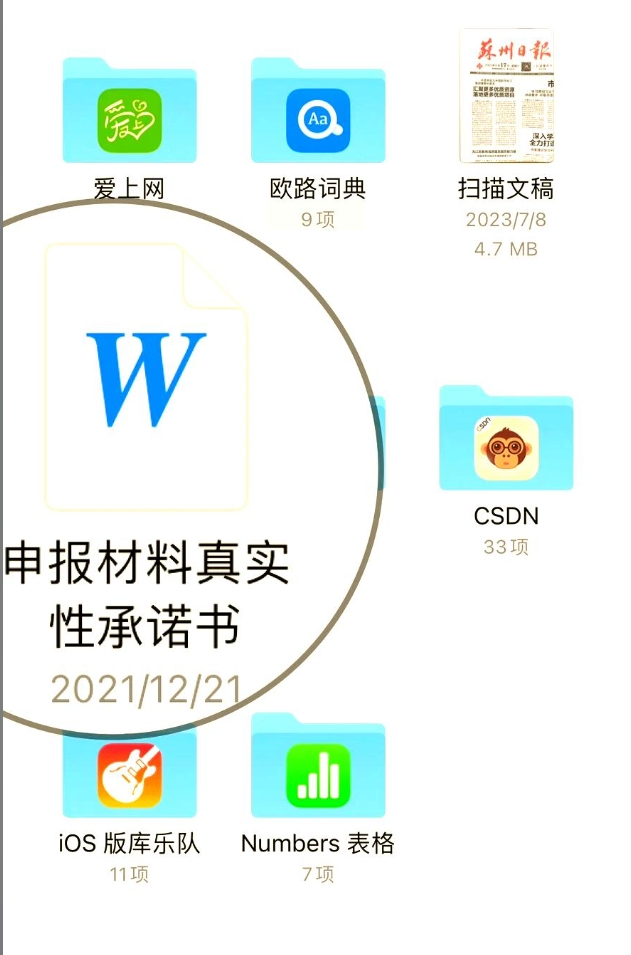
首先,确保要转换的Word文档已经在你的手机里。你可以通过手机附件接收,下载到手机本地。

2. 用手机打开文档并点击分享
在手机的文件管理或聊天工具里,找到这个Word文档并打开它。通常手机会调用WPS 、“文件”预览或系统自带的查看器来打开。打开后,留意屏幕下方或角落,找到一个 【分享】 或者 【更多】(通常是“…”图标)的按钮,点击它。
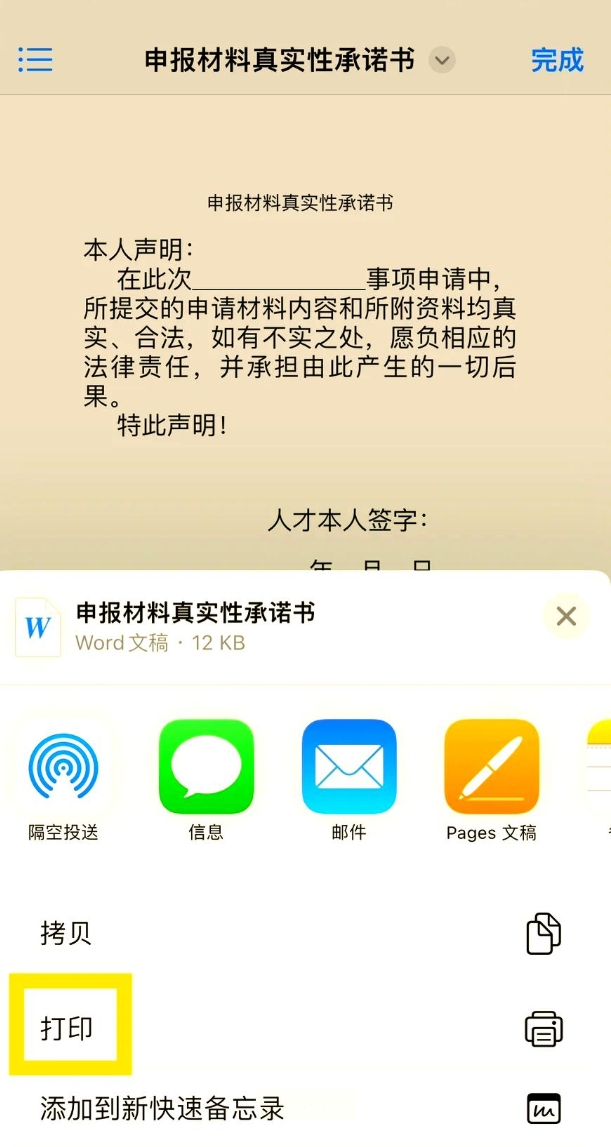
3. 找到并选择“打印”选项
点击分享后,会弹出一个菜单,里面有很多选项,比如“发送给朋友”等。你需要在这个菜单里找到 【打印】 选项。如果没直接看到,可能需要向左滑动菜单,或者点击“更多操作”来找。
4. 进入打印预览并再次分享
点击“打印”后,手机会进入一个打印预览界面。这里你可以进行一些简单设置,比如选择纸张大小(选A4)、方向(纵向或横向)。最关键的一步来了: 在这个打印预览界面,不要找任何“打印”按钮,而是用你的手指,在预览画面上双指捏合放大,或者直接找界面上的 【分享】 按钮(通常是一个带箭头的方框图标)。
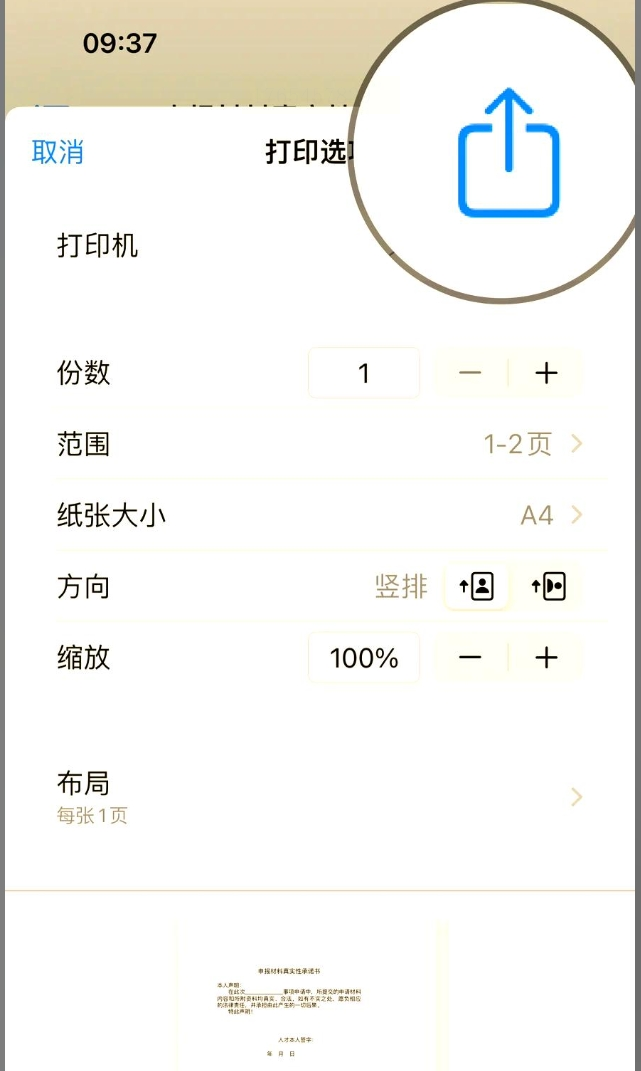
当你执行放大操作或点击分享后,系统实际上是把这份“打印任务”生成了一个PDF文件。
5. 保存或发送PDF
随后,手机就会弹出标准的分享菜单。这时,你可以选择 【保存到文件】(iPhone)或 【保存】(安卓),把PDF存到手机相册或指定文件夹;也可以直接分享到微信、邮件等应用,发送给别人。
方法三:使用在线转换工具来转换
1. 打开页面,上传文件
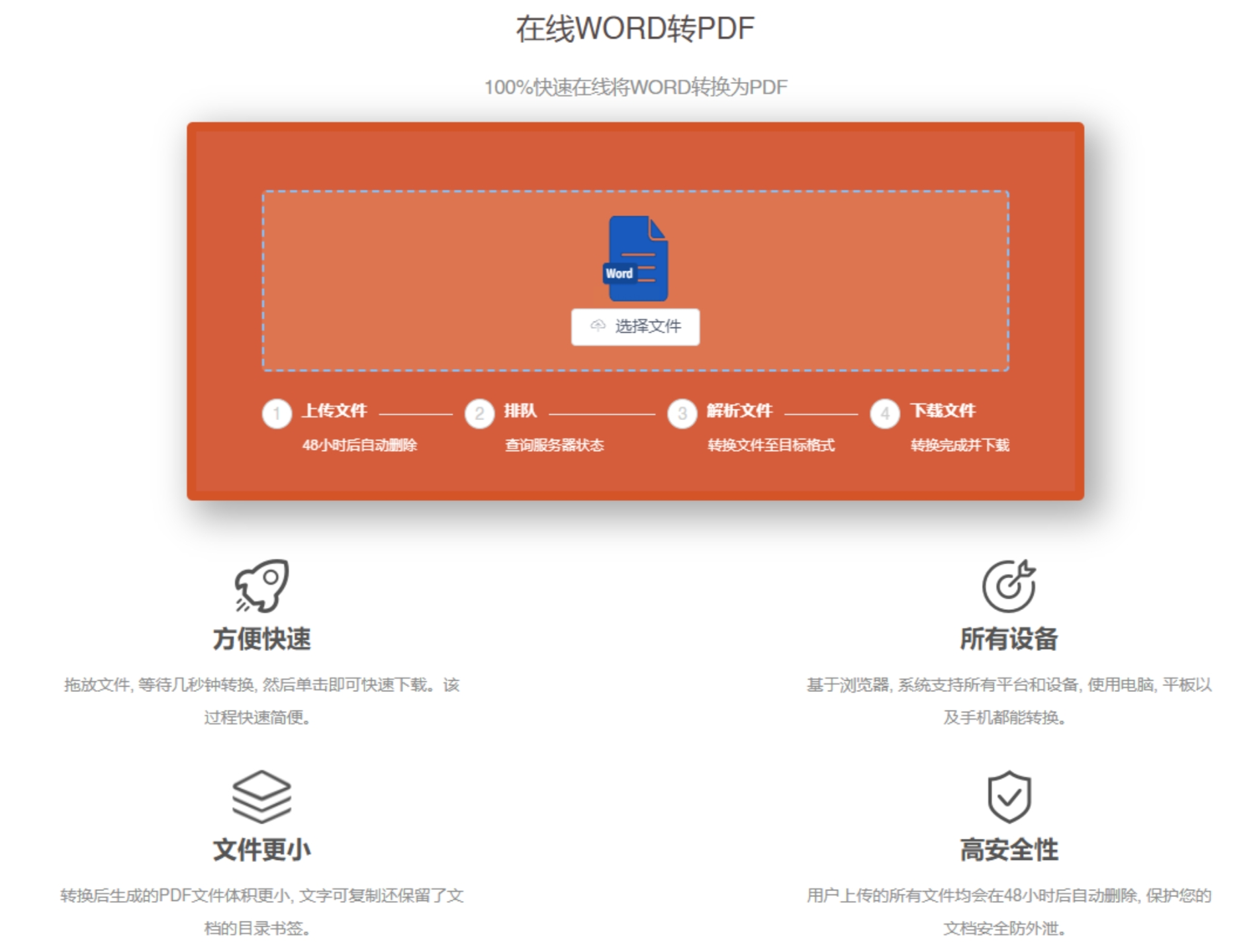
在电脑或手机浏览器中,打开一个可靠的在线Word转PDF地址。在页面上找到 【选择文件】 或 【点击上传】 按钮,从你的电脑里选中需要转换的Word文件。很多网站也支持批量上传。
2. 等待自动转换
上传完成后,网站通常会自动开始转换。你只需要稍等几秒到几十秒(取决于文件大小和网速),页面上会显示转换进度。
3. 下载转换好的PDF
转换完成后,页面会出现 【下载】 按钮。点击它,就能把生成的PDF文件保存到你的电脑或手机里。
这里就是三种把Word转成PDF的详细方法。是不是感觉每一种都不难?最后,我们来做个总结,帮你理清思路,在实际操作中选对方法,避开一些常见的问题。
实际操作中,对于极其重要的文档(如合同、学位论文、标书),建议采用 “双重校验法”:先用Word自带功能转一份,再用一款可靠的软件转一份,对比两份PDF在关键页面(如带签章页、复杂表格页、图表页)上是否完全一致。确认无误后,再发送出去。
掌握了这些方法和注意事项,相信你已经从“格式转换小白”变成了一个“文档处理达人”。下次再遇到需要转换格式的情况,就可以气定神闲地选择最合适的方法,高效地完成任务啦!
