

你是不是也遇到过这样的尴尬情况?精心制作的Excel表格需要发给同事或客户,结果对方手机打不开,急得团团转?或者在做汇报时,因为软件版本不兼容,表格格式全乱了,现场气氛一度很尴尬?别担心,把Excel转换成PNG图片就能完美解决这些问题。
让我先跟你聊聊为什么这个技巧这么重要。想象一下,你花了好几天整理出来的销售数据报表,里面有复杂的公式和漂亮的图表,你兴冲冲地发给了老板。结果老板用手机打开时,表格错位了,图表变形了,数字都对不齐。这时候你是不是很想找个地缝钻进去?其实这不能怪老板的手机,不同设备、不同版本的Office软件对Excel文件的兼容性确实参差不齐。
而图片就完全不一样了。它就像一张照片,在任何电脑、手机、平板上打开都一模一样,格式不会变,排版不会乱。而且PNG支持透明背景,如果你的表格有特殊的颜色设计,转换成PNG后也能完美保留。更重要的是,对方根本不需要安装Excel软件,点开就能看,特别方便。
我知道你可能担心转换过程会很麻烦,或者转换后的图片不清楚。放心,今天我要教你的这几个方法,操作起来都很简单,而且能保证图片质量。
怎么把Excel转成图片?介绍三个简单的转换方法

Excel转成图方法一:用“汇帮PDF转换器”专业转换
步骤1:打开软件,找到对应功能
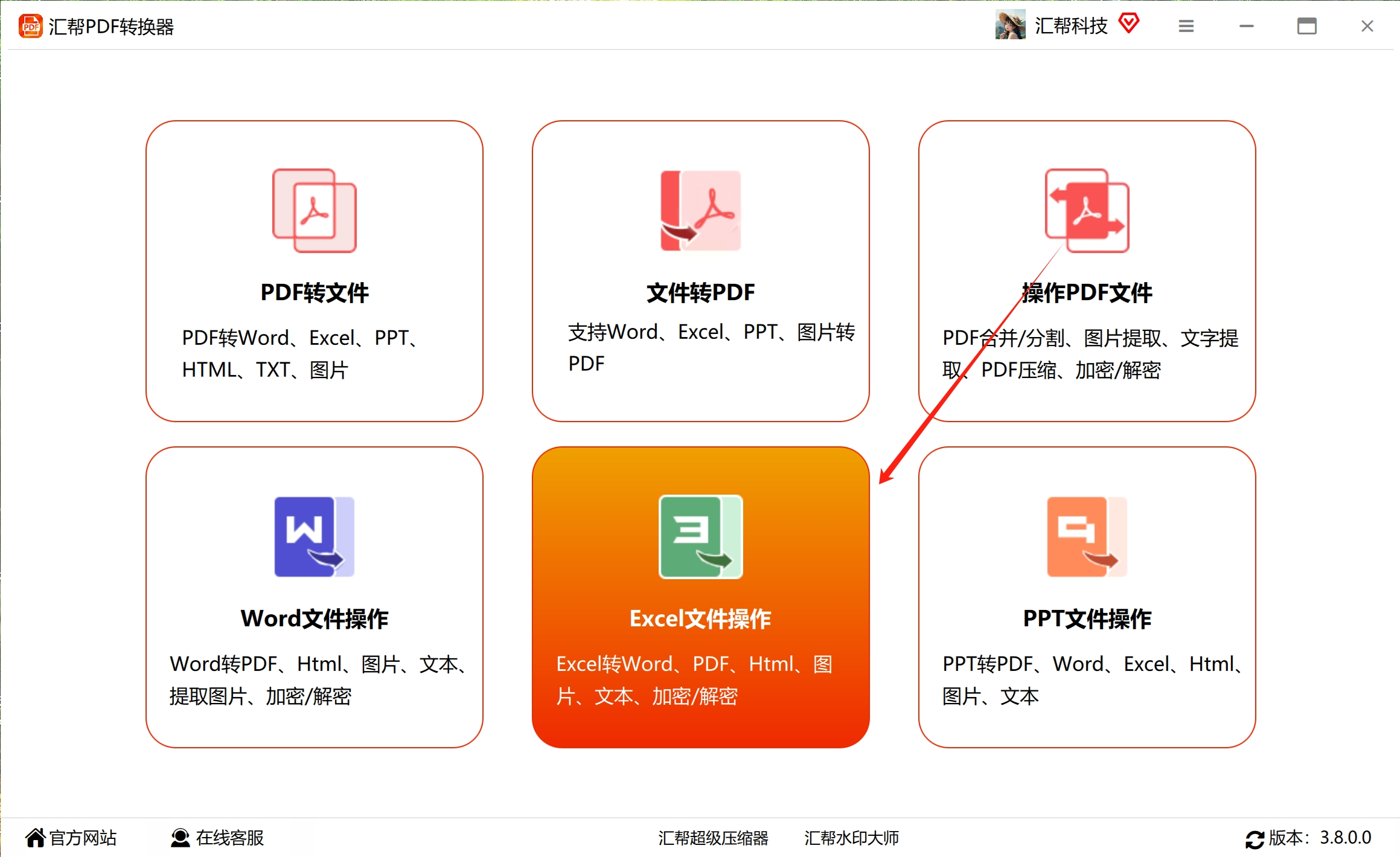
首先,你需要在电脑上安装好“汇帮PDF转换器”软件。安装完成后双击打开,你会看到软件主界面有很多功能选项。这里我们要用的是“Excel文件操作”这个功能,一般在首页比较显眼的位置,找到后点击进入。
步骤2:选择转换类型
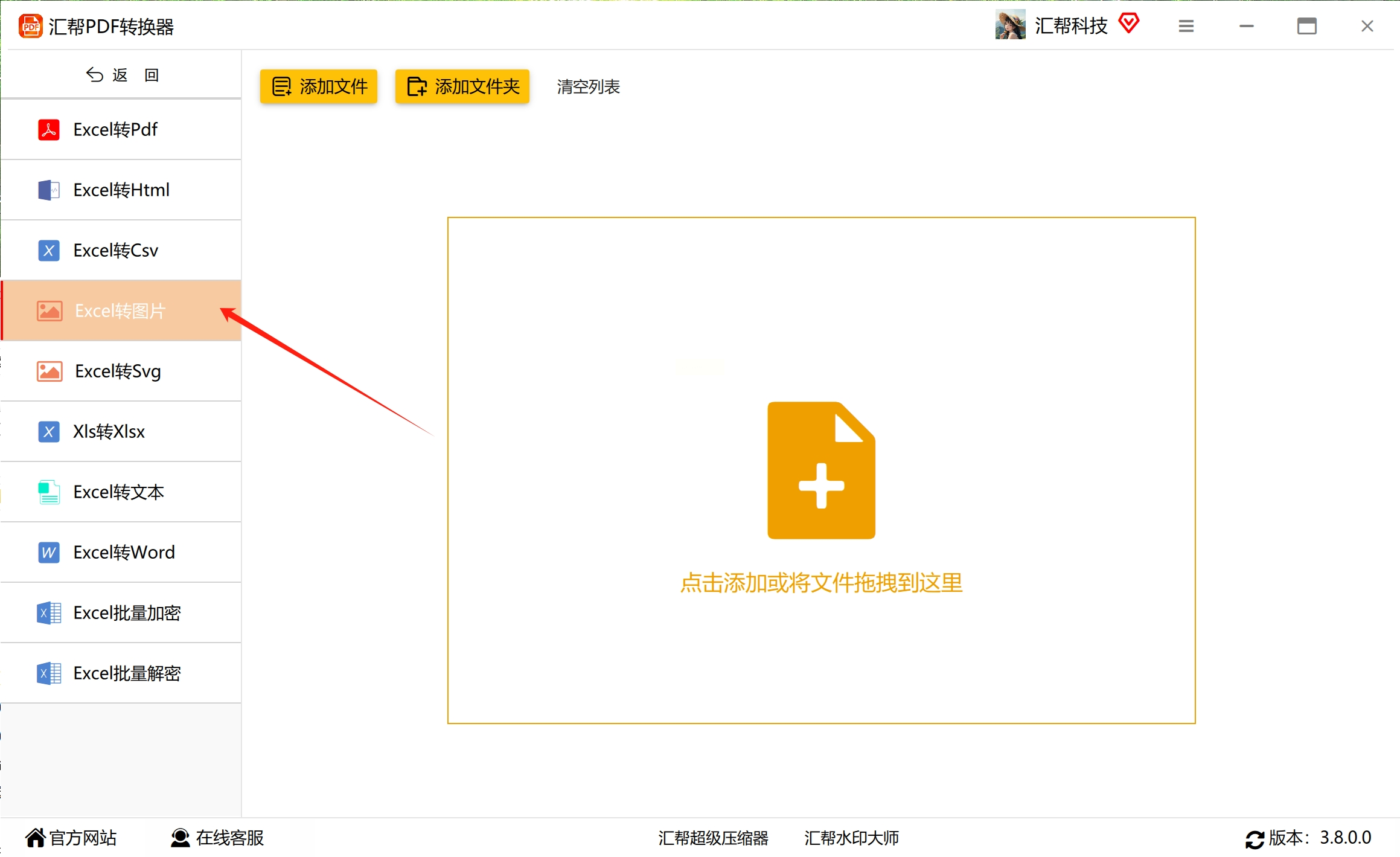
进入Excel功能页面后,左边会有一排功能列表,包括“Excel转PDF”、“Excel转HTML”等等。我们需要的是“Excel转图片”功能,直接点击选中它。有些版本可能叫“Excel转图像”,意思是一样的。
步骤3:添加要转换的Excel文件
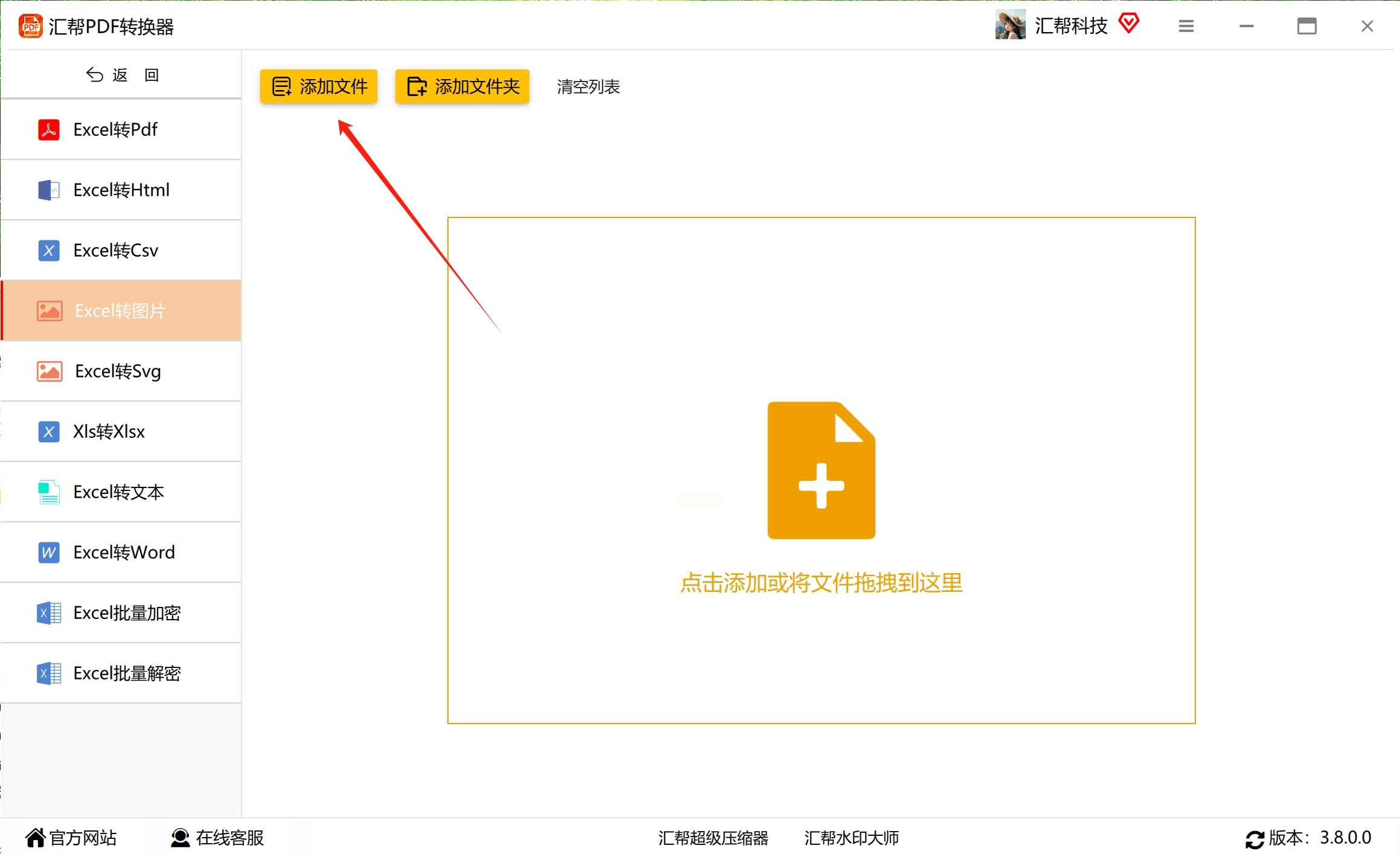
现在点击页面中间的“添加文件”按钮,会弹出文件选择窗口。找到你要转换的Excel文件,可以一次选多个文件进行批量转换。支持.xlsx、.xls等常见Excel格式。
步骤4:设置输出格式
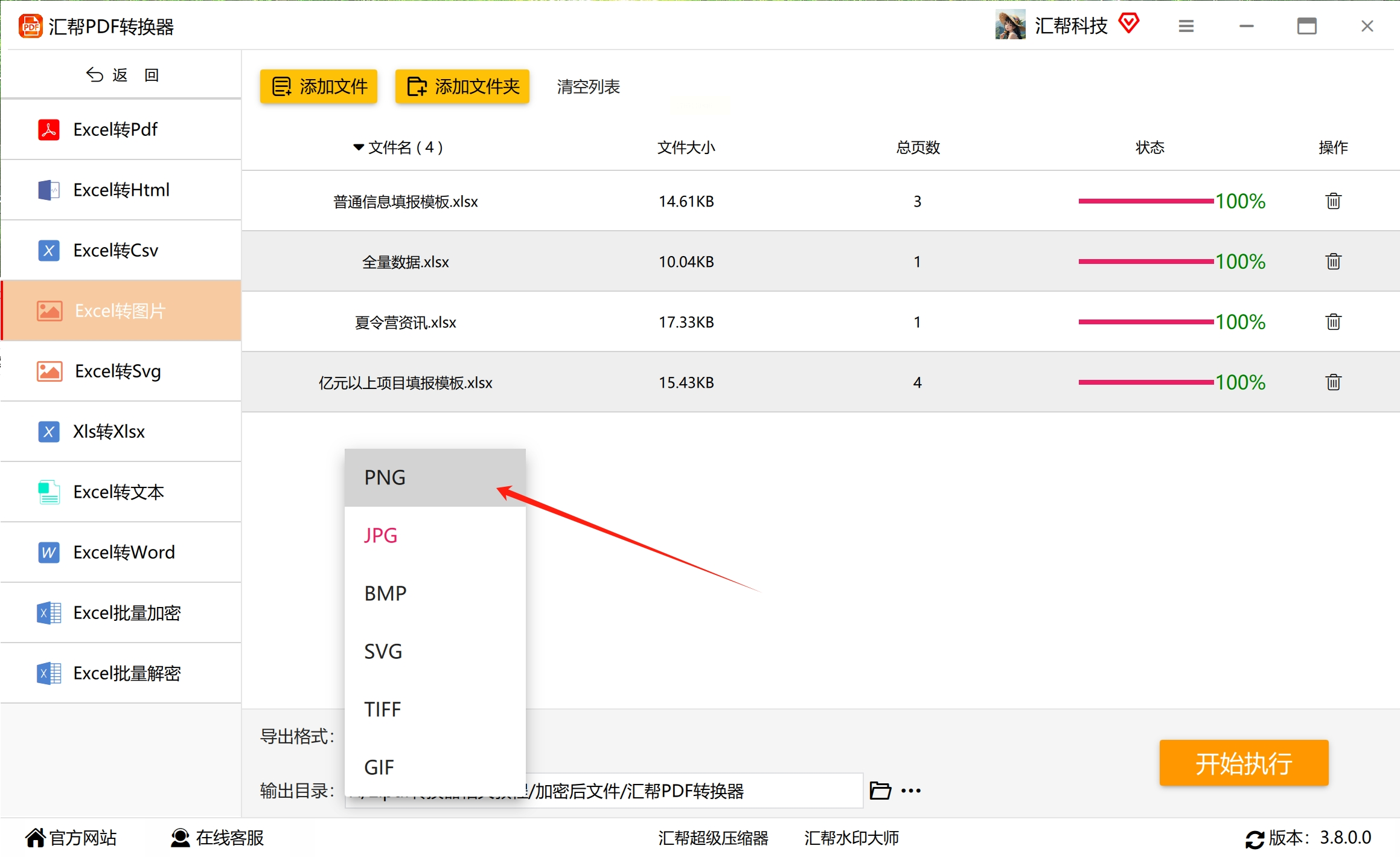
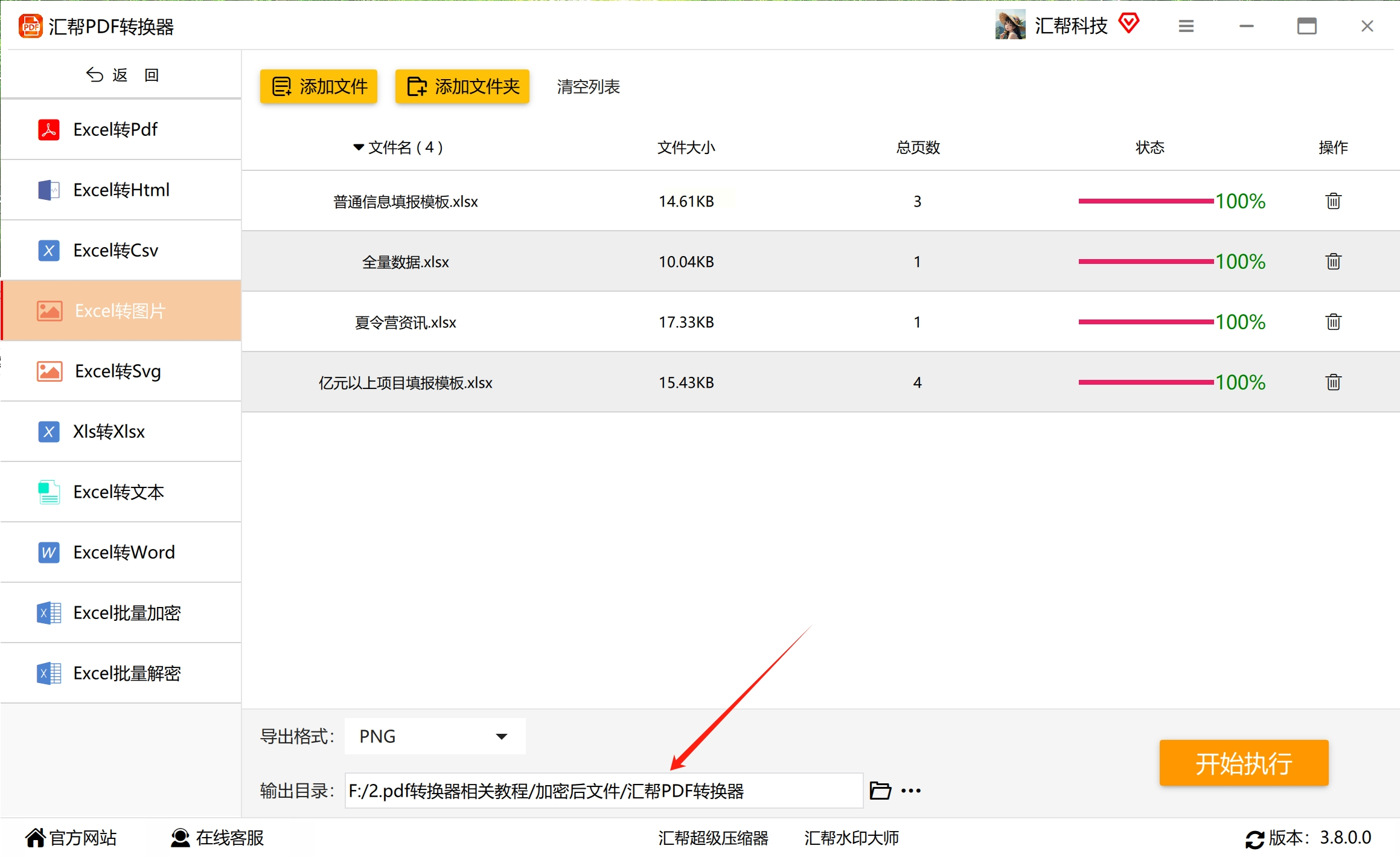
添加文件后,往下看软件的底部区域,会有“导出格式”选项。点击下拉菜单,选择“PNG”格式。如果你需要其他格式如JPG,也可以在这里选择。
步骤5:选择保存位置
还是在底部区域,找到“输出目录”或“保存到”选项。点击后面的“浏览”按钮,选择一个文件夹来存放转换后的图片。建议新建一个专门文件夹,这样方便查找。
步骤6:开始转换
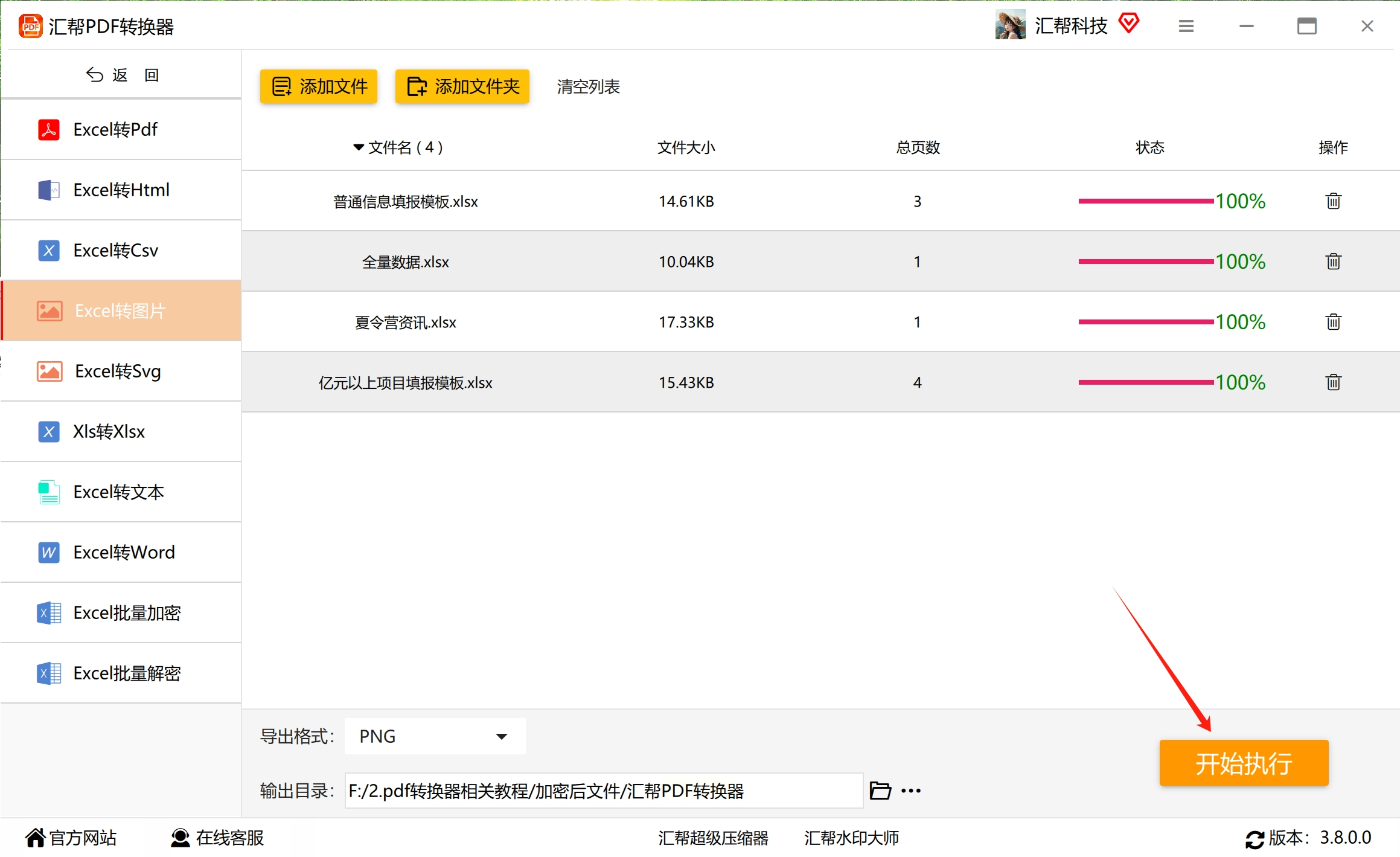
所有设置都检查一遍,确认无误后,点击右下角的“开始执行”或“转换”按钮。软件会显示转换进度,稍等一会儿就能完成。
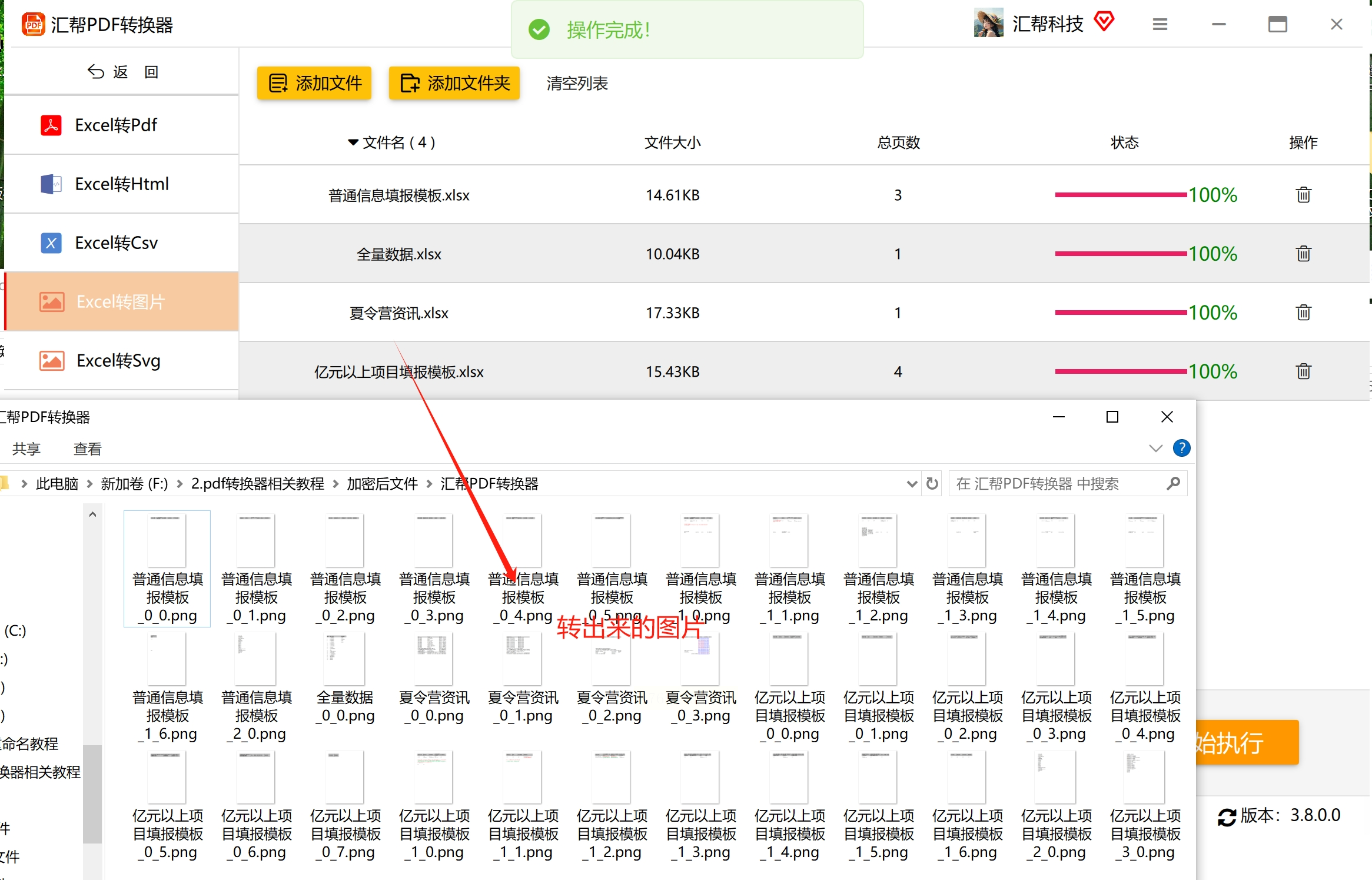
转换完成后,软件通常会提示“操作成功”,并自动打开保存图片的文件夹。你就能看到转换好的PNG图片了,清晰度很高,和原表格几乎一模一样。
Excel转成图方法二:用“Excel易用宝Plus”插件快速转换
步骤1:选中要转换的数据
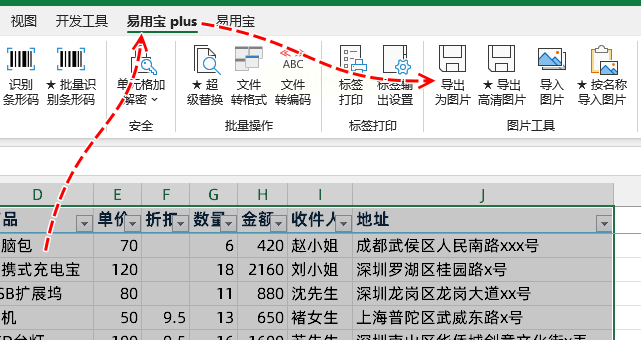
打开你的Excel文件,首先选中要转换成图片的数据区域。如果想转换整个工作表,可以按Ctrl+A全选。如果只需要部分数据,就用鼠标拖动选中需要的区域。
步骤2:使用插件功能
数据选中后,看Excel的菜单栏或功能区,找到“易用宝Plus”选项卡(安装插件后会出现)。点击进入,在里面找到“导出为图片”或类似的功能按钮。
步骤3:设置导出选项
点击后会弹出设置对话框。这里要注意几个选项:
- “导出选区为图片”:这个一般默认就是选中的,确保你选中的数据会被导出
- 图片格式选择:在下拉菜单里选择“PNG”格式
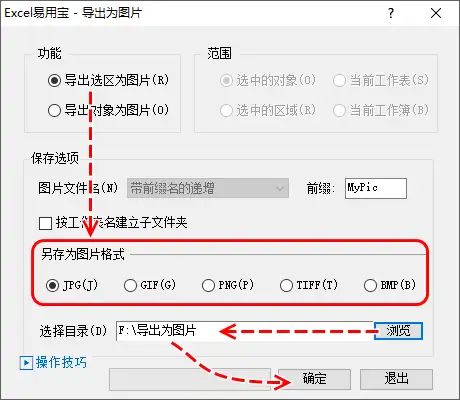
- 保存路径:点击“浏览”按钮,选择图片要保存的位置
步骤4:完成转换
所有选项设置好后,点击“确定”或“导出”按钮。插件会快速将选中的表格区域转换成PNG图片。
方法三:用截图工具灵活转换
步骤1:调整Excel显示
打开Excel文件,首先调整好你要截图的部分。如果表格太大,可以适当调整缩放比例,让重要内容都能显示在一个屏幕里。也可以隐藏一些不需要的行列,让表格更紧凑。
步骤2:使用截图工具
Windows系统自带截图工具,按Win+Shift+S就能快速启动截图功能。如果你需要更强大的功能,可以用Snagit、FastStone Capture等专业截图软件。这里以Windows自带工具为例:
- 按下Win+Shift+S后,屏幕会变暗,鼠标变成十字
- 拖动鼠标框选要截图的表格区域
- 松开鼠标后,截图会自动复制到剪贴板
步骤3:保存为PNG
打开“画图”软件(Windows系统自带),按Ctrl+V粘贴刚才的截图。然后点击菜单“文件”→“另存为”,在保存类型中选择“PNG图片”,取个好记的文件名,选择保存位置,点击保存就完成了。
用截图法的好处是灵活,你可以只截取表格中最关键的部分,去掉多余的行列标题。而且可以即时看到截图效果,不满意可以重新截。但缺点是如果表格很长,需要分多次截图,后期再拼接,稍微麻烦一点。
好了,三种方法都介绍完了,是不是觉得Excel转PNG其实挺简单的?我们来总结一下,你可以根据自己的需要选择方法使用。
如果只是临时需要,或者只需要表格的某一部分,截图法是最快最灵活的选择。特别是当你需要强调表格中的某个重点数据时,截图可以精准地只截取相关部分,让接收者一眼就看到重点。
其实除了上面三种方法,现在很多在线转换网站也能实现Excel转PNG,比如Smallpdf、ilovepdf等。如果你不想安装任何软件,可以尝试这些在线工具,但要注意数据安全,避免上传包含敏感信息的表格。
掌握了Excel转PNG的技巧,以后无论是工作汇报、数据分享还是跨平台协作,你都能轻松应对。再也不怕对方打不开文件,也不怕格式错乱了。希望这篇详细的教程能真正帮到你,如果在操作中遇到什么问题,欢迎随时来问我。祝你工作顺利,效率翻倍!
