

在日常办公中,Excel文件是我们几乎每天都会打交道的工具。不知道你有没有遇到过这样的情况:收到一个`.xls`格式的表格文件,在新版本的Excel里打开时,某些格式显示不太对劲,或者文件体积特别大,传输起来慢吞吞的。其实,`.xls`是Excel 2003及之前版本使用的旧格式,而`.xlsx`则是2007版之后推出的新格式。这两种格式的区别,不仅仅是后缀名不同那么简单。
所以,把老旧的`.xls`文件转换成`.xlsx`,并不是多此一举,而是提升工作效率、确保文件兼容性的一个很实际的步骤。特别是当你需要把文件发给同事、客户,或者上传到某些在线系统时,用`.xlsx`格式能避免很多不必要的麻烦。
不过,如果你手头有一大批历史遗留的`.xls`文件,一个个手动另存为肯定太费时间了。别担心,下面我就来分享几种不同的转换方法,有的适合批量处理,有的简单快捷,你可以根据自己的情况和习惯来选择。不管你是电脑小白还是喜欢折腾的高手,应该都能找到适合你的那一款。
xlsx怎么批量转换成excel格式?这三个方法很简单

方法一:使用“汇帮PDF转换器”进行批量把xlsx转换成Excel格式
1. 打开软件,找到对应功能
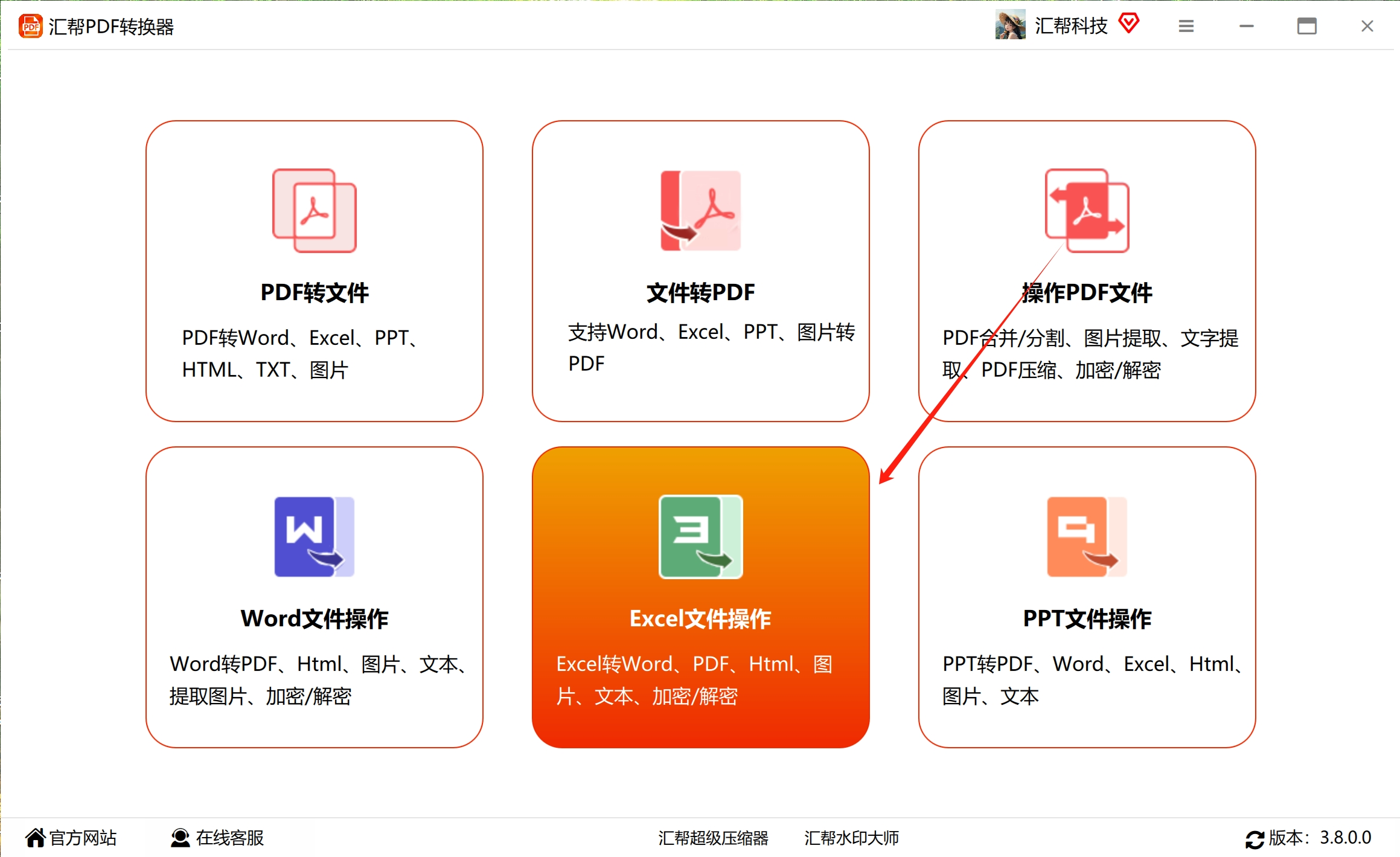
首先,在电脑上打开“汇帮PDF转换器”软件。进入主界面后,你会看到一排功能分类,找到并点击 “Excel文件操作” 这个选项。
2. 选择转换类型
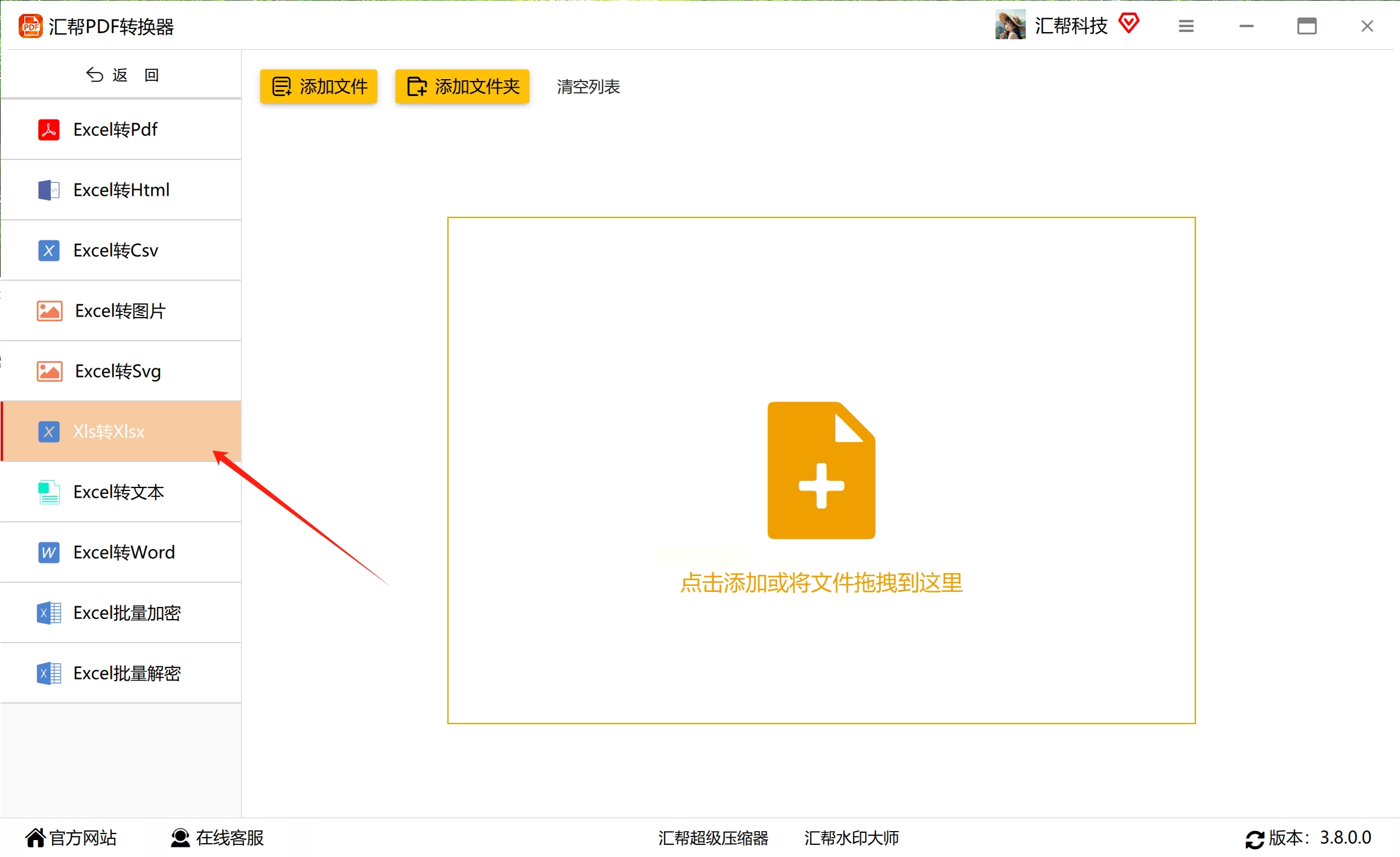
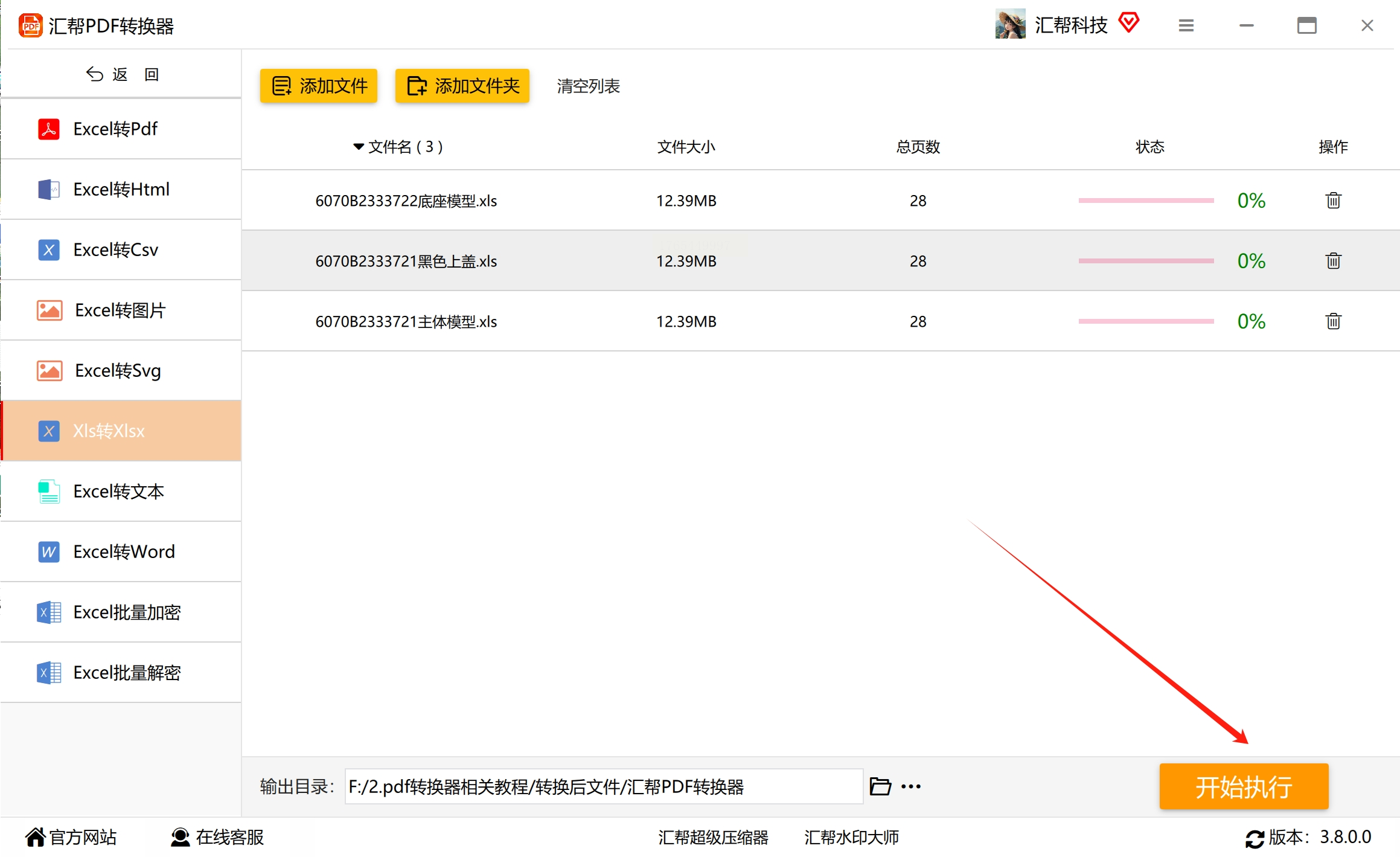
点击之后,会进入Excel操作的详细页面。在页面左侧,列出了各种针对Excel的处理功能,比如合并、分割、转换格式等。这里我们需要的是格式转换,所以请找到并选中 “xls转xlsx” 这个选项。
3. 添加需要转换的文件
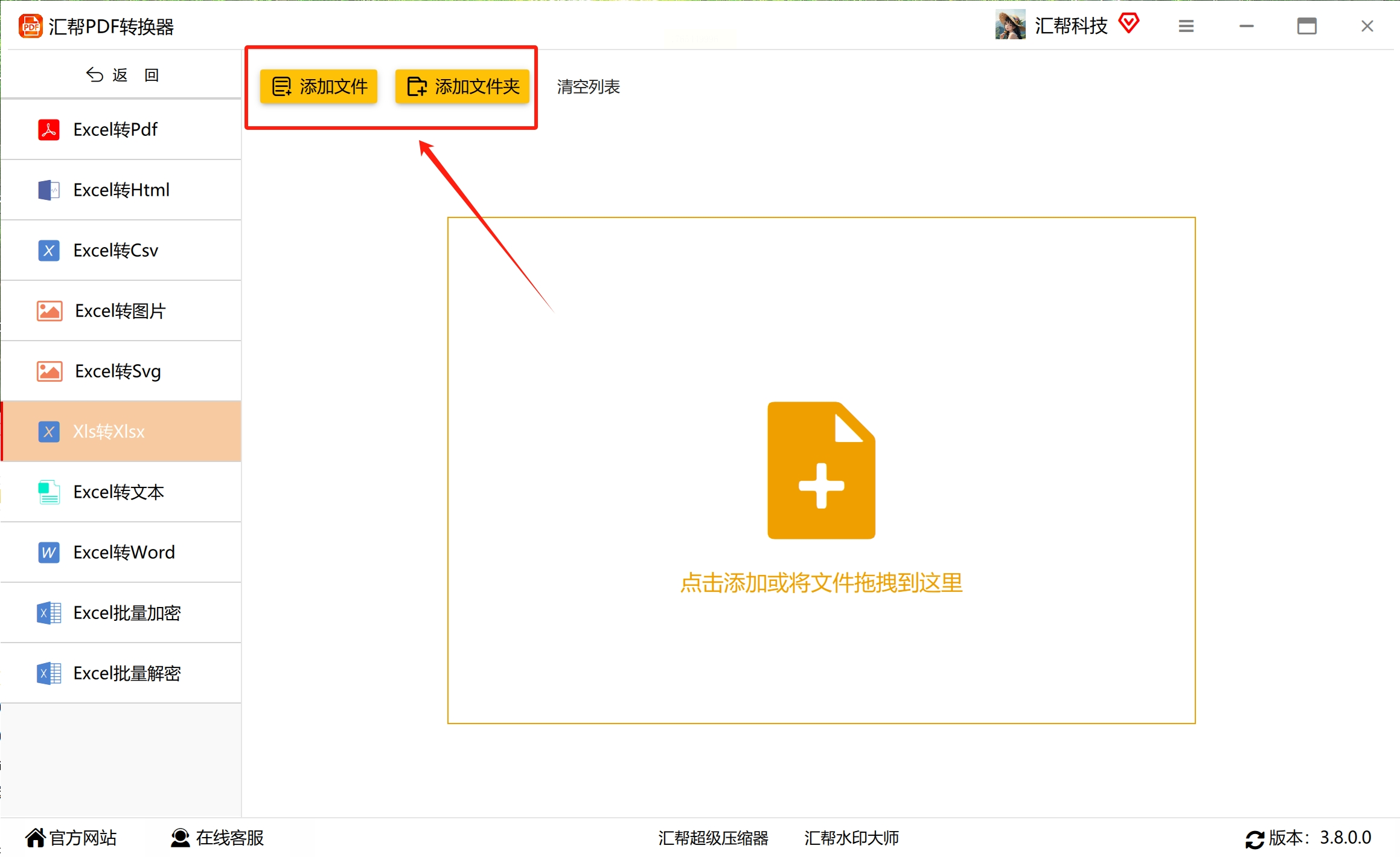
现在,把你要转换的`.xls`文件添加进来。点击页面左上角的 “添加文件” 按钮,可以单选文件;如果你有一个文件夹里全是需要转换的文件,那就点击旁边的 “添加文件夹” 按钮,这样更省事。这个软件支持批量添加,所以你不用担心文件太多。
4. 设置输出位置
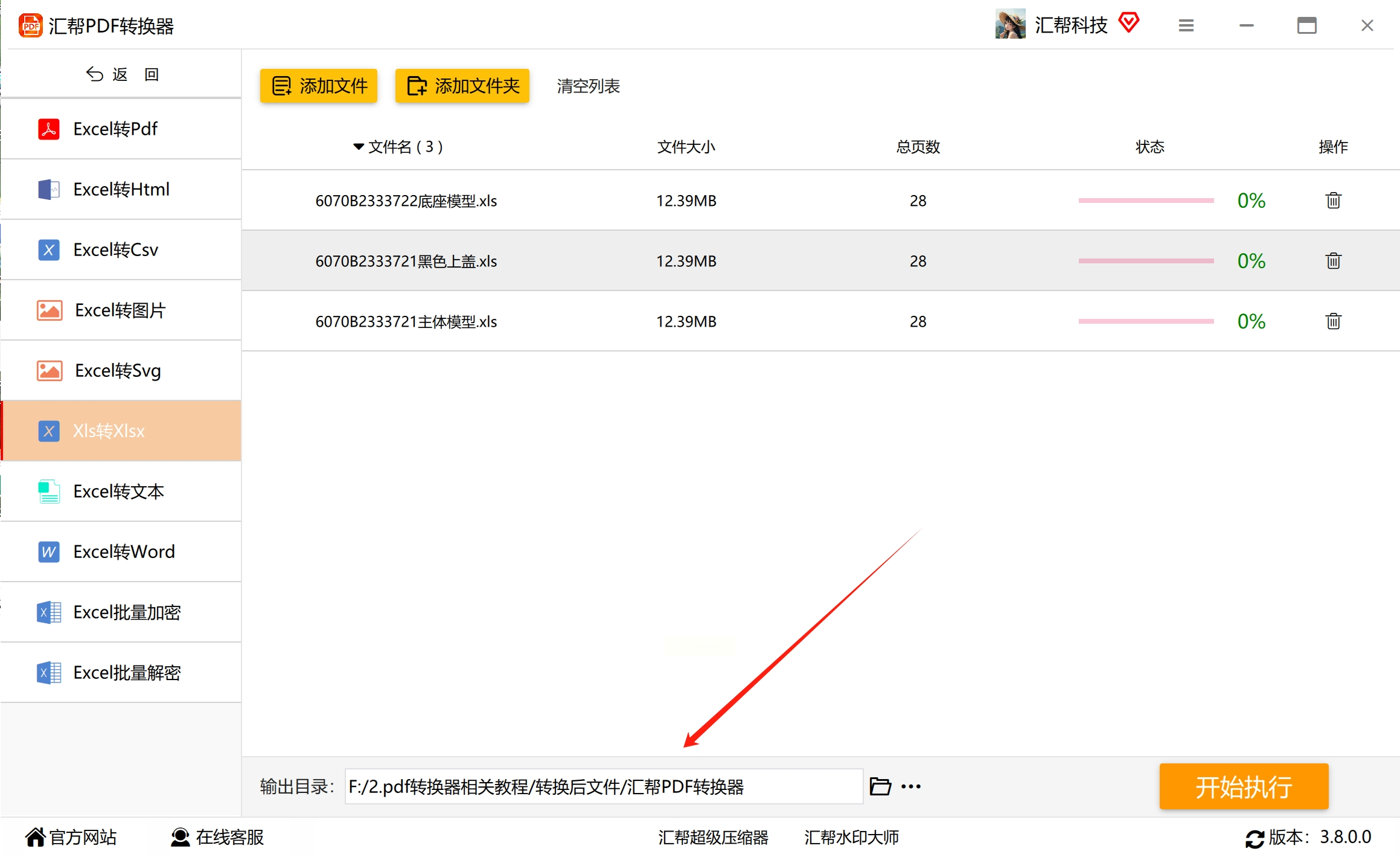
文件添加好后,在页面底部找到一个设置输出目录的地方。点击 “浏览” 或者类似的按钮,选择一个你电脑上容易找到的文件夹,用来存放转换好的`.xlsx`文件。建议你设一个像“桌面\已转换Excel”这样清晰的路径,方便事后查找。
5. 开始转换
一切准备就绪后,把目光移到页面右下角,点击那个醒目的 “开始执行” 按钮。软件就会自动开始工作,把所有的`.xls`文件转换成`.xlsx`格式。
6. 查看结果
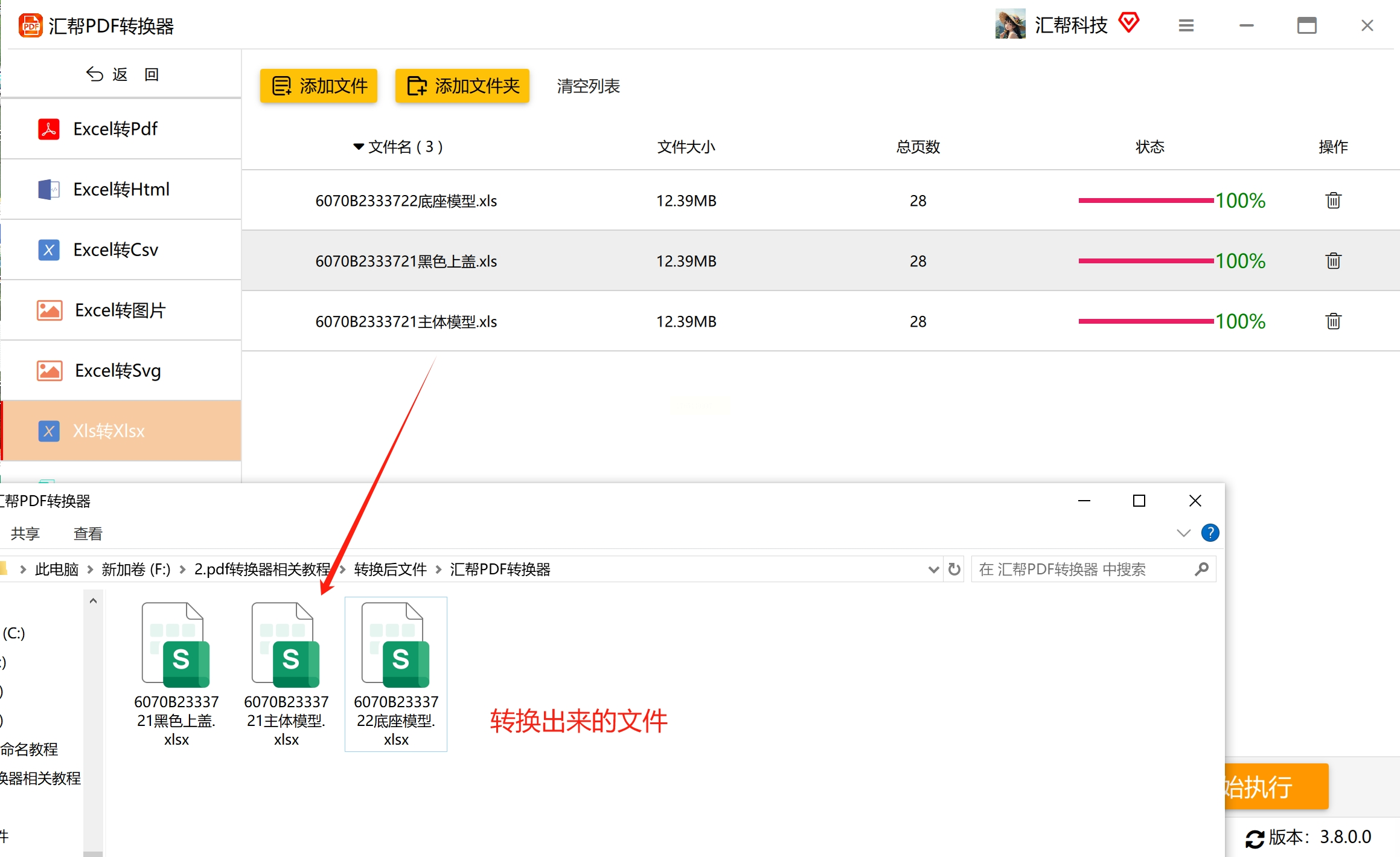
转换过程中通常会有进度条提示。等所有任务都显示“转换完成”后,你就可以去刚才设置好的输出文件夹里查看了。之前那些`.xls`文件,现在已经变成了`.xlsx`格式,可以直接用新版Excel打开使用。
方法二:使用VBA代码实现高级批量转换
1. 打开Excel开发者工具
首先,打开任意一个Excel文件(版本最好是2010或以上)。你需要确保“开发工具”选项卡是可见的。如果没看到,可以点击 “文件” -> “选项” -> “自定义功能区”,然后在右侧主选项卡列表中,勾选上 “开发工具”,点击确定。
2. 打开VBA编辑器
在Excel顶部菜单栏找到并点击 “开发工具” 选项卡,然后点击 “Visual Basic” 按钮(或者直接按快捷键 `Alt + F11`),这样就能打开VBA编辑器的窗口。
3. 插入模块并粘贴代码
在VBA编辑器里,点击菜单栏的 “插入(I)”,然后选择 “模块(M)”。这时右侧会出现一个空白的代码编辑窗口。把下面这段代码完整地复制、粘贴进去:
```vba
Sub ConvertXlsToXlsx()
Dim strFolder As String
Dim strFile As String
Dim wbSource As Workbook
Dim strNewName As String
' 弹出一个对话框,让你选择包含.xls文件的文件夹
With Application.FileDialog(msoFileDialogFolderPicker)
.Title = "请选择包含.xls文件的文件夹"
If .Show -1 Then Exit Sub
strFolder = .SelectedItems(1)
End With
' 检查文件夹路径是否以反斜杠结尾,如果没有就加上
If Right(strFolder, 1) "\" Then strFolder = strFolder & "\"
' 关闭屏幕刷新和警告提示,提升速度并避免干扰
Application.ScreenUpdating = False
Application.DisplayAlerts = False
' 查找文件夹中所有的.xls文件
strFile = Dir(strFolder & "*.xls")
Do While strFile ""
' 打开找到的.xls文件
Set wbSource = Workbooks.Open(strFolder & strFile)
' 生成新的文件名(将.xls替换为.xlsx)
strNewName = Replace(strFile, ".xls", ".xlsx")
' 将工作簿另存为.xlsx格式
wbSource.SaveAs Filename:=strFolder & strNewName, FileFormat:=xlOpenXMLWorkbook
' 关闭工作簿
wbSource.Close SaveChanges:=False
' 查找下一个.xls文件
strFile = Dir
Loop
' 恢复屏幕刷新和警告提示
Application.ScreenUpdating = True
Application.DisplayAlerts = True
MsgBox "转换完成!", vbInformation
End Sub
```
4. 运行代码
代码粘贴好后,直接按键盘上的 `F5` 键,或者点击VBA编辑器工具栏上的绿色三角形 “运行” 按钮。
5. 选择文件夹并等待完成
此时,Excel会弹出一个文件夹选择对话框。请你找到并选中那个存放了所有待转换`.xls`文件的文件夹,然后点击 “确定”。接下来,代码就会自动运行,你会看到Excel在后台飞快地打开、转换、保存、关闭文件。整个过程无需人工干预,直到弹出一个“转换完成!”的提示框。
这个方法非常强大: 完全免费,无需安装其他软件,处理速度极快,理论上可以处理任意数量的文件。但它的门槛稍高,需要你能够打开VBA编辑器并安全地运行宏代码。如果你的文件来自外部,运行宏之前请确保文件来源可靠。
方法三:使用Convertio在线转换工具
1. 打开对应页面
打开你的浏览器,也可以直接搜索“Convertio在线转换”找到它。
2. 选择转换功能
网站首页非常直观,中间有一个大大的区域让你选择文件。我们先找到要转换的格式。点击 “选择文件” 按钮旁边的 “...” 或者直接在页面上寻找,在“转换器”分类下找到 “文档转换器” 中的 “xls 转 xlsx” 选项并选中。这样网站就知道你要做什么了。

3. 上传文件
现在,点击中间的 “选择文件” 按钮,从你的电脑里选中需要转换的`.xls`文件。同样,这个网站也支持批量转换,你可以按住 `Ctrl` 键同时点击多个文件,或者直接拖拽一个包含多个文件的文件夹到网页上传区域。

4. 确认输出格式并转换
文件上传后,你会看到它们被列在网页上。通常在文件列表的右侧或下方,会有一个下拉菜单让你选择输出格式,这里默认或确认是 “.xlsx” 即可。最后,点击那个大大的 “转换” 按钮。

5. 下载转换后的文件
转换速度取决于文件大小和网速,一般很快。转换完成后,页面会刷新,每个文件后面都会出现一个 “下载” 按钮。点击它,就能把转换好的`.xlsx`文件保存到你的电脑本地了。如果是多个文件,网站可能会提供打包下载的选项。

如果你所在的公司或团队经常需要处理此类格式转换,可以考虑将这个过程自动化、集成化。例如,利用VBA脚本,你可以创建一个更智能的工具,让它定时扫描某个共享文件夹,自动将新放入的`.xls`文件转换为`.xlsx`并移动到指定位置。
格式转换看似是个小操作,但它其实是文件管理和办公规范化的一个缩影。定期将旧格式文件更新为新格式,不仅能提升当前的工作效率,也是在为未来的数据调用、系统迁移打下良好基础。希望这几个方法能切实帮到你,让你在处理Excel文件时更加得心应手!
