

在日常办公里,Excel表格经常用来存数据、做报表,有时候需要把这些表格转成PDF格式。PDF格式好处挺多的,能保持原来的格式不变,不管在手机、电脑还是平板上都能看,分享起来也方便。而且PDF文件不容易被随便改,能保护数据内容。不过很多人可能不知道怎么快速把Excel转成PDF,掌握正确的excel导出为pdf方法,就能轻松搞定,今天就来分享几种简单好用的方法,都是普通人用起来没难度的操作。
一、运行环境要求
硬件环境
- 电脑配置:至少需要4GB内存,处理器最好是双核以上(比如i3、羿龙等常见型号),硬盘要有100MB以上的剩余空间
- 设备连接:如果用打印机法,需要确保打印机驱动正常连接(USB或局域网均可)
软件环境
- Windows系统:仅支持Windows 7及以上版本(Windows 10/11优先推荐)
- 硬件加速:建议电脑显卡支持基础图形加速(如Intel HD Graphics系列即可)
- 注意:本软件及操作方法不支持macOS系统,需在Windows环境下使用
二、Excel转PDF的实用方法
方法一:利用系统自带打印功能(最基础)
这种方法不用安装额外软件,直接用电脑自带的打印功能就能转,适合偶尔转换单个文件、临时需要excel导出为pdf的情况
1. 打开Excel文件:找到你要转换的Excel表格,确保文件已经用Excel打开了(别用WPS打开哦,不过其实WPS也能用这个方法,这里按系统自带逻辑说)
2. 点击打印选项:在Excel界面左上角,找到【文件】菜单,点进去后选【打印】(或者直接按键盘上的Ctrl+P快捷键)
3. 选择打印机:在弹出的打印设置里,找到“打印机”选项,这里要注意!如果你的电脑没装PDF虚拟打印机,可能需要先装一个。比如Windows10以上系统自带的“Microsoft Print to PDF”,或者你自己装的Adobe Acrobat虚拟打印机
4. 设置打印范围:如果只需要打印部分表格,在“页面设置”里调整打印区域;如果要全部打印,直接点右下角的【打印】按钮
5. 保存PDF文件:系统会弹出保存窗口,选好保存位置(比如桌面、文档文件夹),文件名自动用原Excel的名字,格式选“PDF”,点保存就完成了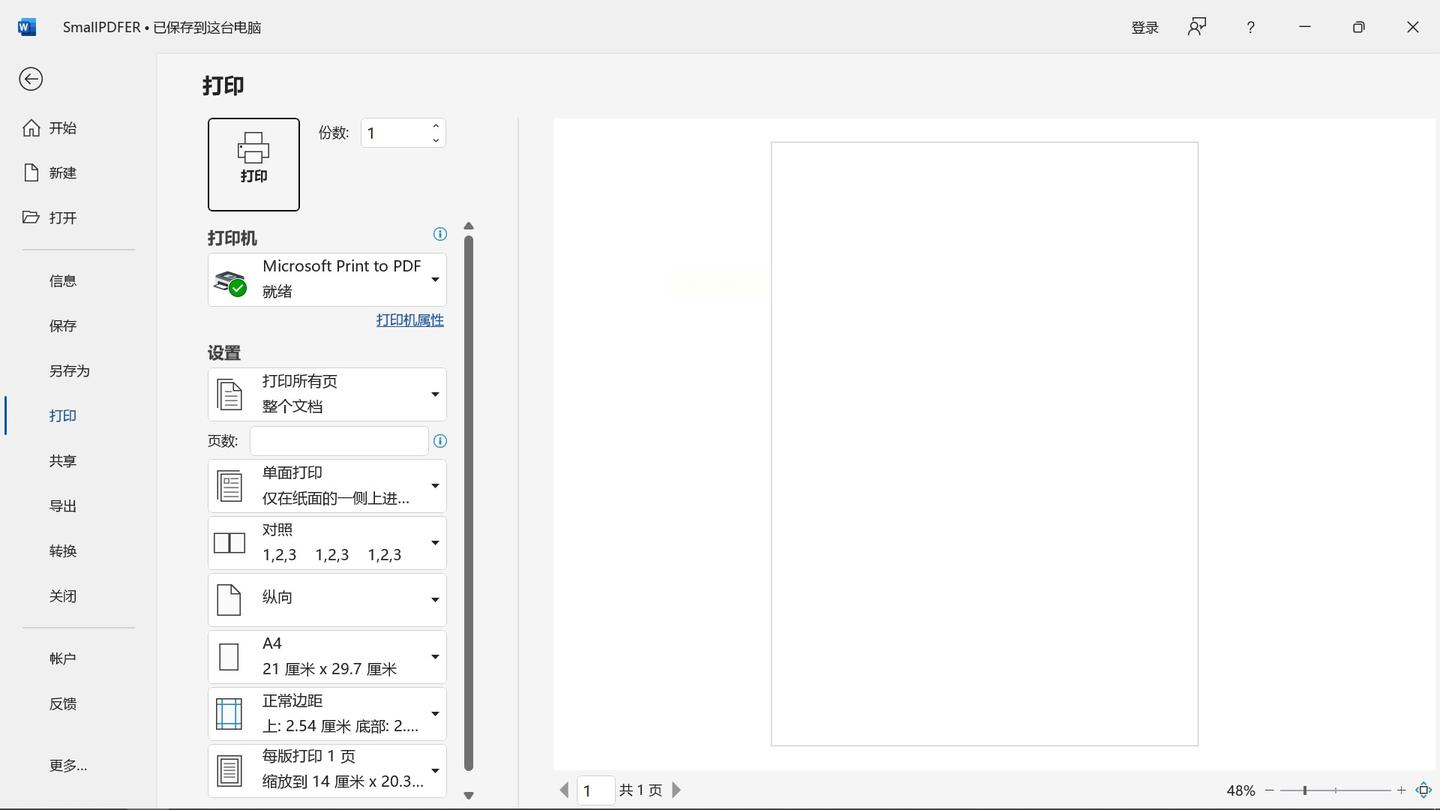
注意:这种方法如果转换多个文件会比较麻烦,而且导出速度可能慢一点,适合单个文件快速转换
方法二:使用汇帮PDF转换器(推荐批量转换,安全可靠)
汇帮PDF转换器是专门处理格式转换的工具,操作简单,支持批量上传,而且最重要的是转换过程中文件不会上传到云端,完全在本地处理,不用担心内容泄露,适合经常需要excel导出为pdf、批量处理文件的办公场景
操作步骤:
1. 打开软件:双击桌面上的汇帮PDF转换器图标(如果没图标,从开始菜单里找“汇帮PDF转换器”启动)
2. 选择功能模块:在软件主界面,左边功能栏里找到【Excel文件操作】,点进去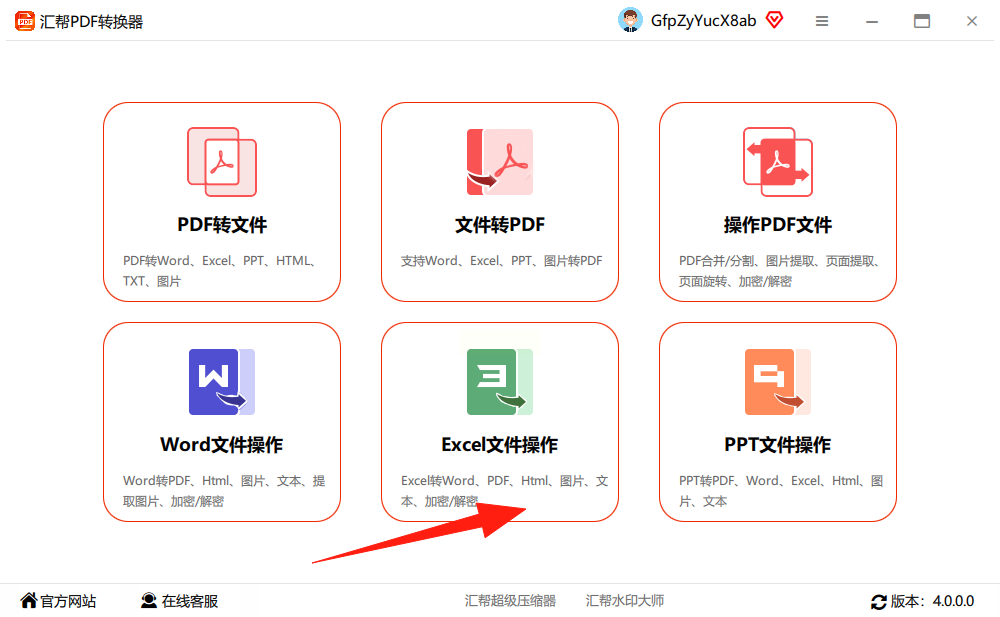
3. 添加Excel文件:
- 方法一:直接把Excel文件拖到软件右侧的“文件上传区”(支持拖放操作,和微信传文件一样简单)
- 方法二:点击右侧的“添加文件/文件夹”按钮,从电脑里选要转换的Excel文件(可以多选,支持Ctrl+单击或框选多个文件)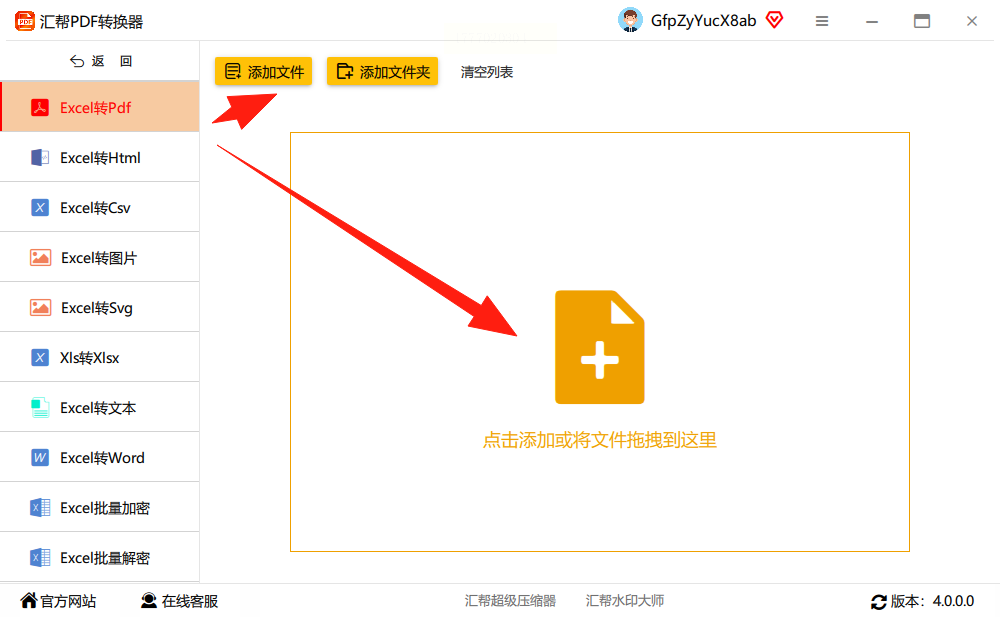
4. 设置输出路径:在界面下方的“输出目录”里,点击【浏览】选择保存位置(默认可能在C盘,但建议改到桌面或常用文件夹,比如“我的文档/Excel转PDF”)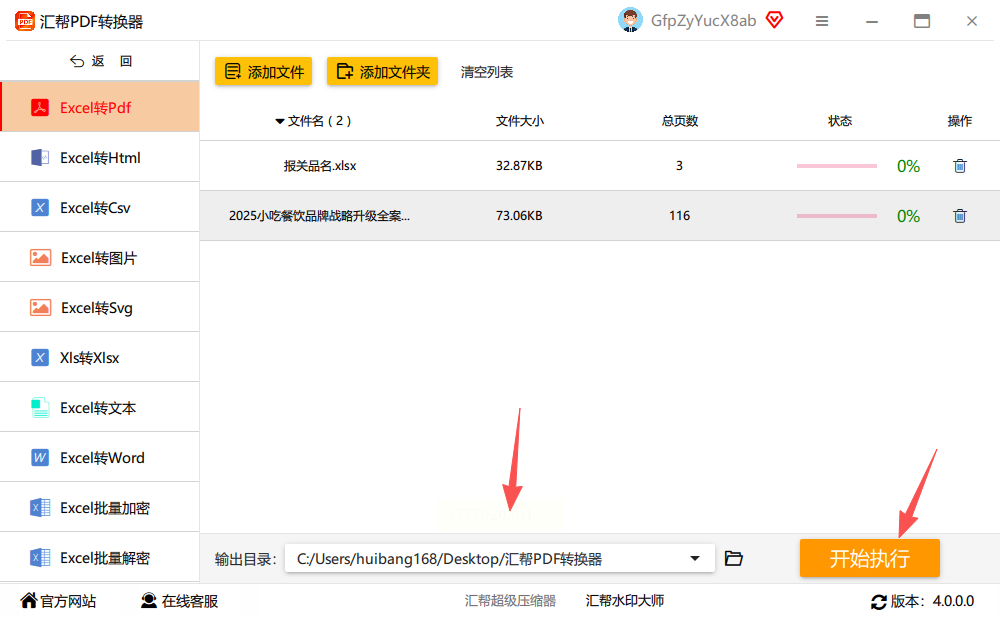
5. 开始转换:确认文件和路径都没问题后,点击右下角的【开始转换】按钮
6. 查看结果:转换完成后,软件会在原文件同目录生成一个同名的PDF文件(如果原文件在D盘,PDF也在D盘;如果改了输出路径,就去新选的文件夹里找)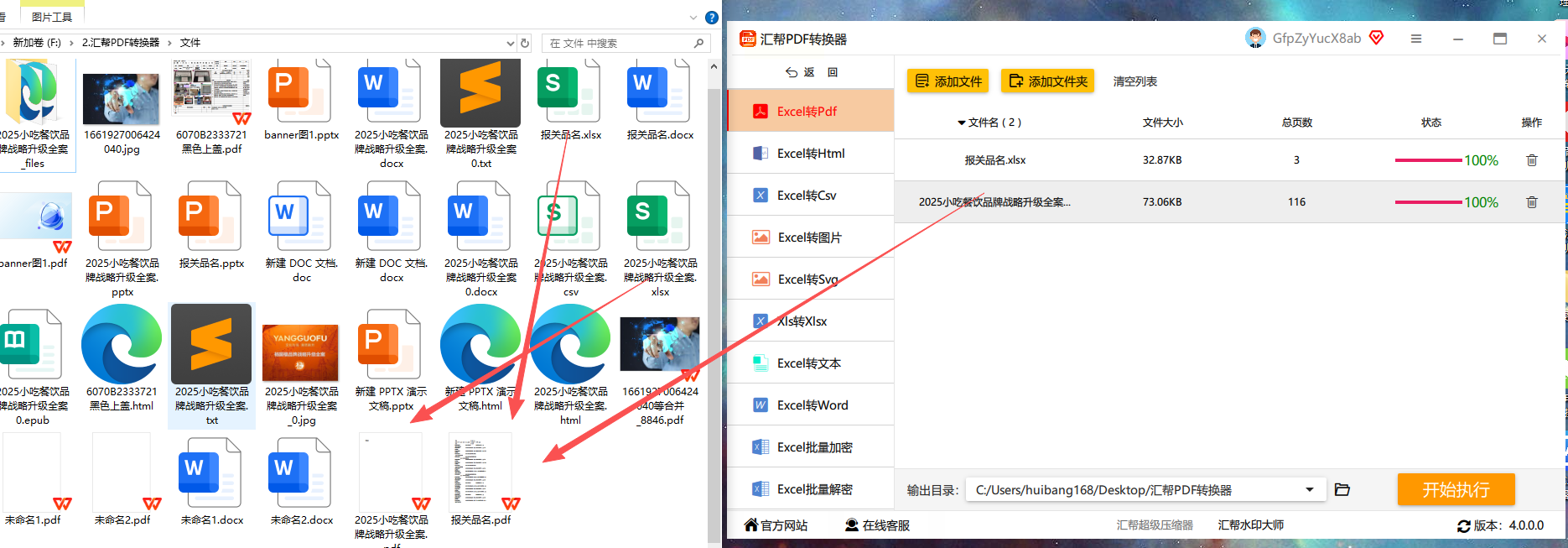
安全说明:汇帮PDF转换器采用本地文件处理技术,所有转换过程在用户设备上完成,不会将文件内容上传至任何服务器,转换后的文件也不会被平台留存,适合处理公司内部文档或包含敏感信息的表格
方法三:AIPDF助手(在线操作,适合临时转换)
如果不想安装软件,也可以用在线工具,AIPDF助手是基于AI的在线平台,支持多种格式转换,操作也很简单,适合临时需要excel导出为pdf、不想装软件的场景
操作步骤:
1. 打开转换页面:通过浏览器访问AIPDF助手官网(注意别点错其他网站,认准官网域名),首页应该有明显的“Excel转PDF”入口
2. 上传Excel文件:在页面中间的操作区,找到【上传文件】按钮(一般是个加号图标或者“选择文件”字样),点击后从电脑里找到要转换的Excel文件(支持单个或多个文件,单次最多上传5个,超过可能需要分批)
3. 选择转换模式:上传后系统会自动识别文件类型,你可能需要在界面上点一下“Excel转PDF”选项(如果没自动识别的话)
4. 开始处理:点击【开始转换】按钮,等待进度条走完(转换时间取决于文件大小,一般1-5MB的表格大概10秒左右,大文件可能需要半分钟)
5. 下载转换结果:转换完成后,页面会显示“下载”按钮,点一下就能把生成的PDF文件保存到电脑里了
注意:在线转换需要确保网络稳定,而且文件可能会上传到服务商服务器,敏感文件建议优先用本地软件处理
三、常见问题与解决办法
A:检查Excel里的合并单元格、图片是否正确嵌入,用打印法时确认“页面设置”里的缩放比例是否为100%,汇帮软件里的“导出设置”可以选择“保持原格式”
Q2:汇帮PDF转换器转换速度慢?
A:如果文件超过10MB,可能是CPU占用过高。可以试试关闭其他占用内存的软件(比如微信、浏览器),或者分批转换大文件
Q3:打印法导出后PDF空白?
A:检查Excel是否处于“全屏”或“隐藏状态栏”状态,或者尝试更新打印机驱动(比如Microsoft Print to PDF的驱动)
四、注意事项与建议
1. 文件安全:如果是工作文件,建议转换前备份原Excel文件,防止意外修改
2. 格式兼容性:转换时注意Excel中的特殊字体(如非系统自带字体),可能在导出PDF后出现显示问题,建议提前替换为通用字体
3. 批量处理技巧:用汇帮转换器时,可提前把所有要转换的Excel文件放进同一个文件夹,一次性拖拽上传,比单个转换快很多
4. 定期检查更新:如果用汇帮软件,建议保持软件自动更新,新版本可能修复转换时的小bug
五、总结
以上三种方法各有优缺点:系统打印法最基础但不适合批量转换;汇帮PDF转换器适合高频使用、需要批量处理的场景,而且文件全程本地处理,安全性高,能高效完成excel导出为pdf;在线工具则适合临时转换且网络稳定的情况。
如果是个人使用且文件量不大,用系统打印法足够;如果是公司员工或经常需要处理大量文档,强烈推荐汇帮PDF转换器,它支持批量转换、保留原格式、操作简单,还不用担心数据泄露风险。
操作过程中遇到任何问题,比如界面按钮找不到、文件转换失败等,都可以联系软件客服反馈(一般汇帮这类工具都有客服QQ或公众号支持)。最后提醒,转换完成后记得检查PDF文件的内容是否完整,特别是图片和公式部分是否正常显示,确保工作效率哦!
