

在数字化办公场景中,文档格式转换是高频需求。无论是出于内容保护、跨平台兼容还是项目申报等目的,将Word文档转为图片格式(如JPG)已成为职场人士和学生群体的基础技能。本文从用户实际需求出发,结合不同软件的操作特点,详细拆解Word转图片的完整流程,帮助读者根据自身场景选择合适工具,实现高效转换。

(一)汇帮PDF转换器:轻量全能型工具
软件名称:汇帮PDF转换器
下载地址:https://www.huibang168.com/download/Lfk5KXGSo9wC
汇帮PDF转换器以“一站式格式处理”为核心优势,尤其适合需要快速转换且追求操作简洁的用户。其Word转图片功能支持批量导入、格式自定义和实时进度监控,以下是详细操作步骤:
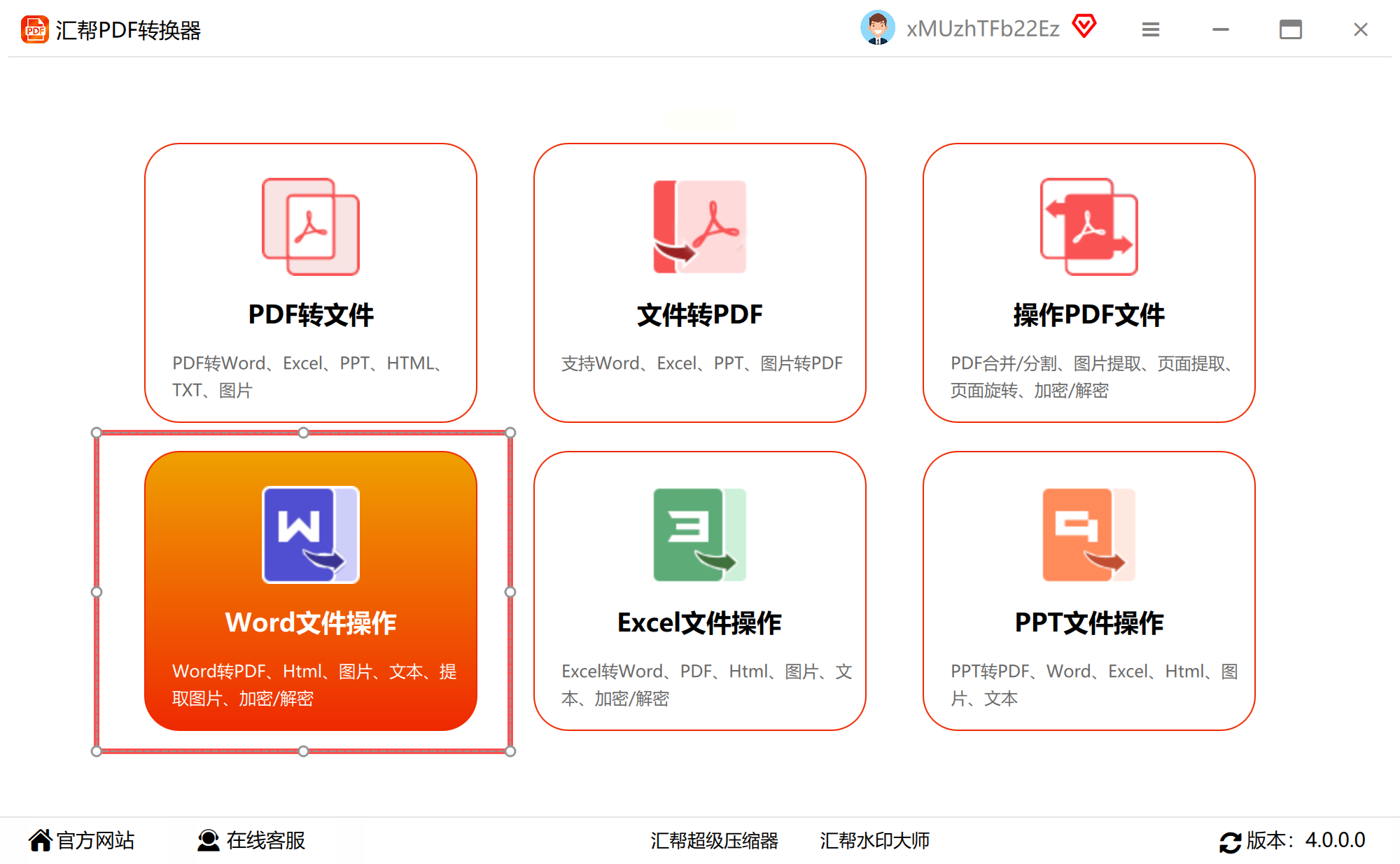
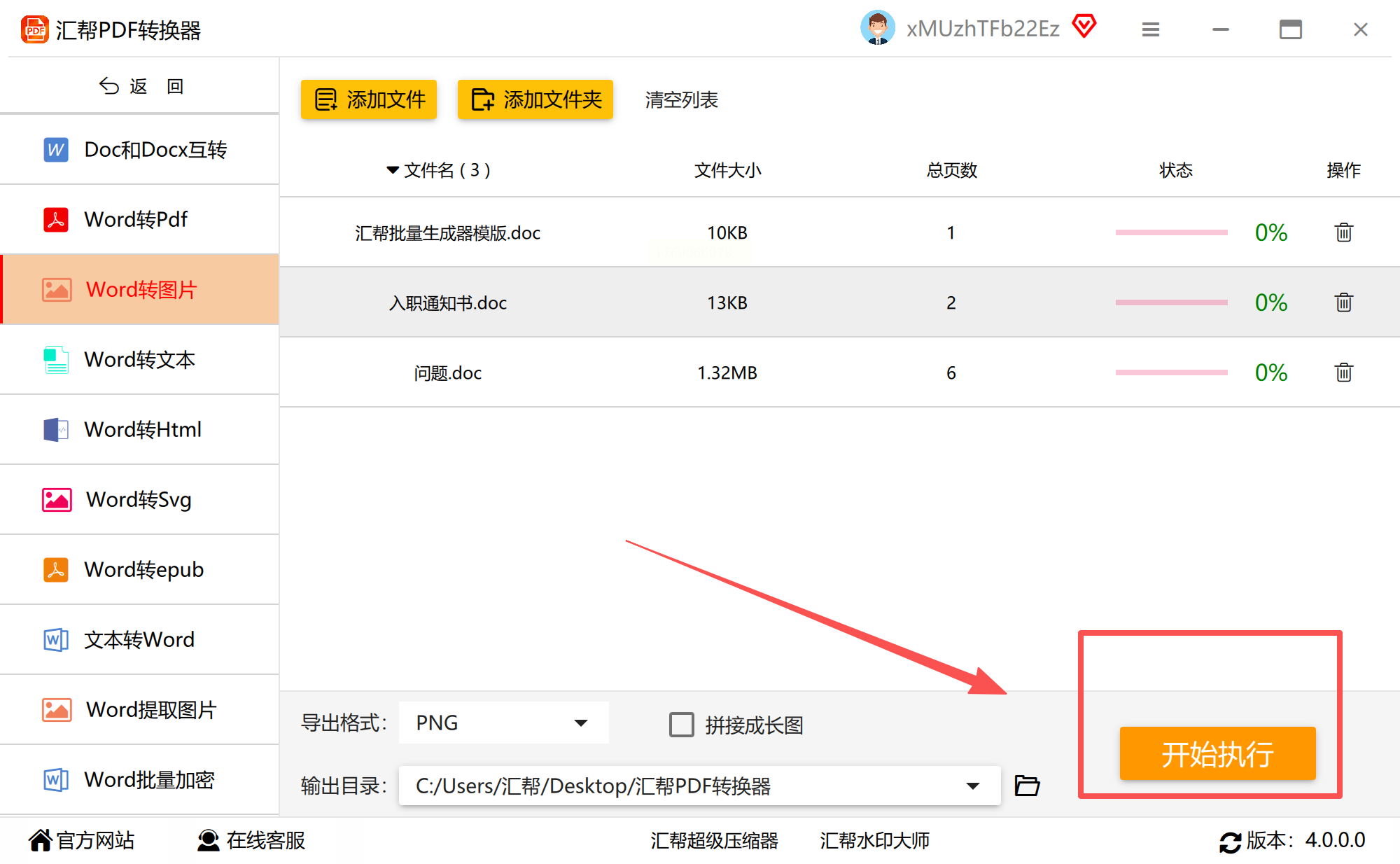
步骤一:启动软件并选择功能
打开软件后,在主界面左侧功能栏中找到“Word转图片”模块。该模块支持直接导入Word文件,同时兼容PDF、HTML等格式转换,满足多场景需求。
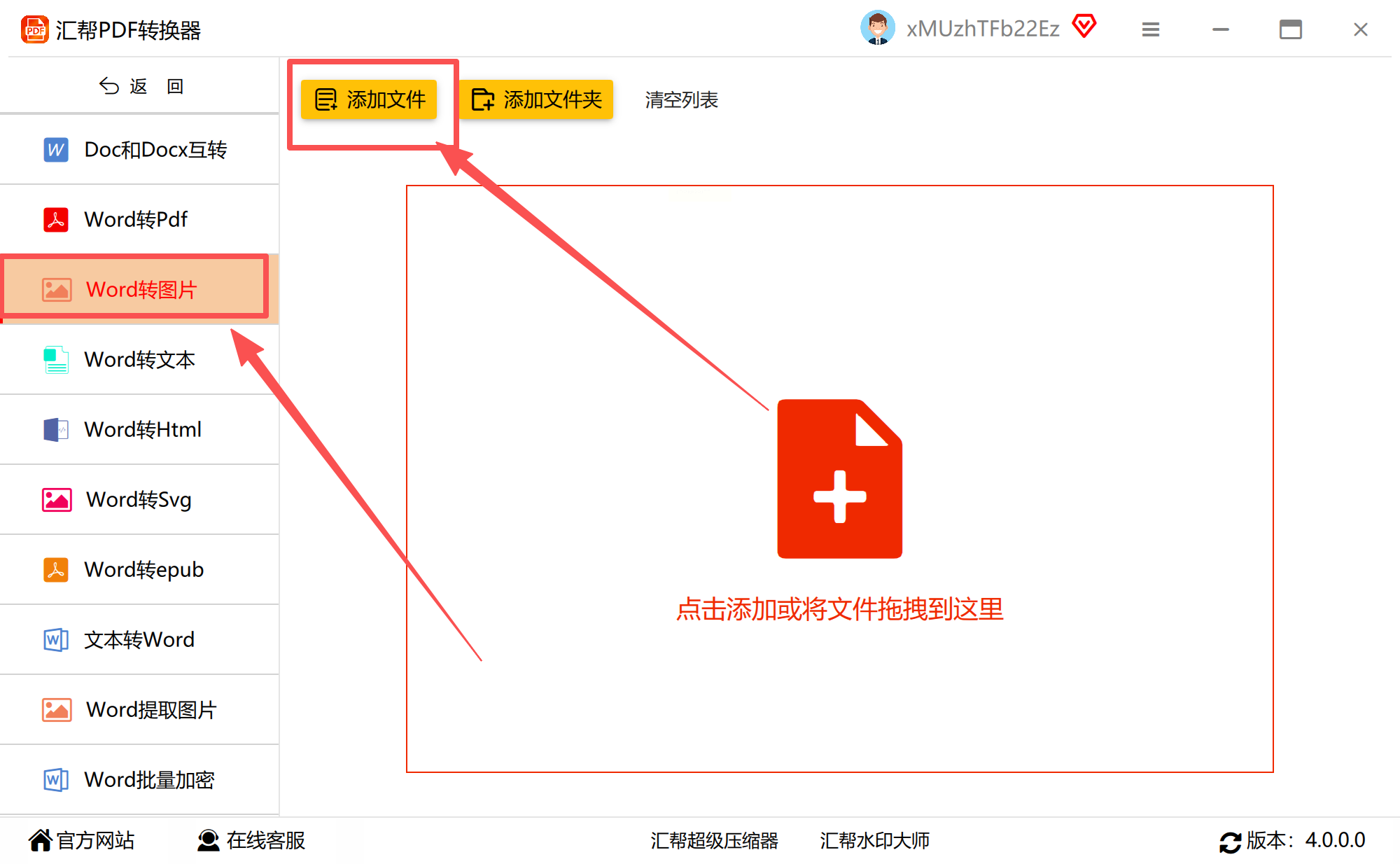
步骤二:添加待转换文件
点击“添加文件”按钮,可通过文件浏览器选择单个Word文档,或直接将多个文件拖拽至软件界面。支持批量导入,最高可同时处理200+文件,大幅提升效率。
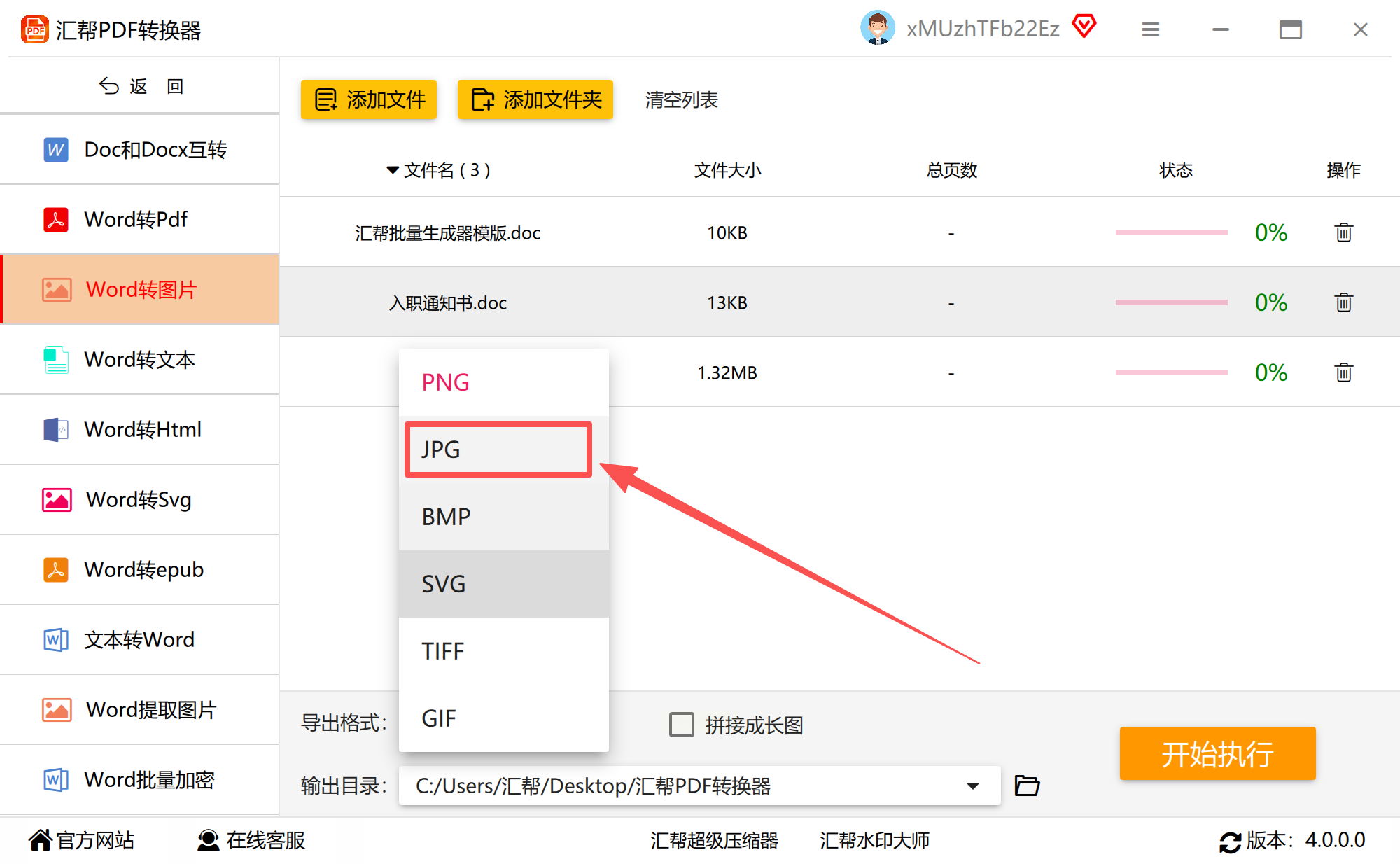
步骤三:设置输出参数
在右侧设置面板中,选择“导出格式”为JPG(默认格式),同时可按需调整图片分辨率(如300dpi满足印刷需求,72dpi适配网页展示)。若需保留原文档排版,建议选择“每页一张图”模式;若追求文件大小最小化,可选择“单页合并”模式。
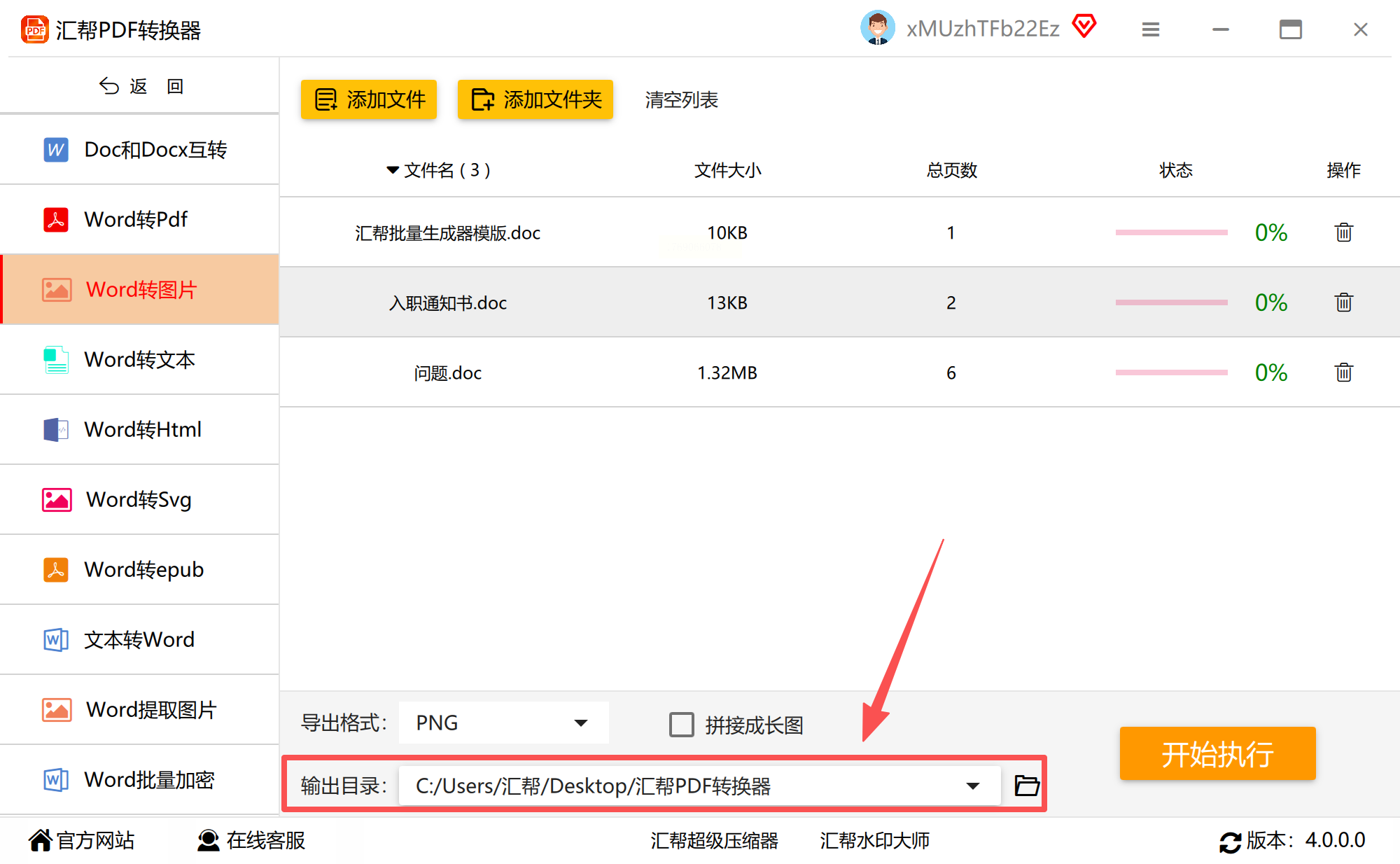
步骤四:指定保存路径
点击“浏览”按钮自定义输出文件夹,或直接使用系统默认路径。建议单独创建文件夹分类管理转换后的图片,避免文件混乱。
步骤五:执行转换并预览
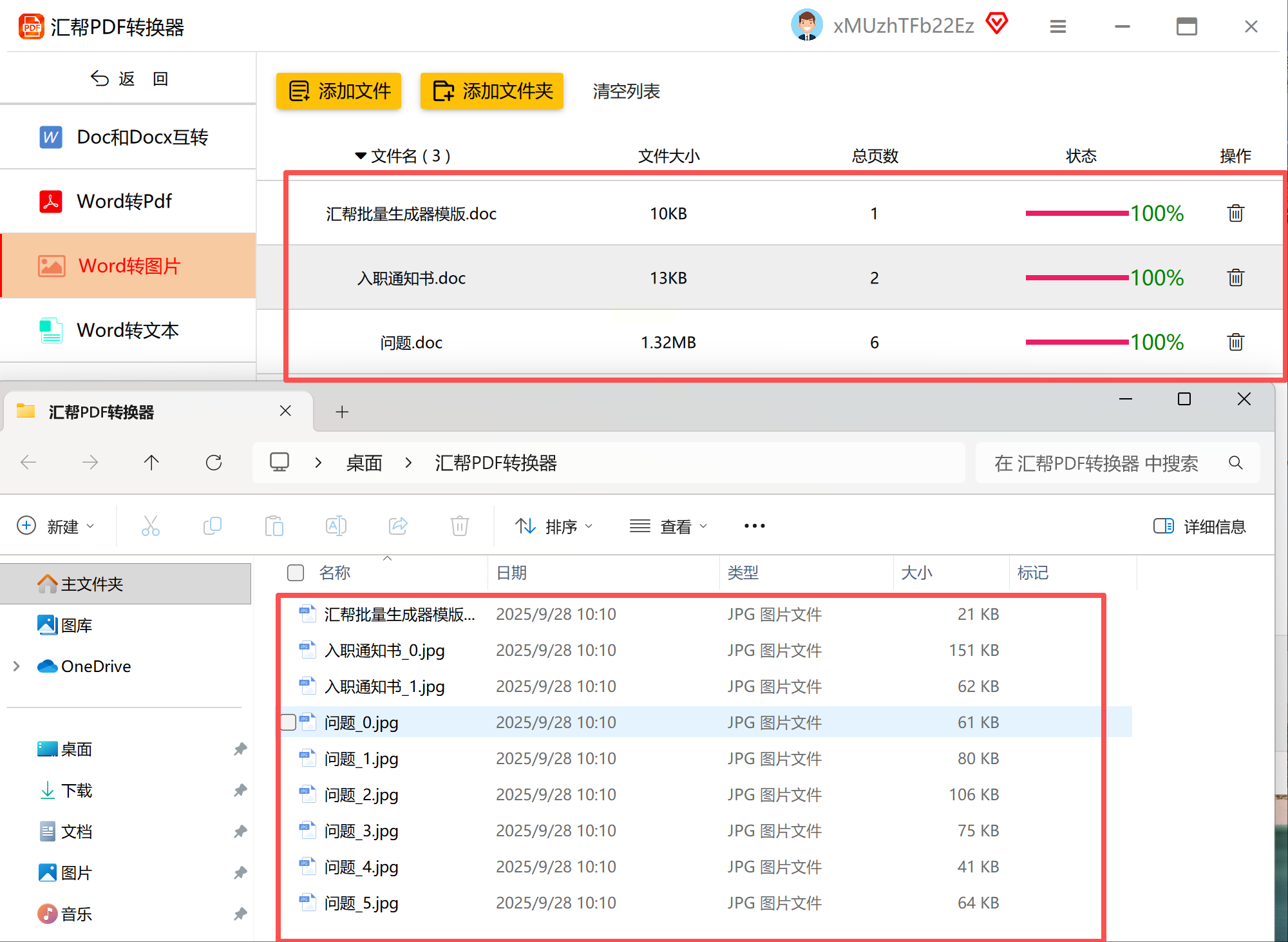
点击“开始执行”按钮,软件会显示实时进度条。转换过程中可随时暂停或终止任务,转换完成后自动弹出文件预览窗口,检查图片清晰度和内容完整性。
步骤六:验证转换质量
重点核对以下内容:
- 文字是否清晰无模糊(尤其需注意公式、图表等复杂元素)
- 页面布局是否与原文档一致(避免错位或内容截断)
- 图片色彩是否还原(建议对比原文档关键信息确认)
(二)全能Office转换大师:批量处理优选
适合需要处理大量文档的用户,支持多格式混排转换,操作流程如下:
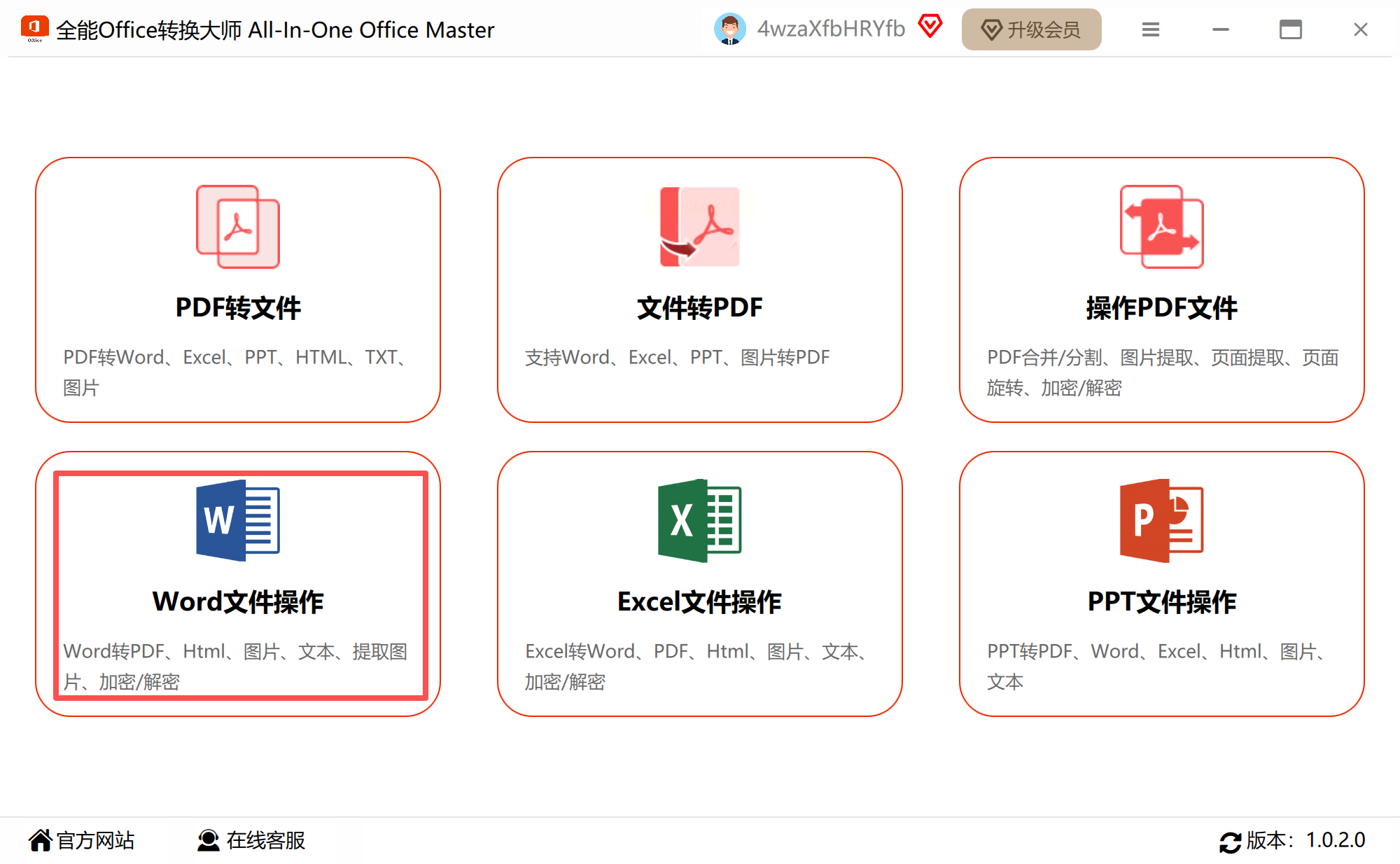
步骤一:选择转换类型
在软件主界面选择“Word转图片”专项功能,左侧菜单同时提供“Word转PDF”“Word转HTML”等选项,方便后续多格式处理。
步骤二:批量导入文件
点击“批量添加”按钮,通过文件夹批量导入多个Word文档(支持.docx、.doc格式),或使用“拖拽”功能快速批量选中文件。导入后可预览文件列表,检查是否有误导入。
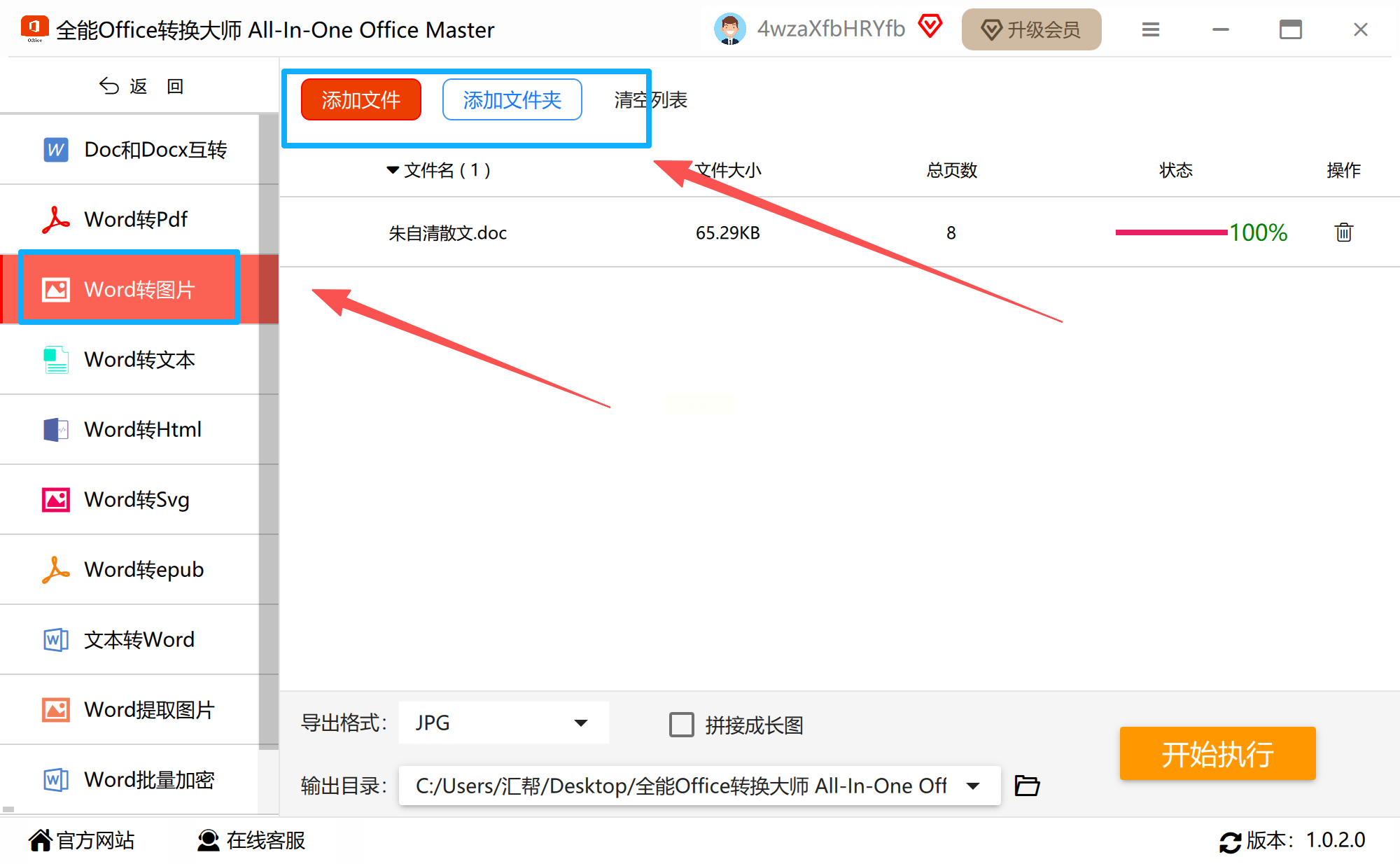
步骤三:自定义输出参数
在“高级设置”中选择图片格式(JPG、PNG、BMP),调整图片压缩率(平衡文件大小与清晰度)。若需保留原文档页眉页脚,勾选“保留原格式”选项。
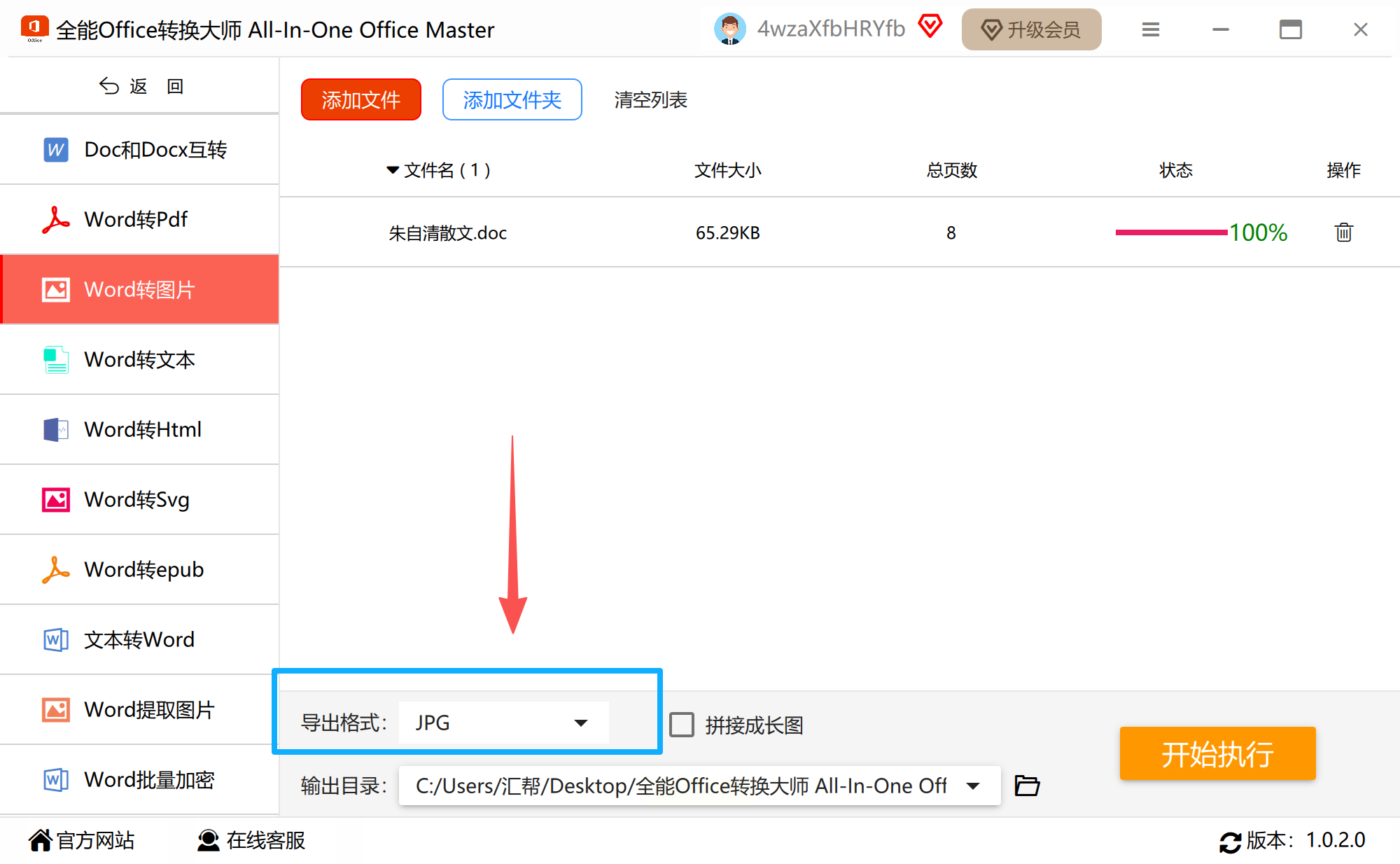
步骤四:执行转换
点击“开始转换”,软件自动生成临时处理文件,完成后显示“转换成功”提示。可选择“打开文件夹”直接查看结果,或继续添加新文件。
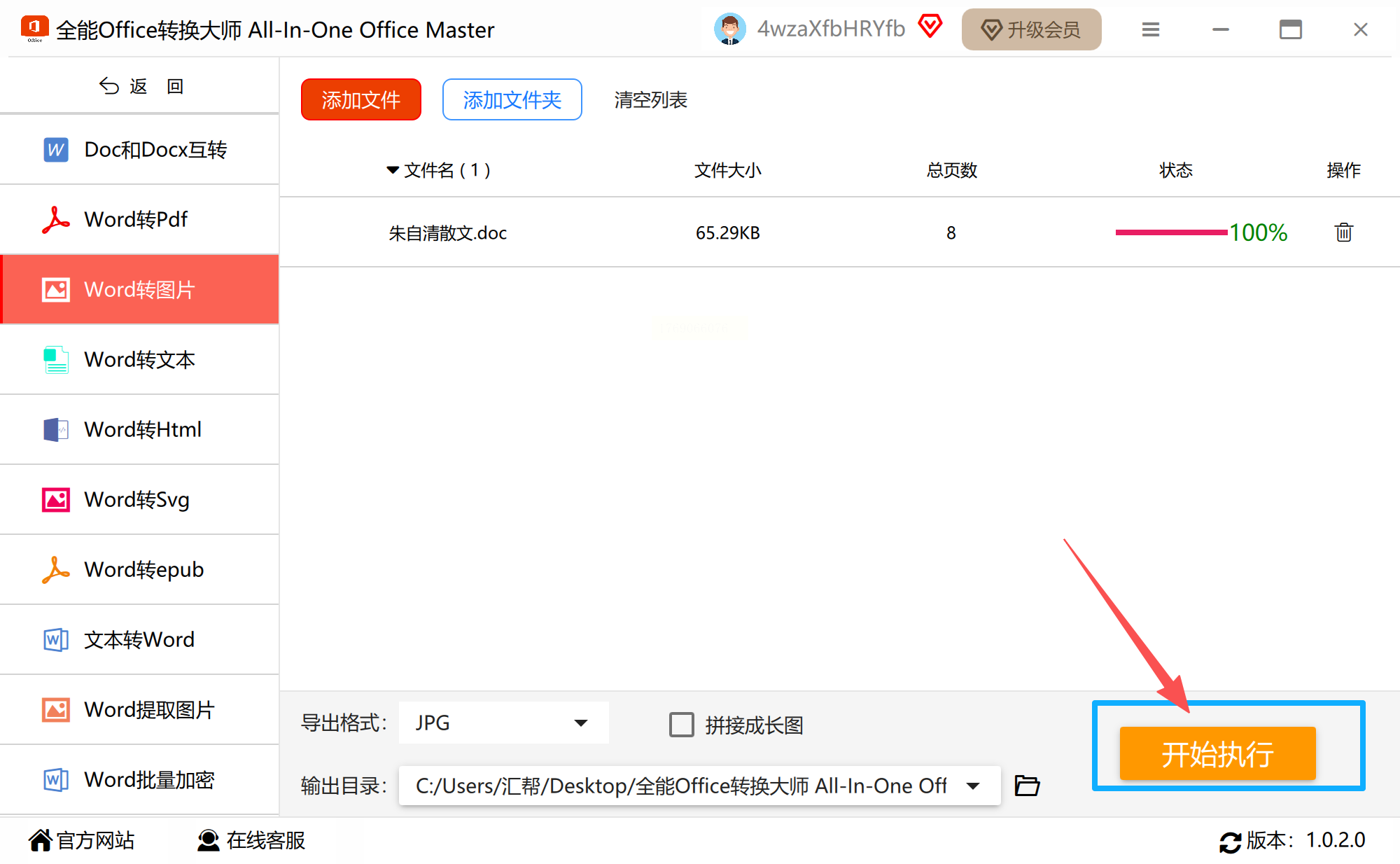
(三)金舟PDF转换器:专业级格式管控
针对专业文档转换需求,支持更精细的排版控制,适合对图片质量要求较高的场景:
步骤一:选择转换入口
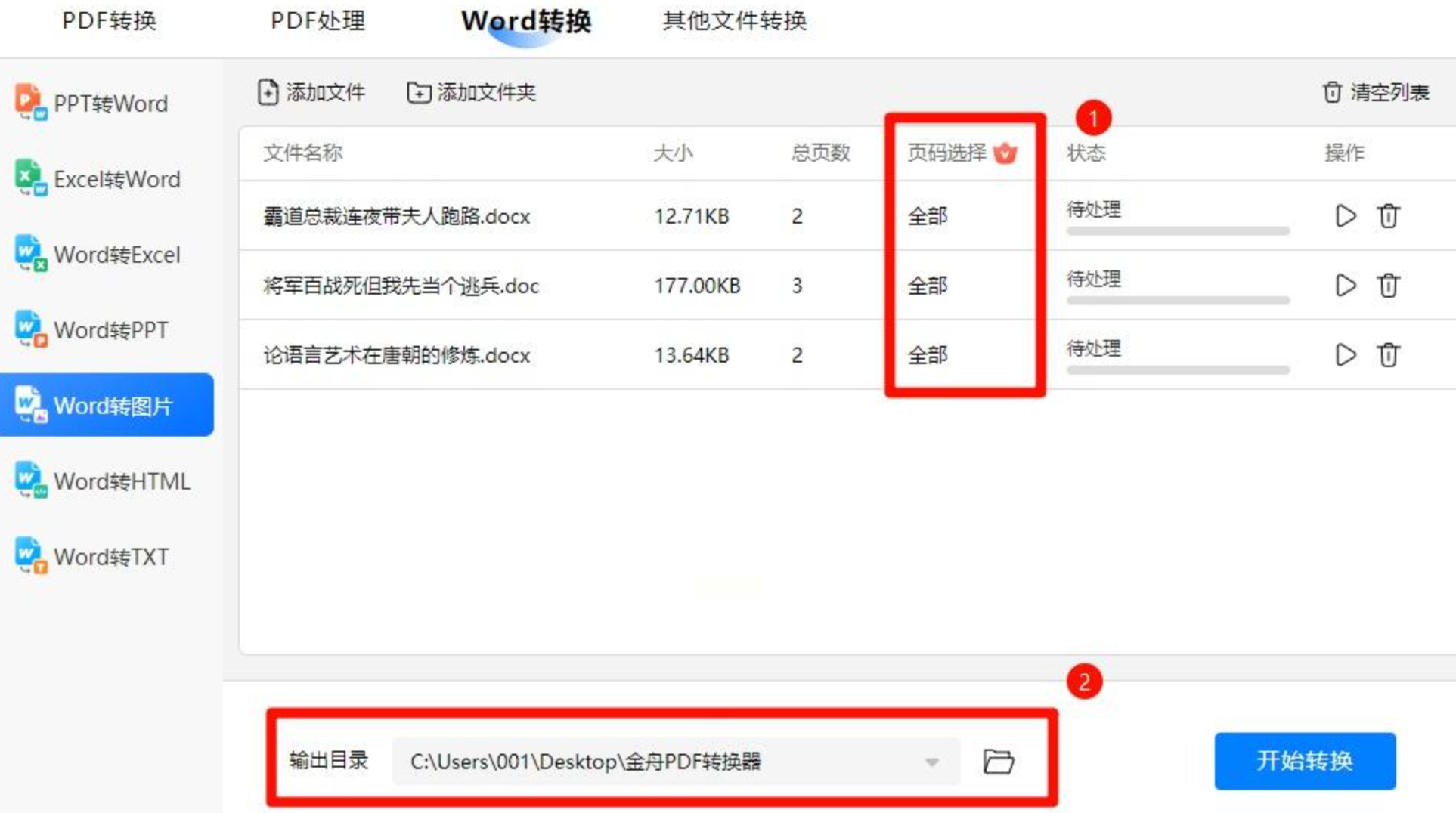
在首页功能区选择“Word转换”→“Word转图片”,界面简洁直观,无需复杂导航。
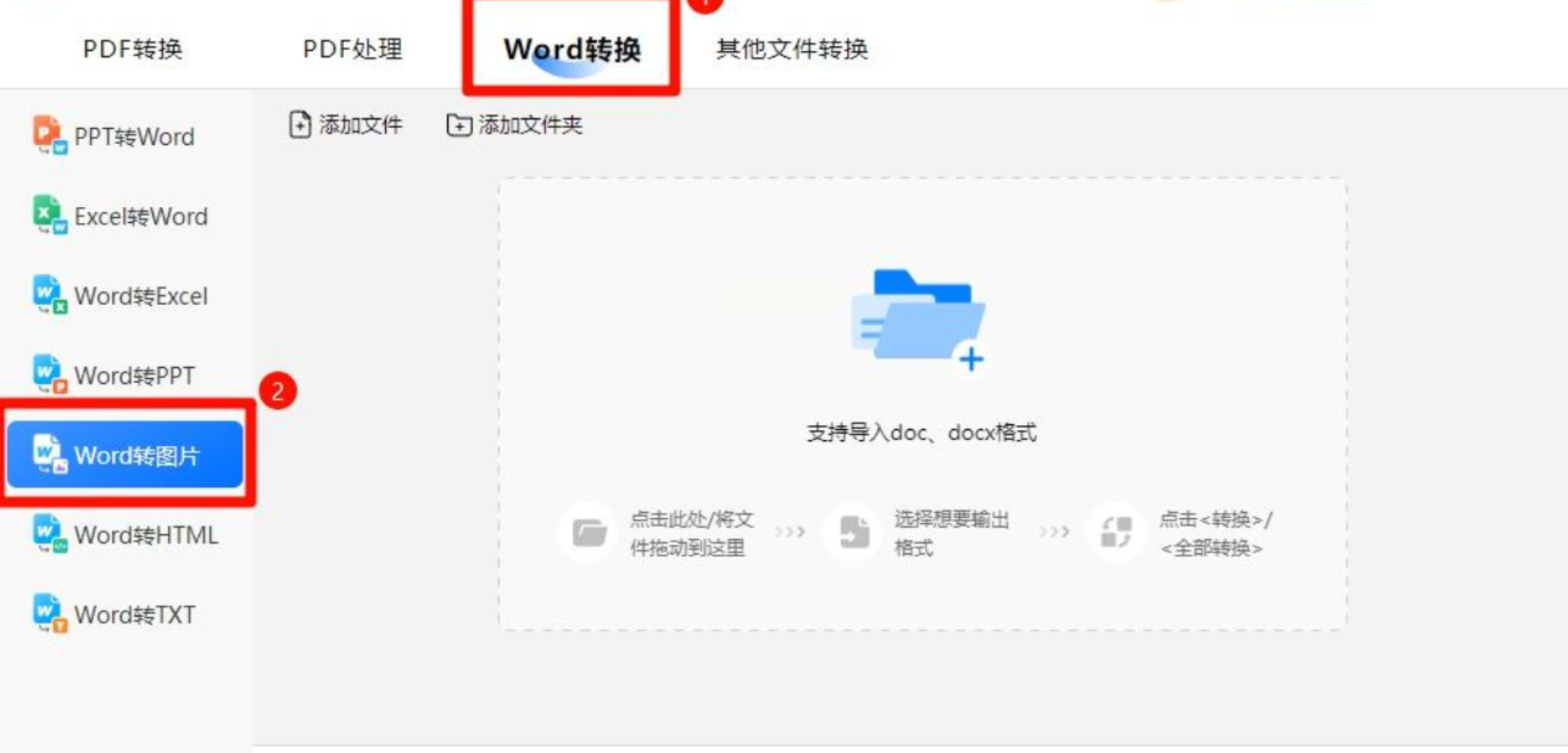
步骤二:文件导入与预览
通过“添加文件”或“拖放”方式导入Word文件,软件支持自动预览文件内容缩略图,便于检查格式兼容性(如特殊字体、图表是否正常显示)。
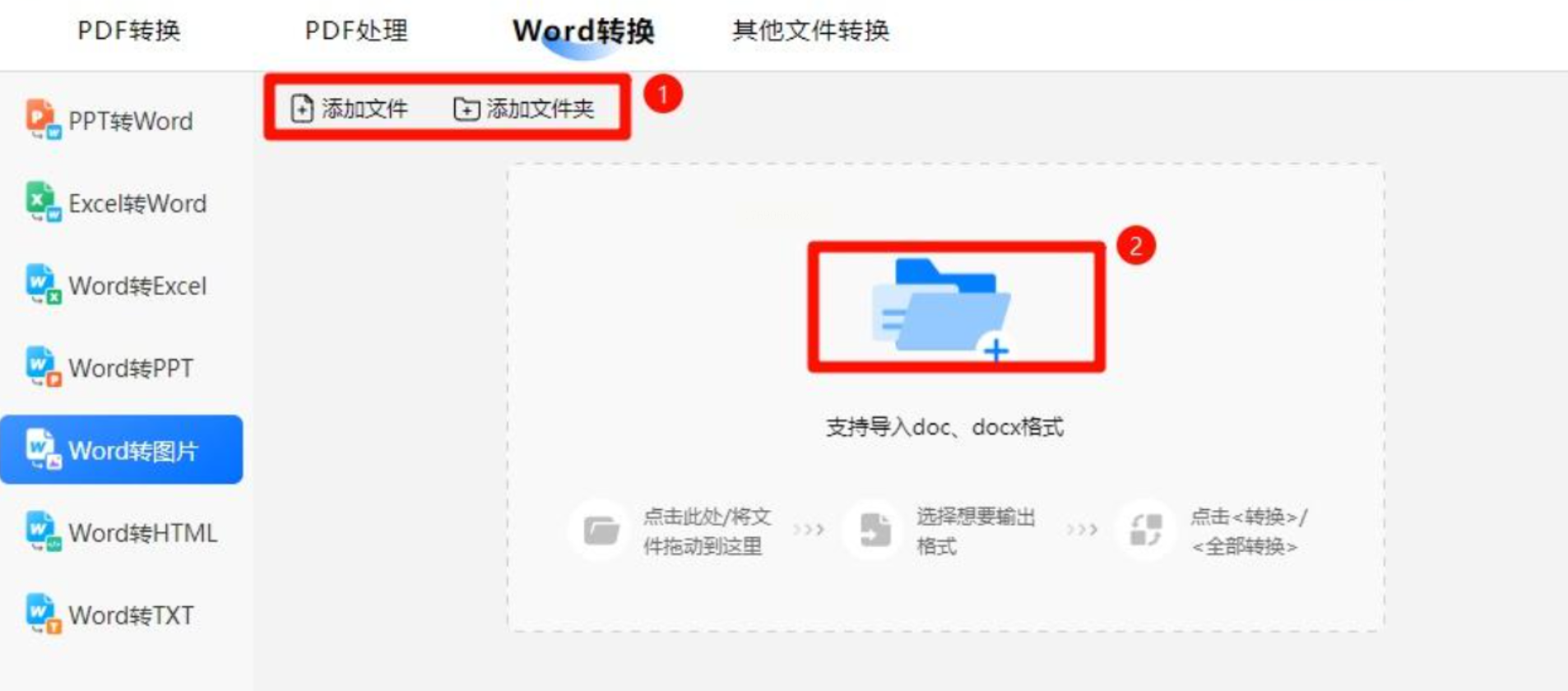
步骤三:高级参数设置
- 图片格式:JPG(默认)、PNG(透明背景可选)、BMP(无损存储)
- 页面范围:支持自定义页码范围(如仅转换第3-5页)
- 分辨率:72dpi(网页)、150dpi(打印草稿)、300dpi(正式印刷)
步骤四:转换与校验
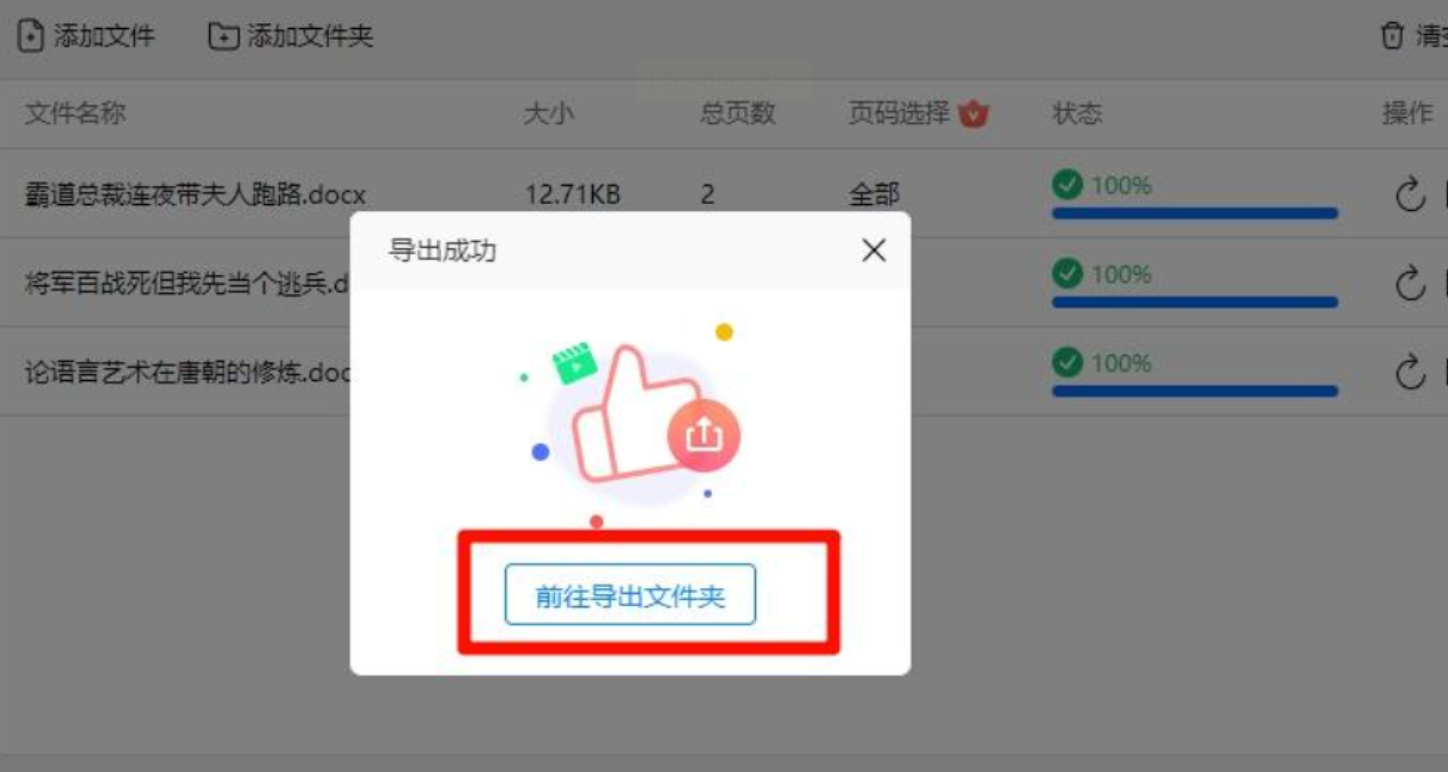
点击“开始转换”后,软件生成转换日志,显示单个文件的转换状态。完成后可通过“校验功能”自动检查图片完整性,排除因格式错误导致的内容缺失。
(四)WPS Office:办公生态内转换
作为国民级办公软件,WPS兼具文档编辑与格式转换能力,适合已安装WPS的用户无缝操作:
步骤一:Word转PDF(间接转换法)
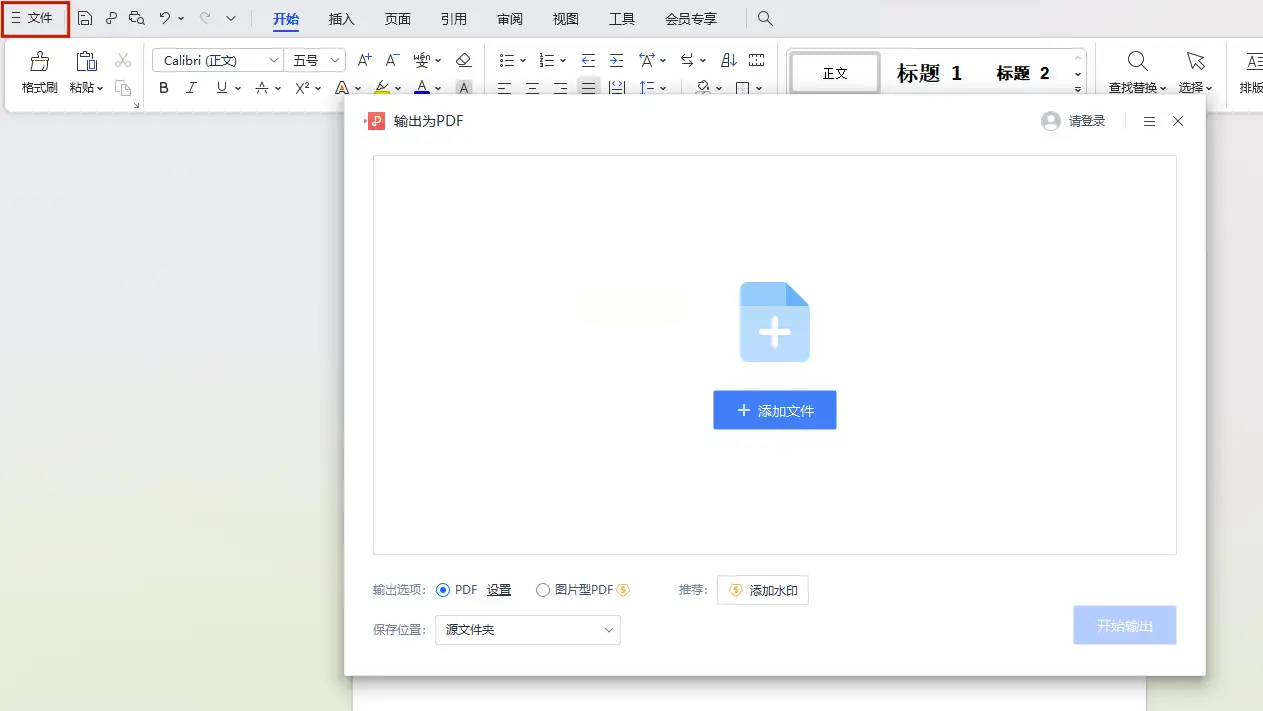
1. 打开Word文档,点击左上角“文件”→“输出为PDF”
2. 设置输出选项(如加密、水印、压缩质量),点击“确定”生成PDF文件
步骤二:PDF转图片(需两步操作)
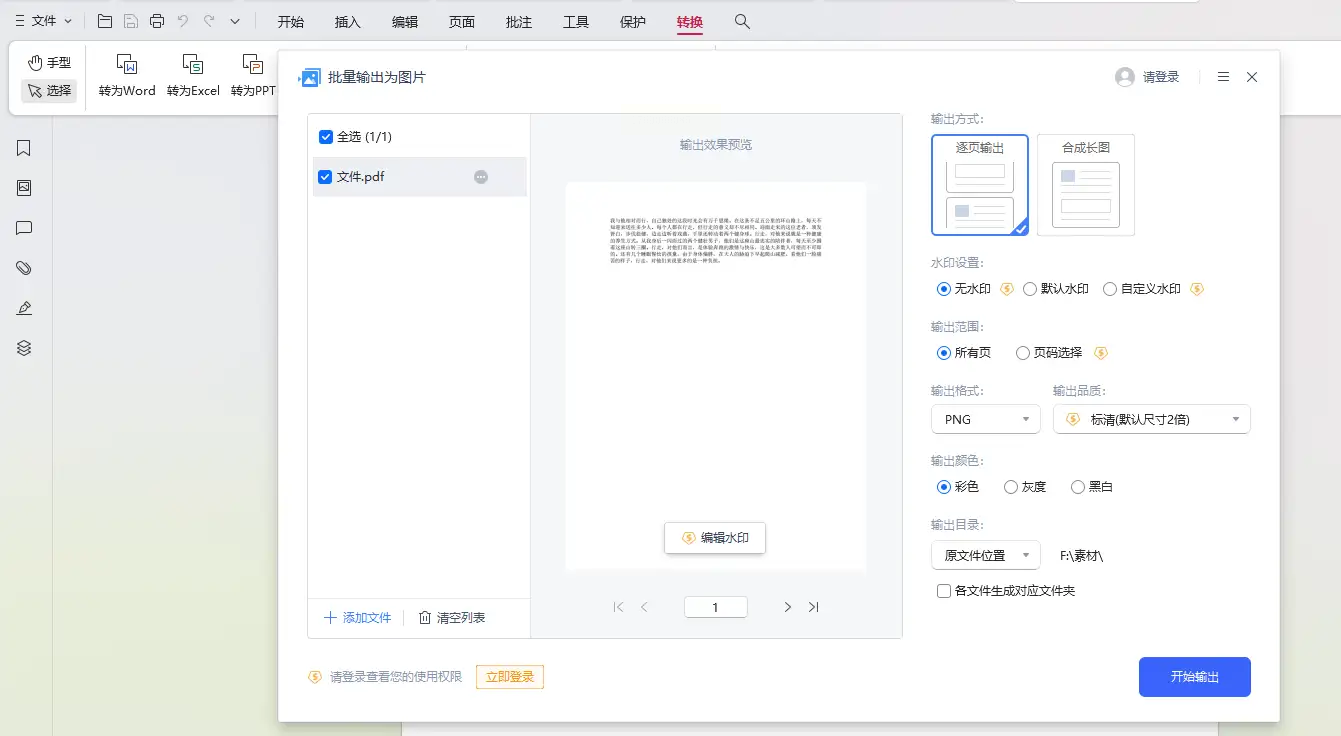
1. 打开已生成的PDF文件,点击顶部菜单栏“特色功能”→“PDF转图片”
2. 选择图片格式(JPG/PNG)、分辨率、输出范围,点击“开始转换”
优势:无需额外安装软件,适合临时转换需求;
局限:转换后图片可能出现文字边缘模糊,需手动调整清晰度参数。
(五)我的ABC软件工具箱:学生群体友好型
针对学生群体的轻量级需求,提供直观的可视化操作:
步骤一:选择转换模块
打开软件后,点击“格式转换”→“Word转换为其他格式”,进入专项功能区。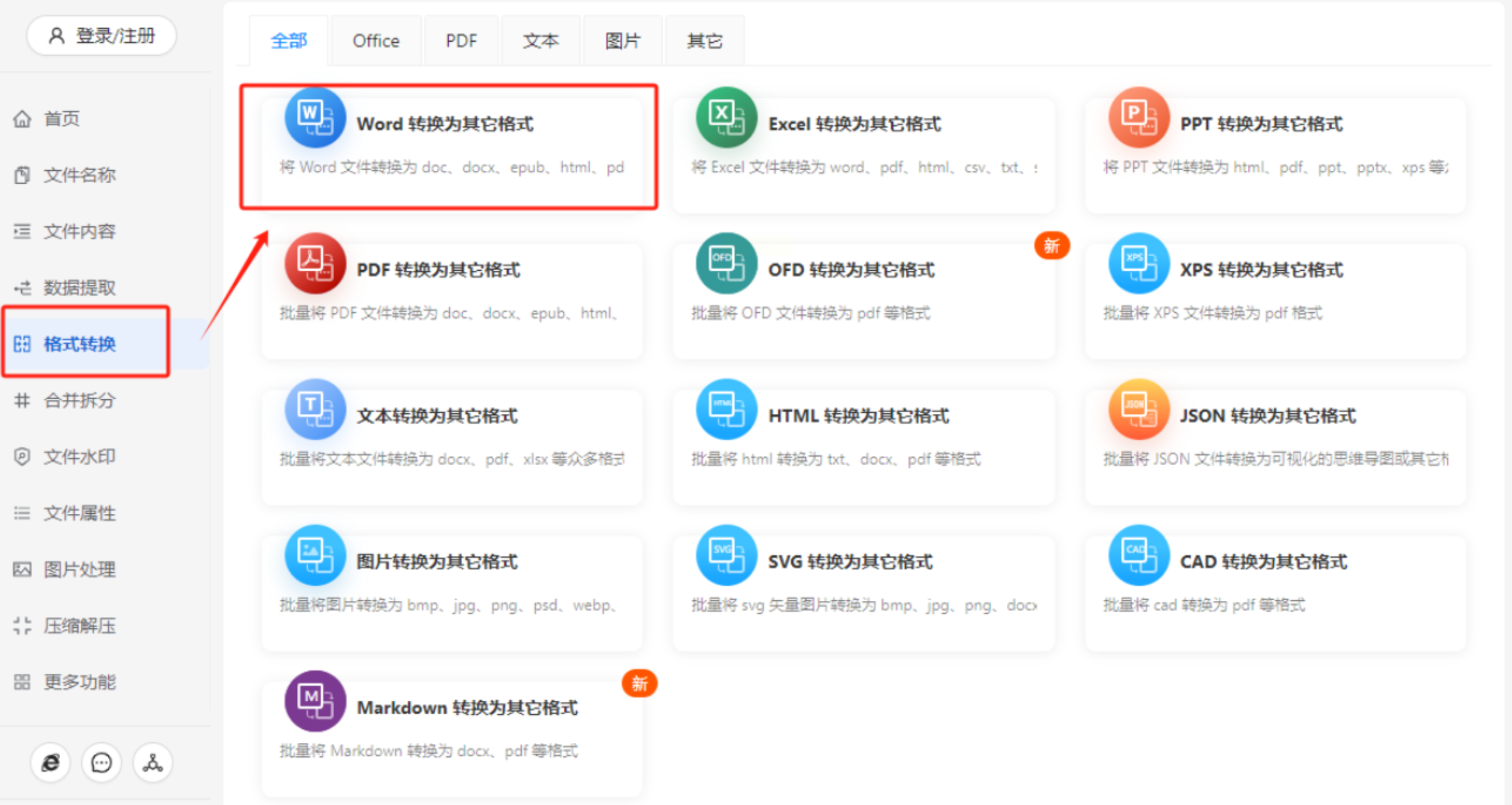
步骤二:文件处理
支持单个或批量上传文件,可拖拽Word文档至指定区域,或通过“浏览”按钮选择文件。
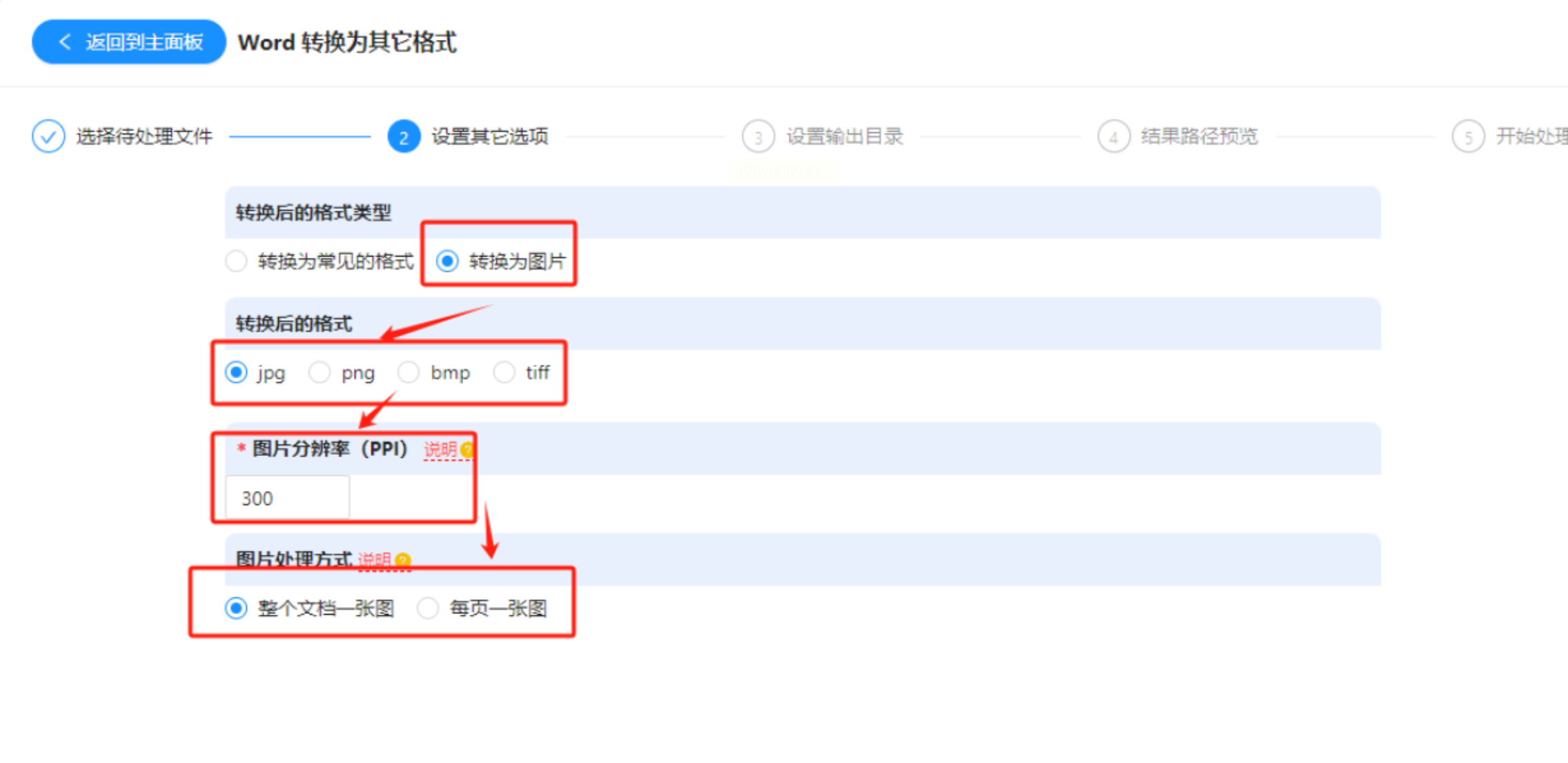
步骤三:参数选择
- 转换模式:整页合并/每页单独生成
- 图片格式:JPG(常用)、PNG(透明背景)、GIF(动态图片可选)
- 分辨率:默认72dpi,可手动调整至150dpi满足打印需求
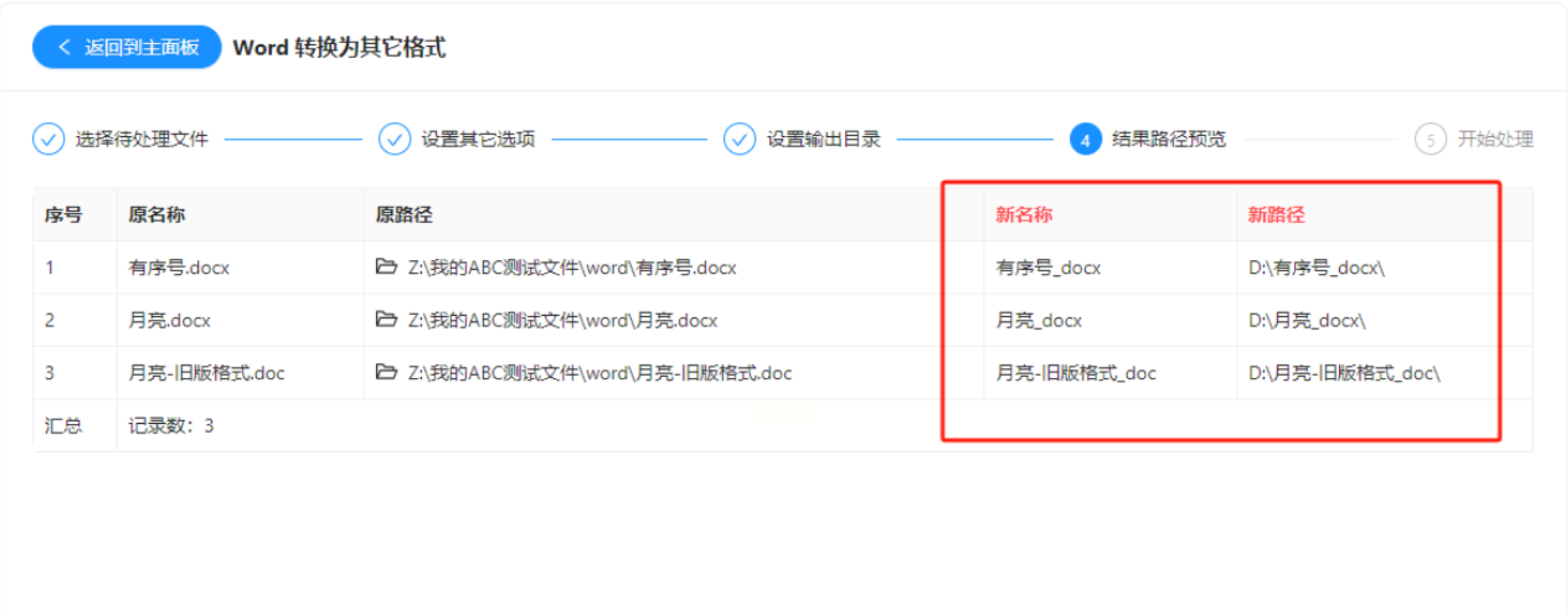
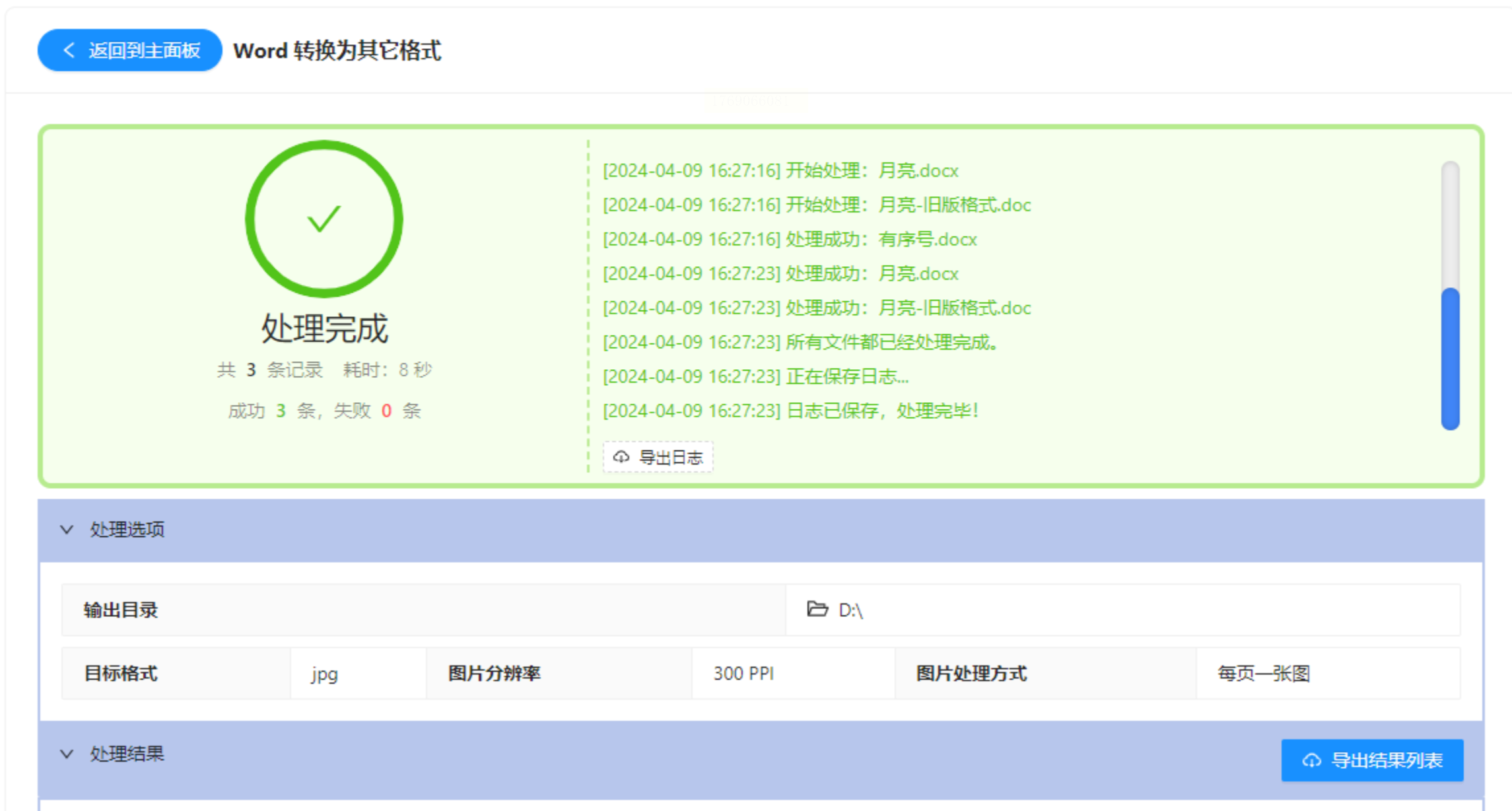
步骤四:完成转换
点击“开始转换”,软件自动处理并显示完成提示,支持直接打开输出文件夹查看结果。
通过以上步骤,可全面掌握Word转图片的高效操作方法,根据不同场景灵活选择工具,轻松应对各类文档转换需求。
