

为什么要把3GP转MP4?
现在手机存储越来越大了,但很多老视频还在用3GP格式。这种格式虽然文件小,早期功能机时代确实很实用,但画质和兼容性都跟不上现在的需求。比如在新手机大屏幕上看,画面会模糊;想传到电脑剪辑或者分享到社交平台,MP4格式更通用。学会这几种转换方法,不管是电脑小白还是技术党,都能轻松把老视频转换成高清MP4,让画面更清晰,还能在各种设备上流畅播放。
快速把3gp文件转成mp4格式,新手也能轻松学会的四种方法

方法一:用汇帮视频格式转换器(适合电脑新手)
1. 打开软件并选择功能
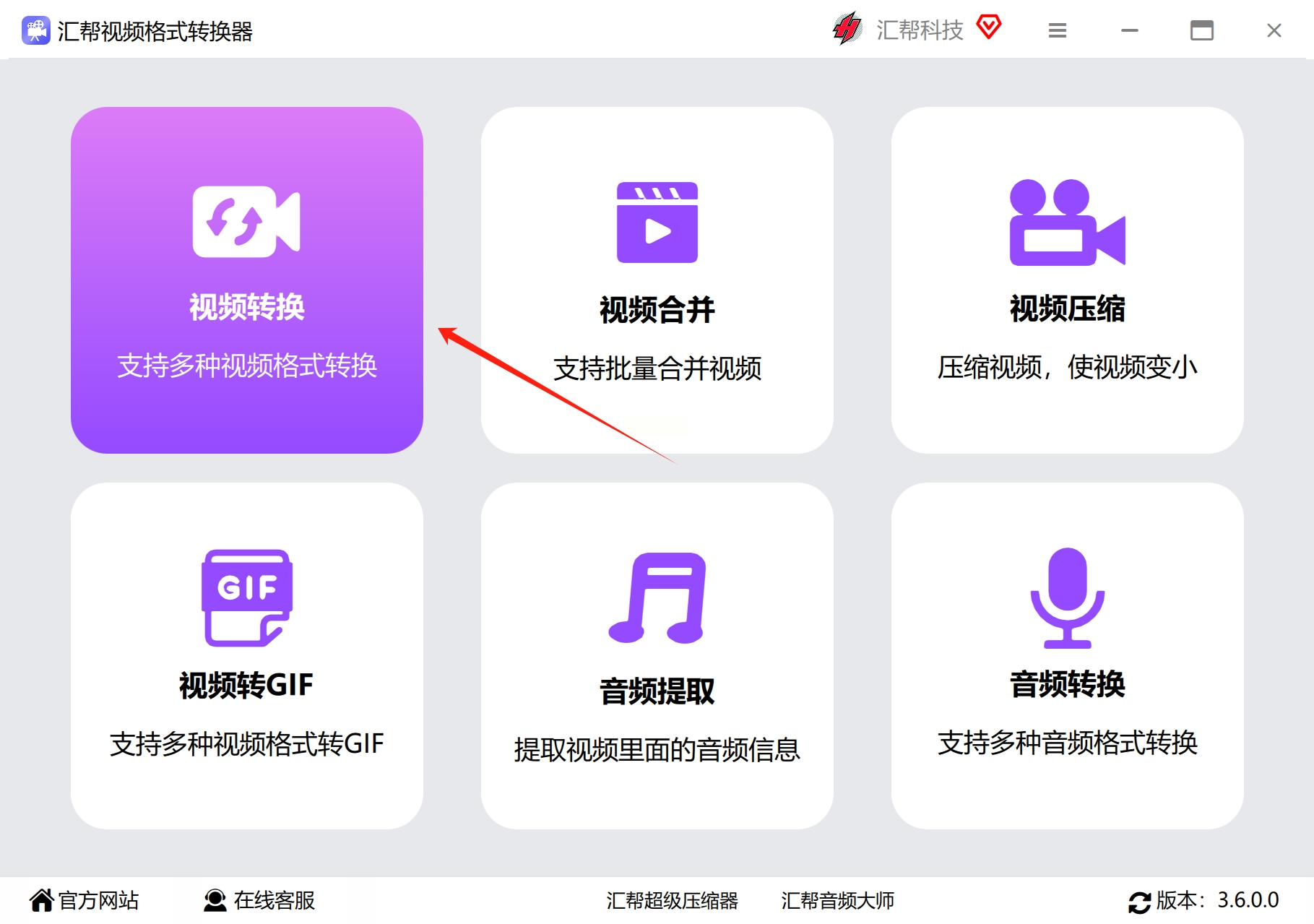
先打开汇帮视频格式转换器,主界面中间会看到“视频转换”的大按钮,点进去就进入转换界面了。底部会列出软件支持的所有格式,比如MP4、AVI、FLV这些,我们要找的MP4就在里面。
2. 添加要转换的3GP文件
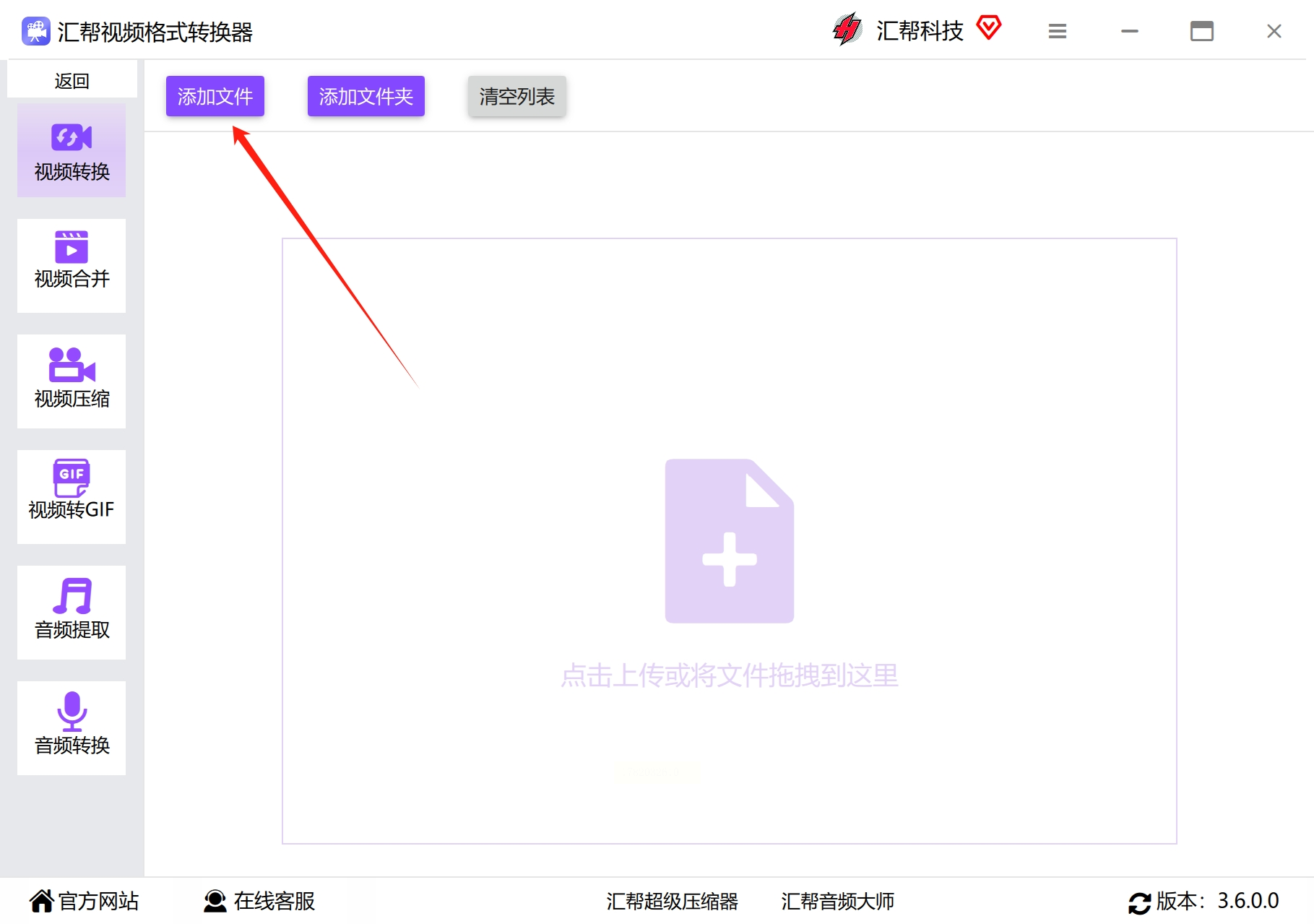
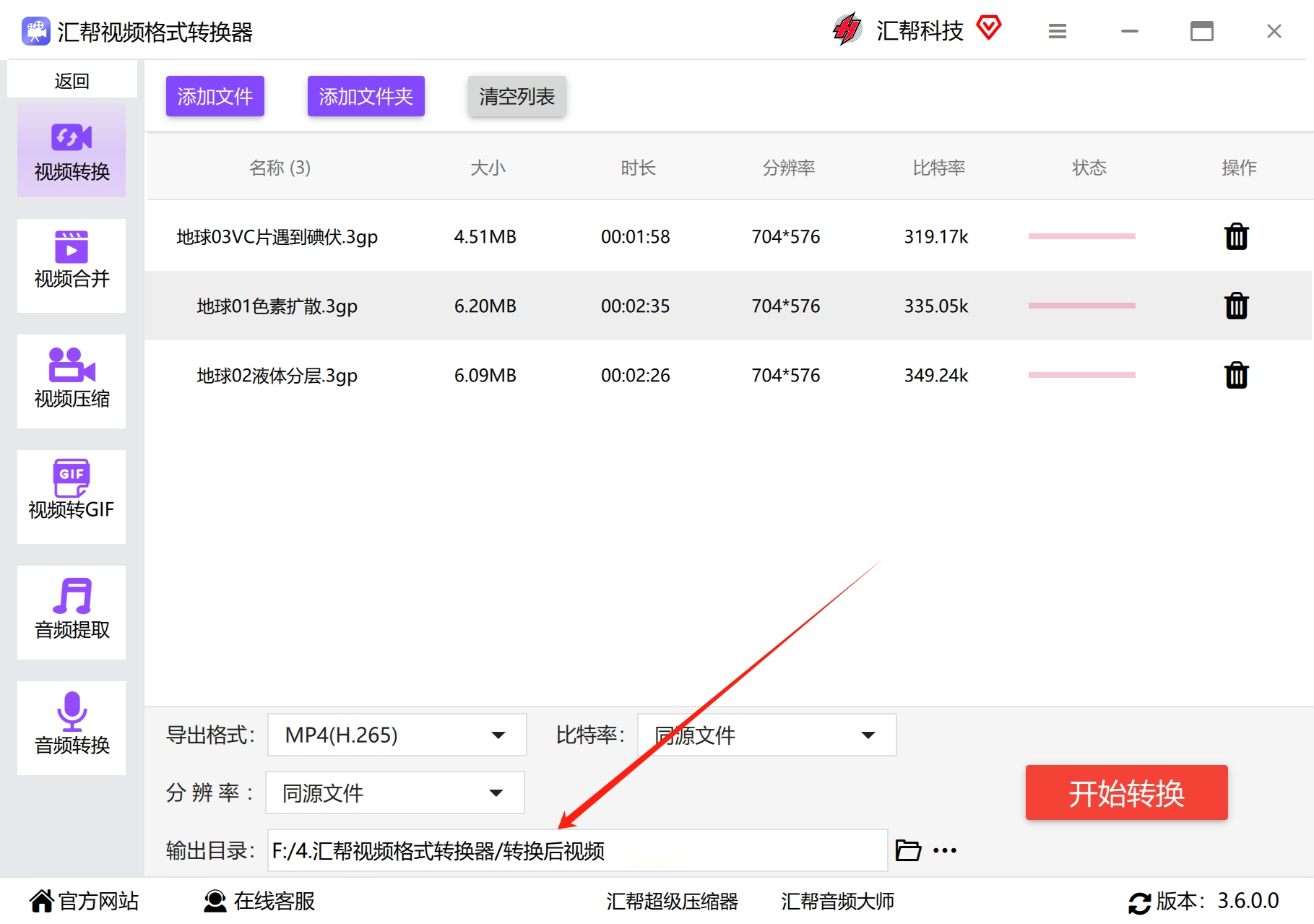
界面左上角有个“添加文件”按钮,点一下就能从电脑里选3GP文件。如果有多个文件要转,直接拖到软件里或者点“添加文件夹”批量导入,不用一个个重复操作。
3. 设置输出格式和参数
找到界面下方的“输出格式”下拉菜单,选“MP4”。这里有H.264和H.265两种编码可选,普通手机播放选H.264就行,画质要求高又有设备支持的话可以用H.265。
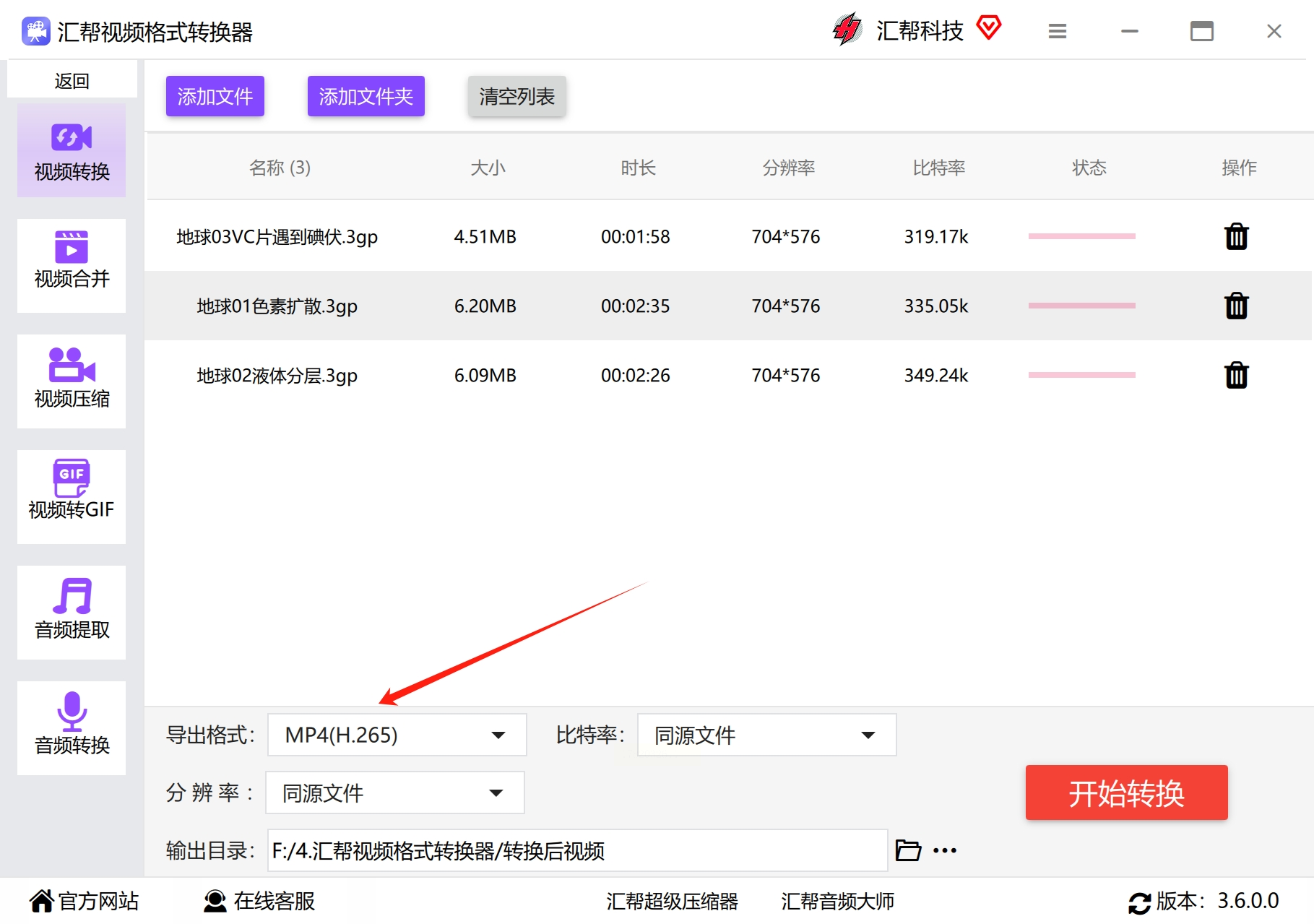
进阶设置:点“高级设置”能调比特率(建议5000kbps以上)、分辨率(1080p或更高),如果想保持原画质,就按原参数设置。
4. 指定保存位置
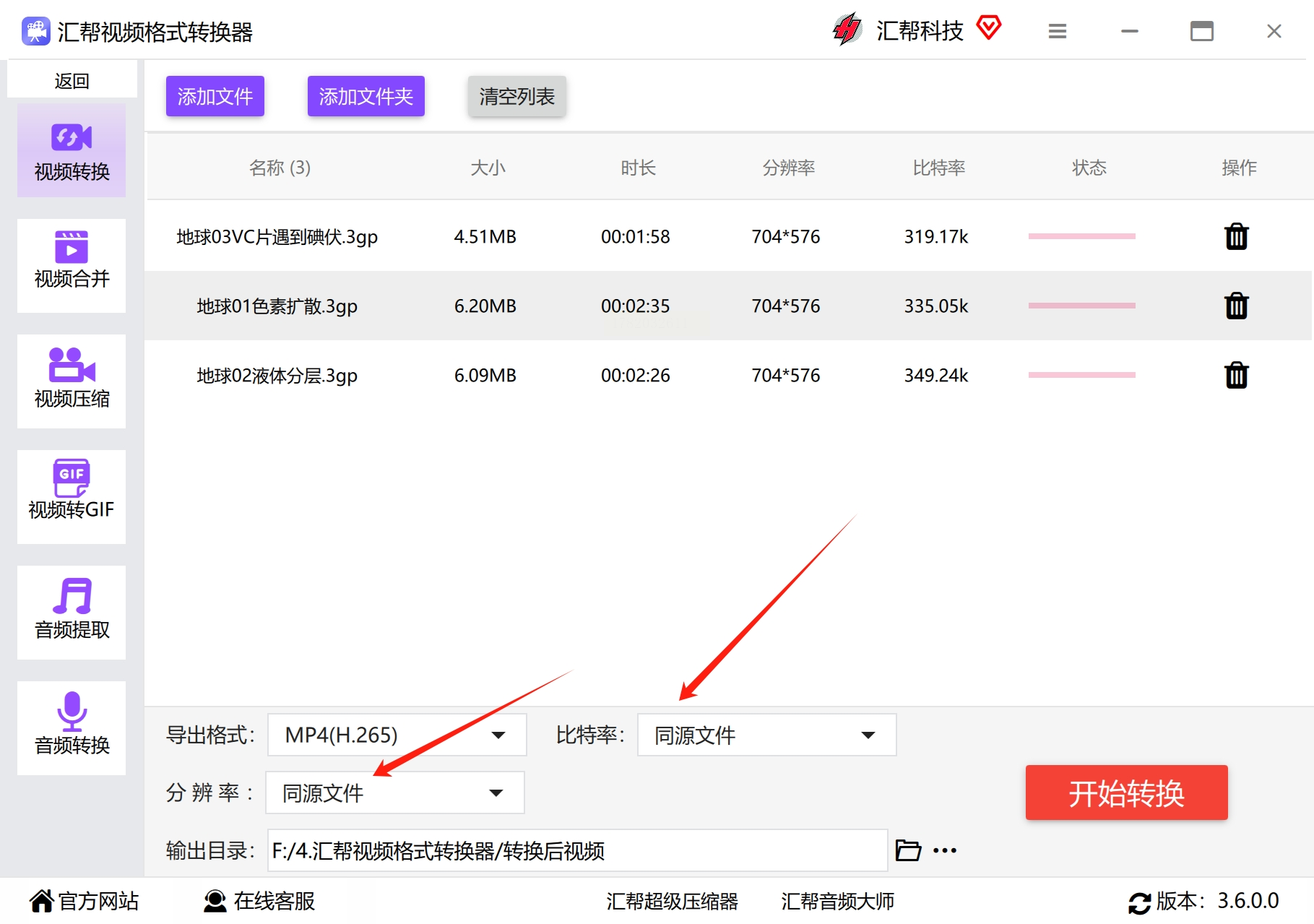
左下角“输出目录”那里,点浏览按钮选好要放转换后MP4的文件夹,避免文件乱堆在一起不好找。
5. 开始转换
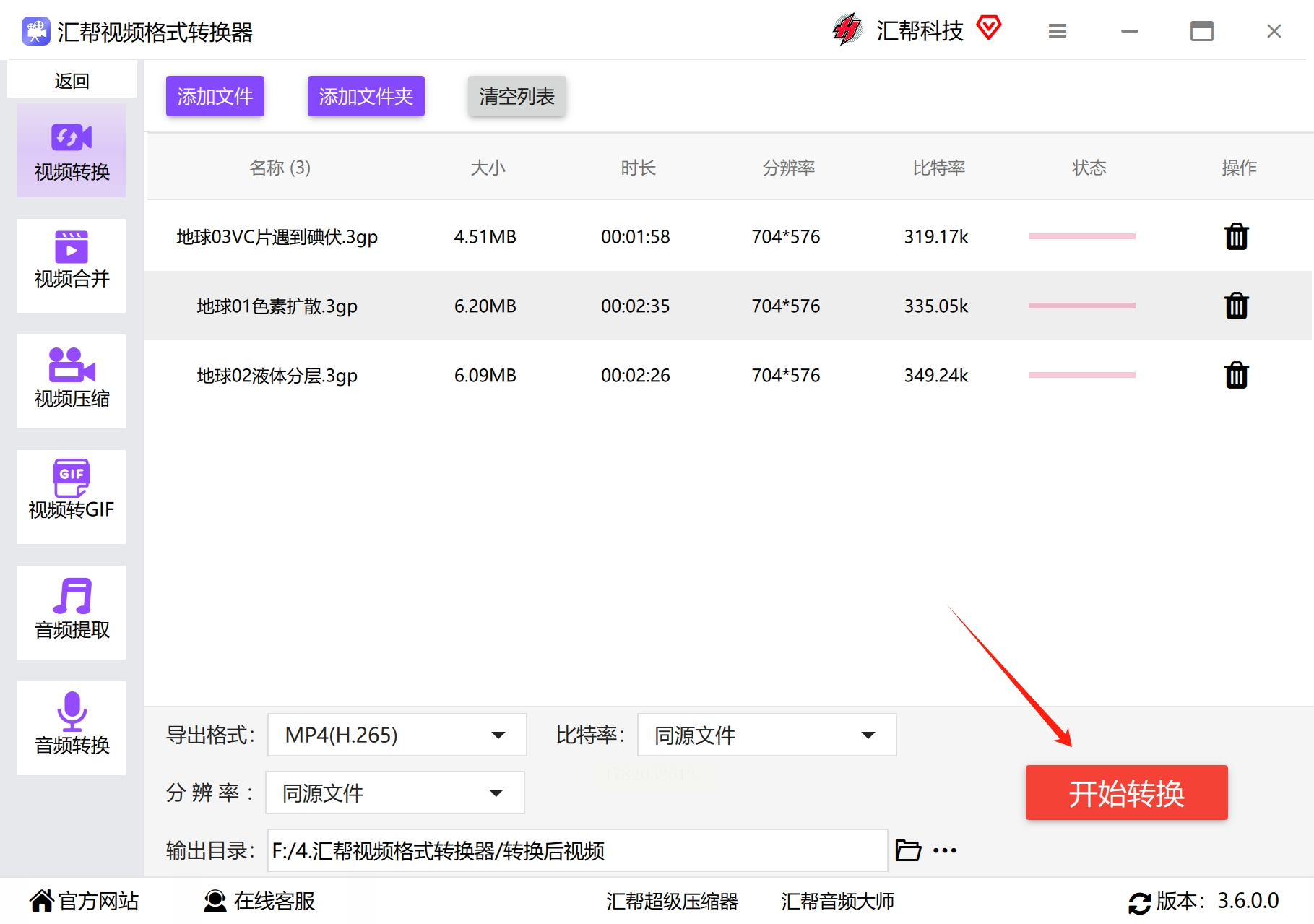
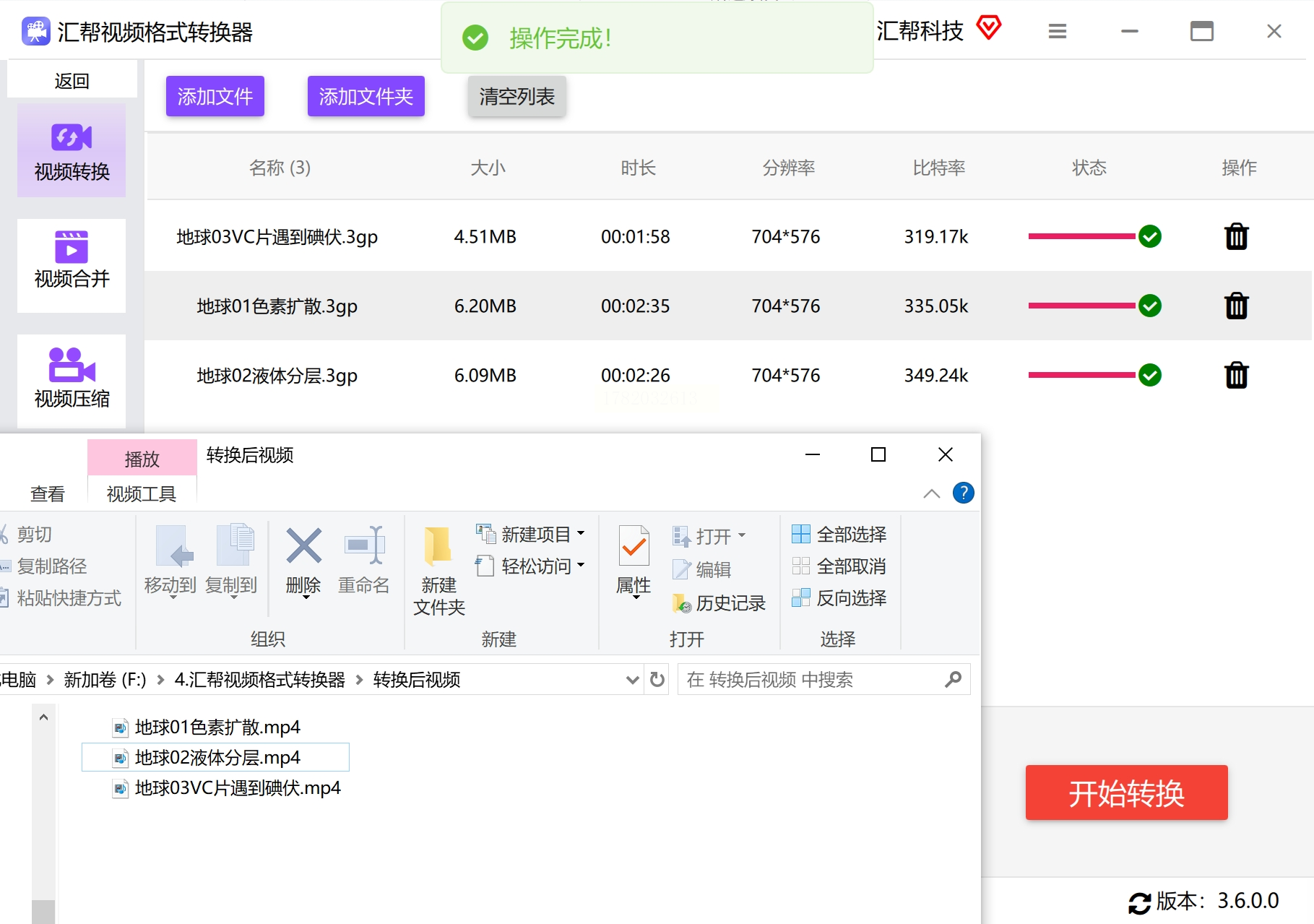
所有设置完后,点右下角的“开始转换”,进度条会显示实时进度。等进度条走完,软件会自动提示转换完成,直接去刚才选的文件夹就能找到新的MP4文件了。
 、
、
方法二:智能视频转换助手(手机电脑都能用)
1. 打开软件选功能
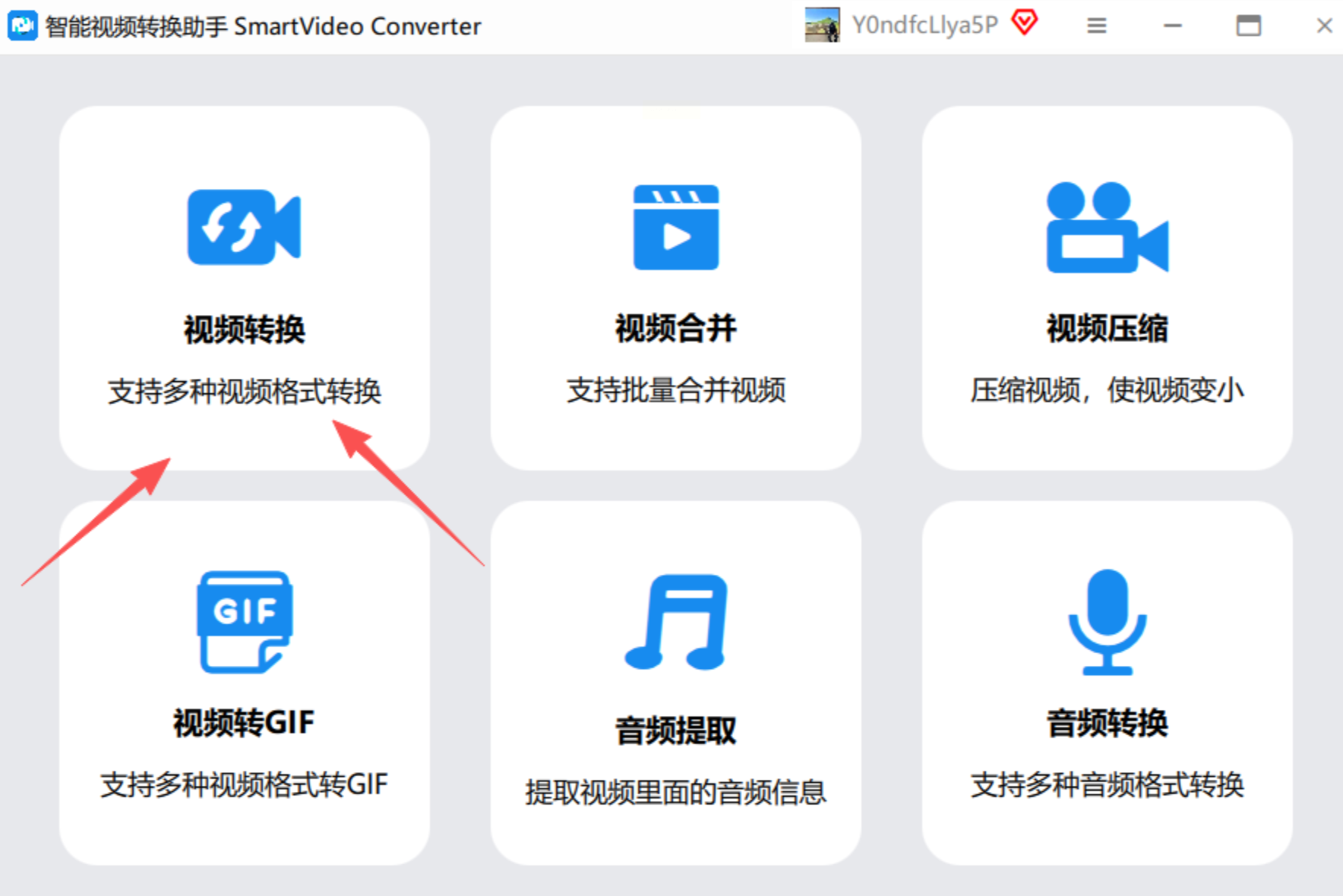
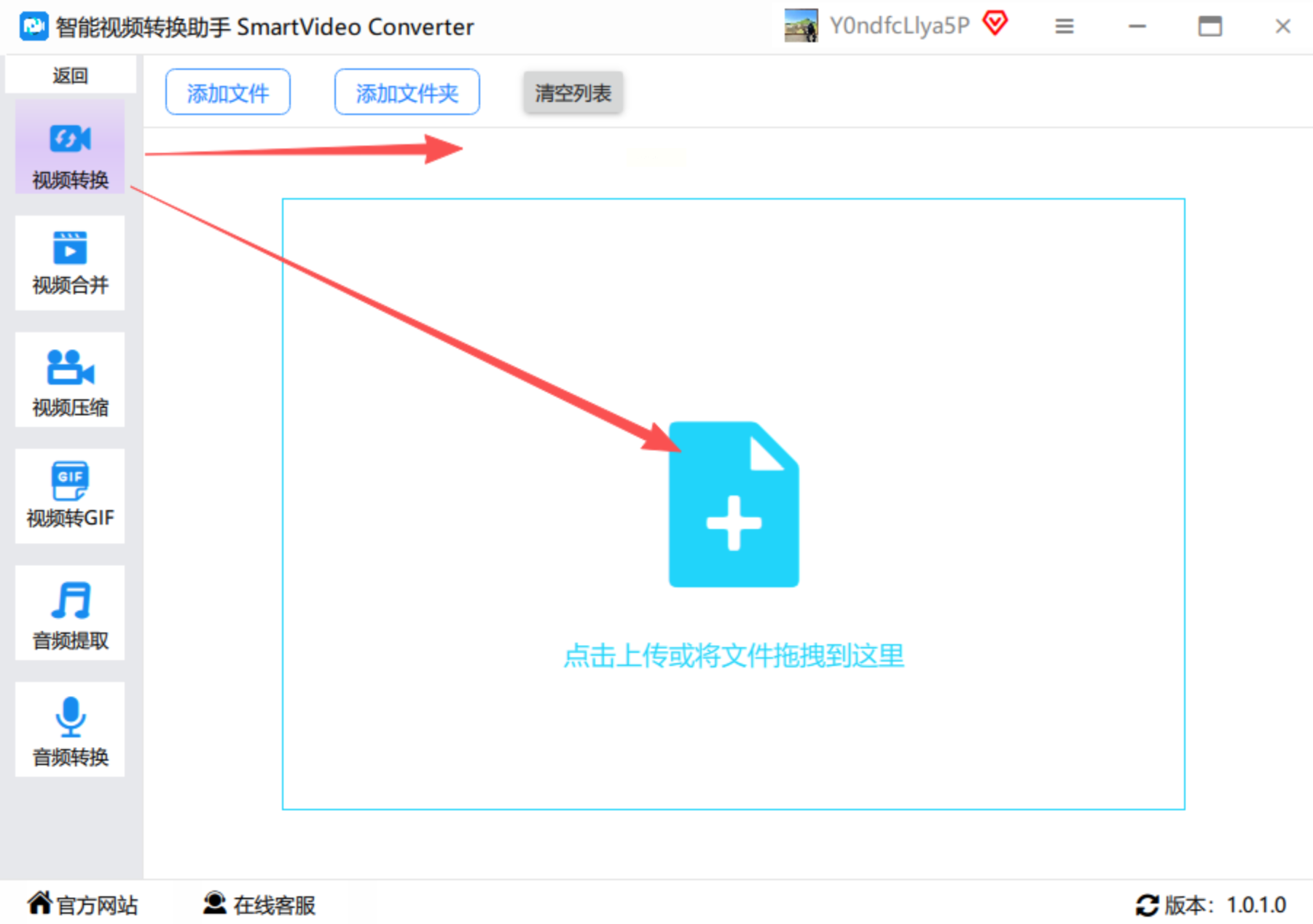
下载安装后打开智能视频转换助手,首页直接点“视频转换”,界面很简单,就像手机相册选图一样直观。
2. 批量添加文件
点“添加文件”或者直接把视频文件拖进软件窗口,支持批量上传,手机里的视频也能通过“添加文件夹”一次性导入,适合转换多个老视频。
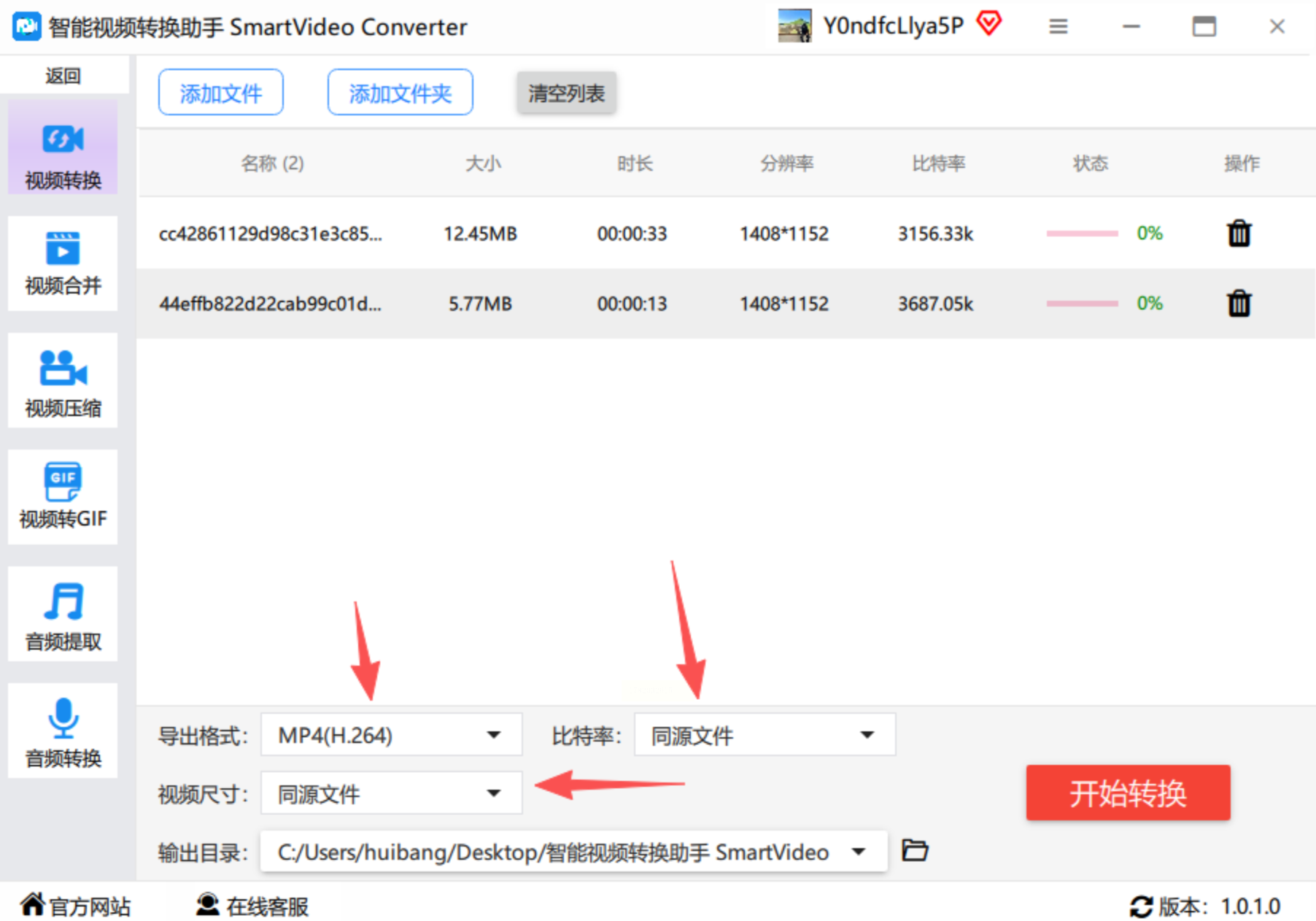
3. 自定义转换参数
- 导出格式:选“MP4”,还能转成AVI、MKV等其他格式,按需求选就行。
- 比特率:数值越大画质越好,新手可以选“与原视频相同”,或者直接设8000kbps以上。
- 视频尺寸:想保持原大小就选“原尺寸”,想压缩就选“720p”“480p”,也能手动输入宽高数值。
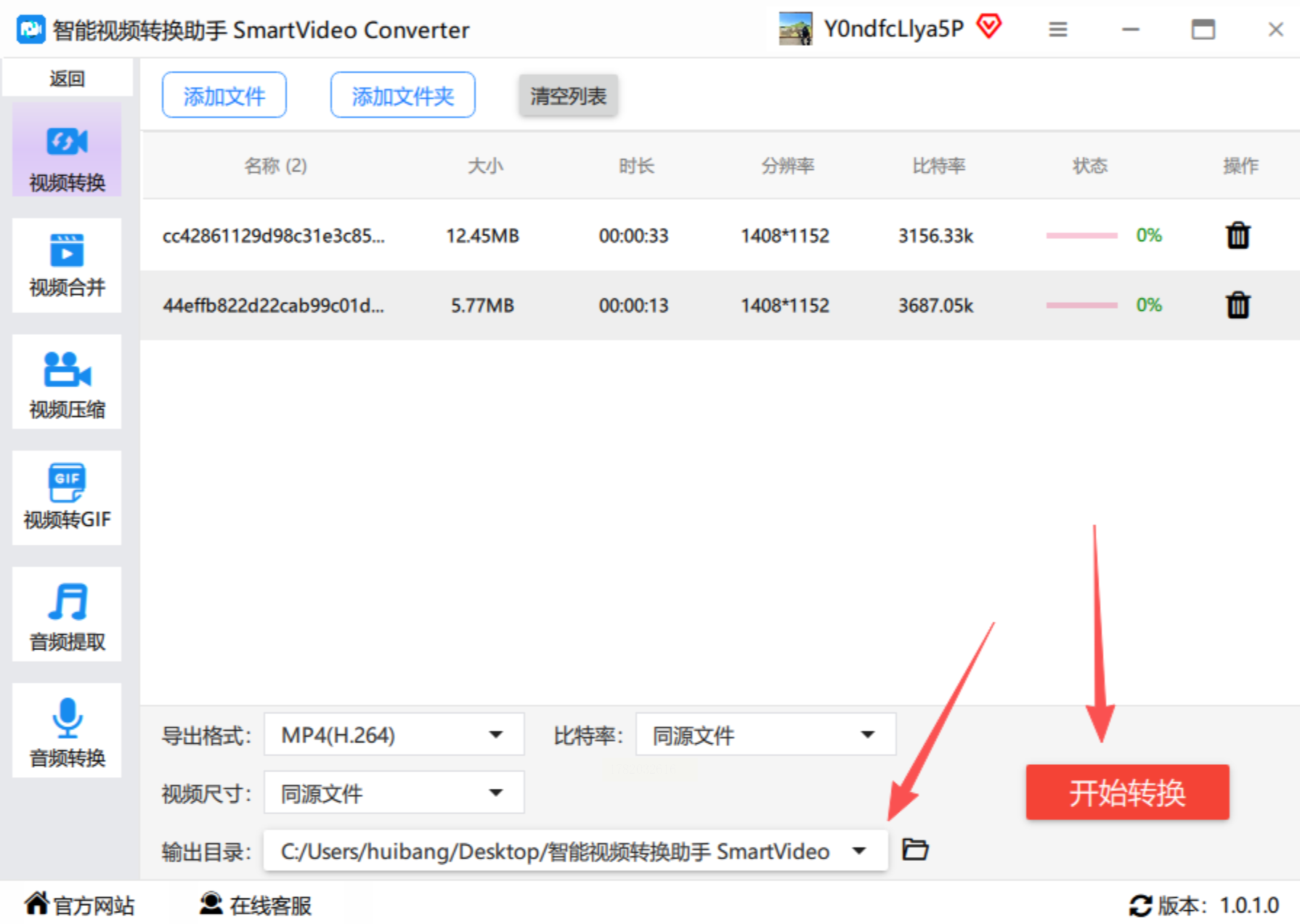
4. 开始转换
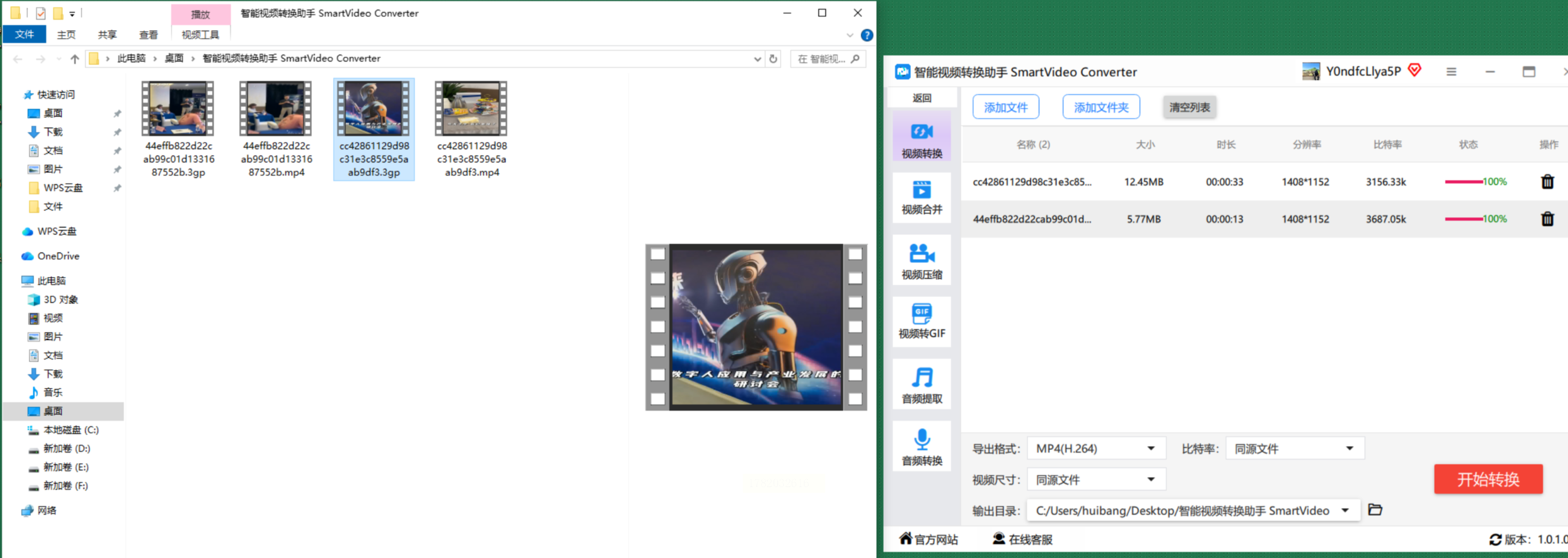
选好保存位置后,点“开始转换”,手机端可能需要等一会儿,电脑端很快。转换完成后,文件会自动保存在指定文件夹,原3GP文件还会留着,不怕误删。
方法三:DigitalPro在线转换工具(不用安装软件)
1. 找到在线工具
用浏览器搜索“DigitalPro在线视频转换器”,点第一个官网链接进去。首页会有“视频格式转换”的大按钮,直接点进去。
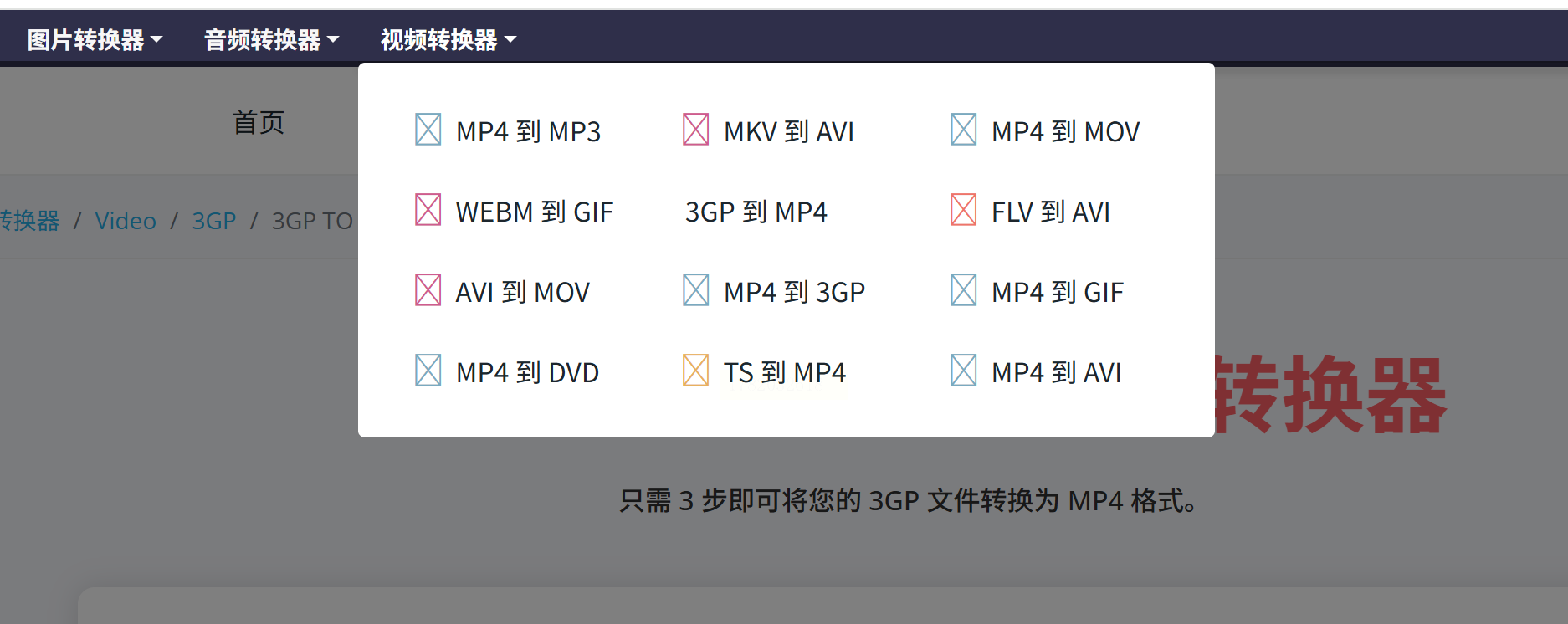
2. 上传3GP文件
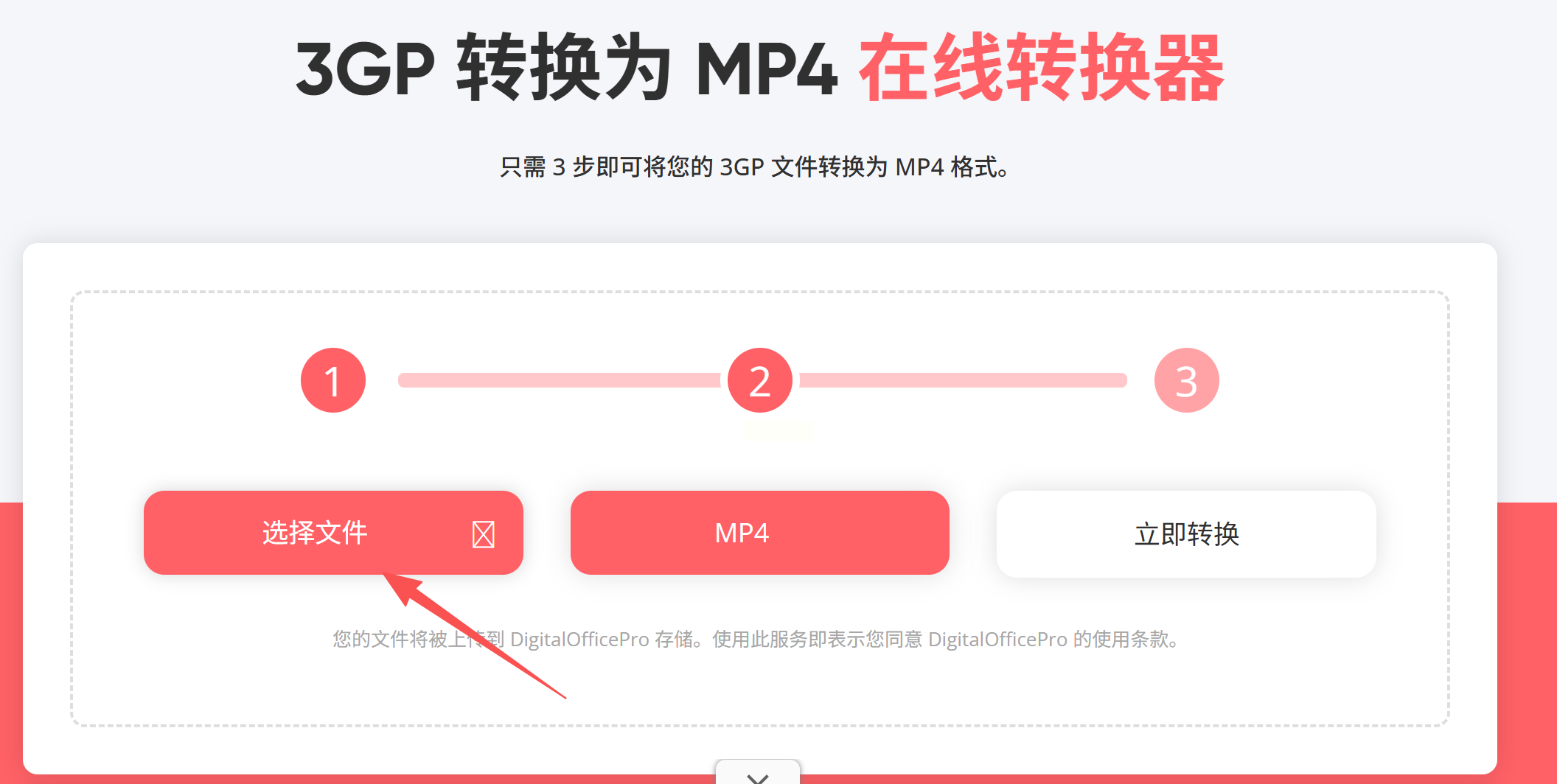
界面中间有个“选择文件”按钮,点一下从电脑里找到3GP文件。注意:在线转换是用服务器处理,文件大的话可能要等一会儿,耐心等进度条走完。
3. 确认转换设置
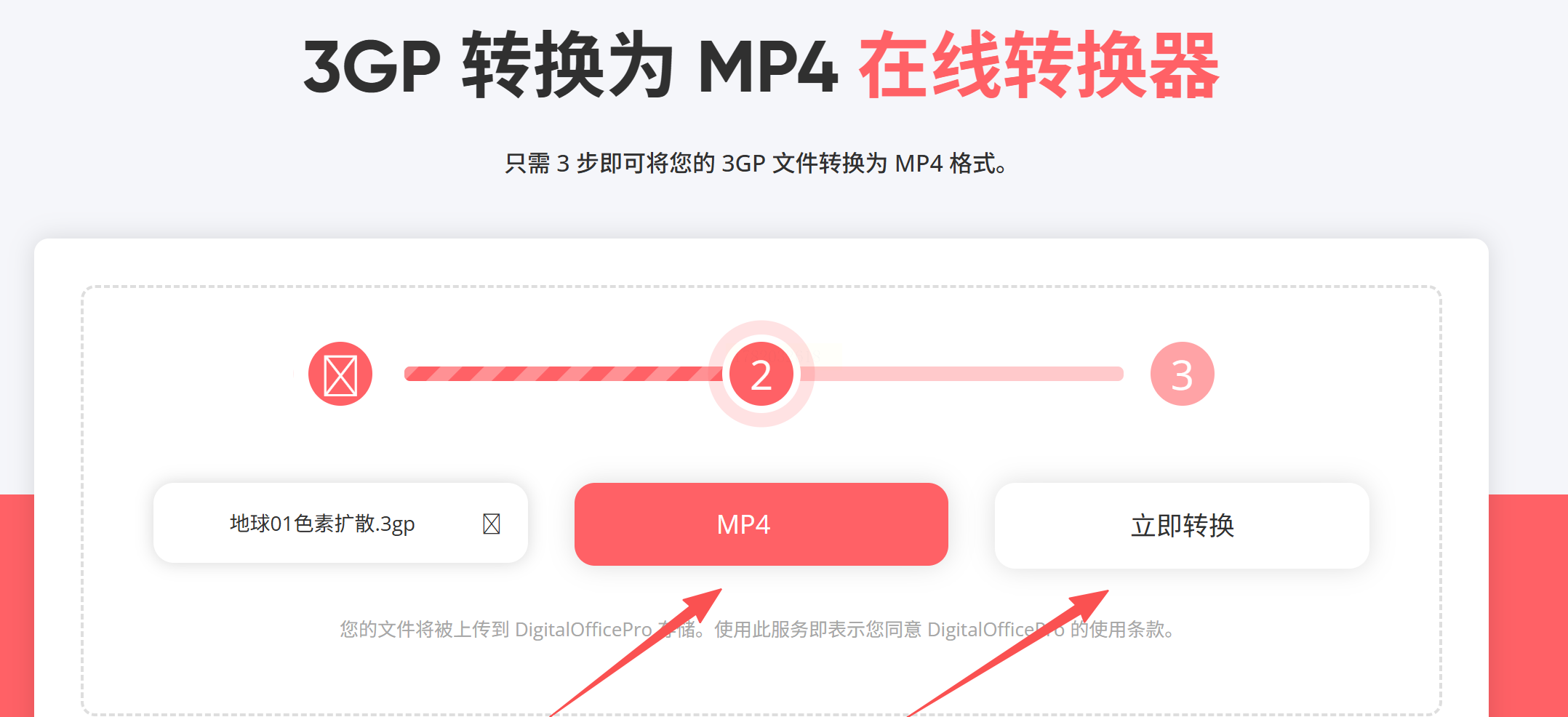
上传完视频后,系统会自动识别要转成MP4,界面上会显示“转换类型:MP4”,直接点“立即转换”就行。如果想改参数,比如调整分辨率,可以在“设置”里手动改。
4. 下载转换后的MP4
转换完成后会出现“下载”按钮,点一下就能把新的MP4文件存到电脑里。如果要转换多个文件,可能需要分多次操作,但免费版有文件大小限制,大视频建议用其他方法。
方法四:用FFmpeg命令行转换(适合技术党)
操作步骤:
1. 下载安装FFmpeg
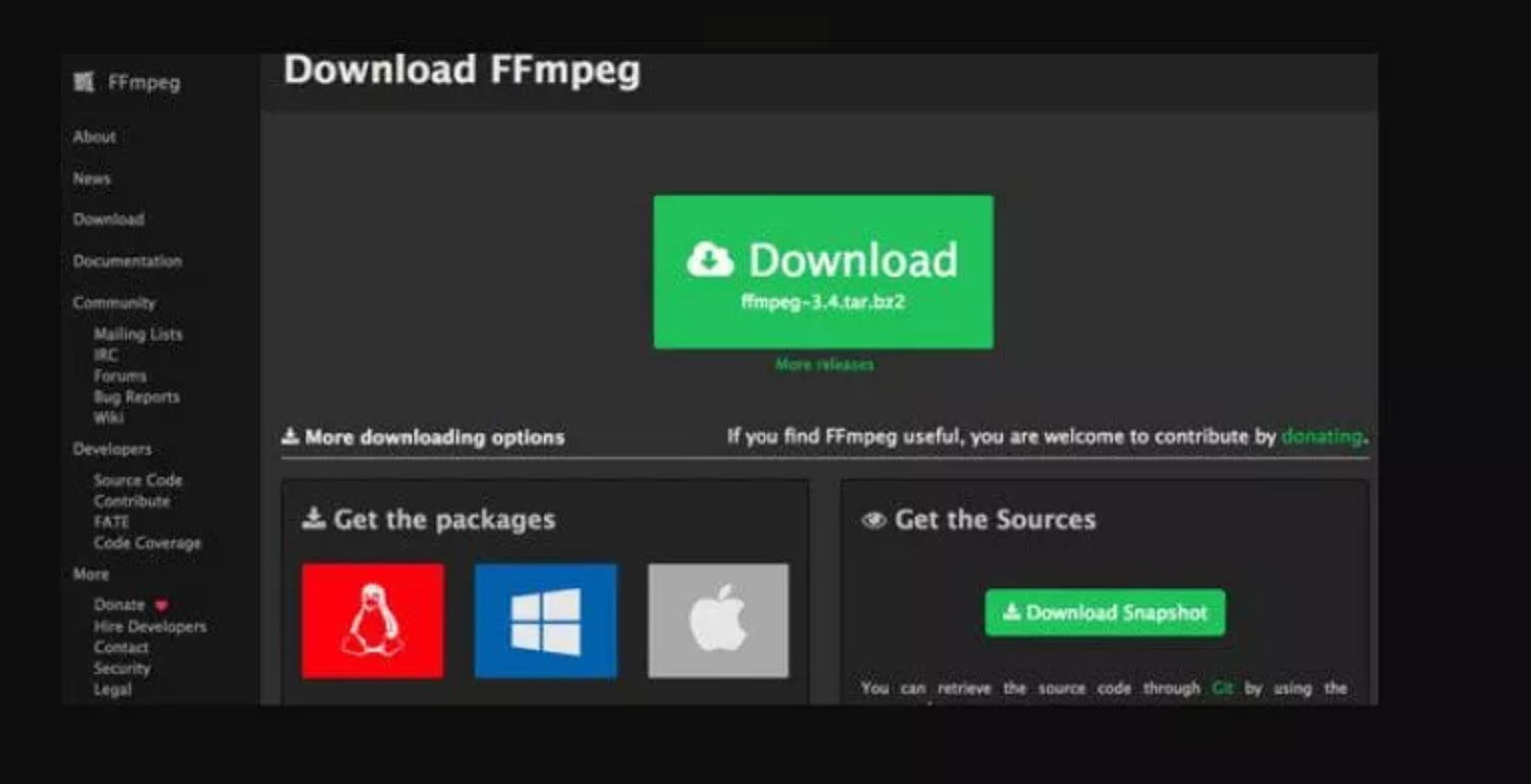
先去FFmpeg官网(ffmpeg.org)下载对应系统的版本(Windows、Mac或Linux),解压后放到一个容易找到的文件夹,比如“C:\ffmpeg”。
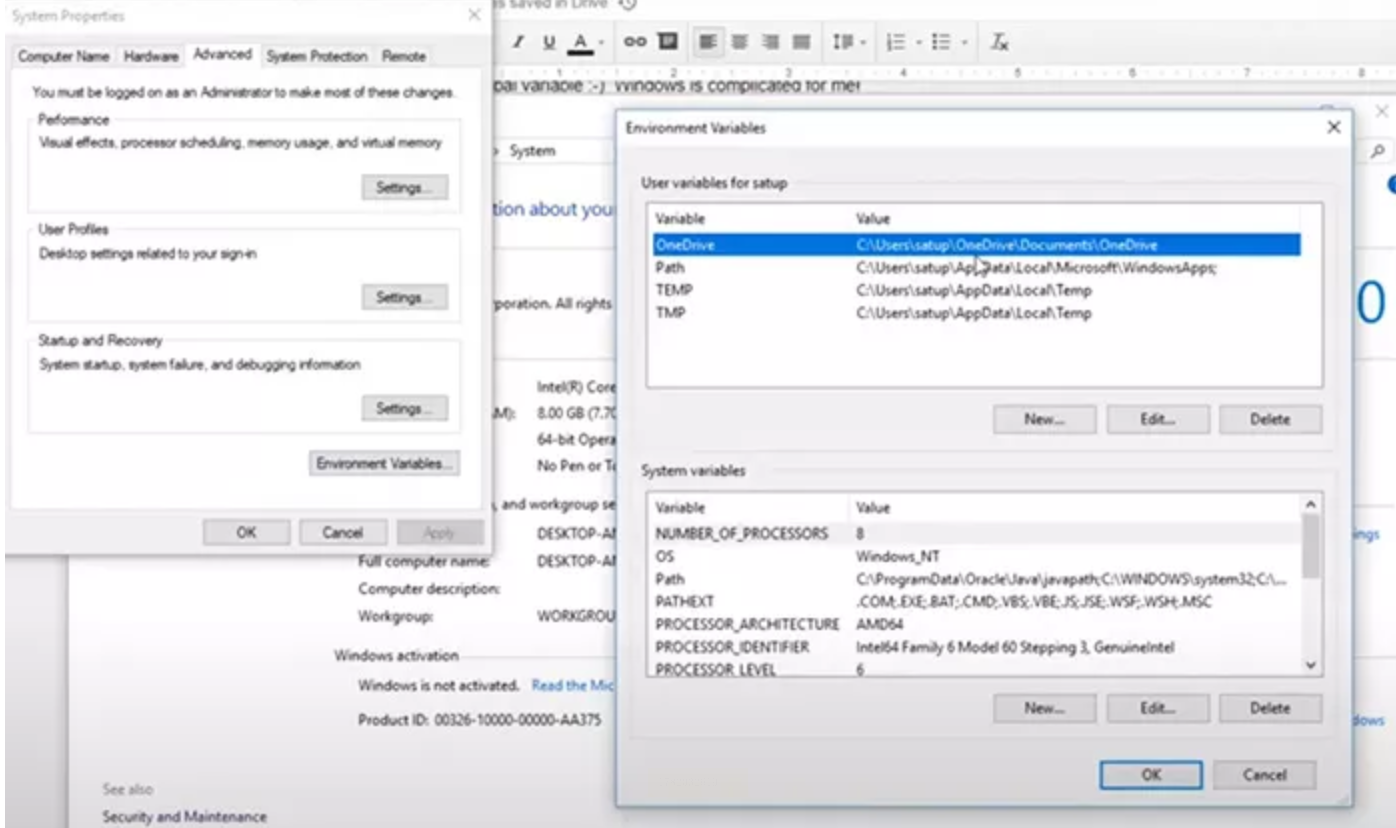
2. 配置环境变量
- Windows系统:右键“此电脑”→“属性”→“高级系统设置”→“环境变量”,在“系统变量”里找“Path”,点编辑→新建,把FFmpeg的bin文件夹路径(比如C:\ffmpeg\bin)加进去,点确定保存。
- Mac/Linux系统:在终端里输入`export PATH=$PATH:/path/to/ffmpeg/bin`,或者在配置文件里永久添加路径。
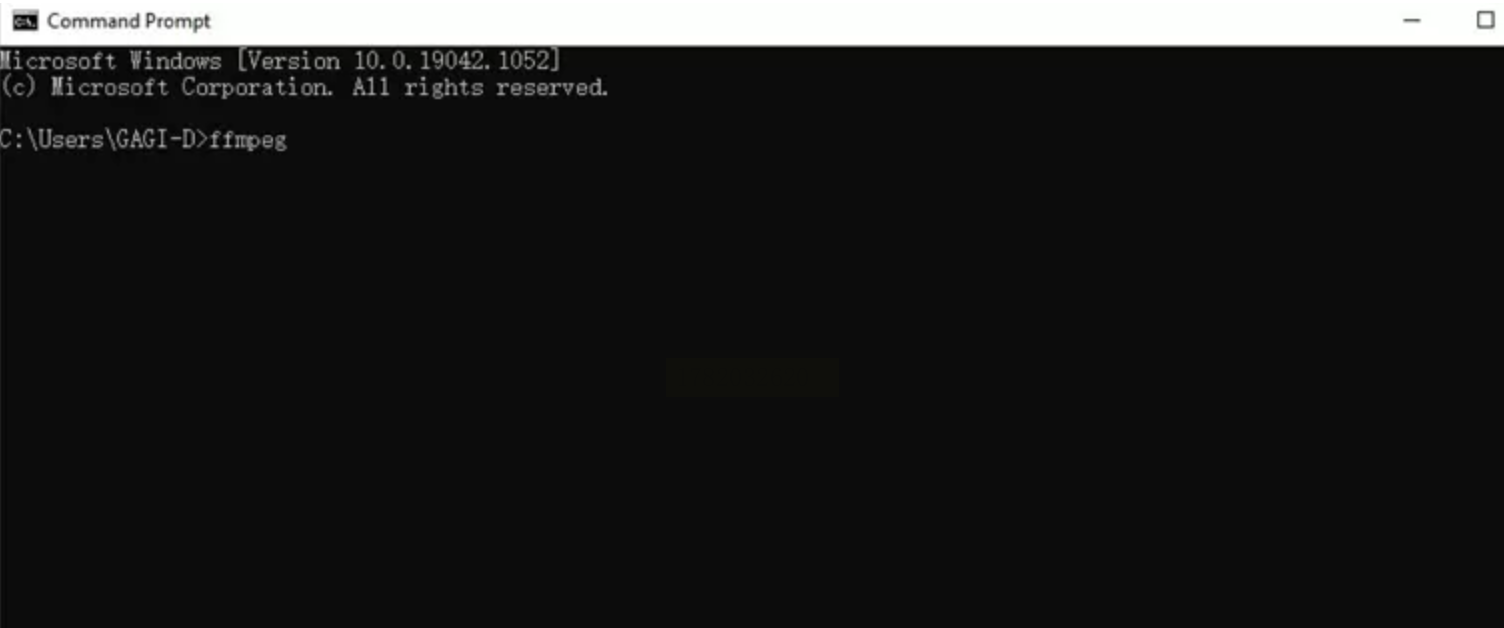
3. 打开命令提示符
Windows按Win+R,输入cmd回车打开命令行;Mac/Linux直接打开终端。输入`ffmpeg -version`,如果显示版本信息就说明配置成功了。
4. 输入转换命令
最常用的转换命令是:
`ffmpeg -i input.3gp -c:v libx264 -crf 23 -c:a aac -b:a 128k output.mp4`
- `-i input.3gp`:输入文件是3gp
- `-c:v libx264`:用H.264编码(MP4常用格式)
- `-crf 23`:控制画质,数值越小画质越好,23是平衡画质和文件大小的默认值
- `-c:a aac`:音频用AAC编码,兼容性最好
输入完命令按回车,转换过程会显示进度,完成后去目标文件夹找output.mp4。
通过以上4种方法,不管你是电脑小白还是技术爱好者,都能把老3GP视频转换成清晰的MP4格式。遇到问题别慌,先试试最简单的汇帮工具,熟悉后再用FFmpeg进阶操作,多练习几次就能轻松掌握啦!
