

一、为什么要进行F4V转MP4?
在数字媒体传播日益广泛的今天,视频格式的兼容性直接影响着内容的使用效率。F4V作为早期基于Flash技术的视频格式,虽然曾在特定场景(如旧版的页面视频、部分教育软件)中发挥作用,但随着移动设备普及和流媒体技术迭代,其局限性逐渐凸显:而MP4格式凭借H.264编码的高效压缩特性,成为跨平台传播的常用格式。接下来将介绍四种从基础到专业的转换方法,满足不同技术水平和场景需求。
怎么批量把F4V转MP4?用这四个方法很简单
F4V转MP4方法一:汇帮视频格式转换器批量转换
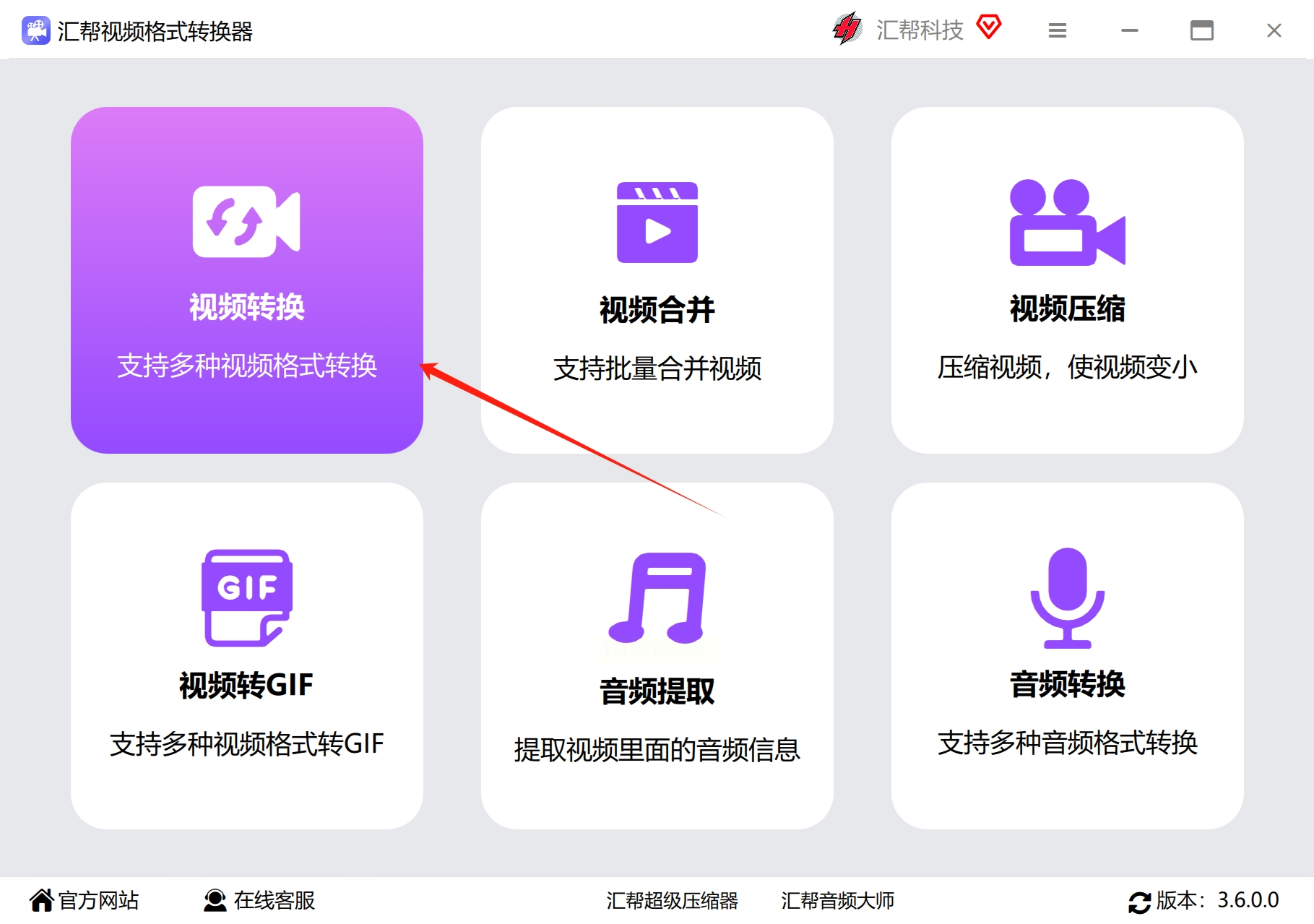
1.打开电脑上的“汇帮视频格式转换器”软件
2. 文件导入:
- 打开软件后,在主界面左侧选择"视频转换"模块
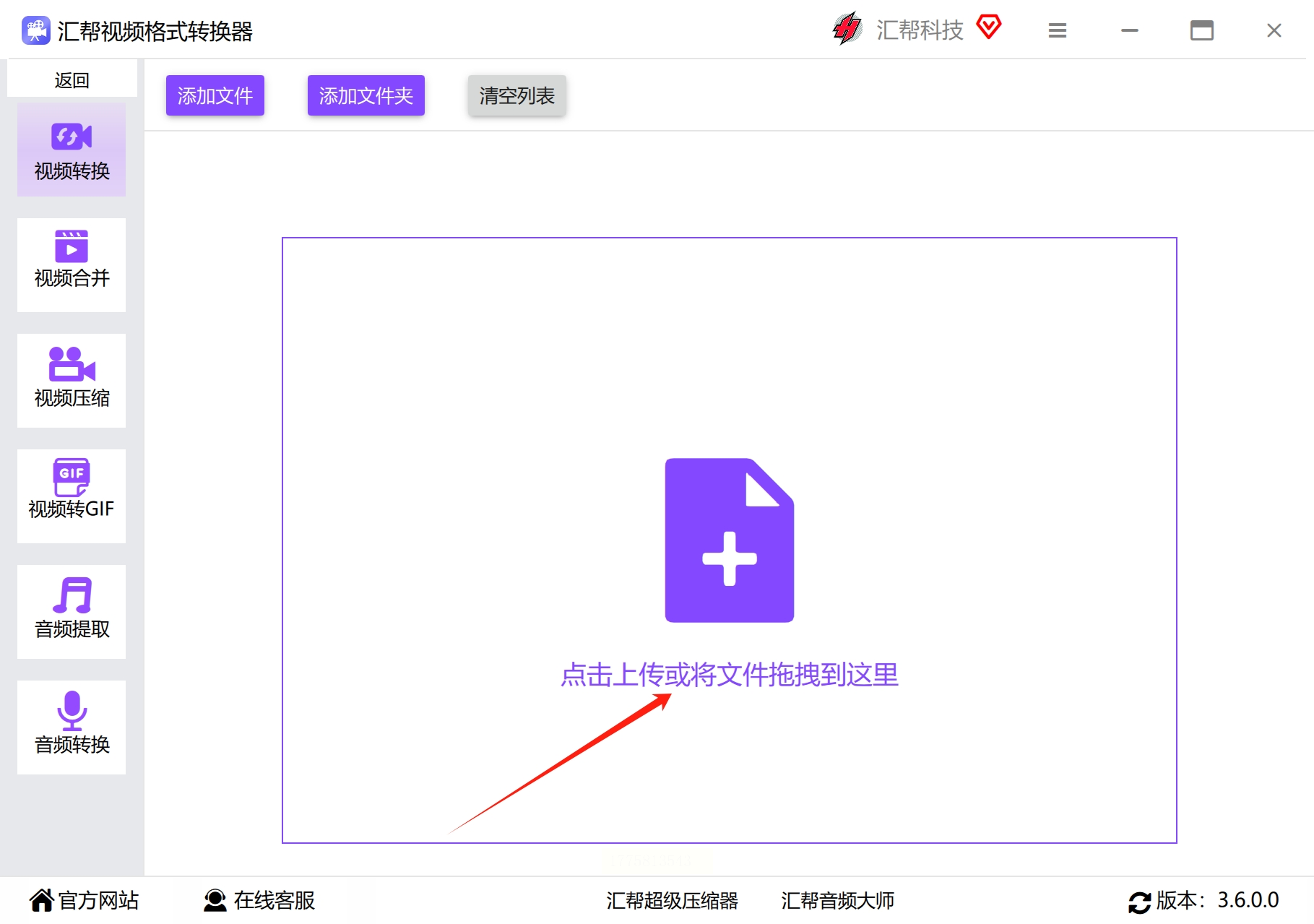
- 点击"添加文件"按钮(或直接拖拽F4V文件),支持:
- 单次导入单个文件,不限制文件大小
- 批量导入多个文件(按住Ctrl键多选,或直接拖拽文件夹)
- 批量操作时,可通过"全选/取消全选"按钮快速管理待转换文件
3. 参数设置:
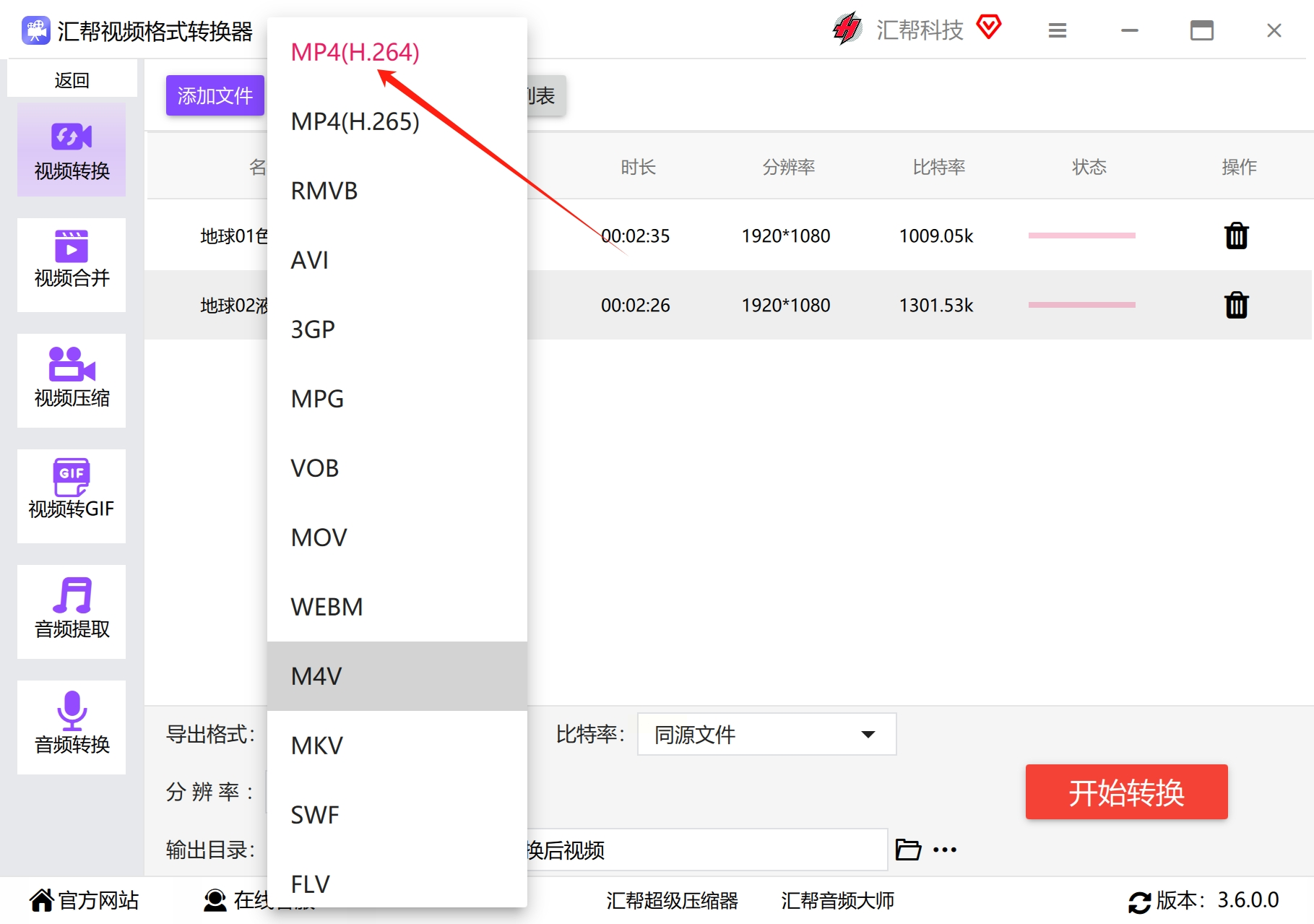
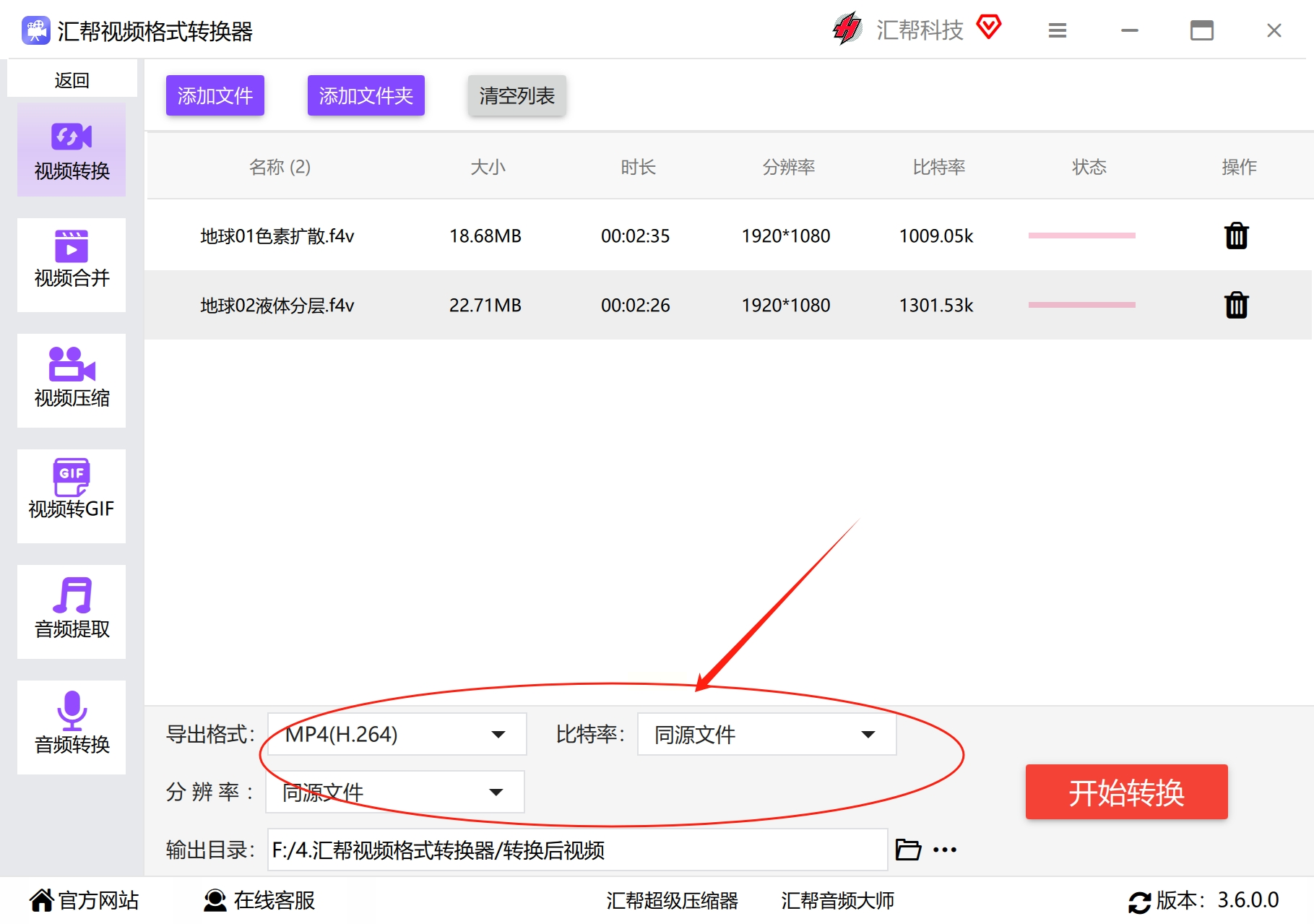
- 输出格式选择:在"输出格式"下拉菜单中选择"MP4"→"H.264编码"(避免选择MPEG-4编码,兼容性稍弱)
- 视频质量设置:保持默认"自动"即可,如需调整可设置:
- 分辨率:手机端建议720P,电脑端可选1080P
- 比特率:2000-5000Kbps(根据原始视频分辨率调整)
- 音频参数:保持默认AAC编码(比特率128Kbps,采样率44.1kHz)
4. 开始转换:
- 点击右下角"开始转换"按钮,软件会自动创建临时解码进程
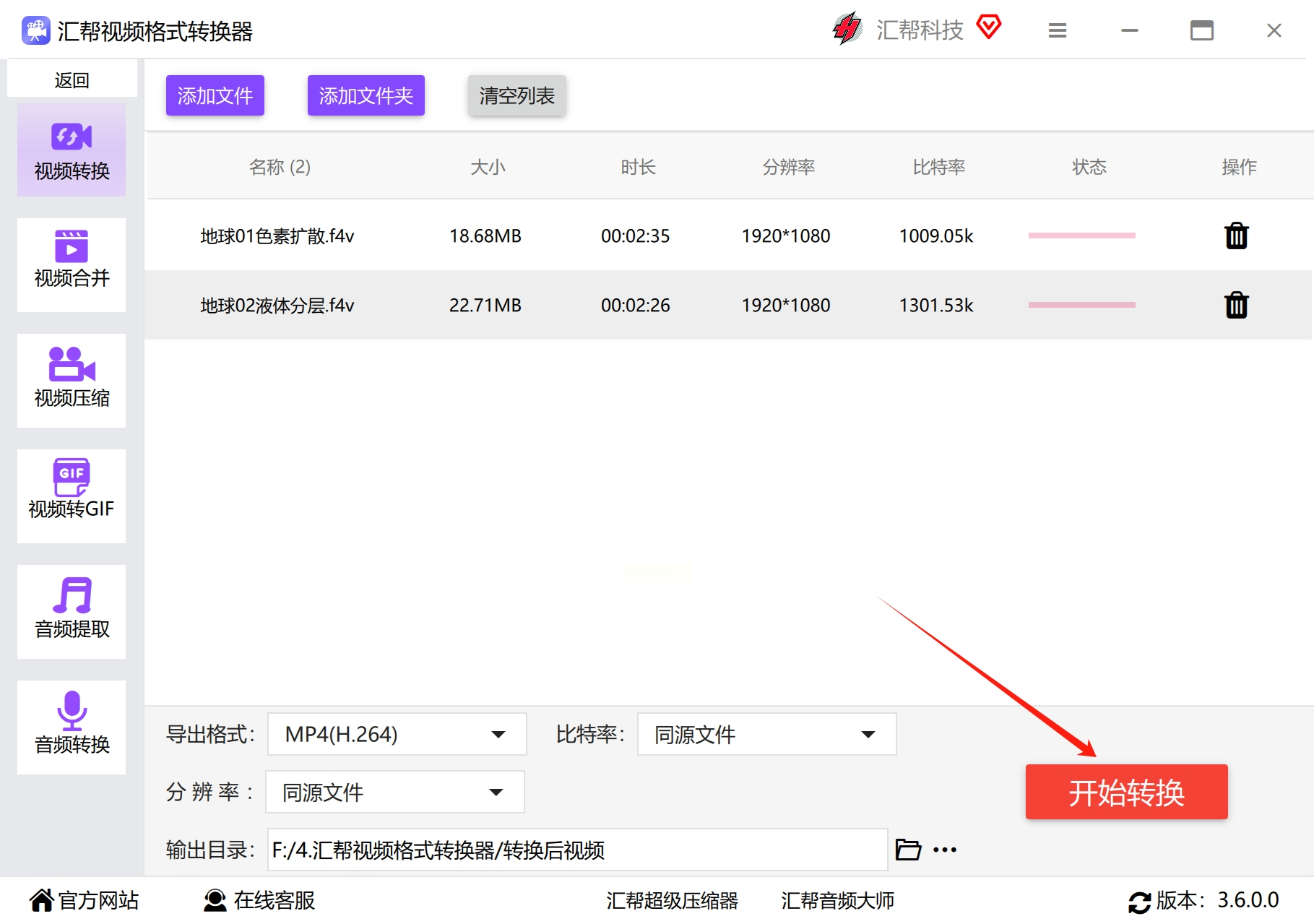
- 转换过程中可查看进度条和剩余时间(支持暂停/继续操作)
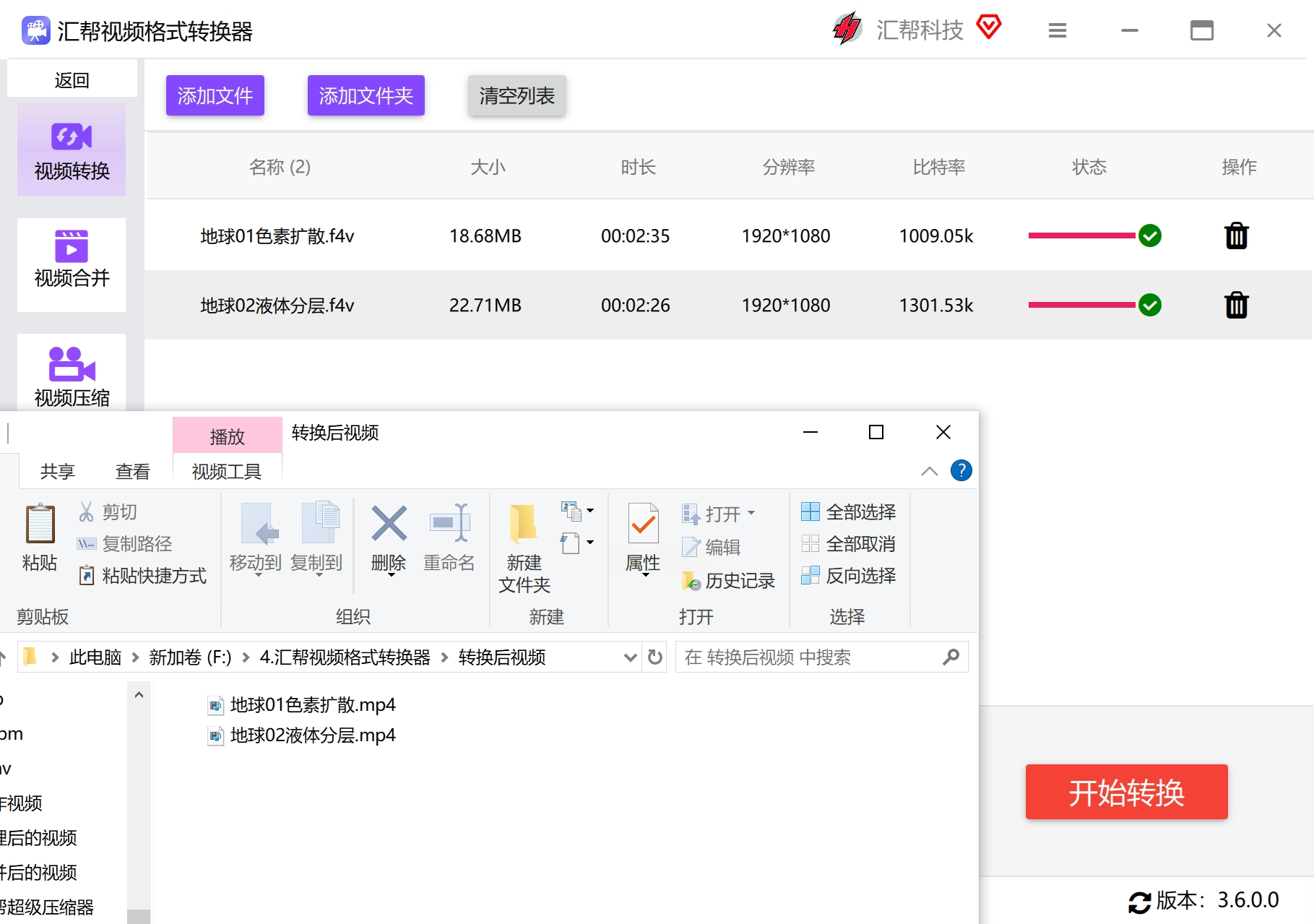
- 转换完成后会自动弹出提示窗口,点击"打开文件夹"即可查看结果
F4V转MP4方法二:在线F4V转MP4工具
1. 选择可靠平台:推荐使用在线转换平台,注意: 查看平台文件大小限制
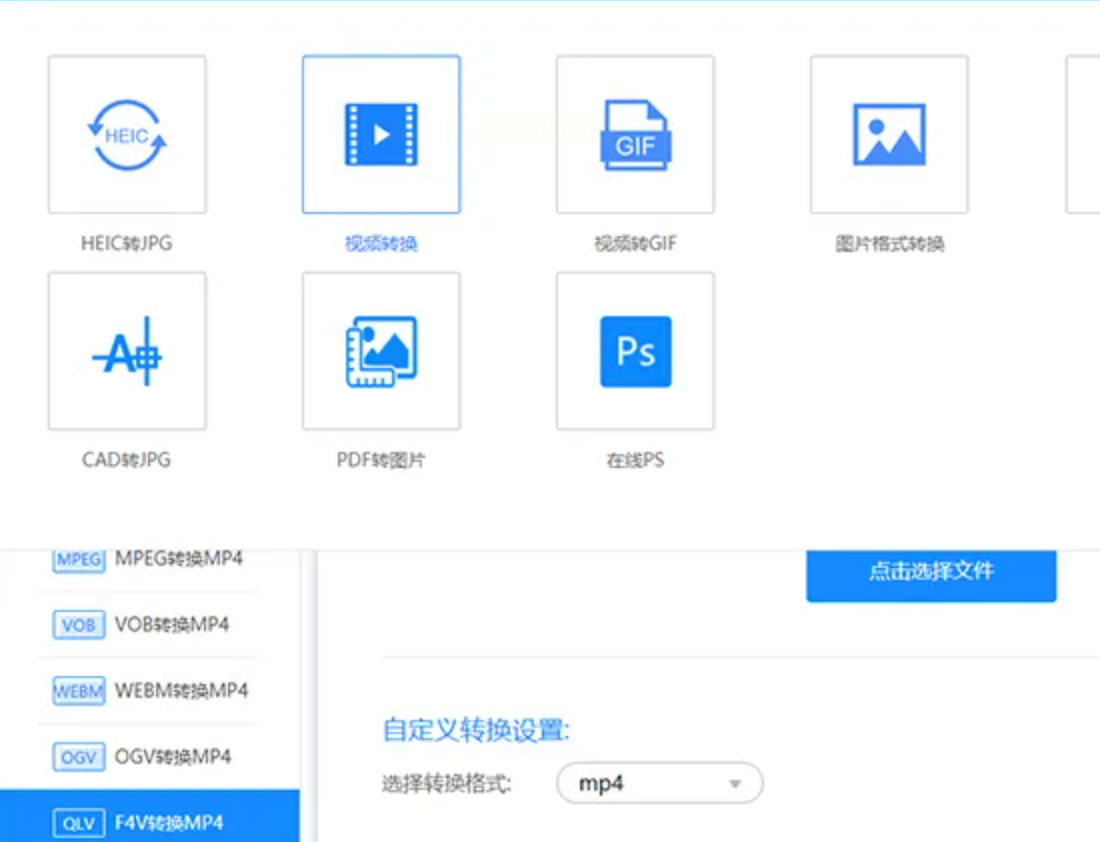
2. 文件上传:
- 点击平台首页"选择文件"按钮(或直接拖拽文件)
- 支持同时上传多个文件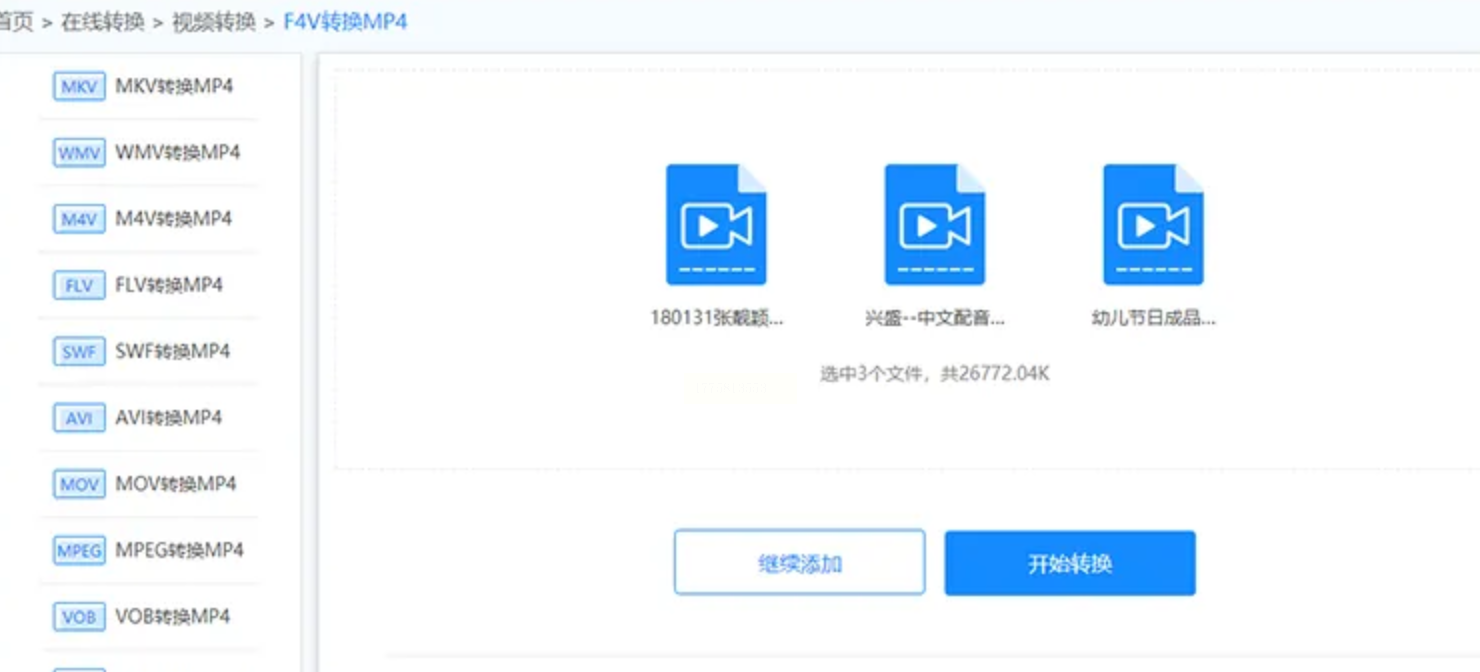
3. 格式配置:
- 在输出格式下拉菜单中选择"MP4"
- 点击"设置"可调整分辨率(建议保持原始分辨率,避免二次压缩)
- 音频参数默认保持AAC编码(如需调整可选择"高音质"选项)
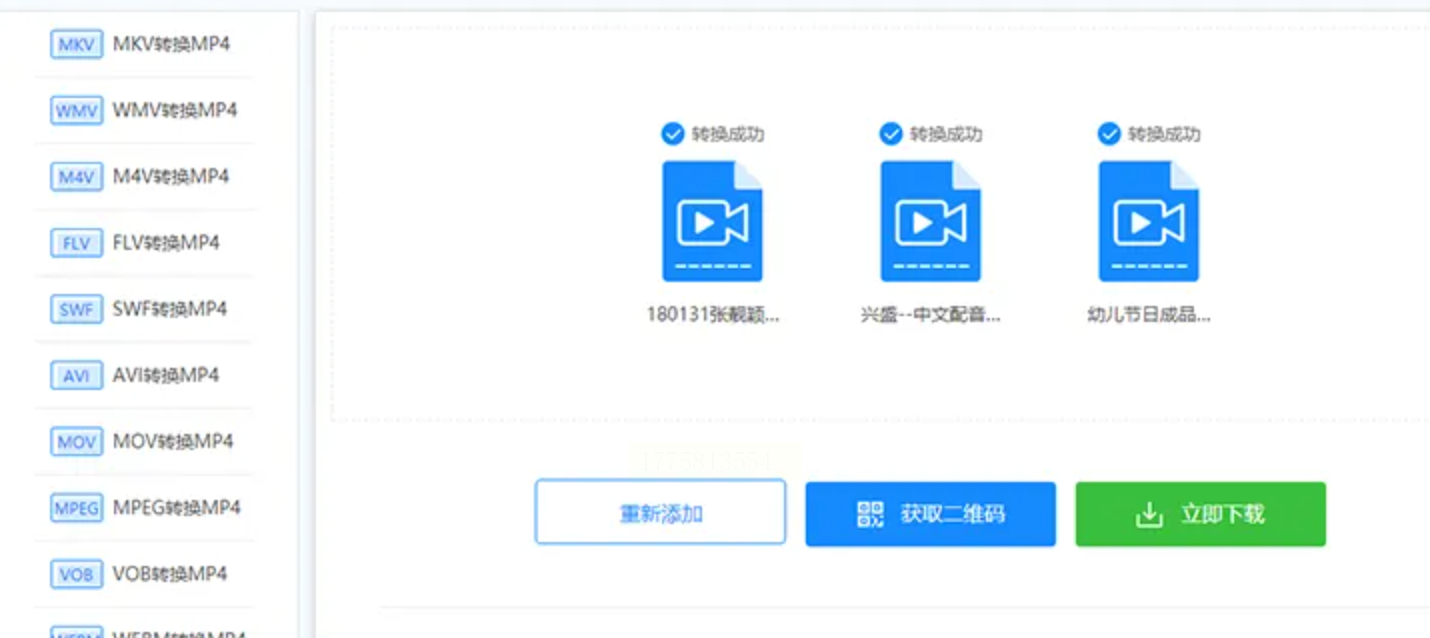
4. 转换与下载:
- 点击"开始转换"按钮(需等待1-5分钟,根据文件大小)
- 转换完成后,平台会显示下载链接(支持直接保存到本地)
F4V转MP4方法三:VLC媒体播放器
1. 安装与配置:
- 首次打开软件,在"工具"→"偏好设置"中检查:
- 输出模块选择"DirectX视频输出"(硬件加速支持)
- 编码设置为"使用硬件解码"(需GPU支持)
2. 导入视频:
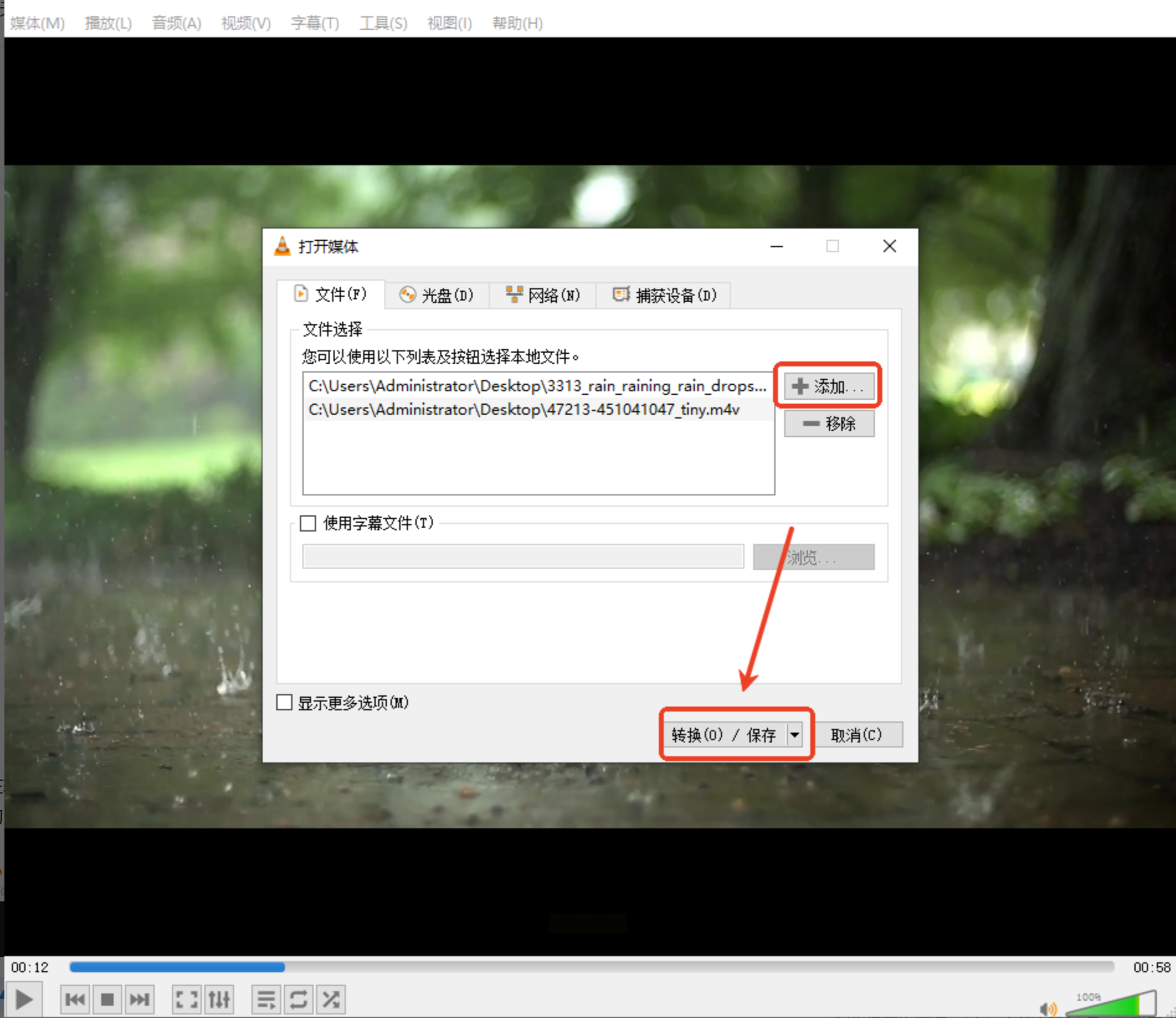
- 点击菜单栏"媒体"→"转换/保存"(快捷键Ctrl+R)
- 点击"添加"按钮导入F4V文件(支持拖放)
- 点击"转换/保存"进入输出设置界面
3. 转换参数设置:
- 在"输出"下拉菜单选择"文件"
- 点击"浏览"设置输出路径(建议新建文件夹分类保存)
- 点击"编解码器"选项卡:
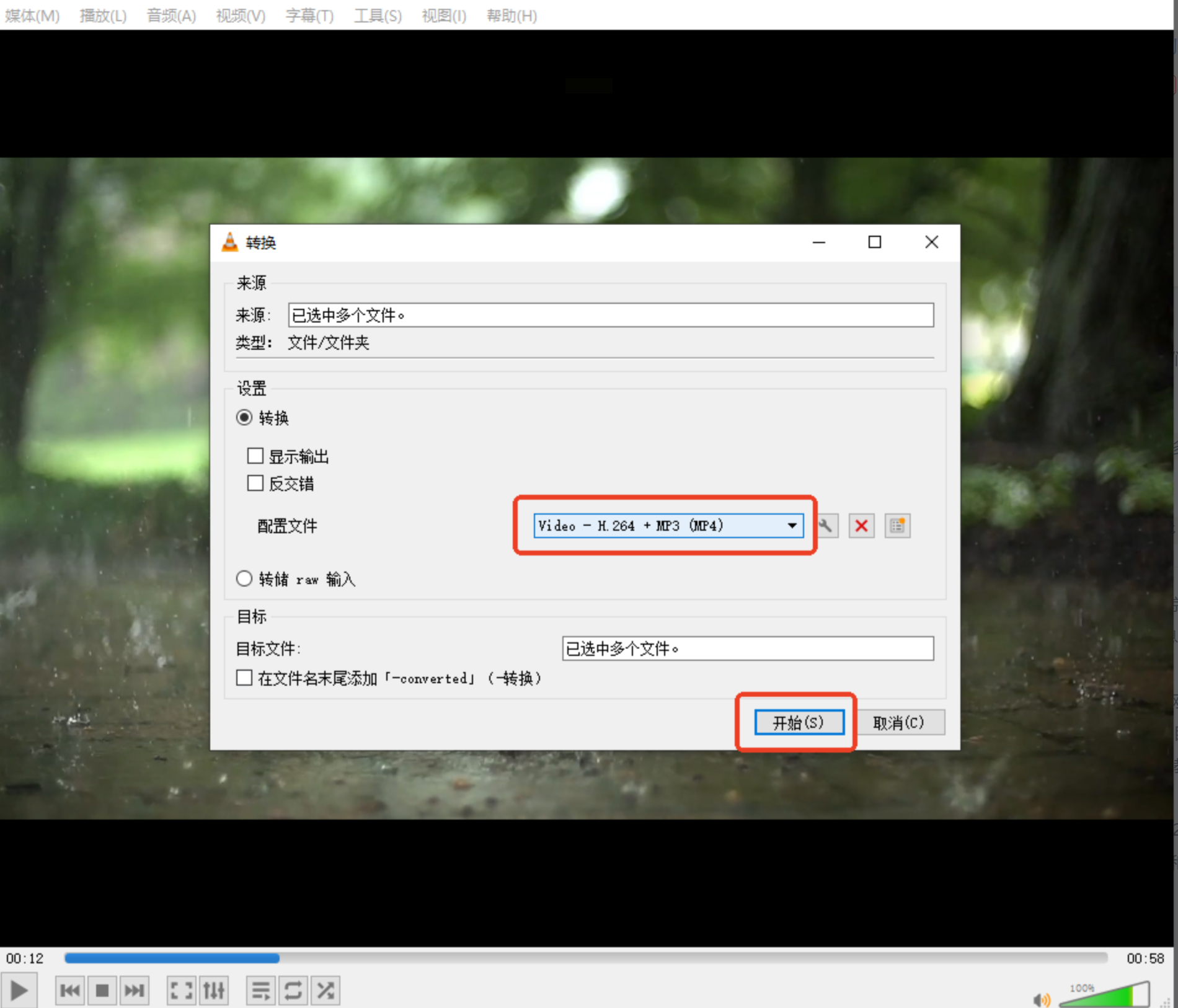
- 视频编码:MPEG-4/H.264(保持原始分辨率)
- 音频编码:AAC(比特率128Kbps,采样率44100Hz)
- 封装格式:MP4(确保兼容主流设备)
4. 开始转换:
- 点击"开始"按钮启动转换进程
- 转换进度可在VLC状态栏查看(支持暂停)
- 转换完成后自动弹出提示,可直接打开输出文件验证
F4V转MP4方法四:Premiere Pro剪辑软件实现转换
1. 导入素材:
- 启动Pr后,按Ctrl+O导入F4V文件
- 选择"导入"时保持"解释素材"设置为"使用当前设置"
- 将视频拖入时间线轨道(如无需剪辑可直接使用序列默认设置)
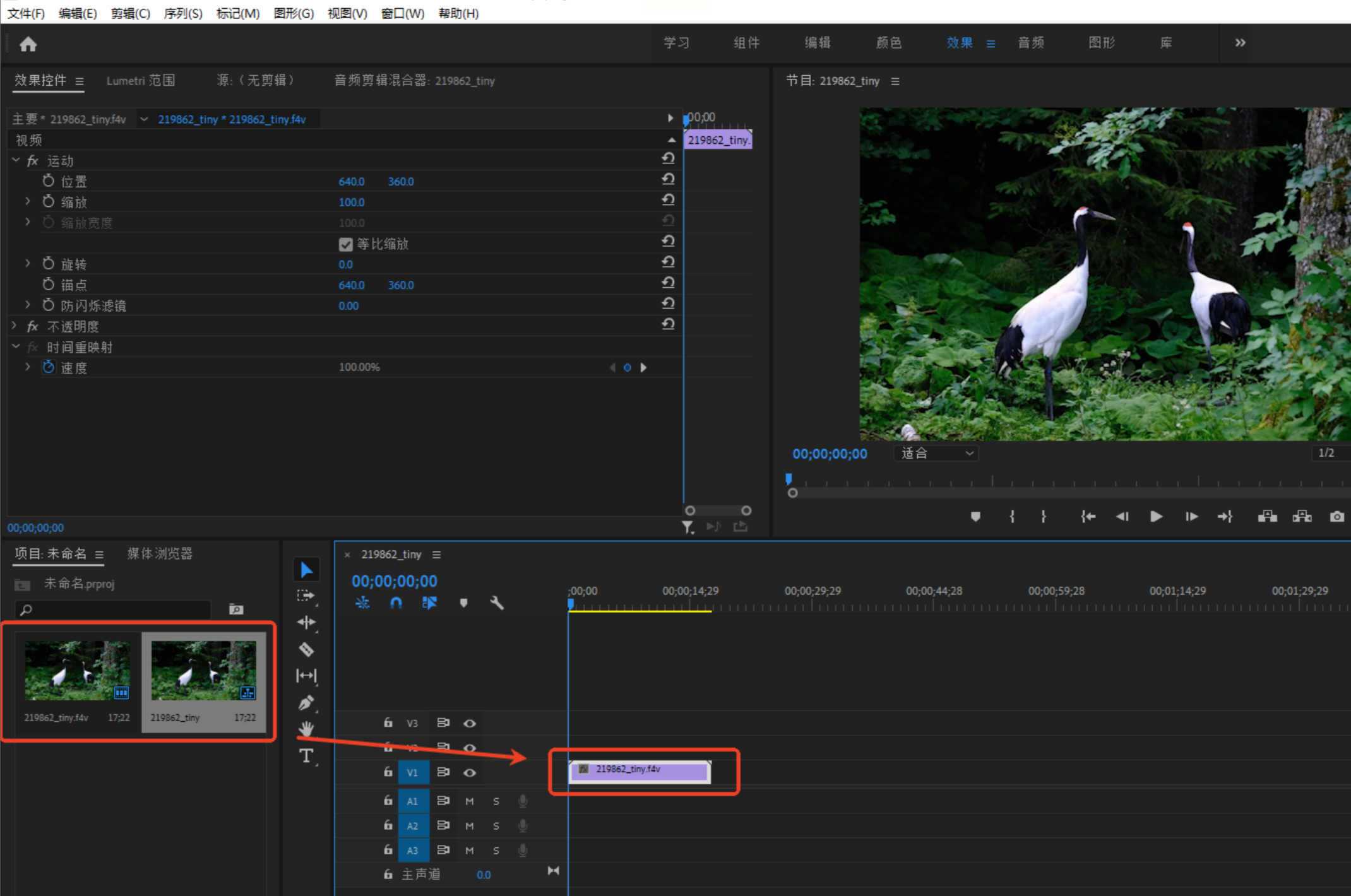
2. 序列设置:
- 右键点击时间线→"新建序列",设置:
- 序列预设:匹配源(确保分辨率一致)
- 帧率:与原视频一致(如25fps/30fps)
- 音频采样率:48000Hz(专业音频标准)
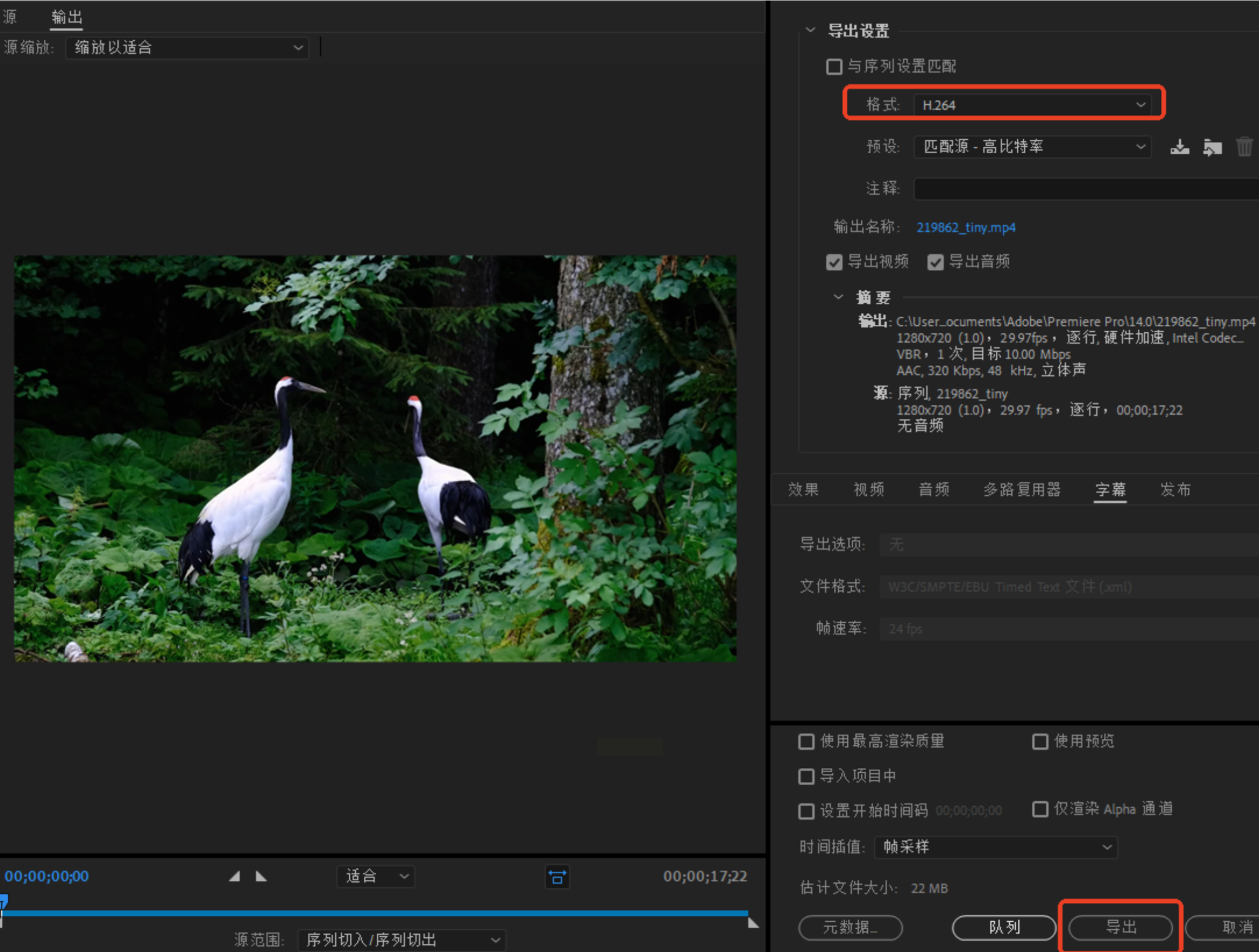
3. 导出设置:
- 按Ctrl+M打开导出界面(快捷键Alt+Ctrl+M可快速导出)
- 在"格式"下拉菜单选择"MP4"
- 点击"输出到"设置保存路径(建议使用文件夹分类)
- 点击"导出设置"→"视频":
- 编码器:H.264(主流编码标准)
4. 完成导出:
- 点击"导出"按钮开始编码过程
- 转换过程中可在Pr的"信息"面板查看实时进度
- 导出完成后可通过"项目面板"直接打开输出文件
没有操作过的朋友可能会觉得视频格式转换挺复杂,不知道怎么下手,看完本文介绍的几种方法,你会觉得原来视频转换这么简单,根据自身的需求,选择合适的方法操作试试吧,相信你能很快掌握。
