

现在社交平台上大家都爱发GIF动图,表情包、教程演示、搞笑片段啥的都离不开它。体积小还生动,确实比纯图片有意思多了。但很多人想把视频转gif时,要么不知道用啥工具,要么操作太复杂。今天就给大家扒一扒6种不同类型的工具,从在线的到本地软件,新手也能5分钟学会视频转gif!
一、Aconvert在线工具(适合轻度处理)
这个是我用过最简单的在线转换器,不用安装软件,直接在网页操作就行,轻松搞定视频转gif。
1. 先打开Aconvert网站(网址自己记一下哈),点页面上的“选择文件”按钮
2. 上传你的视频后,能看到两个选项:保留原参数或改大小/比特率/帧速率
- 选改参数的话,可以调视频的宽高、清晰度、时长这些,比如把搞笑片段单独截出来,画质也能调清楚点
3. 改完参数点“开始转换”,等它处理完就能下载了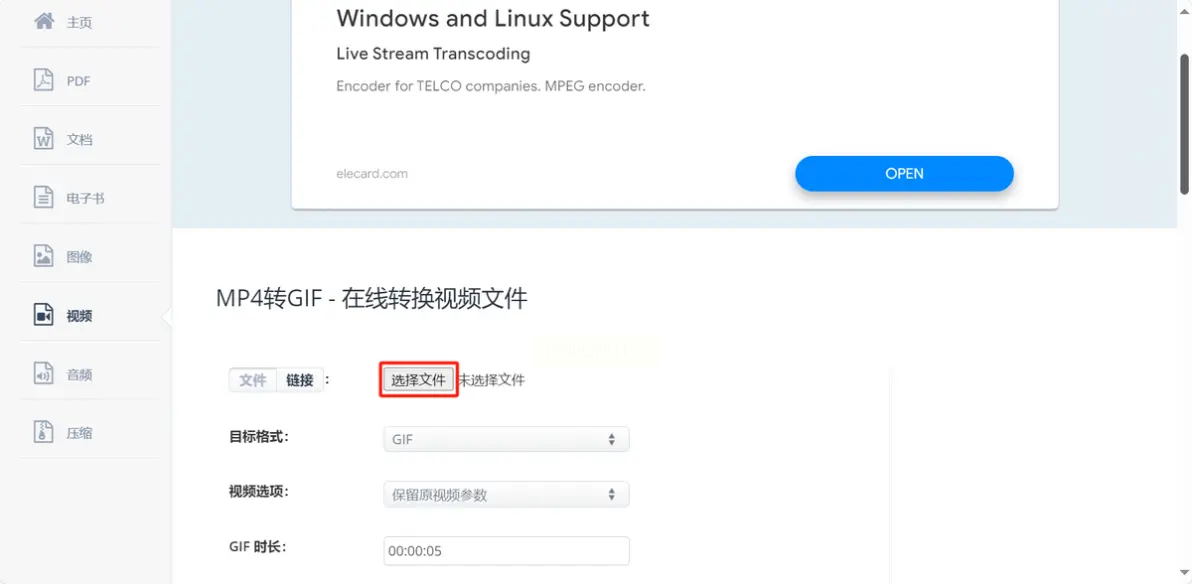
适用场景:只想简单视频转gif,不需要复杂编辑,对画质要求不高的情况。
核心优势:免费无广告,参数设置灵活,网页端直接用,不用下载软件,做视频转gif特别省事。
二、汇帮视频格式转换器(适合批量处理)
这个工具在本地电脑用,能批量转视频,还支持截取片段,做表情包很方便,批量进行视频转gif效率超高。
1. 打开软件后点“视频转GIF”功能,专门适配视频转gif需求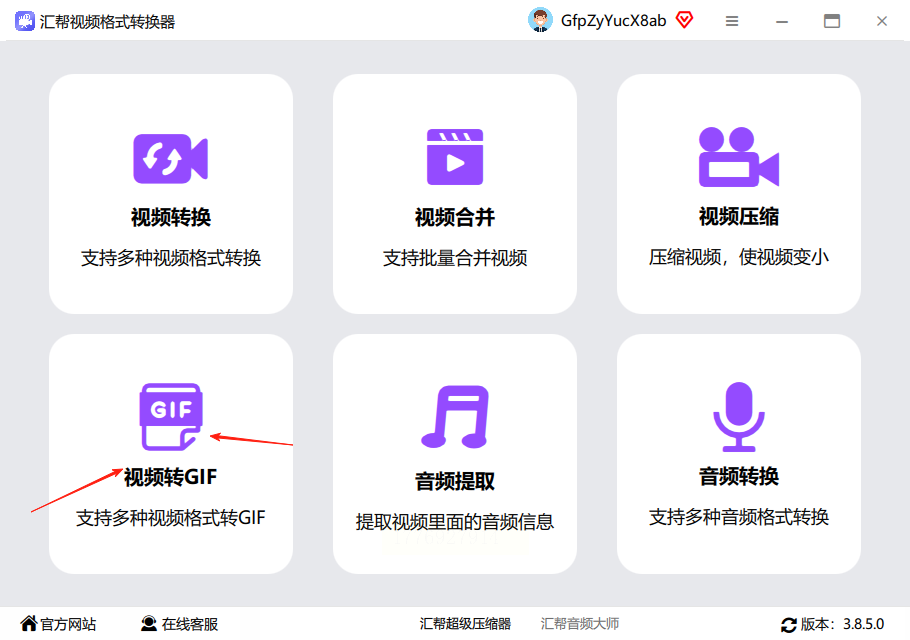
2. 可以直接拖视频文件进来,或者点“选择文件”,也能批量上传多个视频(拖放更省事)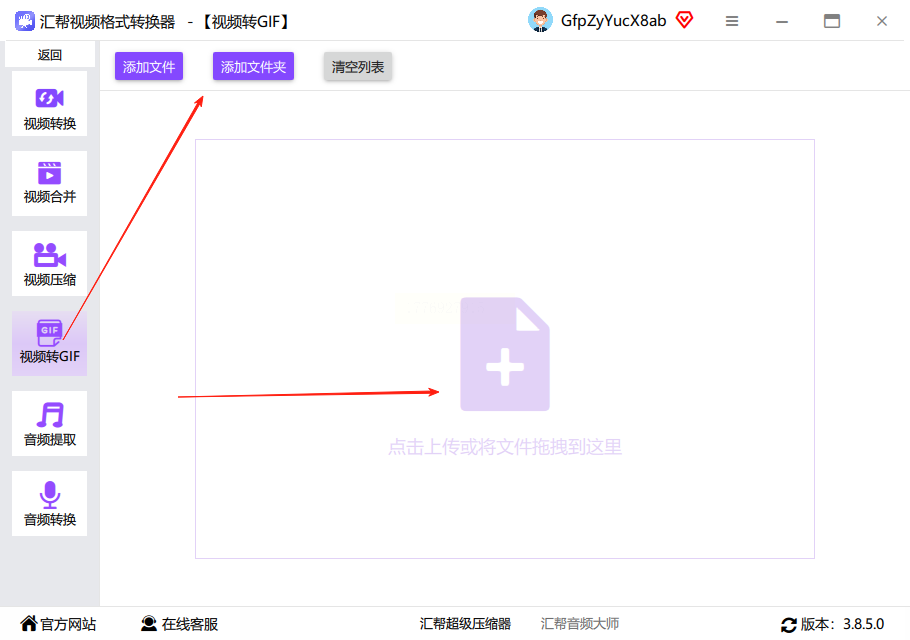
3. 视频导入后能看到分辨率和截取时间,分辨率越高越清晰,想截中间搞笑的部分就调滑块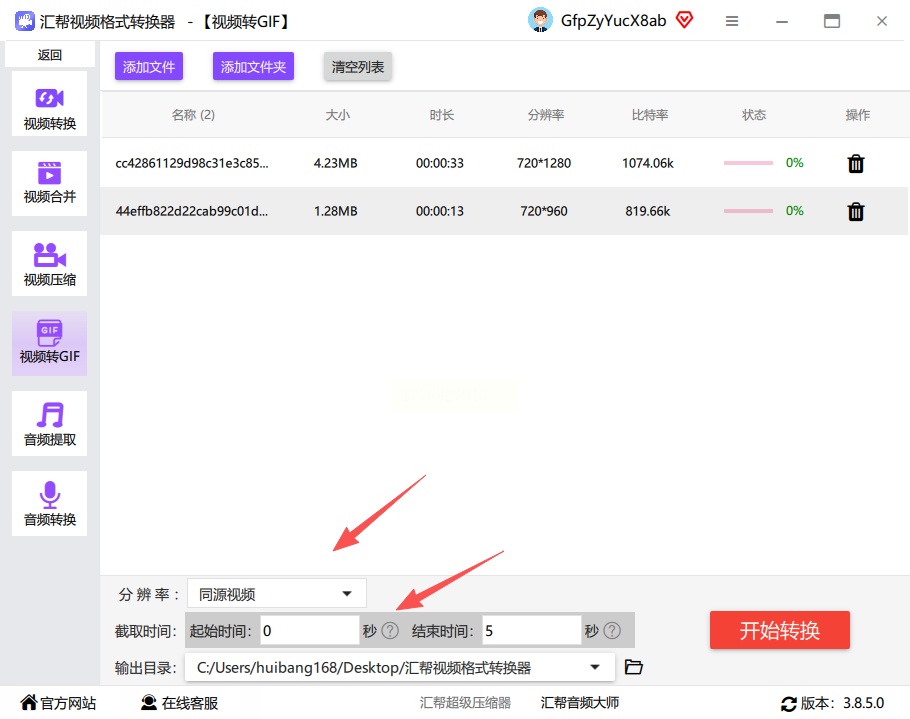
4. 选好要存的位置(默认桌面),点“开始转换”,等进度条走完就行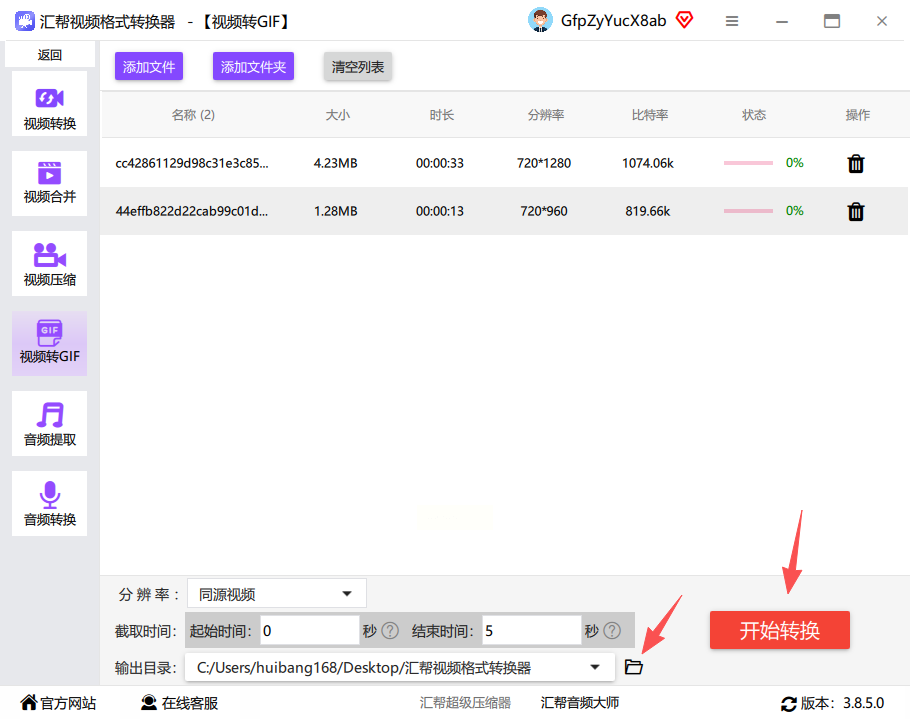
注意:它会在源文件基础上生成新文件,不会删掉原来的视频,这点挺好的。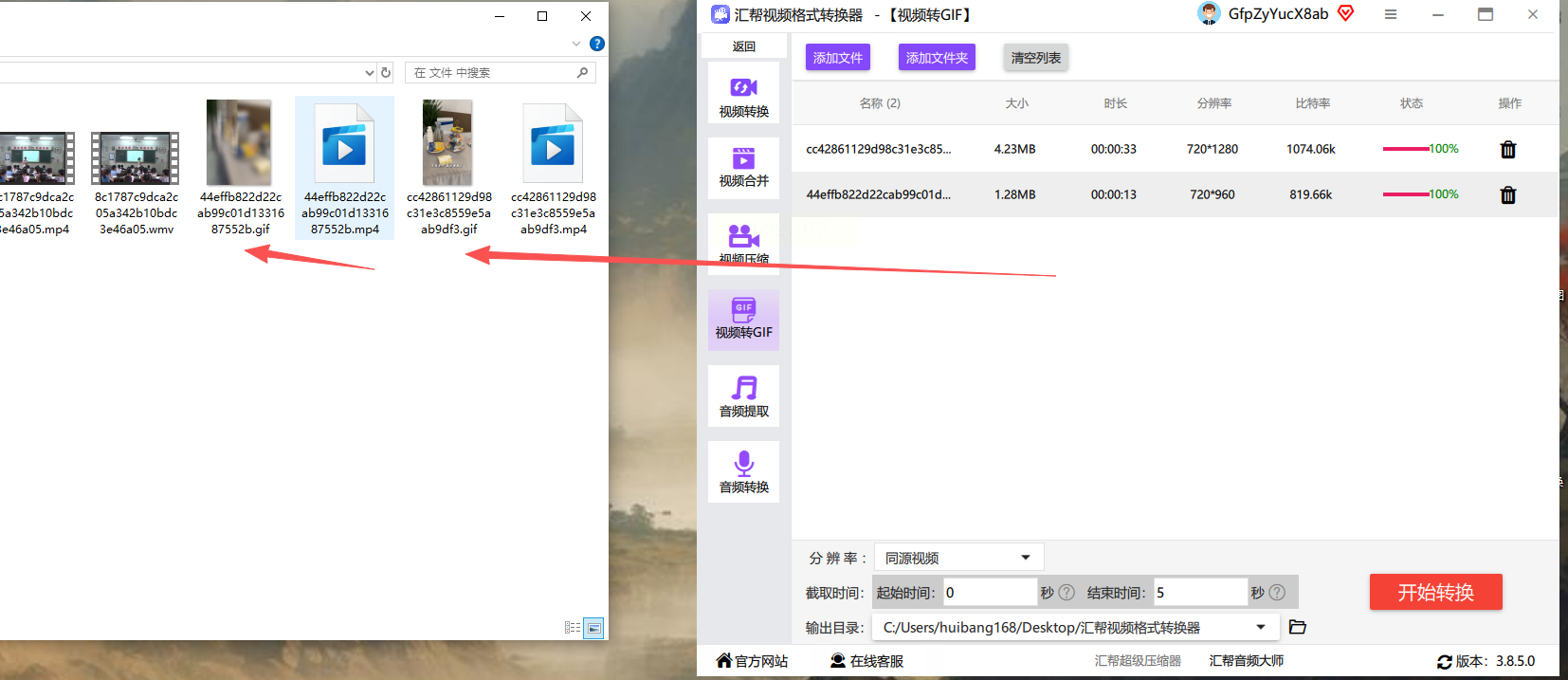
适用场景:需要批量处理多个视频,比如一次做几个表情包,或者截取多个搞笑片段,批量视频转gif首选。
核心优势:支持批量上传,操作简单,保留原文件,适合需要处理多个视频的用户。
三、FreeConvert(适合精细编辑)
这个在线工具功能挺全的,能调GIF的播放速度和循环次数,画质也不错,精细处理视频转gif很合适。
1. 从浏览器打开FreeConvert官网,找到“视频转GIF”功能
2. 点“选择文件”上传视频,等它加载完
3. 右侧可以设置时长(比如只留10秒搞笑片段)、循环次数(选一直循环还是只播一次)、尺寸大小
- 循环次数选“无限”的话,别人看的时候就会一直动,适合做表情包
4. 调完点“转换为GIF”,等处理完能选存在本地、谷歌云盘或者其他网盘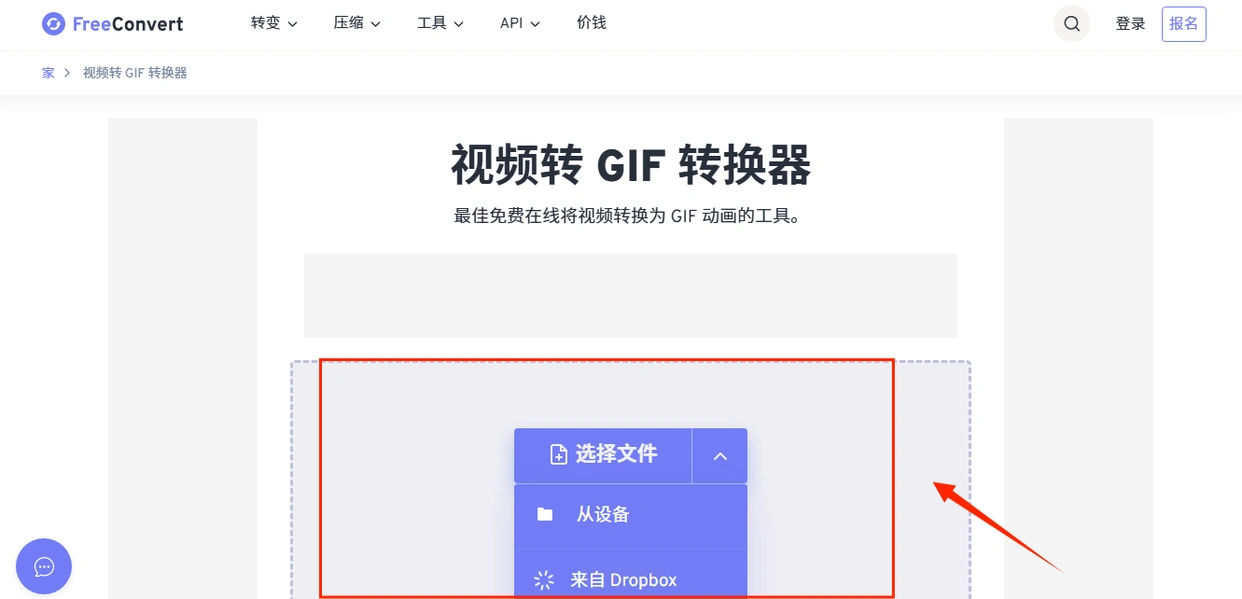
缺点:免费版有转换文件大小限制(超过100MB可能要付费),但日常视频转gif完全够。
适用场景:想让GIF更生动,比如调快/放慢速度,或者让动图一直循环播放,精细优化视频转gif效果。
核心优势:支持调整播放速度和循环次数,能选不同的保存位置,免费且无水印。
四、easy gif(适合纯快速转换)
这个工具主打一个简单,不用复杂设置,上传视频就能转,快速完成视频转gif很省心。
1. 打开后直接点“选择视频”,上传文件
2. 界面很简单,只有几个选项:选视频片段、设置输出尺寸、加文字或水印(但文字编辑有点简陋)
3. 直接点“转换”,等处理完下载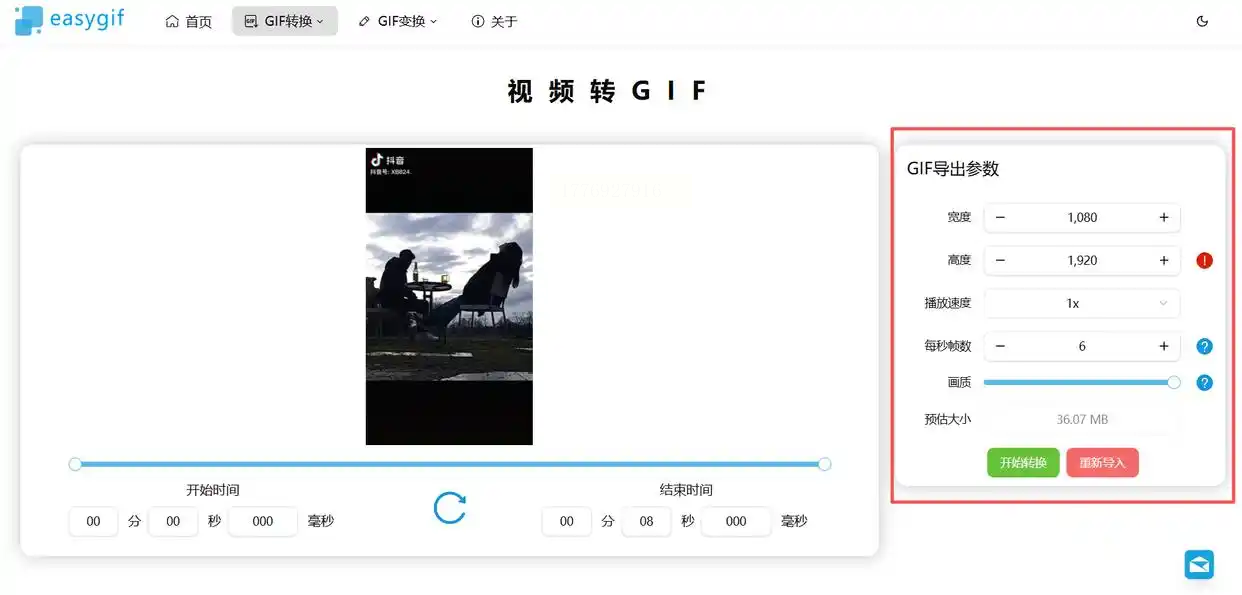
缺点:界面设计有点丑,功能少,只能调基础参数,比如分辨率、循环次数这些。
适用场景:完全不想折腾参数,只想快速把视频转成GIF发朋友圈,简单完成视频转gif。
核心优势:纯网页操作,不用安装,上传视频就能转,适合纯新手。
五、野葱视频转换器(适合影视片段截取)
这个软件能截电影或电视剧里的经典镜头,做GIF很带感,截取影视片段做视频转gif超合适。
1. 打开软件后点“视频转GIF”,导入视频文件
2. 下方有个“时间轴”,可以拖滑块选片段,比如从第2分钟开始到2分30秒,把搞笑台词的画面截出来
3. 右侧能调分辨率和输出格式,直接点“开始转换”就行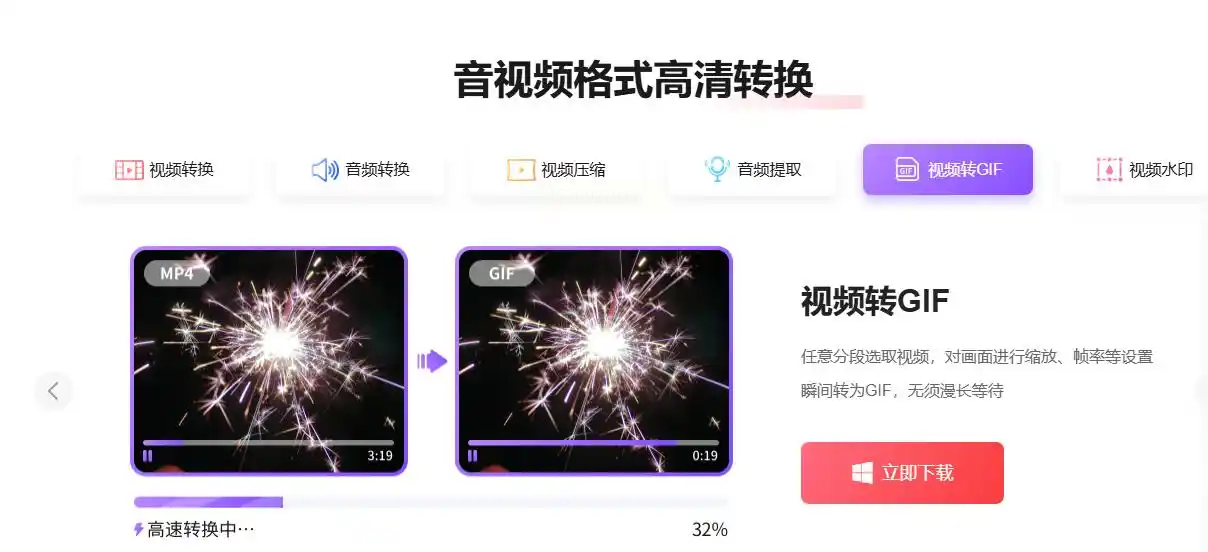
注意:它用硬件加速,处理速度快,4K视频也能转得比较流畅。
适用场景:想从长视频里截搞笑片段,比如追剧时截个名场面做成表情包,精准完成视频转gif。
核心优势:支持硬件加速,转换快,能精确截取时间点,适合影视迷。
六、智能视频转换助手(适合批量快速转换)
和汇帮类似,但界面更简洁,适合快速批量处理,批量视频转gif更直观。
1. 打开软件后选“视频转GIF”,可以拖文件或选文件,支持批量导入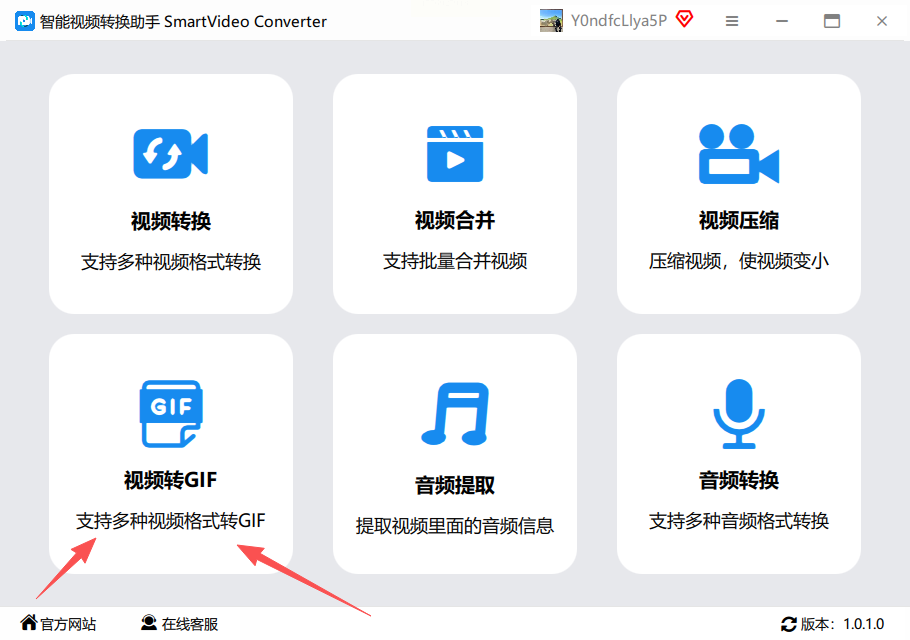
2. 上传后能看到分辨率和截取时间,直接在预览窗口选片段(比如选00:15到00:25这段)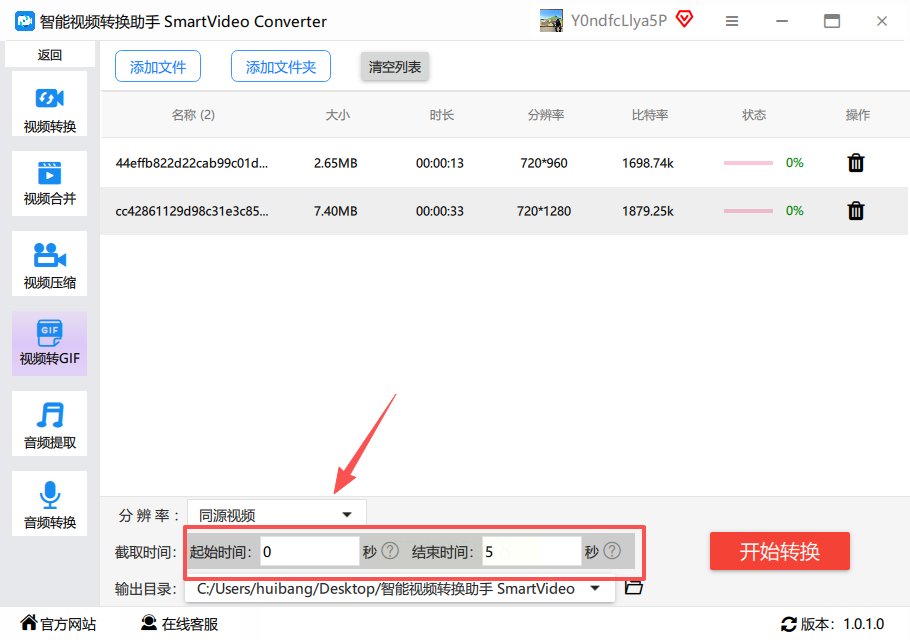
3. 选好保存位置,点“开始转换”,等完成后就能在指定文件夹找到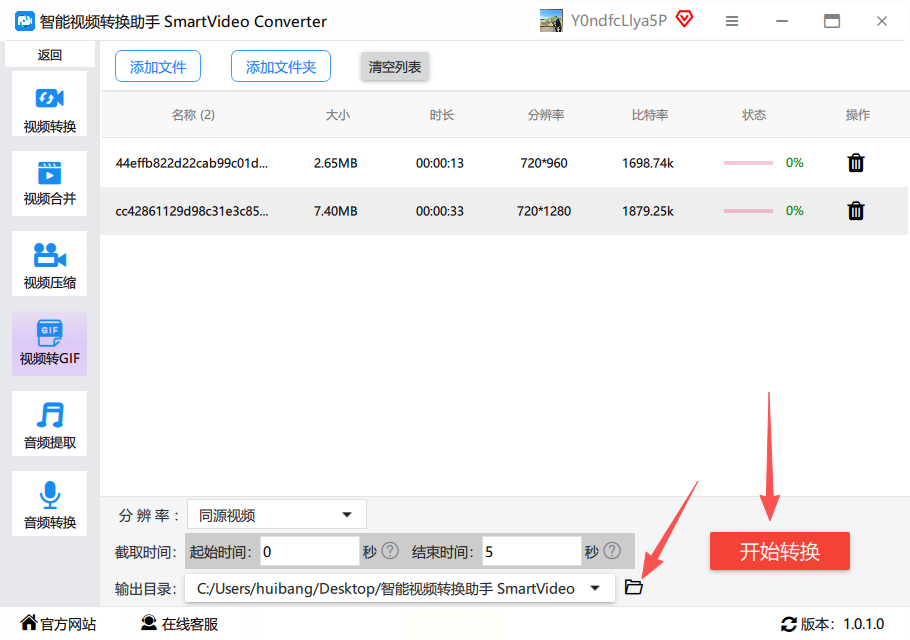
适用场景:和汇帮差不多,适合需要批量转换多个视频的用户,操作更直观,批量视频转gif更高效。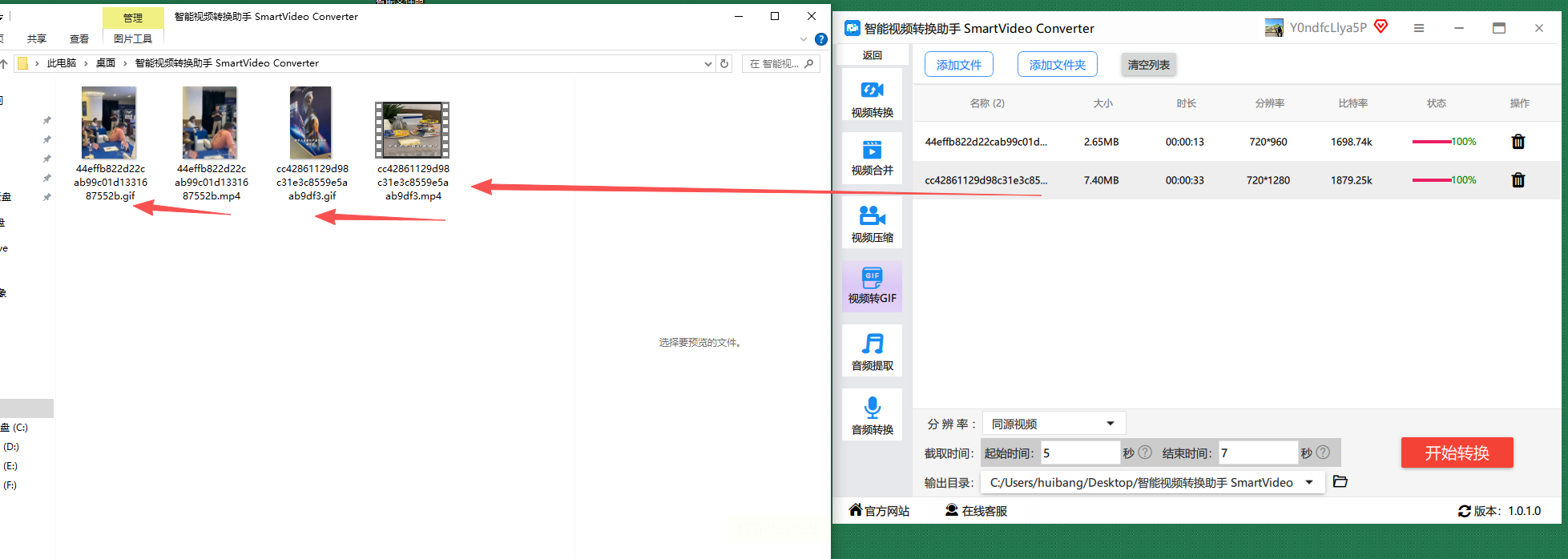
核心优势:支持批量处理,界面简洁,输出清晰,适合电脑端常用的情况。
工具选择指南 & 常见问题
选工具看这3点:
- 纯新手/偶尔用:优先Aconvert或easy gif,在线操作不用记步骤,轻松完成视频转gif
- 要做表情包/截多个片段:用汇帮或野葱,能批量处理且方便截取,批量视频转gif更省心
- 需要精细调画质:FreeConvert支持调整速度和循环次数,画质也不错,优化视频转gif效果
新手常见问题:
1. 转换后文件太大怎么办?
可以在工具里调分辨率(比如从1080p降到720p),或者缩短时长(比如只留5秒),就能减小体积。
2. 视频转GIF模糊怎么办?
选工具时注意“帧速率”别调太低(一般24-30fps就行),或者保留原参数(比如Aconvert的“保留原参数”选项)。
3. 批量转换总失败?
检查文件格式是否正确(支持MP4、AVI等常见格式),一次别传超过10个视频,分批处理更稳。
现在做GIF真的不难,选对工具5分钟就能搞定。比如追剧时截个名场面,或者朋友发的搞笑视频转成表情包,用在线工具更省事儿;如果要处理多个视频,本地软件更方便。最重要的是别贪多,每个工具都有自己擅长的地方,选适合自己需求的就行。动手试试吧,做好了记得回来分享你的表情包!
