

最近好多朋友跟我吐槽,下了个WEBM格式的视频想在手机相册里看,结果系统提示“格式不支持”;或者传到剪映里剪辑,软件直接报错。这玩意儿虽然在网上传起来快,但本地用真的太麻烦了!今天给你们扒拉几个亲测好用的webm转换mp4方法,从手机到电脑,不管是临时转换还是批量处理,跟着做就行~
1. 在线转换工具(临时救急党首选)
软件名称:Online-Convert
推荐理由:不用装软件,直接在浏览器搞定,适合偶尔转换一两个视频的情况,做webm转换mp4临时救急超合适。
特点:
- 啥格式都能转,视频、图片、PDF、音频全都有;
- 能拖文件直接传,也能从云盘里选;
- 转换完能调分辨率、编码这些参数,比如想压缩体积就调小一点;
- 完全免费,不用注册,用完就关页面,没广告烦。
适用平台:iOS/Android/Windows/mac(只要有浏览器就行)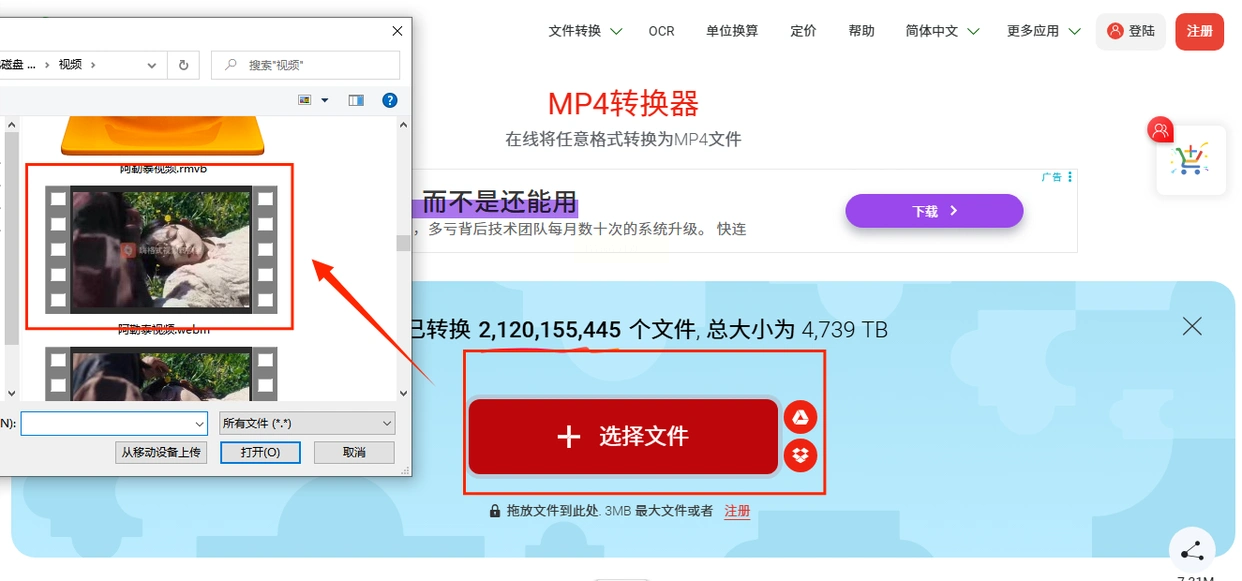
2. 汇帮视频格式转换器(电脑端必备,批量处理超方便)
软件名称:汇帮视频格式转换器
推荐理由:电脑端转换速度快,能批量导文件,适合处理一堆WEBM视频,批量做webm转换mp4超省心。
步骤:
1. 打开软件,点左边“视频转换”;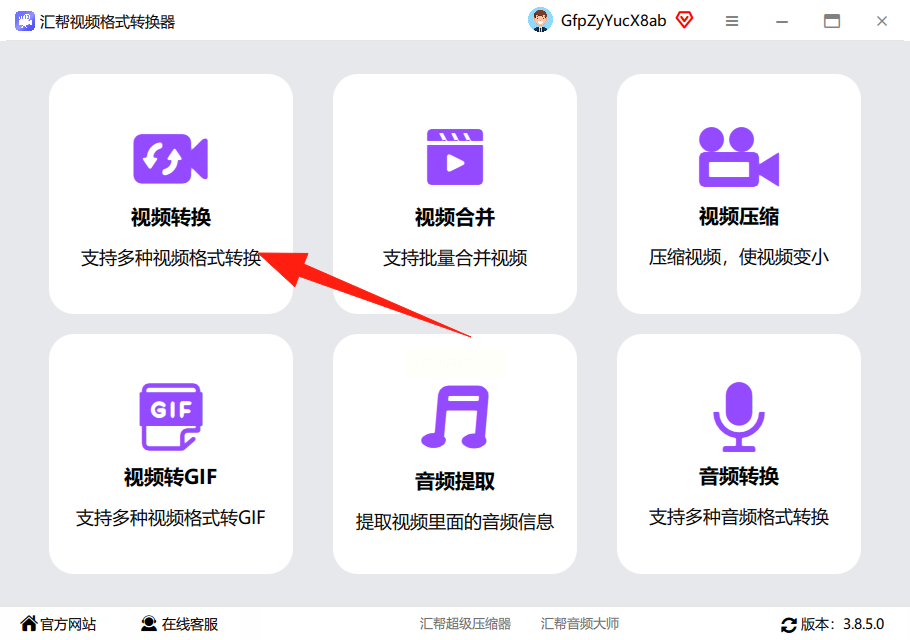
2. 拖文件进去,或者点“添加文件”;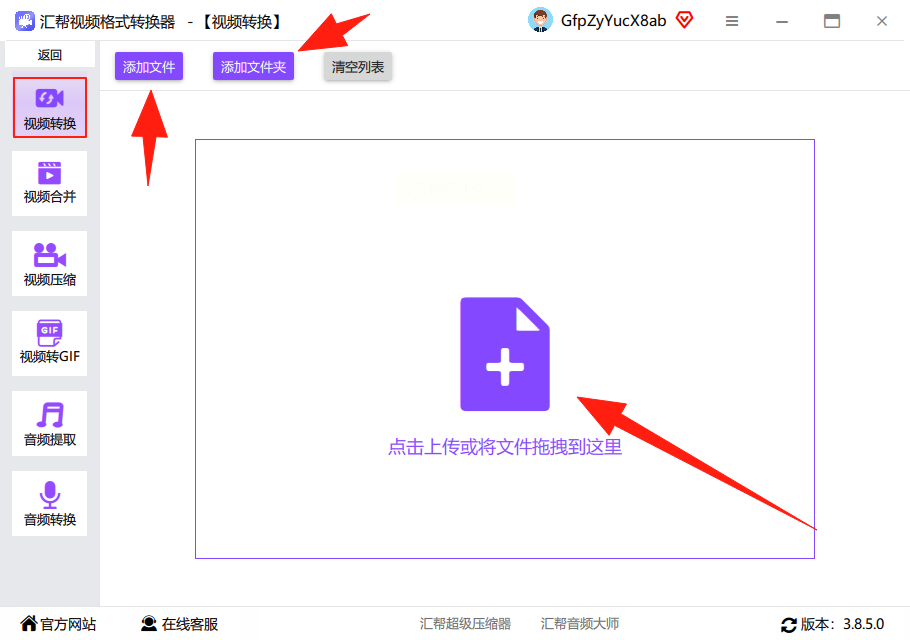
3. 选输出格式为MP4,还能调比特率(数值越大画质越好但文件大)、尺寸(按需要选,1080p够用了);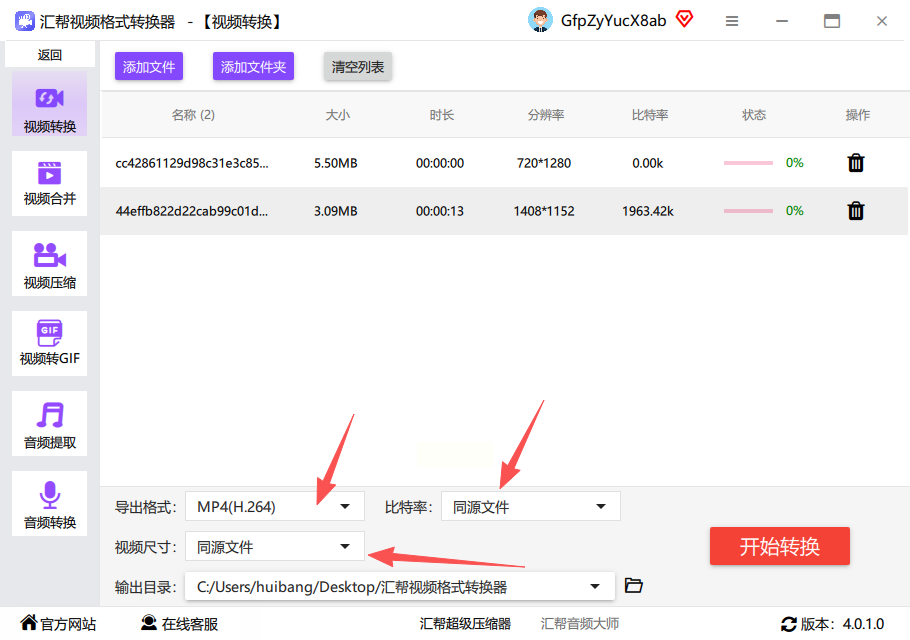
4. 选好保存位置,点“开始转换”,等一会儿就能看到新文件啦~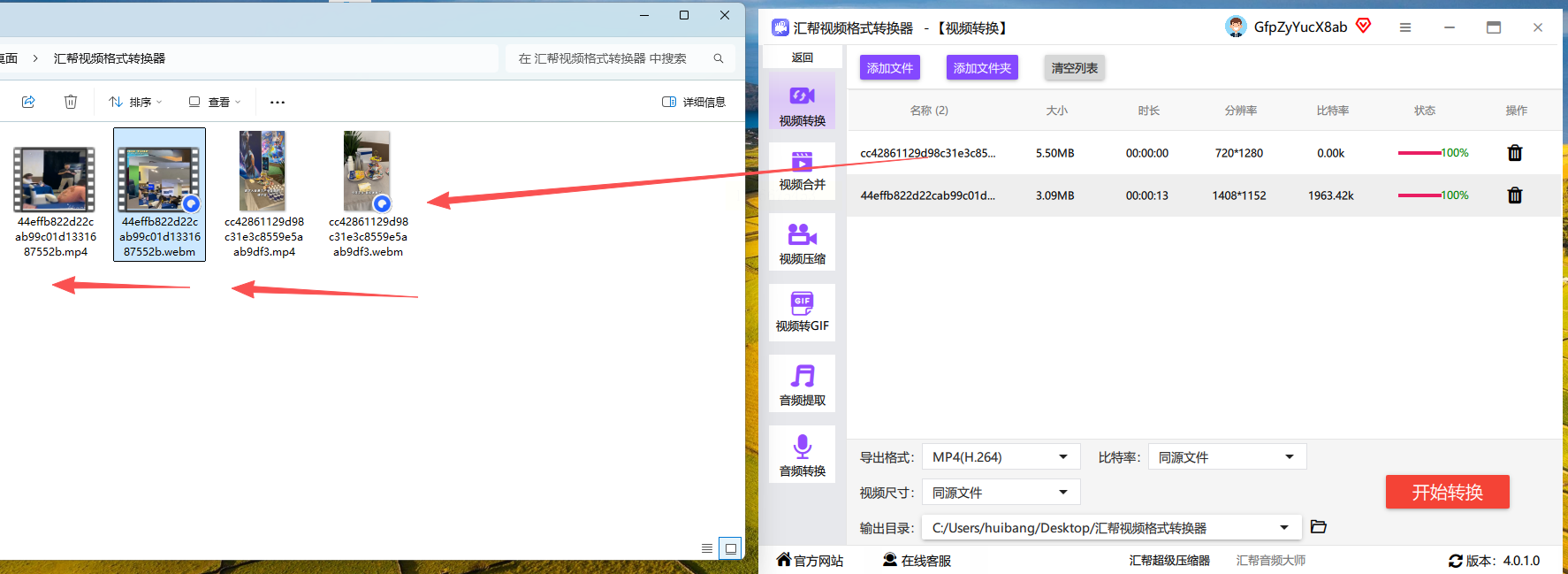
适用平台:Windows/mac
3. 野葱视频转换器(新手友好型)
软件名称:野葱视频转换器
推荐理由:操作超简单,界面跟手机APP似的,点两下就能转,适合怕复杂步骤的朋友,做webm转换mp4也不用费脑子。
特点:
- 界面大按钮明显,“添加文件”“全部开始”写得清清楚楚;
- 转换完自动提示,不用自己找文件在哪;
- 支持批量处理,一次拖一堆文件进去;
- 转换后画质损失小,基本看不出差别。
适用平台:Windows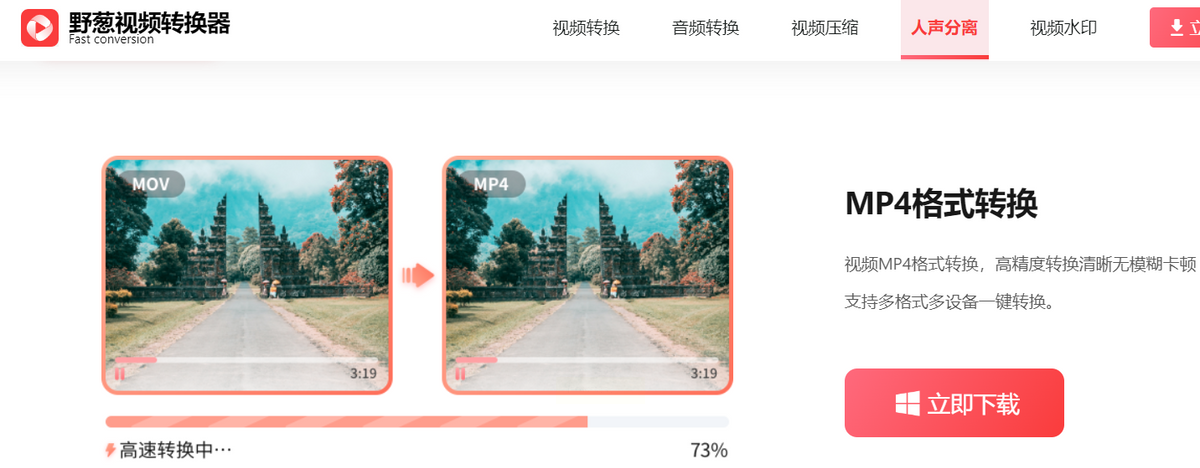
4. 嗨格式视频转换器(格式多、速度快)
软件名称:嗨格式视频转换器
推荐理由:除了webm转换mp4,连FLV、MKV这些冷门格式都能转,适合偶尔需要处理不同格式的人。
特点:
- 转换速度比同类快一点,大文件也不卡;
- 能调清晰度、帧率,想压缩体积就把比特率调低;
- 手机端也能用,拍完视频直接导到手机转换;
- 支持云端备份,转换完自动存到云里,不怕丢文件。
适用平台:Windows/mac/iOS/Android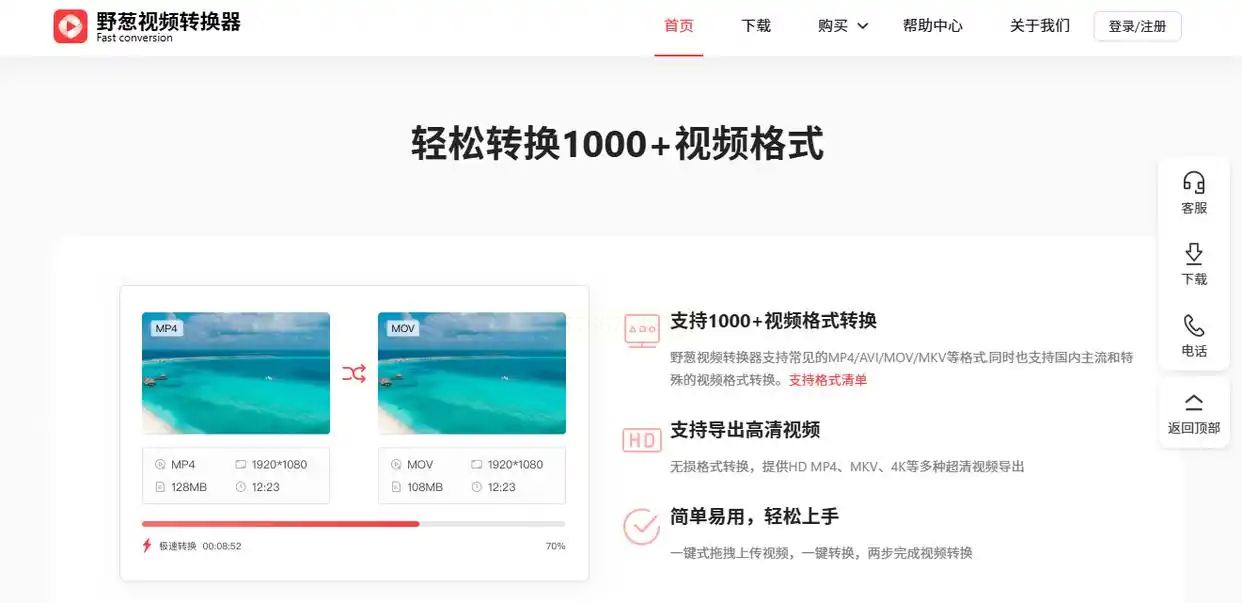
5. 剪映(剪视频顺手转格式,手机党必看)
软件名称:剪映(手机/电脑版)
推荐理由:拍视频的人基本都装了剪映,用它直接做webm转换mp4,不用多下一个软件,省事儿又高效。
步骤(手机端为例):
1. 打开剪映,点“开始创作”选WEBM视频;
2. 导入后点右上角“导出”,格式默认就是MP4;
3. 想调画质的话,点导出键左边的“1080p”改参数就行,比如压缩成720p更省空间。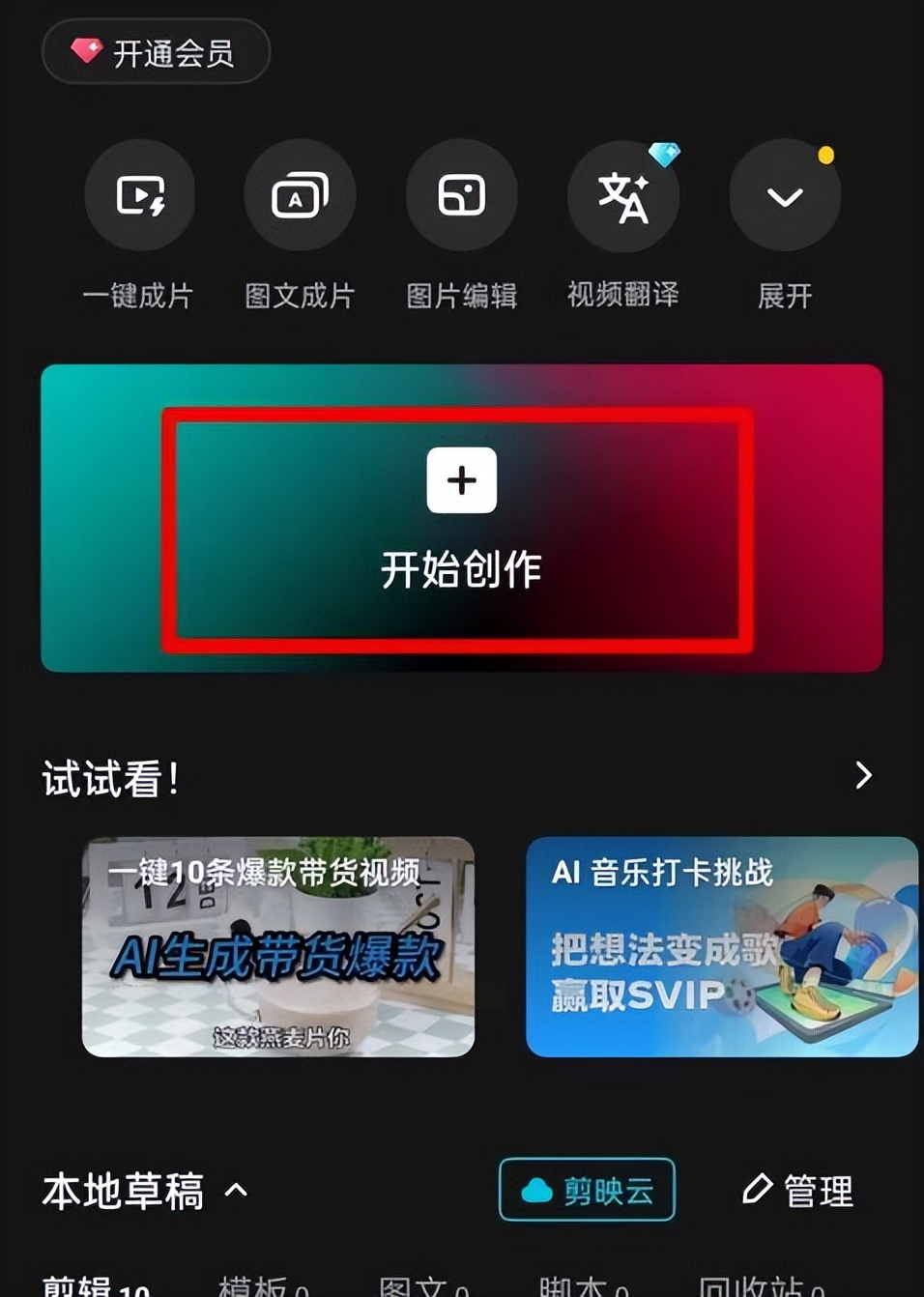
适用平台:iOS/Android(手机党直接用);Windows/mac(电脑剪辑用更方便)
6. 注意!重命名法别乱试(坑多!)
软件名称:重命名法(系统自带)
推荐理由:直接改后缀名,不用等转换,适合电脑小白,偶尔应急做webm转换mp4可以试试。
注意:
- 先备份文件!直接改后缀可能导致视频损坏;
- 改完后如果打不开,就改回原来的格式试试;
- 亲测有时候改了后缀视频也能用,有时候不行,所以建议优先用前面的转换工具。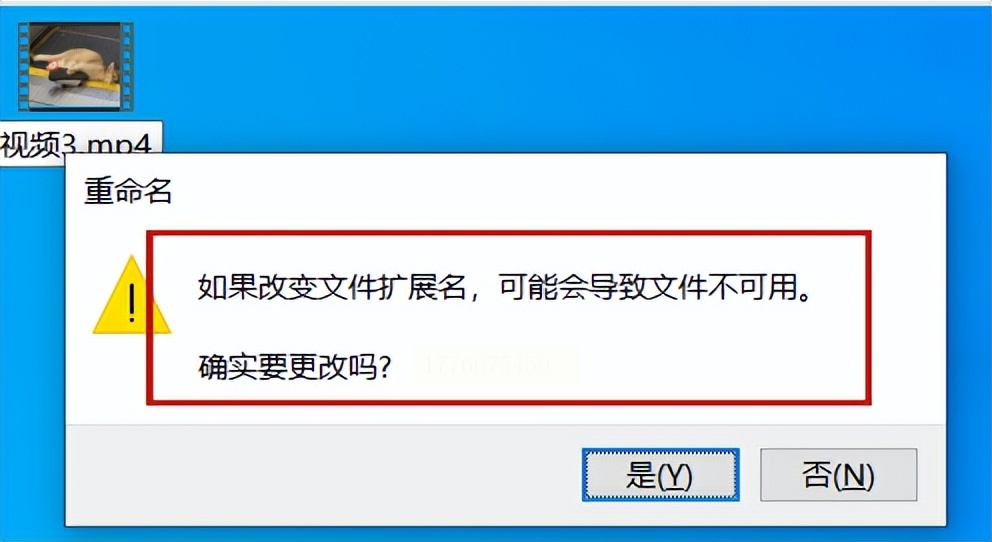
最后说几句大实话:
这些方法里,在线工具适合临时用,汇帮和嗨格式适合电脑端批量处理,剪映适合边剪边转(拍视频的人最方便)。如果视频特别大,记得提前把文件备份到云盘,转换完也存一份新的,防止出错。
别觉得格式转换是啥技术活,其实跟咱们平时改文件名字一样简单,照着步骤来,多试两次就熟了~轻松搞定webm转换mp4,要是还有不会的,评论区问我,我给你发更详细的操作截图!
