

在数字内容创作越来越普及的今天,视频格式兼容性问题成了不少人头疼的事。无论是手机拍摄的MOV文件、电脑剪辑的AVI素材,还是从网上下载的MKV电影,常常会遇到设备不支持、平台无法上传、甚至播放时直接卡顿的情况。其中最通用的解决方案,就是将视频转变为mp4——这种格式凭借其跨设备适配性、高效压缩技术和广泛的平台支持,已经成为视频处理领域的"万金油"格式。
本文将详细介绍7种不同场景下的视频转MP4方法,从专业软件到在线工具,从手机端到电脑端,覆盖各类需求。无论你是需要批量处理大文件,还是临时应急转换小视频,都能找到合适的方案,轻松完成视频转变为mp4。
一、专业软件类:汇帮视频格式转换器
核心优势
汇帮视频格式转换器是一款专注于格式转换的专业工具,无需复杂操作就能完成高质量视频转变为mp4。它支持几乎所有主流视频格式,包括MOV、MKV、AVI、FLV等,转换过程中能保持原始画质,同时提供灵活的参数调节选项。特别值得一提的是,这款软件采用本地处理模式,所有文件转换都在设备本地完成,无需上传云端,从根本上避免了内容泄露风险,让数据处理更安全可靠。
详细操作步骤
步骤一:启动软件并进入转换界面
打开汇帮视频格式转换器后,主界面会自动显示"视频转换"功能入口,直接点击进入即可。软件界面设计简洁,功能分区明确,即使是初次使用也能快速上手,轻松操作视频转变为mp4。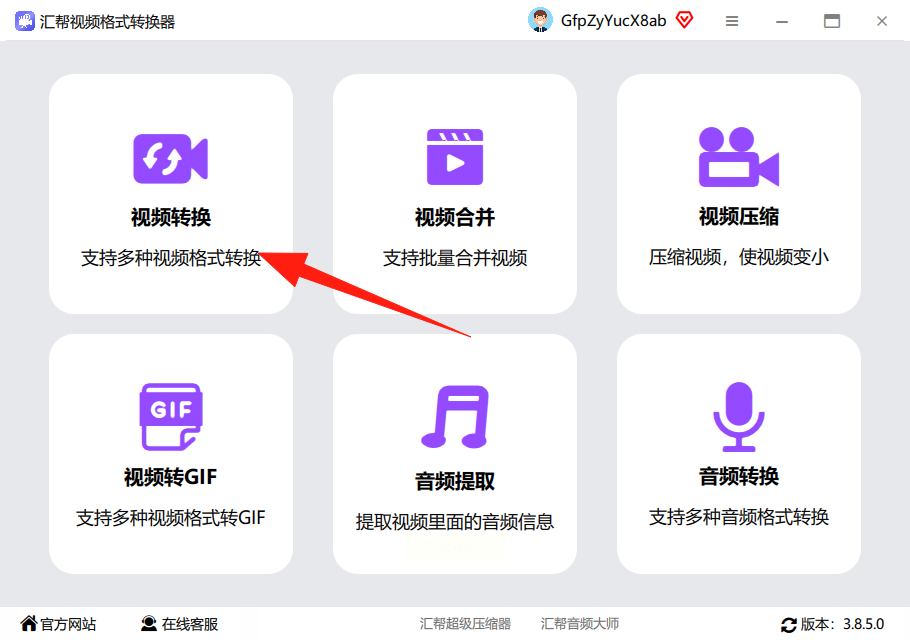
步骤二:添加待转换视频文件
进入转换界面后,你会看到"添加文件"、"添加文件夹"和"拖拽上传"三种上传方式。对于单个视频,直接点击"添加文件"选择本地视频;如果有多个视频需要处理,推荐使用"添加文件夹"或拖拽功能,能一次性上传整个文件夹的视频文件,提高视频转变为mp4的工作效率。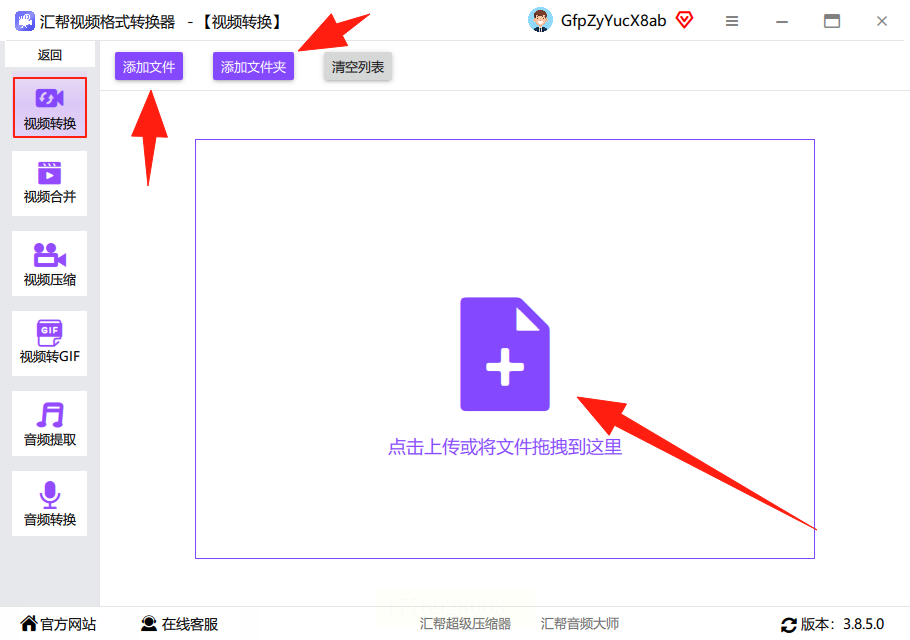
步骤三:设置转换参数
视频上传后,下方会自动显示格式选择区。在"导出格式"下拉菜单中选择"MP4",如果需要进一步优化,可以调整比特率(建议保持在1500-2500kbps之间,过高会增加文件体积且画质提升有限)和视频尺寸(根据需求选择720P、1080P等)。如果需要更专业的参数设置,还可以点击"高级设置"调整编码方式和帧率,满足特殊的视频转变为mp4需求。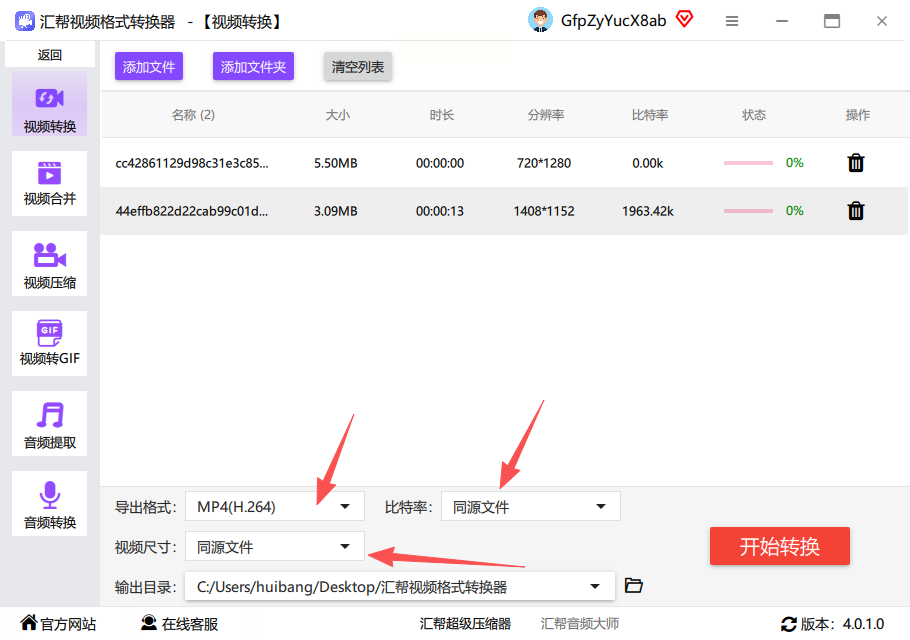
步骤四:选择输出路径并开始转换
在界面右侧找到"输出目录"选项,点击浏览按钮选择转换后文件的保存位置,建议单独创建一个新文件夹,方便后续查找。设置完成后,点击"开始转换"按钮,软件会立即开始处理视频文件。转换过程中可以实时查看进度条,了解当前视频转变为mp4的处理状态。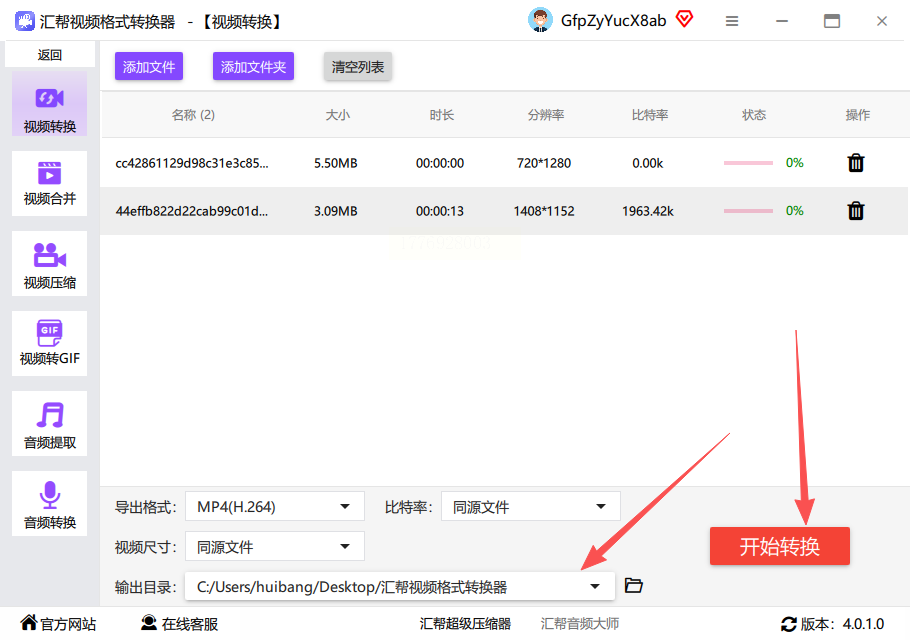
步骤五:查看转换结果
转换完成后,软件会自动提示转换成功,并在原文件所在位置生成一个同名的MP4文件。你可以同时保留原始文件,避免意外修改或丢失。如需再次转换其他格式,可重复上述步骤,操作简单且无需重复安装软件。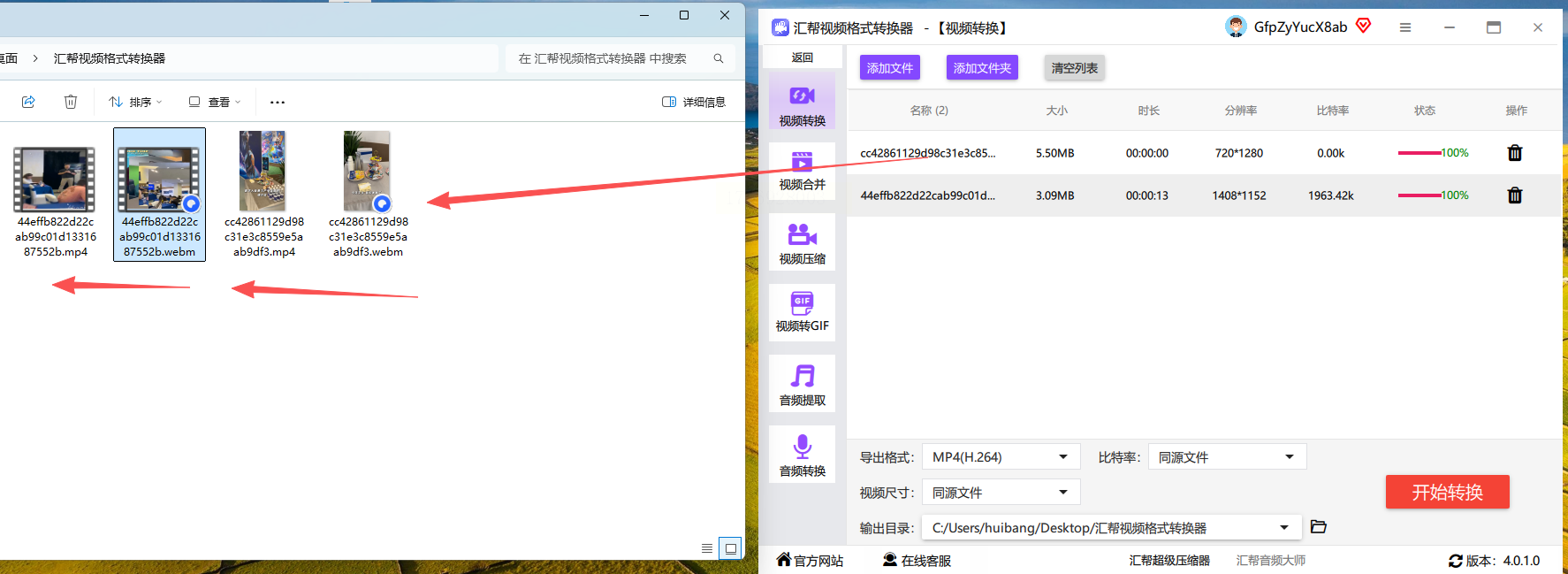
二、在线工具类:FreeConvert
核心优势
FreeConvert是一款专注于在线格式转换的工具,支持批量转换和大文件处理,单文件最大支持1GB。作为在线工具,它无需安装任何软件,直接通过浏览器即可使用,适合临时处理视频文件、快速完成视频转变为mp4的用户。转换过程稳定,格式兼容性强,虽然免费版会有广告提示,但整体体验流畅,适合不愿安装客户端的用户群体。
适用场景
- 需要批量转换多个小视频文件
- 视频文件大小超过普通软件限制(如1GB以内)
- 临时处理,不想安装额外软件
- 需要快速获取转换结果,无需长期保存工具
操作步骤
步骤一:打开FreeConvert官网
在浏览器中输入FreeConvert网址(注意:此处不允许添加具体网址,需通过正规搜索引擎查找),进入在线转换平台。界面设计以简洁为主,顶部有明显的"选择文件"按钮,支持单文件或批量上传,方便快速进行视频转变为mp4操作。
步骤二:上传视频文件
点击"选择文件"按钮,从本地文件夹中选择需要转换的视频文件。支持拖拽操作,也可以点击"Select multiple files"批量选择多个视频文件。上传过程中会显示进度条,确保文件正确加载。
步骤三:设置输出参数
上传完成后,界面会自动显示视频信息,包括格式、大小和时长。在右侧的"Convert to"下拉菜单中选择"MP4"格式,下方可以简单调整视频质量(通过滑块调节比特率)。如果需要自定义参数,可点击"Advanced settings"展开更多选项,调整分辨率、帧率等细节,让视频转变为mp4的效果更符合需求。
步骤四:开始转换并下载文件
参数设置完成后,点击"Convert"按钮开始转换。转换速度取决于视频大小和设备性能,一般情况下几分钟内即可完成。转换完成后,界面会显示"Download"按钮,点击即可下载转换后的MP4文件。如果需要批量下载多个文件,可点击"Download all"一次性获取所有转换后的视频。
三、老牌在线工具:Zamzar
核心优势
Zamzar是老牌在线转换工具,支持超过1100种不同格式的转换,包括视频、音频、文档等。无需安装软件,直接通过浏览器操作,适合偶尔需要将视频转变为mp4的用户。它支持将转换后的文件发送到邮箱,方便无法直接下载的场景使用。虽然免费版有文件大小限制(单文件50MB),但对于日常小视频转换完全足够。
适用场景
- 偶尔转换小视频(如50MB以内)
- 需要通过邮箱接收转换结果
- 临时应急处理,无需长期使用转换工具
- 对转换速度要求不高,可接受等待时间
操作步骤
步骤一:进入Zamzar平台
通过正规搜索引擎找到Zamzar官网,进入首页后,界面左侧有明显的"Choose Files"按钮,直接点击即可开始上传,准备进行视频转变为mp4操作。
步骤二:上传视频文件
点击"Choose Files"按钮,从本地文件夹中选择视频文件。支持单文件或多文件上传,上传完成后会显示文件列表和基本信息。
步骤三:选择目标格式
在"Convert To"下拉菜单中选择"MP4"格式,如果需要调整输出质量,可点击"Settings"展开参数设置,调整分辨率和比特率。设置完成后,点击"Convert Now"开始转换,轻松实现视频转变为mp4。
步骤四:获取转换结果
转换完成后,系统会生成一个下载链接。免费版可以直接点击"Download"按钮下载转换后的文件;如果需要通过邮箱接收文件,可在输入框中填写邮箱地址,选择"Email me when ready"选项,转换完成后会收到包含下载链接的邮件。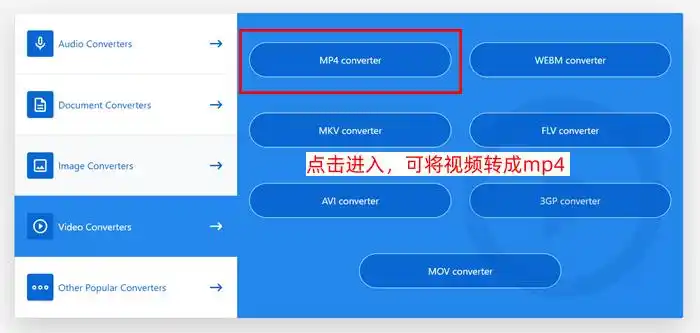
四、专业播放器自带功能:VLC Media Player
核心优势
VLC作为全球知名的开源播放器,不仅能播放各种格式的视频,还内置了强大的格式转换功能。它无需额外安装插件,完全免费且无广告,适合已有VLC播放器的用户。通过VLC转换视频,无需额外占用存储空间,直接利用现有软件完成视频转变为mp4,操作简单且兼容性强。
适用场景
- 电脑上已安装VLC播放器
- 需要快速转换小视频文件(如几十MB)
- 对转换参数要求不高,仅需基础设置
- 应急处理,无需专业转换工具
操作步骤
步骤一:打开VLC并进入转换界面
打开VLC播放器后,点击顶部菜单栏的"媒体"选项,在下拉菜单中选择"转换/保存",进入视频转变为mp4的操作界面。
步骤二:添加待转换视频
在弹出的"转换/保存"窗口中,点击"添加"按钮,从本地文件夹中选择需要转换的视频文件。如果有多个文件,可重复添加按钮添加。完成后点击"转换/保存"进入下一步。
步骤三:设置输出格式和参数
在"转换"窗口中,点击"Profile"下拉菜单,选择"Video - H.264 + MP3 (MP4)"格式。如需调整视频质量,可点击"编解码器设置",调整分辨率、比特率和帧率等参数。设置完成后,点击"浏览"按钮选择输出文件的保存位置,确保视频转变为mp4后便于查找。
步骤四:开始转换并查看结果
确认所有设置无误后,点击"开始"按钮,VLC会开始转换视频。转换过程中会显示进度条,完成后会自动弹出提示窗口。此时,你可以在指定的输出路径中找到转换后的MP4文件。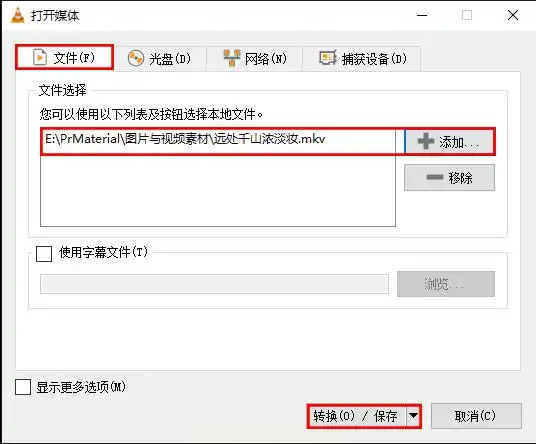
五、常见问题解答
1. 转换后的视频画质会下降吗?
- 汇帮视频格式转换器和VLC等工具都支持无损转换,只要保持相同的编码方式和比特率,画质基本不会变化。在线工具可能因压缩算法不同导致轻微画质损失,但免费工具中已优化到最小影响。
2. 如何处理超大文件(超过1GB)?
- 对于1GB以上的大文件,推荐使用汇帮视频格式转换器的本地处理模式,或选择支持大文件的在线工具(如FreeConvert)。避免使用免费版在线工具,可能存在速度慢或格式限制问题。
3. 转换后的视频文件体积过大怎么办?
- 可在转换参数中降低比特率(如从2500kbps降至1500kbps),或调整分辨率(如从1080P改为720P)。汇帮视频格式转换器的高级设置中还可选择不同的编码格式(如H.265),在保持画质的同时减小文件体积。
4. 转换过程中软件卡顿或崩溃怎么办?
- 优先关闭其他占用资源的程序(如浏览器、杀毒软件),释放内存。如果是汇帮视频格式转换器,尝试更新到最新版本,旧版本可能存在兼容性问题。对于在线工具,检查网络连接稳定性,避免多任务并行。
5. 如何批量转换多个视频文件?
- 汇帮视频格式转换器支持批量上传,添加整个文件夹即可。在线工具中FreeConvert和Zamzar都支持批量转换,但需注意单个文件大小限制。VLC播放器不支持批量转换,需逐个处理。
六、实用技巧与注意事项
1. 选择合适的转换参数
- 对于普通用途(如手机播放、社交平台分享),1280×720分辨率+1500kbps比特率+H.264编码已足够;
- 如需上传到YouTube等平台,可选择1080P+2500kbps+自适应比特率;
- 转换大文件时,优先使用本地软件(如汇帮)避免在线工具的传输瓶颈。
2. 保持原始文件备份
- 转换前建议备份原始视频文件,防止转换过程中意外损坏或参数设置错误;
- 汇帮视频格式转换器默认保留原文件,可放心操作。
3. 合理使用转换工具的优势
- 专业软件(汇帮)适合长期使用、多格式处理和参数自定义;
- 在线工具适合临时处理,无需安装软件;
- 播放器自带功能(VLC)适合已有软件的用户,无需额外下载。
4. 数据安全与隐私保护
- 涉及敏感视频(如工作文件、个人隐私)时,优先使用本地软件(如汇帮),避免上传云端导致数据泄露;
- 在线工具需选择正规平台,确保转换过程中数据不会被平台存储或分享。
结语
视频格式转换看似简单,实则涉及多种技术和场景需求。从专业软件到在线工具,从本地处理到云端转换,不同的方法各有优势。汇帮视频格式转换器凭借其本地处理、安全可靠、参数自定义等特点,成为处理复杂视频转换的首选工具,轻松实现视频转变为mp4。而在线工具则适合临时应急或无需安装软件的场景,VLC等播放器自带功能则为已有软件的用户提供了便捷方案。
无论选择哪种方法,关键在于根据自身需求(文件大小、转换频率、隐私安全)选择合适的工具。通过本文介绍的7种方法,你可以轻松应对不同场景下的视频转MP4需求,让视频处理变得简单高效。记住,转换过程中保持参数合理设置,既能保证画质,又能避免文件体积过大,让你的视频在各种设备和平台上都能完美播放。
