

你是不是也遇到过这样的烦恼:好不容易下载了一部老电影或者经典剧集,兴致勃勃地想用手机、平板或者智能电视打开来看,结果却发现文件格式是 RMVB,设备根本不支持播放?或者想把它上传到视频网站、分享给朋友,却因为格式太老而被限制?别着急,这不是你一个人的问题。随着技术发展,MP4 格式凭借其几乎“万能”的兼容性(手机、电脑、游戏机、视频网站通吃),以及优秀的画质与体积平衡,已经成为了当今视频领域的“通用语言”。
将 RMVB 转换成 MP4,本质上就是给视频文件换一个更通用、更现代的“包装”。这个过程不仅能解决播放兼容性问题,有时还能优化视频,让它更适合在网络传播或移动设备上观看。无论你是电脑小白还是技术爱好者,下面这7个从简单到专业的方法,都能手把手教你搞定格式转换,彻底告别“无法播放”的尴尬。我们这就开始吧!
rmvb怎么转换为mp4?这6个方法快速又方便

方法一:利用“汇帮视频格式转换器”—— 专注视频转换的简洁工具
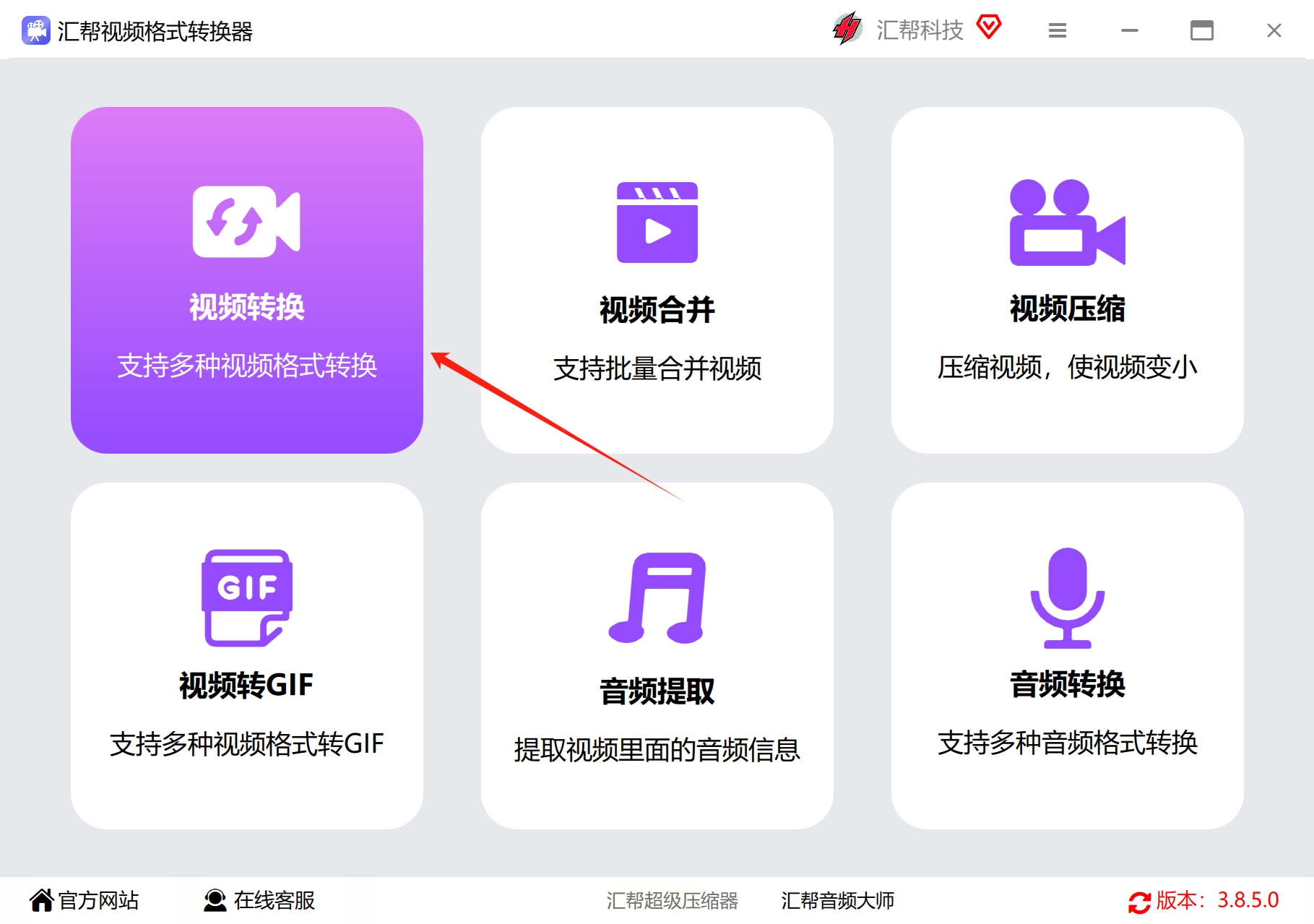
1. 启动并选择功能:
* 打开安装好的“汇帮视频格式转换器”软件。在主界面上,你会看到【视频转换】这个核心功能选项,直接点击它进入。
2. 导入视频文件:
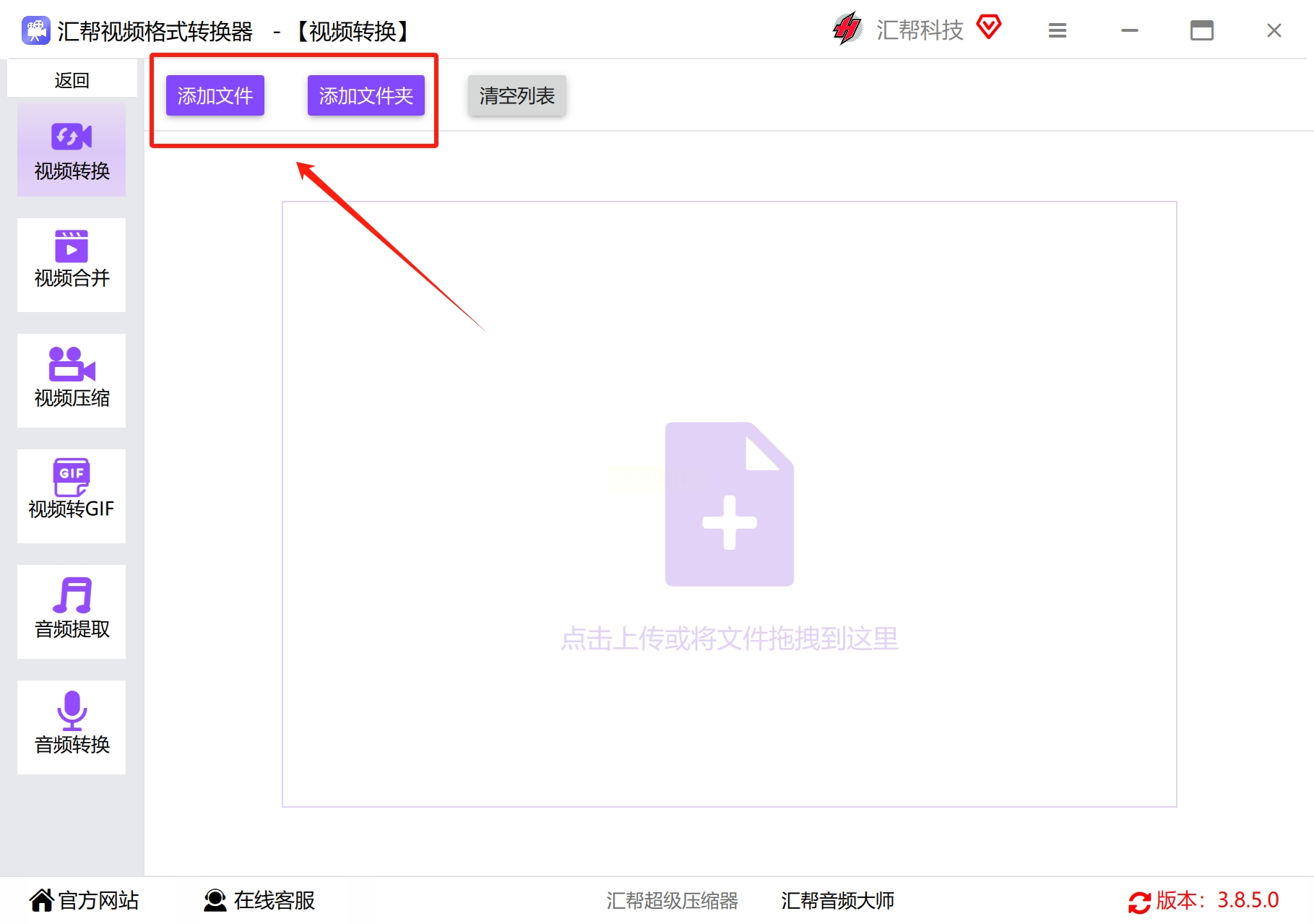
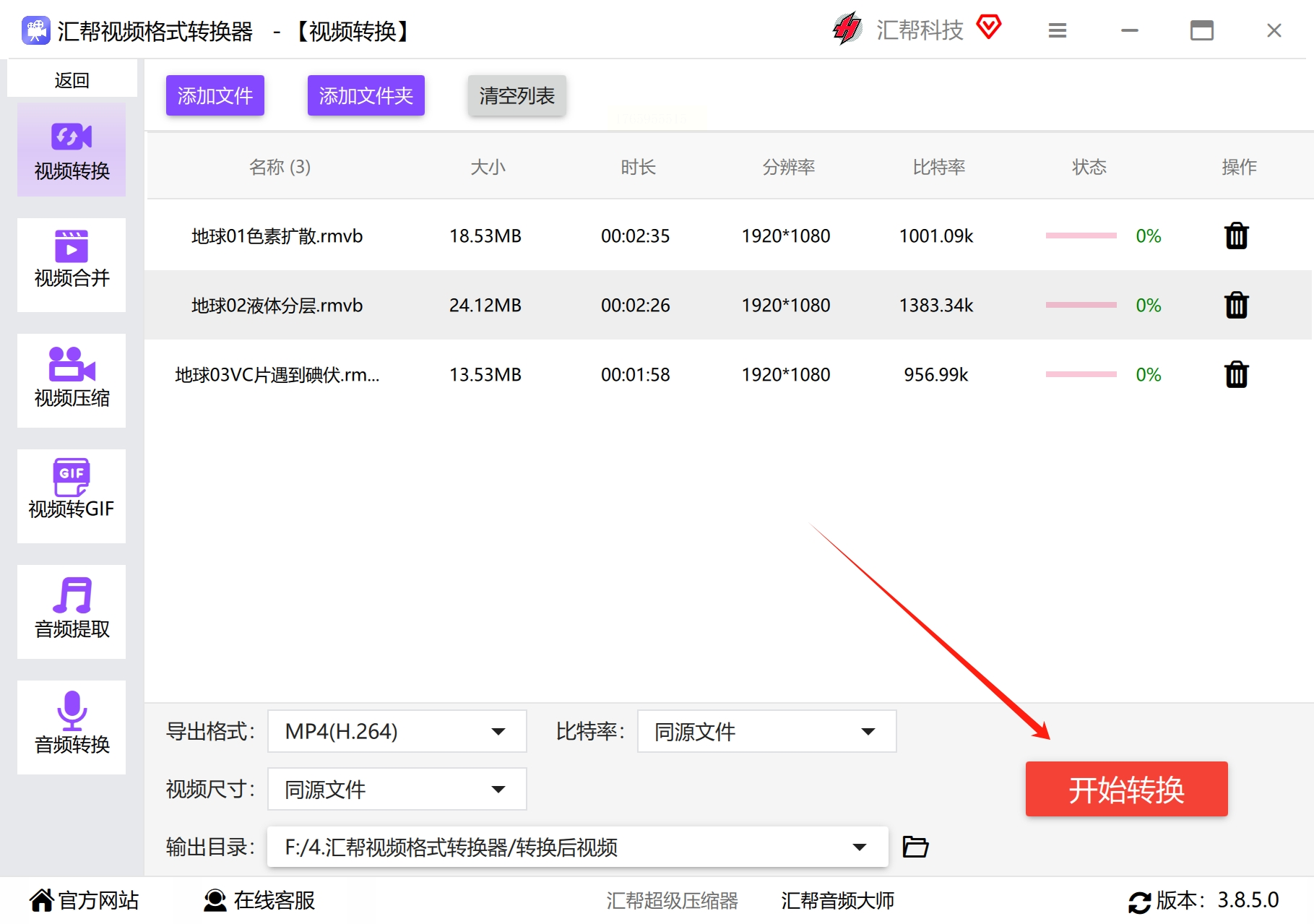
* 进入视频转换界面后,你可以通过点击中间的【添加文件】或【添加文件夹】按钮来导入RMVB视频。更简单的方法是:直接打开存放视频的文件夹,用鼠标把RMVB文件拖拽到这个软件窗口里,松手即可。它不限制单个视频的大小和一次添加的数量。
3. 设置输出格式:
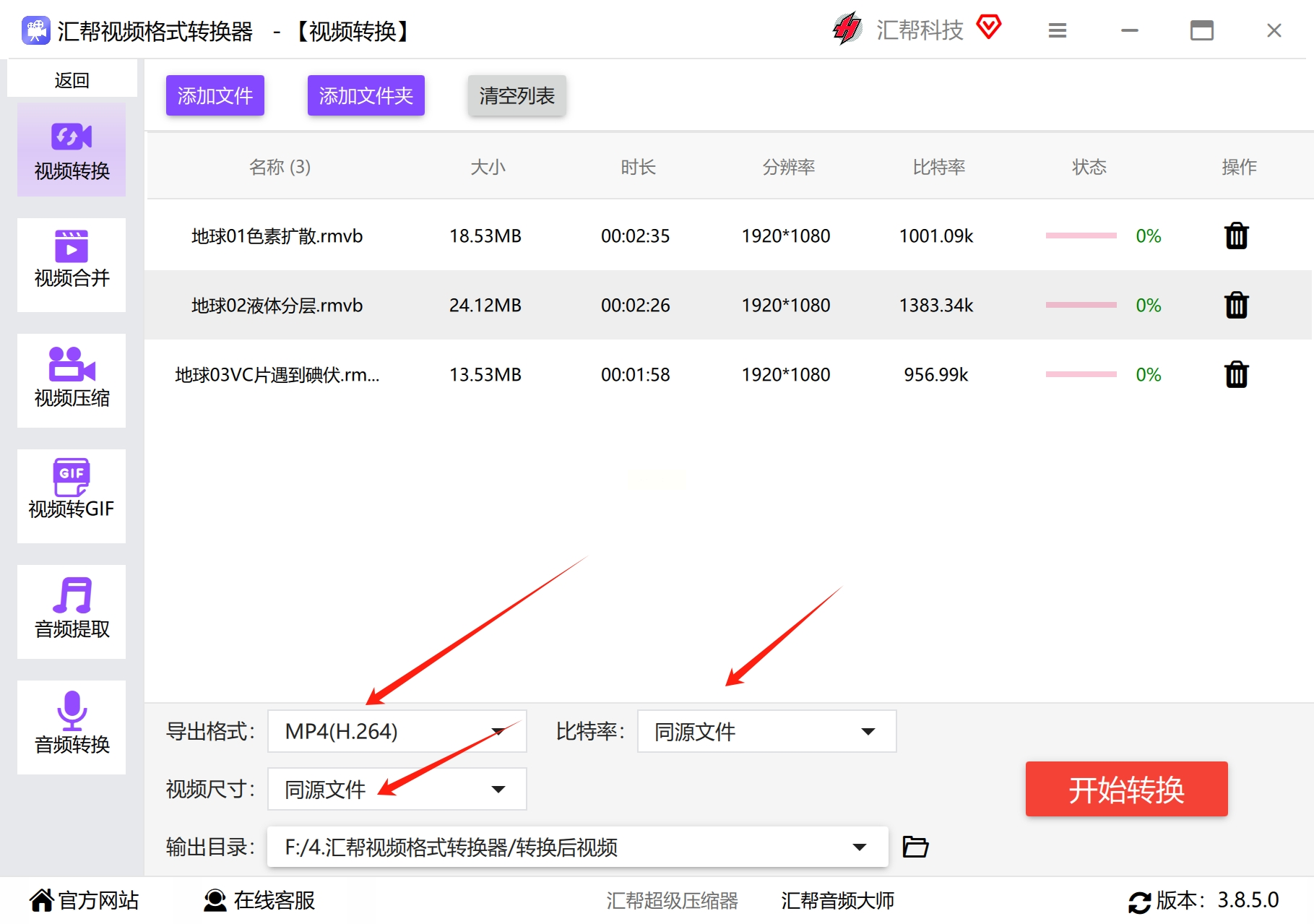
* 所有视频添加好后,会在下方列表显示。点击【输出格式】旁边的下拉菜单。
* 在视频格式分类下,选择【MP4】。通常,软件会自动匹配和源文件相同的视频质量参数(如分辨率、比特率),保持默认设置就能获得不错的转换效果。
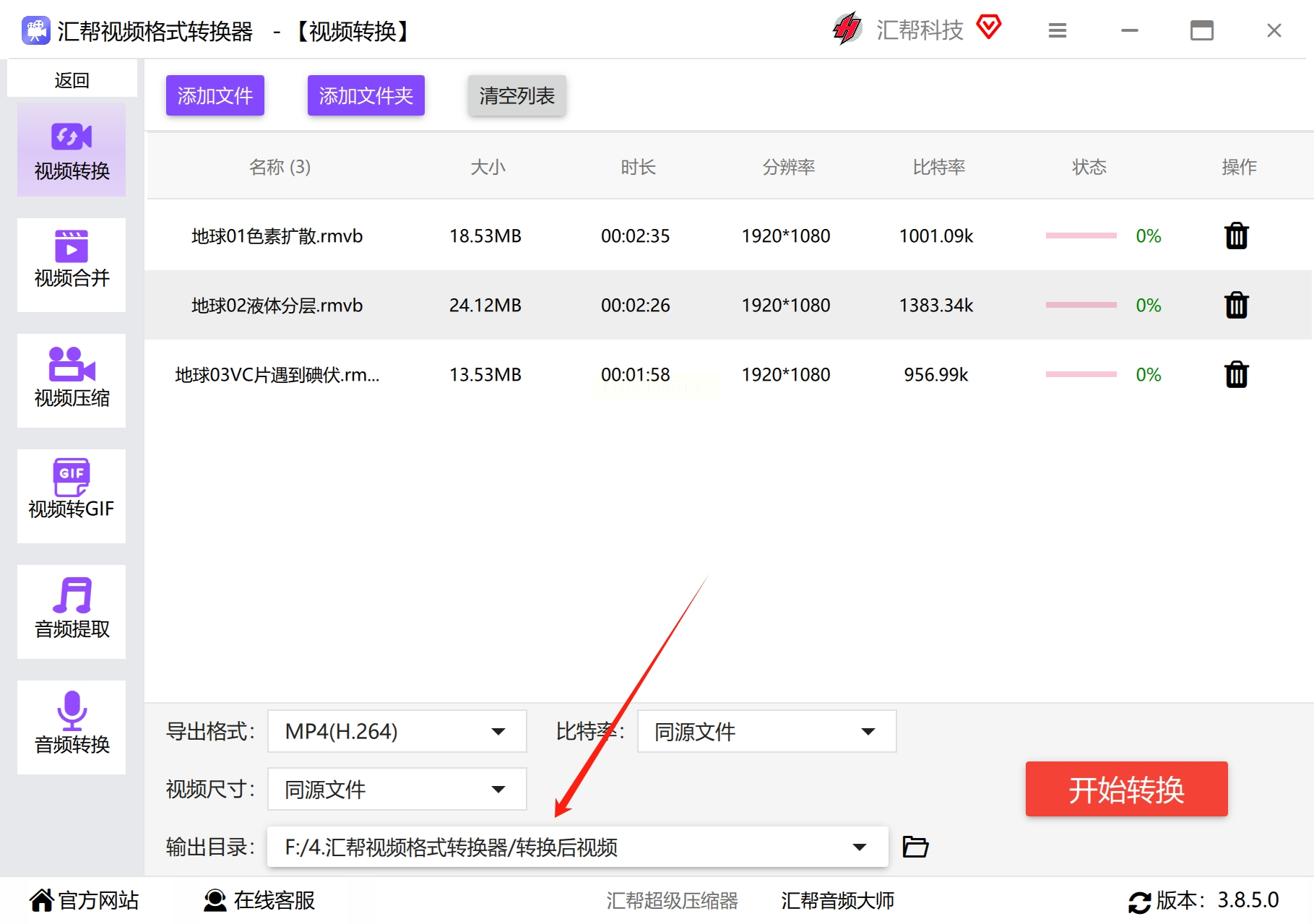
4. 设置保存位置:
* 点击【输出目录】后面的【浏览】按钮,选择一个你容易找到的文件夹(比如桌面或某个新建的文件夹)来存放转换后的MP4文件。
5. 开始转换:
* 一切准备就绪后,点击右下角大大的【开始转换】按钮。软件会依次处理列表中的视频文件。
6. 查看结果:
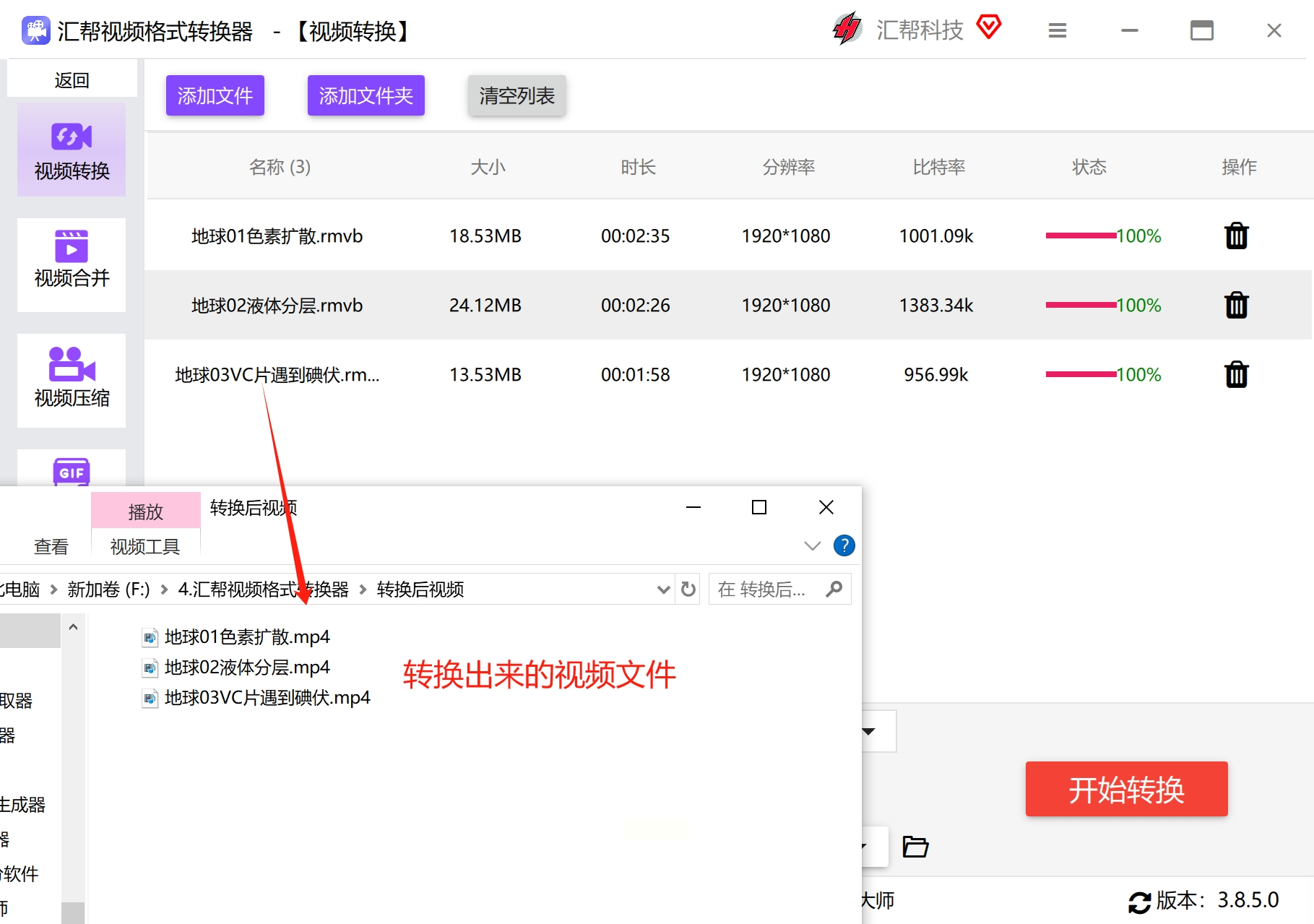
* 转换完成后,软件通常会弹出提示,并可以自动打开你刚才设置的输出文件夹。转换好的MP4视频就安静地躺在那里啦,原来的RMVB源文件不会有任何变化。
方法一:使用“格式工厂”(FormatFactory)—— 老牌经典的万能转换器
1. 下载并安装软件:
* 打开你的电脑浏览器,在搜索引擎里输入“格式工厂官网”进行搜索。找到其官方网站(通常域名是 `formatfactory.org` 或类似),进入下载页面。
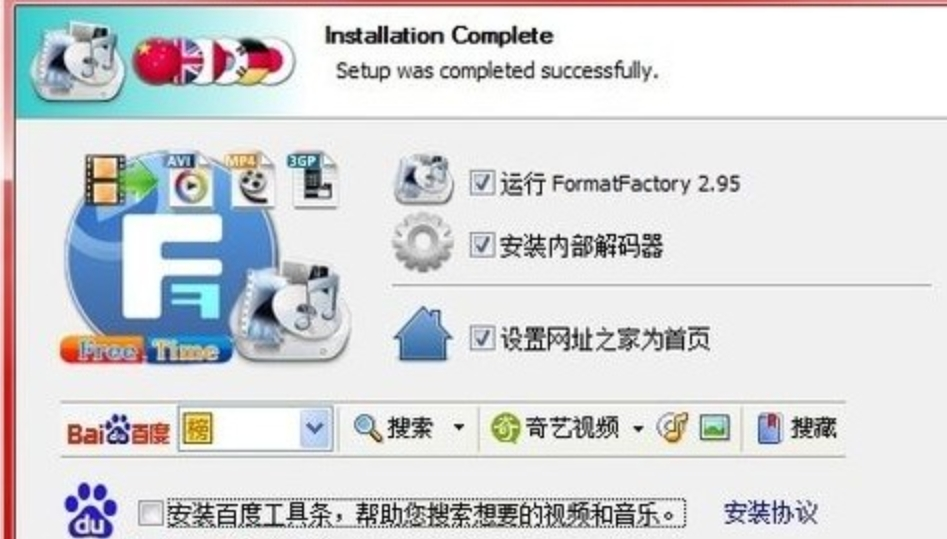
* 下载适合你电脑系统(Windows)的安装包。下载完成后,双击安装包文件,跟着安装向导的提示一步步点击“下一步”即可完成安装。
2. 选择输出格式:
* 在桌面找到格式工厂的图标,双击打开软件。软件主界面非常直观,你会看到很多图标,分别代表视频、音频、图片等转换功能。
* 我们这次要转换视频,所以直接点击【视频】这个大分类。然后在弹出的格式列表中,找到并点击【-> MP4】这个选项。这就告诉软件,我们最终想要得到MP4格式的文件。
3. 添加文件并开始转换:
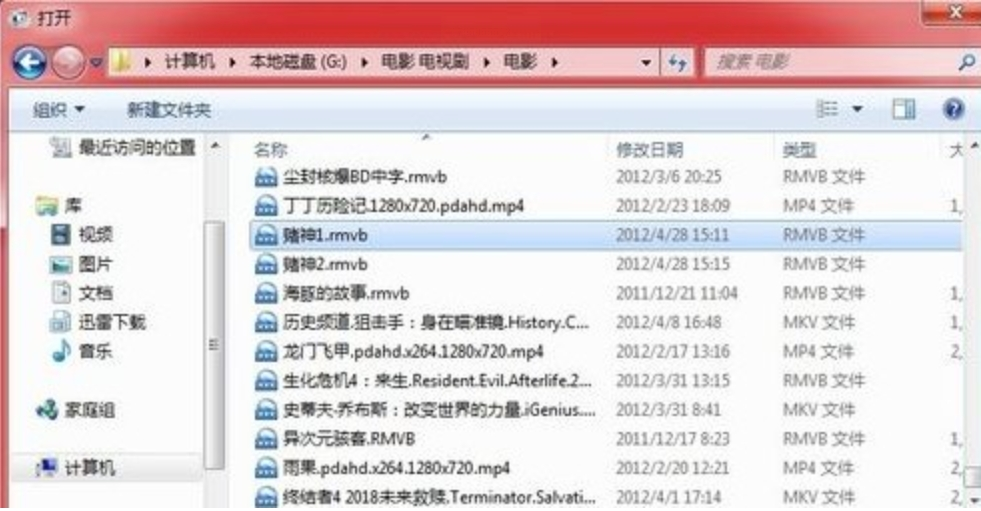
* 点击上一步的MP4图标后,会弹出一个新窗口。在这个窗口里,点击左上角的【添加文件】按钮。
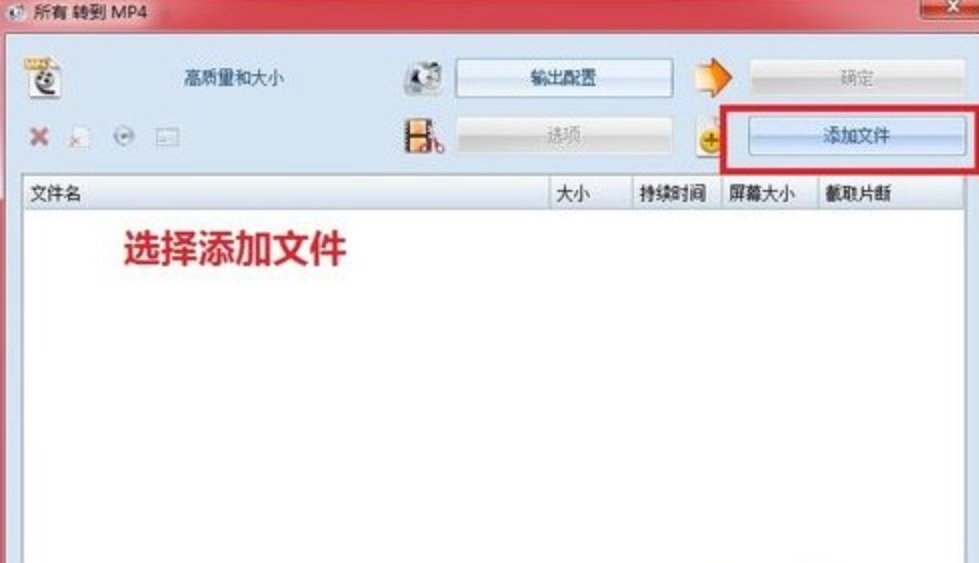
* 在弹出的文件选择窗口里,找到你电脑里存放的RMVB视频文件,选中它,然后点击【打开】。你可以一次添加多个文件进行批量转换。
* 文件添加好后,你可以在窗口下方设置输出文件夹(就是转换后的文件存到哪里,默认是“我的文档”里的一个文件夹,建议你点【浏览】改到一个自己好找的位置)。
* 所有设置确认无误后,点击右上角的【确定】,你会回到软件主界面。
* 在主界面的转换任务列表中,可以看到你刚刚添加的任务。最后,点击顶部的【开始】按钮,软件就会正式开始转换了。只需等待进度条跑完,你的MP4视频就转换好了。
方法三:使用“转换猫”APP —— 在手机上轻松搞定
1. 获取APP并选择功能:
* 在你的手机应用商店(如苹果App Store或安卓各大应用市场)搜索“转换猫”或“转换猫MP3转换器”,下载并安装。
* 打开APP,你可能会看到音频提取、视频转换等多种功能。找到类似【视频转换】或【超级转换】的功能入口并点击。

2. 选择文件并设置:
* APP会请求访问手机存储权限,允许后,它就会读取你手机里的视频文件。找到你要转换的RMVB视频,勾选它,然后点击【下一步】或【转换】。
* 在接下来的界面,你可以设置输出格式为【MP4】。高级设置里通常还可以调整视频的比特率、分辨率等,如果不太懂,保持默认设置是最稳妥的。
3. 完成转换与保存:
* 点击【开始转换】,稍等片刻即可完成。处理后的MP4视频可以直接保存在手机相册或你指定的文件夹中,方便你随时用手机播放或分享。

方法四:通过“剪映”专业版 —— 剪辑顺便转格式
1. 导入视频:
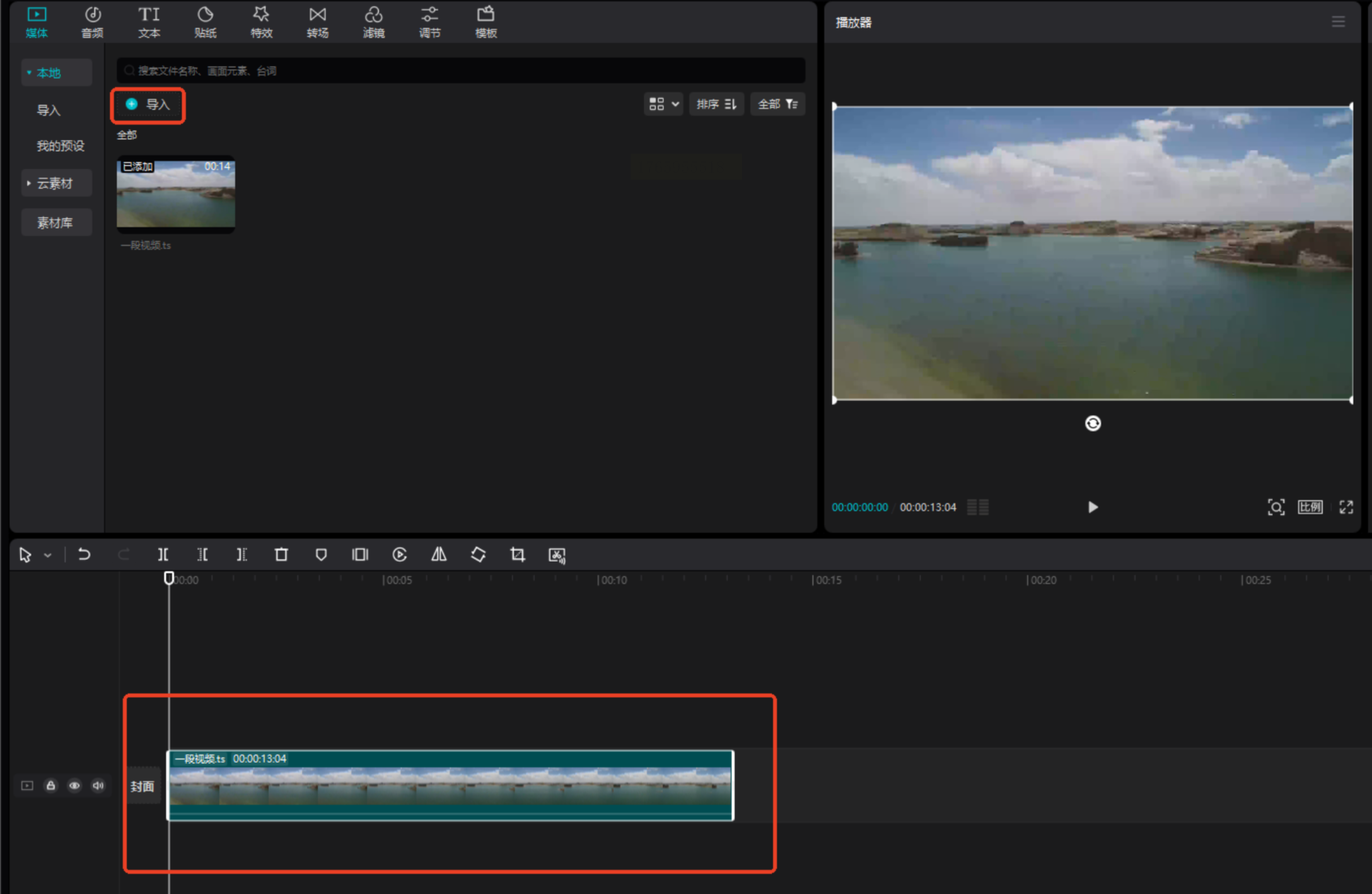
* 打开电脑版“剪映”专业版软件。点击左上角的【导入】按钮,将你的RMVB视频文件导入到软件素材库中。
2. 添加到轨道并导出:
* 将导入的视频拖拽到下方的时间线轨道上。在这里,你可以先进行简单的剪辑(比如剪掉开头结尾),如果不需要剪辑,直接进入下一步。
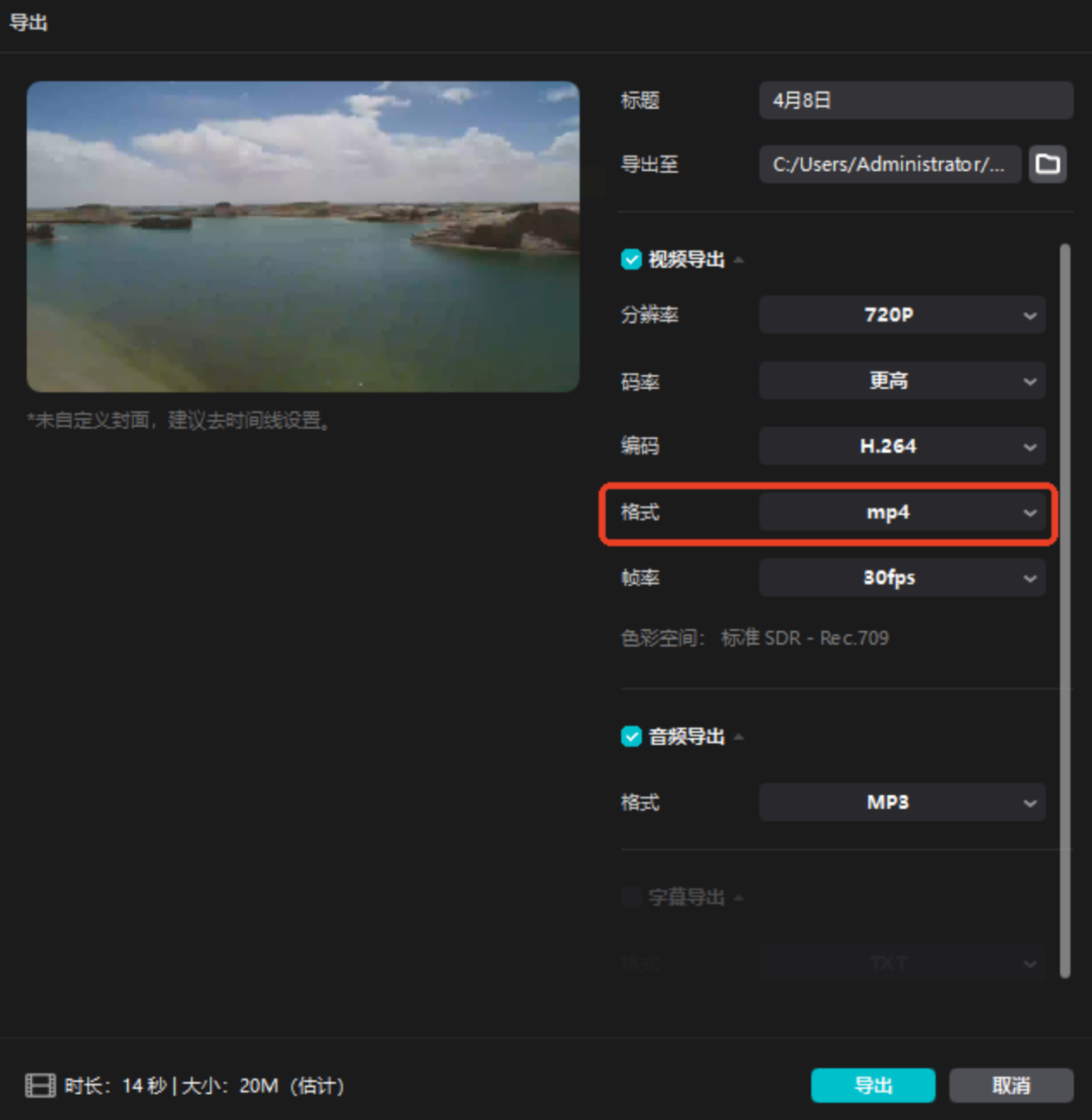
* 点击右上角的【导出】按钮。
3. 设置导出参数:
* 在导出设置界面,确保【格式】选择为【MP4】。你可以根据需要调整分辨率、码率等参数(一般保持默认的“推荐”配置即可)。
* 最后点击【导出】,剪映就会在渲染剪辑效果的同时,将视频输出为MP4格式。
方法五:使用 Online-Convert 在线网站 —— 无需安装任何软件
1. 访问网站:
* 在浏览器中搜索“online convert”或直接访问其官网(如 `online-convert.com`)。
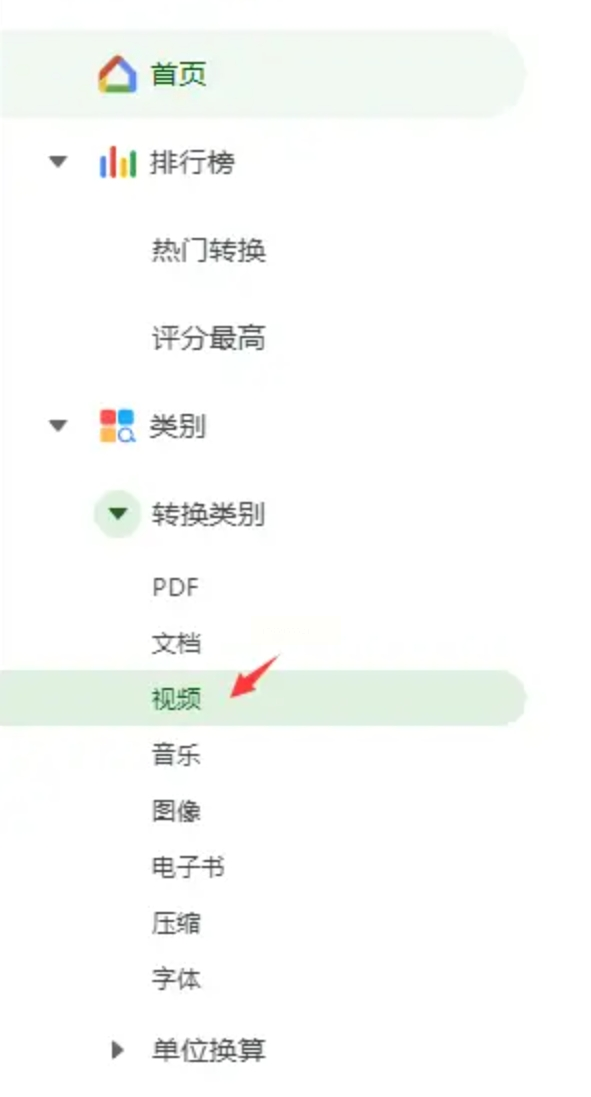
* 在网站首页找到【Video Converter】(视频转换器)类别并点击进入。
2. 上传文件并选择格式:
* 在转换器页面,点击【Choose Files】(选择文件)按钮,从电脑中选择你要转换的RMVB文件。注意:在线转换有文件大小限制(通常几百MB),且上传下载速度取决于你的网速。
* 在【Output format】(输出格式)选项中,选择【MP4】。
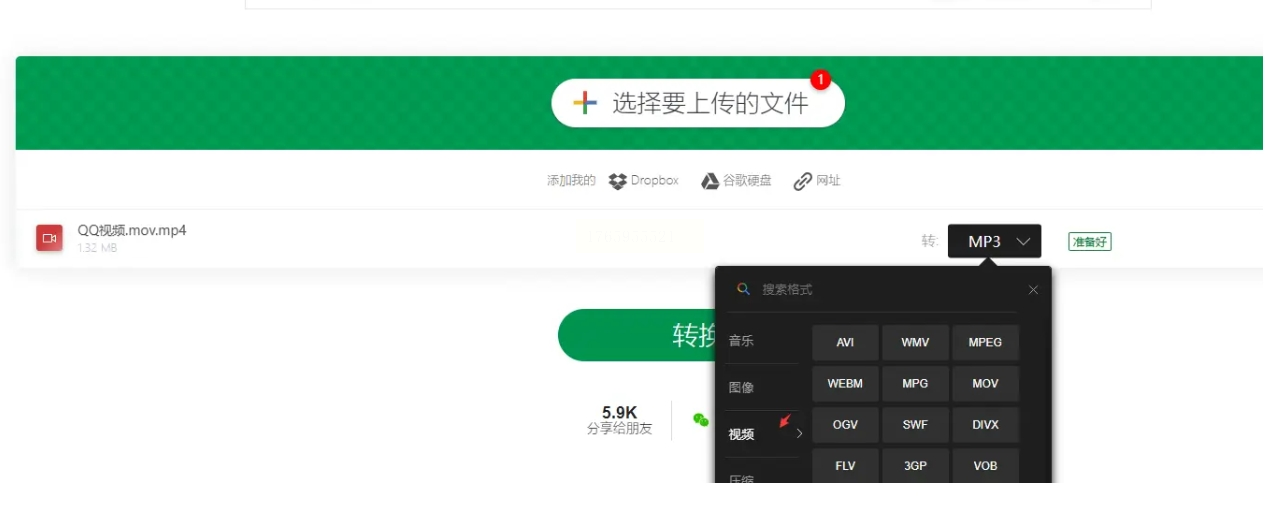
3. 开始转换并下载:
* 你可以根据需要调整一些高级选项(通常不需要改动)。然后点击【Start conversion】(开始转换)按钮。
* 网站会先上传你的文件,然后进行转换,最后提供下载链接。耐心等待整个过程完成,点击下载链接即可将转换好的MP4文件保存到本地。
方法六:使用 FFmpeg 命令工具 —— 技术控的终极武器
1. 安装 FFmpeg:
* 访问 FFmpeg 官网 (`ffmpeg.org`) 下载对应系统的版本。对于Windows用户,下载后解压到一个文件夹(例如 `C:\ffmpeg`),然后需要将这个文件夹的路径(如 `C:\ffmpeg\bin`)添加到系统的“环境变量-Path”中,这样才可以在任何地方使用命令。具体添加环境变量的方法可以网上搜索“Windows 添加环境变量”教程。
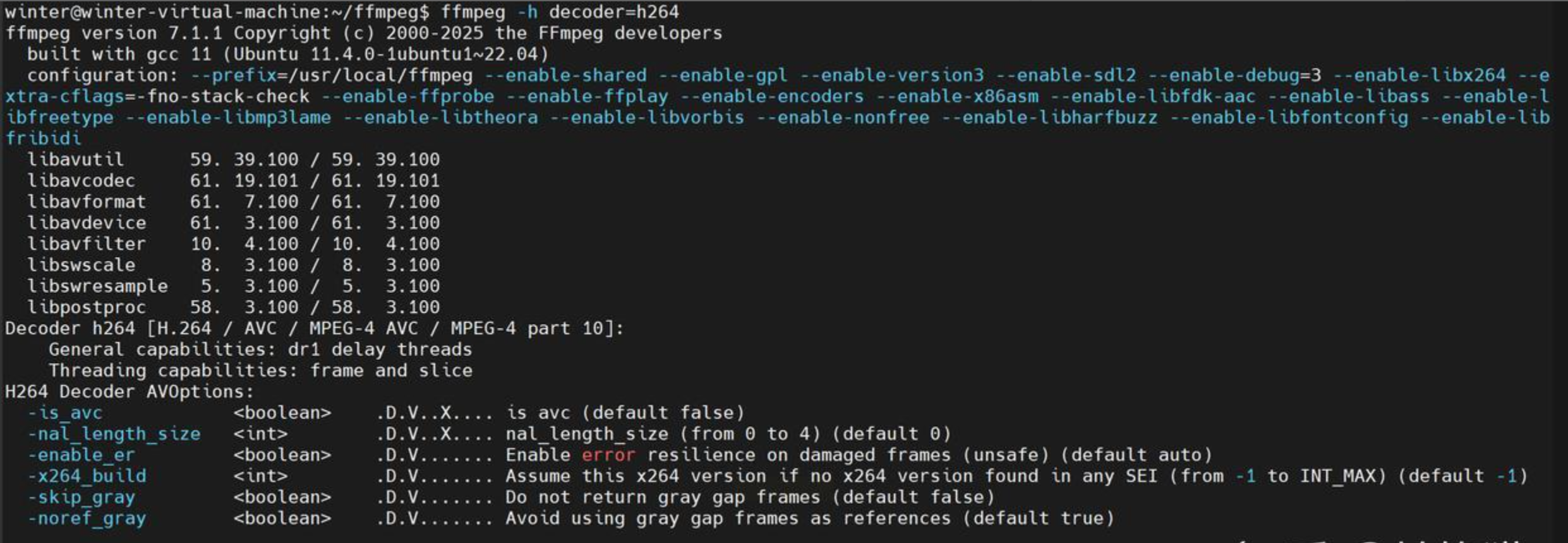
2. 使用命令进行转换:
* 按 `Win + R` 键,输入 `cmd` 并回车,打开命令提示符窗口。
* 使用 `cd` 命令切换到你的RMVB视频文件所在的文件夹。例如,视频在D盘的“视频”文件夹里,就输入:`cd /d D:\视频` 然后回车。
* 输入转换命令。这里提供两个常用命令:
* 基础高质量转换命令:
```bash
ffmpeg -i "输入文件名.rmvb" -c:v libx264 -crf 23 -preset medium -c:a aac -b:a 192k "输出文件名.mp4"
```
* `-crf 23`:控制视频质量,范围18-28,数字越小画质越好文件越大,23是公认的优质平衡点。
* `-preset medium`:平衡编码速度和压缩率。想更快就用 `fast`,想压缩更小就用 `slow`。
* 解决音画不同步问题的命令(如果遇到):
```bash
ffmpeg -i "输入文件名.rmvb" -vf "fps=25" -c:v libx264 -crf 23 -c:a aac "输出文件名.mp4"
```
* `-vf "fps=25"`:强制将视频帧率设置为25帧/秒(常见于PAL制式视频),可以解决一些RMVB源文件帧率不规则导致的播放问题。
* 将命令中的 `输入文件名.rmvb` 和 `输出文件名.mp4` 替换成你实际的文件名,然后回车执行。等待命令行运行完毕,转换就完成了。
最后,RMVB作为一个时代的产物,虽然正在逐渐淡出,但它承载了许多人的记忆。通过上面这些方法,你可以轻松地将这些老视频“现代化”,让它们在新设备上重新焕发生机。希望这篇超详细的指南能真正帮到你,祝你转换顺利!
