

你有没有过这种糟心时刻:精心拍的vlog发朋友圈,结果画面被切成上下黑条;或者剪了条16:9的横屏视频,传到抖音却显示"比例不对"?别慌!今天这篇超实用教程,手把手教你用4种超简单方法,把视频尺寸调整到完美适配各大平台,手机电脑都能用,连小白也能一看就会!
自定义视频尺寸怎么设置?教你四个方法轻松自定义画面比例

方法一:用「汇帮视频格式转换器」快速改视频尺寸
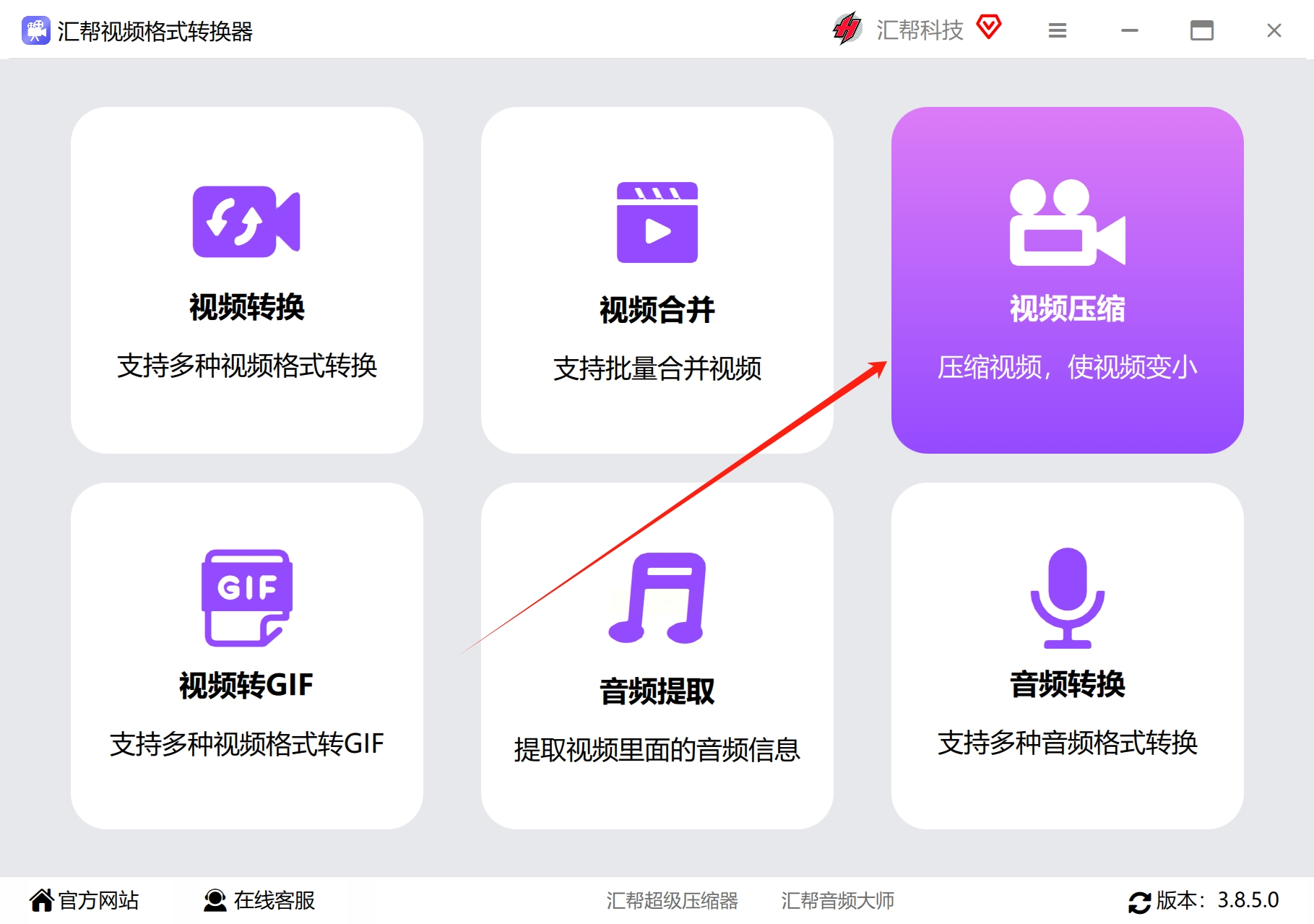
1. 打开软件选功能:点开软件后,在首页找到"视频压缩"按钮,点进去就能看到各种参数设置界面。
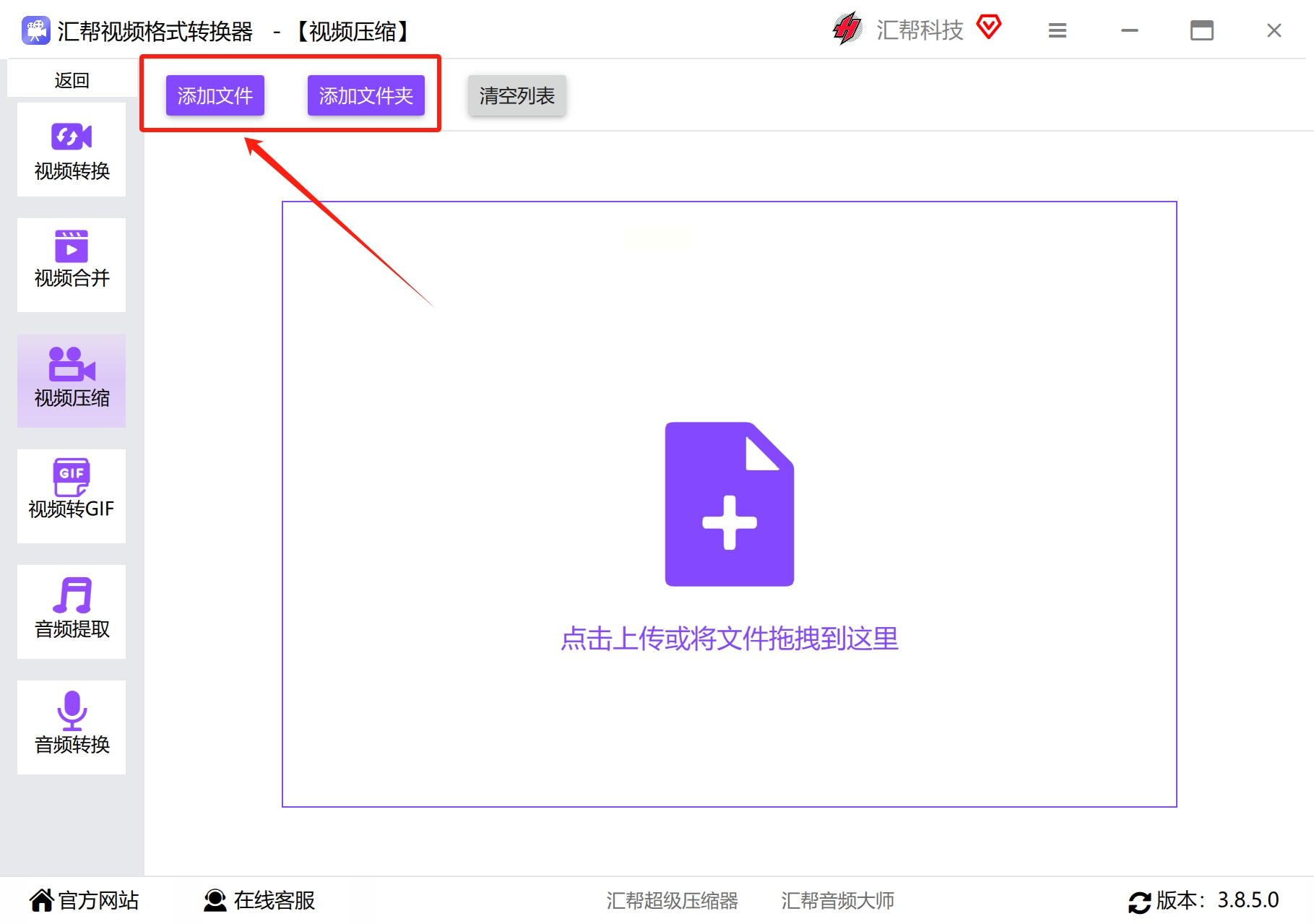
2. 批量添加视频超方便:点"添加文件"按钮,或者直接把视频文件拖进软件空白处,支持同时加好几个视频,文件大小也不限,几百M到几个G都能处理。
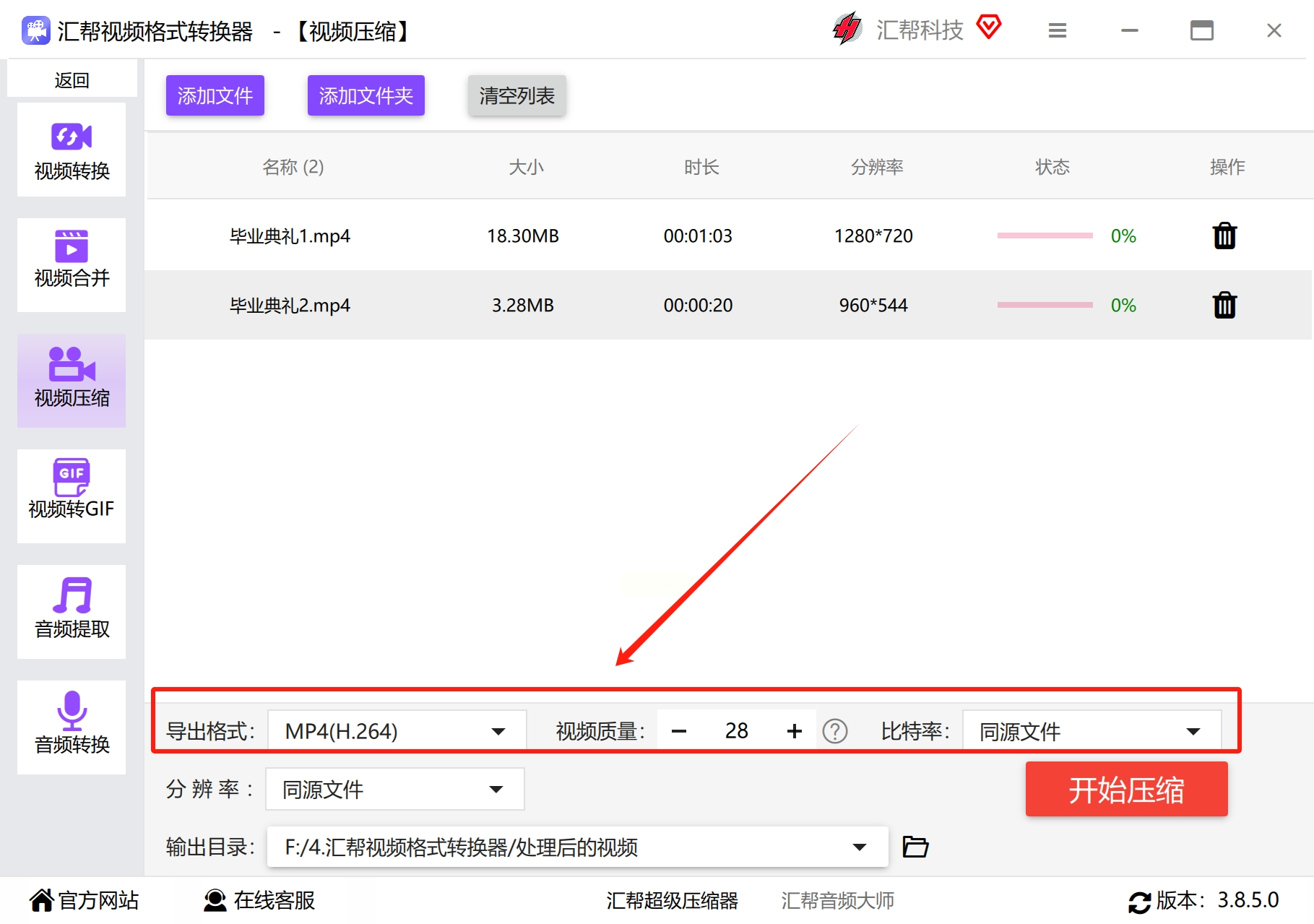
3. 设置导出参数:底部有个"导出格式"选默认就行,质量保持原画质,要是担心画质问题,选"高清"也可以,反正比重新拍省事儿!
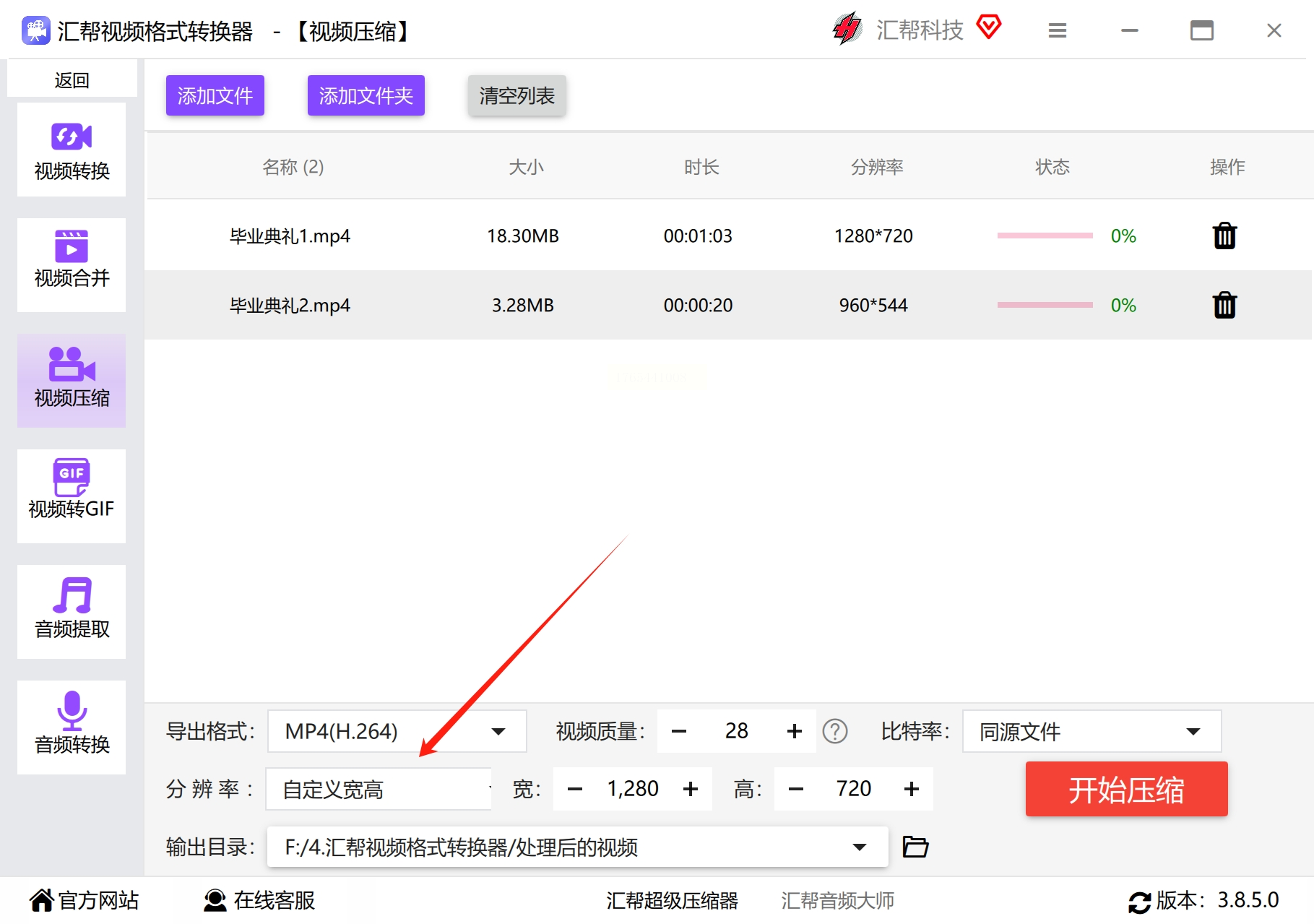
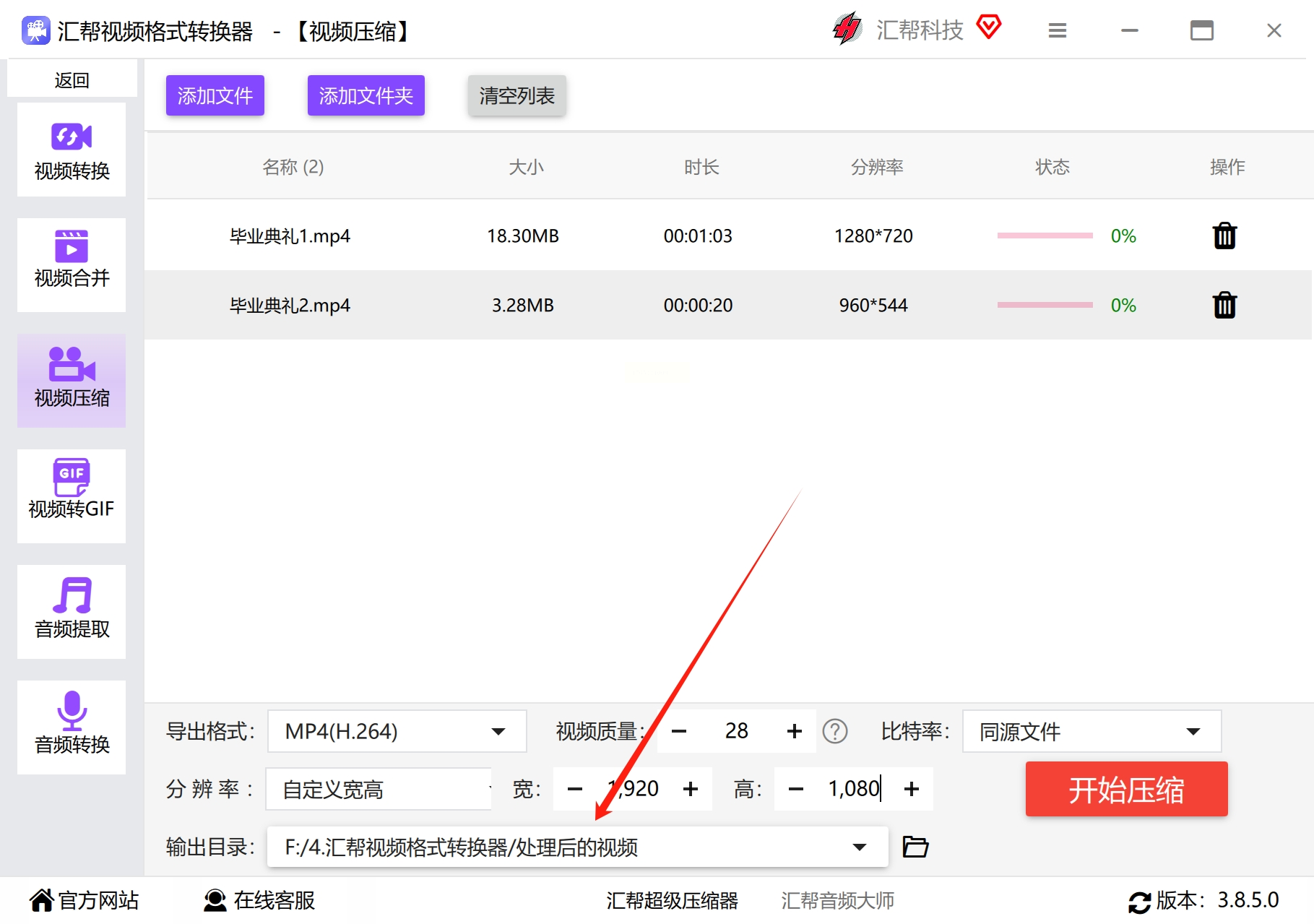
4. 自定义宽高比:在"分辨率"那里选"自定义宽度",右边会跳出两个输入框。这里要注意:宽度和高度要对应平台比例!比如抖音竖屏就填"1080×1920"(9:16),B站横屏填"1920×1080"(16:9),直接复制数字就行~
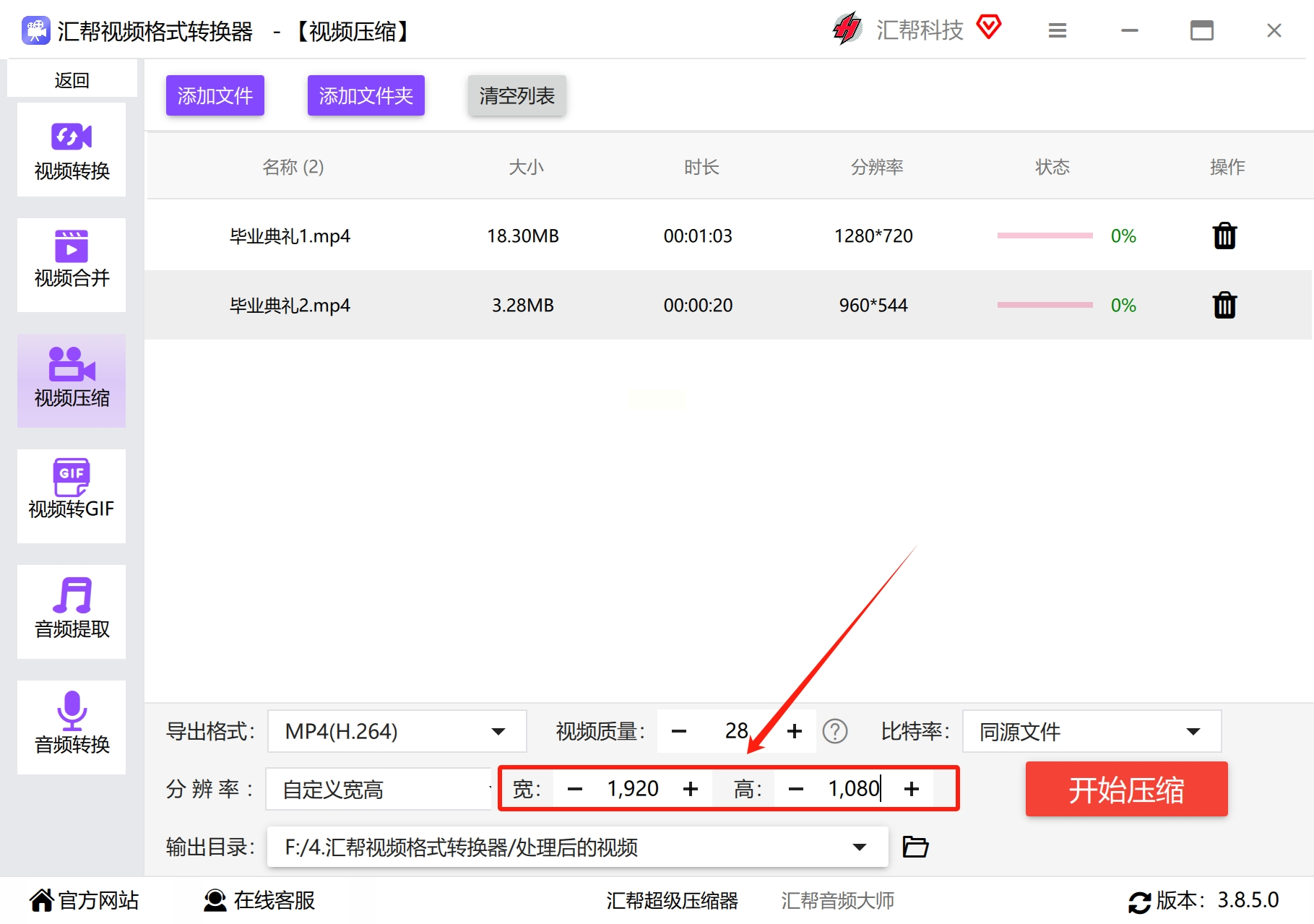
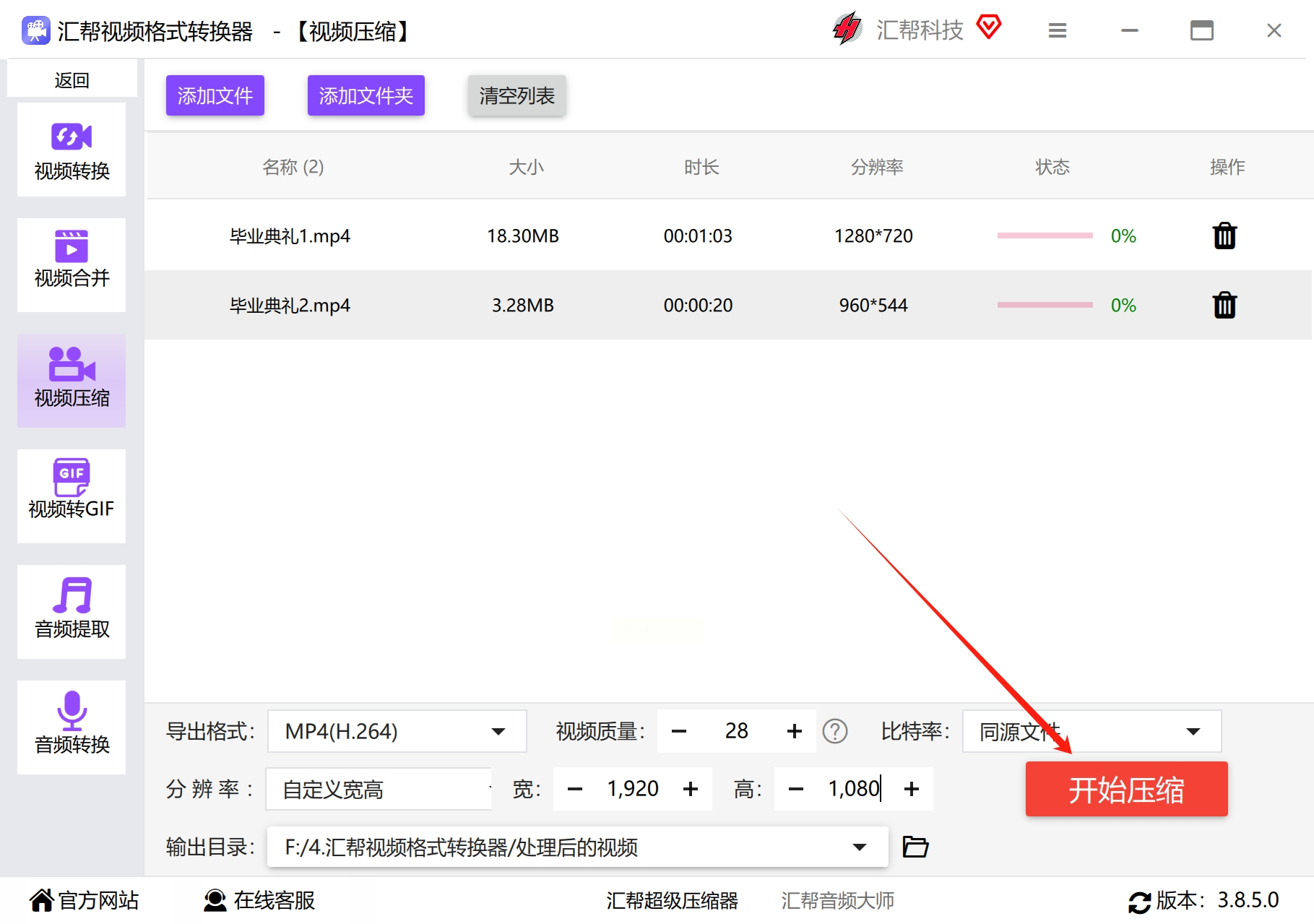
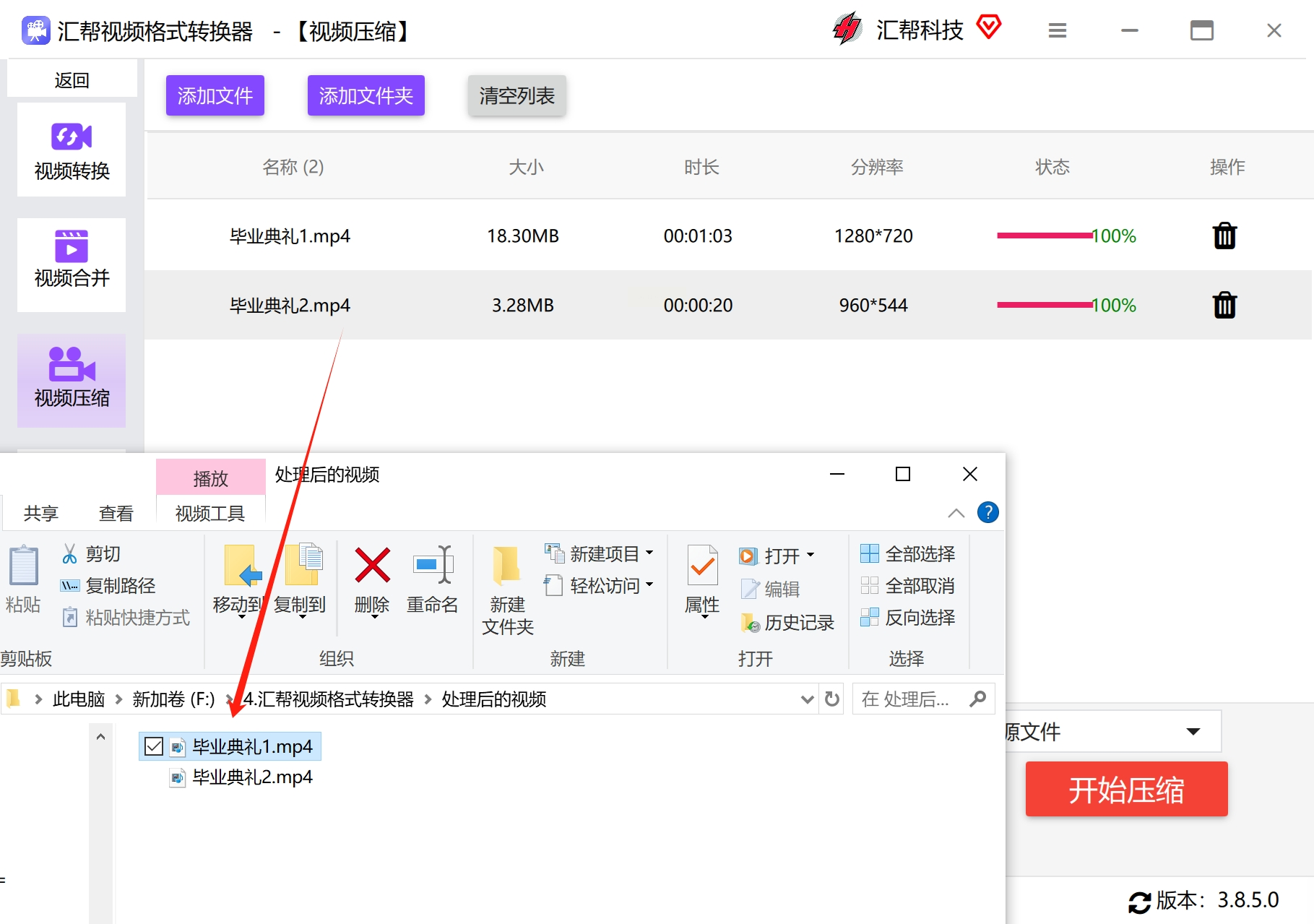
5. 导出位置选好:在下方"输出目录"里选个你记得住的文件夹,比如桌面新建个"改好的视频"文件夹,最后点"开始压缩",等进度条走完,视频就改好啦!
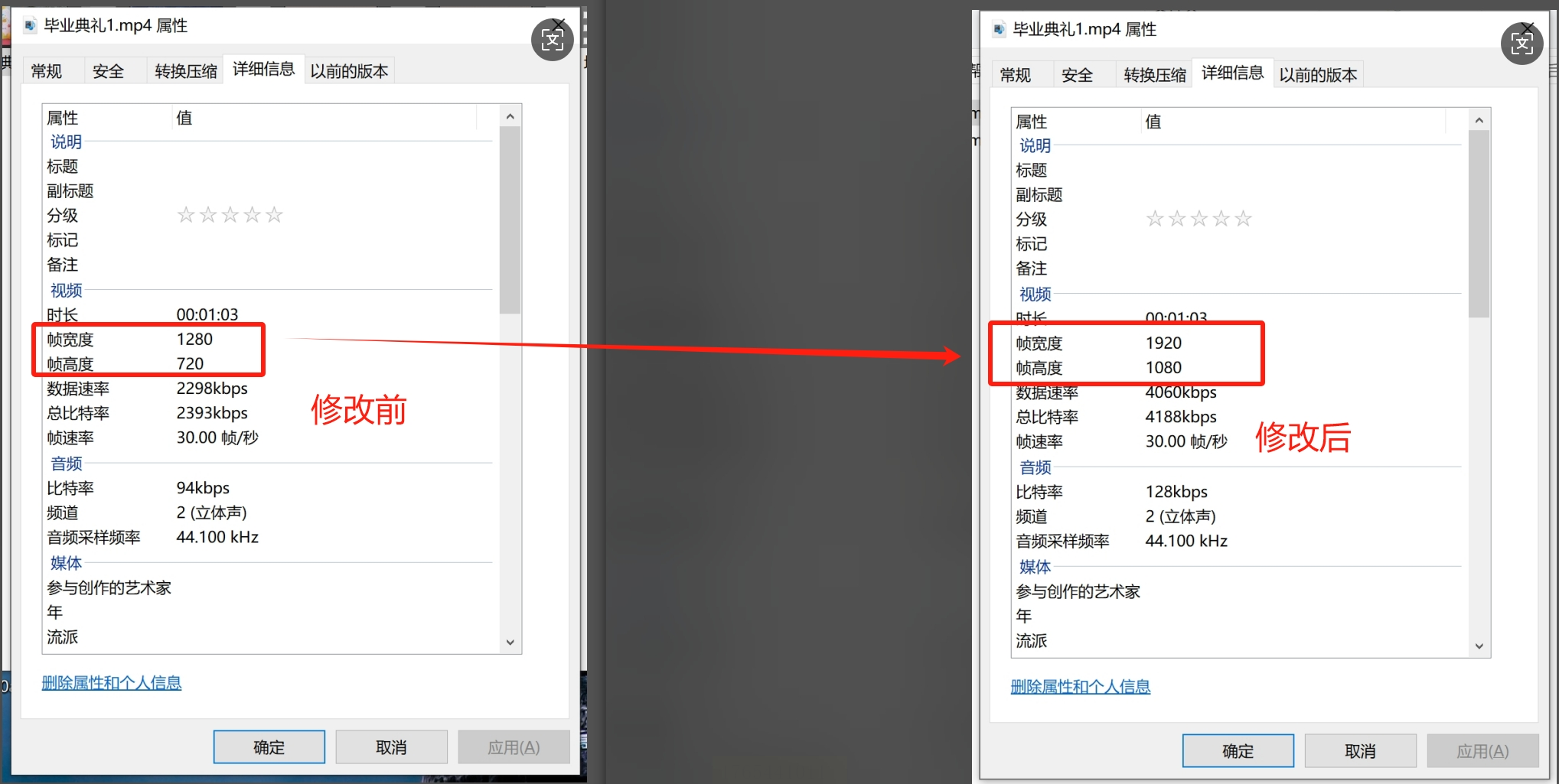
方法二:用视频剪辑软件精准裁剪视频的尺寸
1. 导入视频到剪辑软件:打开软件后点"导入视频",选好要改的视频,拖到时间轴上。
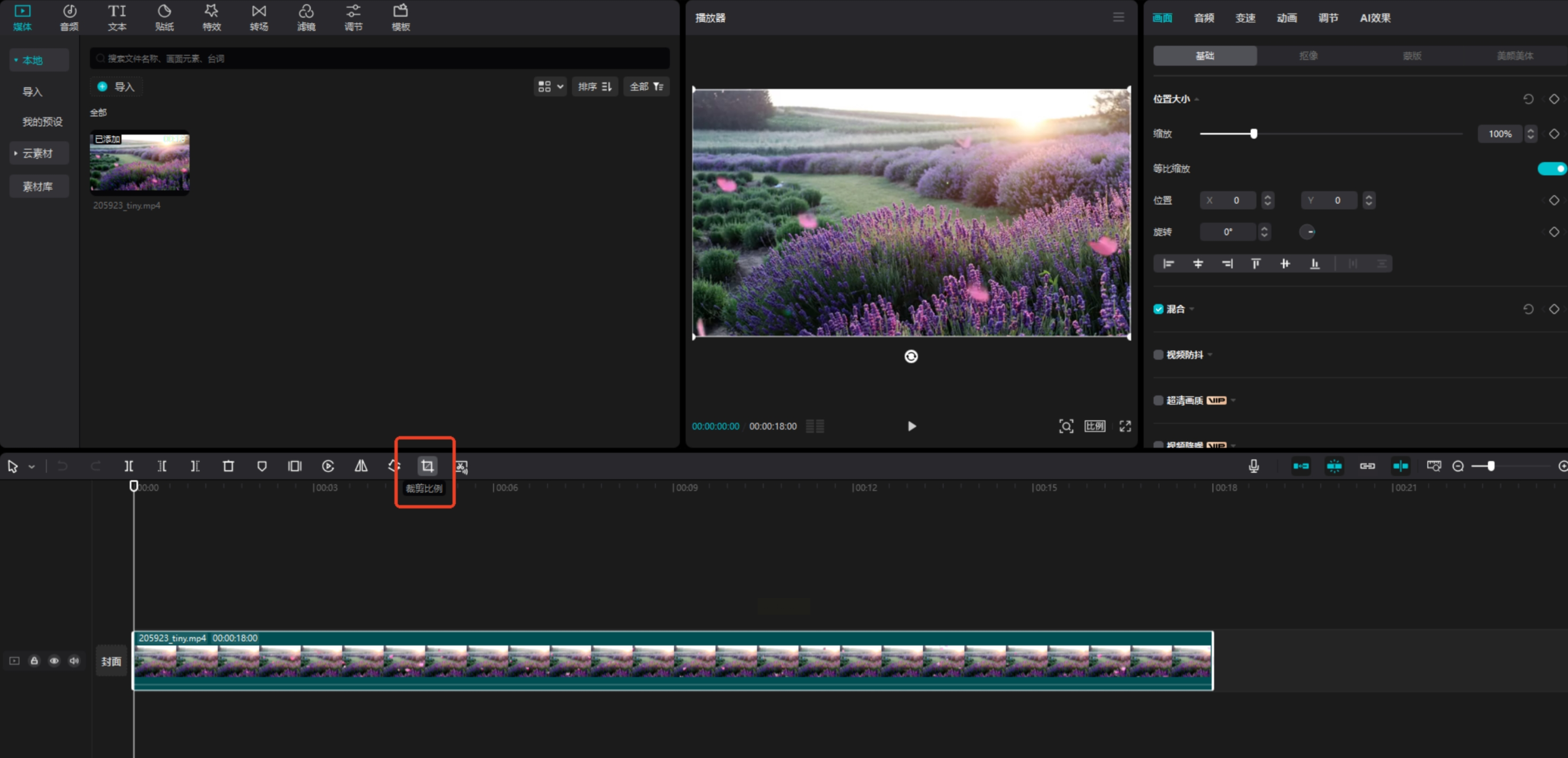
2. 找到裁剪比例功能:在界面上方工具栏找"裁剪"或"画面比例",点进去后会看到预设比例(16:9、9:16、1:1等),直接选你要的就行。
3. 自由调整画面范围:要是想自己框选,就点"自由裁剪",拖动视频画面的边框就能移动位置,或者直接输入具体数值(比如宽度1080,高度900,手动微调到你想要的比例)。
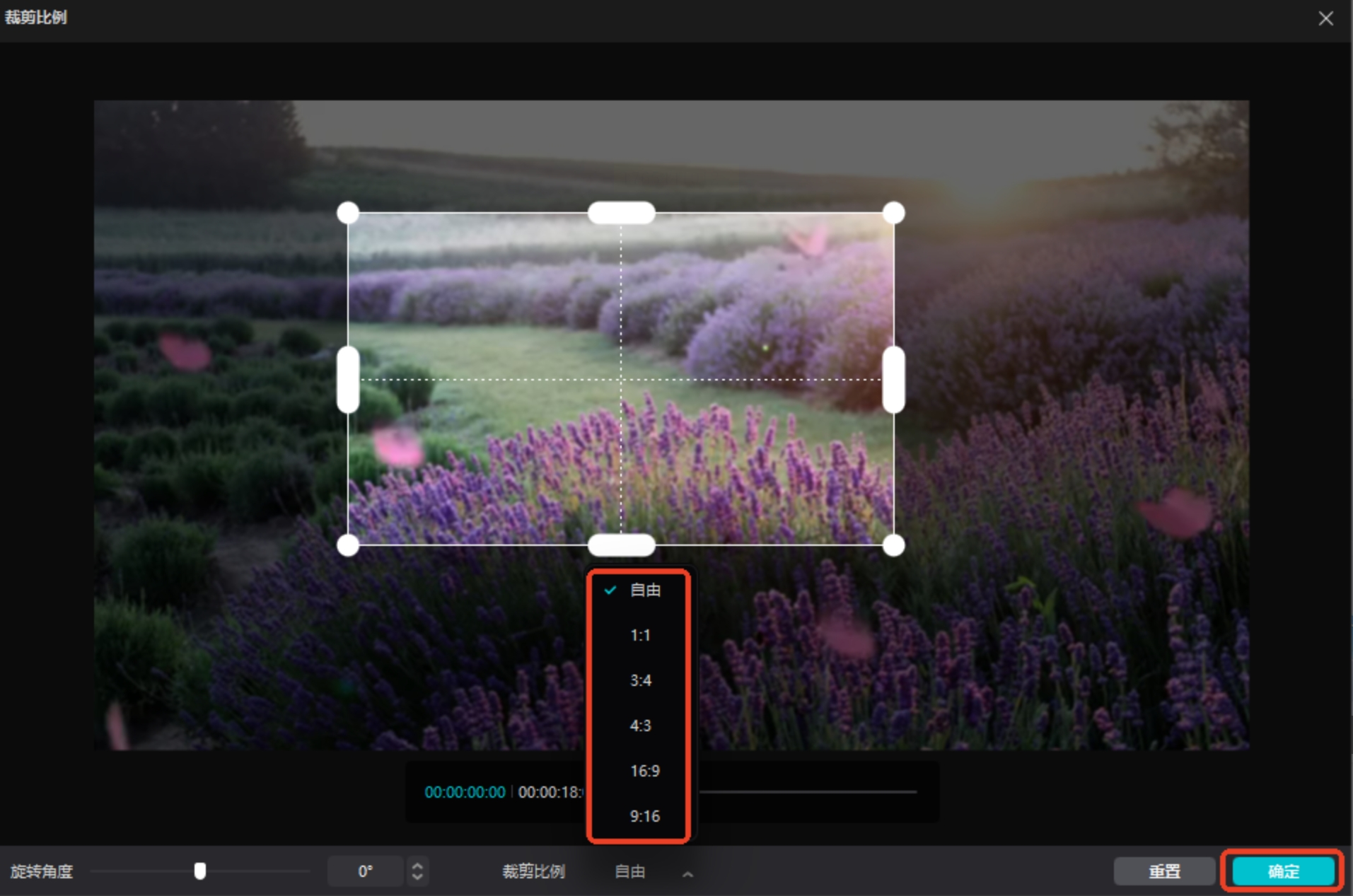
4. 确认裁剪并导出:调好后点"确定",软件会自动渲染,最后导出时记得选和原视频一样的画质,不然改完比例画质变模糊就亏啦!
方法三:用「小迅视频转换器」一键改尺寸+剪辑
1. 选视频剪辑功能:打开软件后点"视频剪辑",界面超简单,左边功能栏一目了然。
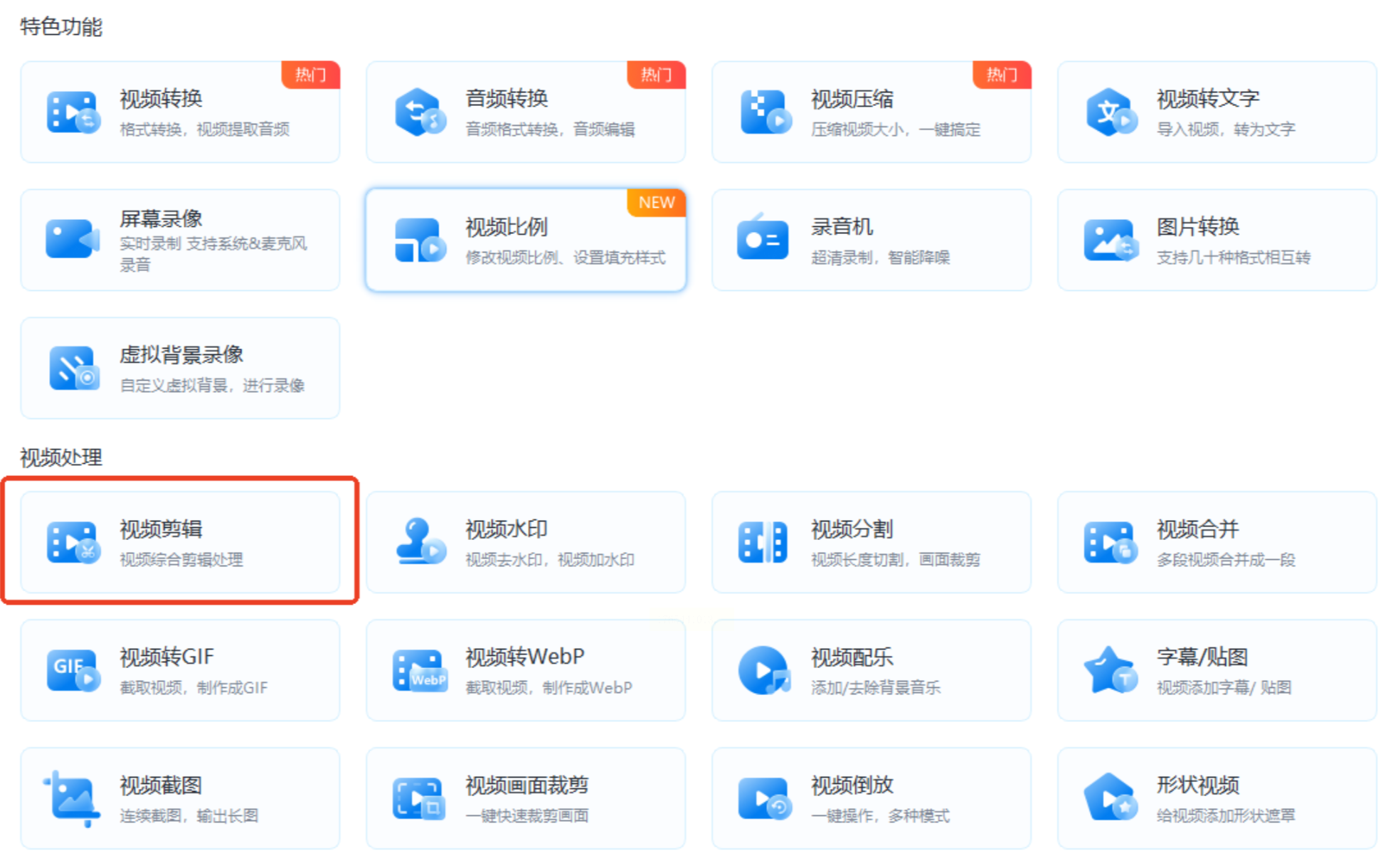
2. 添加视频后裁剪:点"添加视频",导入视频后,在"裁剪"选项里选"自由裁剪",拖动画面四角的控制点,或者直接输入宽高数值(比如1080×1920),还能设置画面的上下左右移动,确保人物在中间不被裁掉。
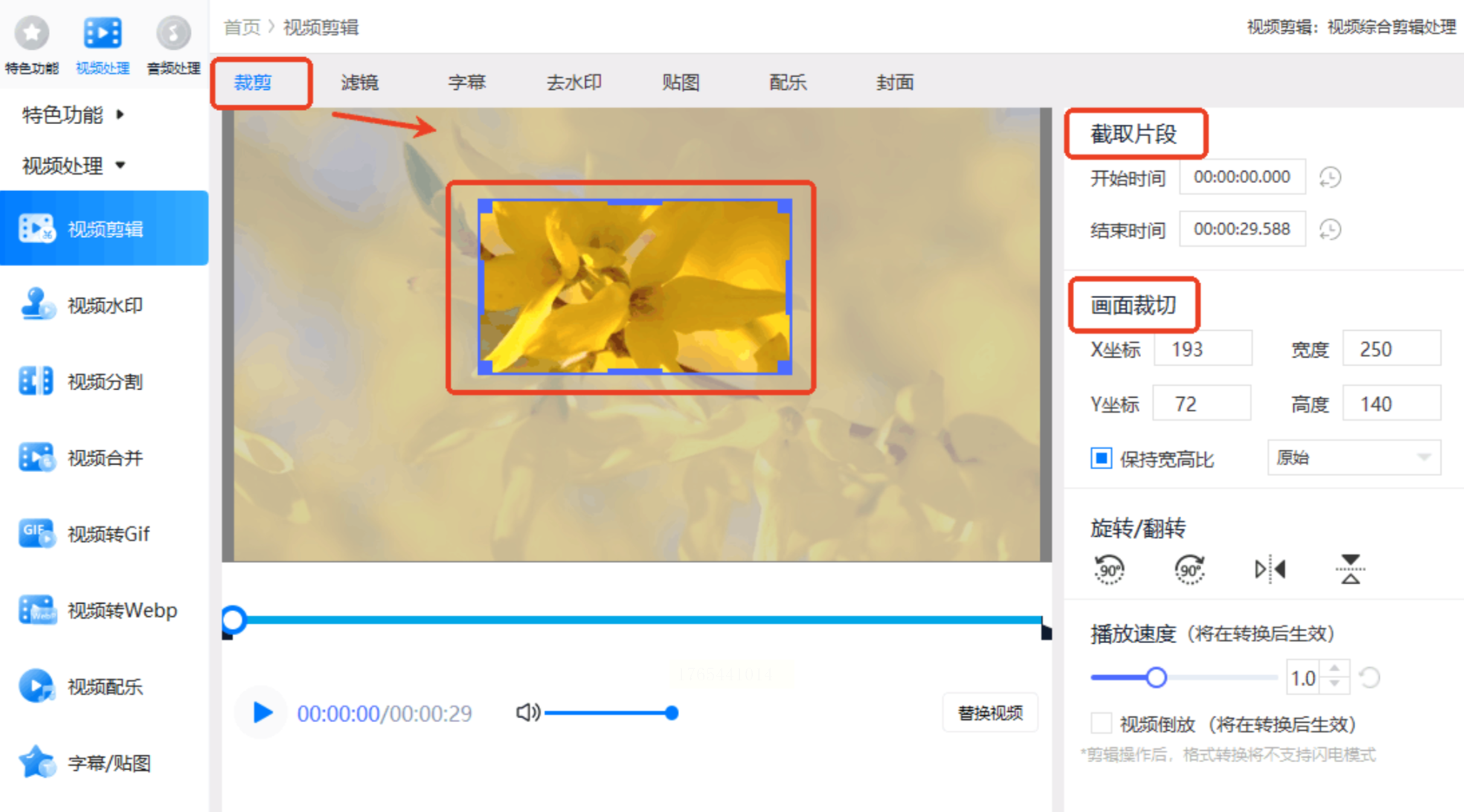
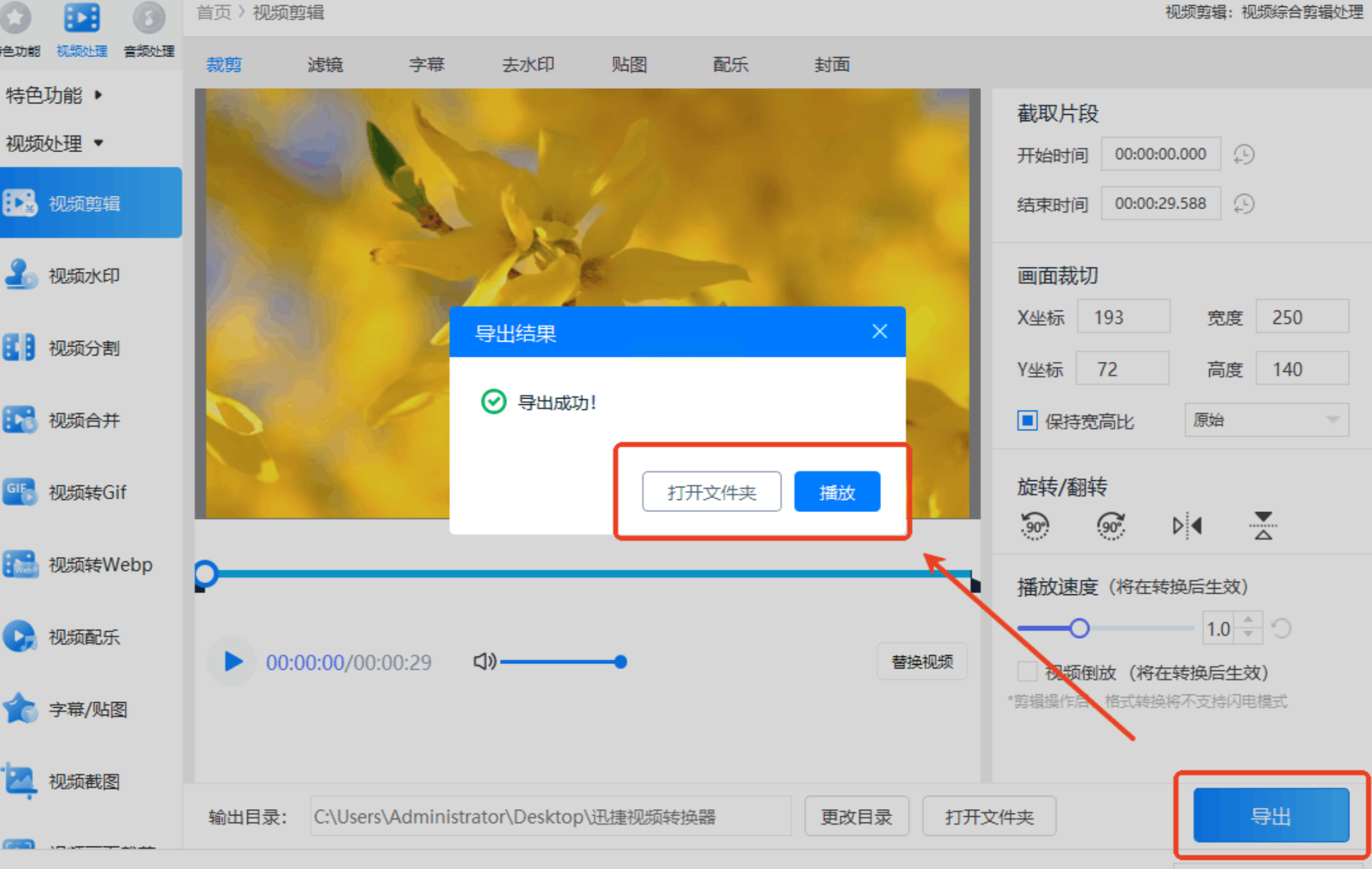
3. 一键导出带效果:改完尺寸后,还能在软件里加滤镜、字幕、背景音乐,最后点"导出",选好保存位置,视频就改好啦,不用换来换去!
方法四:用手机端视频剪辑工具,随时随地可用
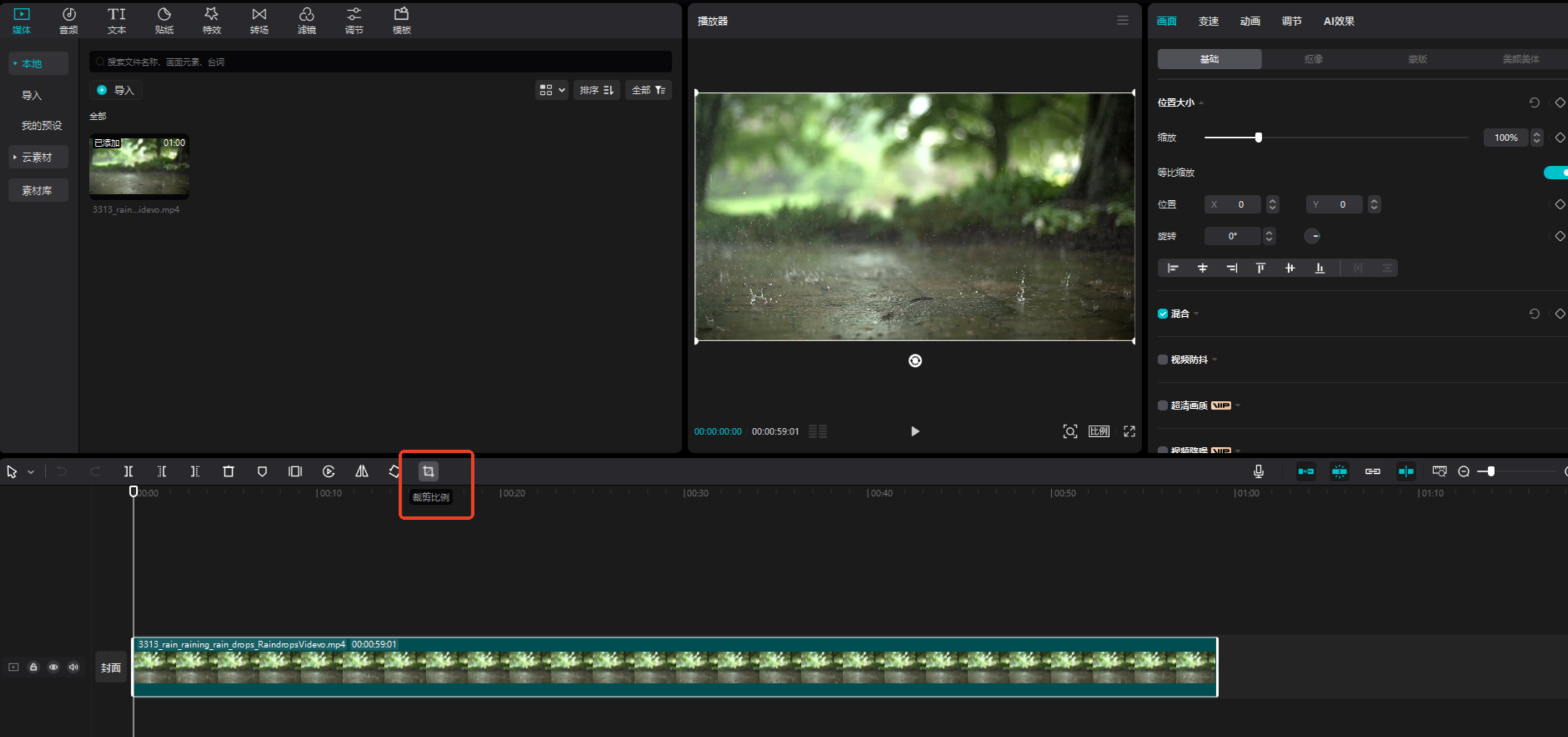
1. 导入视频到剪映:打开剪映,点"开始创作",选好要改的视频,拖到时间轴上。
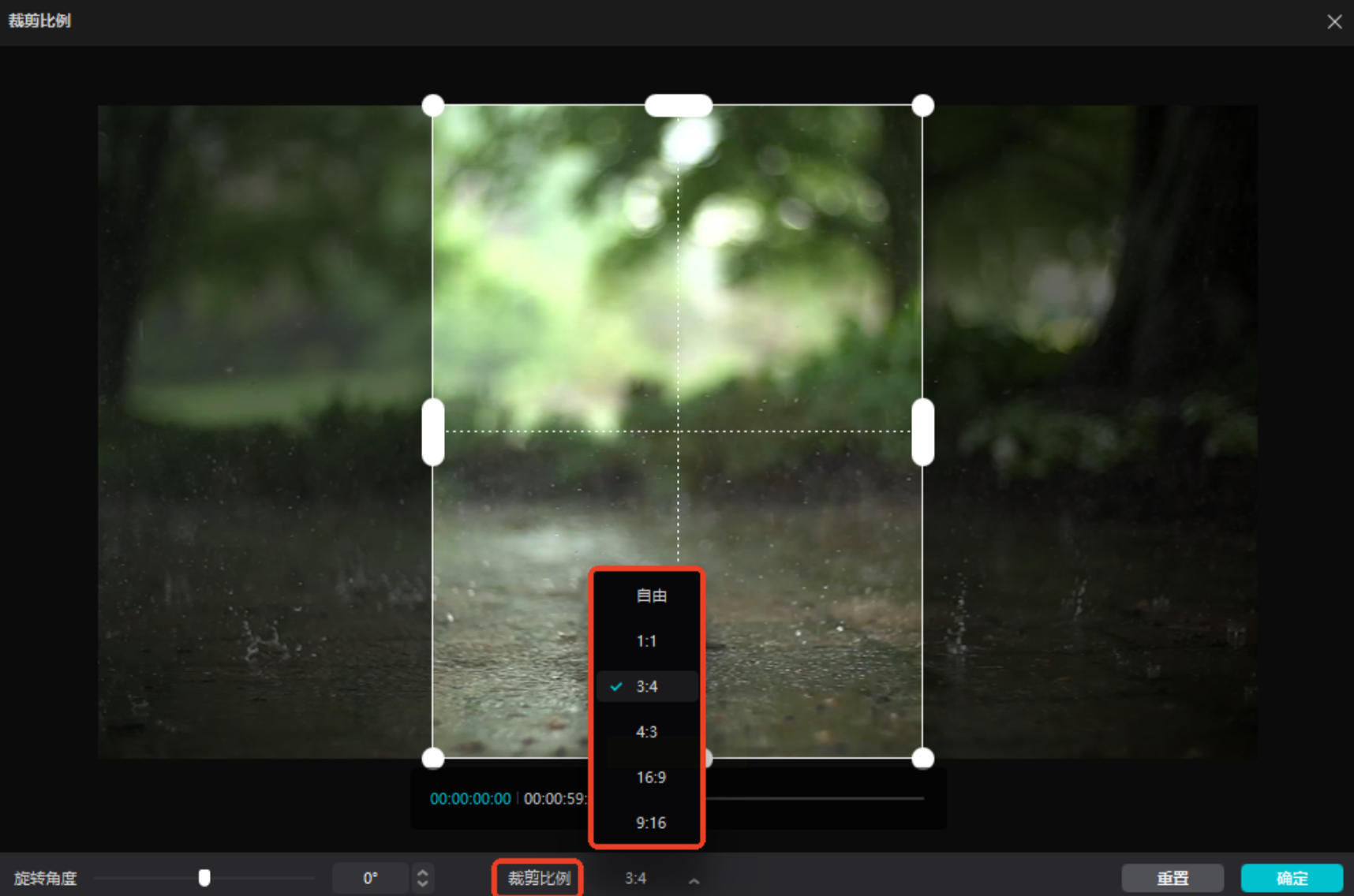
2. 选裁剪比例:点底部工具栏的"裁剪",然后在上方选"比例",这里有现成的平台模板,比如"抖音"直接给你设好9:16,选完直接预览画面,不满意再手动拖动调整。
3. 导出高清视频:点右上角"导出",选"1080P"画质,导出速度很快,改完就能直接发各种社交平台。
其实改视频宽高比真的没那么难!试试上面的方法,你会发现原来手机里随便一个视频软件就能搞定。要是觉得方法太多记不住,先从最简单的「汇帮视频格式转换器」开始,5分钟改好第一个视频,以后就会越来越熟练啦~记得拍完视频先调比例,再发平台,不然重新剪视频多费时间!现在就打开软件,把你的视频改得完美适配各大平台吧,下次发内容绝对没人再说"画面怎么怪怪的"!
