

一、TS格式小科普
TS格式全称Transport Stream,是一种常用于广播电视、监控录像和网络直播的视频封装格式。它的优点是能同时传输视频、音频和字幕等多种数据,适合流媒体传输;但缺点也很明显——兼容性差,很多手机、剪辑软件甚至普通播放器都不支持直接打开,这就需要我们把它转换成更通用的MP4格式,其实ts视频转换成mp4并不复杂。
转换时需要注意:如果是加密的TS文件(比如部分付费影视资源),可能需要额外解密;监控录像的TS文件通常有固定的编码参数,转换时尽量保留原始画质;转换过程中不要同时运行太多占用资源的程序,以免影响速度,让ts视频转换成mp4更高效。
二、6种TS转MP4的实用方法
方法一:汇帮视频格式转换器
这是一款操作简单的格式转换工具,特别适合电脑新手使用,处理ts视频转换成mp4很顺手。
1. 打开软件:找到桌面上的图标双击启动,界面会显示"视频转换"功能选项
2. 添加文件:点击"添加文件"按钮,或者直接把TS文件拖到软件窗口里,支持批量导入多个文件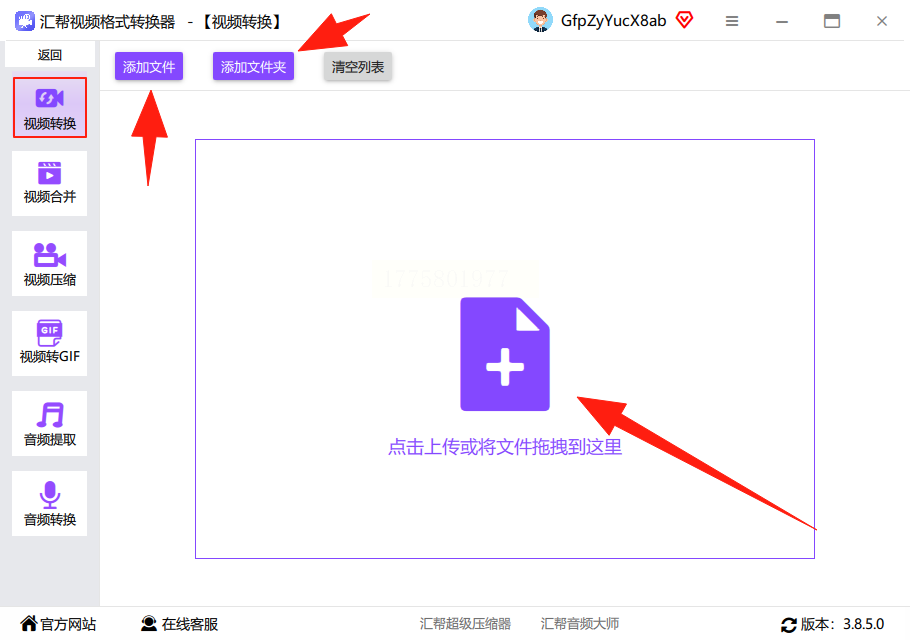
3. 设置参数:在下方格式列表里选择"MP4",可以手动调整比特率(建议1000-2000kbps适合大多数设备)、分辨率等参数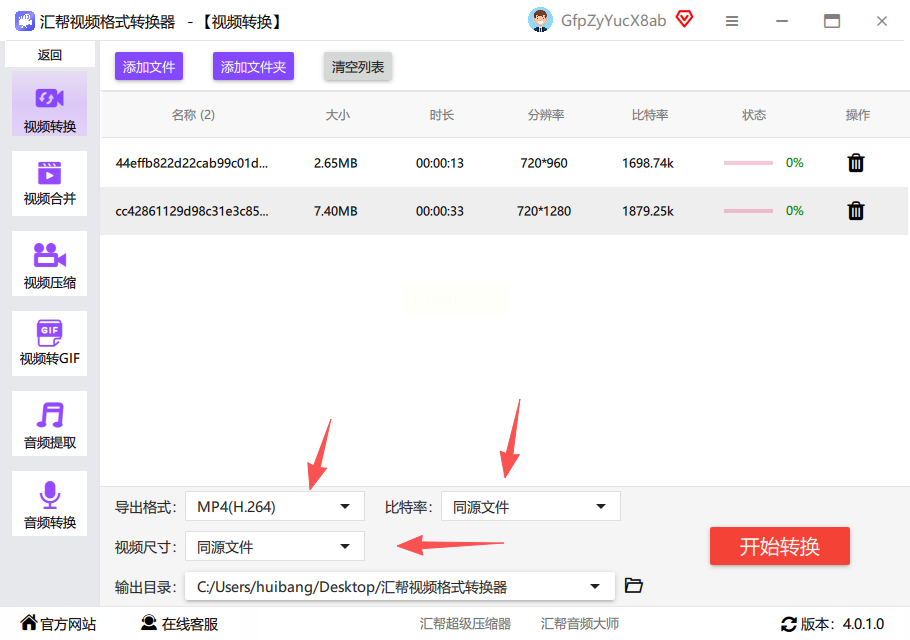
4. 选择输出位置:点击"浏览"设置转换后视频的保存文件夹,最后点击"开始转换"按钮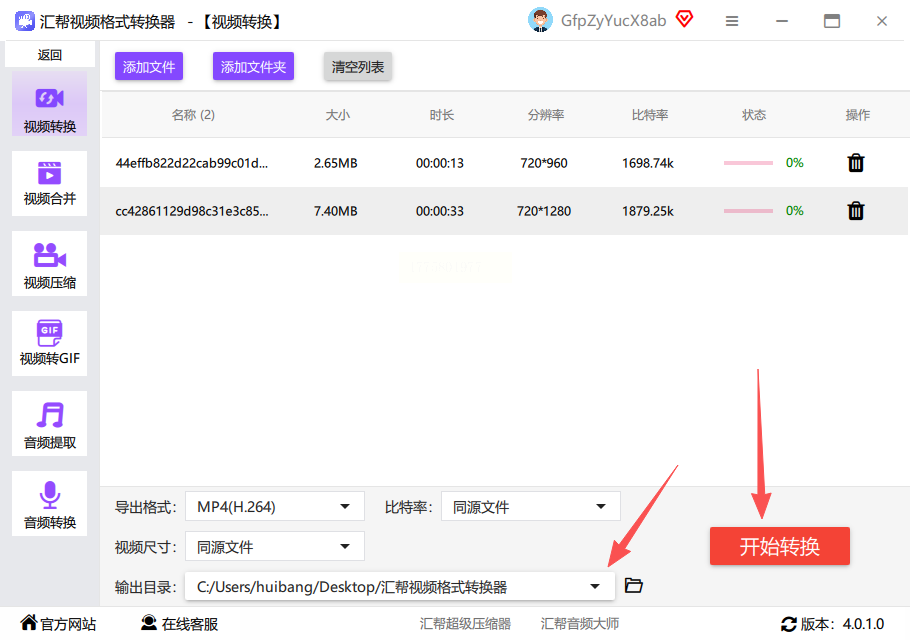
转换完成后,在指定文件夹里就能找到生成的MP4文件了,软件会自动保留原始TS文件,不会覆盖。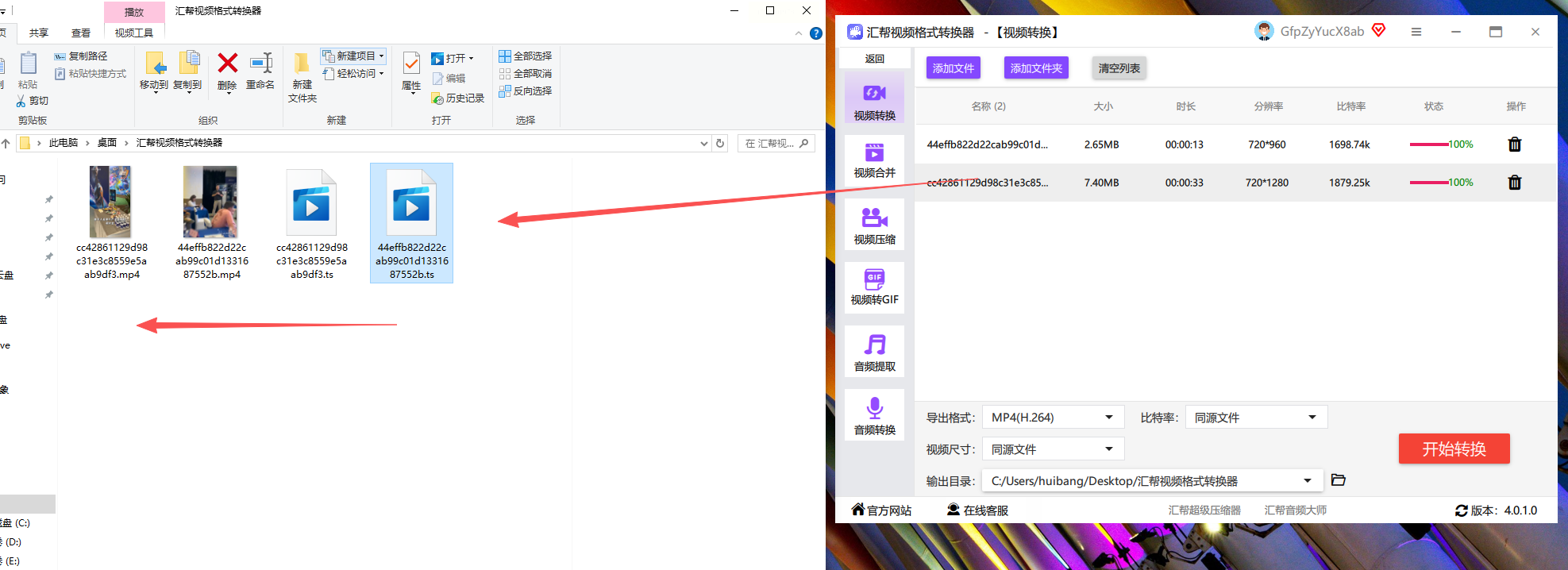
方法二:ShanaEncoder(基于FFmpeg)
这款工具界面简洁,转换速度快,适合对视频质量有一定要求的场景,完成ts视频转换成mp4效果很好。
1. 导入文件:打开软件后点击左上角"Add"按钮,选择要转换的TS文件
2. 选择输出格式:在右侧"Presets"(预设)列表中找到"MP4"选项,点击选中
3. 调整参数:如果需要自定义,可以点击"Settings"按钮调整编码参数(比如H.264编码、AAC音频)
4. 开始转换:点击右下角"Start"按钮,软件会自动开始处理,进度条显示转换百分比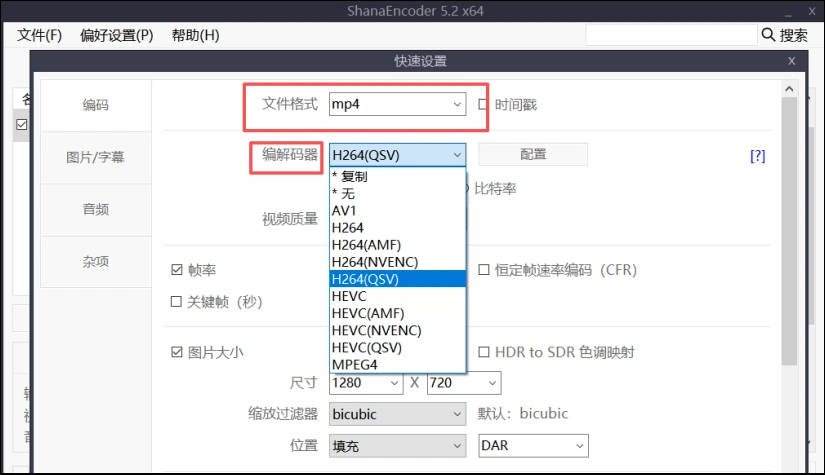
转换过程中可以看到实时的处理信息,完成后会弹出提示窗口,点击"Open Folder"就能直接查看结果。
方法三:Cloud Convert在线转换
如果不想安装软件,用在线工具更方便,适合偶尔转换文件的情况,临时处理ts视频转换成mp4很省心。
1. 进入平台:在浏览器中输入网址(可通过搜索引擎找到),进入Cloud Convert首页
2. 选择工具:点击顶部导航栏的"Tools",选择"Video converter"
3. 上传文件:点击"Select File"按钮,从电脑中选择TS文件,支持拖放操作
4. 设置输出格式:在右侧"Output format"中选择"MP4",然后点击"Convert"按钮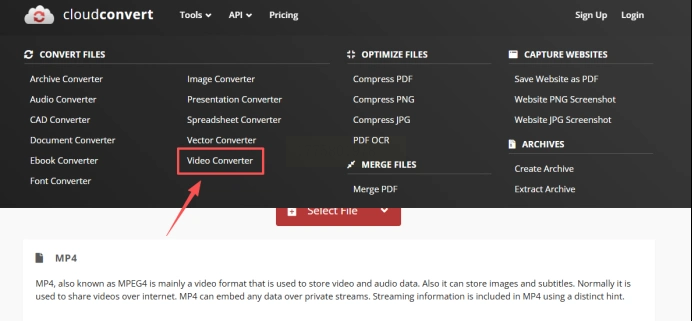
转换完成后会收到邮件通知,或者直接点击下载链接获取MP4文件。注意:免费版有文件大小限制,大文件建议选择付费版本。
方法四:VLC Media Player(自带转换功能)
如果你已经安装了VLC播放器(很多电脑自带),可以直接用它的转换功能,完全不用额外安装软件,轻松完成ts视频转换成mp4。
1. 打开转换功能:点击左上角菜单"媒体"→"转换/保存"
2. 添加文件:在弹出的窗口中点击"添加"按钮,选择TS文件,然后点击"转换/保存"
3. 配置参数:在新窗口的"配置文件"下拉框中选择"Video - H.264 + MP3 (MP4)"
4. 设置路径:点击"浏览"按钮设置输出文件的位置和名称,最后点击"开始"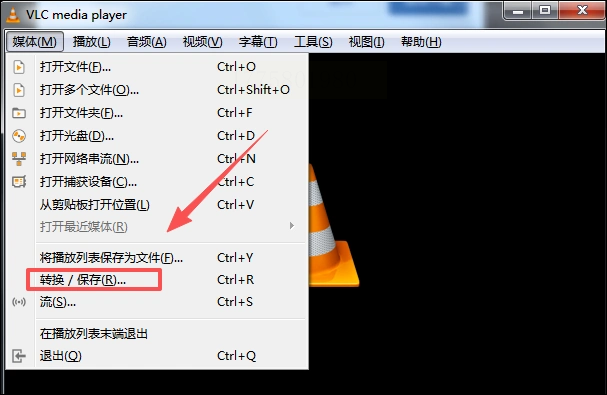
转换速度取决于电脑性能,处理完成后可以直接在VLC中打开MP4文件预览效果。
方法五:Adobe Media Encoder(专业级转换)
如果你的电脑里安装了Premiere或After Effects,直接用这个专业工具更合适,专业处理ts视频转换成mp4,兼顾质量和效率。
1. 打开软件:从Adobe CC文件夹中找到Media Encoder启动
2. 导入文件:点击菜单栏"File"→"Add",导入TS文件
3. 设置导出参数:在右侧设置面板中,输出模块选择"MP4"格式,编码器选"H.264",视频尺寸根据需要调整
4. 启动队列:点击"Start Queue"开始转换,转换状态会实时显示在软件窗口右侧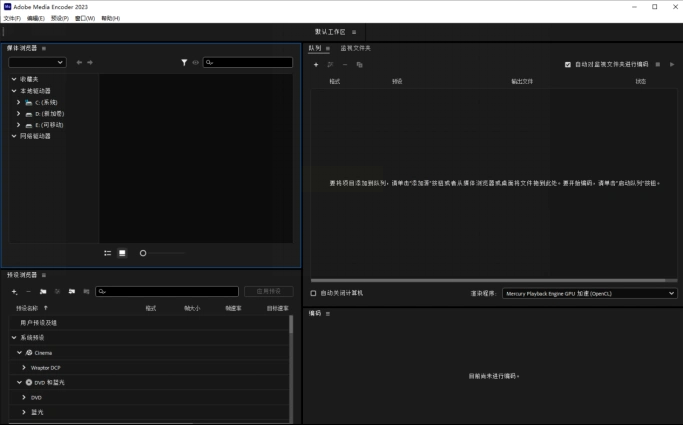
这种方法最适合处理大量视频文件,转换后的视频质量高,适合专业剪辑使用。
方法六:HandBrake(开源免费)
这是一款开源软件,功能强大且完全免费,适合技术爱好者。
1. 导入文件:点击菜单栏"File"→"Open Source",选择TS文件
2. 选择输出格式:在"Output Settings"中,Format选择"MP4",Container选"MP4"
3. 调整参数:在"Video"选项卡中设置编码器为"H.264",在"Audio"选项卡中保留AAC音频编码
4. 开始编码:点击右上角"Start Encode"按钮,转换过程会显示进度条和预计剩余时间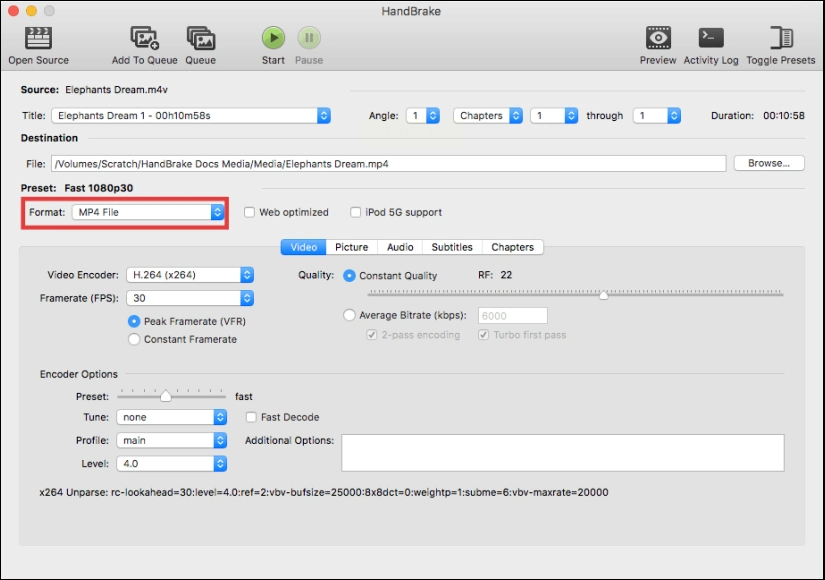
转换完成后会自动打开输出目录,你可以根据需要选择不同的编码参数组合,比如高画质模式适合收藏,均衡模式适合日常使用。
三、转换常见问题解决
1. 转换失败:如果提示"文件损坏",先检查原始TS文件是否完整;如果是加密文件,需要先解密再转换
2. 画质损失:转换时尽量保持原分辨率,比特率设置不低于1500kbps,避免过度压缩
3. 速度太慢:关闭其他占用CPU的程序,选择硬件加速选项(部分软件支持)
4. 手机无法播放:转换时选择"自适应比特率",分辨率建议设为720p或以下
四、总结与温馨提示
TS格式转MP4的方法有很多种,新手推荐用汇帮视频格式转换器或VLC自带功能,专业用户可以选择Adobe Media Encoder。转换时记得:
- 保留原始TS文件,避免覆盖
- 转换大文件建议使用专业工具,在线工具适合小文件
- 转换前先预览原始TS文件是否完整
- 不同设备对视频参数要求不同,手机用户适当降低分辨率
转换过程中如果遇到问题,先检查网络连接(在线工具)或软件是否安装完整(本地工具),大多数问题都可以通过调整参数或更换工具解决。希望这些方法能帮你顺利解决ts视频转换成mp4的兼容性问题!
