

MP4转M4V其实挺常见的,尤其是苹果设备用户可能会遇到这种需求。不过这两种格式虽然长得像,但M4V是苹果生态里的专用格式,有时候用某些播放器或者软件就不认MP4,这时候就需要转换了,掌握mp4改成m4v的方法能帮你轻松解决难题。今天我整理了5种不同场景下能用的方法,从在线工具到专业软件都有,大家可以根据自己的情况选。
1. 在线转换工具:FreeConvert(适合临时转换小文件)
FreeConvert是个老牌在线转换平台,支持1500多种格式,视频音频图片文档都能转,临时做mp4改成m4v特别合适。用起来很简单,打开网站后点“Choose Files”就能选文件,注意别选错格式哦。它支持批量上传,不过免费版有文件大小限制,大文件可能得等。参数设置方面,可以选M4V格式,还能调分辨率、比特率这些。转换完会生成下载链接,直接点就能拿到新文件。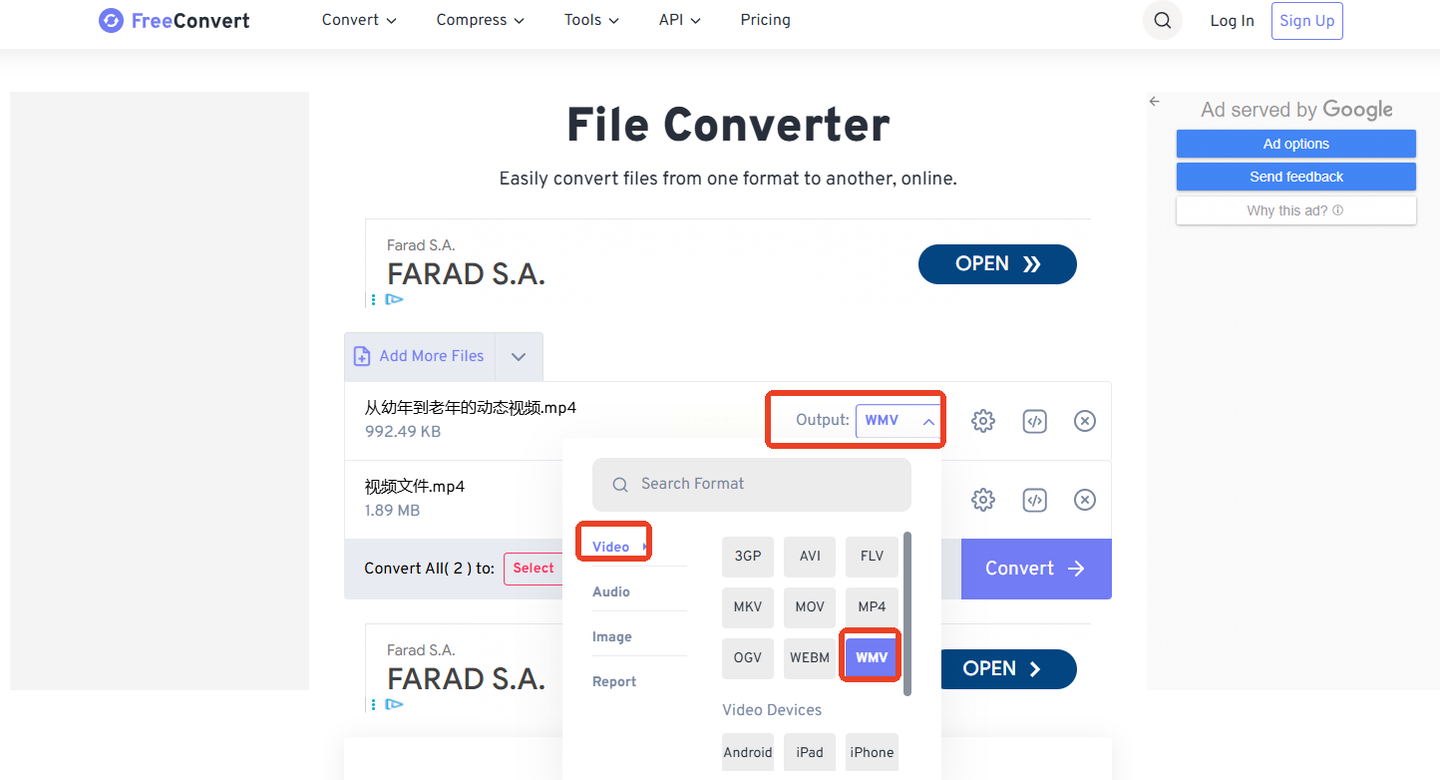
适用场景:文件小(比如几分钟视频)、需要快速转换、不想安装软件。
核心优势:不用下载安装,网页端直接用,支持多种格式,适合新手。
2. 专业软件:汇帮视频格式转换器(适合批量转换)
汇帮这个软件界面比较直观,专门做格式转换的,批量处理mp4改成m4v效率很高。
打开后选“视频转换”模块。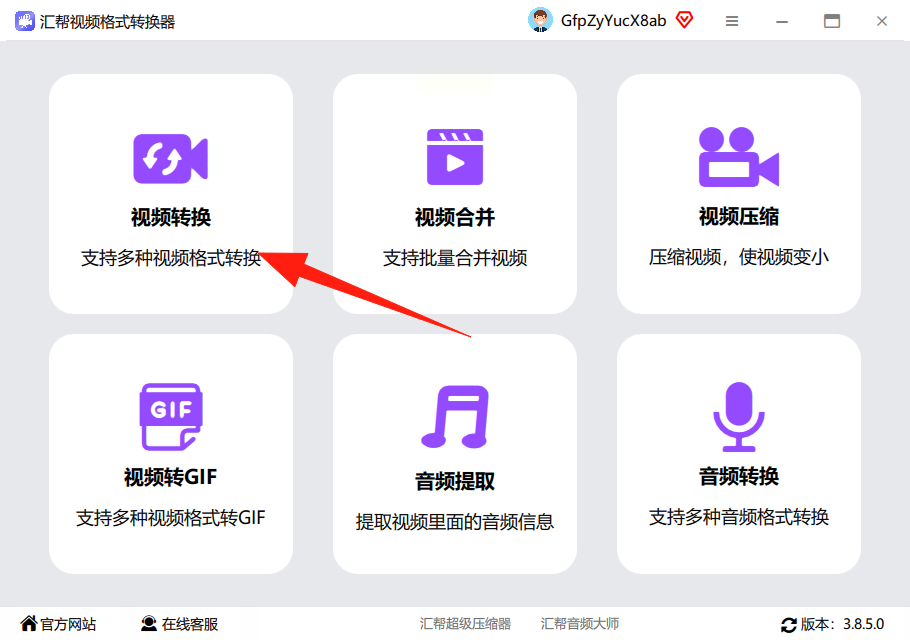
然后可以用“添加文件”或者直接拖文件进去,支持批量处理。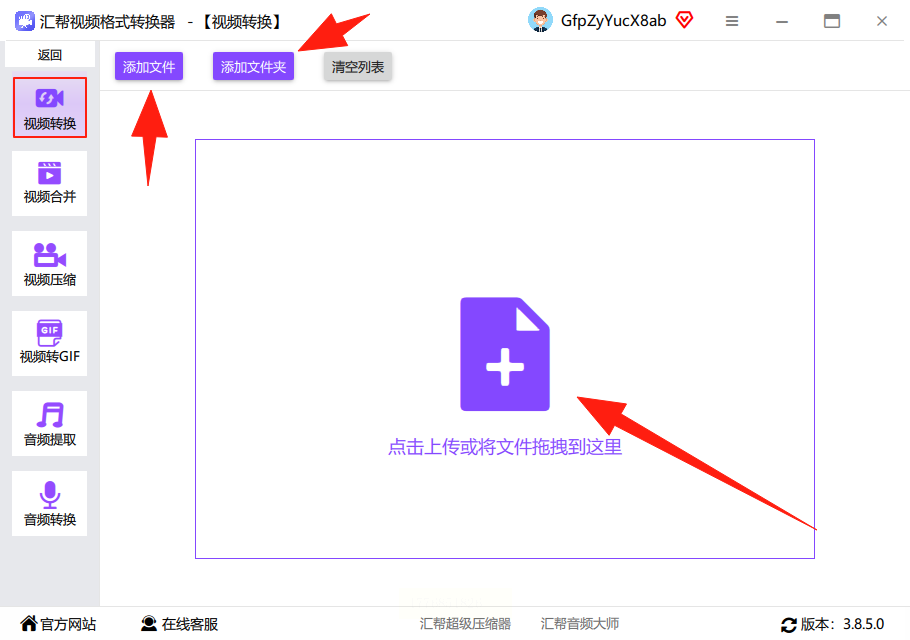 上传完后下方会显示文件信息,这时候要选输出格式,找到M4V格式点选。
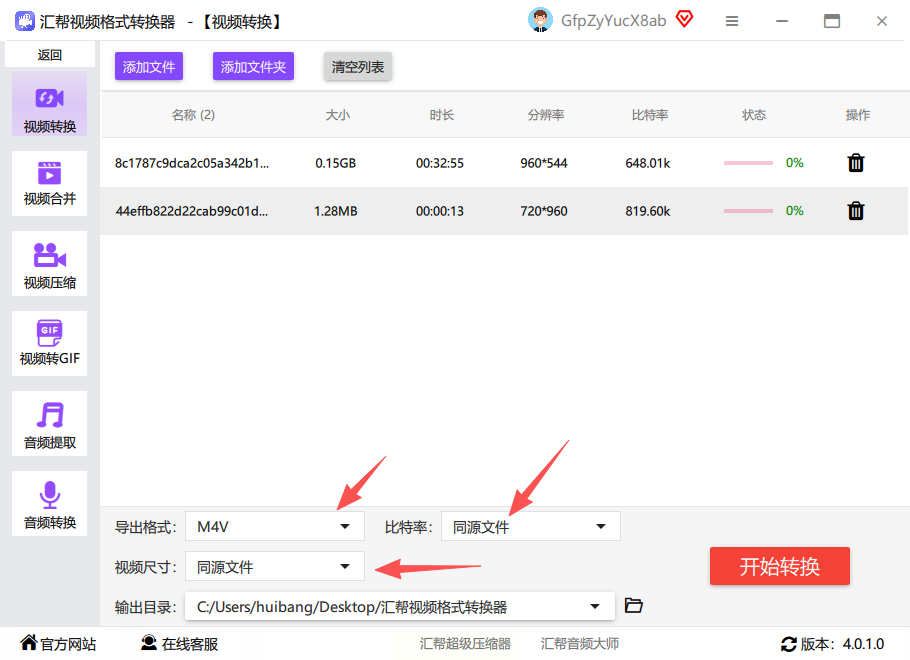 参数设置里比特率可以调,数值越高画质越好,但太高可能文件太大。
 最后选个输出文件夹,点开始转换就行。转换过程中能看到进度条,完成后会生成新文件,还能保留原文件。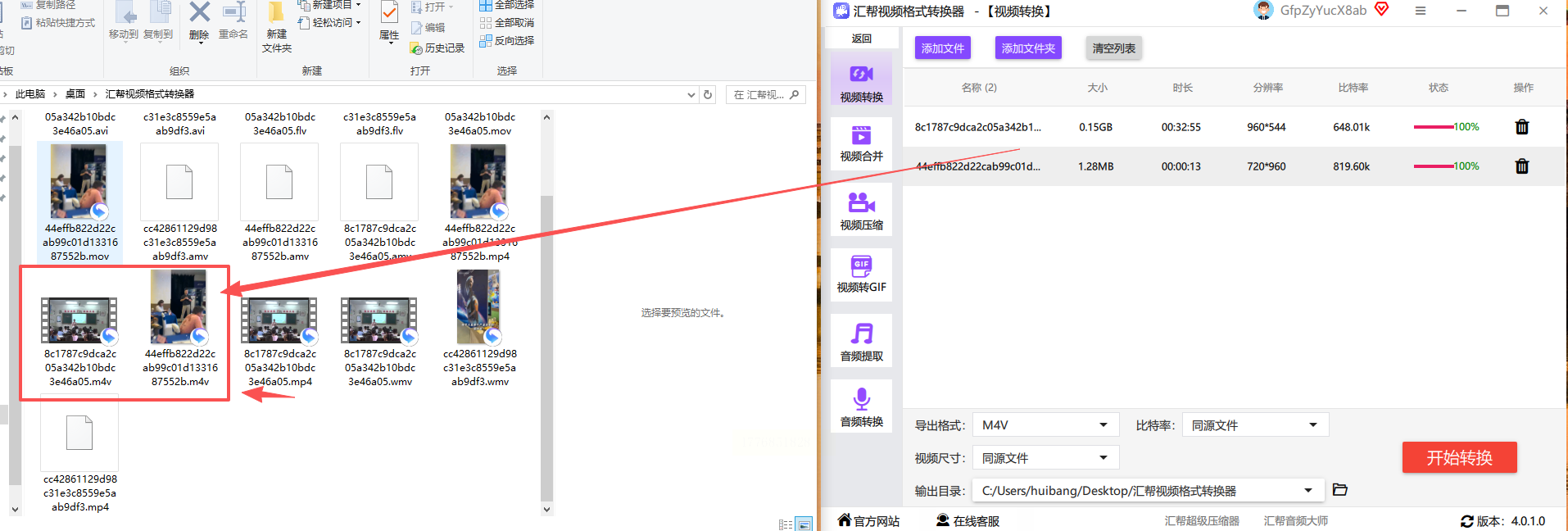
适用场景:有多个视频要转、需要调整参数(比如比特率、分辨率)、追求批量处理效率。
核心优势:支持批量转换,参数调节灵活,适合处理多个文件的场景。
3. 全能工具:Filmora(适合边转边编辑)
Filmora是个视频编辑软件,转换格式只是它的功能之一,用它做mp4改成m4v还能顺便编辑,特别方便。打开后新建项目,导入视频,然后在导出设置里找格式选项,选M4V就行。这里可以同时调整分辨率、帧率这些参数,还能加字幕、滤镜。虽然它功能多,但转换速度比纯转换工具稍慢,如果只是单纯转换,可能有点大材小用。不过如果想顺便剪辑视频的话,用它就很方便。
适用场景:要转换视频+简单编辑(比如加特效、裁剪)、需要调整画质参数、不想切换软件。
核心优势:一站式解决转换和编辑,对苹果设备兼容性好,适合需要创意处理的用户。
4. 手机端同步:用手机APP(适合移动设备)
如果经常在手机上处理视频,其实有专门的手机APP,也能轻松完成mp4改成m4v。比如在应用商店找“视频格式转换”类软件,安装后打开,选MP4文件,输出格式选M4V,设置好参数就能转。手机端的好处是随时能用,但处理大文件可能会卡住,而且有些APP要会员才能去水印。不过方便性是最大优势,适合临时转换小视频。
适用场景:手机上随时处理、小文件快速转换、需要移动办公场景。
核心优势:随时随地用,操作简单,适合移动端用户。
5. 免费开源:HandBrake(适合技术党)
HandBrake是开源免费的,适合懂点技术的人用来做mp4改成m4v。打开后选文件,然后输出设置里选M4V格式,还能调编码器、码率、帧率。不过它的界面比较专业,新手可能需要研究一下参数。转换速度较慢,大文件可能要等一会儿,但免费无广告,适合追求免费和自定义参数的用户。
适用场景:技术用户、需要精细参数调整、追求免费无限制。
核心优势:开源免费,参数调节自由,适合专业需求的用户。
工具选择指南
- 临时小文件转换:选FreeConvert(在线),不用安装,快但有大小限制。
- 批量转换+参数调整:汇帮转换器,支持批量,参数灵活。
- 视频+编辑一体:Filmora,适合想顺便处理视频的用户。
- 移动办公:手机端APP,随时用,操作简单。
- 免费开源:HandBrake,适合追求免费和自定义的技术党。
常见问题解决
- Q:转换后视频画质变模糊?
A:比特率调低一点会更好,或者提高分辨率参数。
- Q:转换速度慢?
A:在线工具可能受网络影响,本地软件选低配电脑时别同时开太多程序。
- Q:文件太大?
A:调小分辨率或比特率,一般手机端输出720p足够用了。
不同工具各有特点,选哪种要看你的需求。如果只是偶尔转几个小视频,在线工具最方便;如果是批量处理,专业软件更合适;要是想边转边编辑,Filmora就很实用。大家可以先在自己的设备上试试,看看哪种用起来最顺手,轻松搞定mp4改成m4v的需求。
