

一、操作前说明
有时候我们拍了好多小视频,想把它们拼成一个完整的电影或者精彩合集,也就是合并电影片段,但又不知道咋弄。别慌,其实有好几种简单的方法,不用懂啥专业技术,小白跟着步骤也能搞定合并电影片段。下面就给大家介绍几个实用的合并电影片段方法,还有注意事项和安全提示,确保你用得放心。
二、运行环境要求
硬件环境
- 电脑配置:CPU最好是i5及以上,内存至少8G,不然大文件处理会卡顿;
- 硬盘空间:至少留20G以上,视频文件可能比较大,合并的时候需要临时存储;
- 显卡:如果用专业软件,最好有独立显卡(比如NVIDIA的GTX系列),提升导出速度。
软件环境
- Windows系统:仅支持Windows 10、Windows 11,不要用Mac系统,会不兼容;
- 其他:如果用在线工具,需要稳定的网络环境,推荐带宽20Mbps以上。
三、各方法详细步骤
方法一:智能视频转换助手
1. 打开软件后,在首页找到“视频合并”按钮点进去;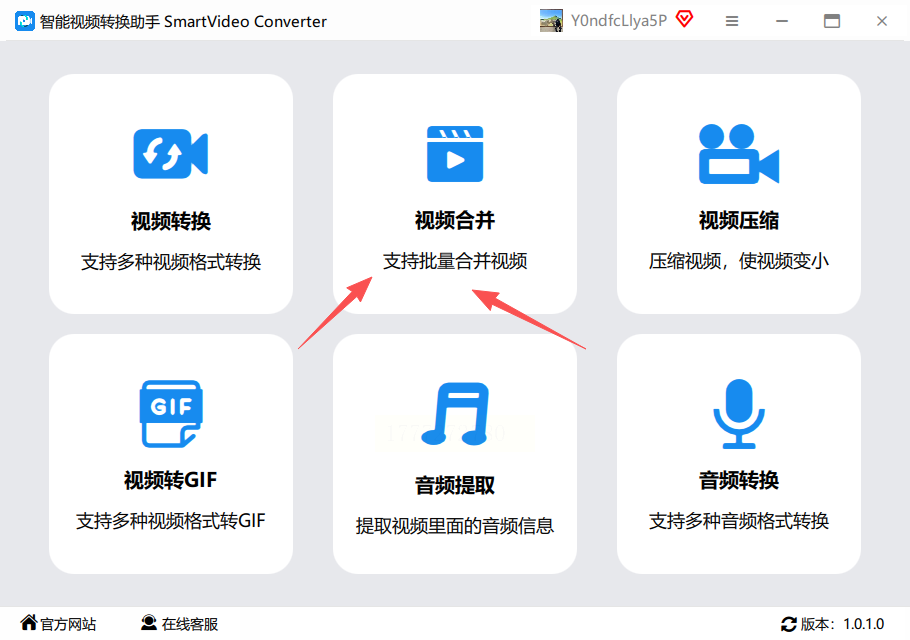
2. 点上传区域,支持拖放视频文件,注意只能合并相同格式的视频,比如都是MP4或者都是MOV,这样合并电影片段更顺畅;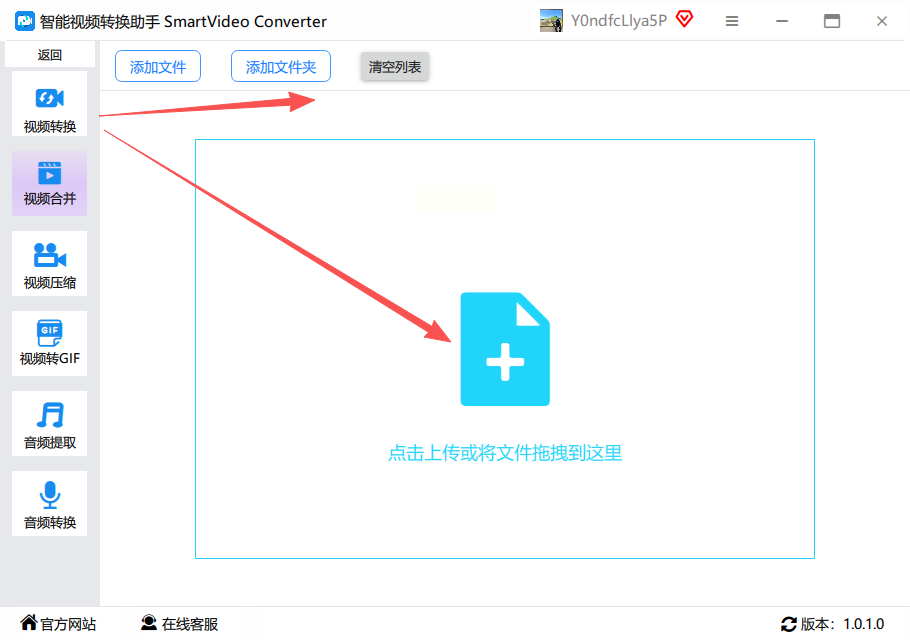
3. 格式设置:输出格式选你需要的,比如MP4;比特率和分辨率尽量选高的(比如1080P、5000kbps),但别太高,不然文件太大;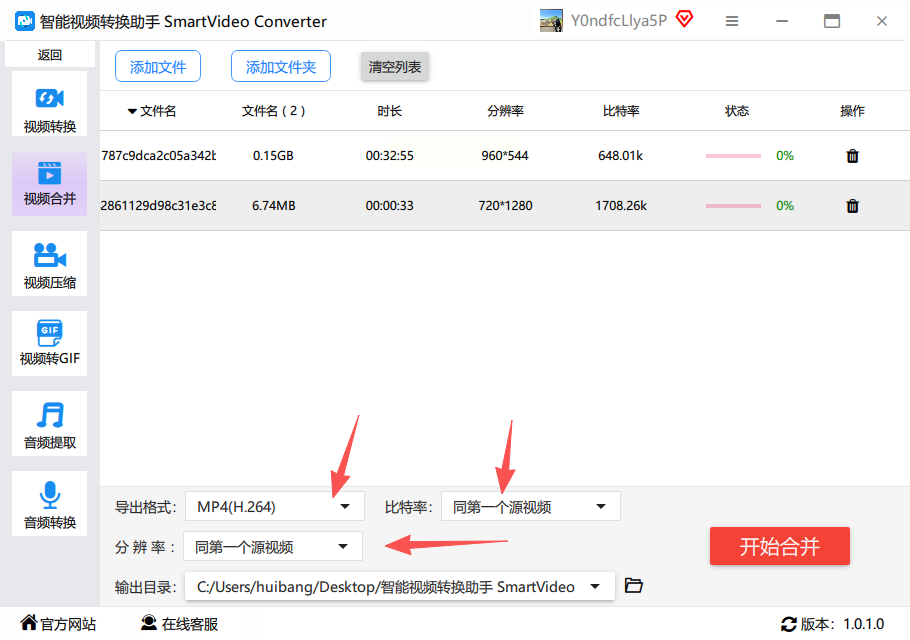
4. 保存位置:默认是桌面,想改的话点浏览选个文件夹;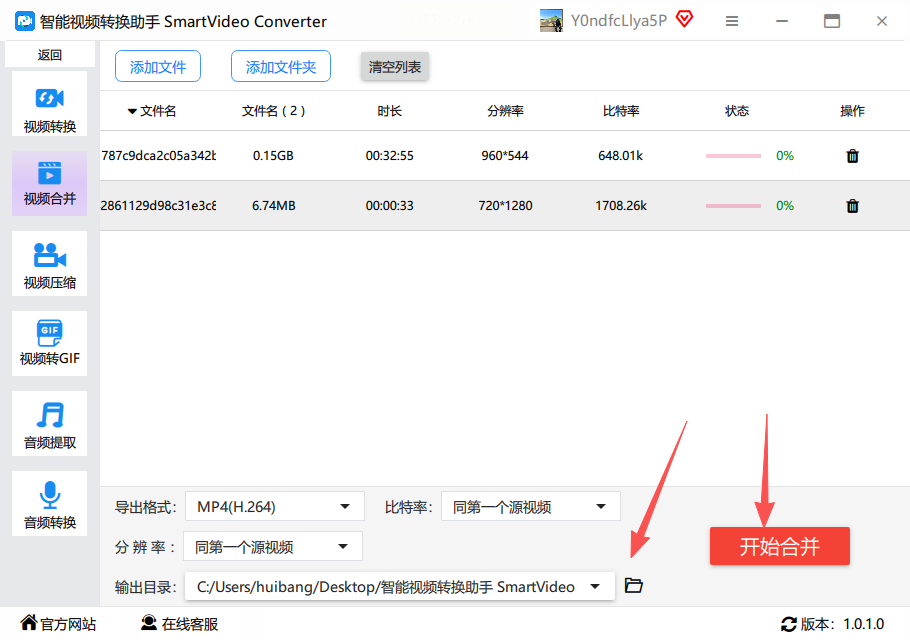
5. 最后点“开始合并”,等进度条走完,桌面上就会多出一个合成好的视频文件,原文件不会被删掉。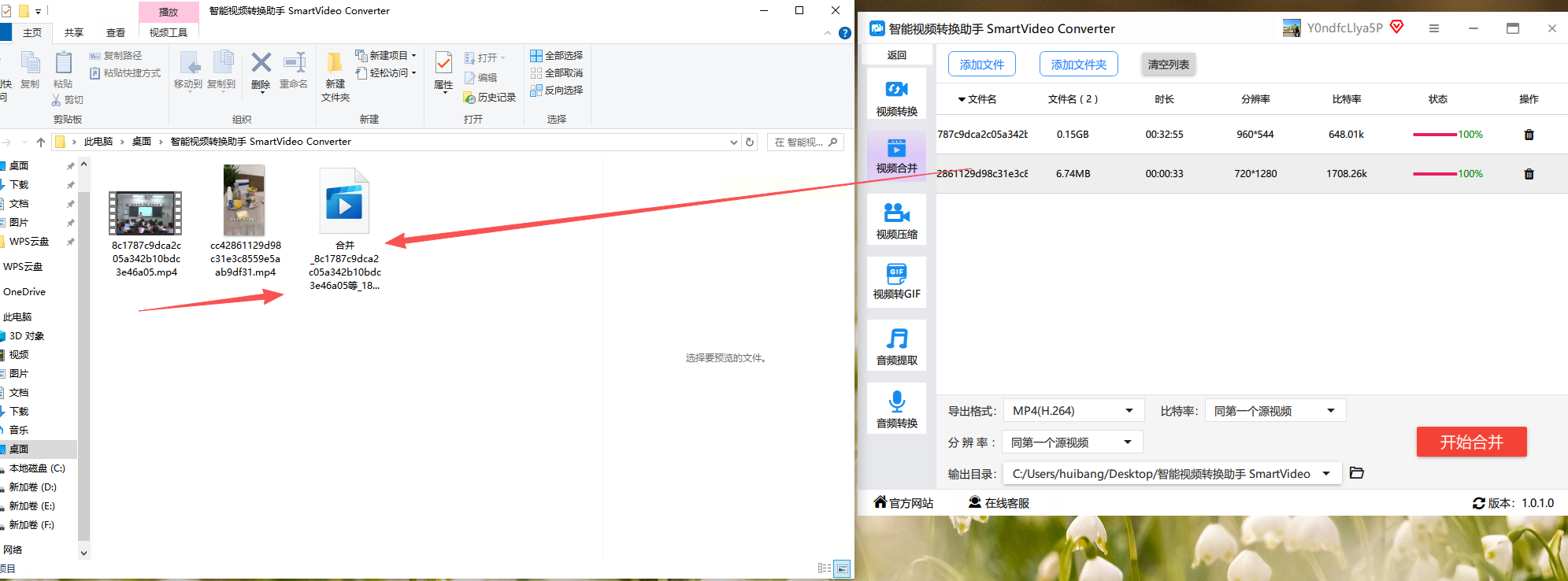
方法二:汇帮视频格式转换器
1. 打开软件,界面里找“视频合并”功能(位置可能在顶部菜单栏或者首页中间);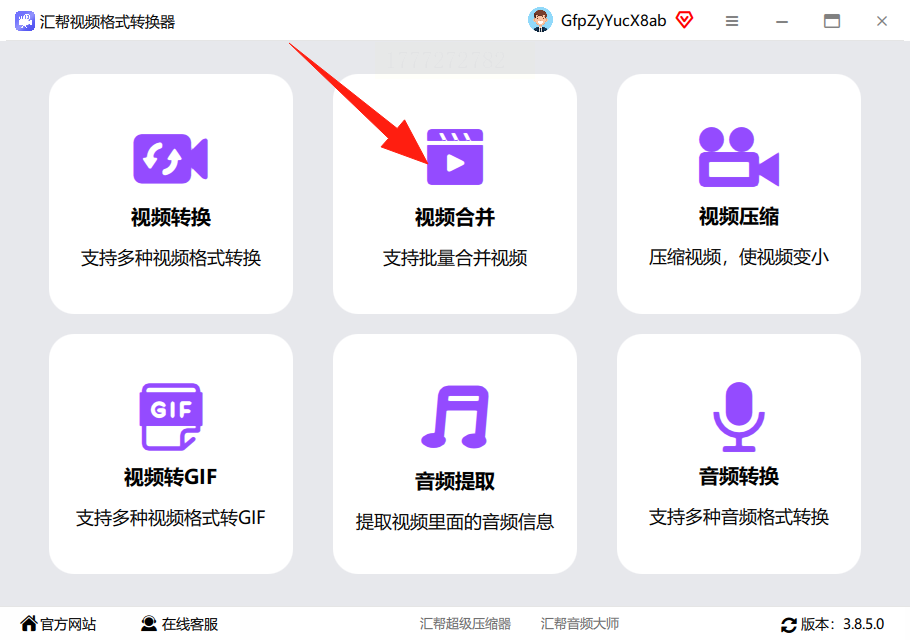
2. 上传视频:点添加文件,或者直接把视频拖进去,支持批量选多个,但必须是同格式,批量合并电影片段超省心;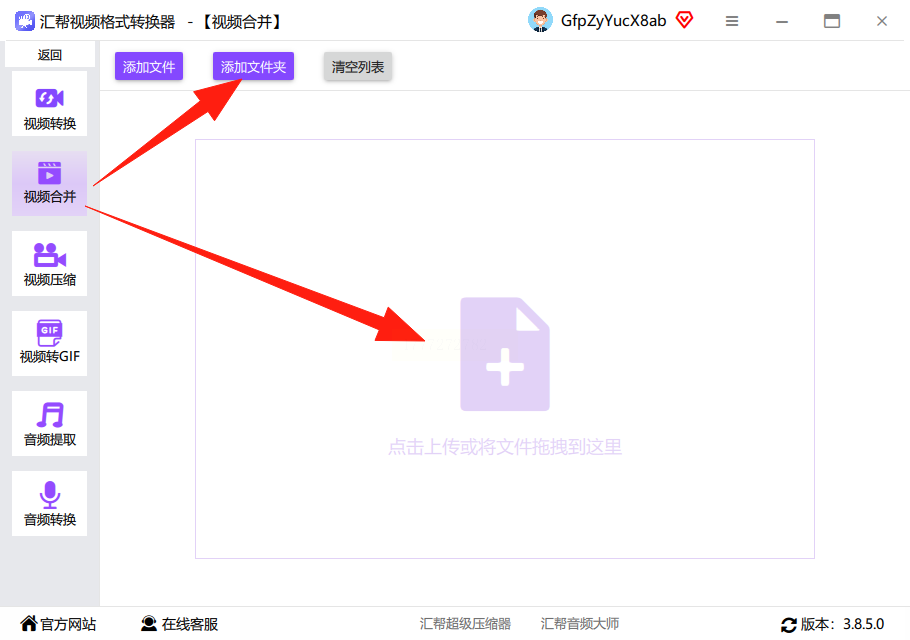
3. 导出设置:格式、画质参数跟上面一样,按需调整;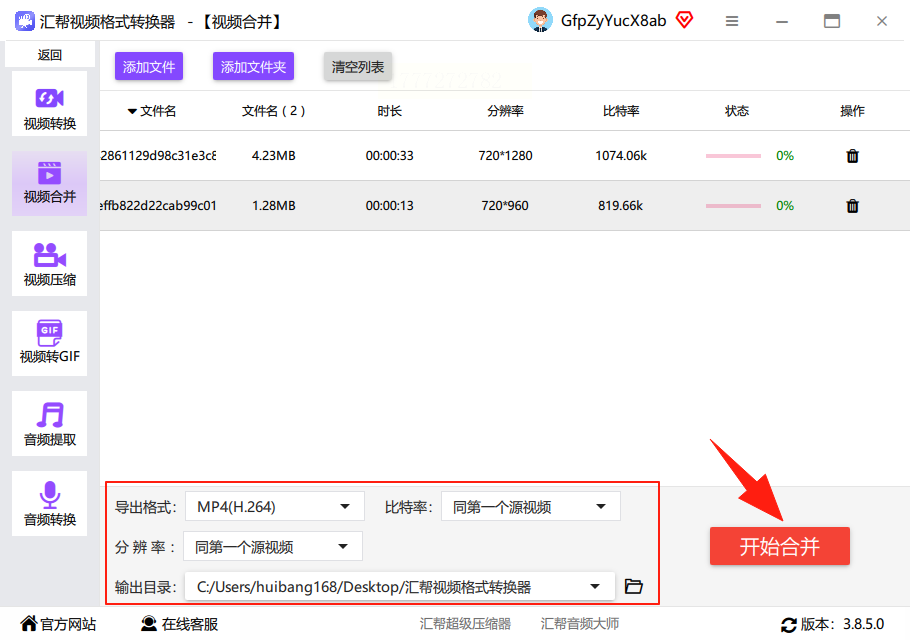
4. 输出路径:可以改到D盘或者其他盘,桌面可能临时文件多;
5. 点“开始合并”,完成后会自动弹出文件夹,生成的新视频就在那里。这个软件处理速度快,而且不会偷偷泄露你的视频内容,文件都在本地处理,安全可靠。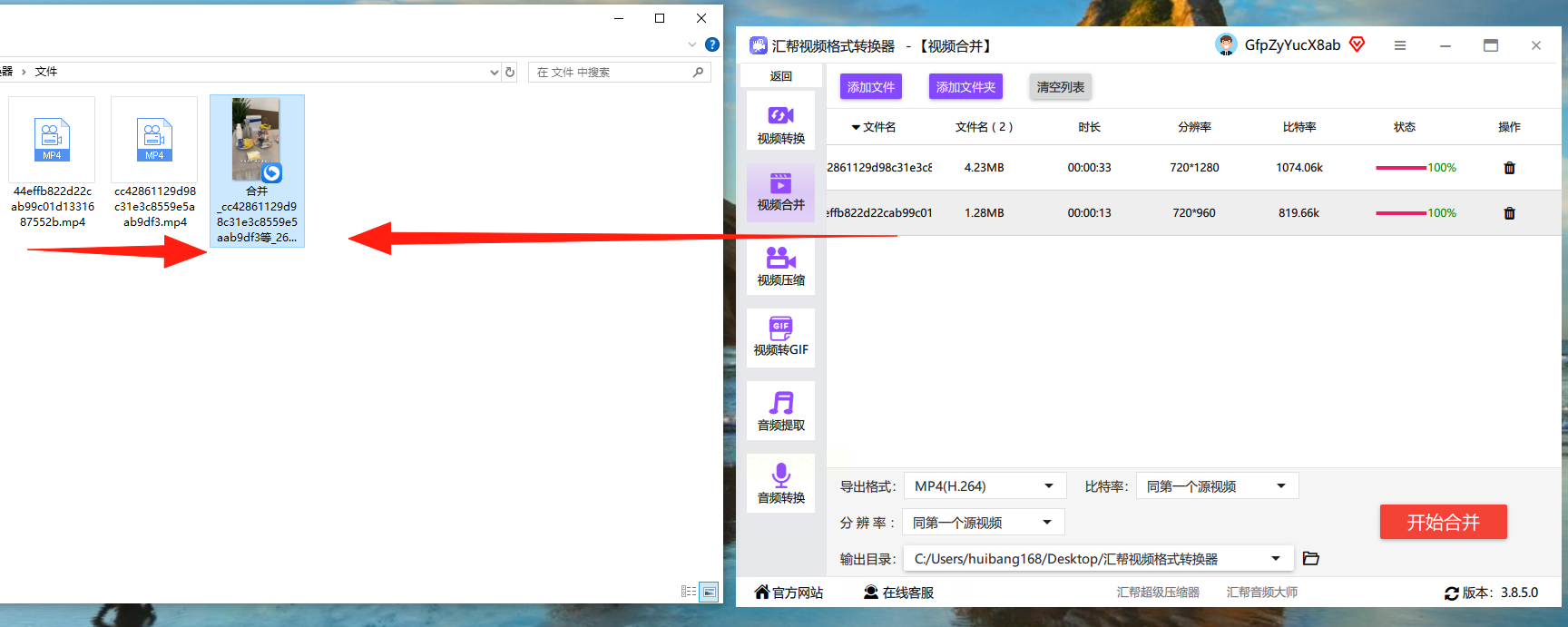
方法三:Windows 照片应用(适合简单合并)
1. 直接点开始菜单,找到“照片”应用(Windows自带的,不用装额外软件);
2. 打开后选“视频编辑器”,点“新建视频项目”,起个名字比如“我的视频”;
3. 点“添加照片和视频”,把要合并的片段都选上,按顺序排好,适合简单的合并电影片段需求;
4. 片段会自动按时间线排列,想调整顺序的话直接拖,想剪短就点每个片段后面的“裁剪”按钮;
5. 还能加音乐(点“添加音乐”)、加文字标题(“添加文字”),改完点“保存视频”就好了,自动生成新文件。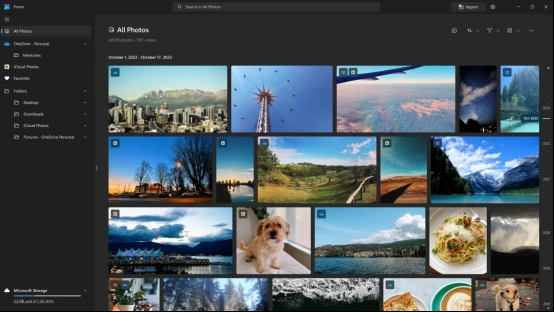
方法四:Canva可画(在线平台,适合加设计元素)
1. 打开浏览器,搜索“Canva可画”官网(注意是官网,别进错),注册登录后,点“创建新设计”;
2. 选“视频”模板,尺寸设为16:9(电影比例);
3. 点“上传媒体”,把视频片段一个个传上去,会出现在素材库;
4. 拖几个视频到下方的时间线上,自动按顺序拼接,还能在片段间加转场(比如淡入淡出),让合并电影片段更精致;
5. 做好后点右上角“分享”→“下载视频”,选格式和画质,很快就能得到成品。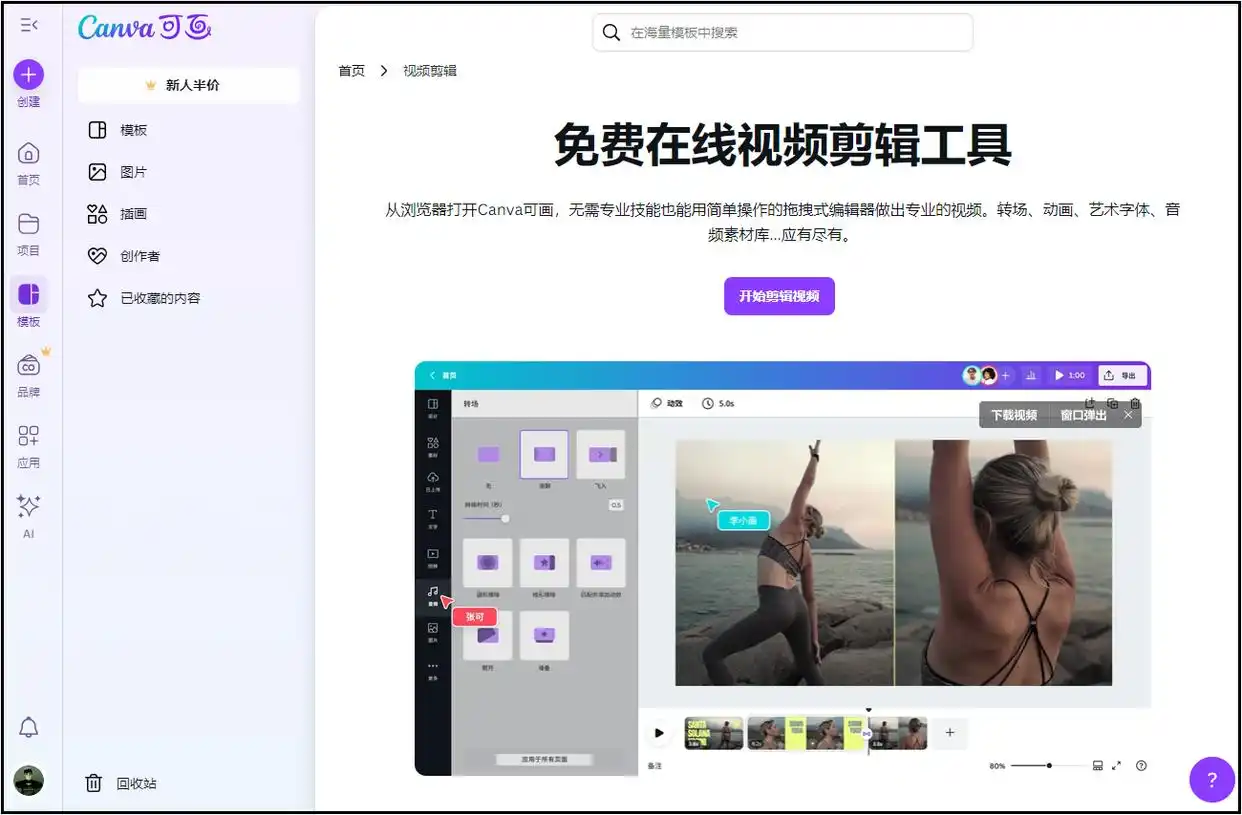
方法五:Shotcut(免费开源,支持复杂格式)
1. 打开软件,点“文件”→“添加文件”,把所有视频片段都导入进来;
2. 左边播放列表里会显示所有视频,按顺序拖到时间线上(别打乱顺序);
3. 可以右键片段调整时长,或者用剪刀工具剪短;
4. 输出设置:点右上角“导出”,格式选MP4,画质参数自己调;
5. 导出路径选个空文件夹,开始导出,整个过程没水印,免费无广告,适合技术小白合并电影片段。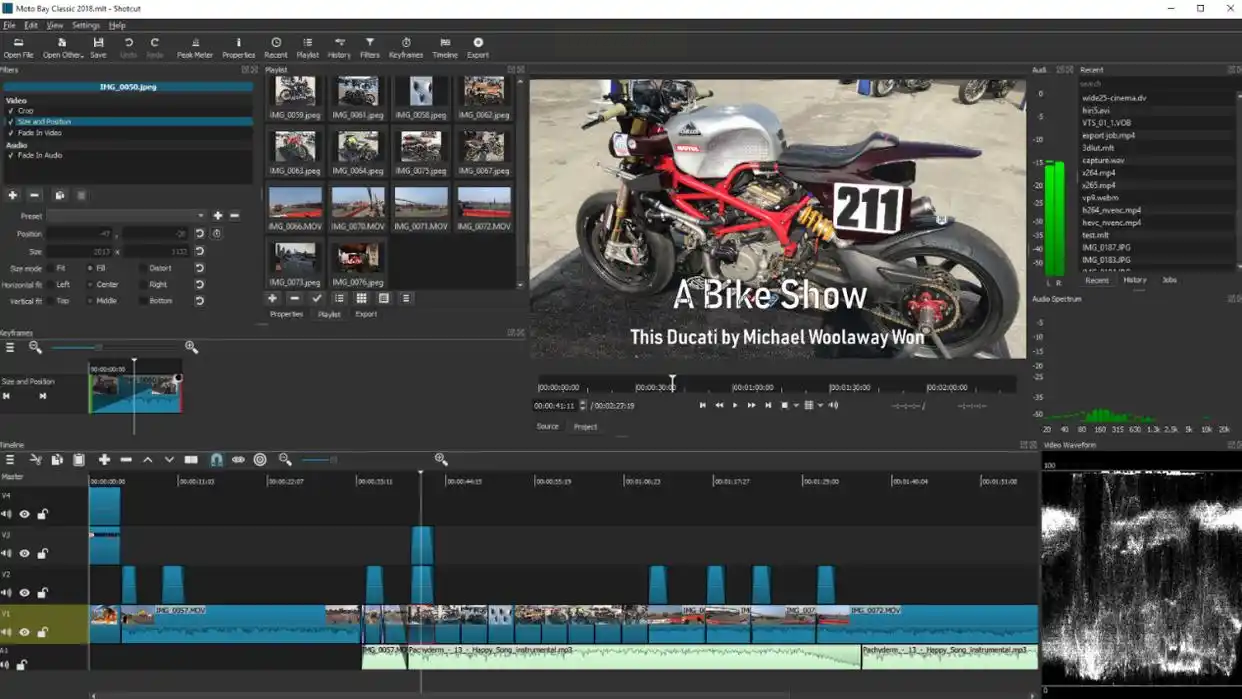
方法六:Adobe Premiere Pro(专业级,适合复杂剪辑)
1. 打开软件,新建项目,选好保存位置和格式;
2. 导入视频:右键素材库→“导入”,把所有片段都加进来;
3. 拖到时间线轨道上,按播放顺序排列,片段之间会自动对齐;
4. 可以加转场效果(比如“交叉溶解”),调整音频轨道,最后点“文件”→“导出”→“媒体”,选H.264格式,导出到本地,适合专业合并电影片段。
四、常见问题解决
1. 视频格式不对:如果合并时提示格式不支持,先统一转成MP4格式(用方法二转换);
2. 合并后文件太大:导出时把分辨率调低到720P,比特率降到2000kbps;
3. 软件卡住不动:关闭其他后台程序,清理C盘空间,或者重启软件再试。
五、注意事项
1. 所有方法都在本地处理视频,不会上传到云端,汇帮和智能转换助手这类工具尤其安全,不用担心内容被泄露;
2. 别用盗版软件!如果从非官方渠道下载,可能有病毒,影响电脑和视频安全;
3. 合并前记得备份原文件,万一合并出错还有原始素材可以恢复,避免合并电影片段时丢失素材。
六、结尾说明
以上就是几种不同需求的视频合并方法,简单的用系统自带工具,需要好看点的用Canva,追求专业效果的用Premiere。汇帮这个工具操作最直观,而且处理完直接本地生成,不用担心中间泄露内容。如果觉得步骤复杂,先试试Windows照片应用,不用安装任何东西,几分钟就能搞定简单的拼接。遇到问题随时查帮助文档,或者去软件官网看教程(但注意只从正规渠道获取资源)。希望大家都能顺利合并出自己想要的视频,轻松搞定合并电影片段需求,有疑问可以留言交流~
