

在日常使用电脑处理视频文件时,常常需要将MP4格式的视频提取其中的音频部分,转换成MP3格式以便在手机、播放器等设备上使用。无论是提取电影中的背景音乐、保存会议录音,还是制作播客素材,掌握这种mp4改mp3的格式转换方法都能帮上忙。下面为大家详细介绍几种实用的转换方式,让你轻松完成音频提取工作。
方法1:使用汇帮视频格式转换器
这款软件操作简单,专为mp4改mp3、音频提取设计,步骤如下:
1. 打开汇帮视频格式转换器后,在主界面找到“音频提取”选项并点击进入。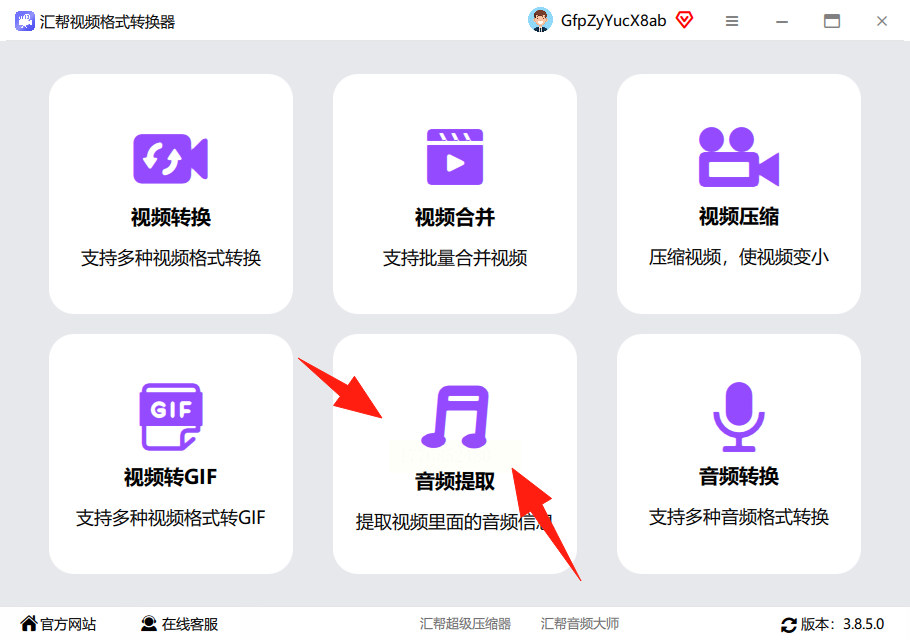
2. 点击界面中的“添加文件”按钮,从电脑中选择需要转换的MP4视频文件。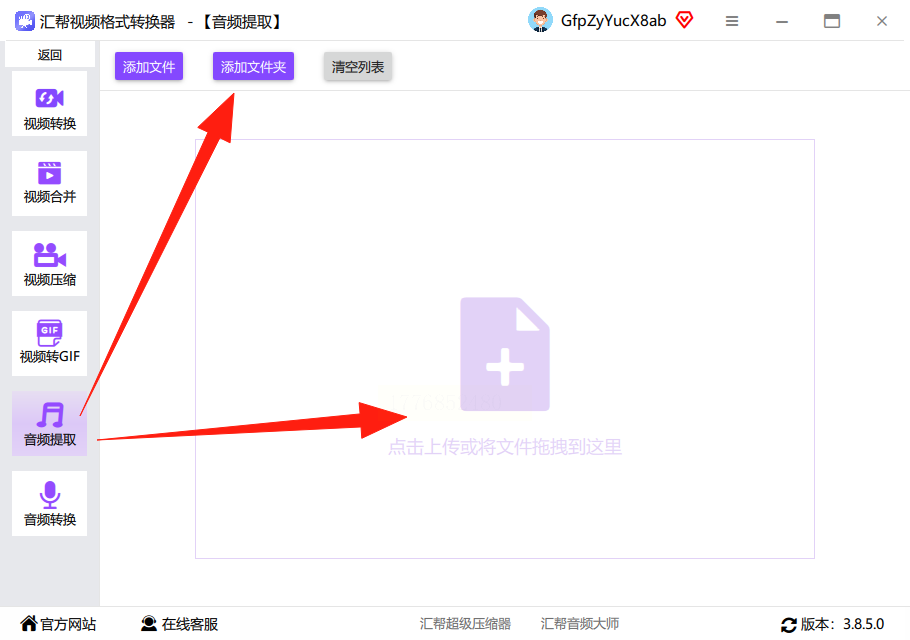
3. 导入文件后,下方会自动显示导出格式和输出目录设置项。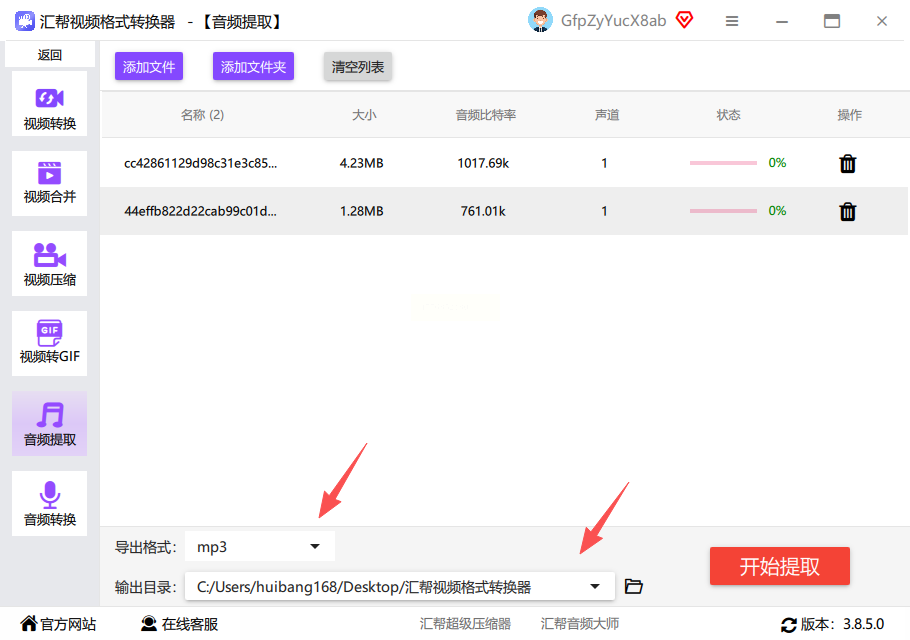
4. 在导出格式列表中找到“MP3”格式并勾选,若需修改保存位置可点击“浏览”调整输出目录。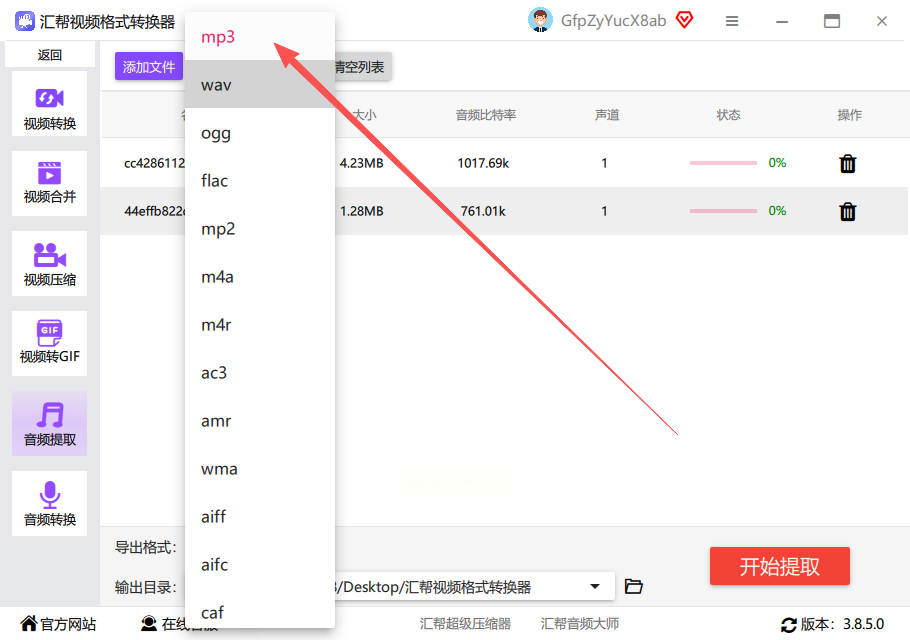
5. 确认设置无误后,点击“开始提取”按钮,软件会自动处理文件。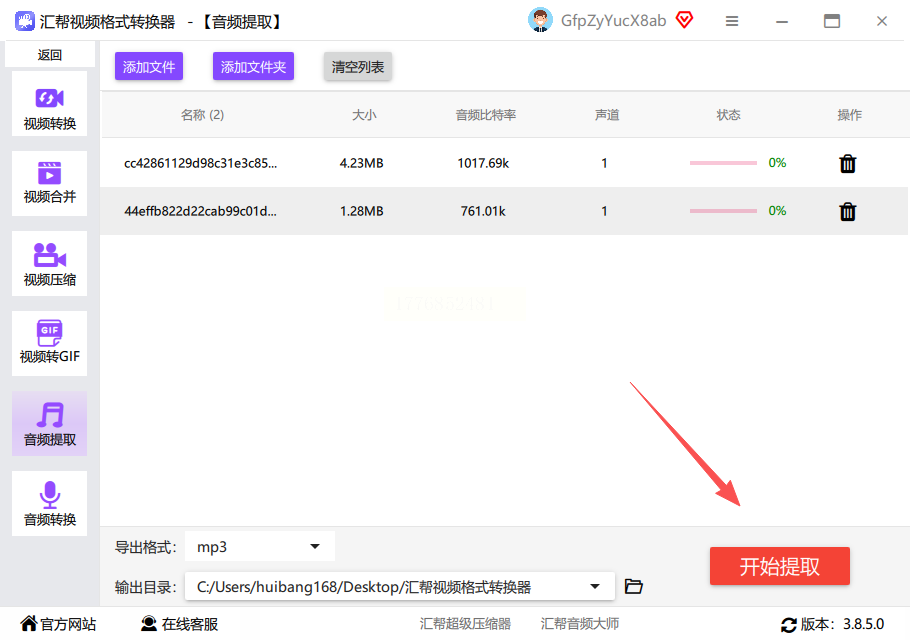
6. 转换完成后,系统会提示“提取成功”,生成的MP3文件会保存在指定目录中,原视频文件会自动备份到软件的备份文件夹。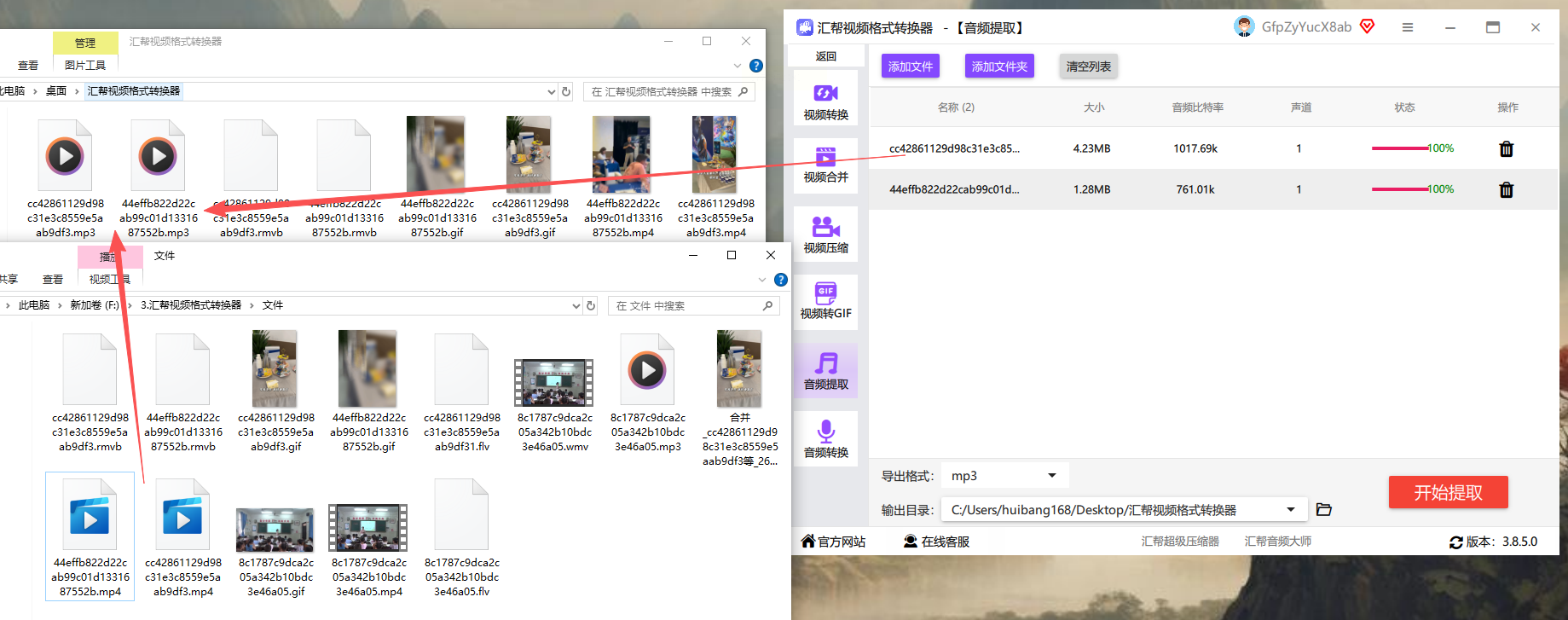
方法2:使用在线转换工具Aconvert
这是一款支持中文的在线工具,适合临时mp4改mp3需求:
1. 打开Aconvert网站(无需下载安装),在左侧菜单中选择“音频”分类。
2. 点击“选择文件”按钮,从本地电脑导入MP4视频文件,也可直接粘贴在线视频的URL地址。
3. 目标格式默认已设置为“MP3”,如需调整音质,可点击“设置”按钮修改比特率(如128kbps)和采样率(如44.1kHz)。
4. 点击“Convert”按钮开始转换,完成后点击“Download”即可保存音频文件。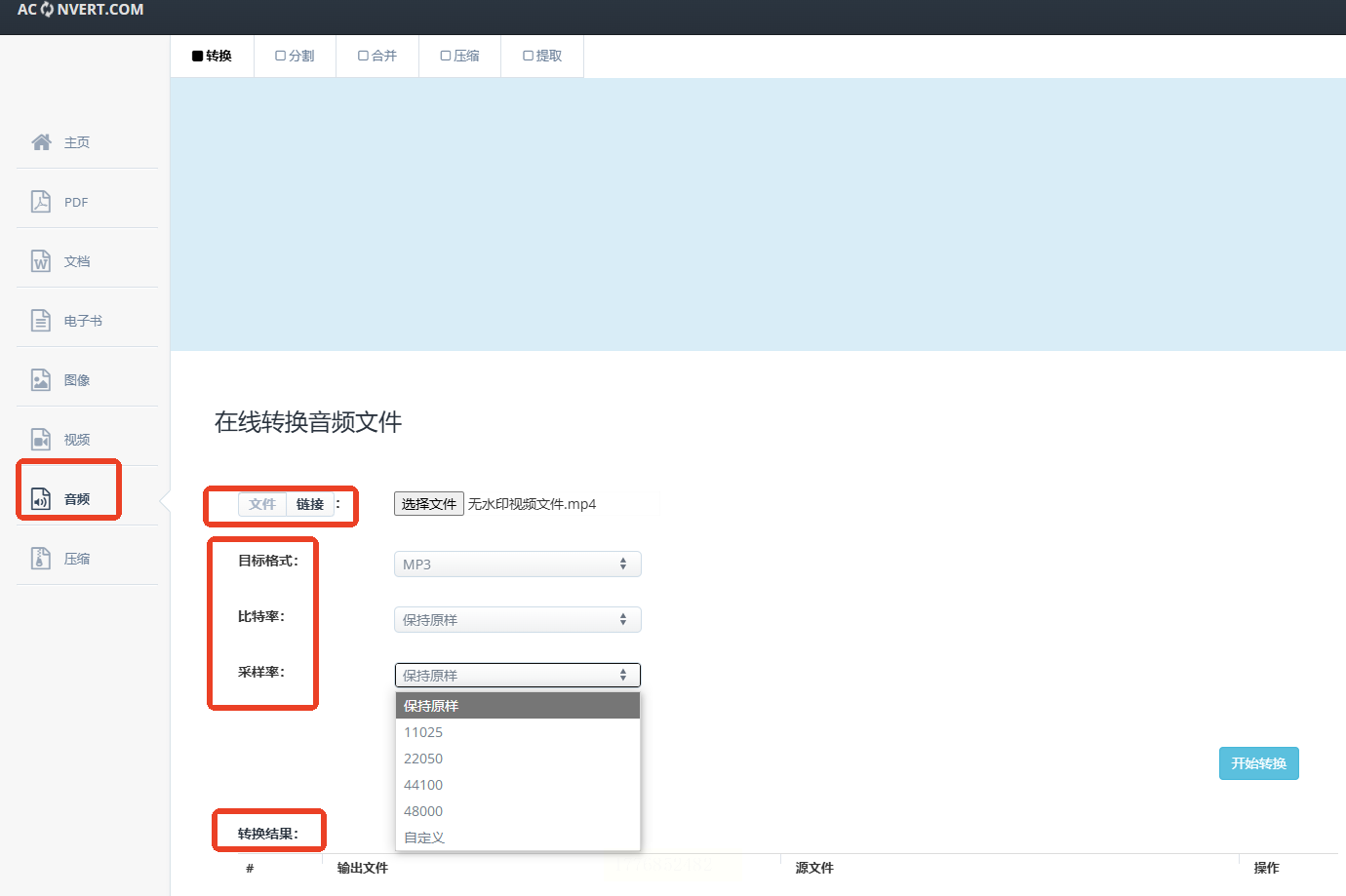
方法3:使用专业视频编辑软件PR
如果你常用视频编辑软件,用PR做mp4改mp3也很方便:
1. 打开Adobe Premiere Pro,导入需要处理的MP4视频文件到时间轴。
2. 点击顶部菜单栏的“文件”,选择“导出”→“媒体”,打开导出设置窗口。
3. 在“格式”下拉菜单中选择“MP3”,在“输出到”中设置保存路径。
4. 根据需求调整音频参数,如声道选择“立体声”,比特率设为128kbps,点击“导出”即可生成MP3文件。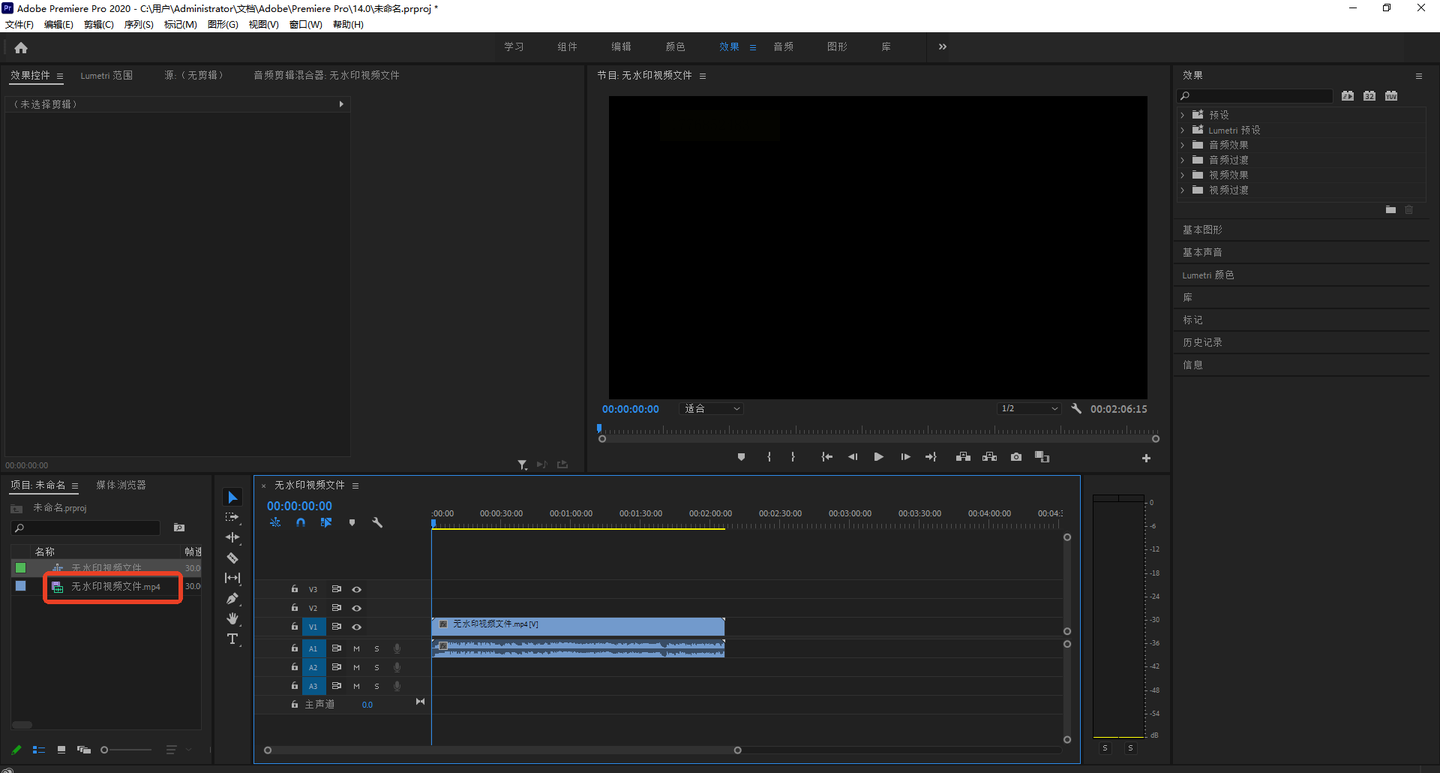
方法4:使用格式工厂
这款老牌转换工具功能全面,做mp4改mp3操作很顺手,步骤如下:
1. 打开格式工厂软件,在左侧功能栏找到“音频处理”→“音频分离器”。
2. 点击“添加文件”按钮,选择需要转换的MP4视频文件。
3. 在右侧设置区域,格式选择“MP3”,可调整音量、声道等参数。
4. 点击“确定”返回主界面,点击“开始”按钮启动转换。
5. 转换完成后,软件会在输出目录生成MP3文件,原视频文件保持不变。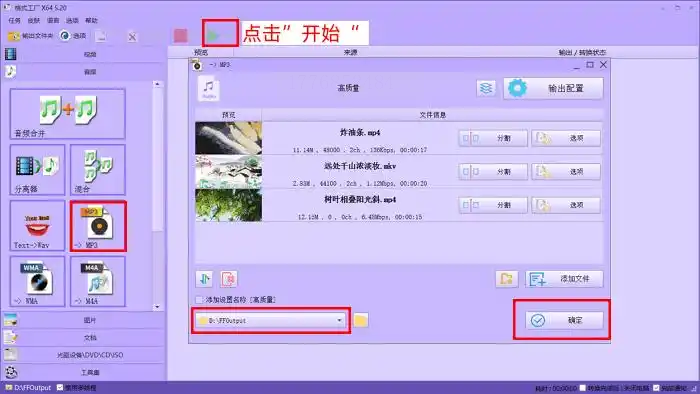
方法5:使用Online Audio Converter
适合快速处理小文件的在线工具,mp4改mp3速度快:
1. 打开Online Audio Converter网页,点击首页的“audio converter”选项。
2. 点击“Choose Files”按钮选择本地MP4文件,或直接拖放文件到上传区域。
3. 在格式选项中选择“MP3”,如需调整音质,可点击“Settings”设置比特率(如320kbps)。
4. 点击“Convert”按钮开始转换,完成后点击“Download”保存音频文件。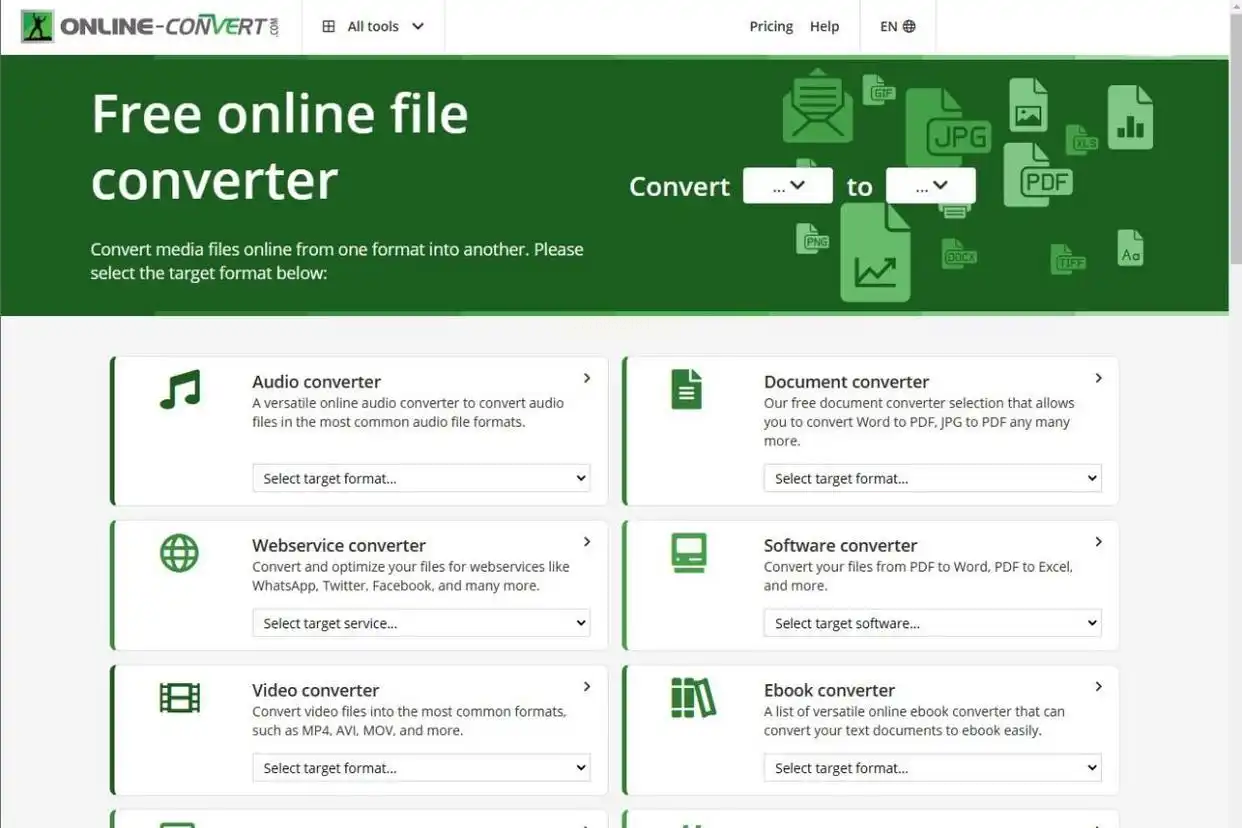
方法6:使用手机端工具辅助转换
如果常用手机处理文件,也可借助这类工具辅助完成mp4改mp3:
1. 在手机应用商店下载“格式转换大师”或“视频转音频”类APP。
2. 打开软件后选择“视频转音频”功能,导入需要转换的MP4文件。
3. 设置输出格式为MP3,调整音质参数后点击“开始转换”。
4. 转换完成后,音频文件会自动保存到手机相册或指定文件夹。
总结
不同场景适合不同工具:汇帮视频格式转换器适合批量转换,Aconvert适合临时处理,PR适合需要保留编辑信息的情况。操作时注意文件备份,转换完成后及时检查音频是否完整。通过上述方法,无论是视频中的背景音乐还是演讲录音,都能轻松完成mp4改mp3,提取成MP3格式,满足日常使用需求。如果遇到格式不兼容问题,可尝试调整输出参数或更换转换工具。
