

一、为什么要将RMVB转换为MP4?
在数字媒体使用中,RMVB与MP4的格式差异常常带来不便。RMVB作为早期网络视频的主流格式,以高压缩比和较小体积著称,但随着设备和软件的迭代,其兼容性问题日益突出:许多新手机、平板或智能电视已不再原生支持RMVB格式,而MP4凭借全球统一的编码标准,成为几乎所有设备的"通用语言"——从手机到智能电视,从视频平台到车载系统,MP4文件都能无缝播放。
如何把rmvb转换mp4格式?试试这4个超实用方法

rmvb转换mp4方法一:使用「汇帮视频格式转换器」
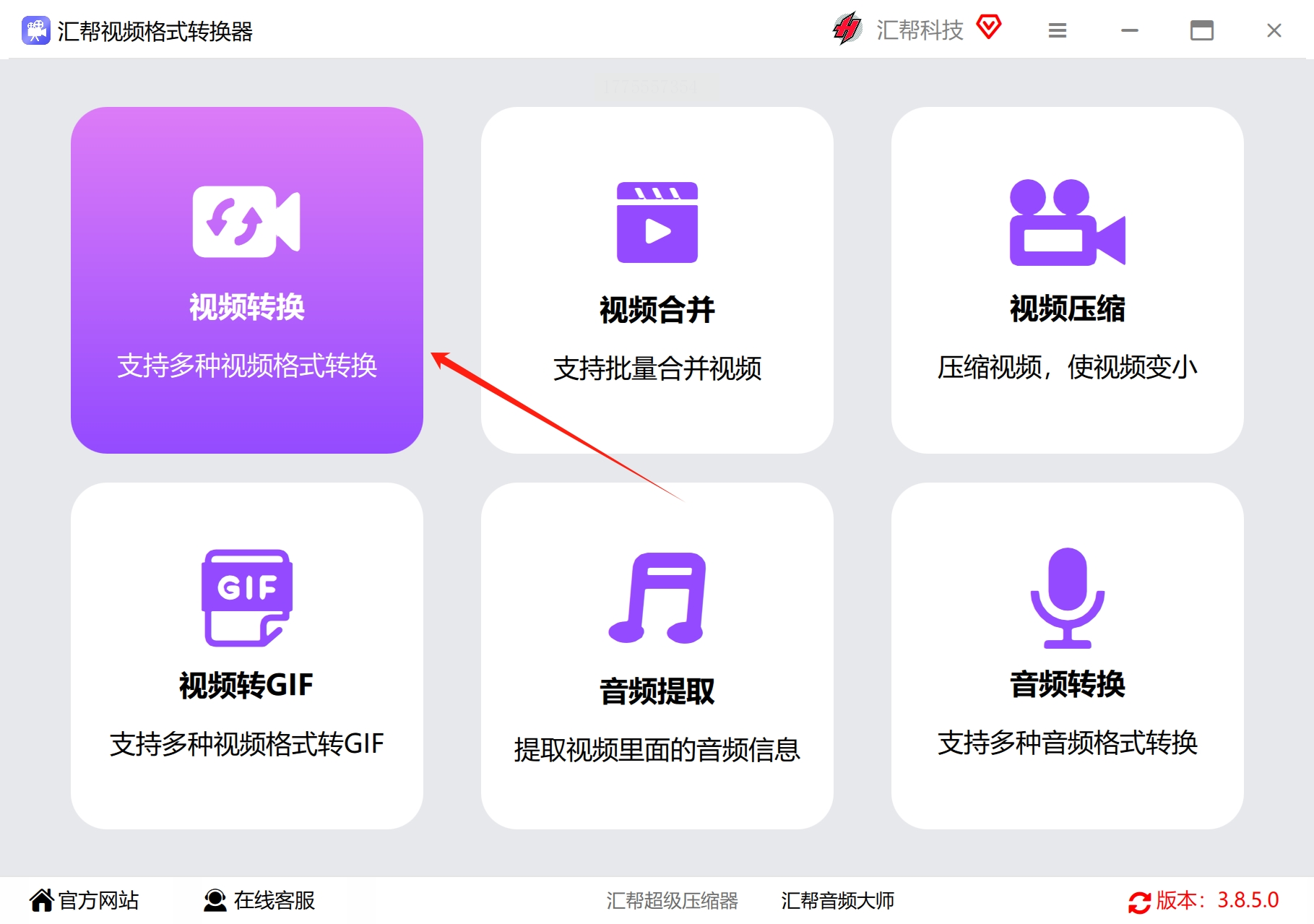
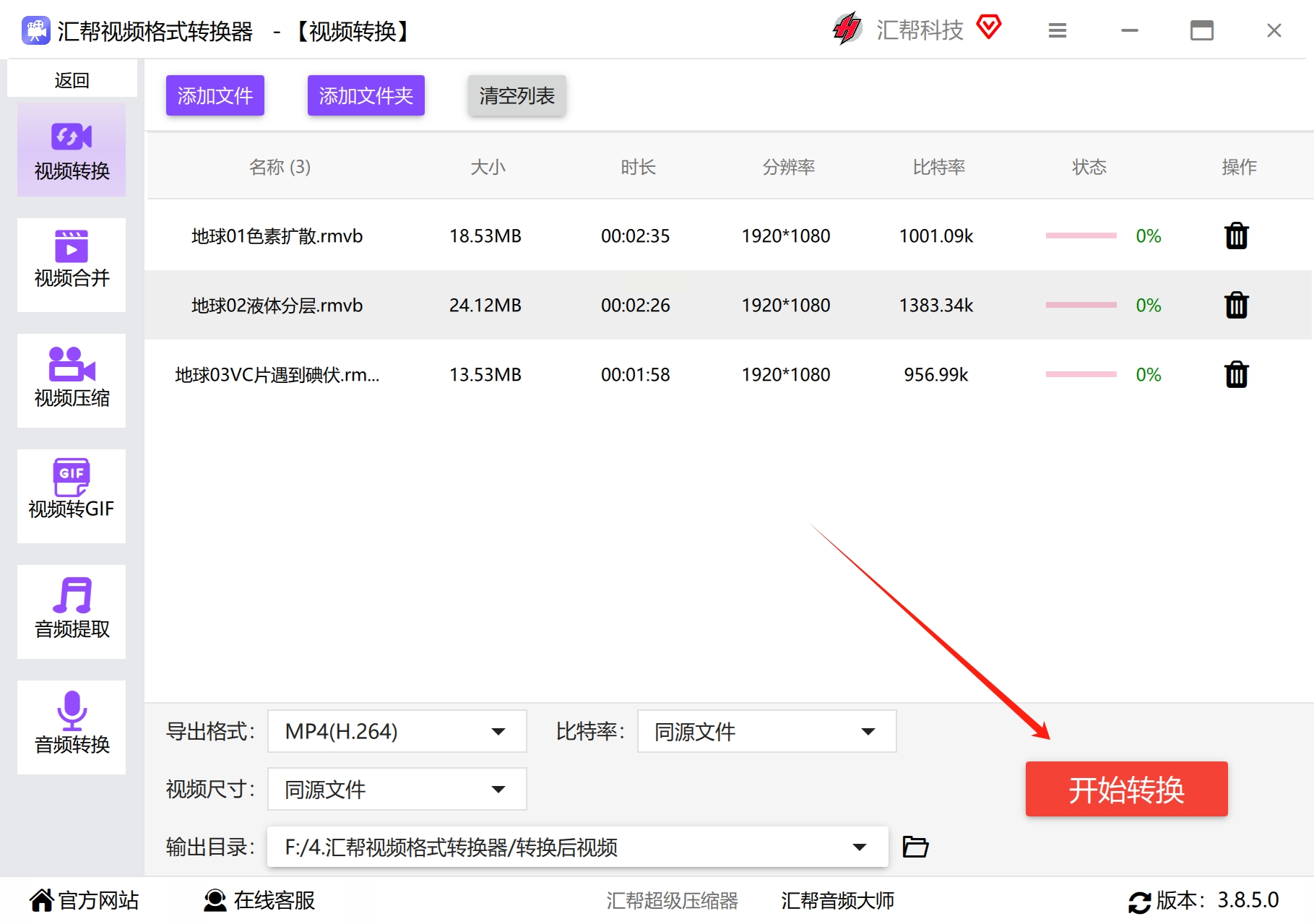
1. 选择功能模块:打开软件后,在主界面点击「视频转换」选项卡。
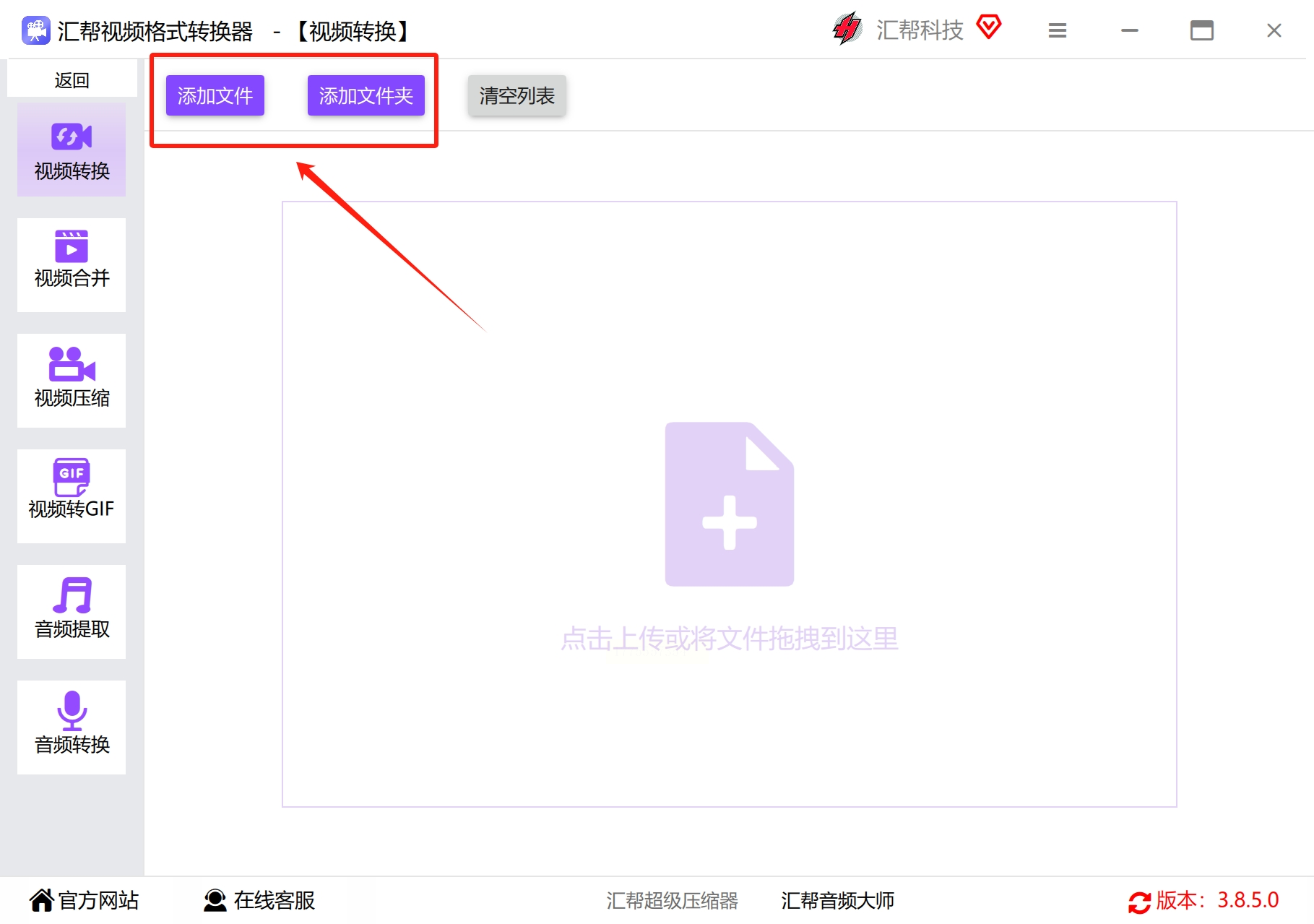
2. 添加RMVB文件:点击「添加文件」按钮,或直接将文件拖入软件窗口(支持批量添加多个文件)。
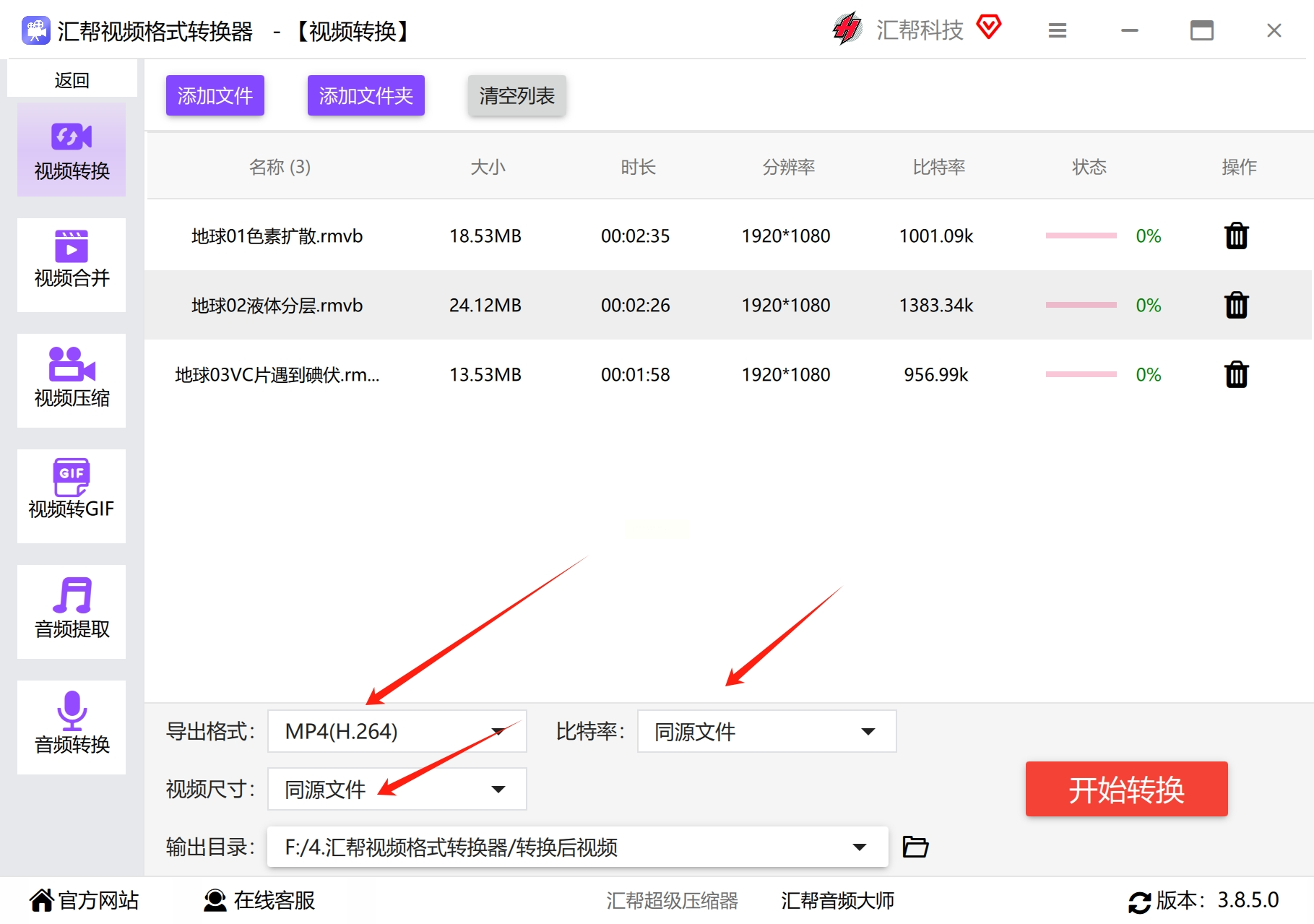
3. 设置输出参数:
- 在格式列表中选择「MP4」(可展开高级设置调整分辨率、比特率等参数)
- 建议保持原视频尺寸和帧率,如需调整可选择「高清」或「自适应」模式
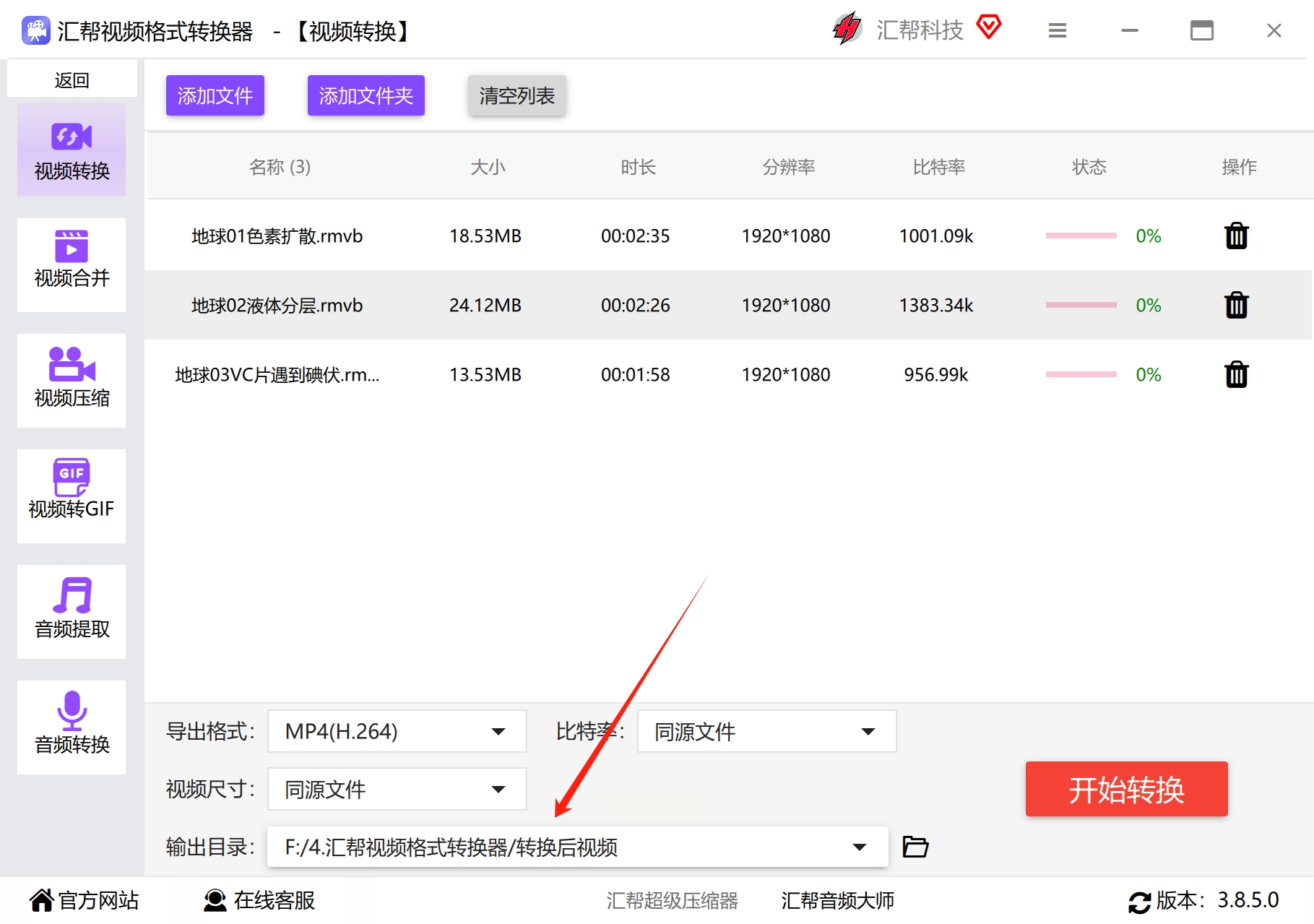
4. 指定输出路径:在右侧「输出设置」中选择文件保存位置(默认保存在原目录)
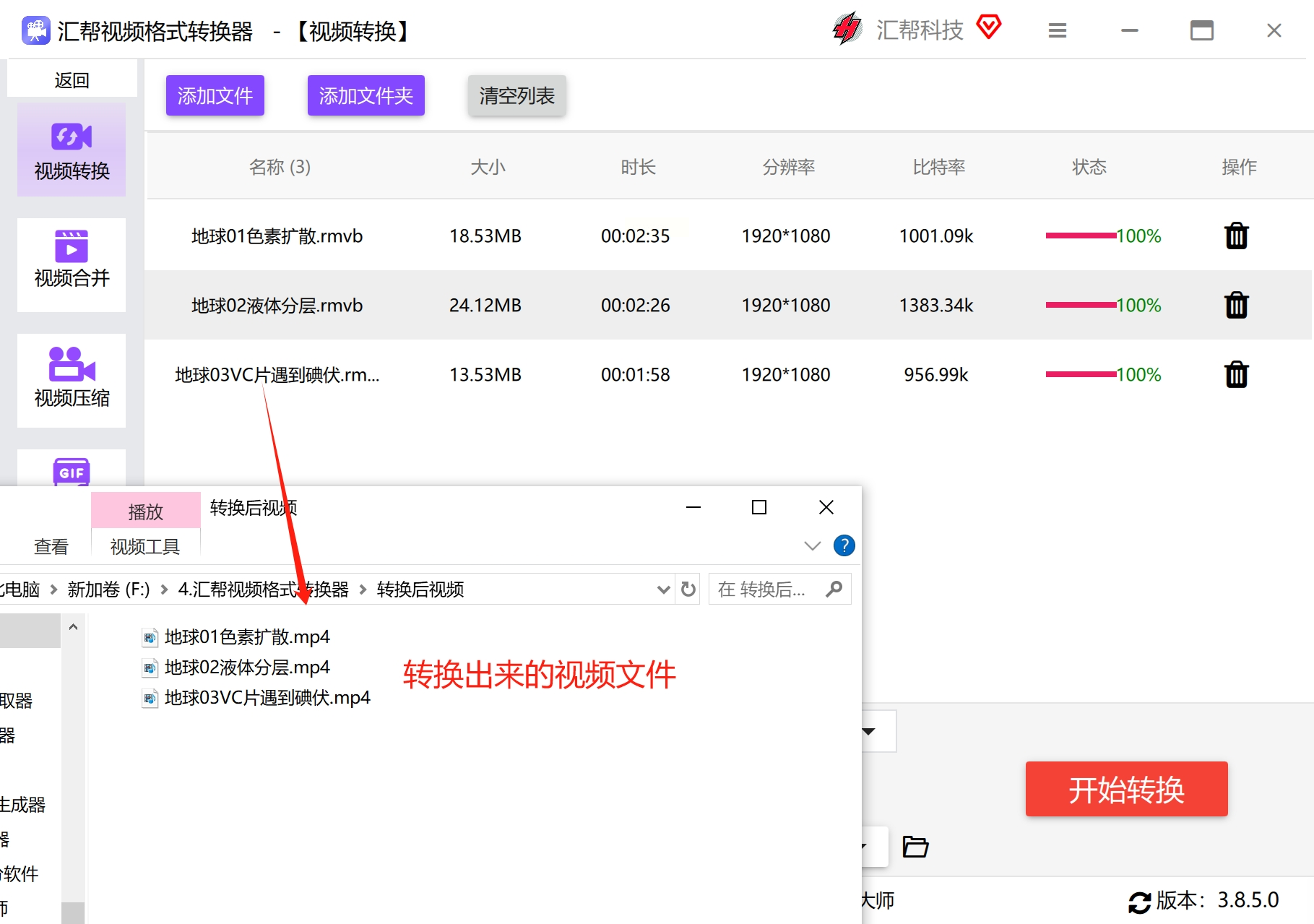
5. 开始转换:点击「开始转换」,等待进度条完成后,在目标文件夹找到转换后的MP4文件。
rmvb转换mp4方法二:在线转换工具「Online-Convert」
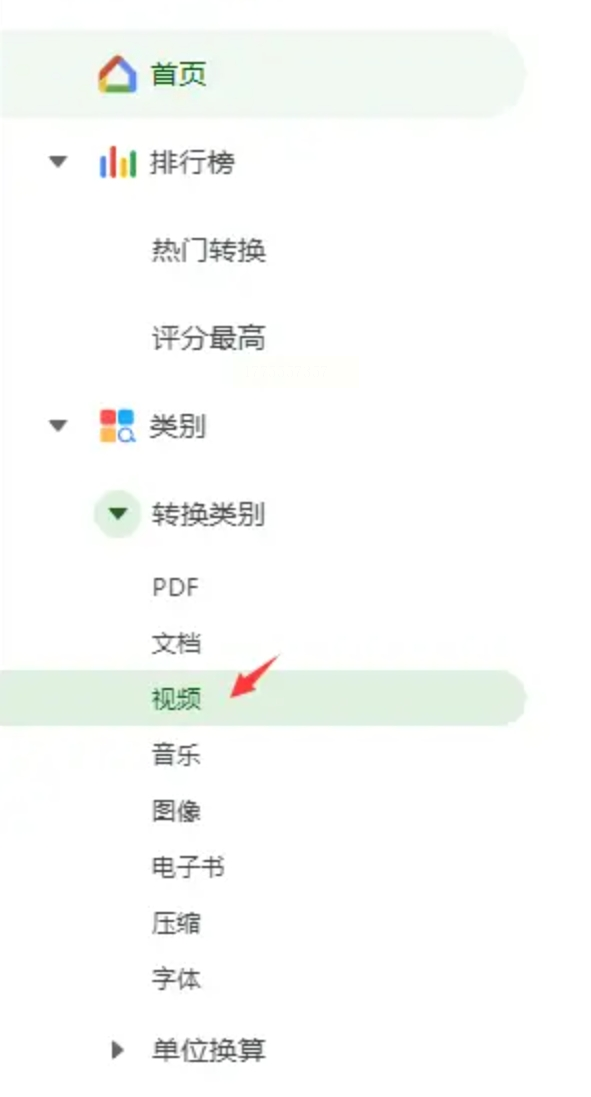
1. 在找到"Online-Convert",打开页面后选择「Video Converter」。
2. 上传文件:点击「Choose Files」按钮,在本地文件中选中RMVB视频(支持拖放上传)。
3. 配置参数:
- 输出格式选择「MP4」
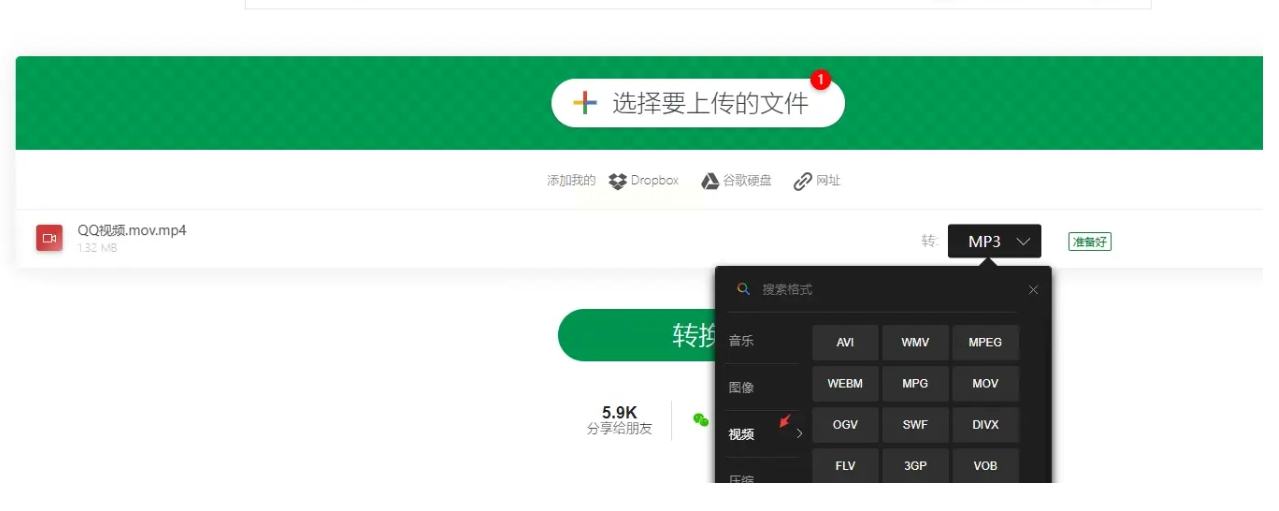
- 可设置视频质量(低/中/高)、分辨率(如1080p/720p)
4. 开始转换:点击「Start Conversion」,等待进度条完成(大文件需稍长时间)。
5. 下载结果:转换完成后点击「Download」保存MP4文件。
rmvb转换mp4方法三:剪映专业版(视频编辑+转换)
1. 导入视频:打开剪映,点击「开始创作」导入RMVB文件。
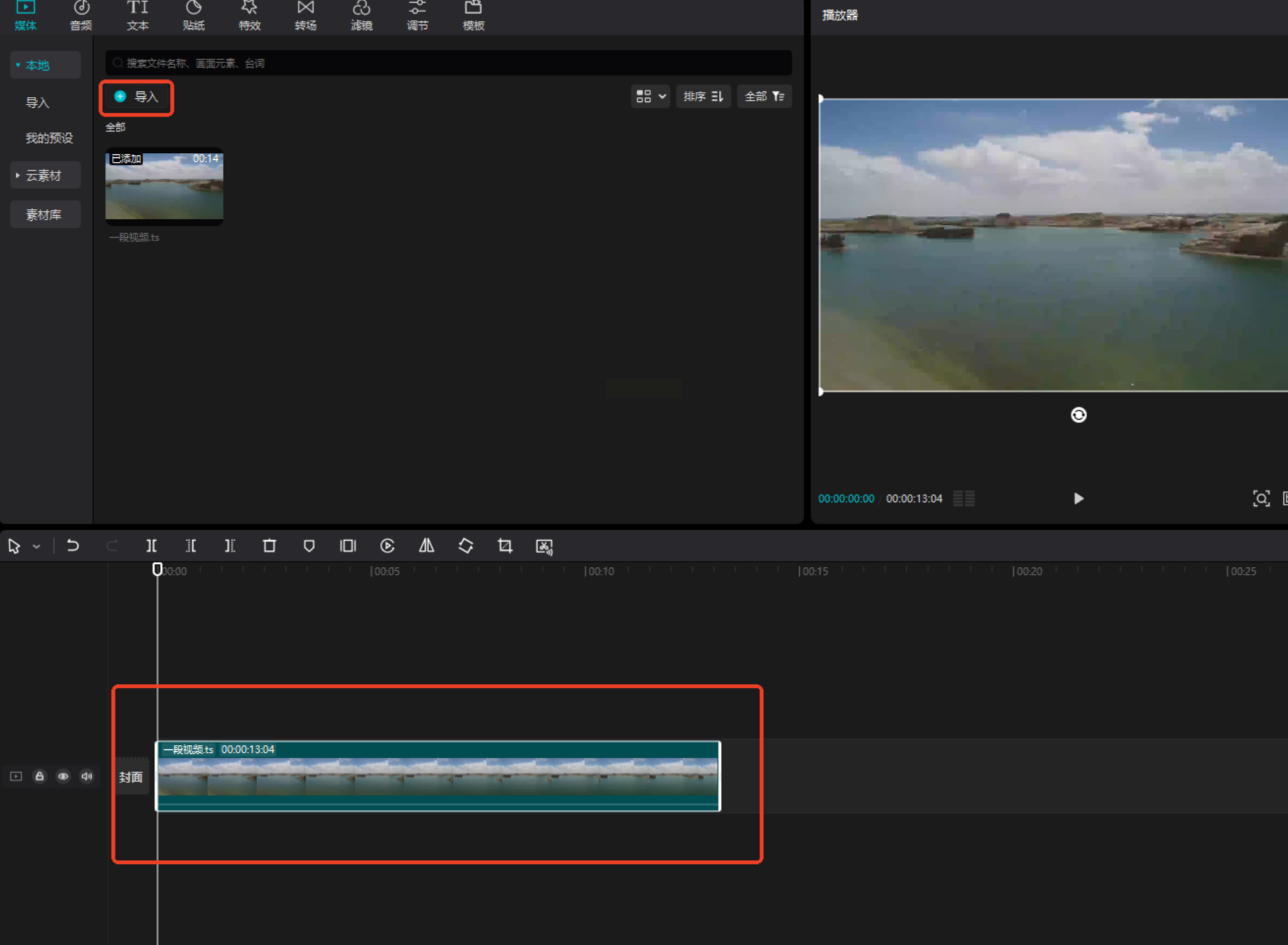
2. 添加到时间轴:将视频片段拖入轨道(可直接跳过剪辑,保留完整视频)。
3. 导出设置:点击右上角「导出」,选择「MP4」格式,设置分辨率(如1080p)和帧率(保持原文件参数更佳)。
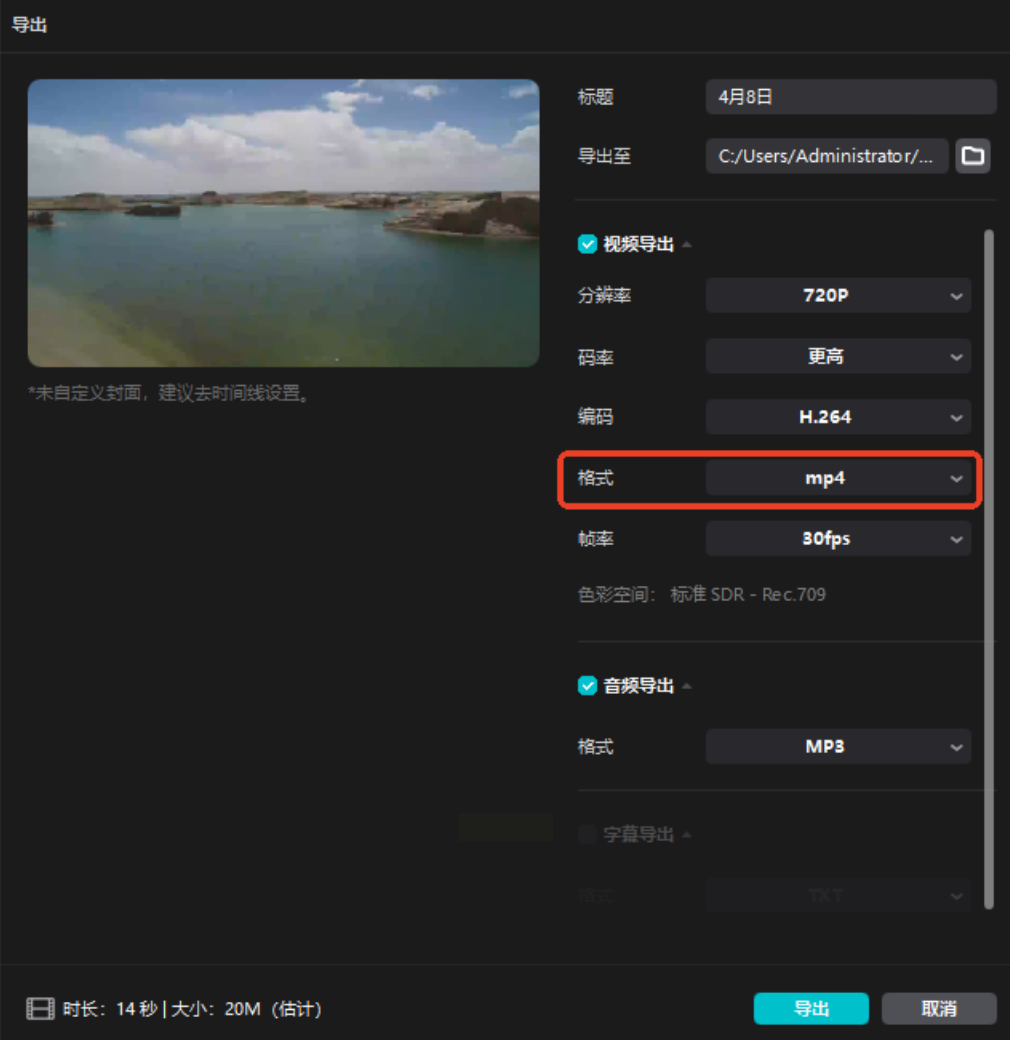
4. 生成文件:点击「导出」,等待渲染完成后,在手机相册或电脑指定位置找到转换后的文件。
rmvb转换mp4方法四「AllToAll」批量转换
1. 双击安装后打开AllToAll软件。
2. 添加文件:点击「Add Files」按钮,选择RMVB视频文件(支持批量添加)。
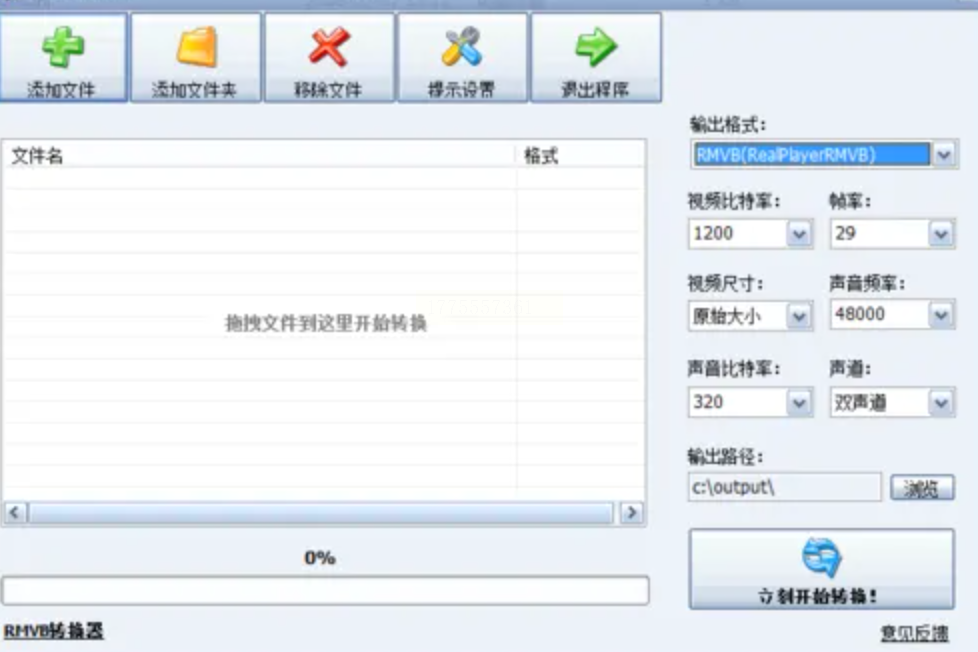
3. 设置输出参数:
- 在「Output Format」下拉菜单选择「MP4」
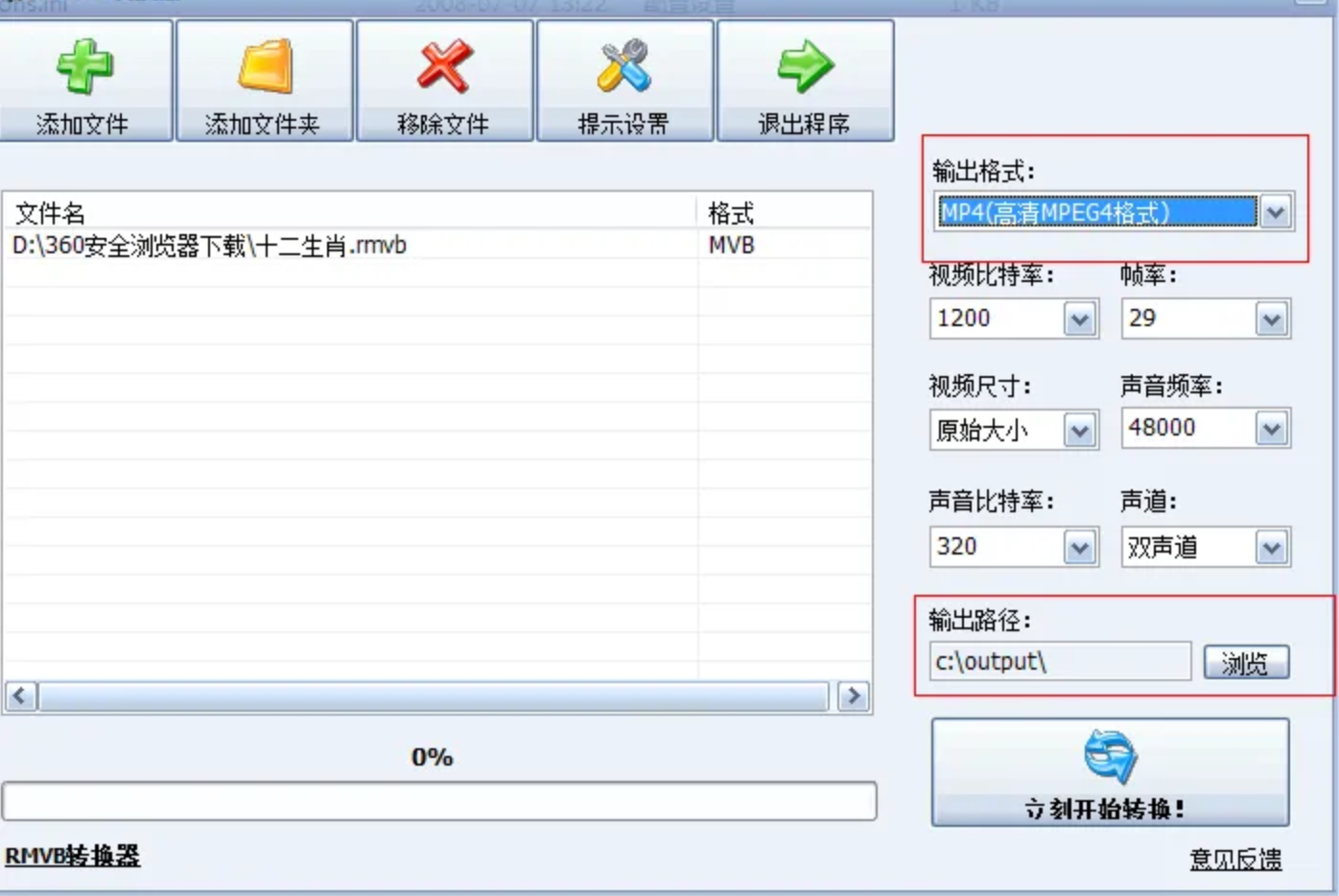
- 点击「Settings」可调整视频编码、分辨率等高级选项
4. 执行转换:点击「Convert」按钮,等待转换完成(状态栏显示实时进度)。
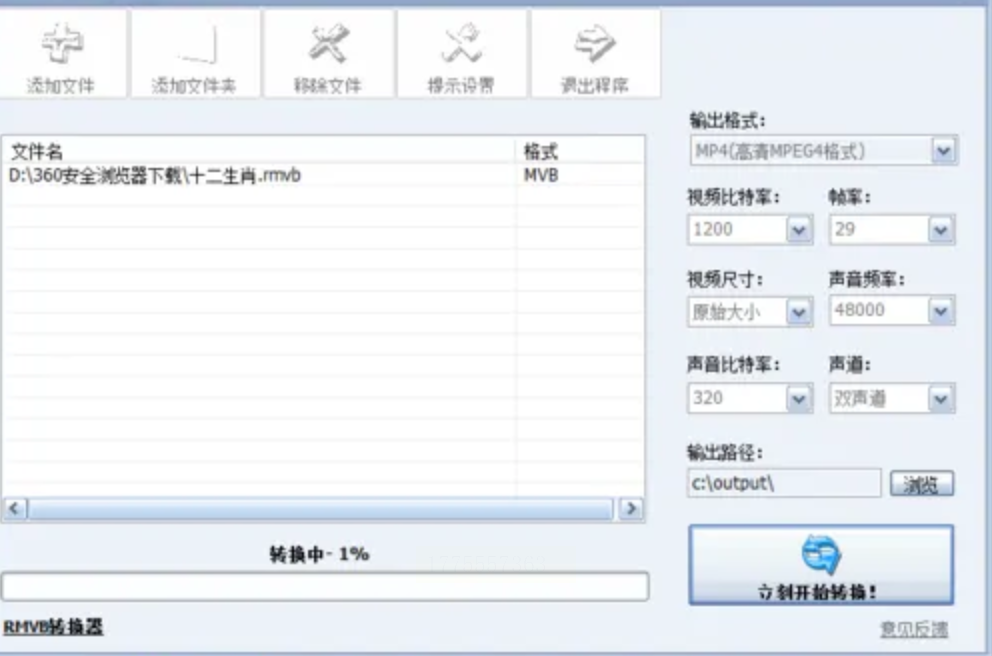
5. 导出文件:转换结束后,在「Output Folder」中找到转换后的MP4文件。
掌握视频格式转换等基础技能,不仅能解决当下的文件兼容问题,更能培养数字工具的使用思维。从简单的格式转换到复杂的视频编辑,每一次实践都在提升我们对数字工具的掌控力。这些技巧看似微小,却能在工作汇报、家庭视频分享、创意内容创作等场景中发挥关键作用,让我们的数字生活更加高效、自由。
技术迭代中,旧格式的价值不应被遗忘。希望这些转换方法能帮助你重新激活那些珍贵的RMVB文件,让数字资源流动起来。如果过程中遇到问题,不妨尝试不同工具组合使用,多动手实践才能找到最适合自己的解决方案。
通过3种不同场景下的转换方法,我们从电脑端专业软件到手机端简易工具,从在线转换到命令行操作,全面覆盖了RMVB转MP4的需求。选择工具时可根据文件大小、设备类型和技术熟练度灵活决策,关键是确保转换后的文件能正常播放、画质可控。让我们用技术打破格式壁垒,让每一段视频都能跨越时间与设备的限制,持续创造价值。
