

为什么需要将AVI转换为MP4?
在数字生活中,视频格式转换是一项常见需求。AVI作为微软1992年推出的传统视频格式,虽曾在影视素材存储、游戏片头制作等领域广泛应用,但随着移动设备普及,多数手机、平板和便携播放器已难以直接识别AVI格式。将AVI转为MP4的必要性主要体现在三个场景:
1. 设备兼容性需求:当你想在手机、电视或PSP中播放视频时,MP4格式几乎是通用标准。例如,用iPhone观看本地视频时,AVI文件常因格式不支持无法打开,而转换为MP4后即可正常播放。
2. 分享便捷性:在社交平台分享视频时,MP4格式的文件更小、兼容性更强。朋友圈、抖音等平台均优先支持MP4格式,转换后能减少对方接收和播放的障碍。
3. 编辑软件兼容性:多数视频编辑软件(如剪映、Premiere)对MP4格式的支持更为完善。若直接导入AVI文件,可能出现卡顿、导出失败等问题,转换为MP4后能提升编辑效率。
怎么把avi转成视频格式?分享四个常见的avi转换的方法

一、使用专业软件「汇帮视频格式转换器」
适用场景:需要批量转换、调整参数或保持画质的情况
操作步骤:
1. 安装与启动软件
在电脑上下载并安装「汇帮视频格式转换器」,双击桌面图标启动。首次使用时,软件会自动完成初始化设置,界面简洁无广告,适合各类用户。
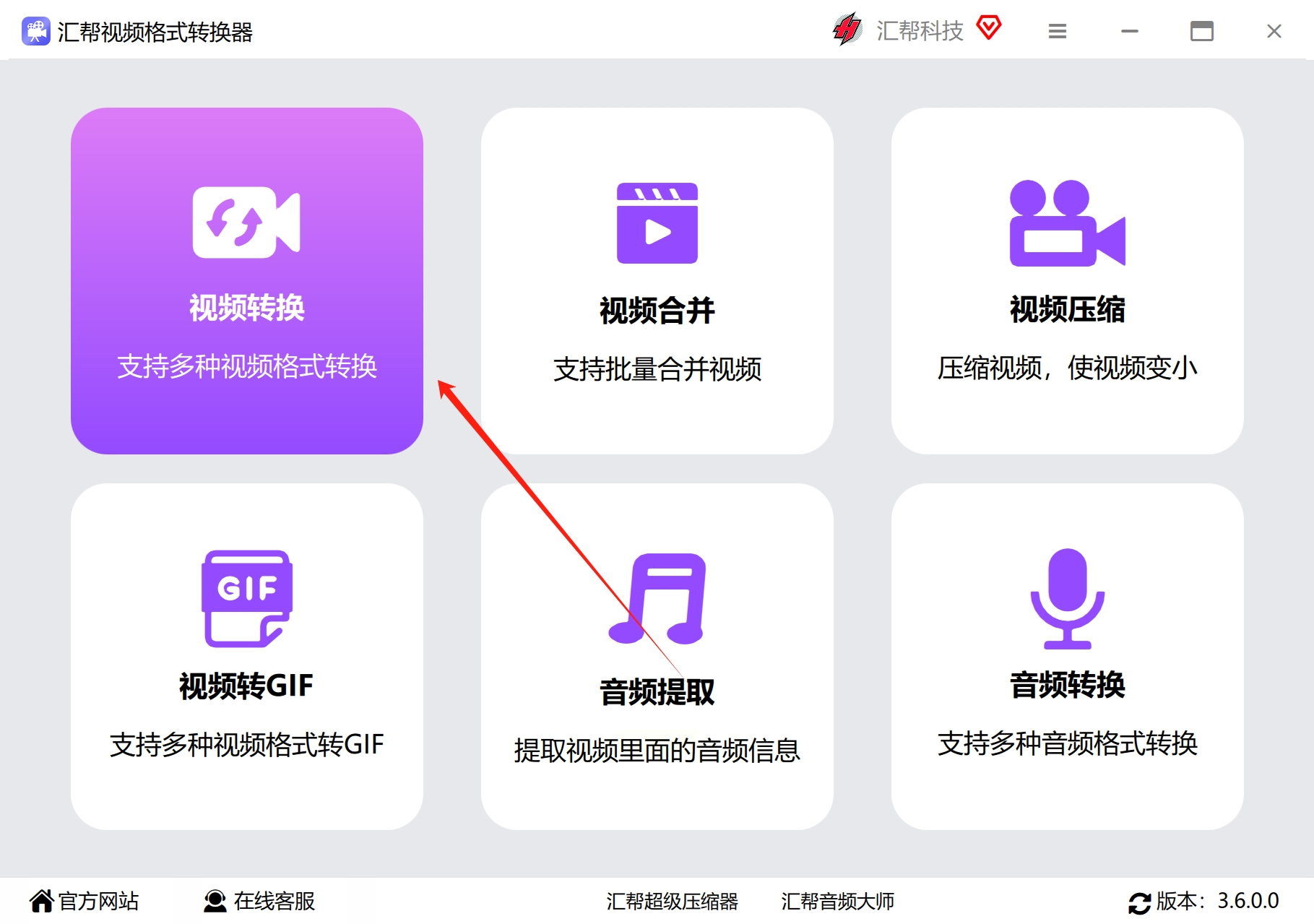
2. 选择功能模块
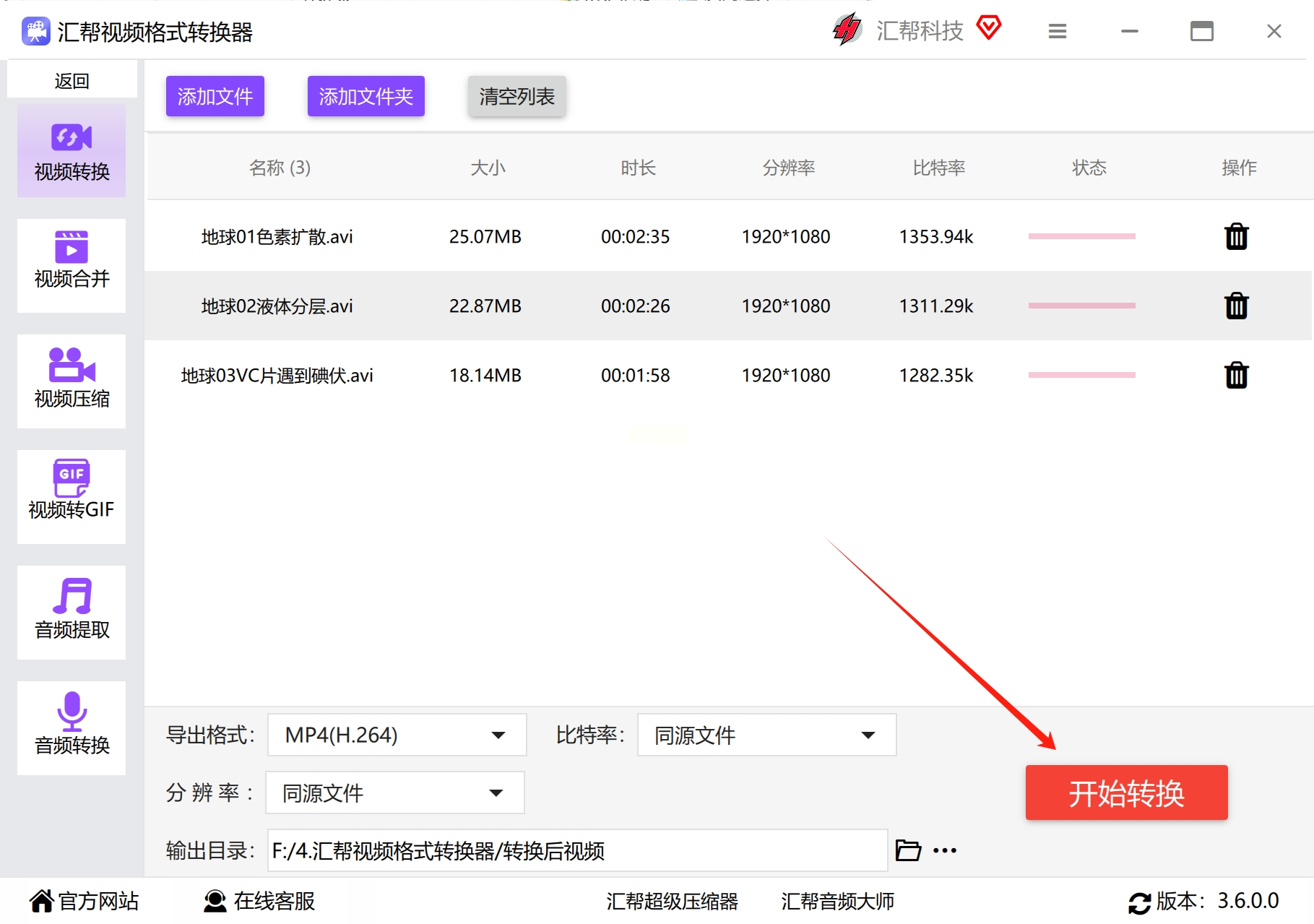
进入主界面后,点击左侧菜单栏的「视频转换」功能。该软件支持单文件和批量转换,还可同时处理视频合并、压缩等任务,满足多样化需求。
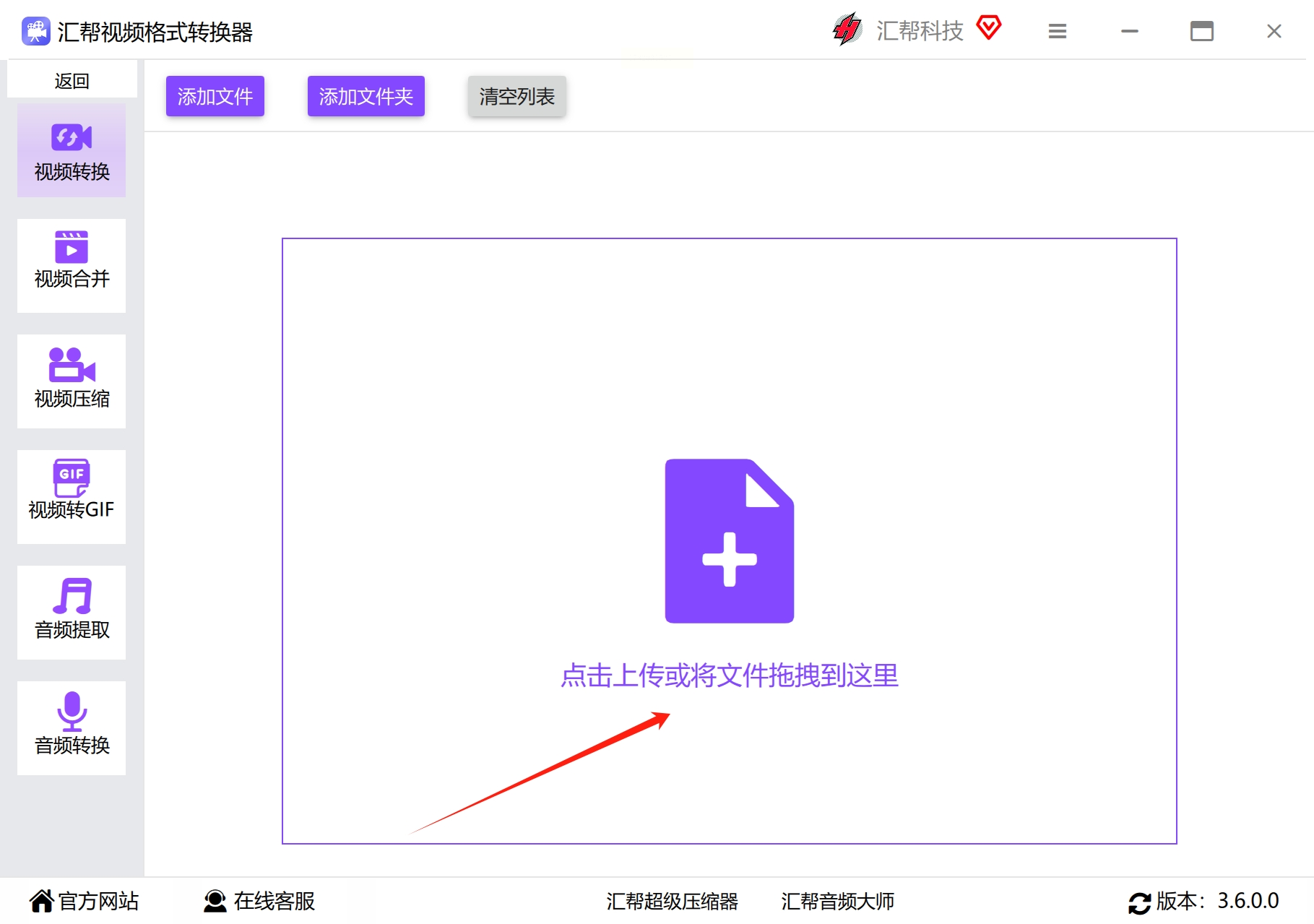
3. 添加AVI文件
点击界面中央的「添加文件」按钮,可从本地文件夹中选择单个或多个AVI文件。支持拖拽文件直接导入,批量转换时可一次性添加数十个视频文件。
4. 设置输出参数
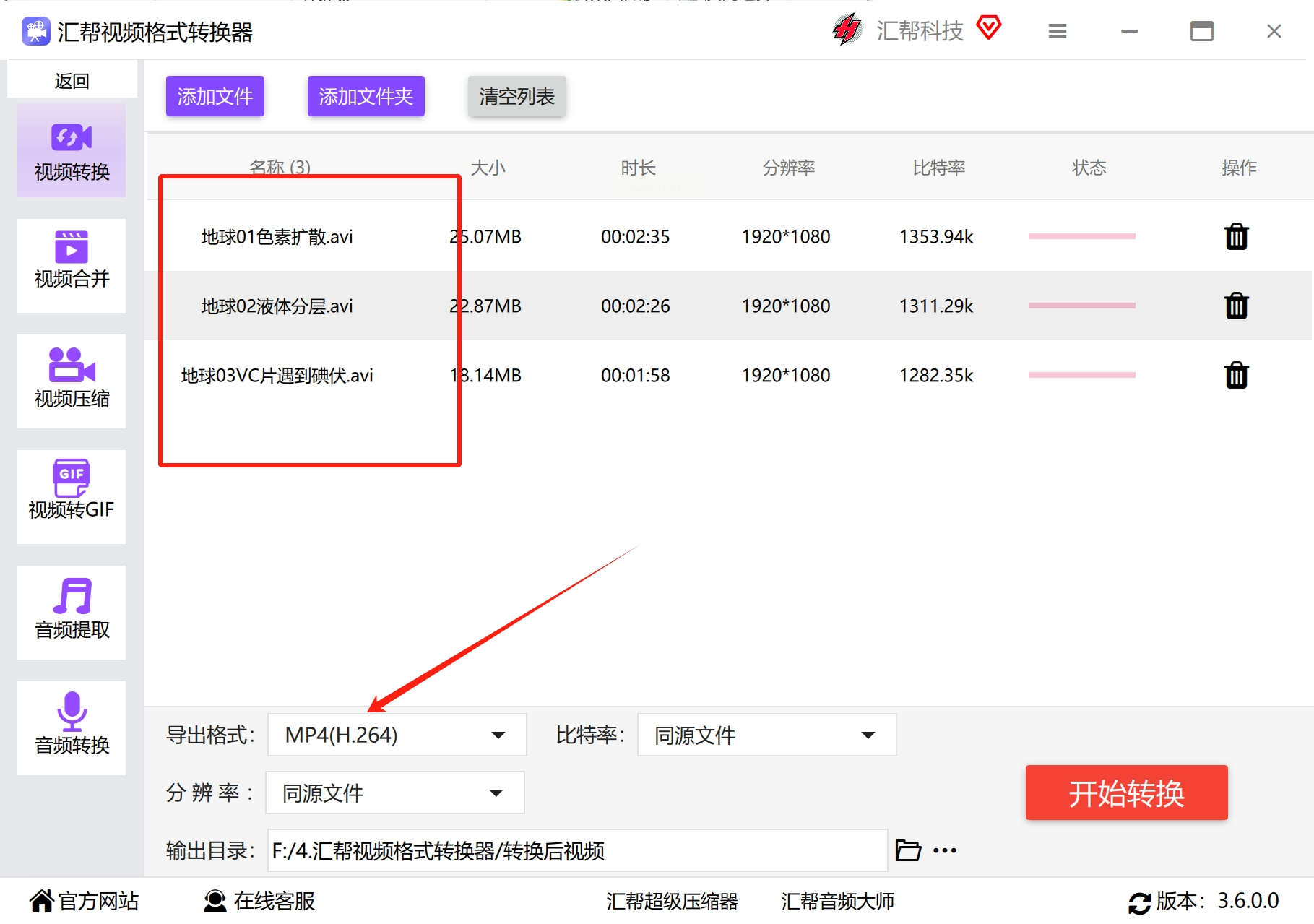
- 在右侧格式列表中选择「MP4」格式,软件提供高清、标清、通用三种预设模式。
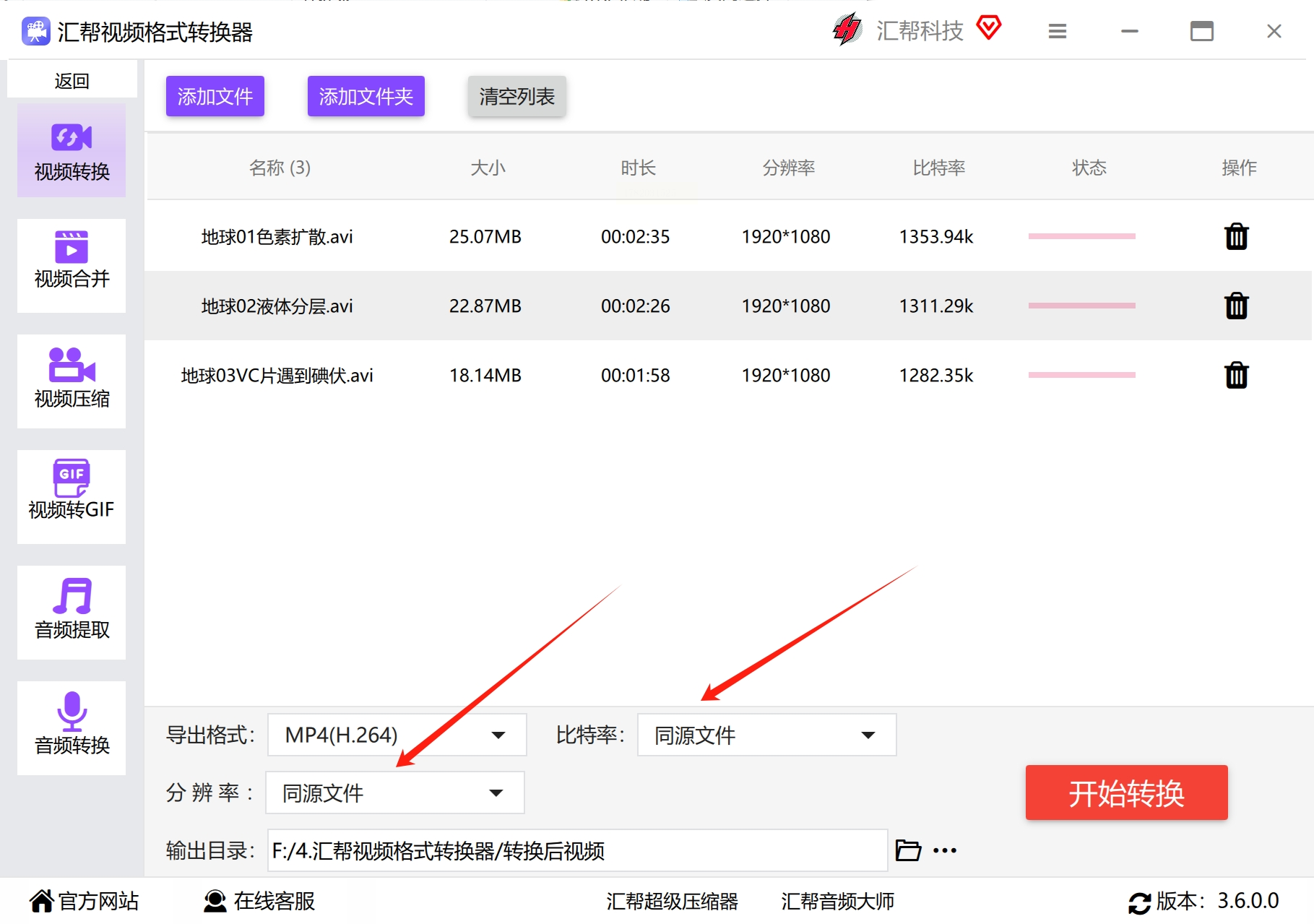
- 如需自定义参数,可点击「高级设置」调整分辨率(如1080P/720P)、比特率(建议1500-2500kbps)等,平衡画质与文件大小。
5. 开始转换
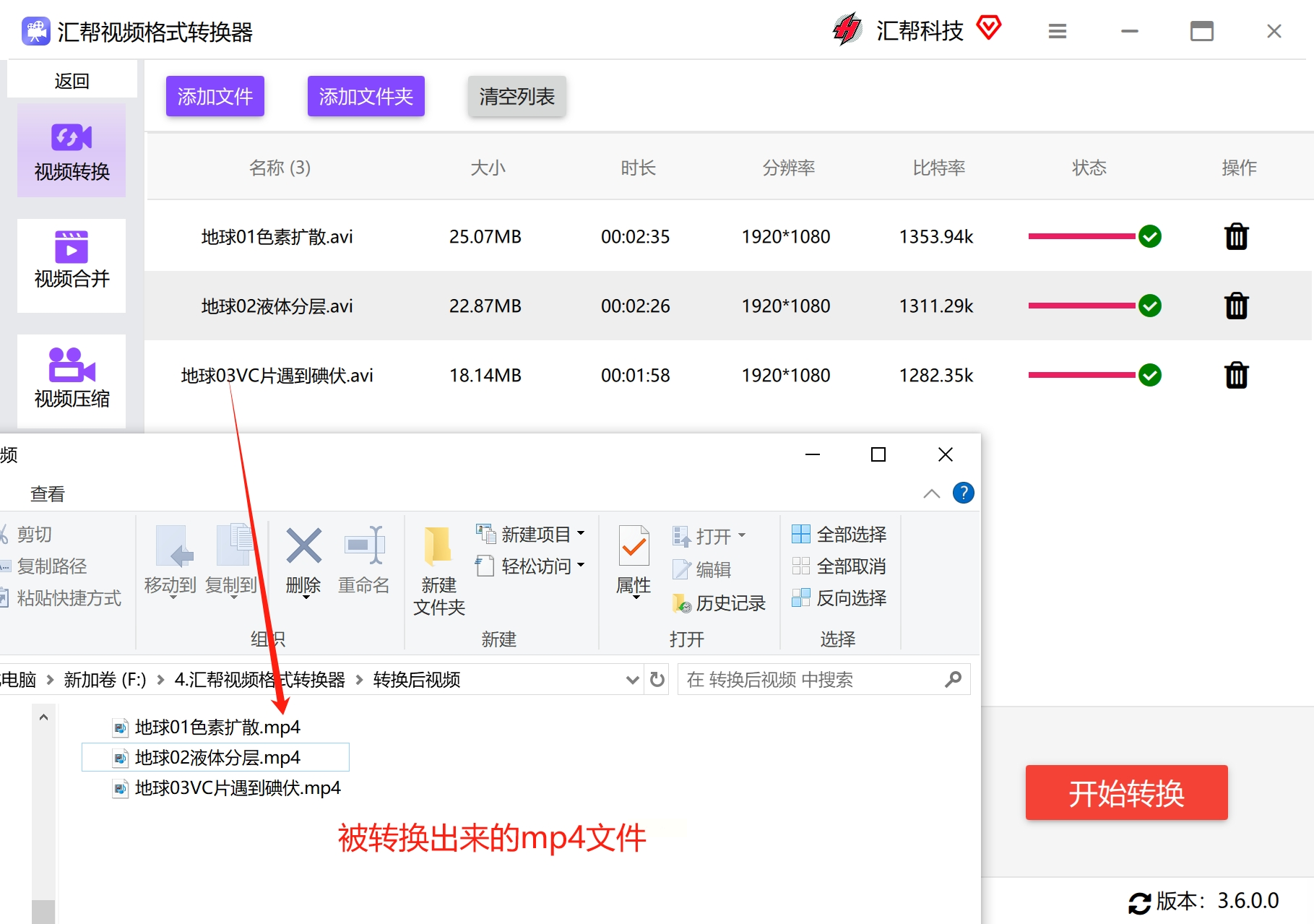
确认输出路径无误后,点击右下角「开始转换」按钮。软件会自动处理文件,进度条显示转换百分比,完成后自动弹出文件所在文件夹,方便查看结果。
二、在线工具「Convertio」转换法
1. 打开在线平台
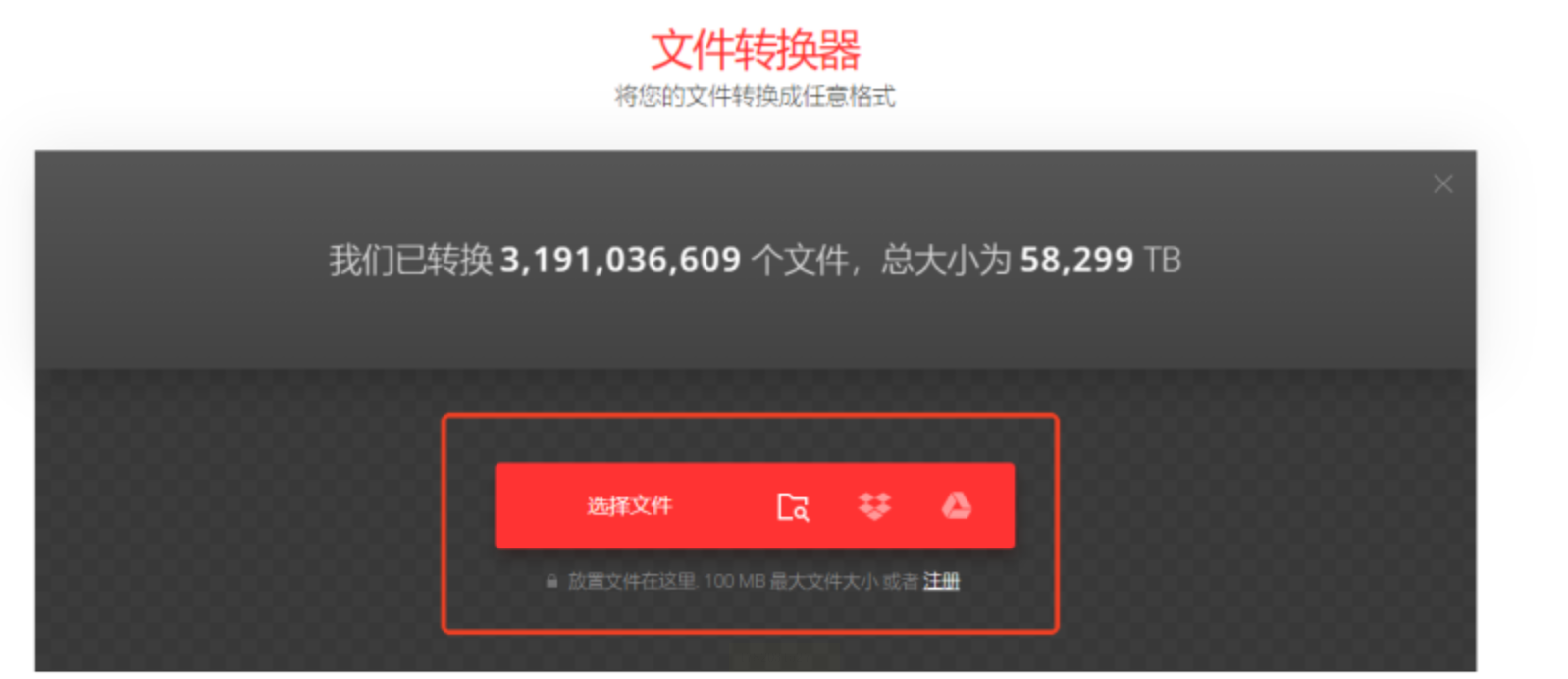
浏览器输入网址https://convertio.co/,进入界面后无需注册账号,直接点击中央的「选择文件」按钮。
2. 上传AVI文件
可从本地电脑、Google Drive或Dropbox中选择文件,单个文件大小限制在100MB以内,适合小视频转换。
3. 选择输出格式
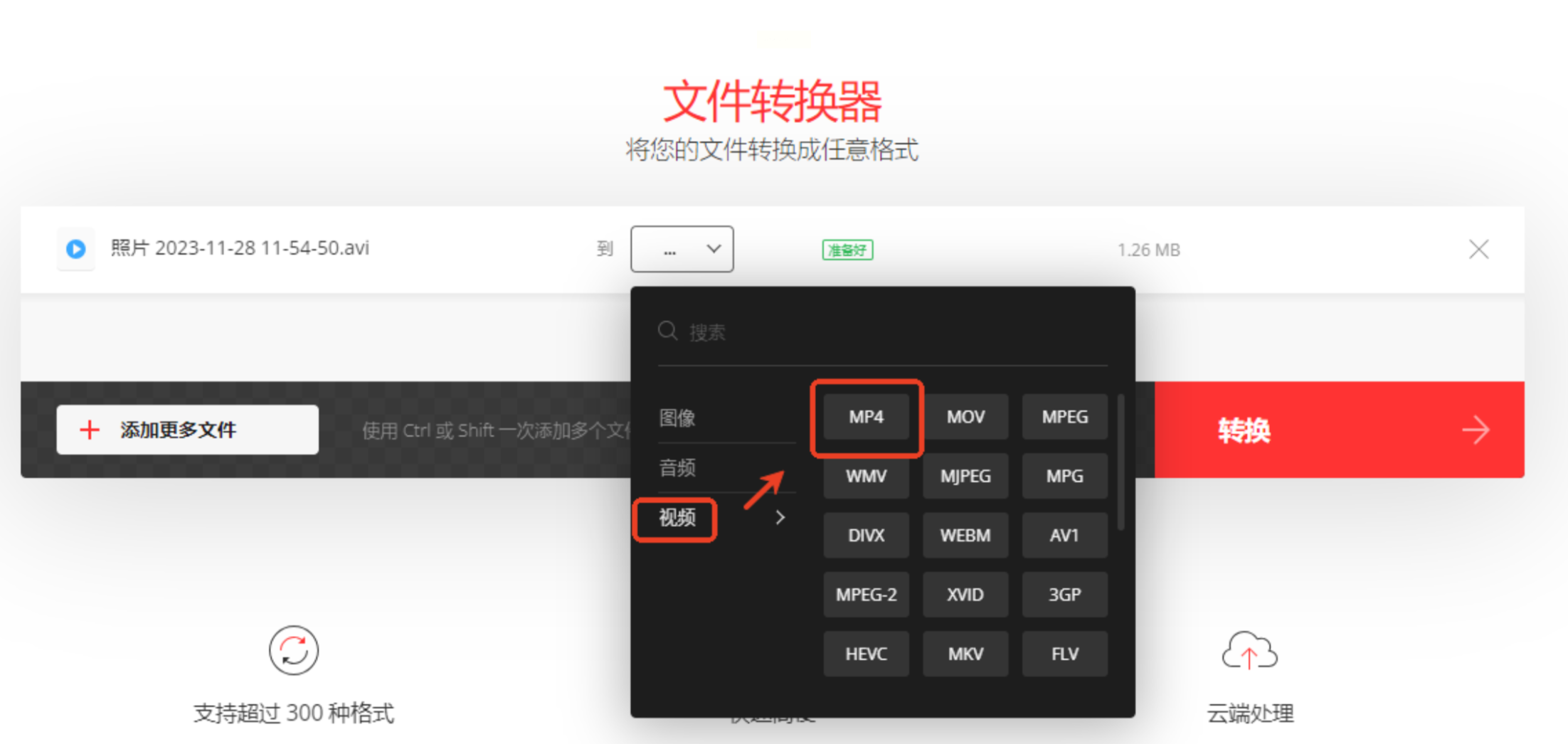
- 在「视频」分类中选择「MP4」格式,支持H.264编码的MP4选项。
- 如需调整参数,点击「高级设置」可修改分辨率和帧率(默认30fps)。
4. 开始转换
点击「转换」按钮,系统自动处理文件。转换完成后,点击「下载」按钮保存MP4文件到本地。
注意:免费版转换速度较慢,建议转换前检查文件大小,避免因文件过大导致超时。
三、全能工具「MediaCoder」转换法
1. 安装与界面熟悉
从官网下载MediaCoder,安装过程需注意选择「标准模式」(新手友好)。打开软件后,主界面分为输入区、参数区和输出区。
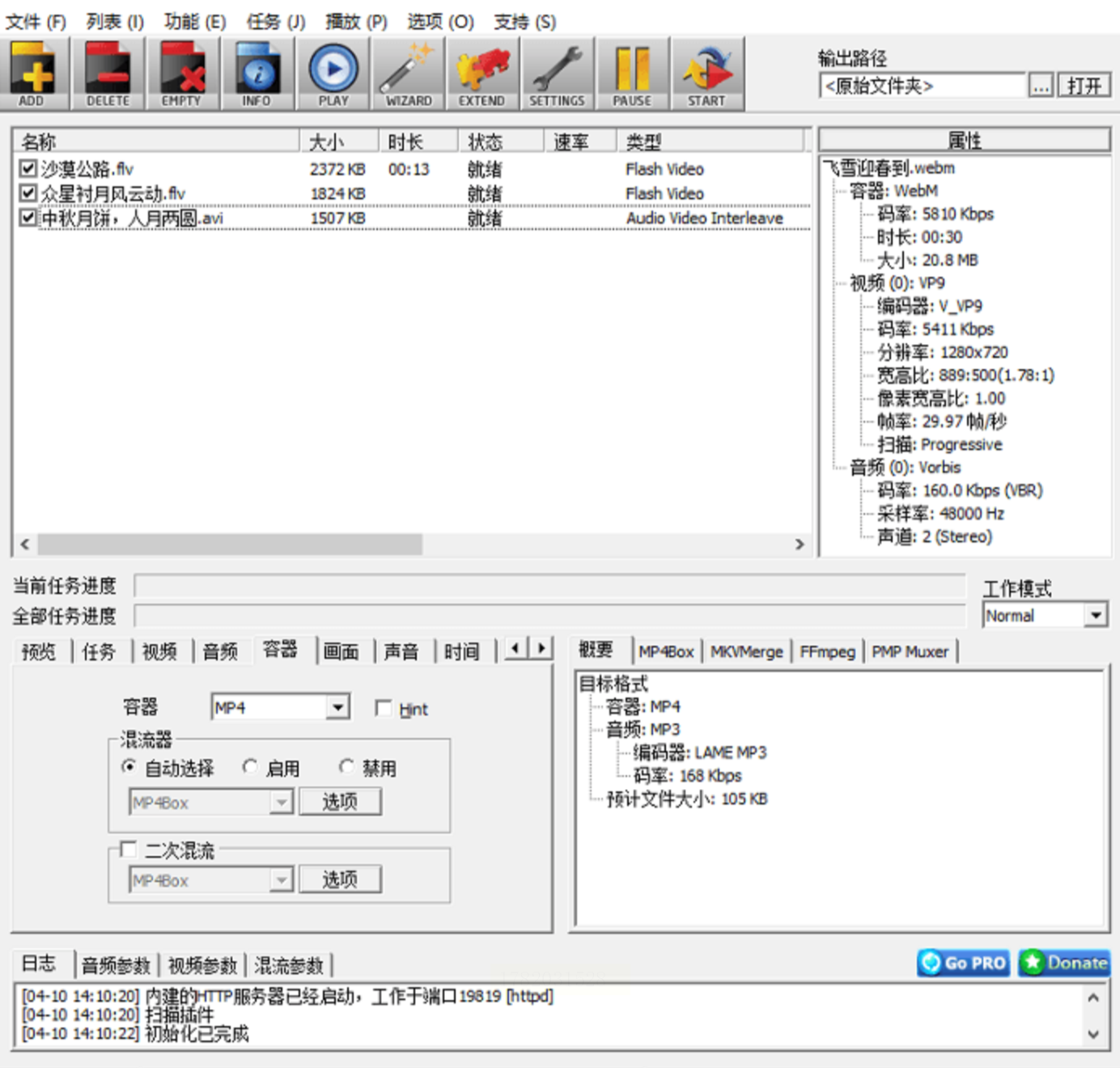
2. 导入AVI文件
点击「打开文件」按钮导入AVI素材,软件会自动识别视频参数(如分辨率、帧率)。
3. 设置输出格式
- 在「输出设置」中选择「MP4」容器格式,编码方式选「H.264/AAC」。
- 如需压缩文件,可降低码率(如从2500kbps调整至1500kbps),同时勾选「保持原始画质」选项。
4. 启动转换
点击右下角「开始」按钮,软件将在后台处理转换任务。完成后可在指定文件夹查看生成的MP4文件。
四、专业办公工具「迅捷视频转换器」
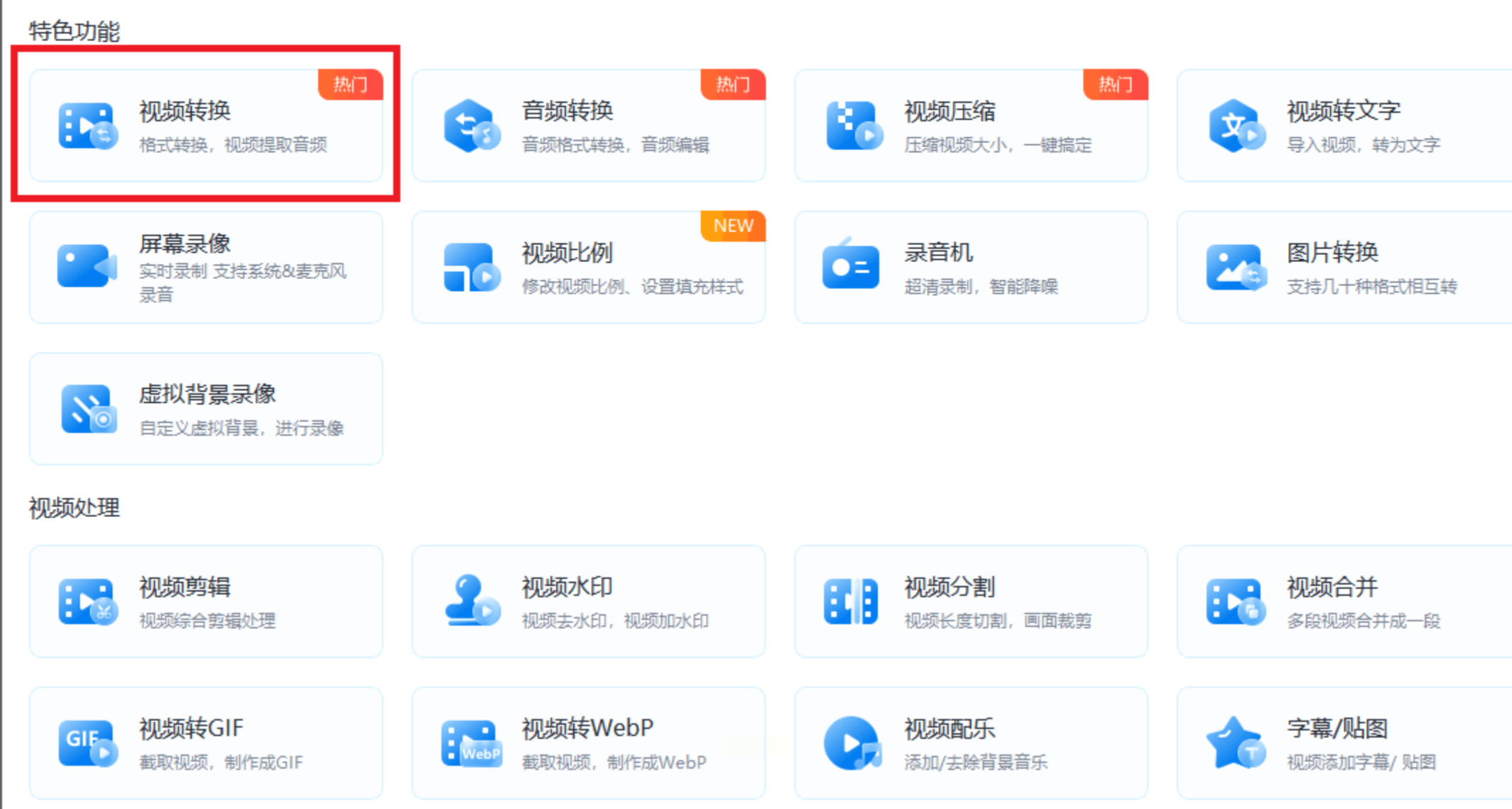
1. 选择「视频转换」功能
打开软件后,点击首页的「视频转换」选项,界面左侧提供批量转换、格式转换、视频压缩等功能入口。
2. 批量导入AVI文件
点击「添加文件」或直接拖拽AVI文件至列表,支持一次性导入多个文件,进度条清晰显示转换状态。
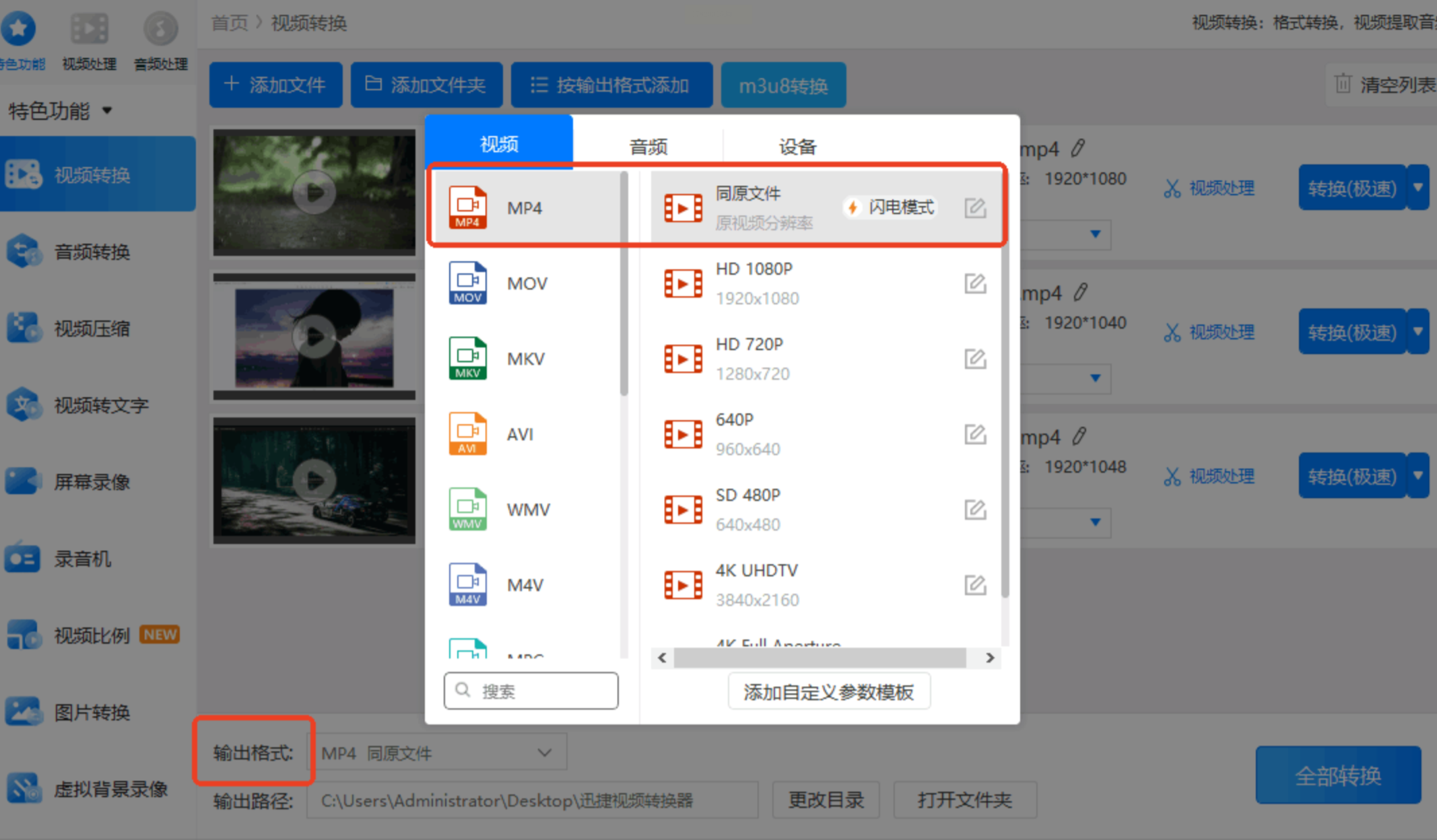
3. 预设MP4参数
- 在「输出格式」下拉菜单中选择「MP4」,软件提供「通用」「高清」「移动设备」三种预设模板。
- 如需自定义,点击「自定义」按钮调整分辨率(如720P)、比特率和音频采样率。
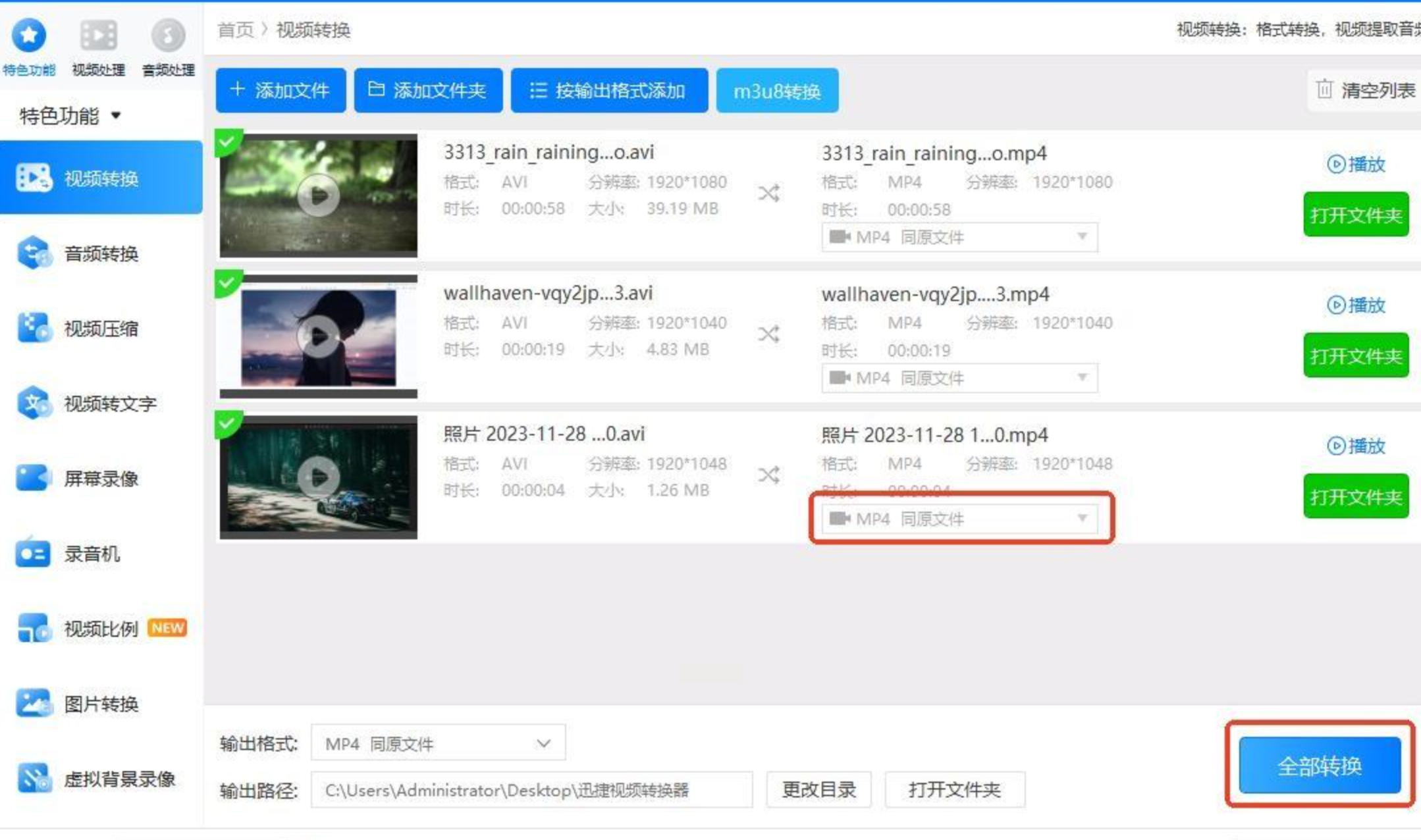
4. 一键转换
点击「全部转换」按钮,软件自动处理所有文件,完成后可直接在输出文件夹中查看转换结果。
视频格式转换看似简单,实则是数字生活中高效处理信息的基础技能。从单次转换到批量处理,掌握本文方法后,你将能应对各种场景下的视频格式需求,让内容创作与分享更加流畅。
