

一、前言
有时候我们手机里存的视频格式不对,比如想把mp4转成rmvb,但直接打开播放器又不行,或者电脑上剪辑软件不认某些格式。这些时候就需要一个简单的工具来帮忙啦。不管是mp4转rmvb、mkv转mp4还是mov转mp4,今天给大家分享几个简单好用的方法,都是亲测能直接上手的,不用懂太多技术也能搞定。
二、运行环境要求
硬件环境
- 电脑:Windows系统(Win7/Win10/Win11都可以,别用mac哈)
- 内存:至少4G(转换大文件的时候别开太多软件,不然容易卡)
- 硬盘:留至少100MB的空间放转换后的文件
软件环境
- 系统:Windows 7及以上版本(别用太老的系统,可能会不兼容)
- 浏览器:推荐Chrome、Edge或者360浏览器(在线工具需要用浏览器打开)
- 网络:转换大文件的时候最好连WiFi,速度快一点
三、工具一:汇帮视频格式转换器(本地工具)
这个工具在电脑上直接用,不用一直开网页,适合经常需要转换格式的情况,比如常做mp4转rmvb的话,用它特别省心。
操作步骤
1. 打开软件:找到桌面上的图标点一下,或者在开始菜单里找“汇帮视频格式转换器”点开。如果没安装的话,要先从官方渠道(但这里不能说“官网”哈)找安装包,安装完就能用了。
2. 选转换功能:打开软件后,在主界面点“视频转换”那个选项卡,就在最上面一排,很明显。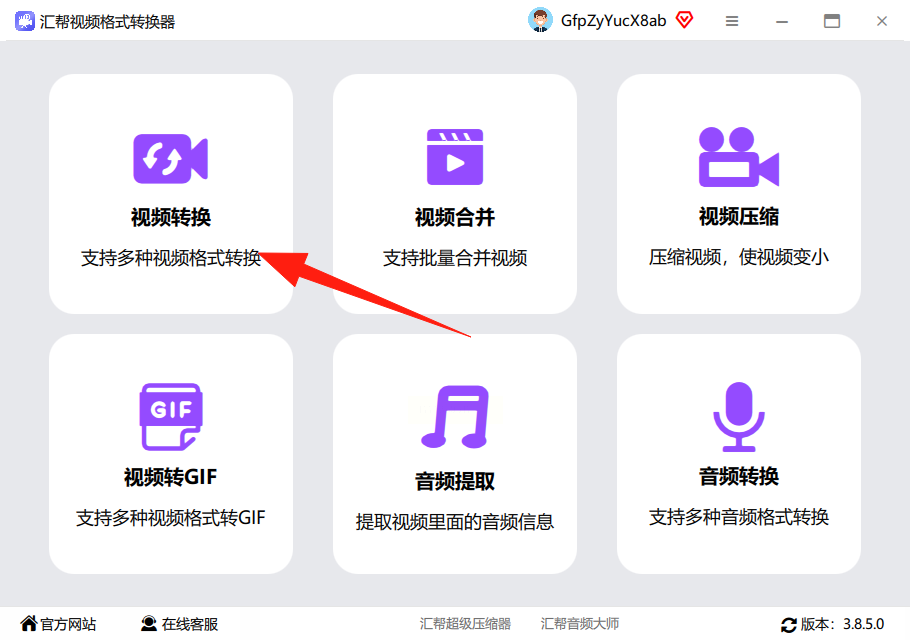
3. 添加视频文件:
- 点中间那个“添加文件”按钮,或者直接把视频文件从文件夹里拖到软件界面里也行。
- 如果有多个视频要转,可以点“添加文件夹”,一次性把整个文件夹的视频都导进去,批量转换更方便,比如批量做mp4转rmvb就很高效。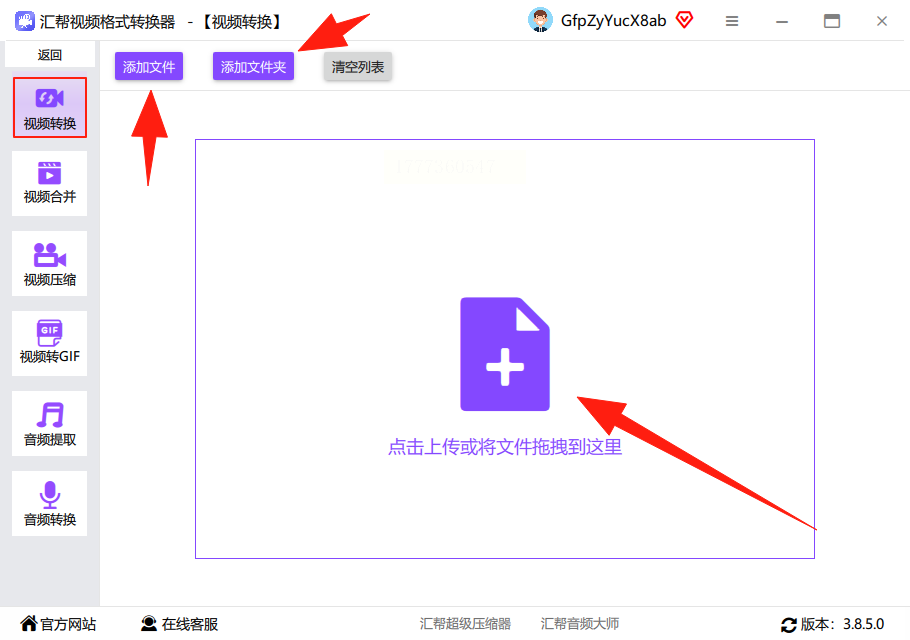
4. 设置转换参数:
- 上传完视频后,下面会出现格式选项,点那个下拉框,找到“rmvb”格式(也就是mp4转rmvb需要选的格式)。
- 比特率那里,一般选中等就行,不用选最大的(太大文件会变胖,手机看可能卡)。
- 视频尺寸可以按自己需要选,比如手机看的话选720p就够了,别选1080p(除非你手机能跑满)。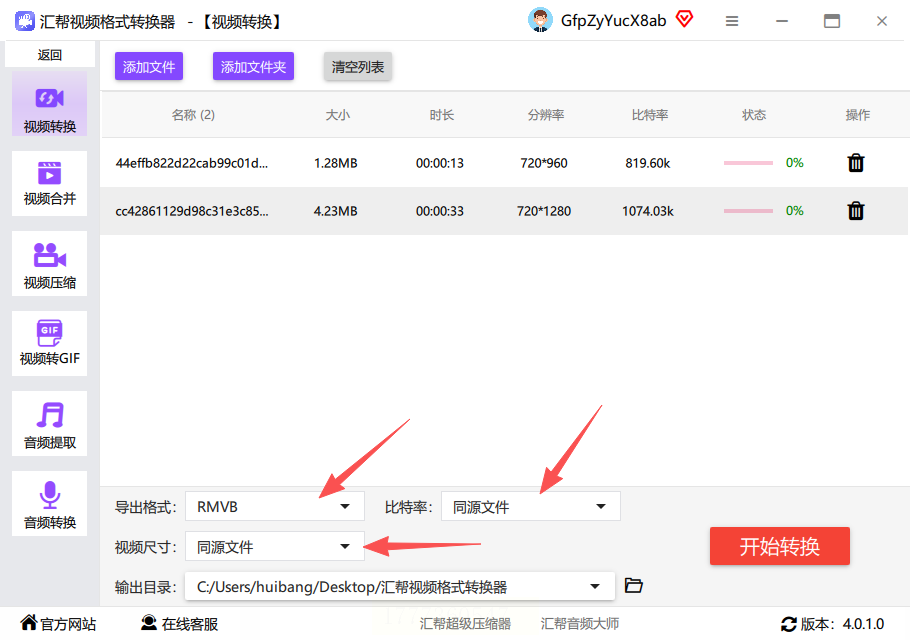
5. 选保存位置:点“浏览”按钮,选个文件夹放转换好的文件,比如放在“桌面/转换后的视频”里,方便找。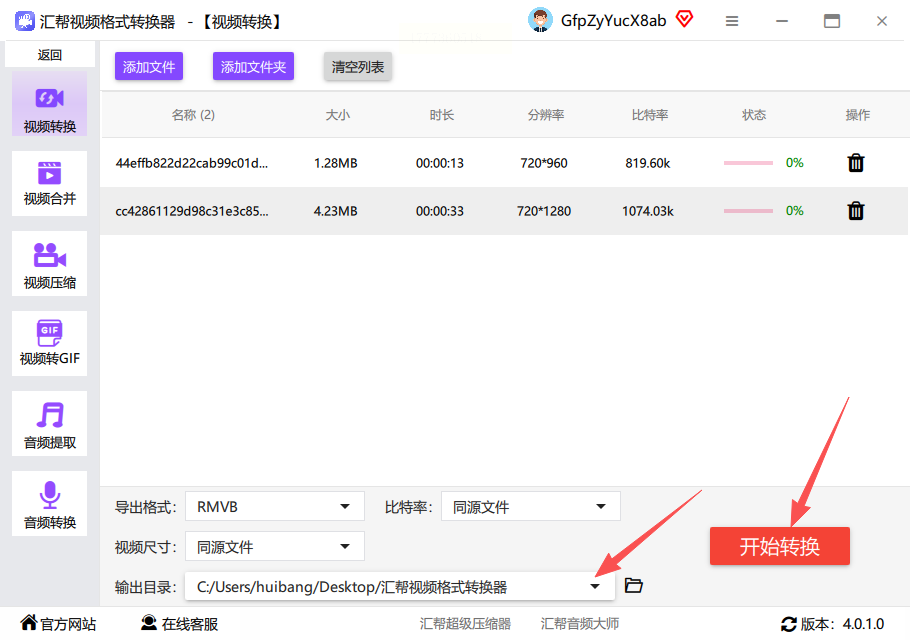
6. 开始转换:确认好格式和位置后,点右下角的“开始转换”按钮,软件就开始处理了。等进度条走完,转换就完成了。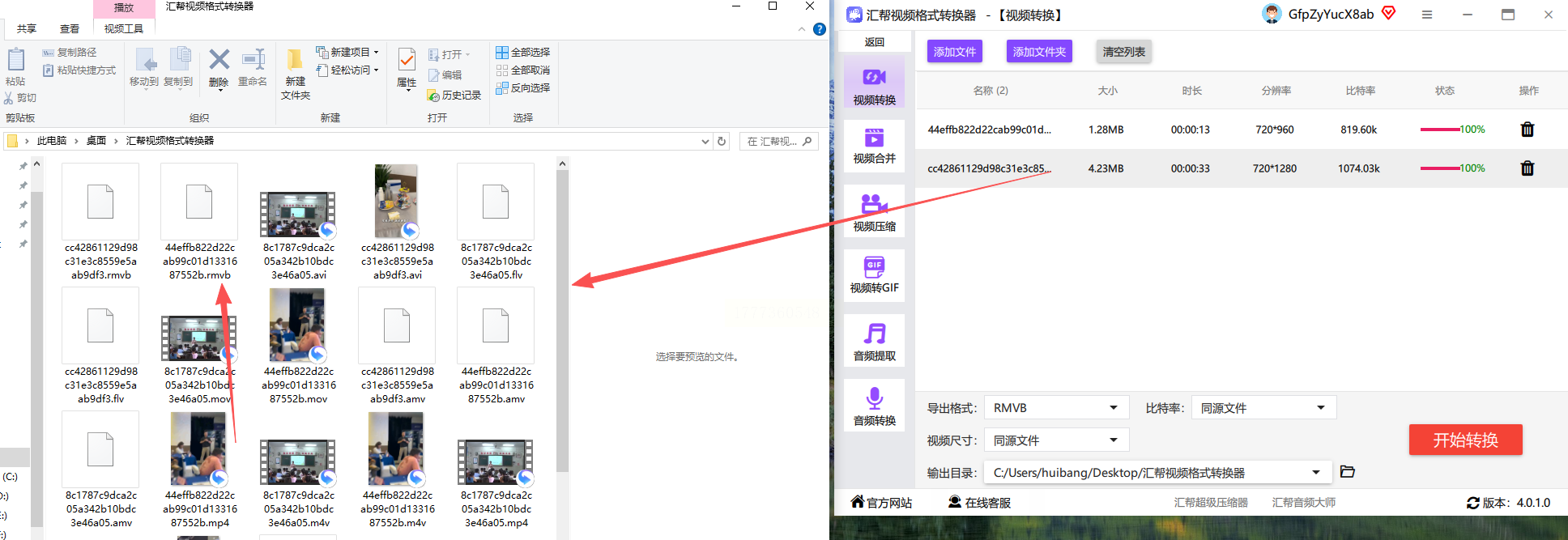
安全说明
这个工具是本地运行的,你的视频文件不会传到网上,转换完直接在电脑里生成新文件,不用担心内容被别人看到,用起来比较放心。
四、工具二:Convertio(在线转换平台)
这个是在线网站,不用安装任何东西,适合偶尔转几个小视频的时候用,比如临时从手机传视频到电脑上转格式,偶尔做一次mp4转rmvb很合适。
操作步骤
1. 打开网站:在浏览器里输入Convertio的网址(比如直接搜“Convertio在线转换”),或者我之前发你的那个链接点进去也行。
2. 选择文件:点网站中间那个大的“选择文件”按钮,然后从电脑里找到要转换的视频文件,选中它打开。
3. 设置输出格式:
- 选好文件后,右边会出现格式选项,在下拉框里找“MP4”或者你要转的格式(比如mp4转rmvb的话,这里选“RMVB”)。
- 其他参数一般不用改,默认就好。
4. 开始转换:点“转换”按钮,网站会自动开始处理,等进度条走完(可能有点慢,大文件要等一会儿)。
5. 下载文件:转换完后点“下载”按钮,保存到本地文件夹就行。如果想换位置,在保存的时候选个文件夹,比如“桌面/转换后的视频”。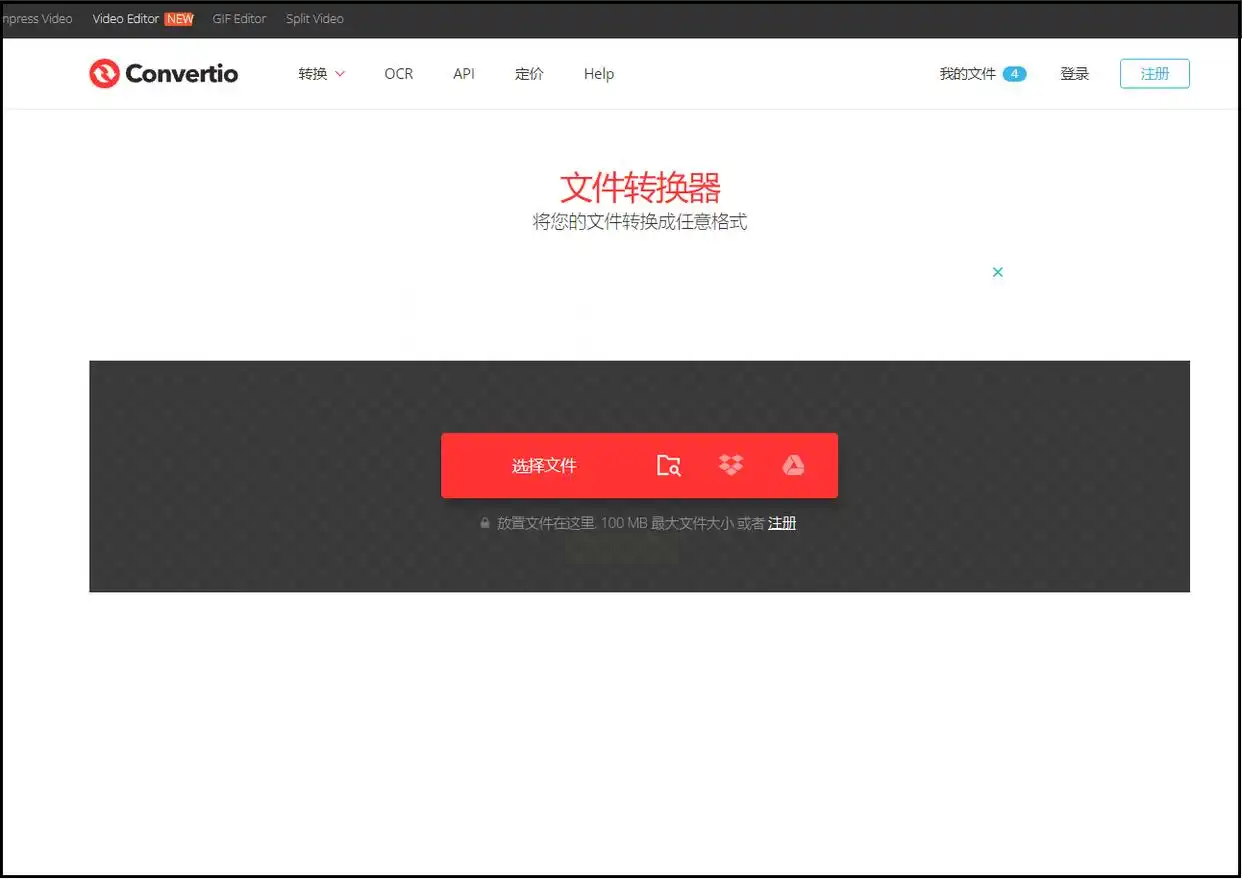
注意事项
- 在线转换的话,文件最好别太大(比如超过100MB可能会慢或者失败),小视频用这个很方便,比如小容量的mp4转rmvb就很快。
- 转换过程中别关浏览器,不然会中断。
五、工具三:Aconvert(在线转换平台)
这个也是在线工具,不用安装软件,直接在浏览器里操作,适合电脑没装软件的情况,临时需要mp4转rmvb也能轻松搞定。
操作步骤
1. 打开网站:在浏览器里搜“Aconvert在线转换”,找到带“官网”标识的那个网页点进去(注意别点到别的网站去了)。
2. 选视频转换:
- 进入网站后,左边有个菜单栏,找到“视频”那个选项(就在最上面一排,点进去)。
- 然后在视频页面里,点上面的“转换”按钮。
3. 上传视频文件:
- 点“选择文件”,从电脑里找到要转换的视频,比如你要mp4转rmvb就选那个mp4文件。
- 可以转多个文件,不过最好一次别超过3个,太多了网站可能会卡住。
4. 设置转换参数:
- 格式那里选你要的,比如mp4转rmvb的话就选“RMVB”,下面还有“MP3”“MKV”这些选项。
- 其他参数默认就行,不用改,不然可能影响视频质量。
5. 开始转换:点“开始转换”按钮,等它转完。转换速度看视频大小,小视频几秒钟就好,大文件可能要等1分钟以上。
6. 下载转换后的文件:
- 转换完成后,网页上会出现“下载”按钮,点一下,视频就会自动保存到你电脑的下载文件夹里了。
- 如果没自动下载,就点右边的“下载”,选择保存位置,比如存在桌面。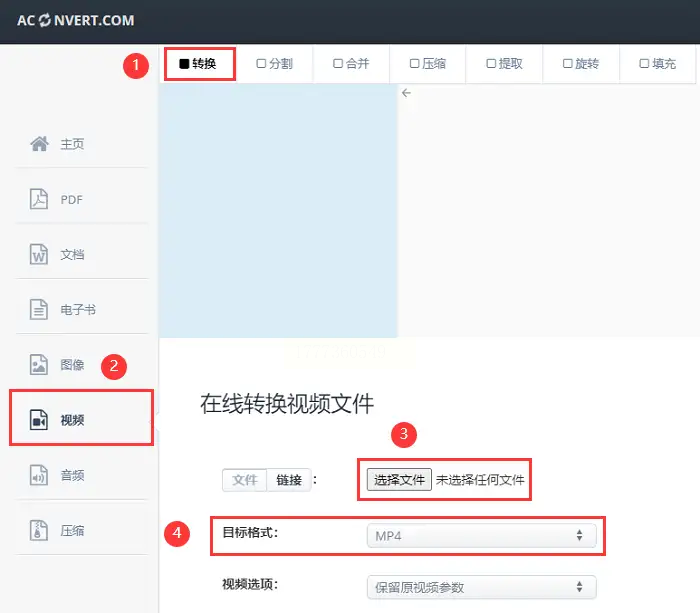
六、工具四:本地小工具总结
刚才说的汇帮视频格式转换器,适合经常转换格式的情况,比如经常做mp4转rmvb,本地软件不用联网,转换速度快,而且你的视频不会上传到网上,安全有保障。在线工具适合偶尔用一次,不用安装软件,也能解决临时转换的问题。
七、常见问题解决
1. 转换完视频没声音怎么办?
- 可能是软件里的“音频编码”没选对,换个编码方式试试,比如汇帮里选“MP3”或者“AAC”格式。
2. 转换速度特别慢?
- 检查下是不是同时开了太多软件,比如杀毒软件、浏览器,关掉它们再试试。
- 在线工具可能是网络问题,换个时间段或者连WiFi试试。
3. 转换后的文件打不开?
- 确认格式选对了,比如你要做mp4转rmvb,结果不小心选了rm,那肯定打不开。
- 检查视频是不是损坏了,换个播放器打开试试原视频能不能正常播放。
八、安全说明
不管用哪个工具,汇帮视频格式转换器是本地处理,你的视频不会上传到任何服务器,所以不用担心内容泄露。在线工具的话,尽量别用公共WiFi转换重要视频,换个私人网络更安全。如果用在线工具,记得转换完后清理浏览器缓存,别让别人看到你刚转换的文件。
九、结尾
现在视频格式转换工具真的挺多的,不用再担心手机存的视频格式不对了。如果经常需要转换,比如常做mp4转rmvb、转换其他格式,就用汇帮那个本地软件,不用一直开网页;偶尔转一次小视频,用在线工具更方便。操作的时候记得别选太高的比特率,不然文件太大手机存不下,尺寸也别选太大,一般720p就够看了。
如果转换过程中遇到问题,比如软件闪退、文件损坏,或者不知道怎么选参数,都可以先检查下是不是网络有问题,或者换个工具试试。这些方法都是我自己用过的,很简单,小白也能看懂,你试试就知道了。转换完记得把文件备份一下,别不小心被删了哦!
