

为什么要把3GP视频转成MP4?
现在手机里存的视频格式五花八门,3GP这种老格式可能还在困扰不少人。你想想,以前功能机时代,3GP文件小到能存几百个,适合老手机拍短视频。但现在智能手机屏幕越来越大,视频要在电脑、平板上播放,3GP的画质就显得模糊了。尤其是想把老视频传到社交平台,MP4格式兼容性更好,画质也能保持得更清晰。不管是想在大屏幕上看老视频,还是想发朋友圈,把3GP转成MP4都是很实用的需求。接下来给大家分享5种简单又靠谱的方法,从手机端到电脑端,从新手工具到专业命令行,总有一款适合你。
3gp文件怎么变成mp4文件?超实用的三个方法分享

3gp转mp4方法一、利用汇帮视频格式转换器批量转换
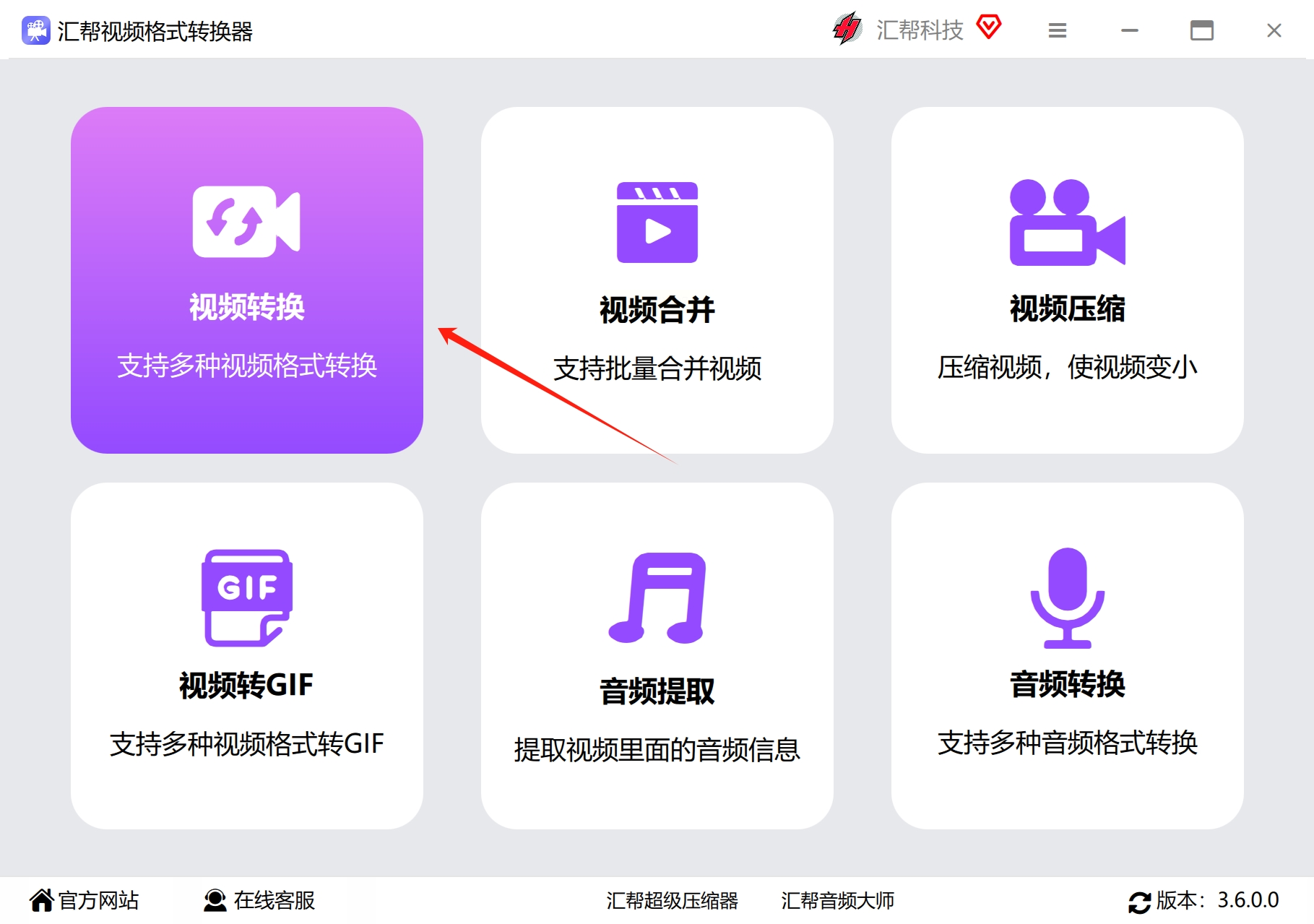
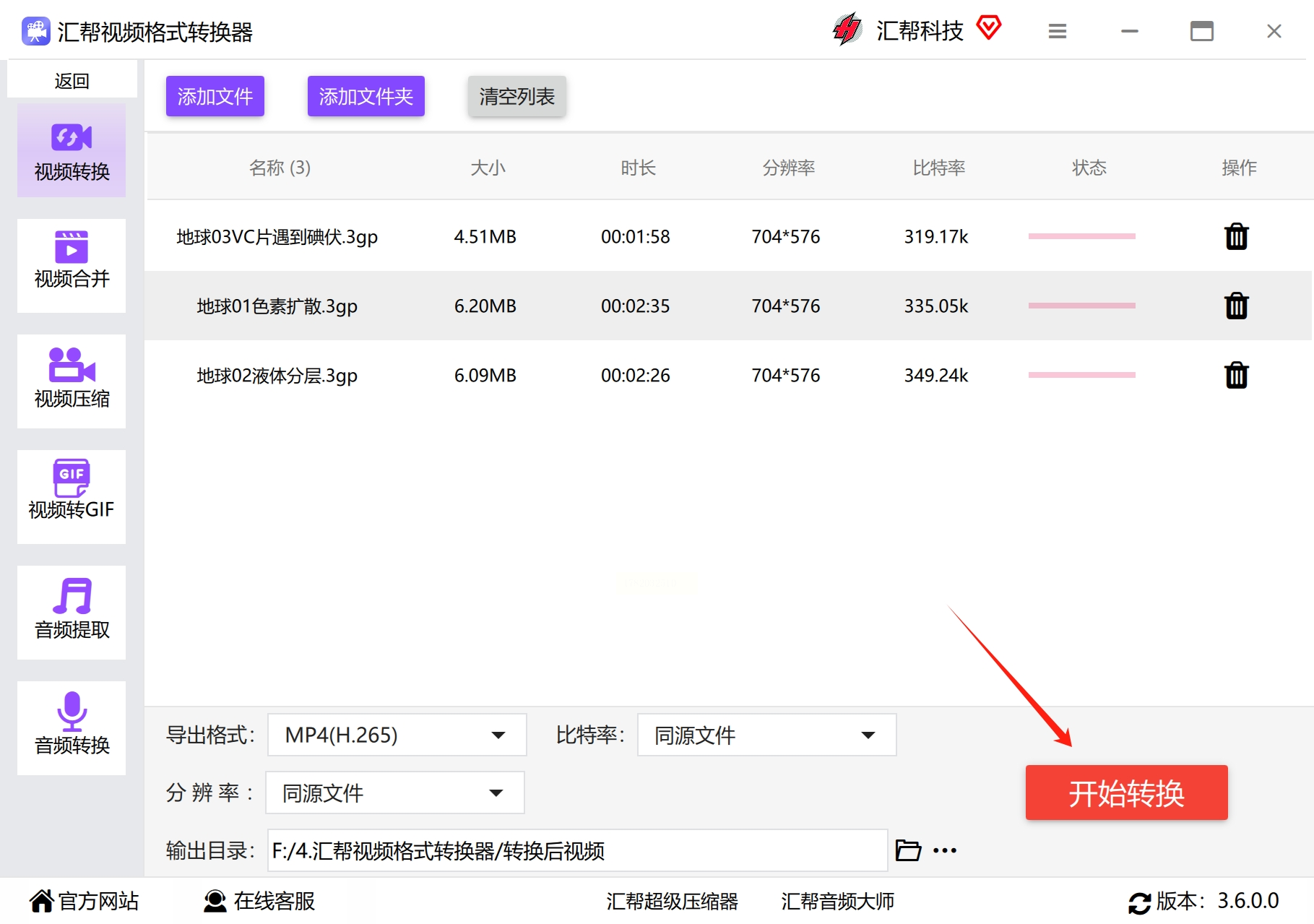
1. 打开软件:安装好后双击图标,主界面点“视频转换”选项卡,底部会显示支持的格式列表。
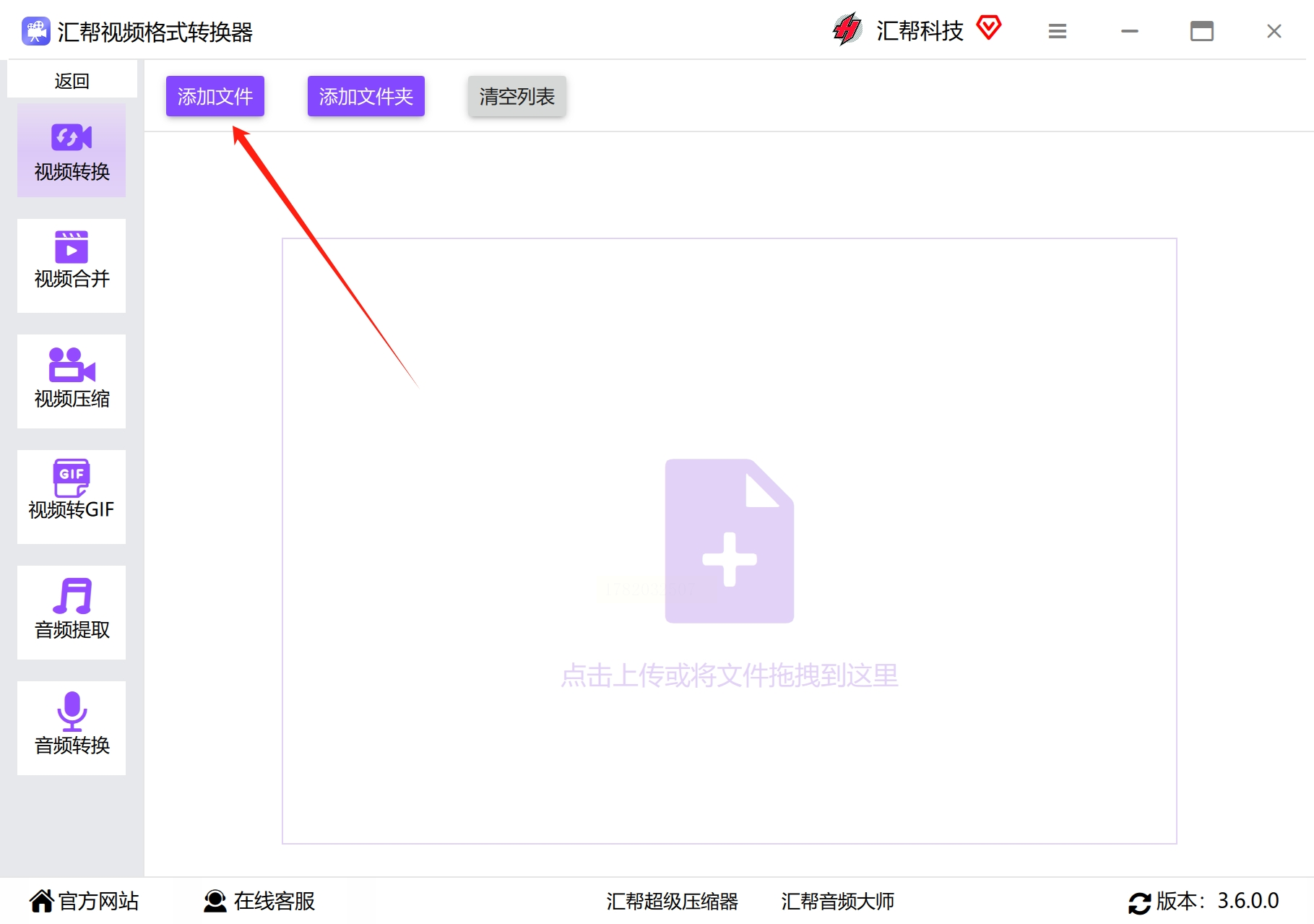
2. 添加文件:点“添加文件”按钮,在弹出的窗口里找到你的3GP文件,或者直接拖多个文件进来。软件支持同时选多个文件,比一个个点快多了。
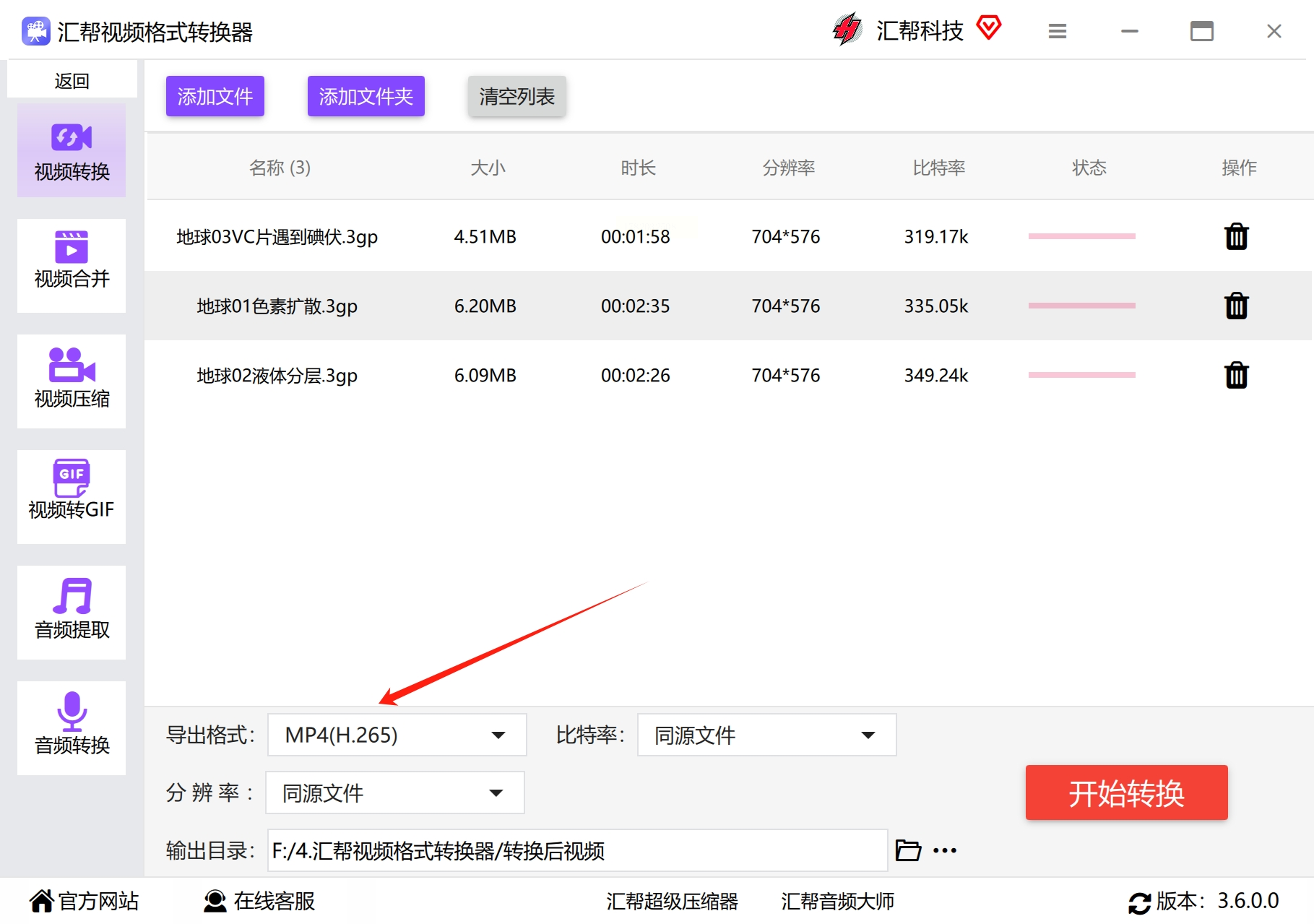
3. 选MP4格式:在底部格式列表里找到“MP4”,这里可以选H.264或者H.265编码——手机播放选H.264兼容性更好,电脑播放选H.265画质更高。
4. 高级设置:想调画质的话,点“高级设置”按钮,把分辨率设为1080P,比特率拉到5000kbps以上,细节会更清晰,但文件也会大一点。
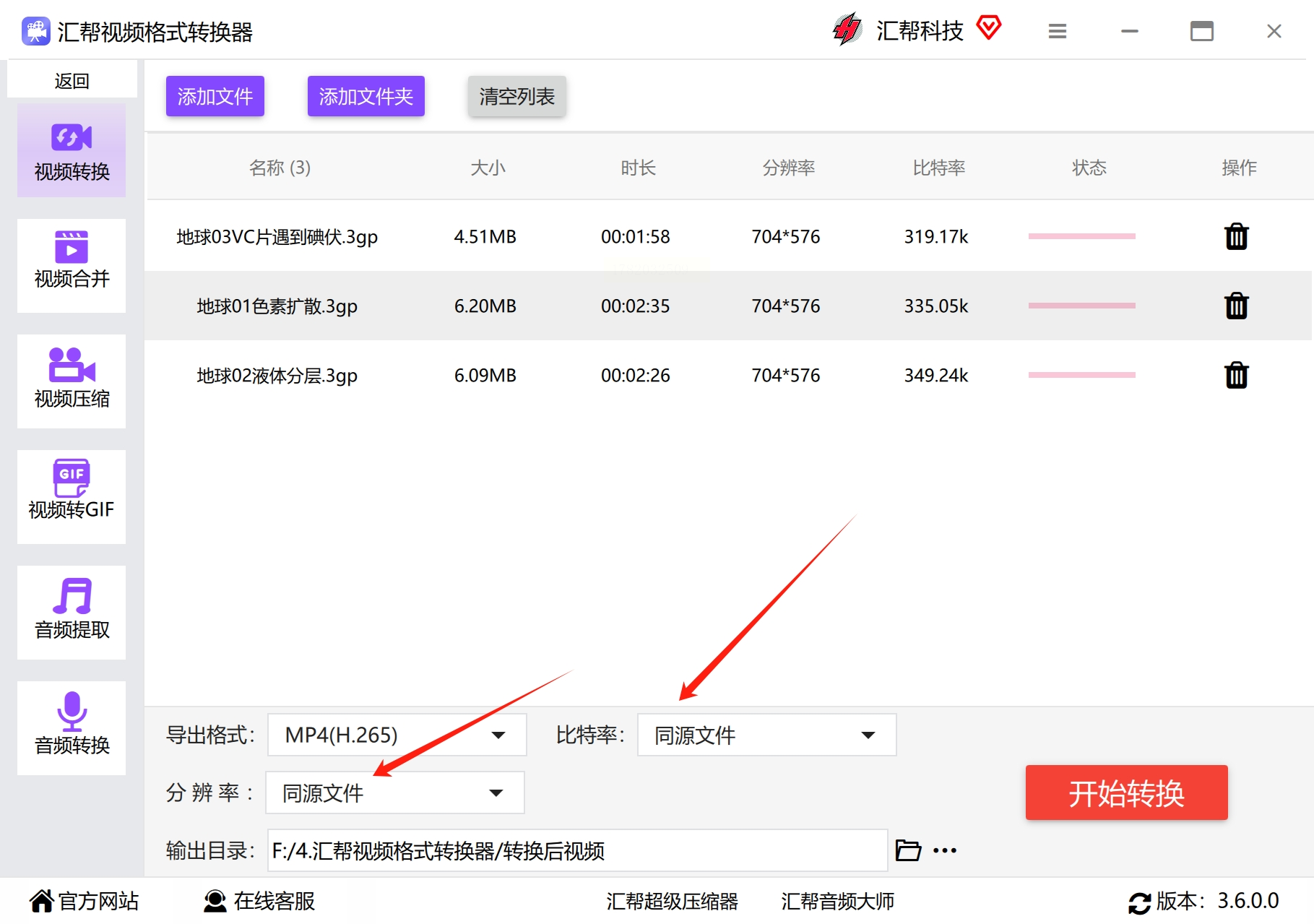
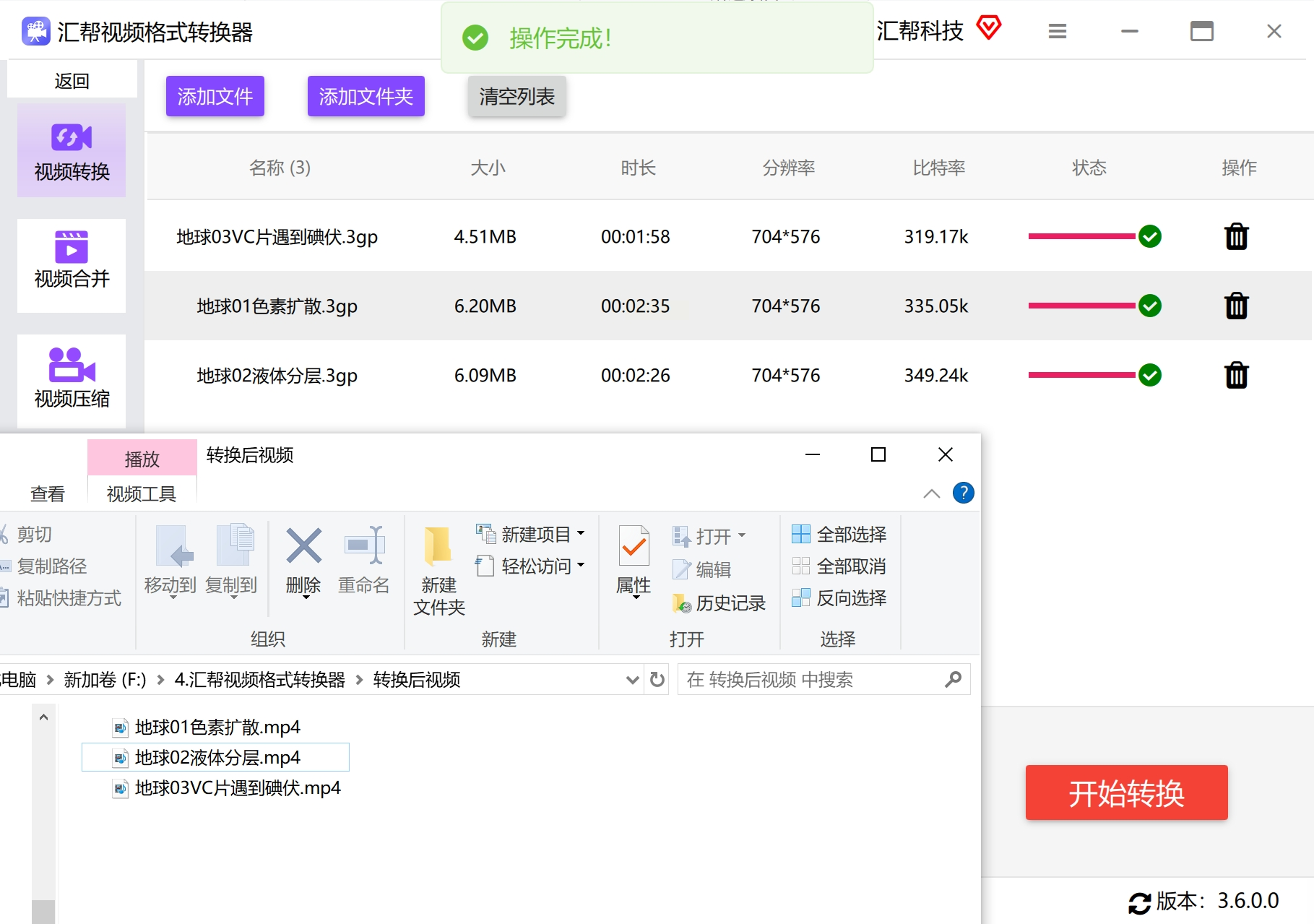
5. 开始转换:选好保存路径,点“开始转换”,进度条会实时显示每个视频的转换进度,等所有文件都显示完成了。
3gp转mp4方法二、使用快鹿视频格式转换器
1. 下载安装:去搜“快鹿视频格式转换器”,下载安装包后双击运行,跟着提示点下一步就行。
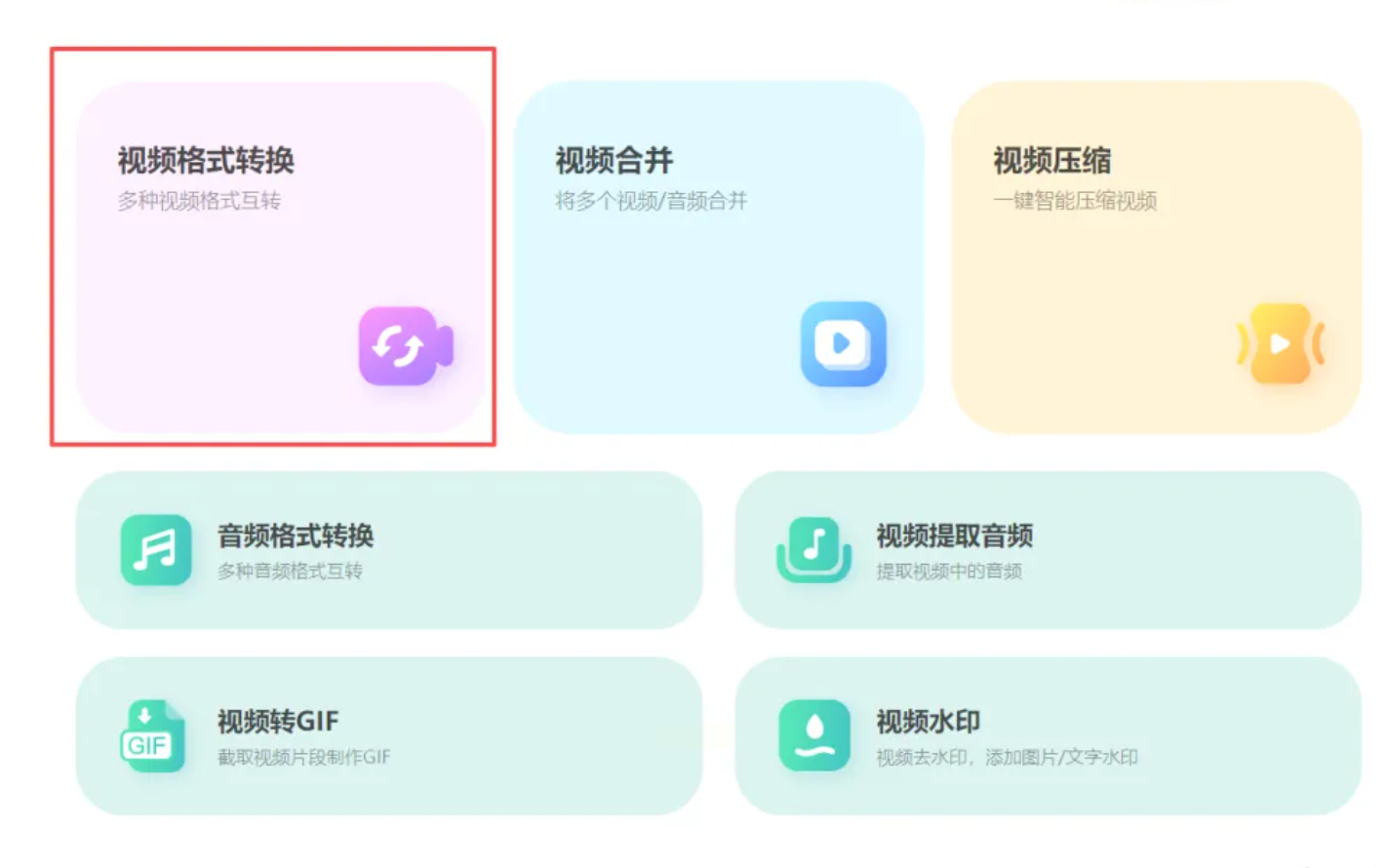
2. 导入视频:打开软件后,点界面中间的“视频格式转换”,然后点左上角“添加文件”按钮,或者直接把3GP视频拖进软件框里。支持批量导入哦,拖多个文件也很方便。
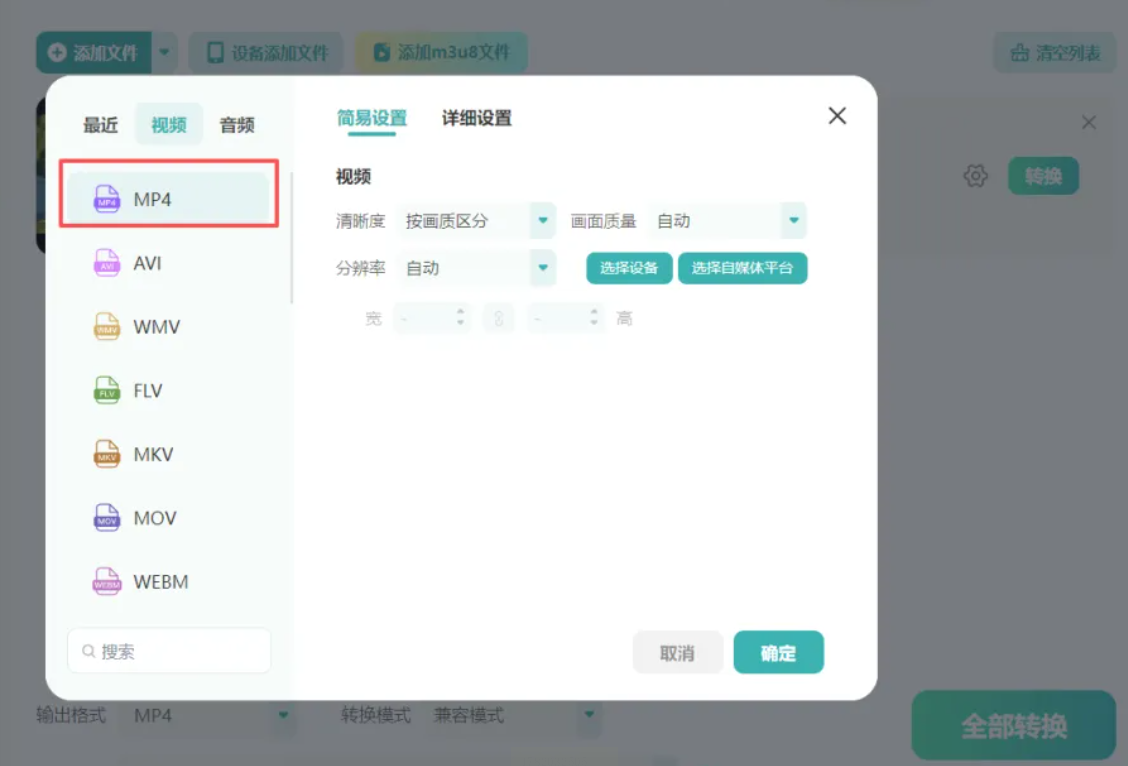
3. 选输出格式:在右边“输出格式”里找MP4,点一下就能选。如果需要调整画质,点“设置”按钮,能改分辨率(比如1080P)、比特率(建议2000-5000kbps),普通视频不用调太高,省点存储空间。

4. 设置保存位置:在软件右下角“输出目录”那里,选你想放转换后视频的文件夹,比如桌面或者新建一个“MP4视频”文件夹。
5. 开始转换:参数都调好后,点右下角“开始转换”,进度条走完就大功告成啦!转换速度还挺快,小视频几秒钟,大视频可能要等一会儿。
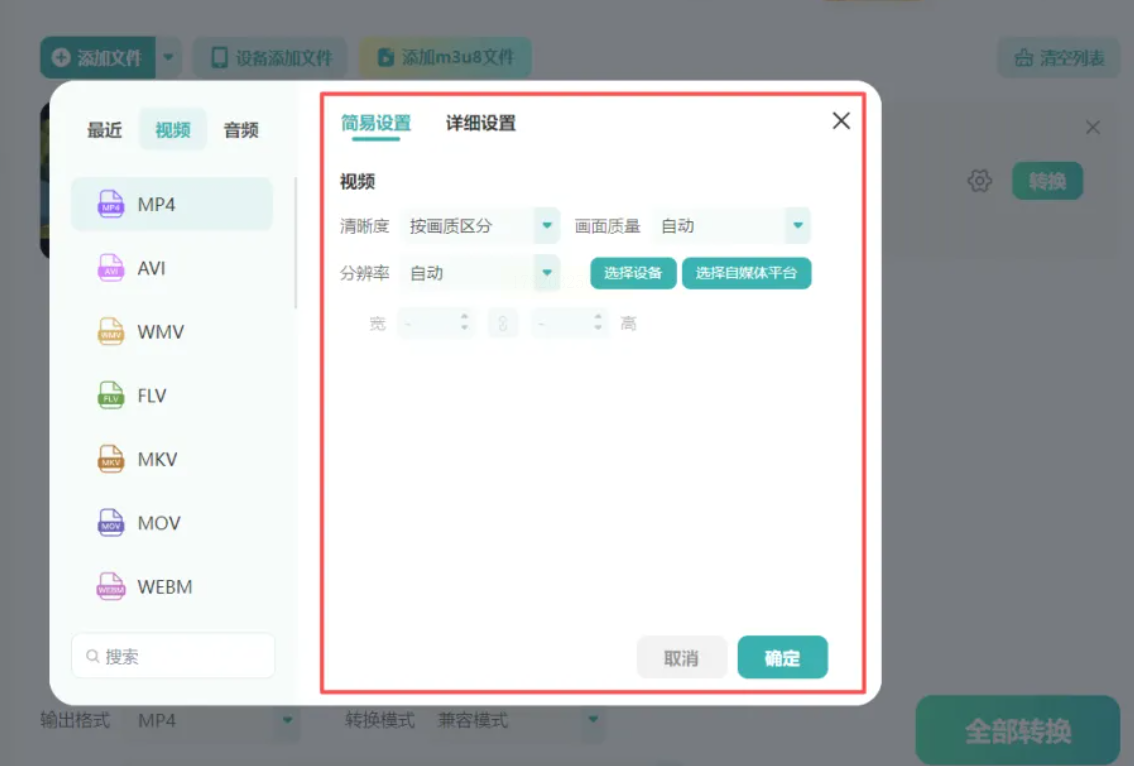
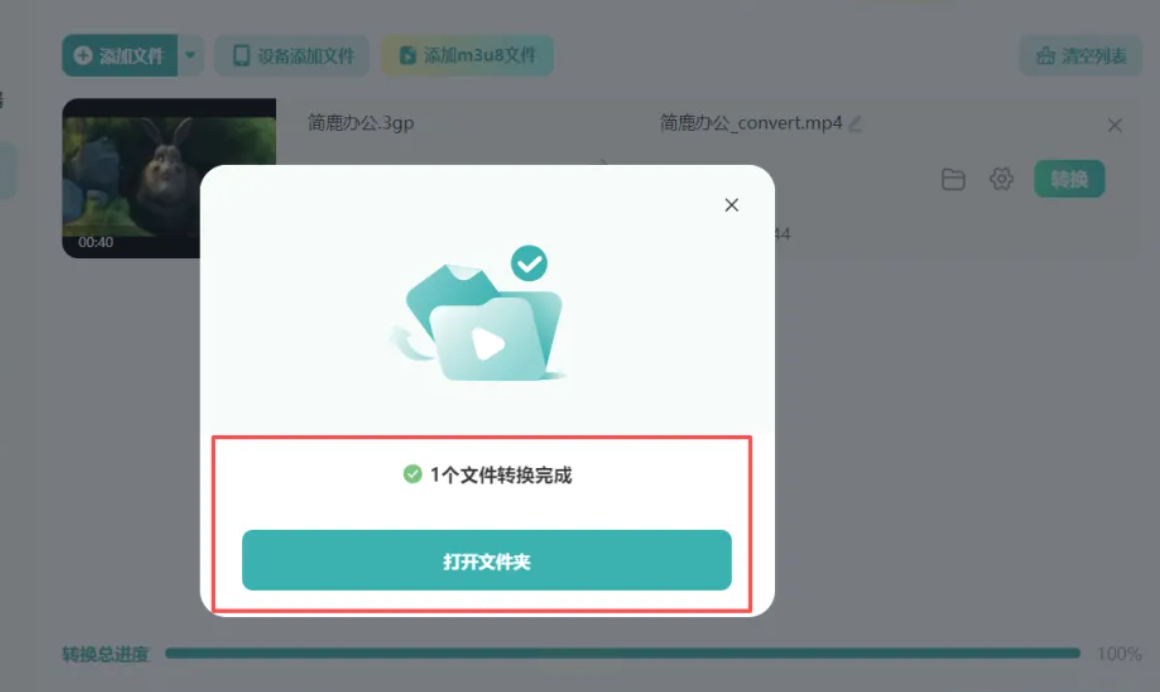
6. 查看结果:转换完会弹出提示框,点“打开文件夹”就能看到MP4文件了,直接拖到手机或者播放器里都没问题。
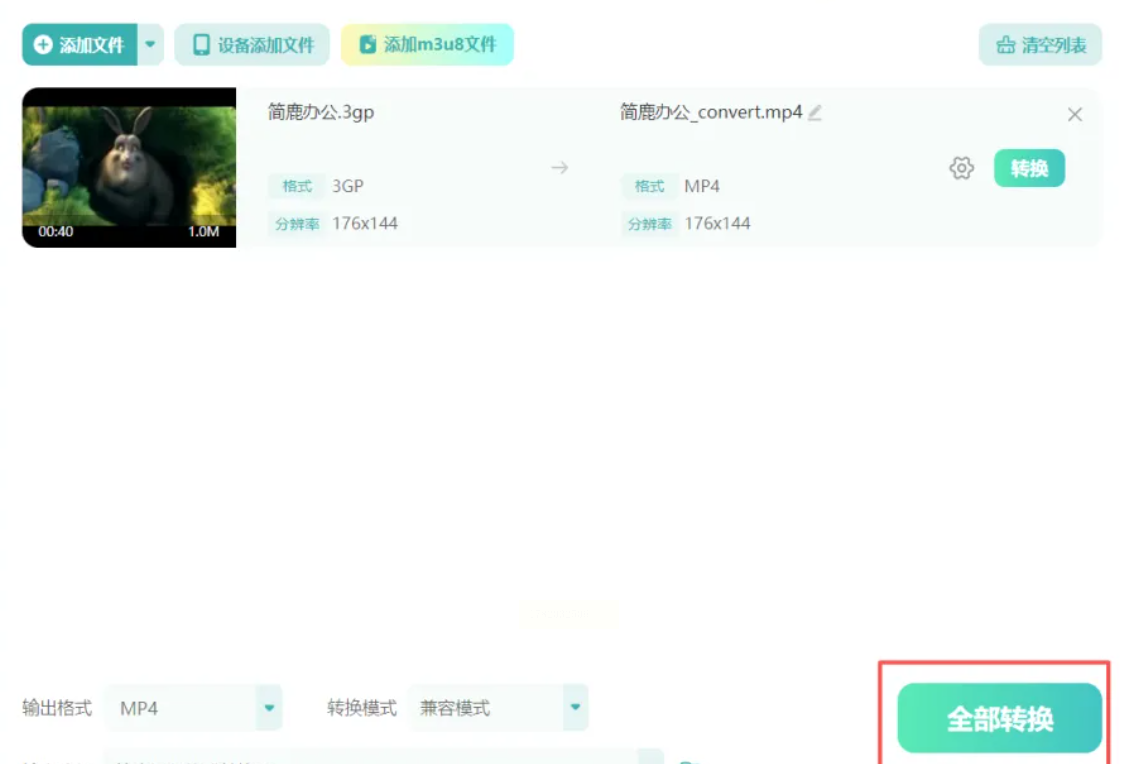
3gp转mp4方法三、:FFmpeg命令行转换
1. 下载安装FFmpeg:下载对应系统,Windows用户选“Windows builds”,解压到一个文件夹,比如D:\ffmpeg。
2. 配置环境变量:右键“此电脑”→“属性”→“高级系统设置”→“环境变量”,在“系统变量”里找到“Path”,点“编辑”→“新建”,把FFmpeg的bin文件夹路径(比如D:\ffmpeg\bin)加进去,点确定保存。
3. 测试安装:按Win+R键输入cmd,打开命令提示符,输入“ffmpeg -version”,如果显示版本信息就说明安装成功了。
4. 执行转换命令:
输入“ffmpeg -i 输入文件路径 -c:v libx264 -crf 23 -c:a aac 输出文件路径.mp4”,解释一下:-i后面是3GP文件路径,-c:v libx264是指定视频编码为H.264,-crf控制画质(23是平衡值,数值越小画质越好),-c:a aac是音频编码。比如你有个视频叫test.3gp,就输“ffmpeg -i test.3gp -c:v libx264 -crf 23 -c:a aac output.mp4”,回车就开始转换了。
5. 查看转换结果:转换完成后,在你指定的输出路径里就能找到MP4文件了。如果想批量转换,可以写个批处理脚本,把所有3GP文件放在一个文件夹,用循环命令批量处理,适合经常转换的情况。
其实不管用哪种方法,核心都是把3GP的H.263编码换成MP4的H.264编码,画质和兼容性都会提升。刚开始可以多试几种工具,找到顺手的,以后转换视频就轻松多了!如果遇到问题,比如提示“格式不支持”,可能是视频损坏,先检查原文件有没有问题,或者换个工具试试。
