

平时拍视频、存素材时,大家肯定遇到过MOV格式的麻烦:剪辑软件卡顿、发朋友提示格式不支持、传文件慢得让人崩溃。其实不用头疼,把MOV转成MP4就能解决这些问题,mov转换mp4操作简单,不用懂复杂技巧,今天给大家分享8种超实用的转换方法,涵盖电脑端、在线工具和苹果设备,全程无门槛,跟着步骤做就能快速搞定。
一、科普知识:MOV和MP4格式的区别
- MOV格式:苹果设备常用的视频格式,画质好但兼容性稍差,电脑端非苹果设备可能不支持。
- MP4格式:全球通用的视频格式,兼容性强,几乎所有设备都能播放,文件体积也更适合网络传输。
- 转换必要性:解决软件导入卡顿、文件传输受限、朋友圈/社交平台上传失败等问题,mov转换mp4后,跨设备使用更顺畅,尤其适合跨设备传输视频素材。
- 优缺点:转换过程对画质影响小,但大文件转换时需注意电脑内存和工具稳定性。
- 注意事项:转换前建议备份原文件,避免意外损坏;转换时关闭其他占用内存的程序,防止卡顿。
二、电脑端软件转换方法(稳定高效,适合批量处理)
方法一:智能视频转换助手
工具特点:操作简单,支持批量转换,适合办公族快速处理视频,专门适配mov转换mp4,不用复杂设置。
1. 打开软件后,在主界面选择“视频转换”功能(一般在首页或左侧菜单)。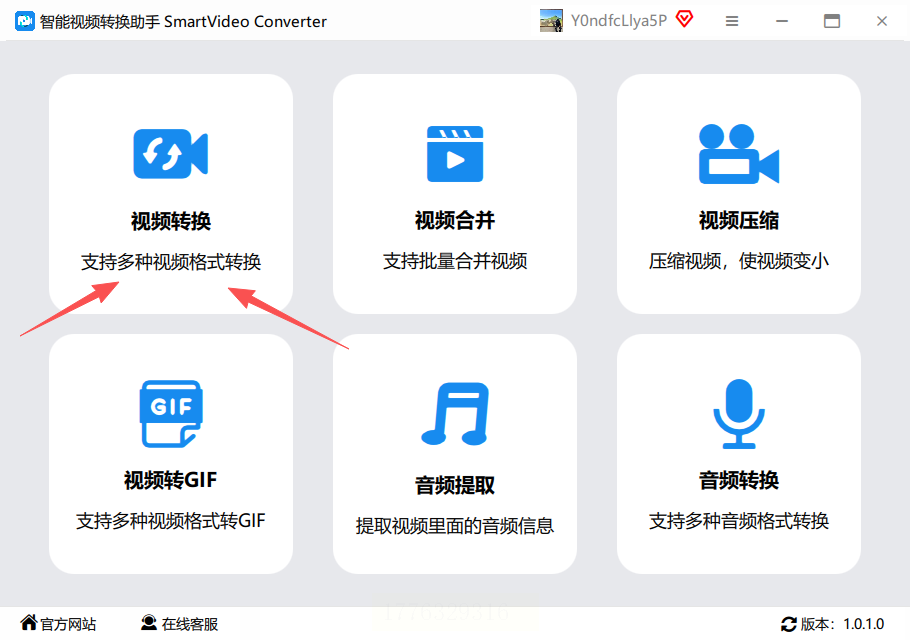
2. 点击“添加文件”或直接拖拽MOV文件到界面(支持一次添加多个视频)。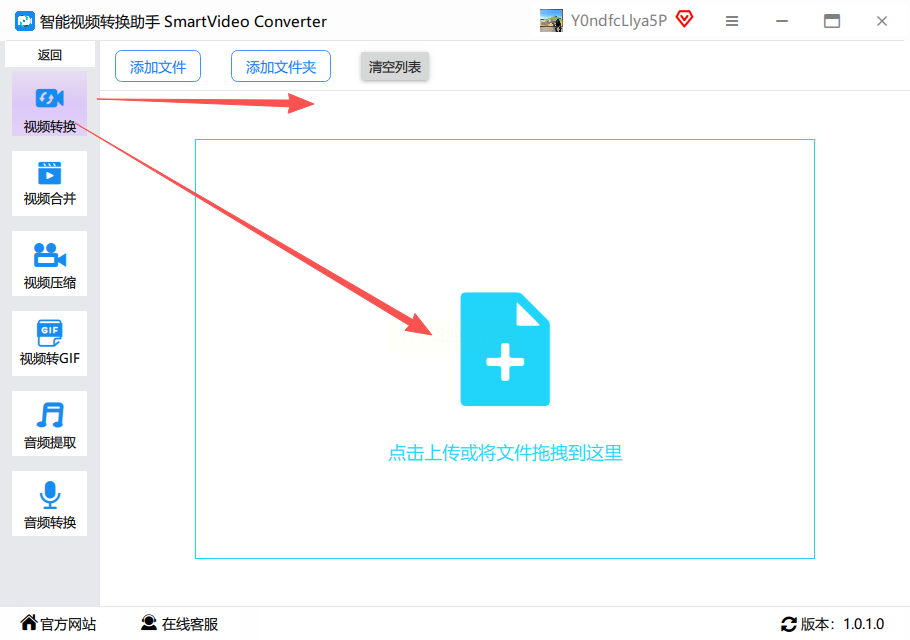
3. 在输出设置区,选择“MP4”作为导出格式,可按需调整比特率(数值越大画质越好,建议选“与源文件相同”或“3000-5000”)、视频尺寸(保持原比例更清晰)。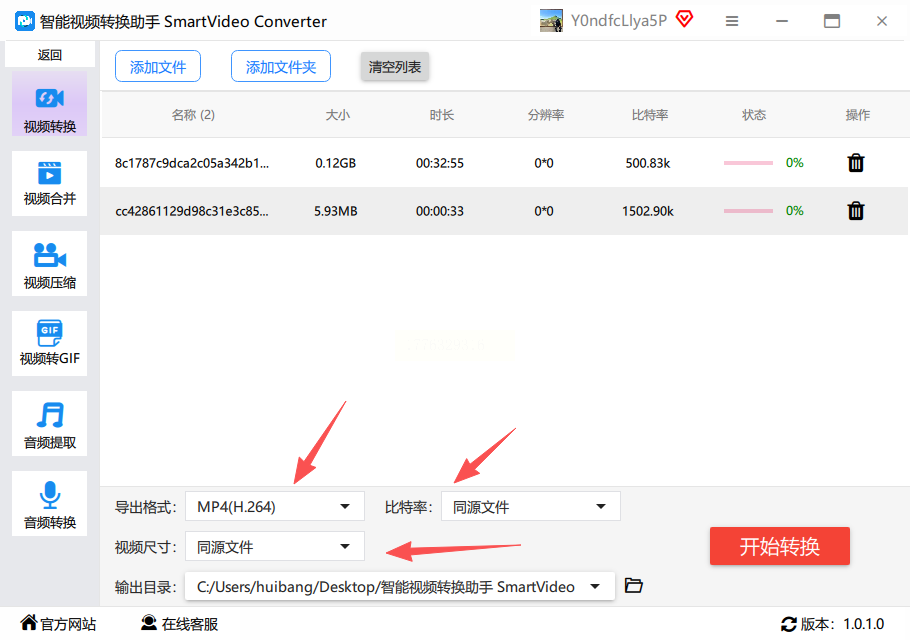
4. 选择输出目录(建议新建文件夹方便查找),点击“开始转换”按钮,等待进度条完成即可。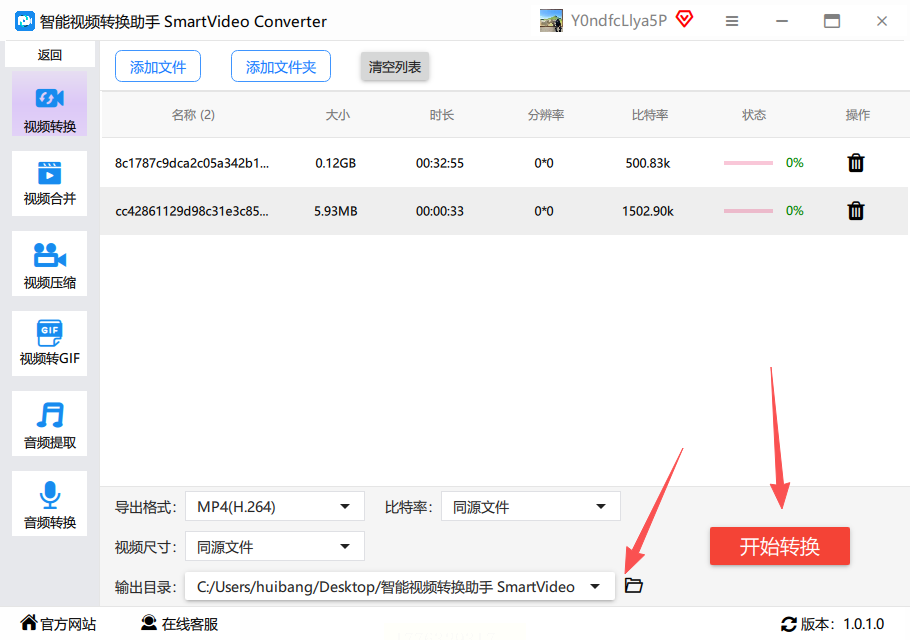
方法二:汇帮视频格式转换器
工具特点:免费无广告,支持批量处理,参数设置灵活,是mov转换mp4的实用工具,适合需要备份多格式视频的用户。
1. 打开软件后,点击“视频转换”选项卡(界面左侧明显按钮)。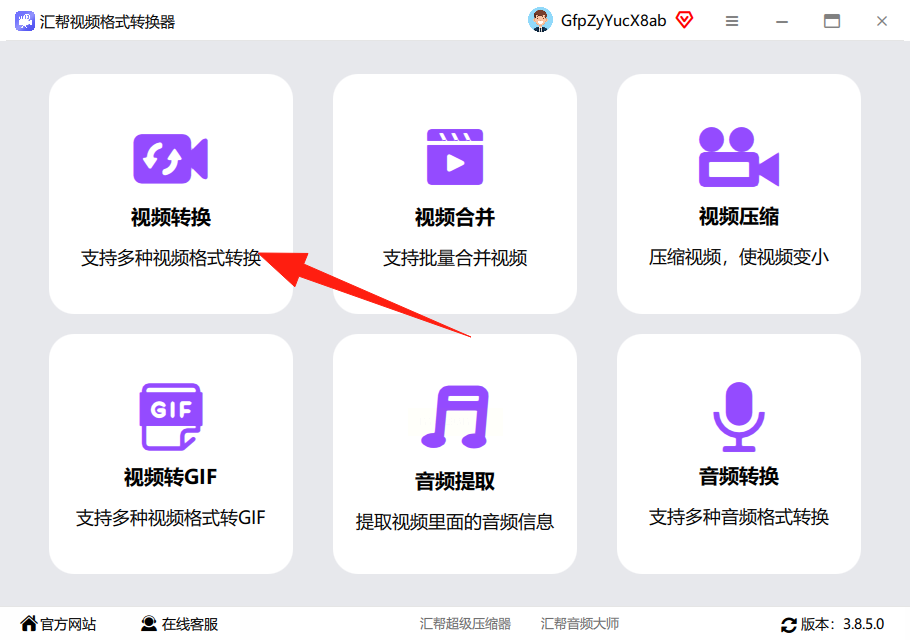
2. 通过“添加文件”或拖拽方式导入MOV视频,可一次性处理多个文件。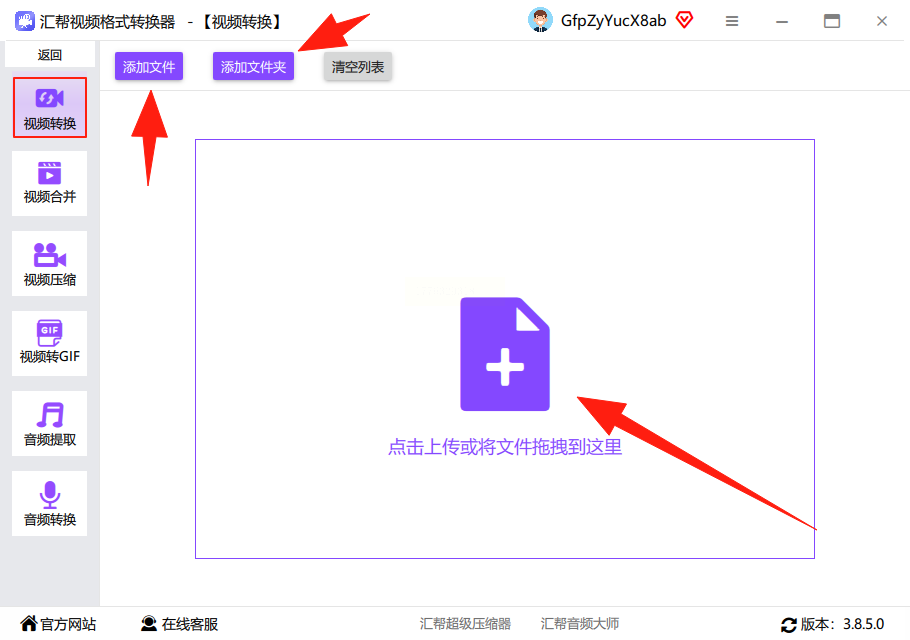
3. 在格式下拉菜单中选择“MP4”,可额外设置比特率(如原视频1080P可选“5000”)、分辨率(默认1080P或根据需求调整)。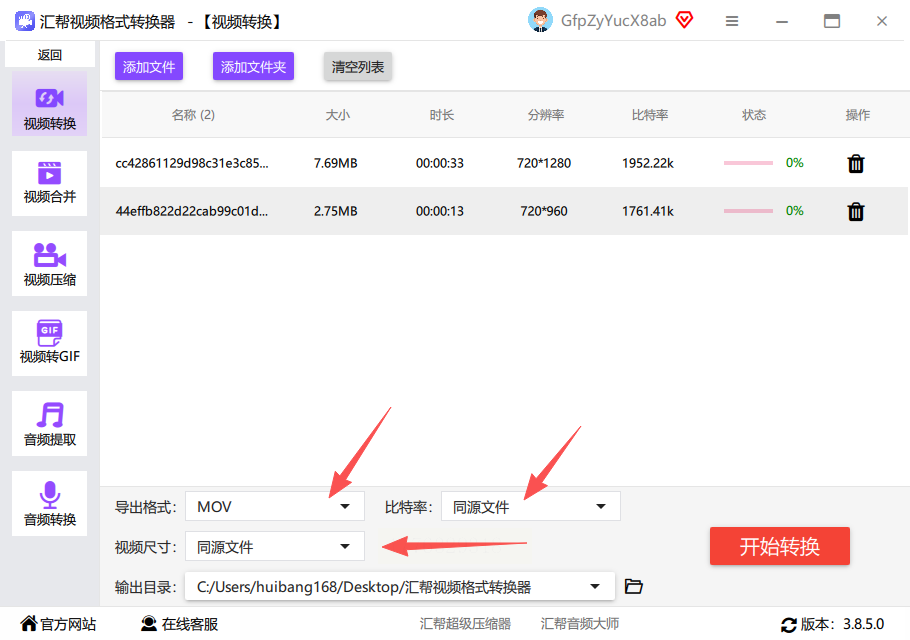
4. 选择输出路径,点击“转换”按钮,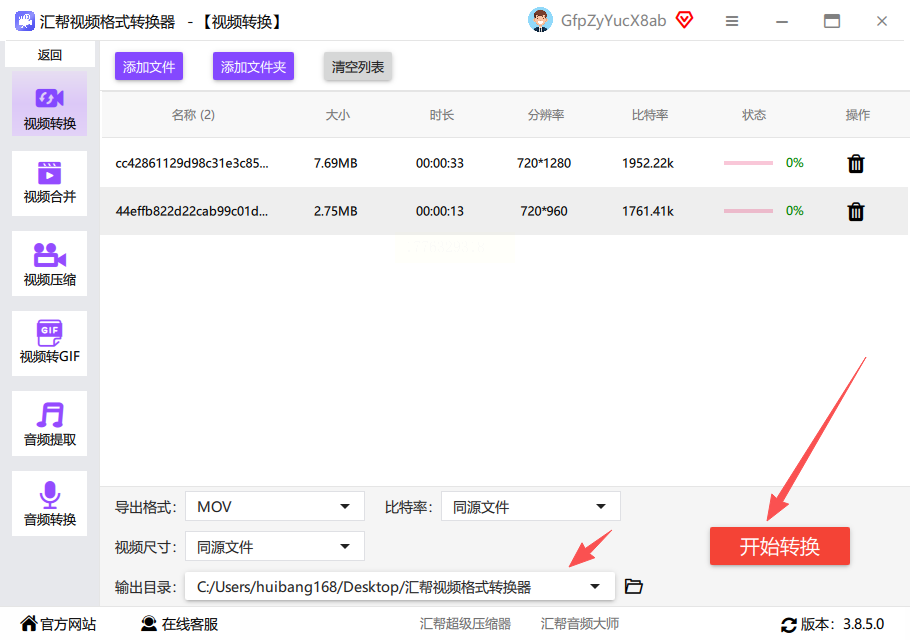 转换完成后会自动弹出文件位置,原视频会保留在源文件夹。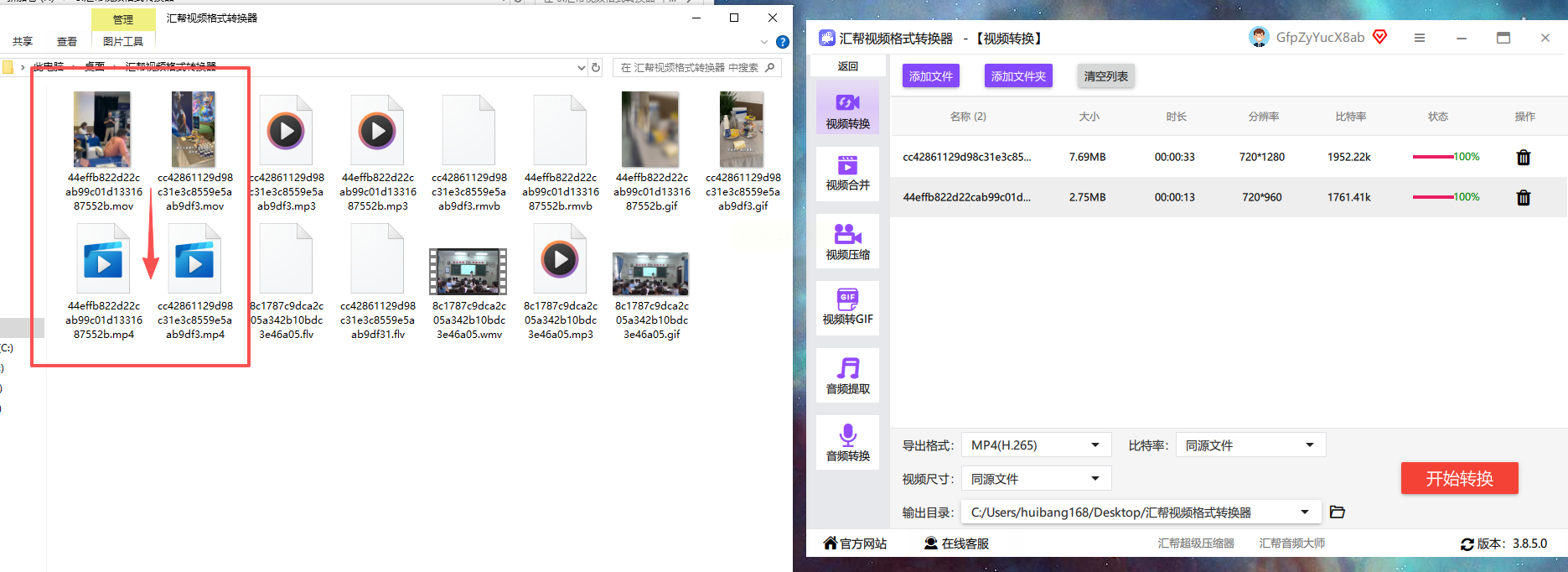
方法三:Any Video Converter
工具特点:集转换与剪辑于一体,适合轻度编辑+格式转换需求,mov转换mp4的同时还能简单剪辑视频。
1. 下载安装后打开软件,点击“添加文件”导入MOV视频(支持拖放操作)。
2. 在右侧“输出格式”中选择“MP4”,可点击“自定义”调整帧率、比特率等参数。
3. 如需简单剪辑,可点击“编辑”按钮裁剪视频时长或添加字幕。
4. 选择输出位置,点击“开始转换”,转换完成后可直接预览效果。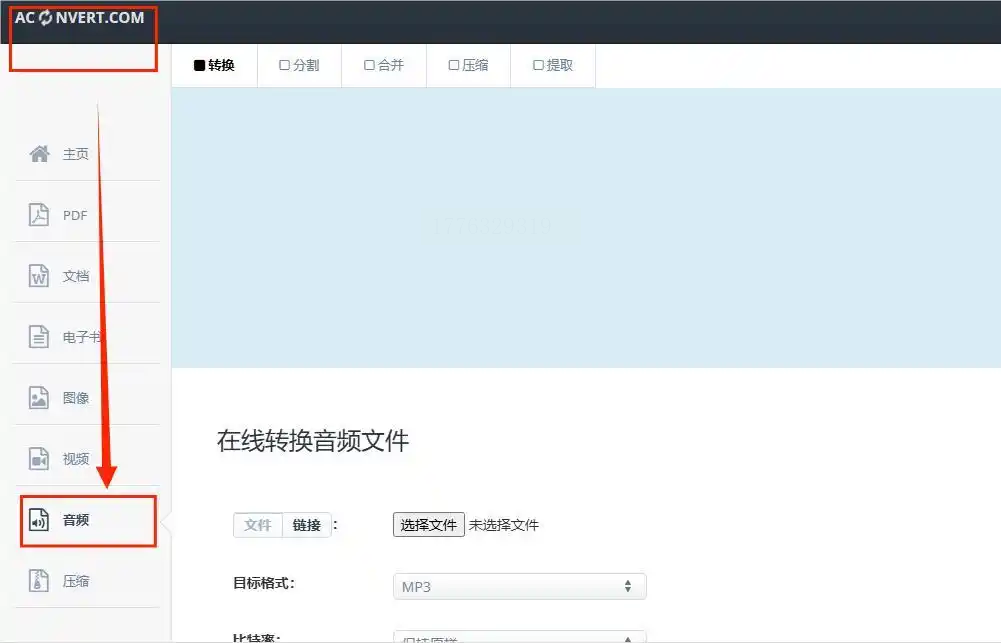
方法四:野葱视频转换器
工具特点:专注高清视频转换,速度快,隐私性强,适合自媒体人处理视频素材,mov转换mp4高效不卡顿。
1. 打开软件后,点击“添加视频”按钮导入文件(支持批量拖拽)。
2. 在格式列表中选择“MP4”,可手动调节“画质优先”或“文件大小优先”模式。
3. 若需调整参数,点击“高级设置”可修改分辨率、码率等,平衡画质与体积。
4. 选择输出路径,点击“开始转换”,转换完成后原文件会自动备份。
三、在线工具转换(无需安装,适合临时处理小文件)
方法五:AConvert
工具特点:无需下载,浏览器直接使用,适合应急处理小视频的mov转换mp4需求。
1. 打开浏览器,输入网址(无需记忆,直接搜索“AConvert MOV to MP4”)。
2. 点击“选择文件”上传MOV视频(支持单个文件,大文件可能受限)。
3. 选择输出格式为“MP4”,可调整视频质量(低/中/高)和文件大小(通过分辨率控制)。
4. 点击“Convert”开始转换,完成后点击“Download”保存MP4文件。
方法六:Zamzar
工具特点:老牌在线转换平台,支持多格式转换,可邮件接收转换结果,适合临时处理mov转换mp4。
1. 打开Zamzar官网,点击“Add Files”上传MOV视频(支持拖拽)。
2. 下拉选择输出格式为“MP4”,可选择视频质量(标准/高质量/低质量)。
3. 填写接收邮箱(转换完成后会收到下载链接),点击“Convert Now”。
4. 接收邮件后点击下载链接,保存转换后的MP4文件。
四、苹果设备专属方法(适合iPhone/iPad用户)
方法七:手机相册自带功能(零成本)
工具特点:苹果用户直接用自带功能,无需额外软件,轻松完成mov转换mp4。
1. 打开“相册”,找到需要转换的MOV视频,点击右上角“分享”按钮。
2. 选择“保存视频”,系统会自动生成一个新的MP4版本(仅针对苹果设备)。
3. 若需进一步压缩,可在“相册”中点击视频,选择“编辑”裁剪时长,再分享到微信等平台。
方法八:iMovie(苹果设备剪辑+转换)
工具特点:适合苹果生态用户,转换同时可轻度编辑视频,不用单独找mov转换mp4工具。
1. 打开iMovie,导入MOV视频,拖拽到时间轴。
2. 点击“文件”→“共享”→“文件”,格式选择“MP4”,调整分辨率(如720P/1080P)。
3. 点击“下一步”,选择保存位置,导出为MP4格式即可。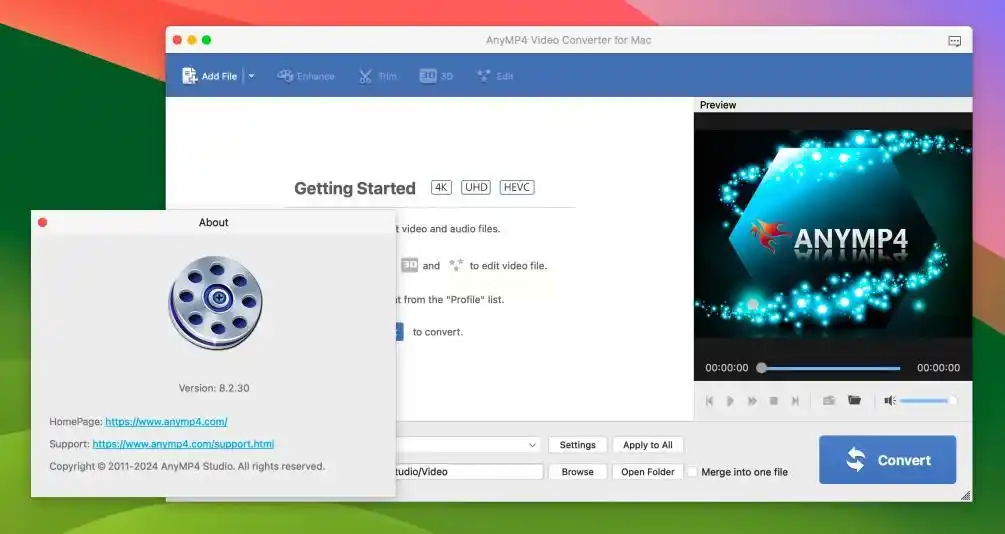
五、常见问题与解决办法
1. 转换后画质模糊:选择“高质量”输出参数,避免过度压缩;转换前检查原视频分辨率是否1080P以上。
2. 转换速度慢:关闭后台软件(如杀毒软件、浏览器扩展),选择性能较强的电脑处理大文件,mov转换mp4时尽量避免同时转换多个大视频。
3. 在线工具提示错误:尝试分段上传视频(Zamzar支持分块转换),或更换AConvert工具。
4. 批量转换卡顿:使用“汇帮视频格式转换器”或“智能视频转换助手”,避免同时转换超过5个10分钟以上视频。
六、总结与温馨提示
以上8种方法覆盖了电脑端、在线工具和苹果设备专属,不管是批量处理视频素材,还是临时应急转换,都能找到适合的方式。mov转换mp4其实很简单,不用懂复杂操作,选对工具就能轻松搞定。
温馨提示:转换前记得备份原文件,避免格式错误导致数据丢失;处理超过2GB的视频时,建议使用专业软件(如智能视频转换助手),并预留至少10GB硬盘空间防止卡顿。
现在就试试用这些方法转换你的MOV视频吧,简单几步就能让视频兼容性翻倍,无论是发朋友圈还是传工作文件,都能更顺畅,再也不用为格式问题烦恼啦!
