

哎,谁懂啊!拍vlog的时候视频是MOV格式,发朋友圈、剪映里都不认,传U盘到电视上还老报错,简直想原地爆炸!其实mov转换mp4真的没那么难,今天就掏心窝子给大家分享5个超实用的转换方法,都是我踩过坑才总结出来的,照着做5分钟就能搞定,赶紧码住,轻松搞定mov转换mp4!
一、汇帮视频格式转换器
这个工具我用了快两年了,界面是真的清爽。打开软件后直接点"视频转换"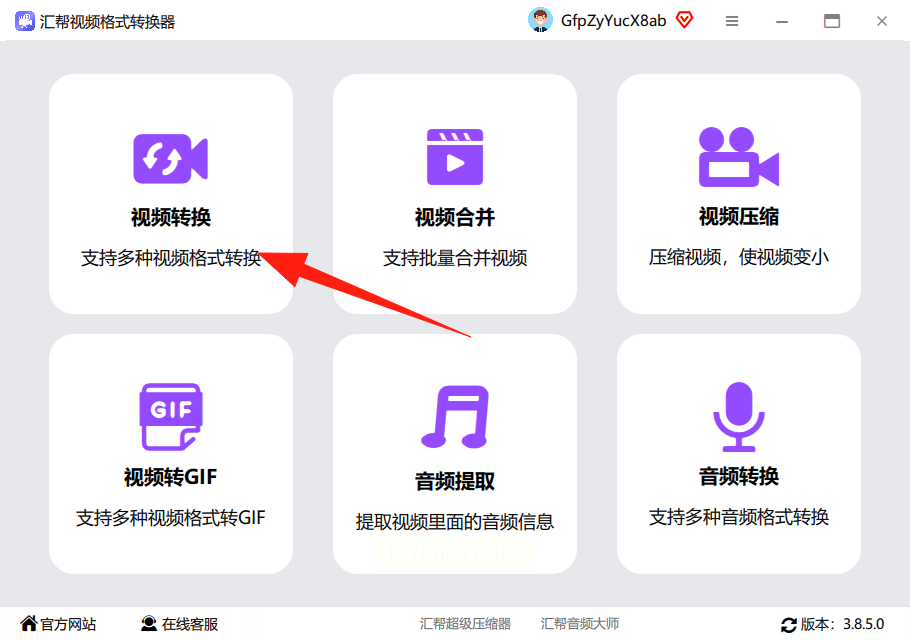 然后把要转的MOV文件拖进去就行,支持批量上传,几十上百个视频一起转也不卡,批量mov转换mp4超省心。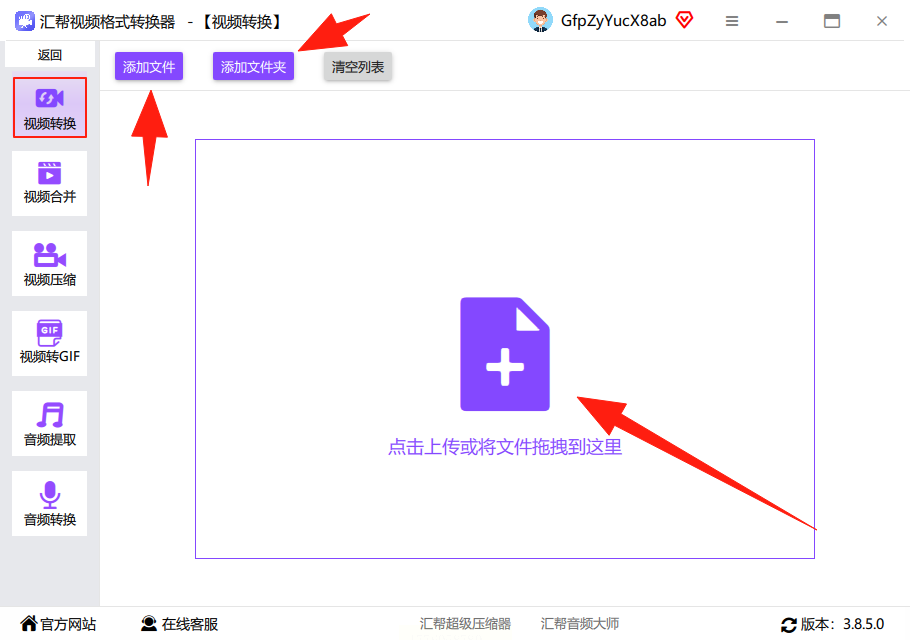
然后选导出格式,MP4是必须的,还能调比特率和分辨率。比特率选和原视频一样就行,太高反而浪费存储空间;尺寸想改多大都行,自己输数字或者选预设都可以。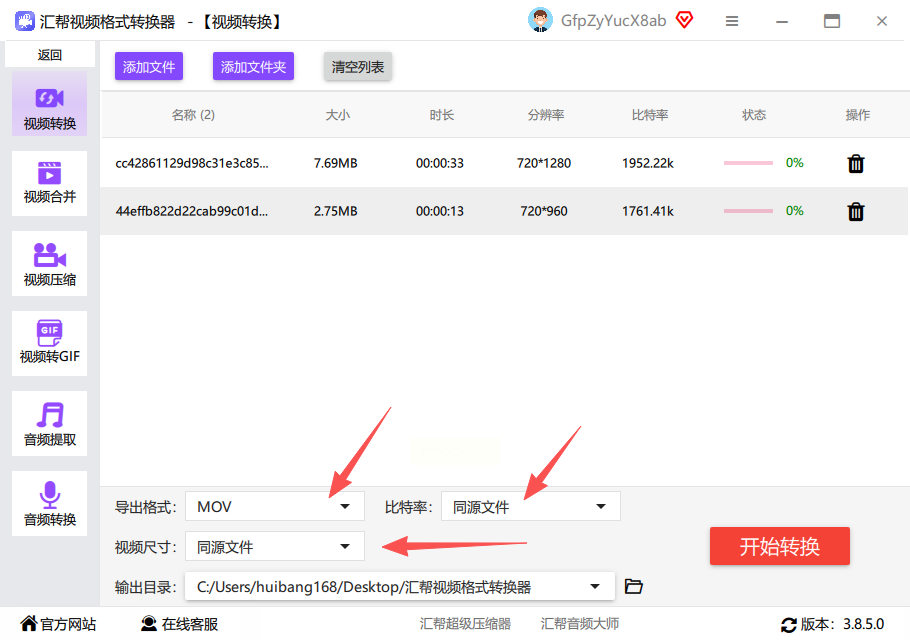 最后点"开始转换",等进度条走完,新文件就生成了,原文件还能留着备份,不怕出错。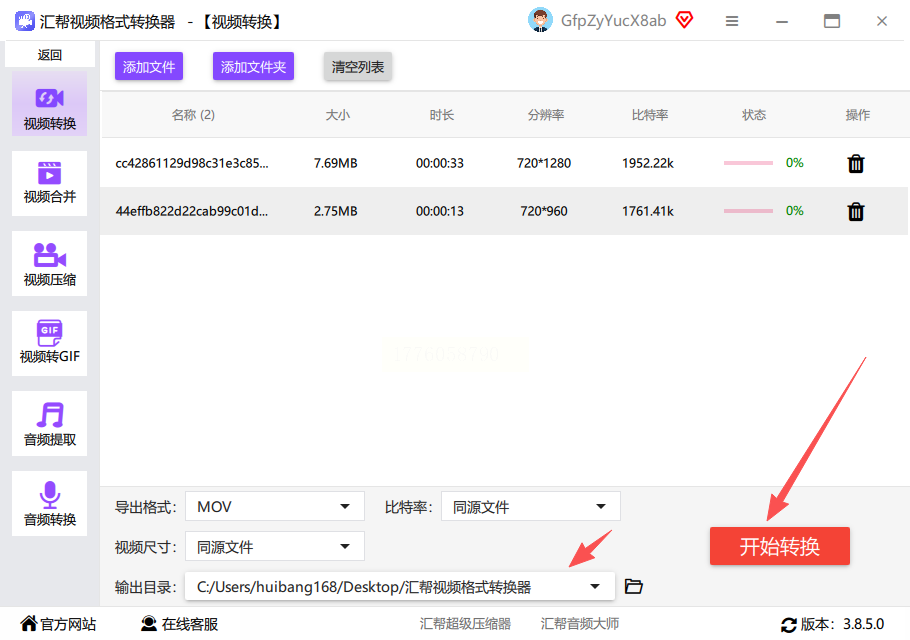
适用场景:适合电脑里存了一堆视频,需要批量转换格式的人,比如工作室处理素材,批量mov转换mp4首选。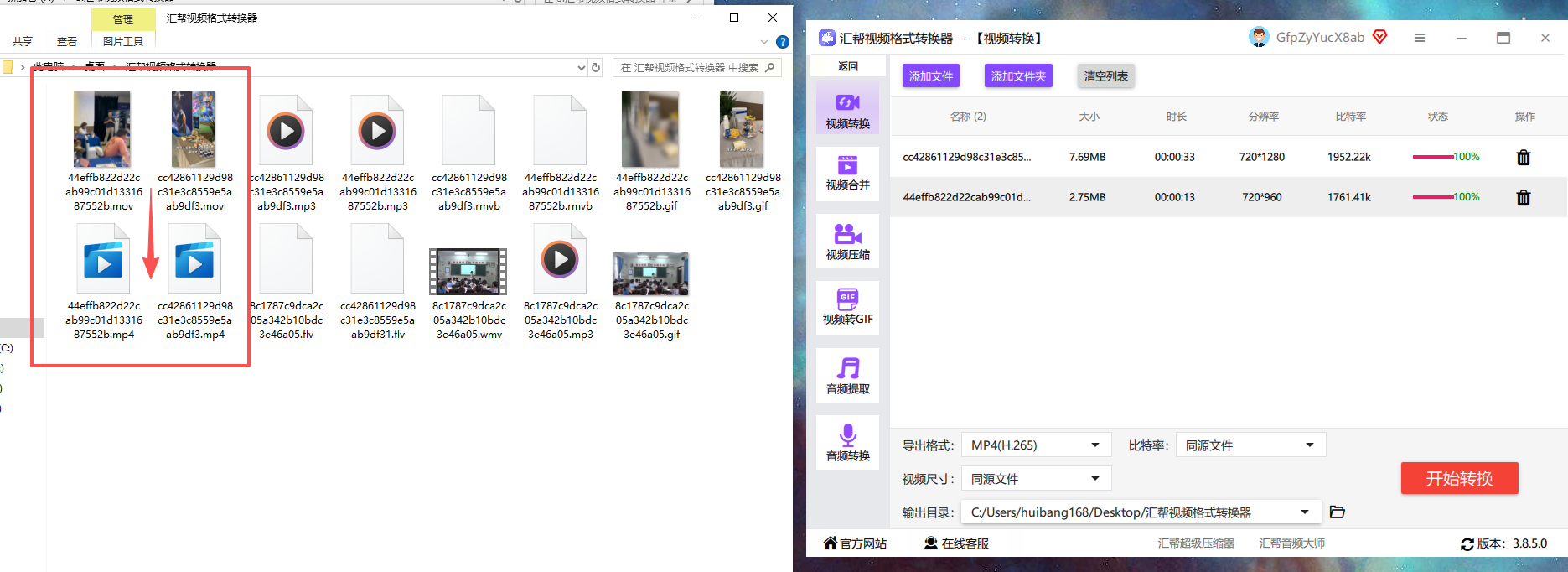
核心优势:免费版够用,批量转换快,操作像填表格一样简单,小白也能秒懂。
二、Movavi Video Converter
这个软件界面看着挺高级,但操作真的不复杂。我第一次用就没报错,支持180多种格式互转,除了mov转换mp4,还能顺便剪视频。
先点"添加媒体文件"把视频拖进去,然后在下面选MP4格式。如果想裁剪画面或者加水印,点每个视频下面的小剪刀图标就能调。设置好保存位置,点转换键等一会儿就行,转换完还能预览。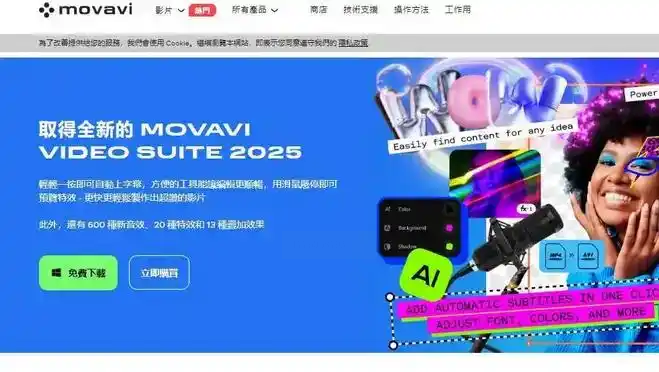
适用场景:想边转边改视频的人,比如学生要把课堂录像剪短再发。
核心优势:自带编辑功能,不用再开两个软件,转换速度比网页版快多了。
三、FreeConvert在线转换
这玩意儿绝了!直接在浏览器里用,不用装软件也不用注册,我上次手机里的MOV视频传电脑就靠它,临时mov转换mp4太方便。
打开网站后点"选择文件",把视频拖进去,然后选MP4格式。要是想调分辨率,点右边的齿轮图标改参数,比如画质选720p就行,不用非要1080p。等进度条走完点下载,文件自动存到下载文件夹里,亲测转换后画质掉得不多,临时用用完全够用。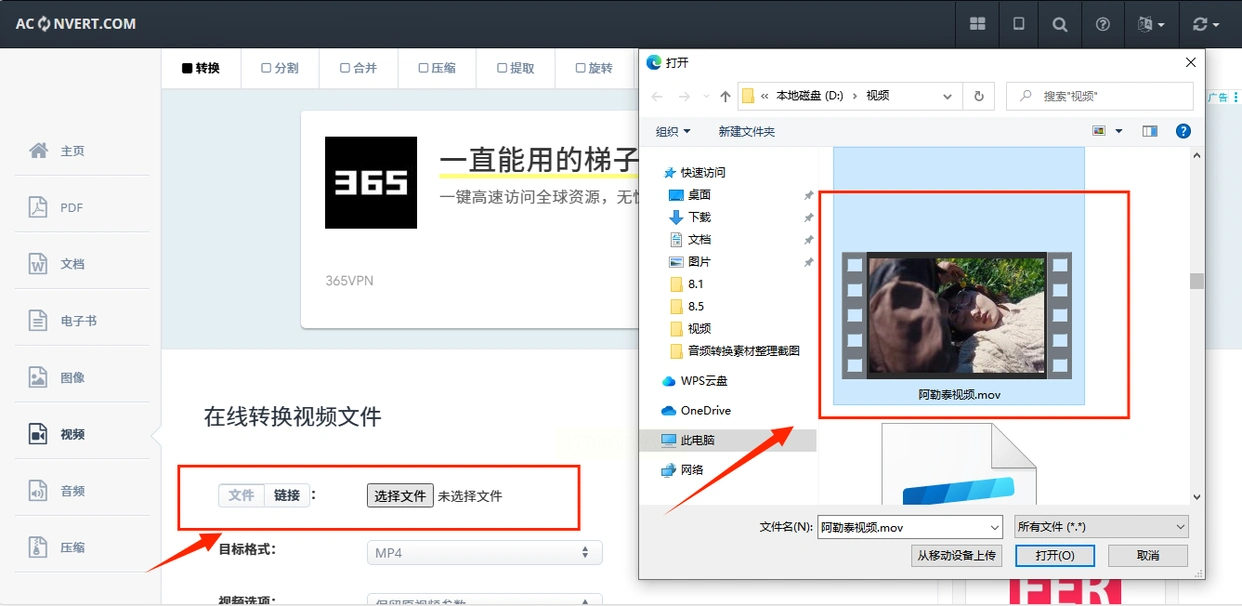
适用场景:手机党或者临时要用的,比如旅游拍的vlog着急发朋友圈。
核心优势:不用安装软件,支持手机端操作,网页版打开就能用,没广告。
四、智能视频转换助手
这个工具界面长得像手机应用,我第一次用就惊了,居然有一键转换功能。打开后点"视频转换",然后拖文件或者点文件夹选一堆MOV视频,小白操作mov转换mp4无压力。
选格式的时候直接点MP4,比特率默认就行,太高反而手机放不了。尺寸那里能选1080p或者720p,看自己需求。输出位置选个空文件夹,点开始转换,等进度条跑完就完事了,原文件不会被删,这点很良心。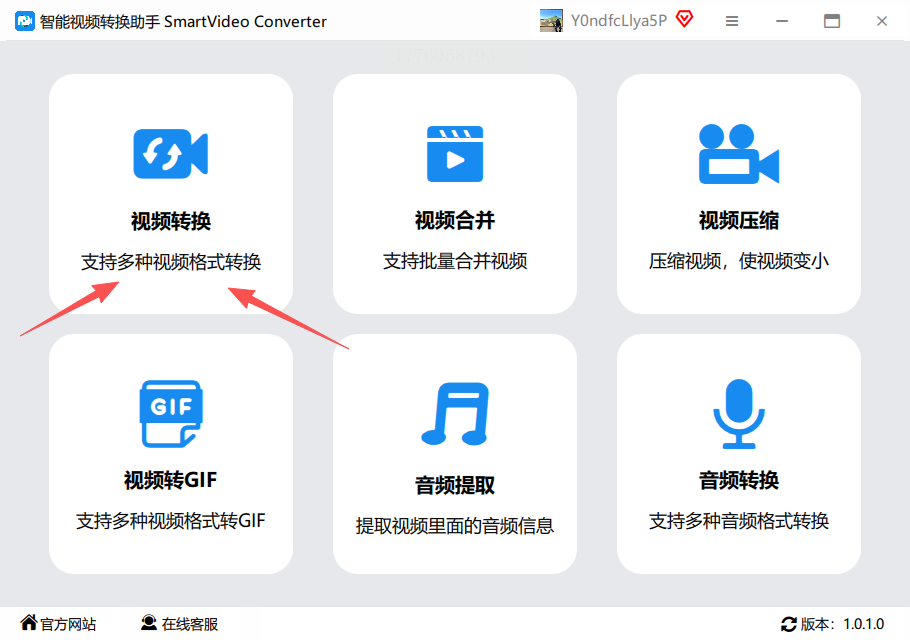
适用场景:老人用电脑的,或者家里老人想把广场舞视频传到U盘。
核心优势:操作像点手机APP,步骤少,输出文件自动备份原视频。
五、Shotcut开源工具
这个是个免费的剪辑软件,我第一次用来转格式就没花钱。它其实是视频编辑软件,但导出格式里有MP4选项,兼顾剪辑和mov转换mp4,一举两得。
打开软件后点左上角"文件"导入MOV视频,拖到时间线上随便剪一剪,然后点上方"导出",在预设里选H.264 MP4格式,直接导出就行。对电脑配置要求低,老旧笔记本也能跑。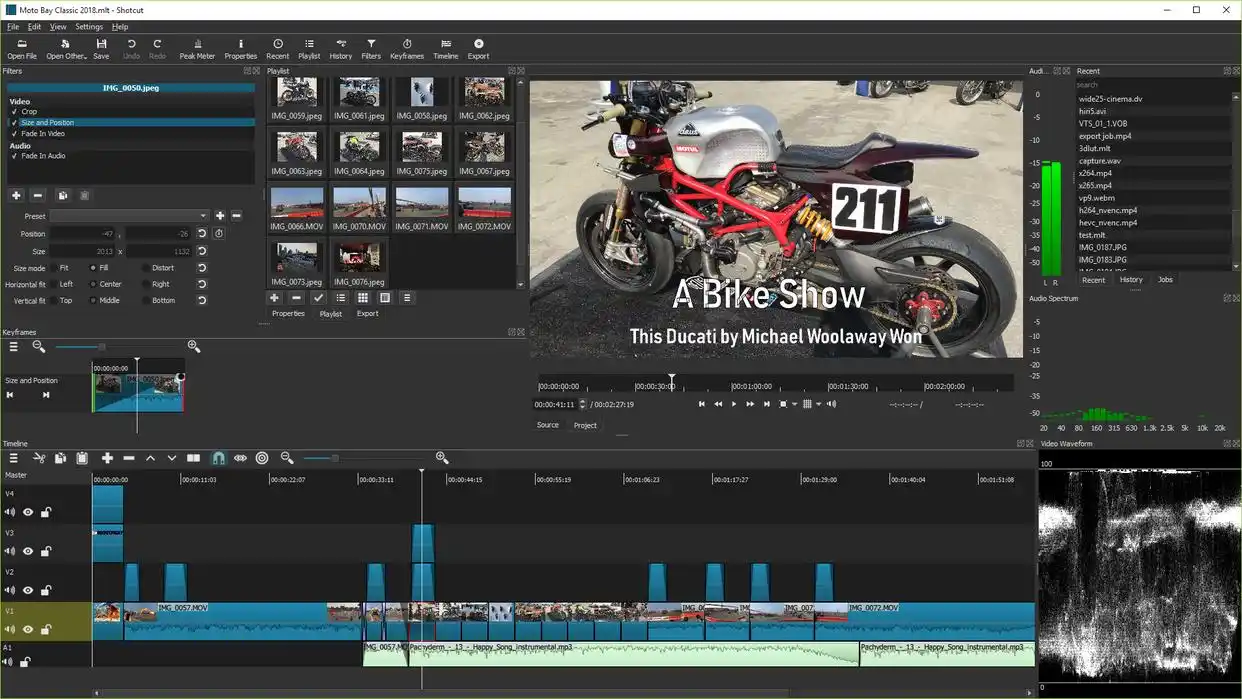
适用场景:已经装了剪辑软件的人,不想多装一个工具的。
核心优势:完全免费无广告,还能当轻量剪辑用,适合玩过剪辑的用户。
踩坑用户必看
这些工具里我用过三次免费版报错,后来发现汇帮和Movavi的免费版有广告但能忍,要是经常用还是考虑买正版。还有个小窍门:mov转换mp4的时候别开太多软件,不然会卡顿。
要是手机端用的话,推荐先用在线工具,电脑端就选汇帮或者Movavi,需要剪辑就用Shotcut。其实最省事的是把所有视频先存在百度云,然后直接在线转格式,不用传文件,亲测省时间!
总之啊,这些方法亲测能用,哪个顺手就用哪个。记得别乱点那些弹窗广告,我之前就误装过捆绑软件,还好及时删了。现在我手机里存着10多个转换工具,mov转换mp4早就成我的肌肉记忆了,下次遇到格式问题直接套步骤,再也不抓瞎!
最后想说,现在技术工具这么多,不用再为格式问题焦虑了。只要选对工具,5分钟就能把MOV视频变成通用格式,赶紧试试吧~
