
一、前言
兄弟姐妹们,平时做会议纪要、写论文、整理采访录音,是不是经常累得手指头发麻?其实咱们完全可以用语音输入来解放双手!今天就给大家唠唠电脑里那些零门槛的语音转文字方法,尤其是第一个工具,真的是我用了两年、换了好几款软件后最终留下来的宝贝。我敢打包票,把这4个方法看完,你绝对能省下三分之一的工作时间。
 ## 二、运行环境须知
在开干之前,提个醒:这些方法基本都在Windows系统上跑得溜溜的,内存4GB以上、系统Win7到Win11都支持。如果你的是Mac,部分方法同样适用,但个别工具需要单独看说明。
三、方法一:汇帮AI语音识别软件
操作步骤:
第一步:双击打开你电脑中的【汇帮AI语音转文字】软件。
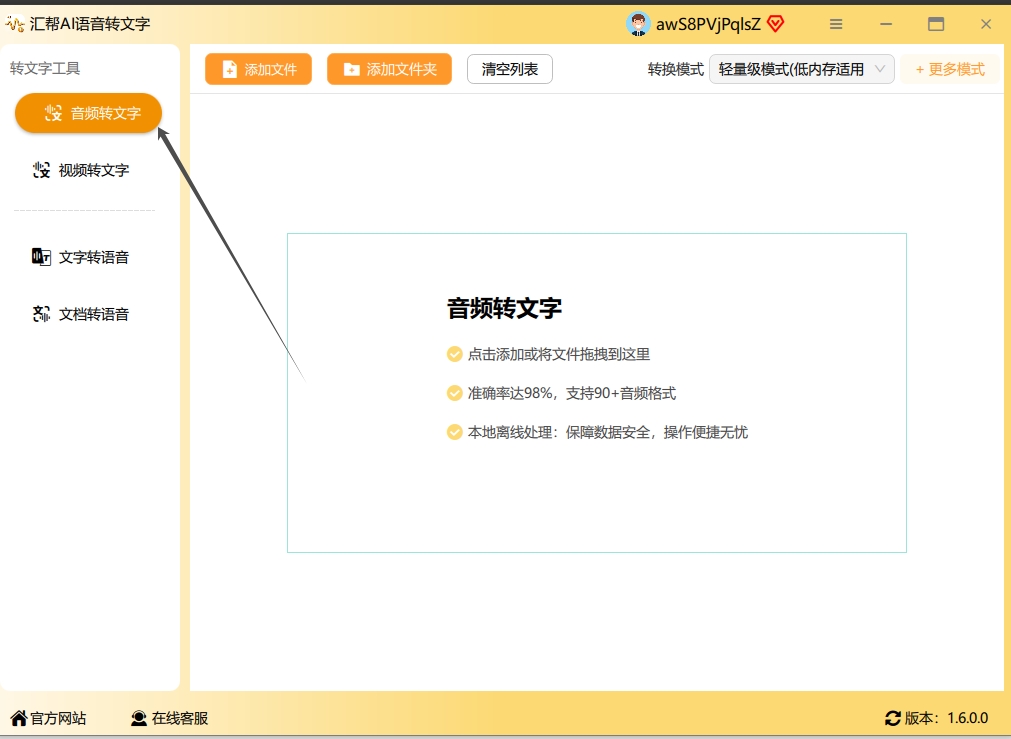 第二步:点击添加按钮,把需要转换的语音文件一股脑全加进来,支持MP3、WAV、M4A等常见格式,一次能批量处理几十个文件都行。
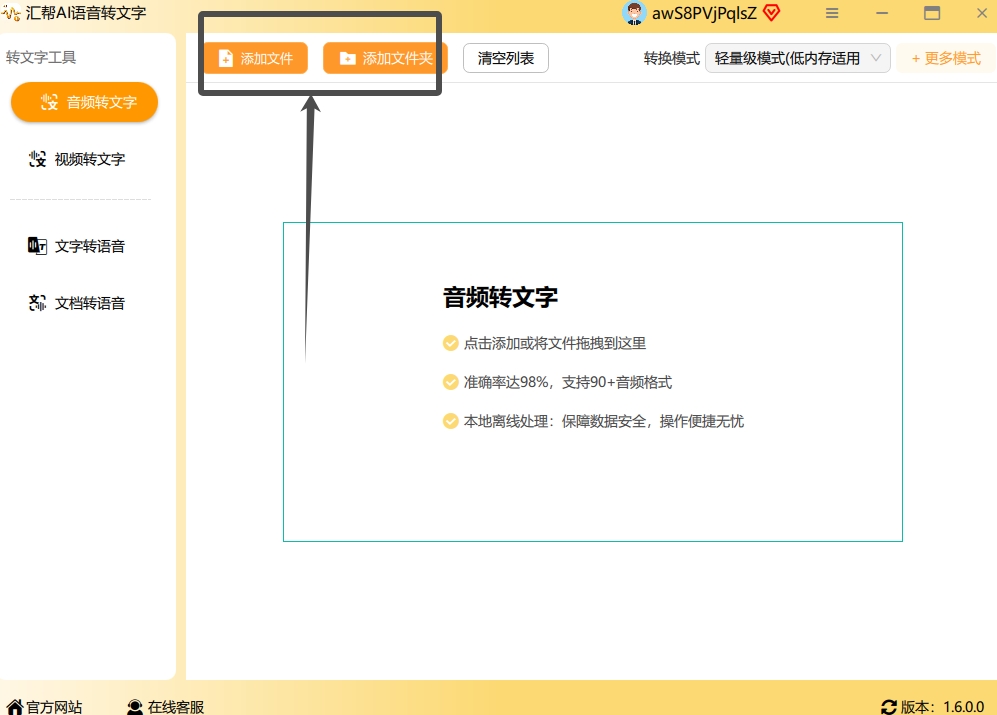 第三步:重点来了——导出格式那里可以选word,当然如果你想要txt、pdf之类的,它也支持随意切换。语种那栏可以设中文、英文、甚至中日韩等,按需勾选,非常贴心。
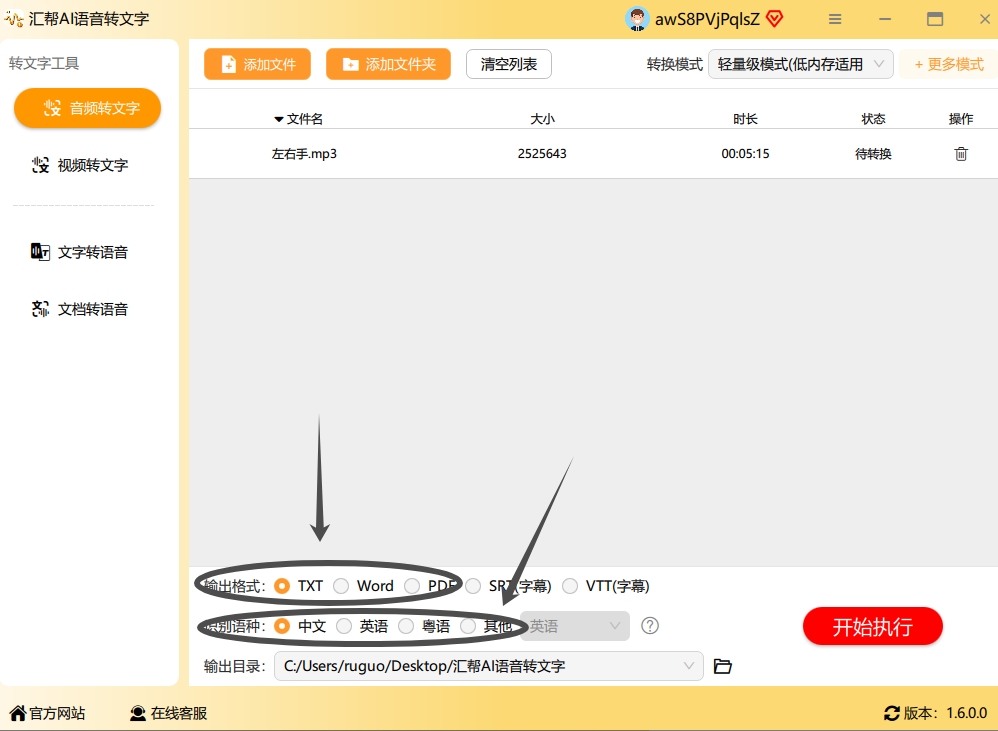 第四步:所有参数调好,点击页面下方那个显眼的“开始转换”按钮,等着进度条跑完就行。
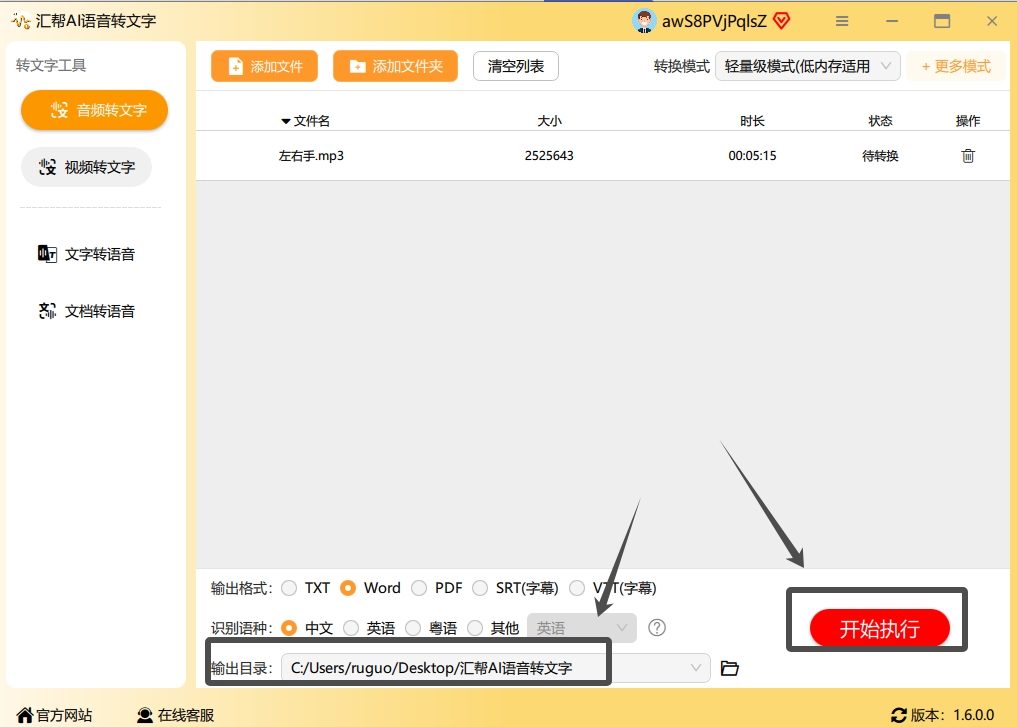 第五步:处理完成后,系统会弹个提示框说“转换成功”,此时你桌面上就能看到一个全新的Word文件已经诞生了。
方法二:Microsoft Word借助云端技术
操作步骤:
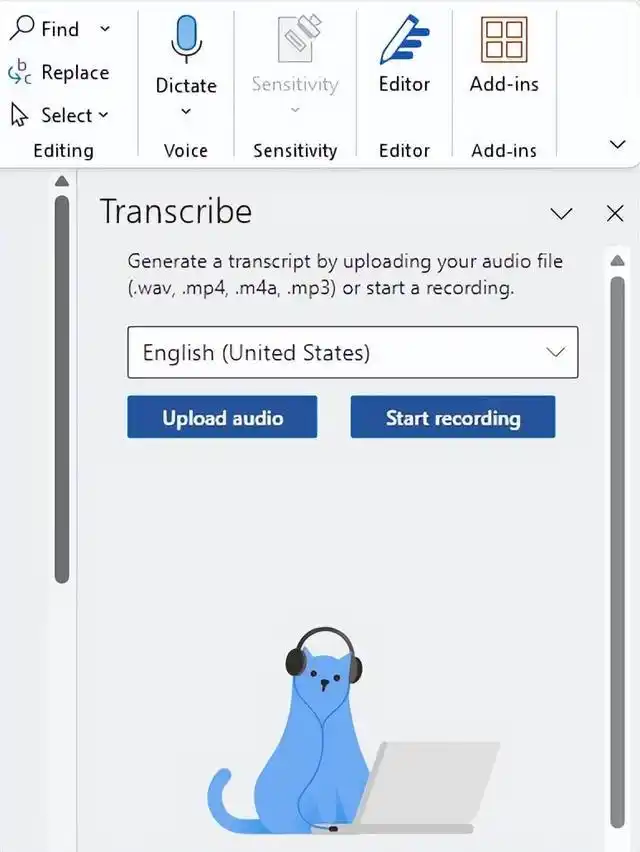
打开Word处理软件,点击“开始”选项卡下的“Dictate”下拉箭头,选择“Transcribe”。接着,弹窗里点击“Upload audio”,在电脑里找到你准备好的录音文件就行。
 ## 方法三:Windows系统自带的语音输入
操作步骤:
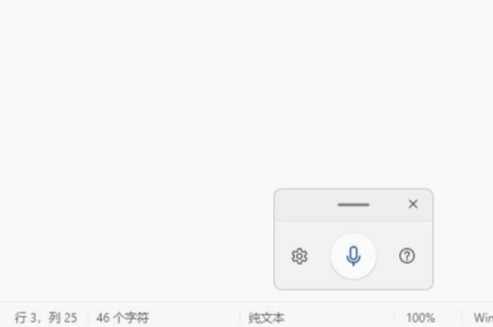
首先,你把光标放到Word文档或者其他文本编辑框里。然后直接按键盘上的“Windows + H”键(听到一声提示音说明启动了)。此时屏幕左上角会出现一个浮动的小麦克风图标,这时候你对着电脑麦克风说话就行,语音会立即变成文字出现在文档里。
 ## 方法四:录音转文字助手
操作步骤:
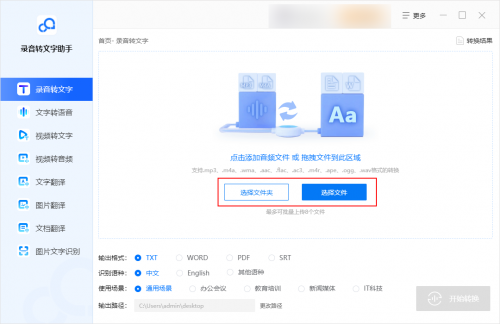
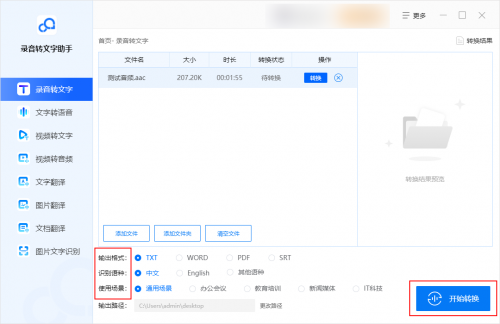
第一步:打开这个软件,你会看到首页上有【录音转文字】按钮,点进去。
第二步:把准备好的音频文件导入进去,支持常见格式。
 第三步:选择输出格式——txt、word、srt之类的都有,按需勾选。
第四步:点击【开始转换】,等进度条跑完就能看到结果了。
 ## 注意事项
- 话筒问题: 以上所有方法都需要电脑有可用的麦克风,如果是笔记本自带的麦克风,记得别离太远;如果用外接麦克风,优先考虑领夹式,拾音效果最好。
- 环境噪音: 用汇帮软件时最好找个安静的地方,或者用降噪麦克风,这样识别率会更高。
- 大文件处理: 超过1小时的录音,建议用汇帮或录音转文字助手,自带的Word、Windows语音输入都不太适合超长音频。
- 网络需求: 云端方法如Word Dictate和在线工具需要网络,汇帮软件是本地处理,断网也能运行,这点很重要。
如果你也想彻底告别打字的痛苦,尤其是经常要整理长篇采访、会议记录的朋友,真心建议你试试第一种方法——毕竟能省下时间干更重要的事,为什么不呢?如果你在使用中有任何问题,欢迎留言交流,我看到都会回复的。
