

在日常设计工作中,你是否经常遇到这样的困境?客户发来的PDF图纸清晰标注了每个细节,却无法在CAD软件中直接调整一个尺寸或修改一条线段。PDF作为跨平台查看的利器,在编辑灵活性上却束手束脚。将静态的PDF图纸转化为可自由编辑的CAD格式,成为设计师、工程师提升工作效率的关键一步。本文将深入解析这一转换过程的核心逻辑与实用方法,带你从多个维度理解并掌握转换技巧,彻底摆脱格式束缚。
方法一:利用在线多功能平台进行快速转换
对于追求便捷、处理非机密性单次任务的用户,一些集成化的在线工具站是不错的起点。这类平台通常操作门槛低,通过网页浏览器即可访问。
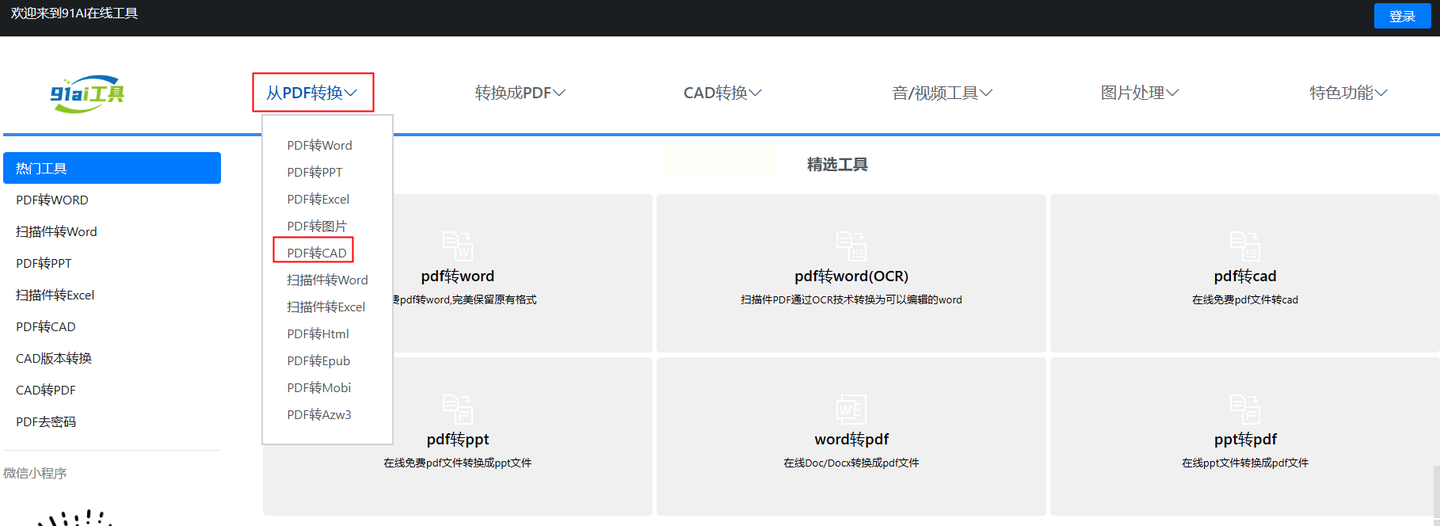
步骤一:访问平台后,在功能导航区域找到“文件转换”或类似分类,并从下拉菜单中精准选择“PDF转CAD”这一具体选项。
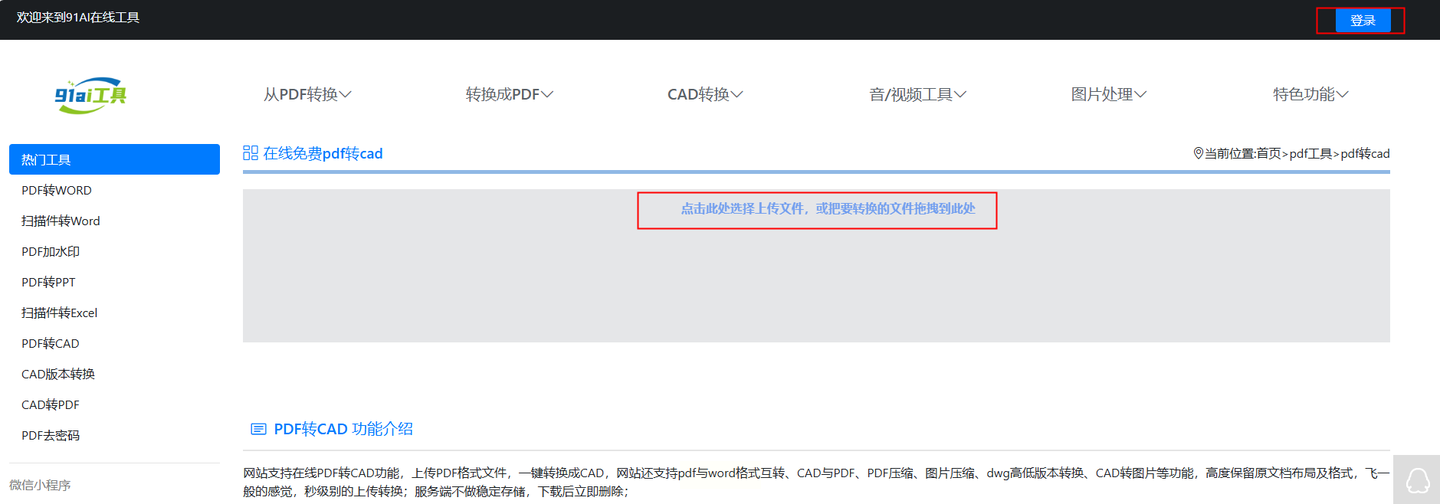
步骤二:根据页面提示完成简单的账户验证或直接上传文件。您可以通过点击上传按钮或直接将PDF文件拖拽至指定区域来完成添加。
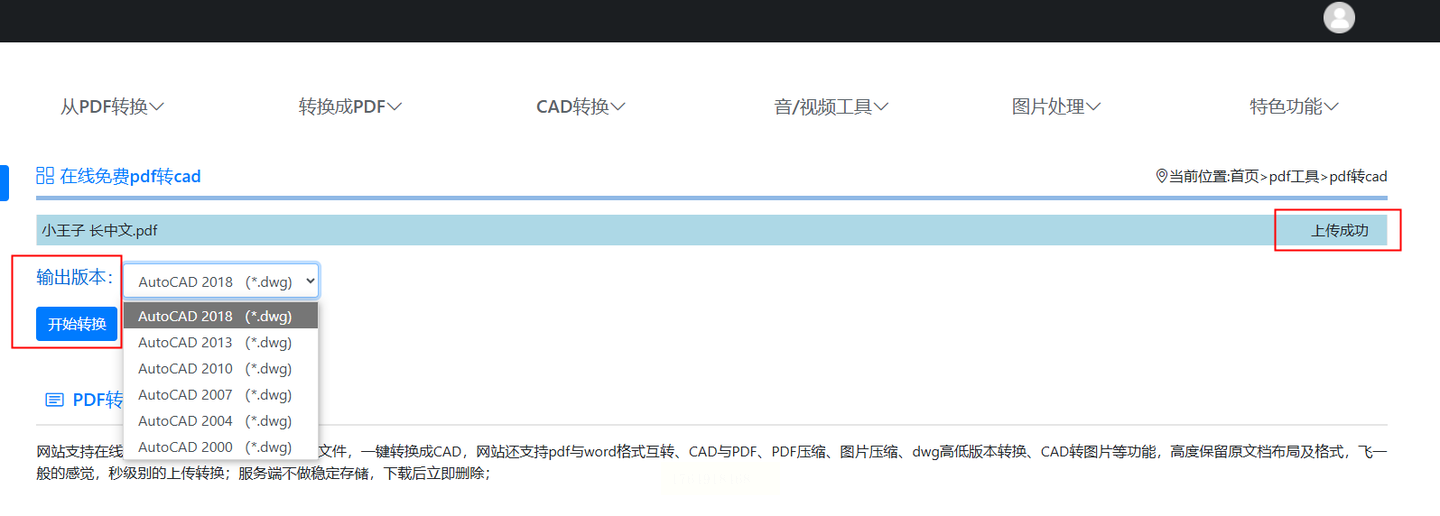
步骤三:在转换设置中,通常需要选择输出的CAD文件格式(如DWG或DXF)和版本。确认设置后启动转换,处理完成后及时下载结果文件至本地。请注意,为保障隐私,部分在线服务会在转换后自动删除服务器上的文件。
方法二:借助专业软件汇帮CAD转换器实现高精度批量处理
软件名称:汇帮CAD转换器
下载地址:https://www.huibang168.com/download/L2Wb1FGBo3w8
当您需要处理大量图纸、追求更高转换准确率,或图纸线条复杂、包含大量矢量信息时,专业的桌面转换软件显得更为可靠。《汇帮CAD转换器》便是针对此类需求开发的工具,它在识别PDF中的线条、文字和图层方面表现出色,能更好地保持原始图纸的结构。
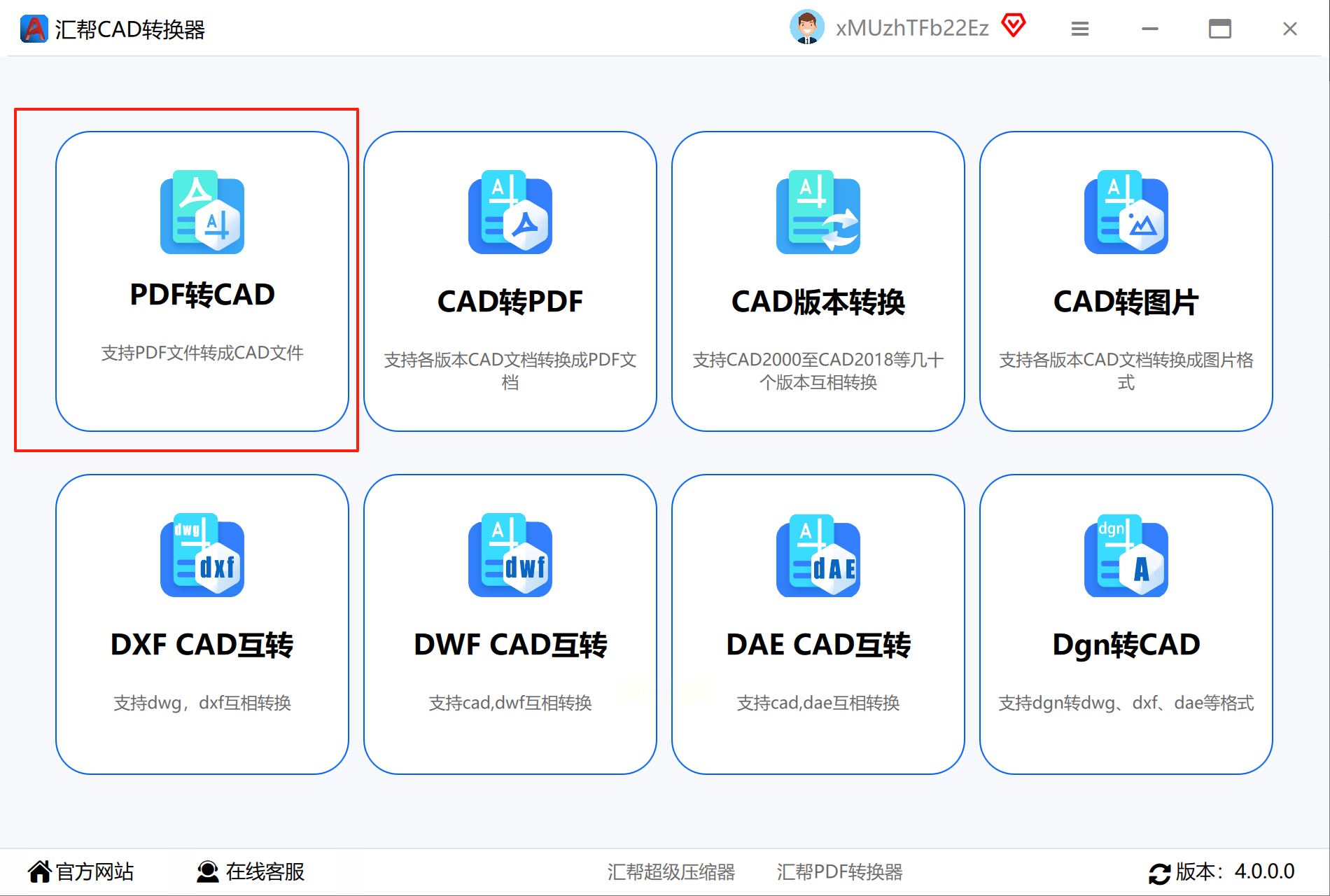
步骤一:启动软件,在主界面清晰的功能模块中,找到并点击“PDF转CAD”或类似的醒目入口,进入专项转换区域。
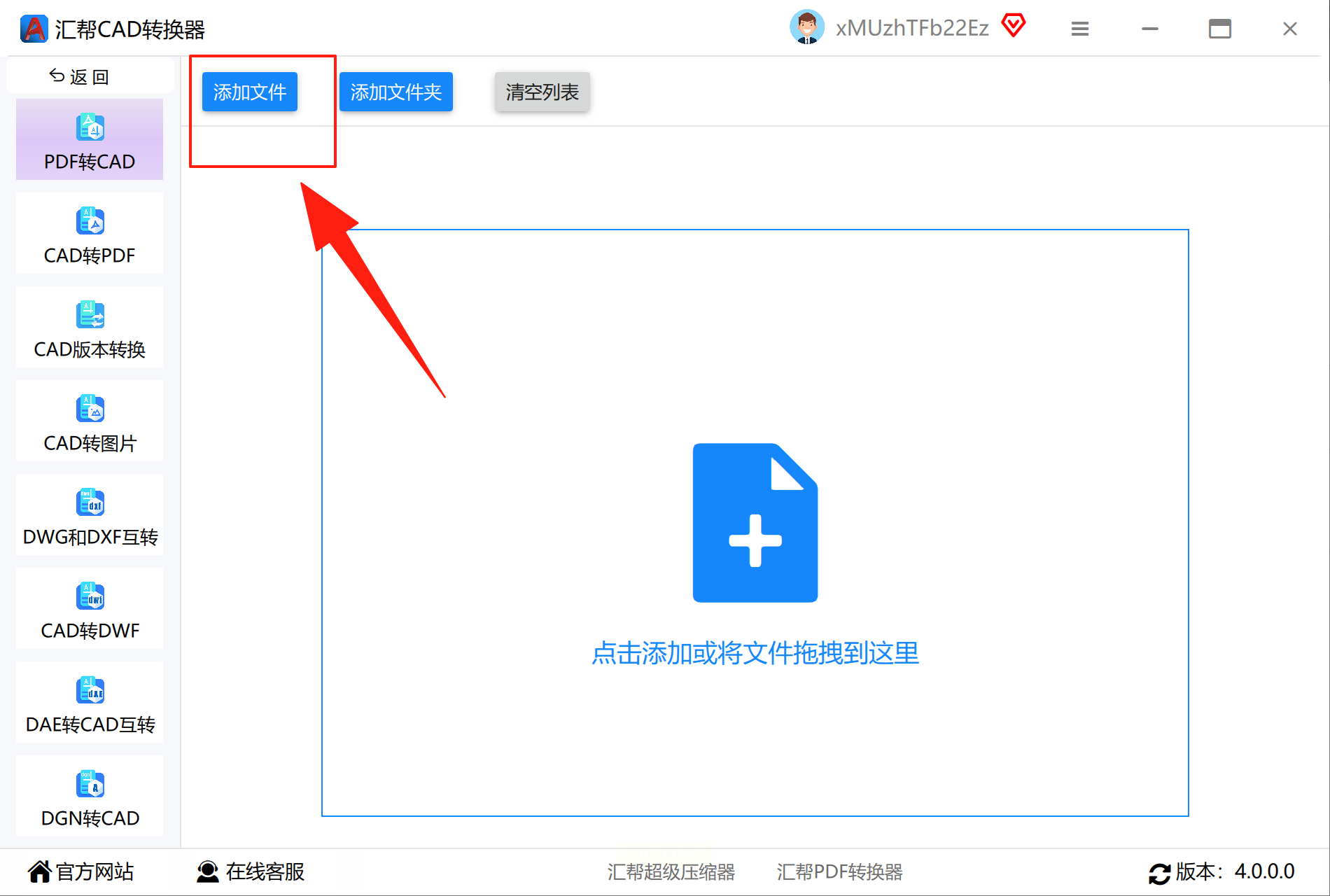
步骤二:进入操作面板后,通过点击“添加文件”或“添加文件夹”按钮,将需要转换的一个或多个PDF图纸导入到软件的待处理列表中。软件支持批量添加,能显著提升大量文件处理的效率。
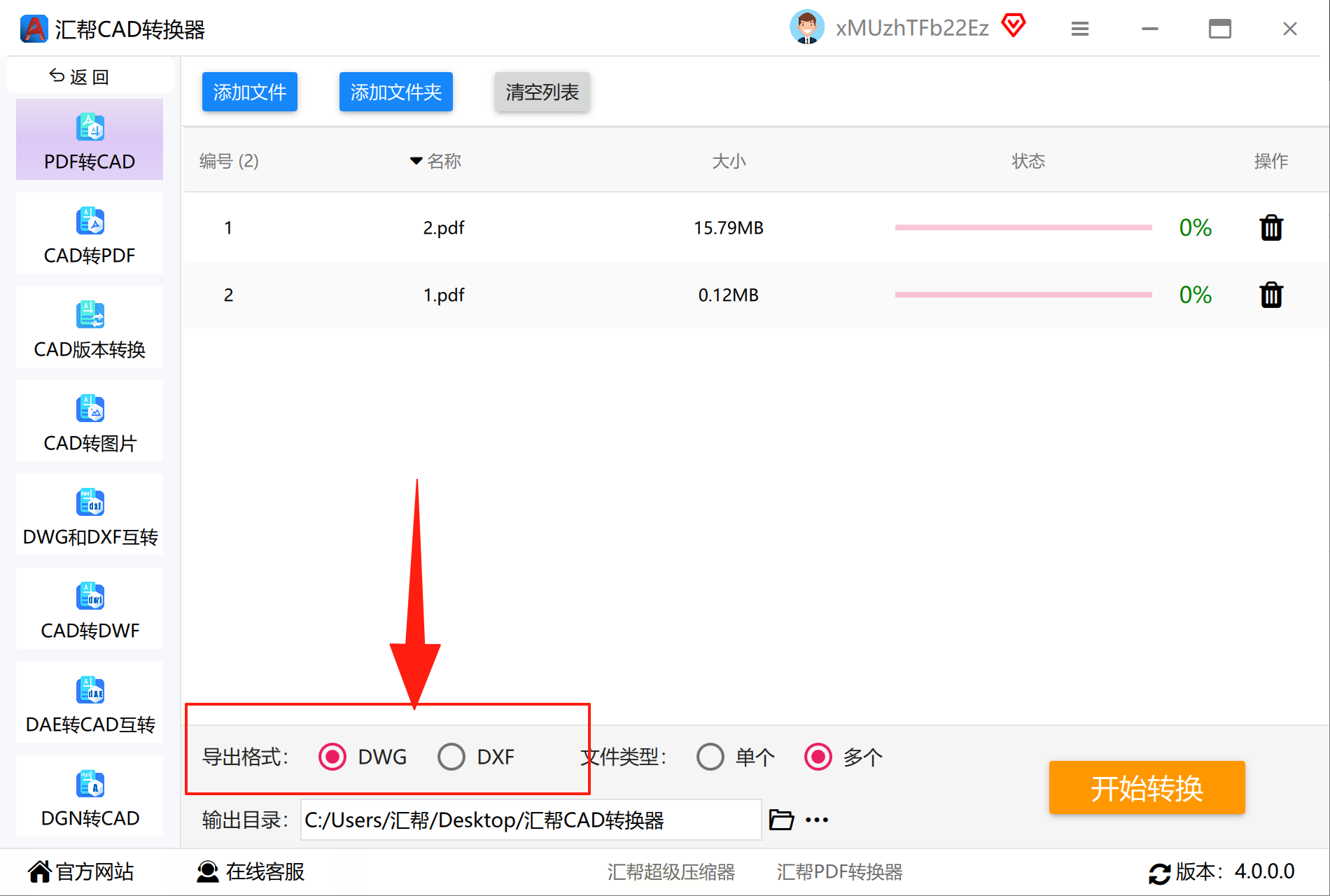
步骤三:在输出设置部分,仔细选择“导出格式”。DWG格式最为通用,与主流CAD软件兼容性最佳;若您有特定需求,也可选择DXF这种数据交换格式。软件通常会提供多个版本选项,建议选择与您当前使用的CAD软件相匹配的版本以确保顺利打开。
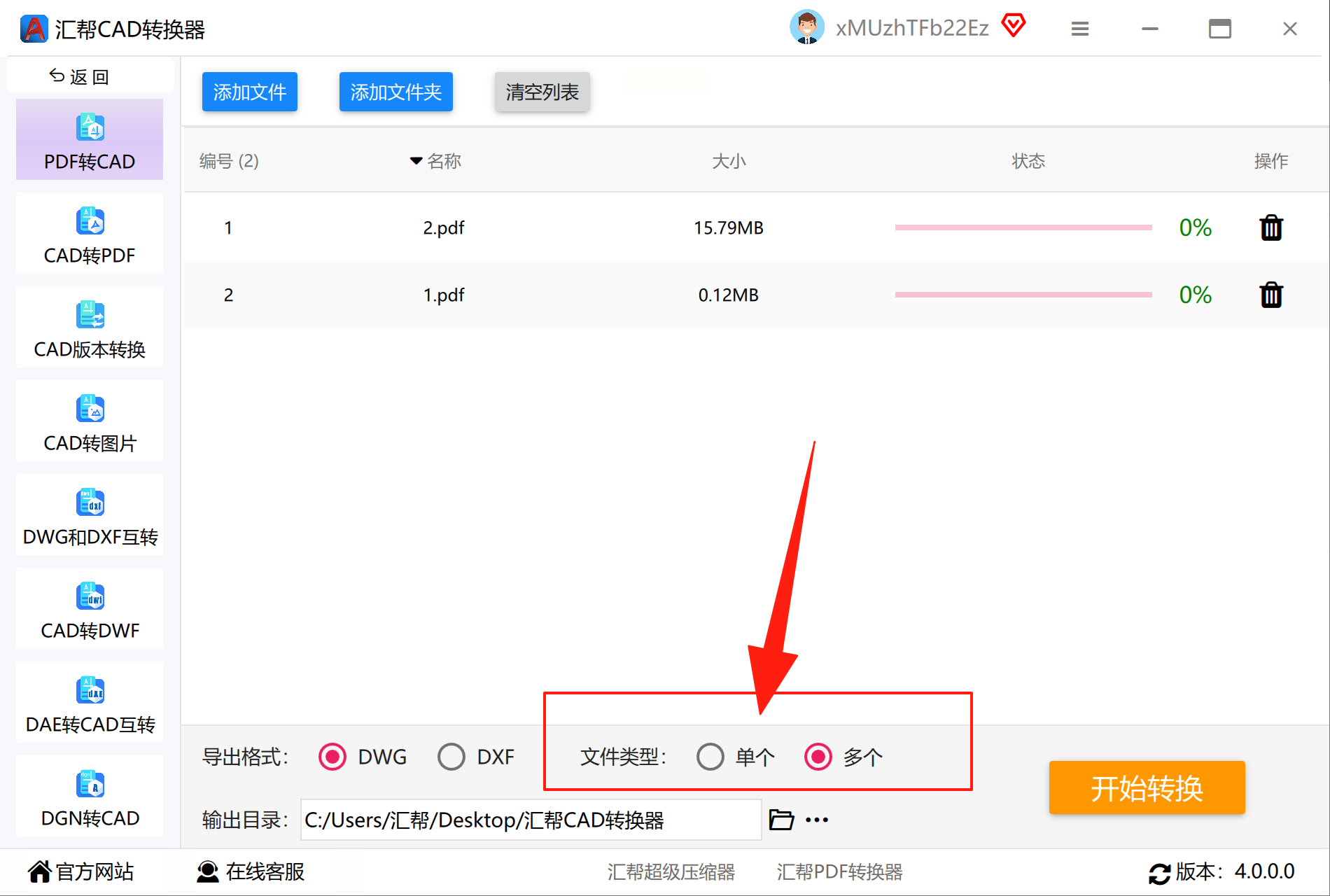
步骤四:确定“文件类型”处理方式。如果导入的是多个独立文件,希望分别输出,则选择“多个”模式;如果所有页面同属一个项目,希望合并输出为一个CAD文件,则选择“单个”模式。这一步关乎输出结果的整理方式。
步骤五:为转换后的文件指定一个明确的“文件存放位置”。点击浏览文件夹,选择一个易于查找的本地磁盘路径,方便后续管理和使用。
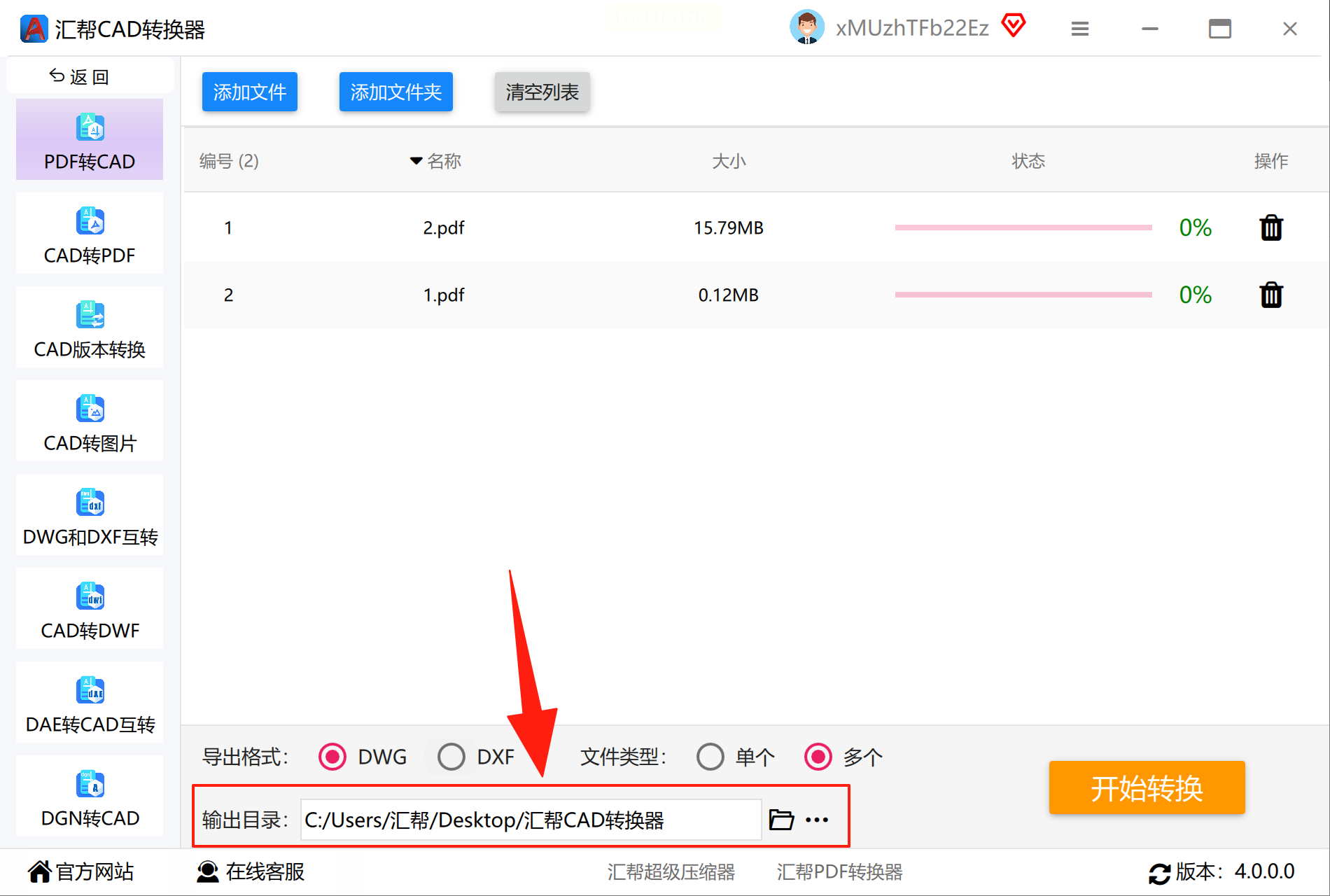
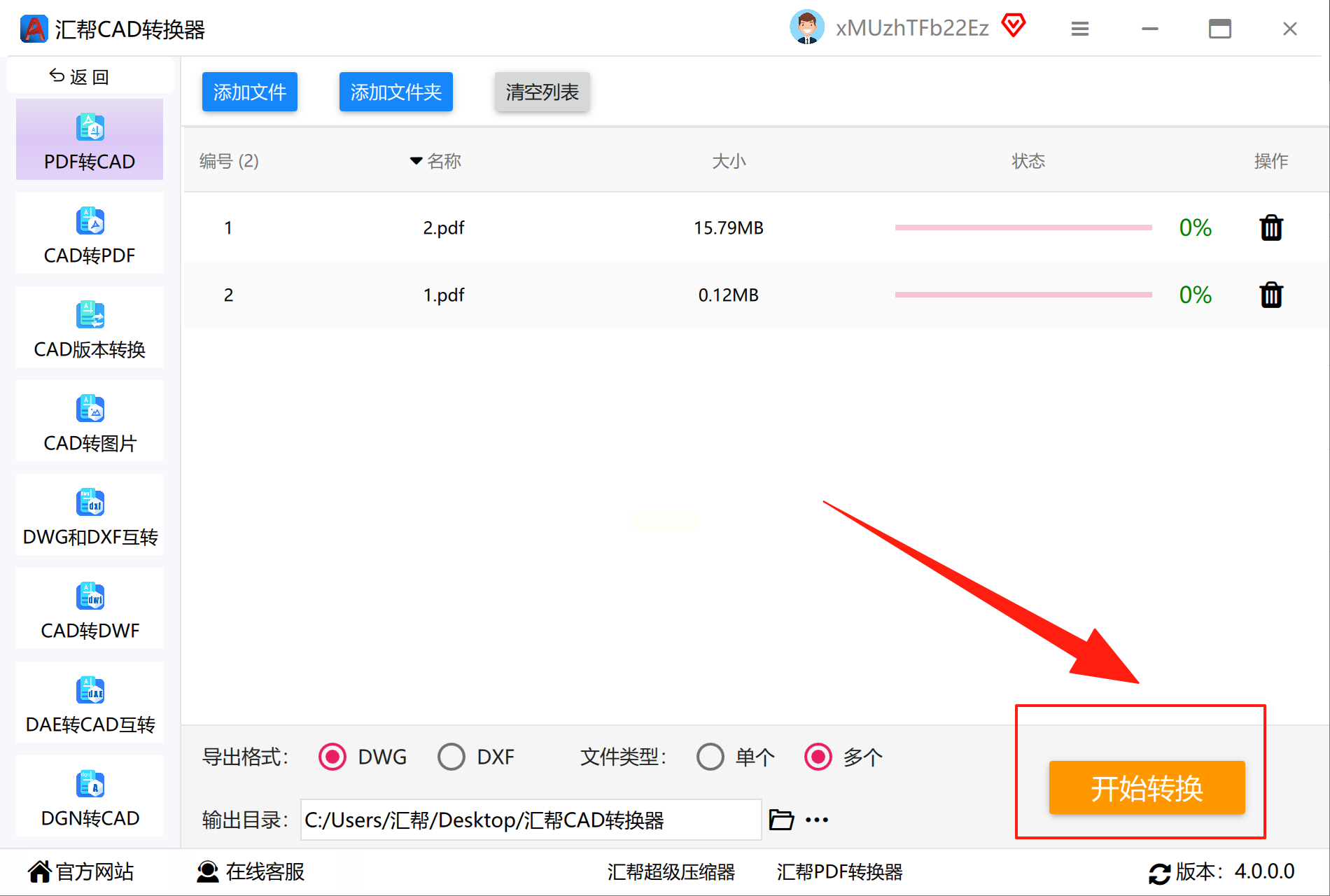
步骤六:所有参数设置无误后,点击界面中央或右下角的“开始转换”或“批量转换”按钮。软件将启动处理进程,并显示进度条,请耐心等待转换完成。
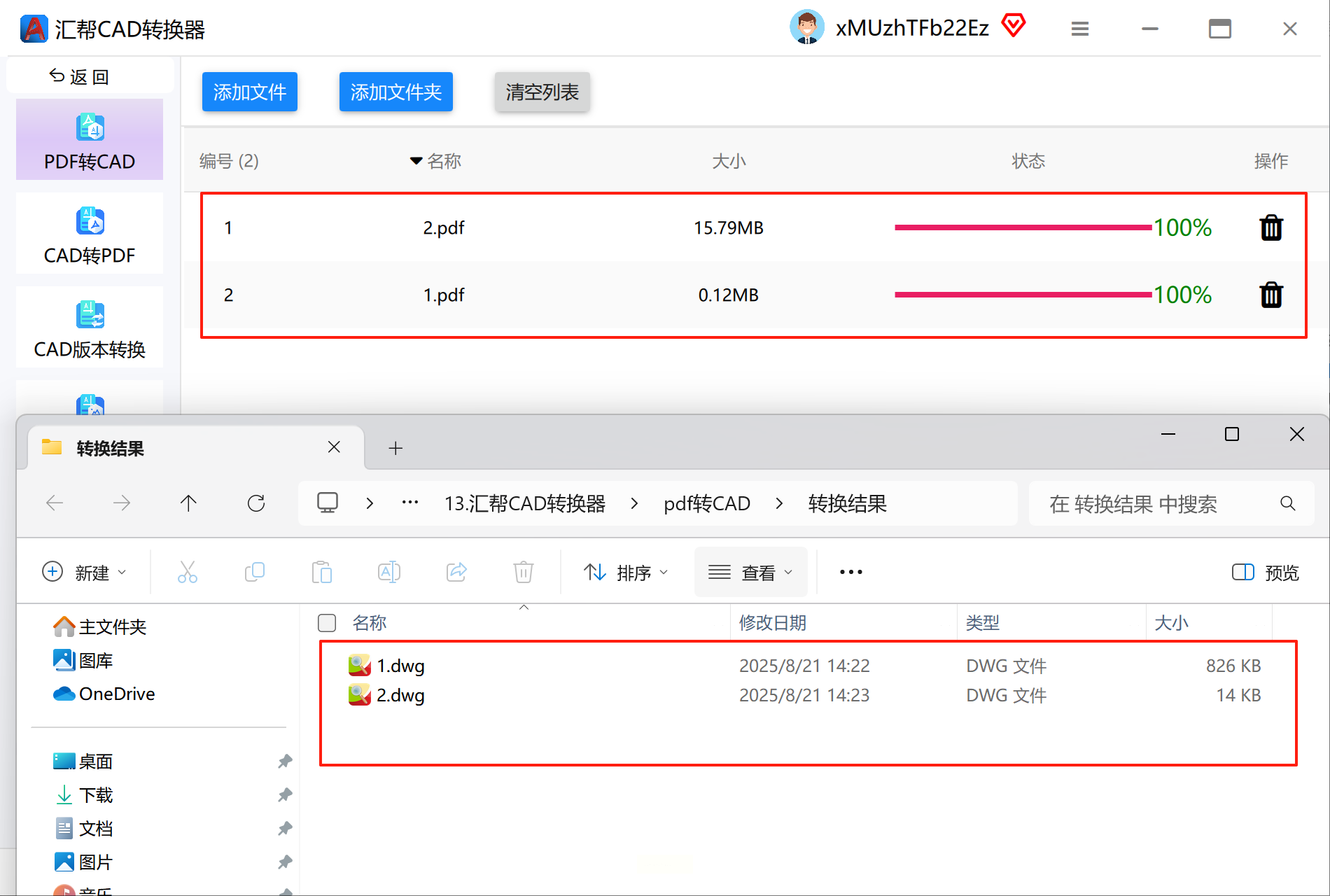
步骤七:转换结束后,软件通常会提示完成。您可以直接点击“打开文件”或“打开输出文件夹”的按钮,快速定位到生成好的CAD文件,即刻进行验证和编辑。
方法三:通过国际文件转换服务Zamzar
对于偶尔有国际格式转换需求的用户,一些老牌的国际在线转换网站也提供了相关服务。其操作流程直观,适合处理一些非核心的临时性文件。
步骤一:在浏览器中访问该网站,首页通常设计得非常简洁,直接点击“选择文件”或“Choose Files”按钮来上传本地的PDF图纸文件。
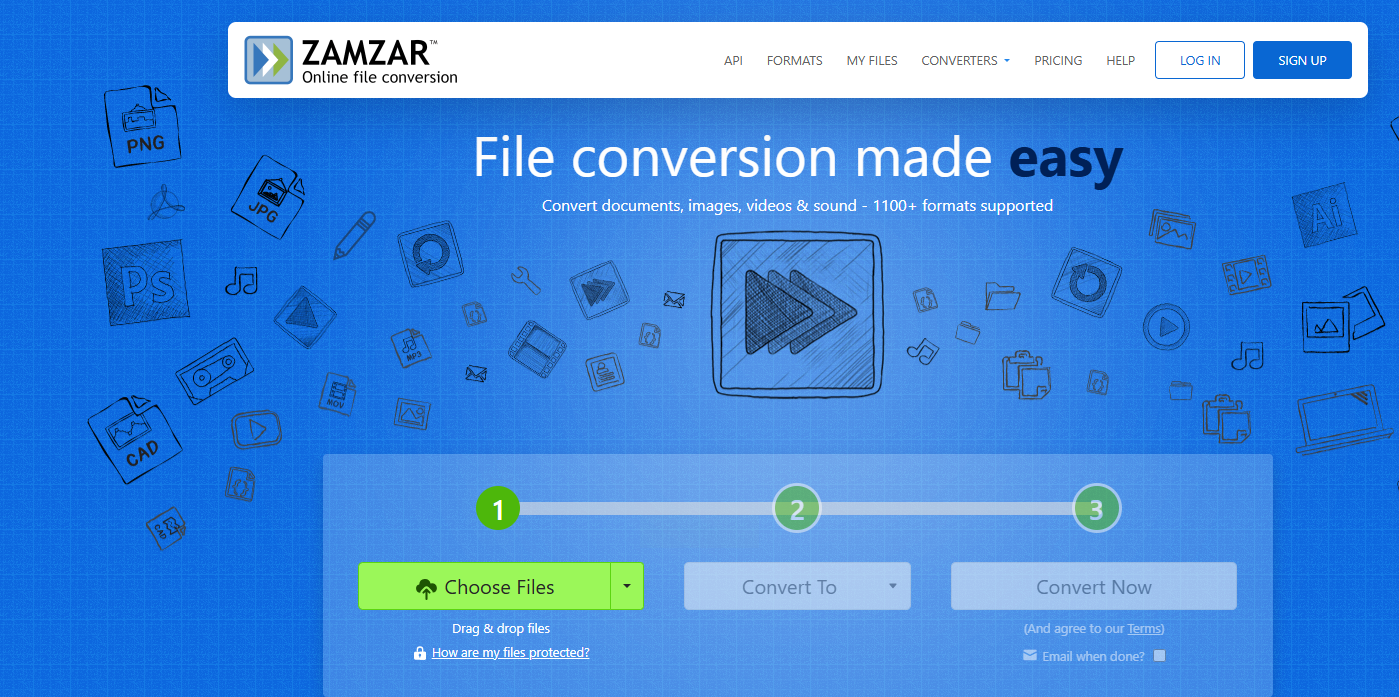
步骤二:文件上传后,找到“转换为”或“Convert To”的下拉选择框。在列表中找到“CAD格式”分类,并在其下明确选择您需要的具体格式,例如“DWG”或“DXF”。
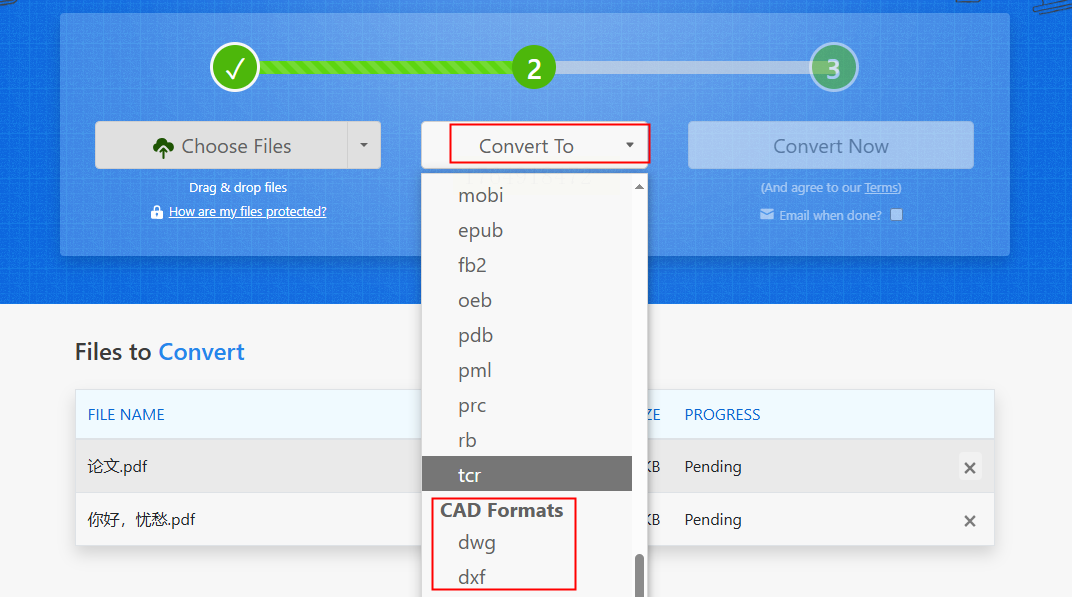
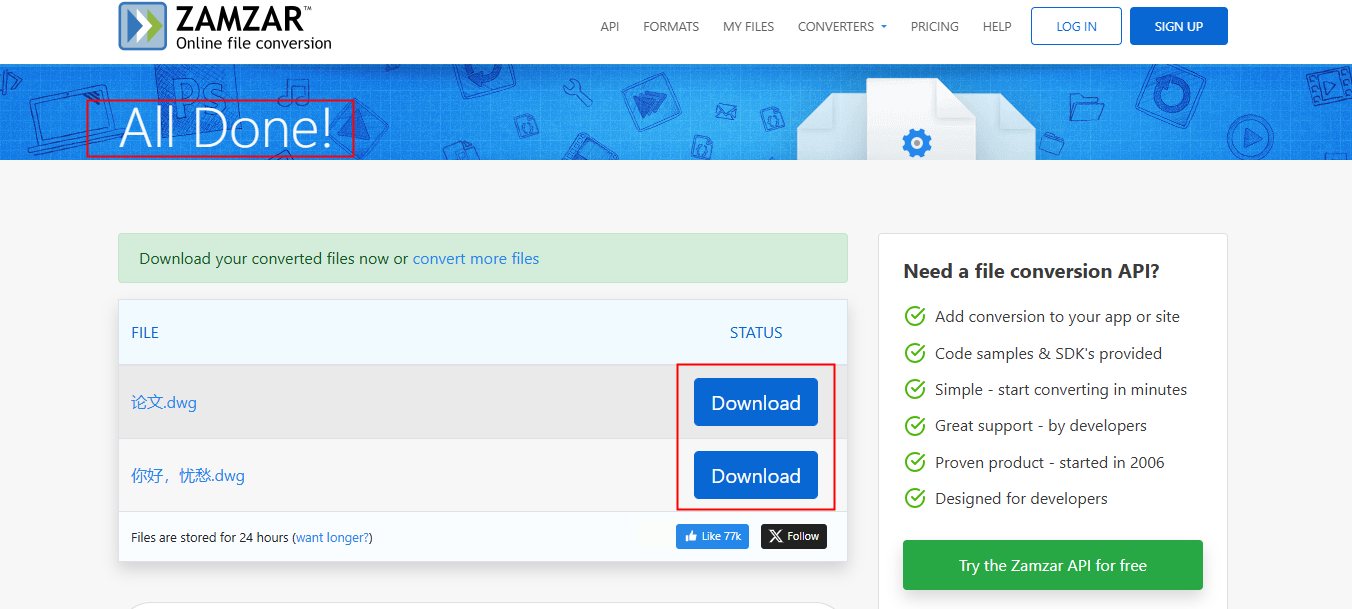
步骤三:点击“立即转换”或“Convert Now”按钮启动云端转换。处理完成后,页面会提供“下载”链接,点击即可将转换后的CAD文件保存至本地计算机。
技术的价值在于赋能,选择适合的工具并熟练运用,能让您从繁琐的格式纠缠中解脱出来,将更多精力专注于创意与设计本身,真正提升设计工作的流畅度与产出价值。现在,就尝试用这些方法,让您的图纸重新“活”起来吧。
