

在日常办公与数据管理工作中,我们常常会遇到需要根据一系列不同的名称批量创建表格的情况。无论是行政部门的福利凭证制作、集团财务的审计报表编制,还是仓储物流的库存精细化管理,这些场景都要求我们能够高效、准确地为每一个独立的项目或对象生成对应的表格文件。如果手动逐个创建,不仅耗时费力,还容易因重复操作导致错误或格式不一致。因此,掌握批量生成表格的方法,已成为提升工作效率、确保数据规范性的重要技能。
例如,行政部门在发放员工福利时,需要为每位员工制作领取凭证。这些凭证通常包含员工姓名、部门、福利内容等个性化信息。如果逐一编辑Word文档,不仅速度慢,还可能出现信息错漏。而通过批量生成的方法,只需将员工信息整理到Excel中,设定好Word模板,系统便能自动生成以员工姓名命名的凭证文档。这样既保证了凭证的准确性和规范性,又能快速完成大量工作,为后续发放提供极大便利。
综上所述,根据不同的名称批量生成表格,不仅能解决重复性劳动的痛点,还能提升数据处理的准确性与效率。下面,我们将详细介绍几种实用的方法,帮助您在不同场景下灵活应用。
excel怎么根据名称自动生成?介绍你三个简单的方法

方法一:使用“汇帮文件批量生成器”软件生成表格
1. 准备名称列表
在Excel中创建一个文件,将需要生成的表格名称列在一列中,例如“部门A库存表”“部门B库存表”等,保存为 `.xlsx` 或 `.xls` 格式。
2. 打开软件并选择功能
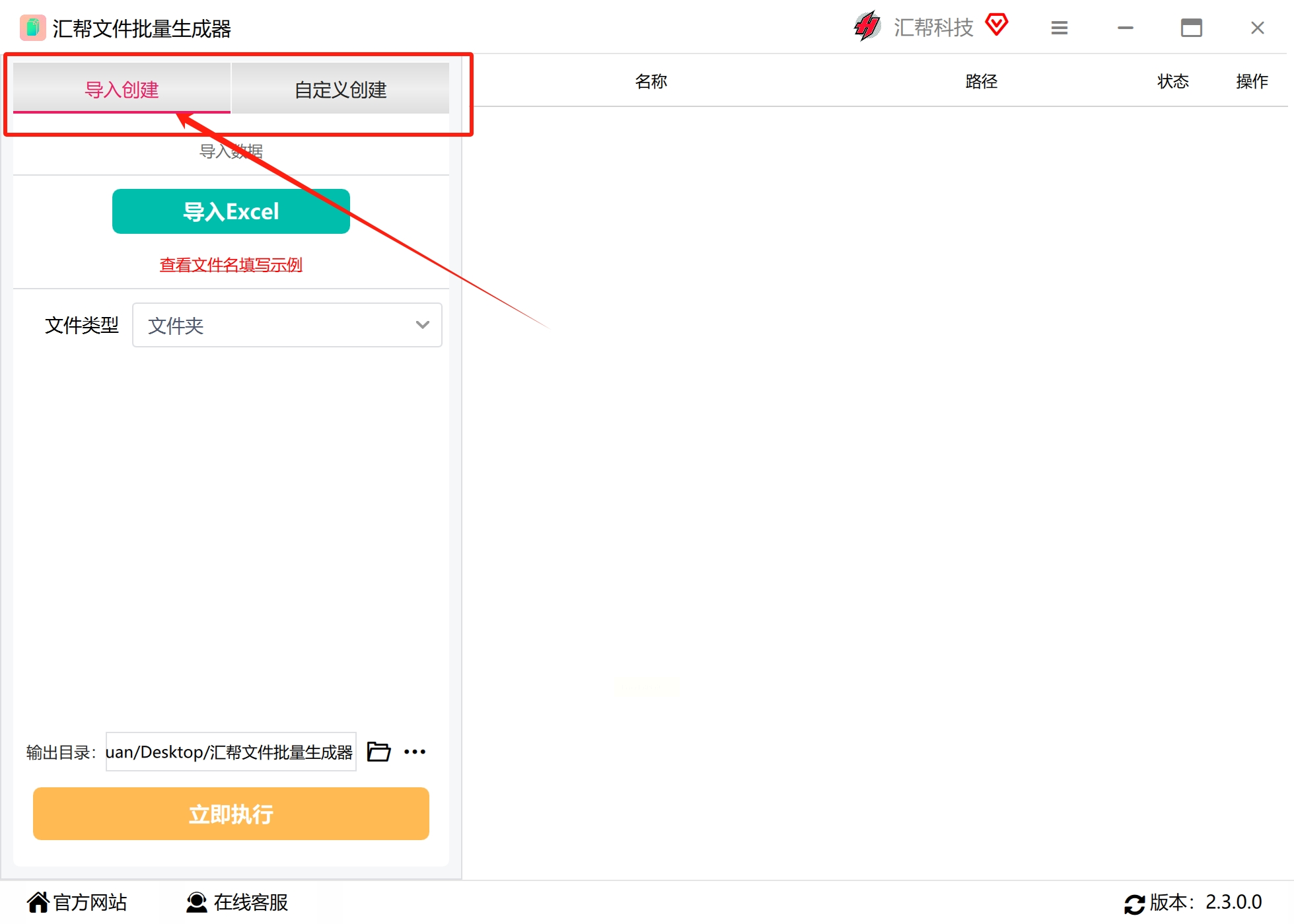
运行“汇帮文件批量生成器”,在主界面中选择“导入创建”选项。
3. 导入名称列表
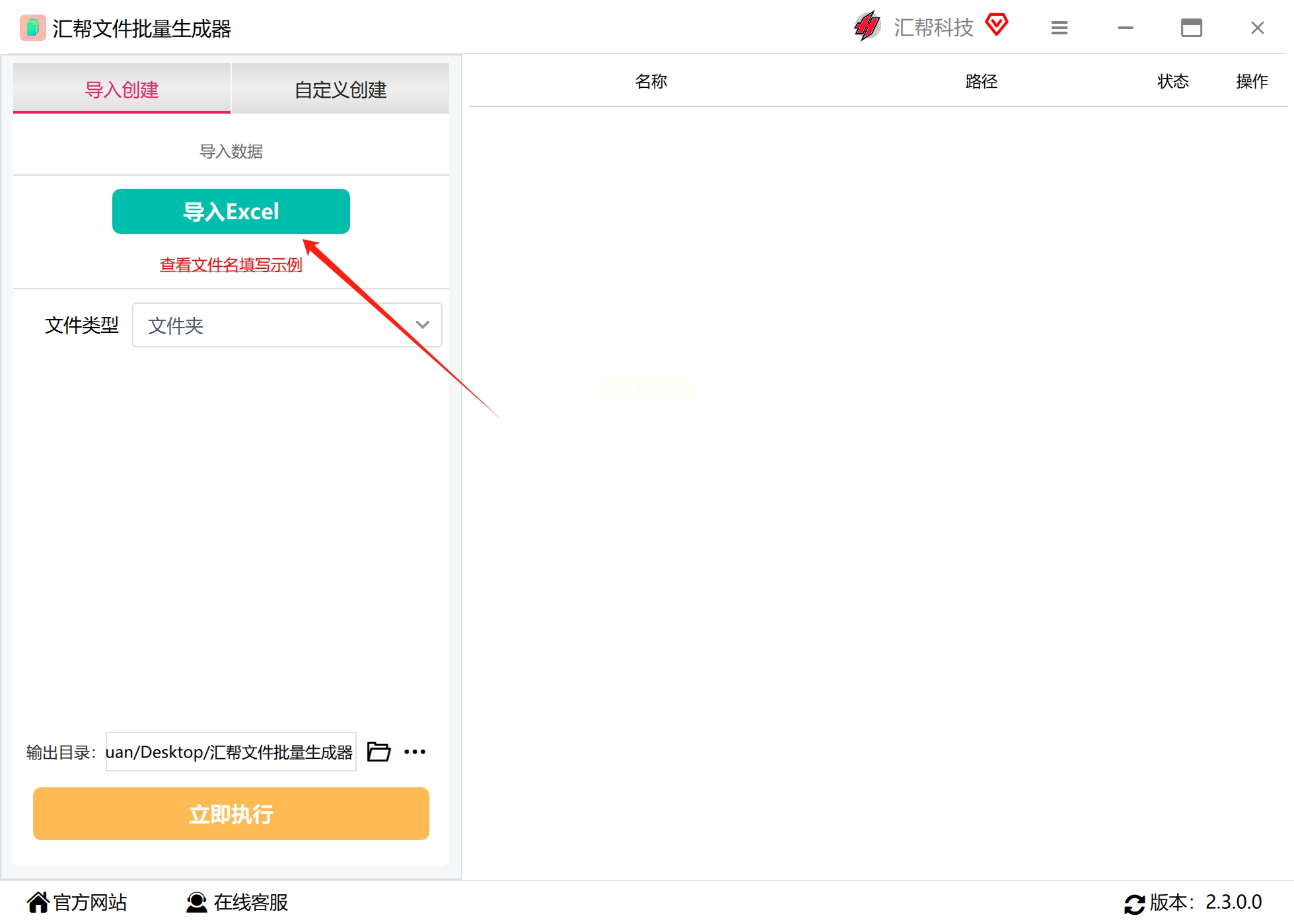
点击“导入Excel”按钮,选择您准备好的名称列表文件,软件会自动读取其中的名称数据。
4. 设置文件类型与模板
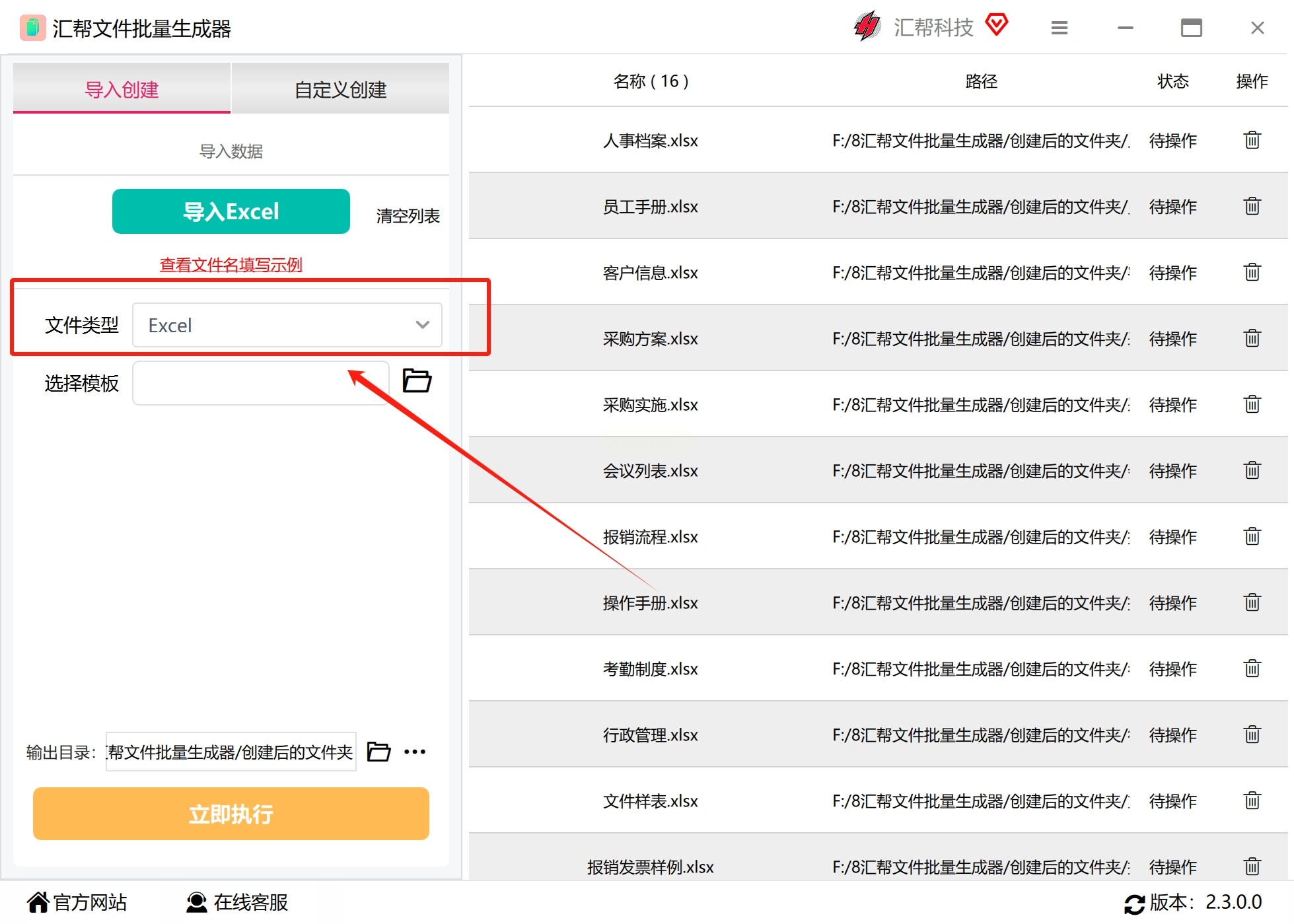
在“文件类型”处选择“Excel”。如果希望生成的表格包含预设内容或格式,可以点击“选择模板”导入一个已有的Excel模板文件;若不设置模板,则生成空白表格。
5. 设置输出目录
点击“输出目录”旁的浏览按钮,选择一个文件夹用于存放生成的Excel文件。
6. 执行生成操作
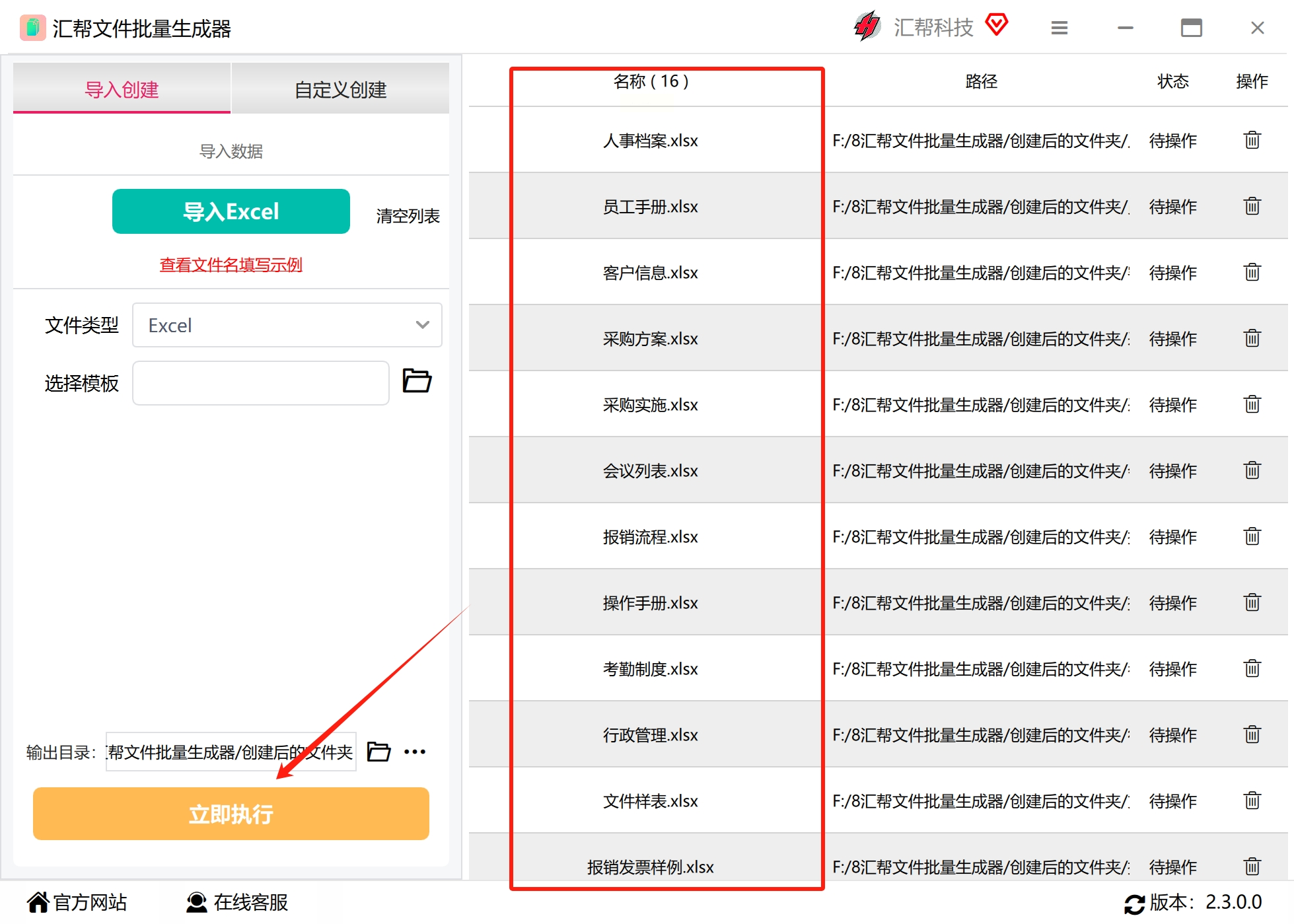
确认设置无误后,点击“立即执行”按钮,软件会根据名称列表批量生成Excel文件。
7. 查看生成结果
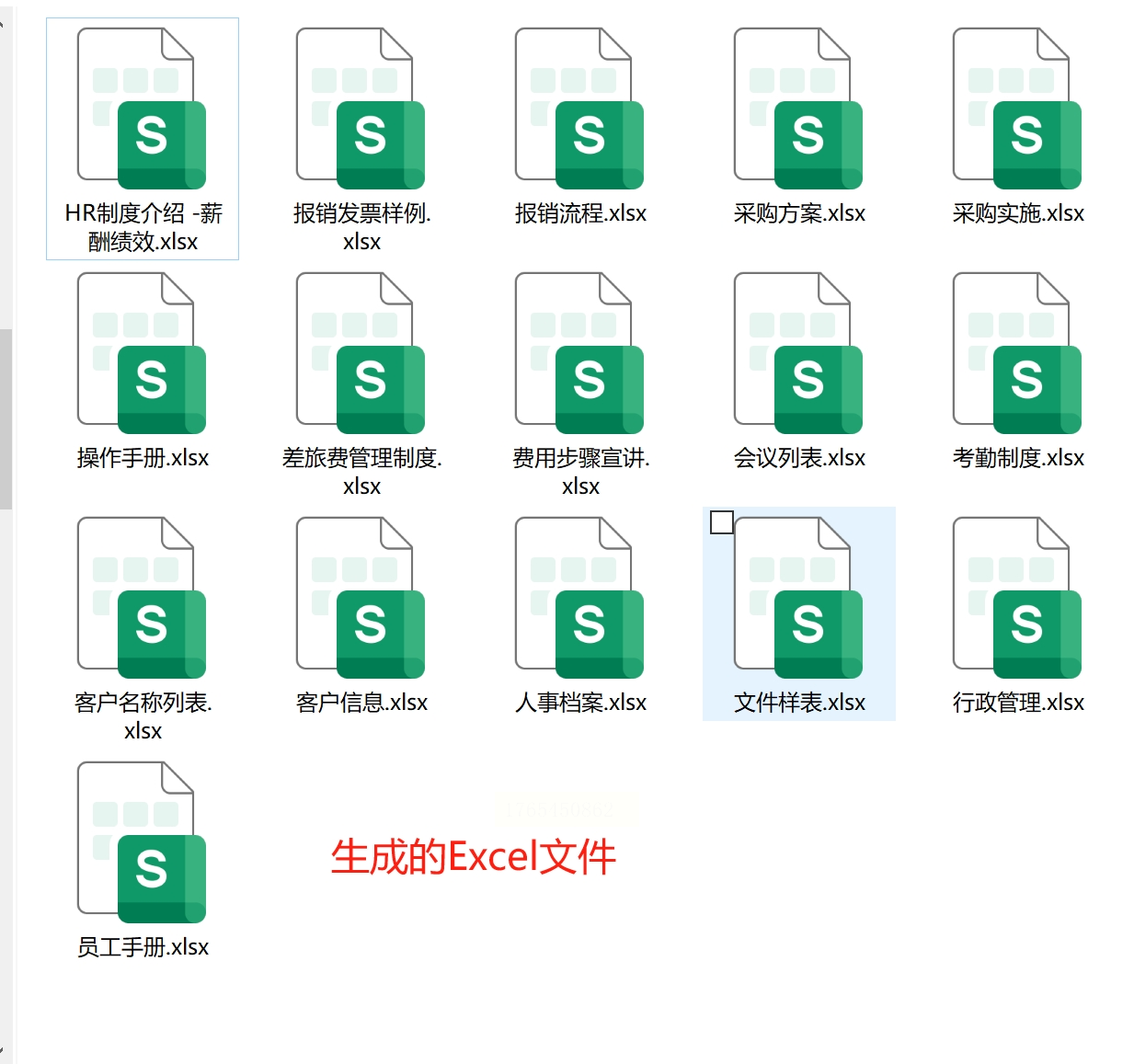
生成完成后,打开输出目录,即可看到以列表中的名称为文件名的Excel表格,可直接用于后续工作。
方法二:借助批处理文件批量创建Excel文件
1. 创建文本文档
在您希望生成Excel文件的文件夹中,右键单击空白处,选择“新建” -> “文本文档”,创建一个空白的文本文件。
2. 编辑批处理命令
打开新建的文本文档,输入以下命令:
```
@echo off
for /l %%i in (1,1,10) do (
echo. > "表格%%i.xlsx"
)
```
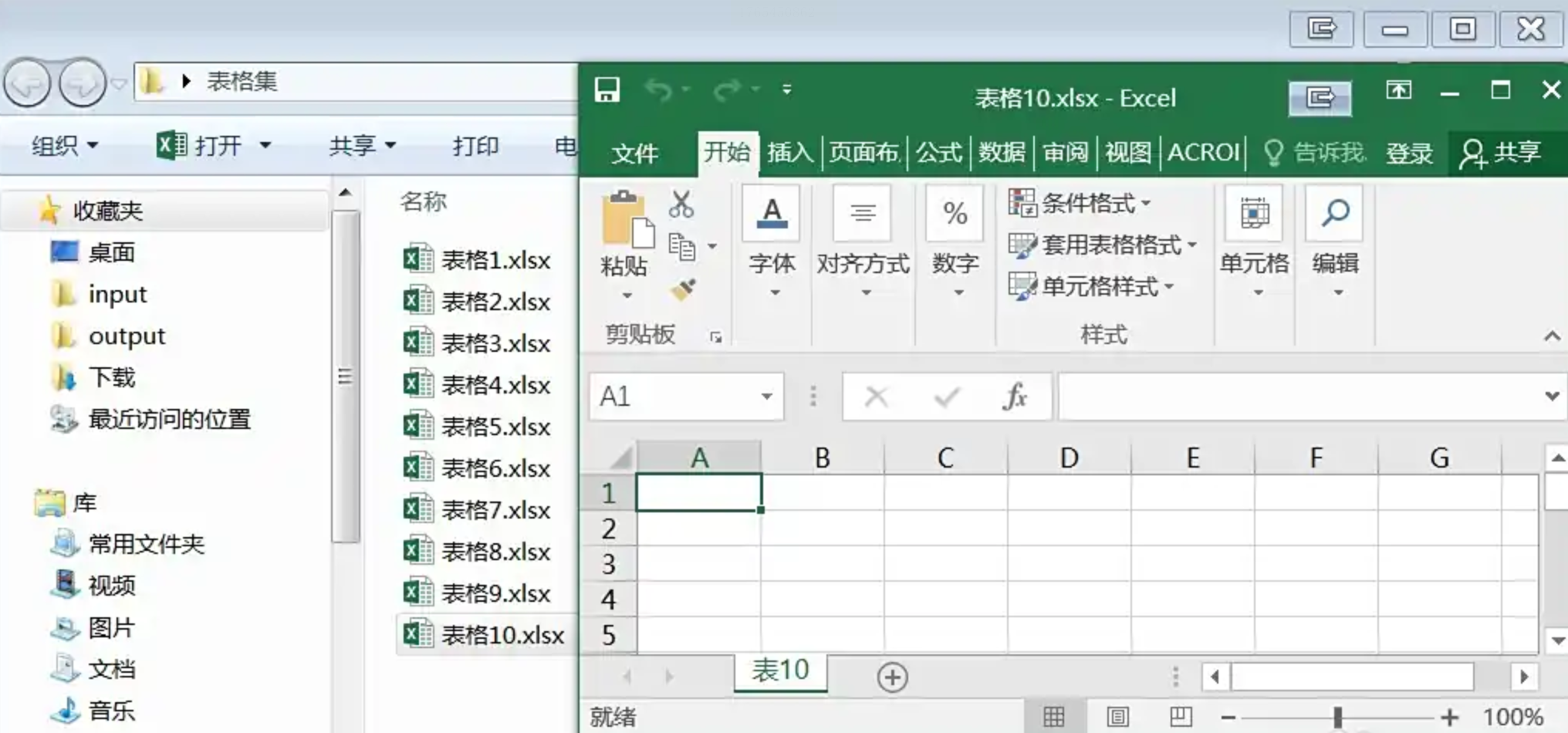
这段命令的含义是:关闭命令回显,然后循环10次(从1到10),每次循环创建一个名为“表格1.xlsx”“表格2.xlsx”……“表格10.xlsx”的Excel文件。您可以根据需要修改循环次数或文件名格式。
3. 保存并修改文件后缀
按下 `Ctrl + S` 保存文档,然后关闭。选中该文档,按 `F2` 键重命名,将文件后缀从 `.txt` 改为 `.bat`。系统会提示“如果改变文件扩展名,可能会导致文件不可用”,点击“是”确认。
4. 运行批处理文件
双击修改后的 `.bat` 文件,系统会自动执行命令,在当前文件夹中生成指定数量的Excel文件。生成的文件为空白表格,可直接打开使用。
方法三:使用“咕嘎批量表格数据创建制作Word系统”生成文档
1. 准备数据与模板
在Excel中整理好数据,第一行为标题行(如“姓名”“部门”“福利内容”),从第二行开始为具体数据。同时,在Word中制作模板文档,在需要插入数据的位置使用占位符,如“`(姓名)`”“`(部门)`”,占位符需与Excel列标题对应。
2. 打开软件
运行“咕嘎批量用表格数据根据模板批量创建Word系统”软件。
3. 加载Excel数据
点击“加载表格数据”按钮,选择准备好的Excel文件,软件会读取并显示数据预览,确认无误后继续。
4. 加载Word模板
点击“加载Word模板”按钮,选择制作好的Word模板文件,建立数据与模板的关联。
5. 设置文件名规则
在“文件名设置”中,选择Excel中的某一列作为生成文档的文件名,例如选择“姓名”列,则生成的Word文档将以员工姓名命名。
6. 开始生成文档
设置输出文件夹路径,点击“开始生成”按钮,软件会自动将Excel数据填充到Word模板中,批量生成并保存文档。
7. 查看结果
生成完成后,打开输出文件夹,即可看到所有以指定列命名的Word文档,每个文档都包含对应的个性化数据。
批量生成表格不仅是技术操作,更是工作思维的体现——通过自动化工具将重复劳动转化为高效流程。掌握这些方法,您可以在行政、财务、仓储等多个领域游刃有余,让数据管理变得更加轻松有序。
技术服务于人,核心在于解决实际问题。希望本文介绍的方法能为您的工作带来实质性的帮助。无论选择哪种方式,都请结合自身需求灵活运用,并始终保持对数据严谨负责的态度。如果在实践中遇到新的问题或心得,也欢迎进一步探索与分享,共同进步。
