

你是不是也经历过这种崩溃时刻:Excel里辛辛苦苦做了一周的销售数据,要一个一个手动复制粘贴到Word报告里?改一个数字就得在两个软件间来回切换,眼睛都要看花了!更要命的是,每次数据更新都得从头再来一遍,稍不留神就把公式改乱了,表格里的数字跟着出错...简直想把键盘扔出窗外!
今天就给大家分享三个超实用的方法,不管你是刚入职场的小萌新,还是被报表折磨到半秃的老油条,都能一键搞定Word和Excel的数据自动同步!从小白变大神,只需这几招,让你每天下班前都能多喝一杯奶茶,而不是盯着屏幕到深夜。
word怎么批量填充excel内容?批量自动填表的3个方法

方法一:汇帮文件批量生成器批量给word填充Excel中的内容
准备工作:把Excel和Word都准备好
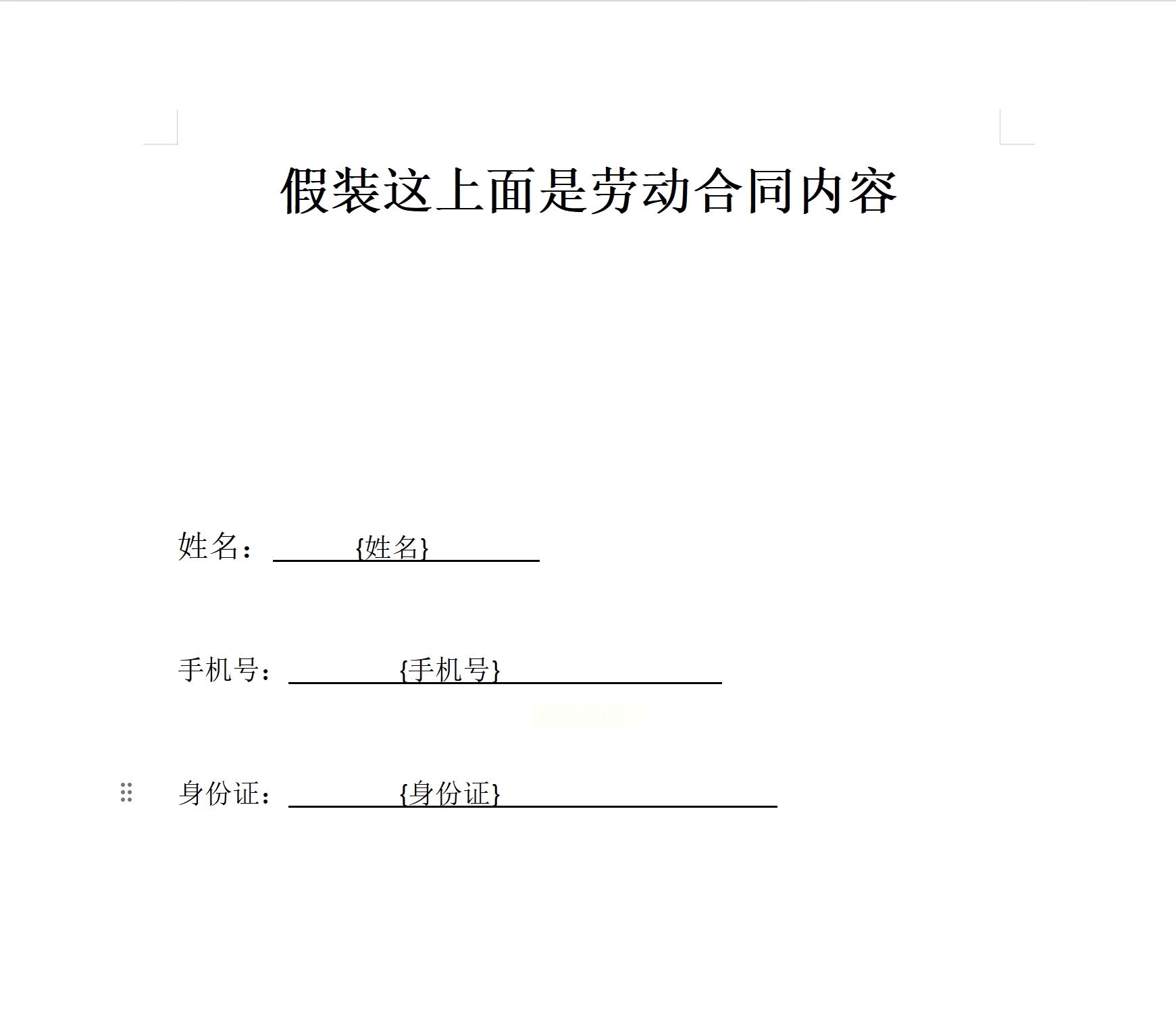
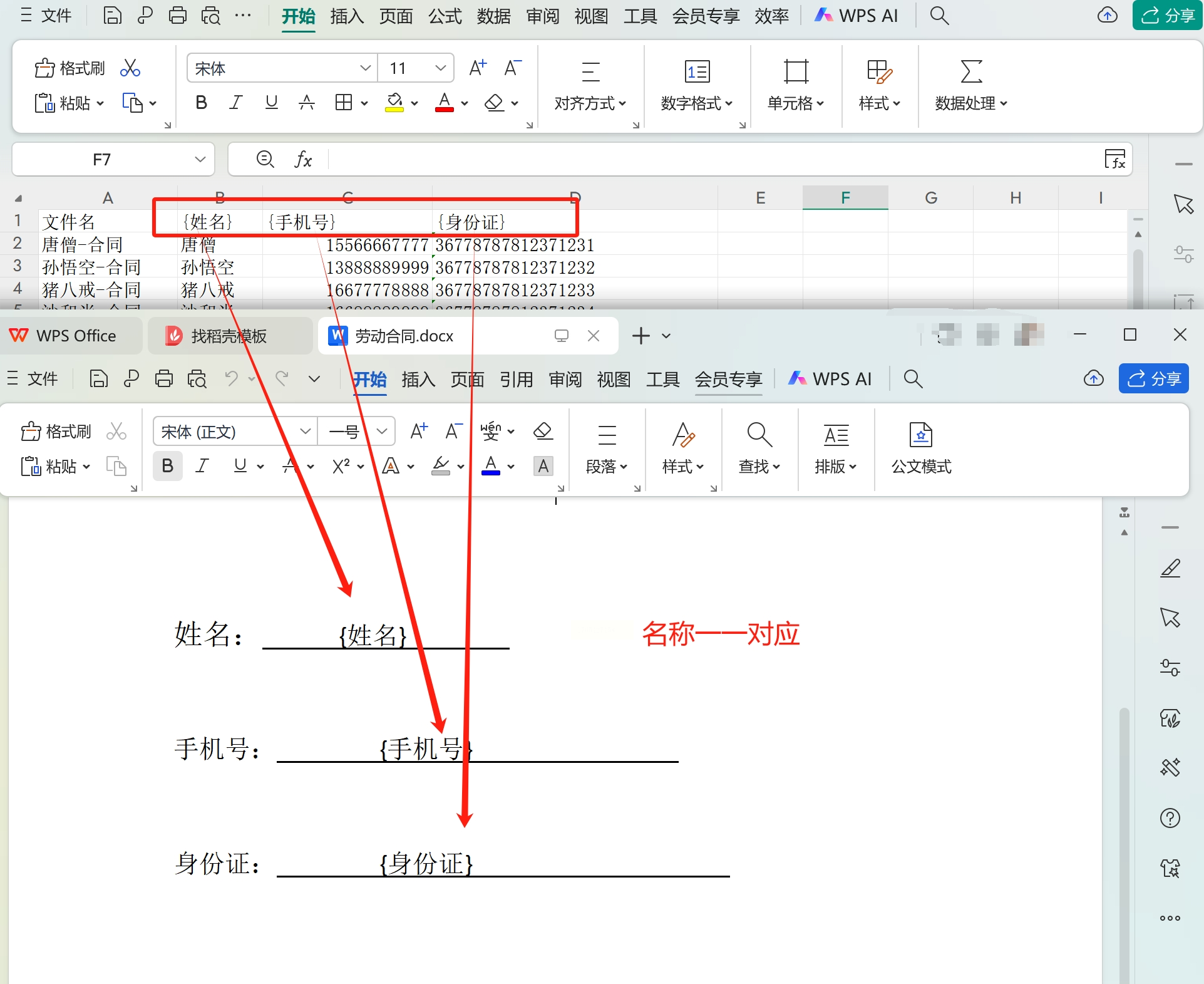
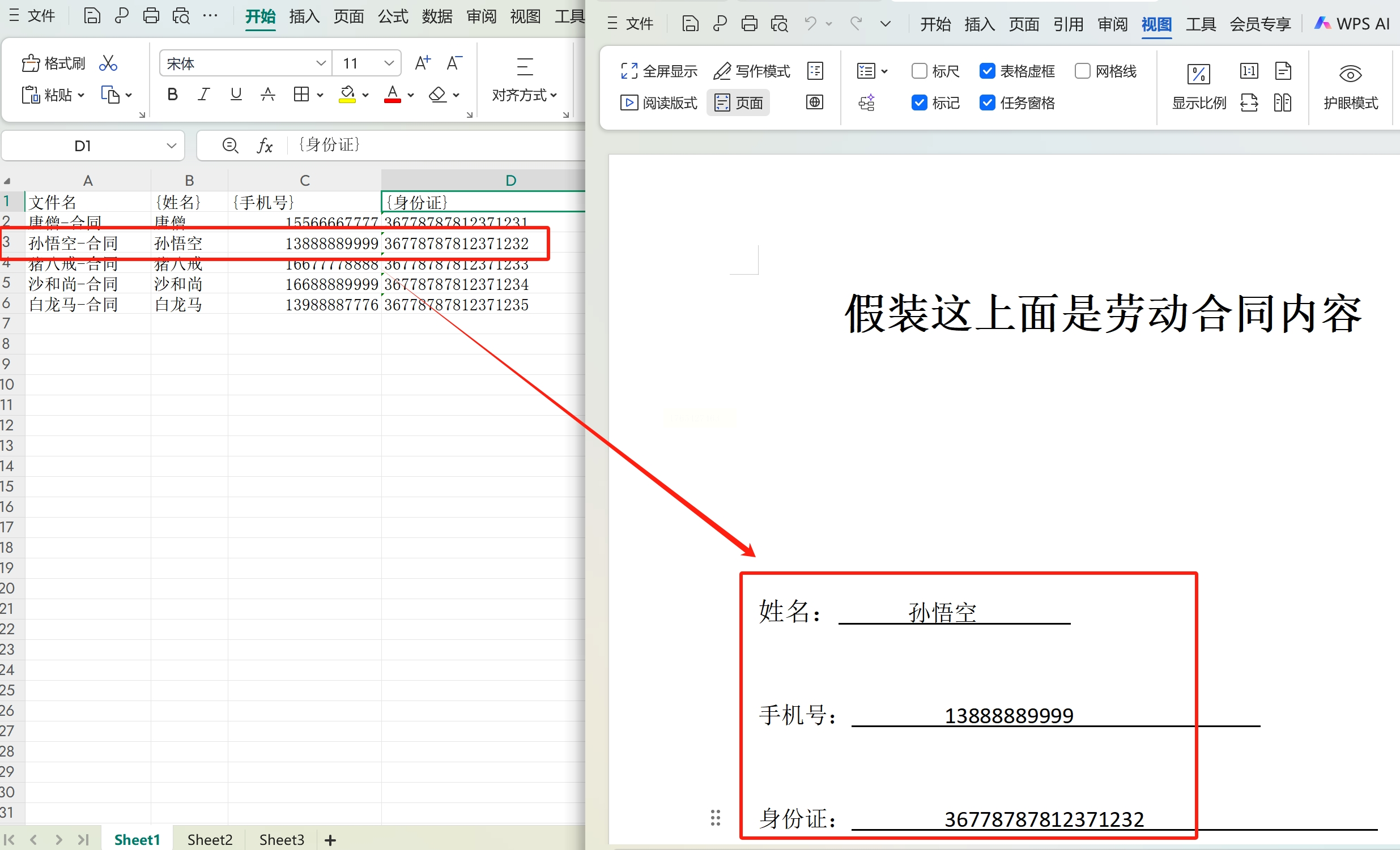
1. Word文件:先打开你的Word模板,在需要填数据的地方画个框,比如要填"产品销量"的地方,就输入`{产品销量}`(记住一定要用大括号!),一个大括号对应一个数据位置。
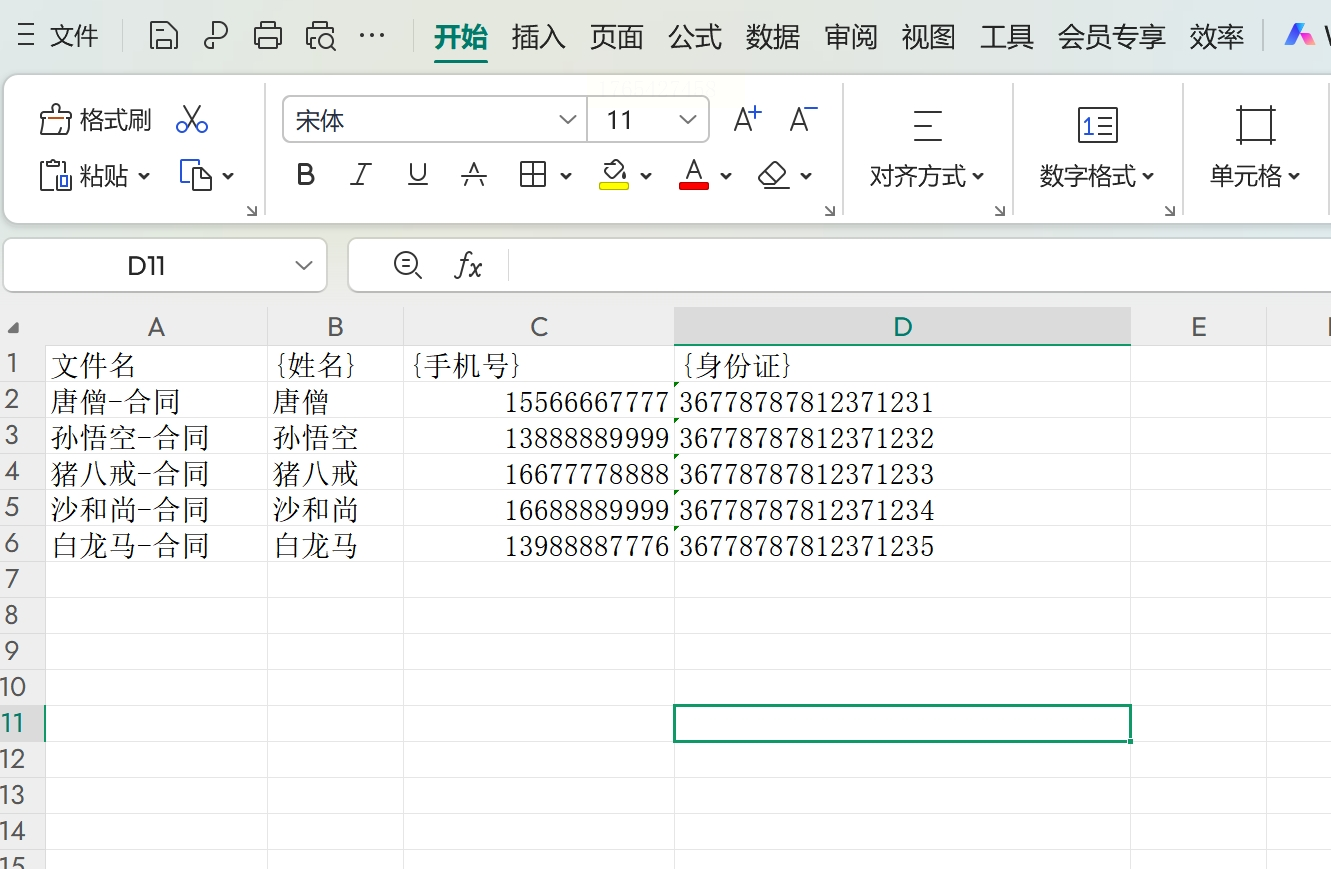
2. Excel文件:新建一个Excel表格,第一列必须写`文件名`(这个很重要!),后面每一列对应Word里的大括号内容。比如Word里有三个大括号`{产品销量}`、`{销售额}`、`{增长率}`,那Excel第二列就写`{产品销量}`,第三列`{销售额}`,第四列`{增长率}`。注意表头也用大括号包起来哦!
3. 保存模板:两个文件都填好后,记得把它们关掉,别一直占着内存!
操作步骤:
1. 下载安装:直接在浏览器里搜"汇帮文件批量生成器",找到官网下载安装包(认准正规渠道,别乱点弹窗!)。安装完打开软件,界面超简单,像个小管家一样站在那里等你指挥。
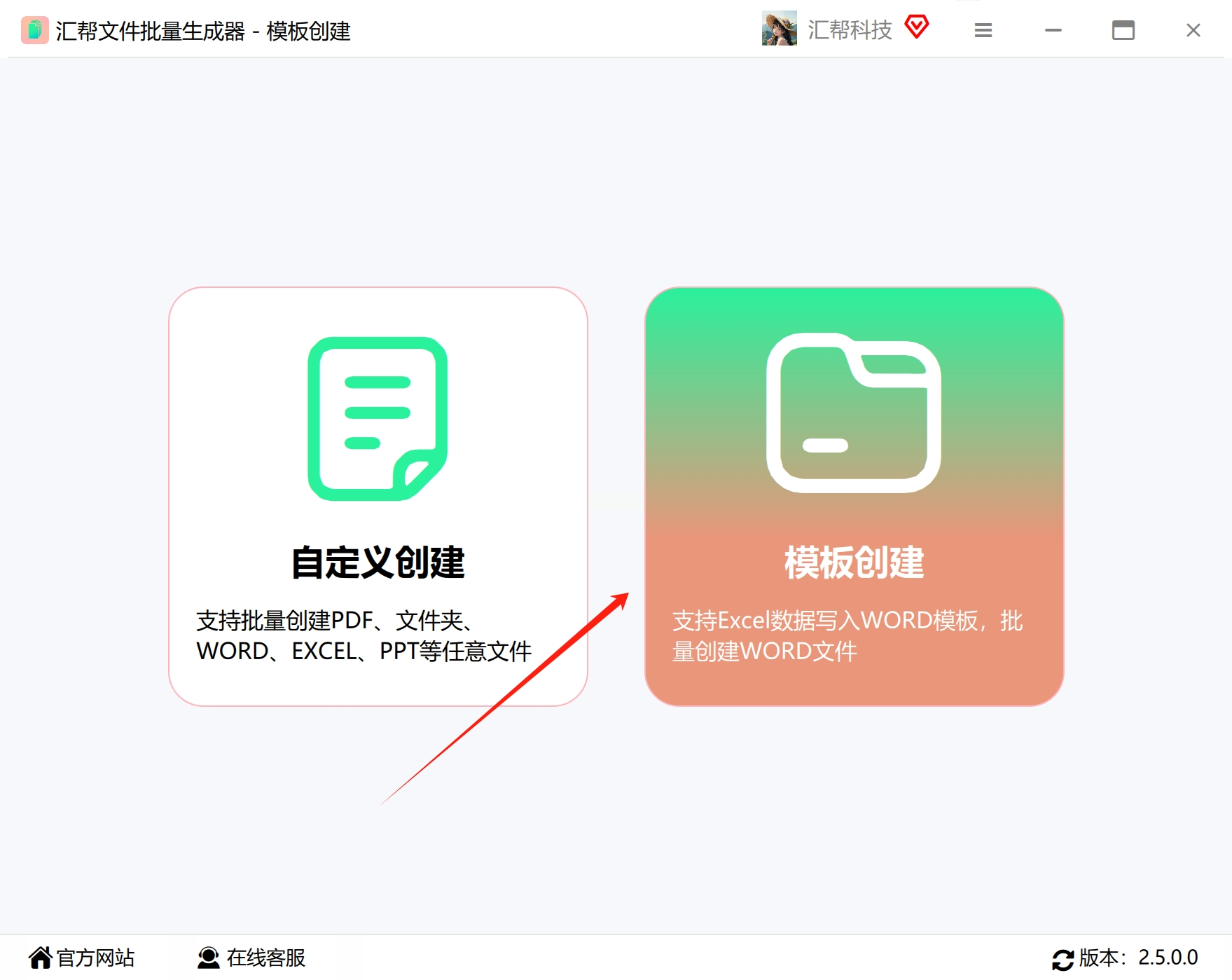
2. 创建模板:点击界面上的"模板创建"按钮,这时候会弹出一个小窗口,让你选Excel还是Word当数据源。我们当然选Excel啦,毕竟要从Excel拿数据填Word~
3. 导入Excel:点"导入Excel",找到你准备好的Excel文件,直接拖进去或者点浏览按钮选。
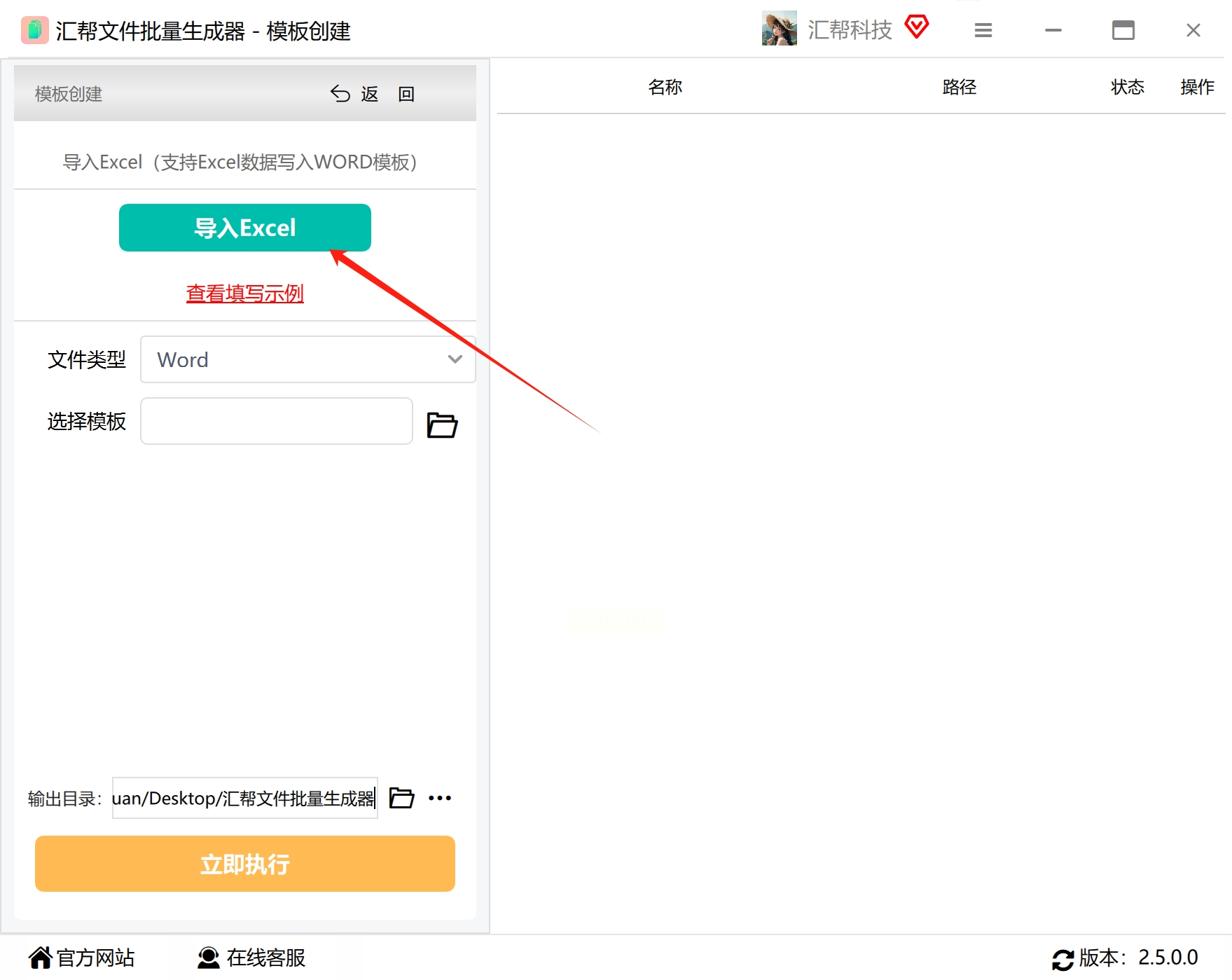
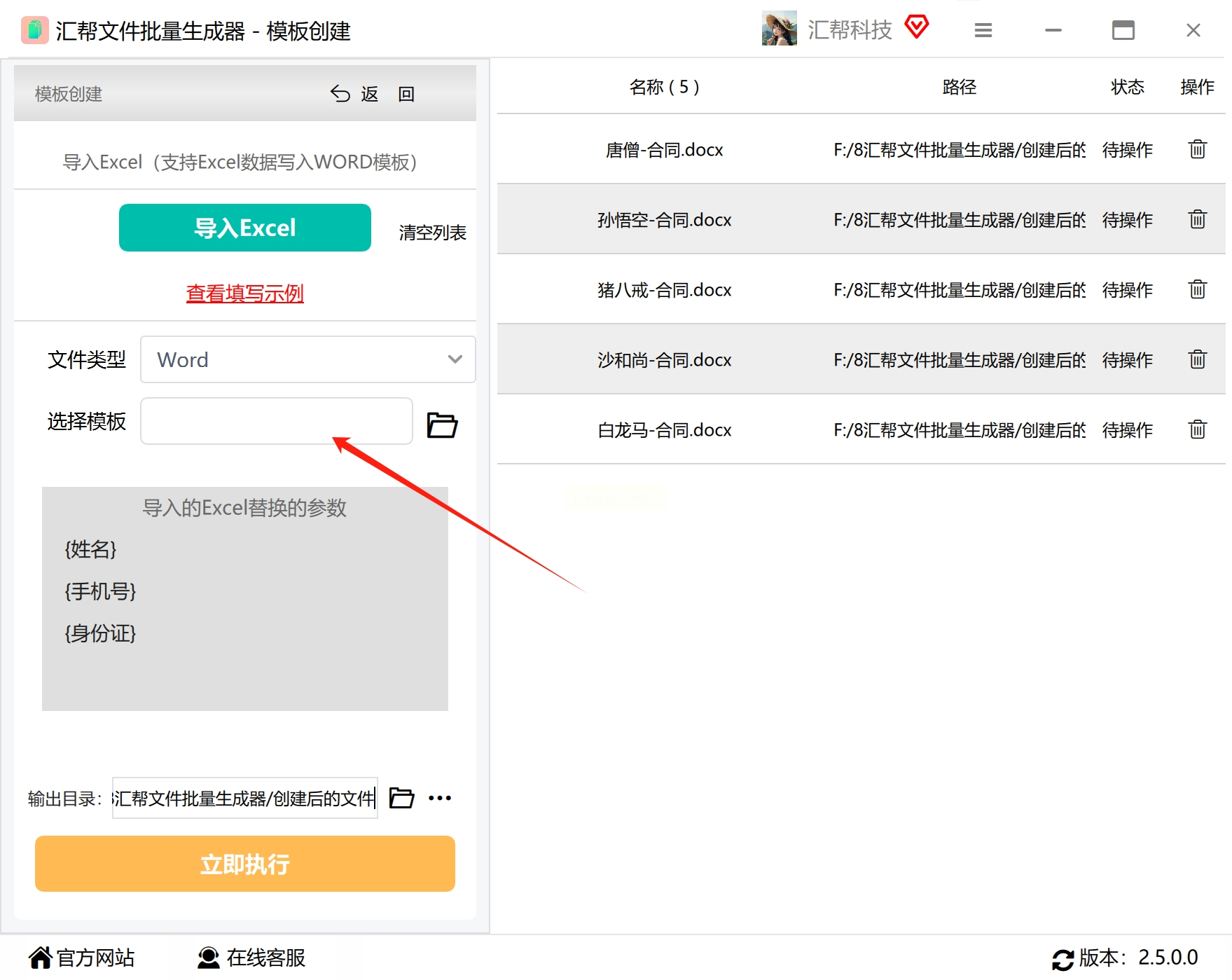
4. 匹配Word:接下来在"文件类型"里选"Word",然后点下面的"模版"按钮,找到你写好大括号的Word文件。
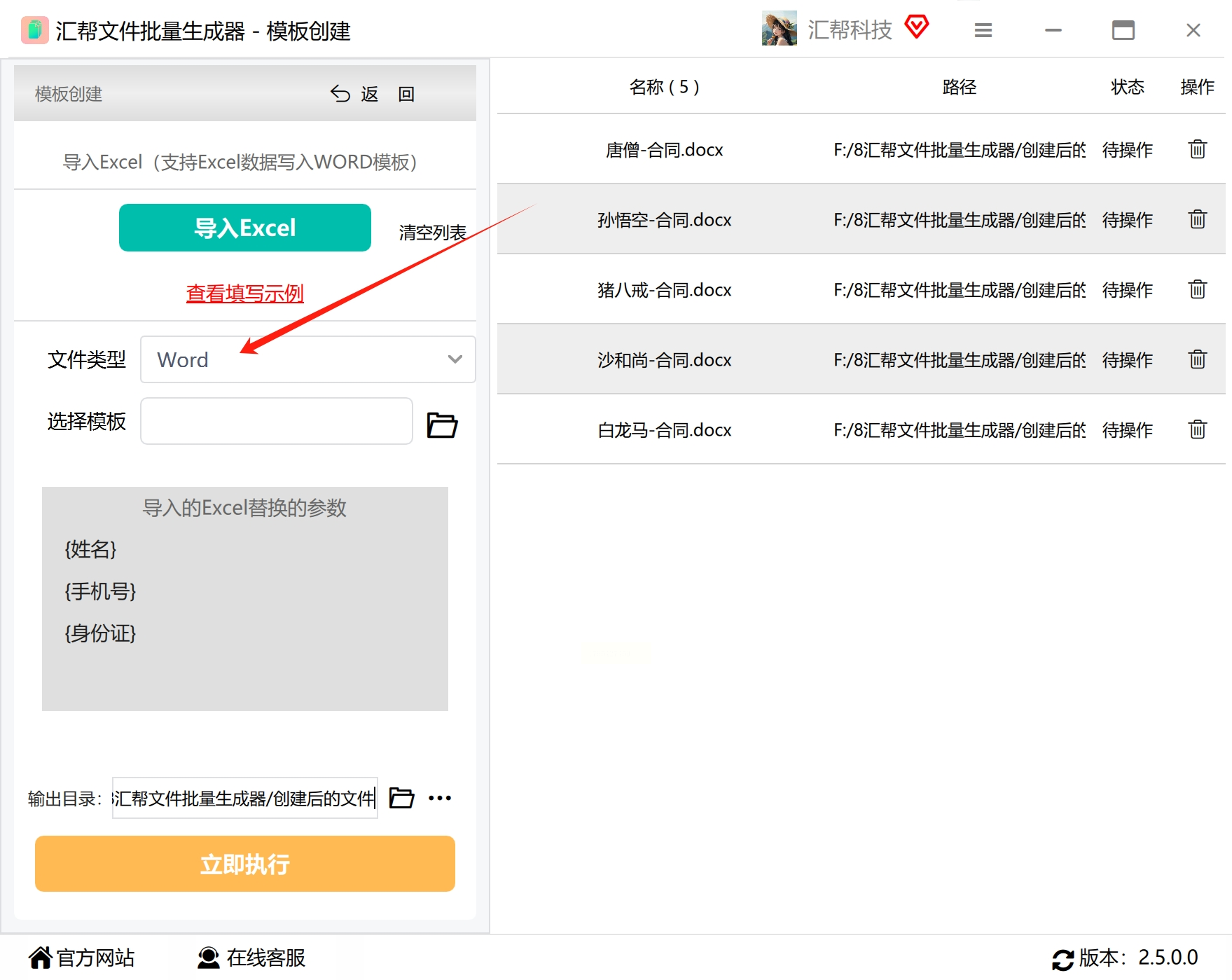
5. 指定输出位置:在"输出目录"那里选个文件夹,比如新建一个"生成报告"的文件夹,这样填好的数据都在里面,找起来方便。
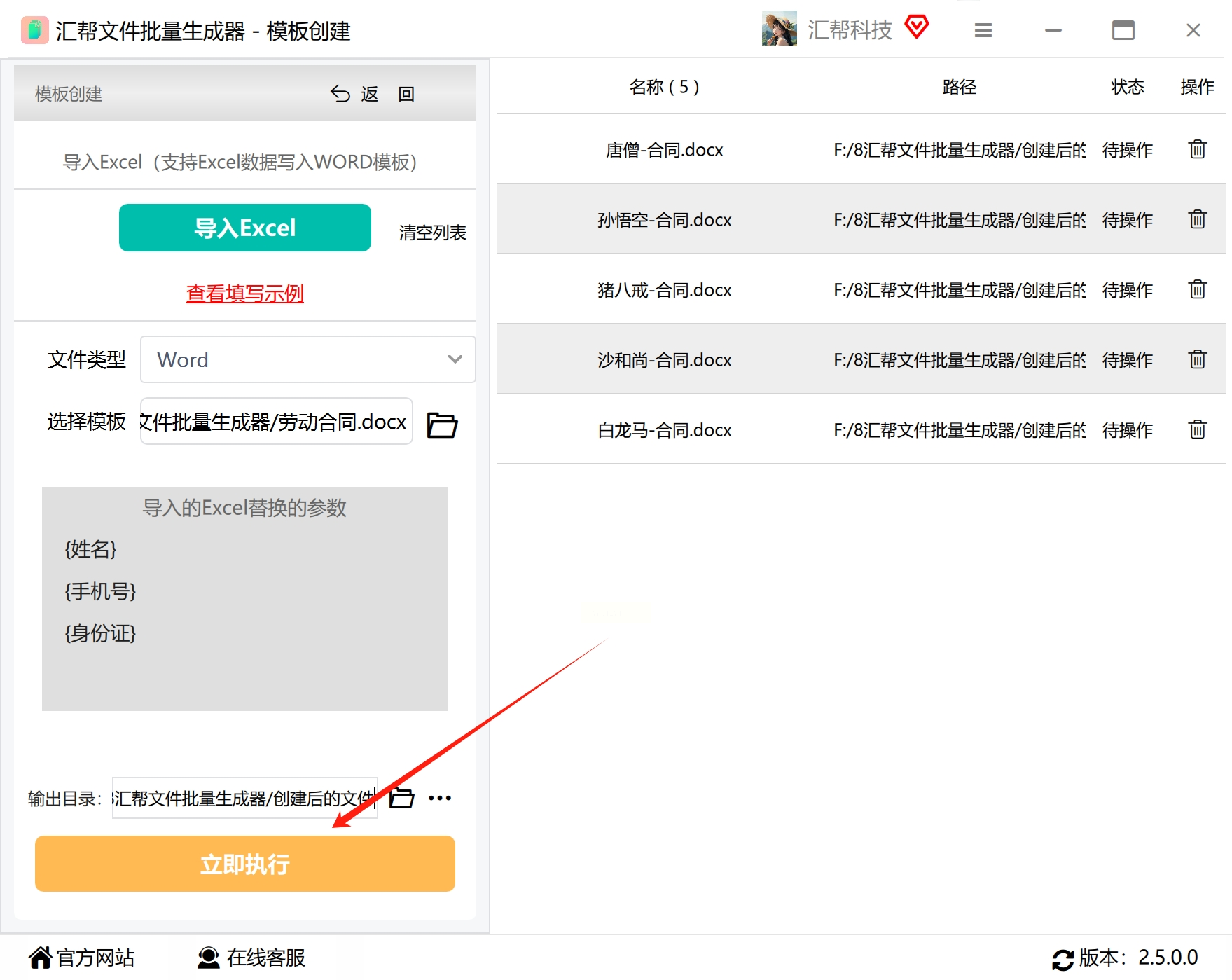
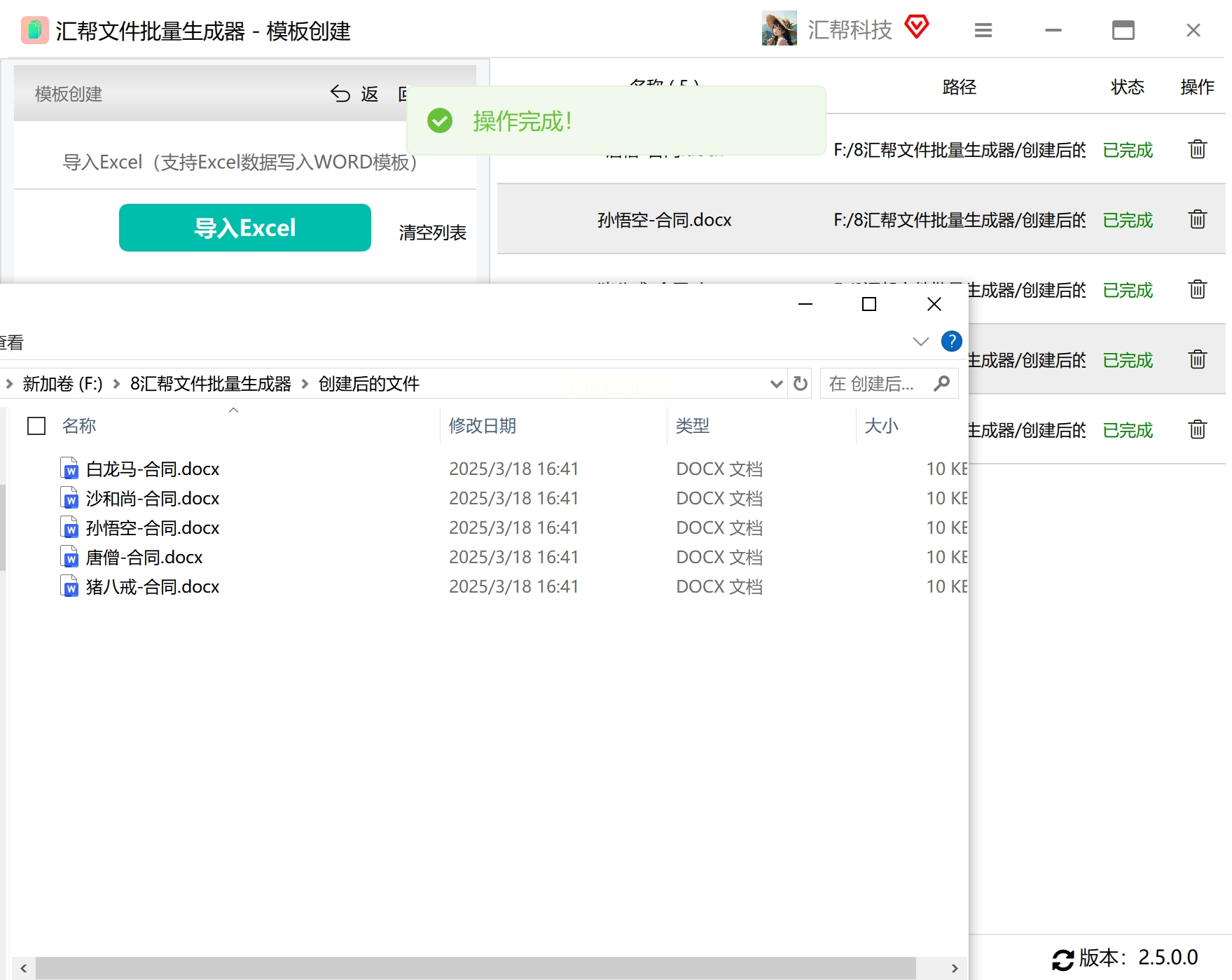
6. 一键执行:最后点"立即执行"。你只需要双击找到生成的Word文件,打开一看——哇!所有数据都整整齐齐填进去了!连格式都没乱,比你手动改十遍都快!
方法二:手机端表填填
1. 准备文件:先把Excel数据存在手机里,然后打开Word模板,同样用大括号标好数据位置,比如`{季度}`、`{客户数}`。
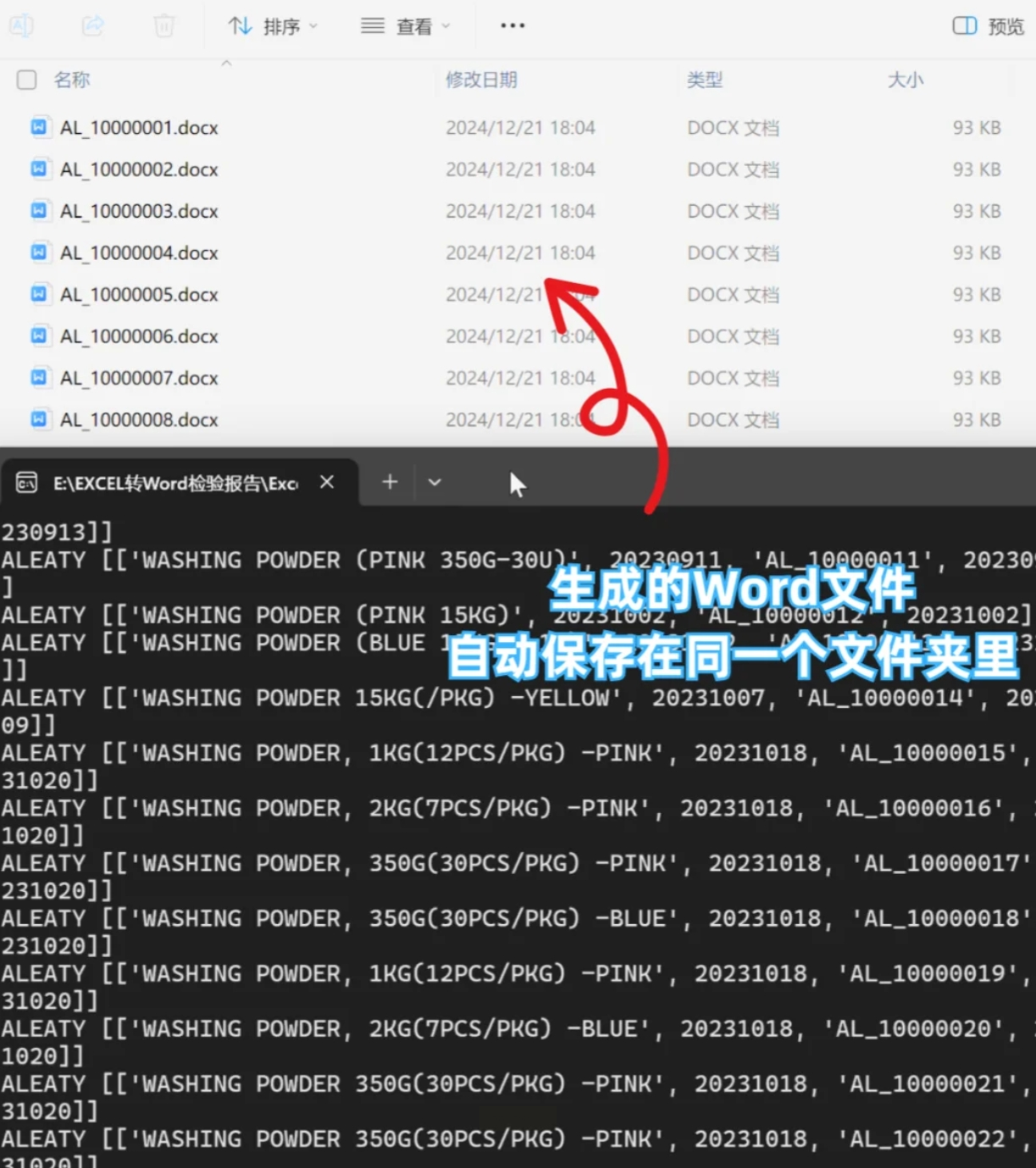
2. 打开表填填:在手机应用商店搜"表填填",打开软件后点"创建新任务"。
3. 导入Excel:点击"导入Excel",把手机里的Excel文件导进去。
4. 匹配Word:软件会自动识别Excel的列标题,你只要确认Word模板里的大括号和Excel列一一对应就行。比如Excel里有"季度",Word里标着`{季度}`,直接点"确定"。
5. 生成文件:选好输出路径(比如存在微信文件里),点"开始生成"。等个十几秒,手机就会提示文件生成成功,你直接打开就能看到Word里的数据都自动填好了!
注意点:手机版只能处理小文件哦
如果数据太多或者表格太复杂,手机版可能会有点卡,这时候还是乖乖用电脑版更稳妥~
工具三:Excel+Word的官方组合——纯手工党看过来
1. 复制文件路径:右键点你的Excel文件,选"属性",然后在"安全"里复制文件的完整路径(比如`C:\Users\你的名字\Documents\销售数据.xlsx`),记下来!
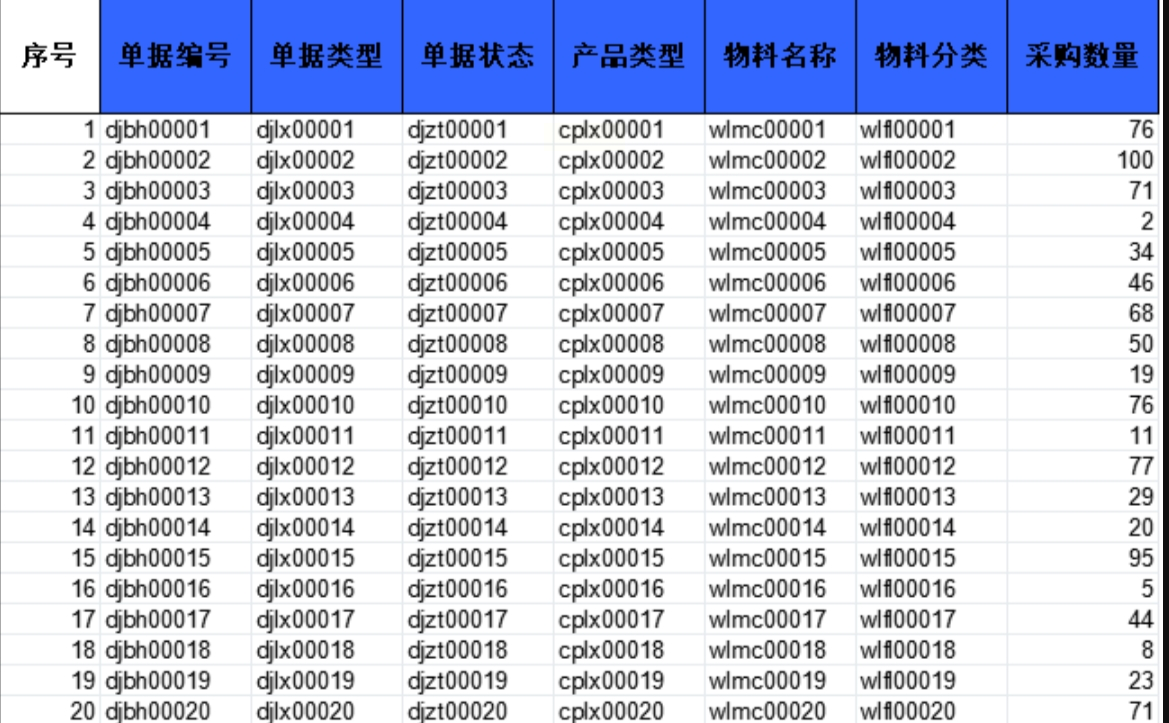
2. 画好Word表格:打开Word,画一个和Excel列数一样的表格,比如Excel有3列,Word表格就也画3列,每一列的标题和Excel表头一致。

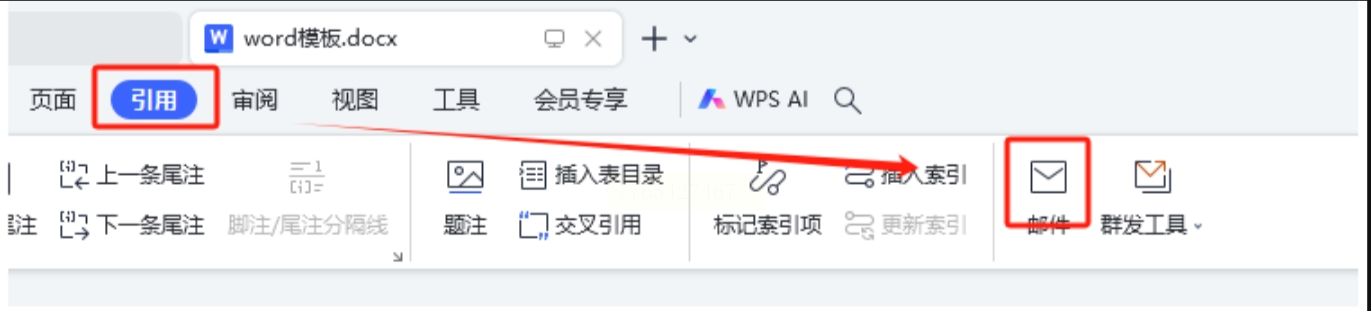
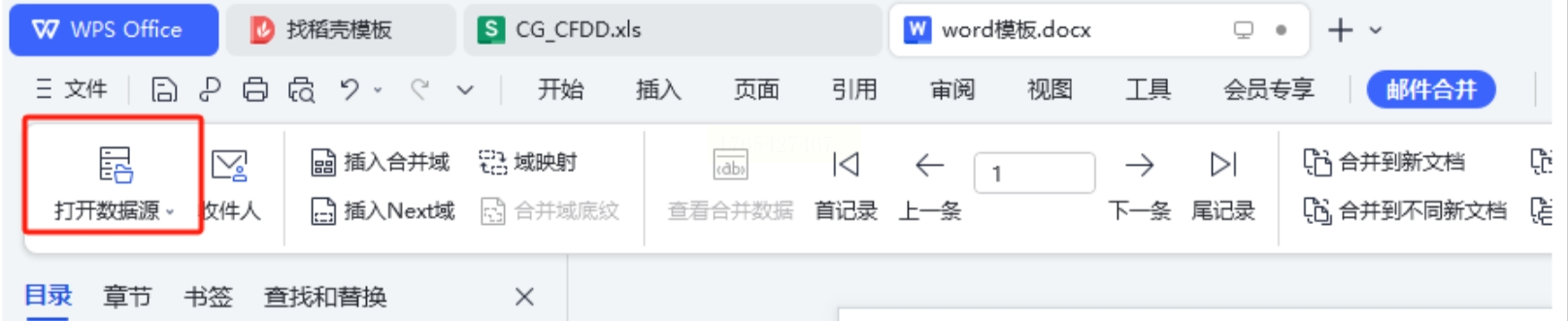
3. 连接数据源:在Word菜单栏找到"引用"选项卡,里面有个"邮件"功能区(不同版本可能位置不同,找不到就按Alt+N试试)。点"打开数据源",把刚才复制的Excel路径粘贴进去,找到文件打开。
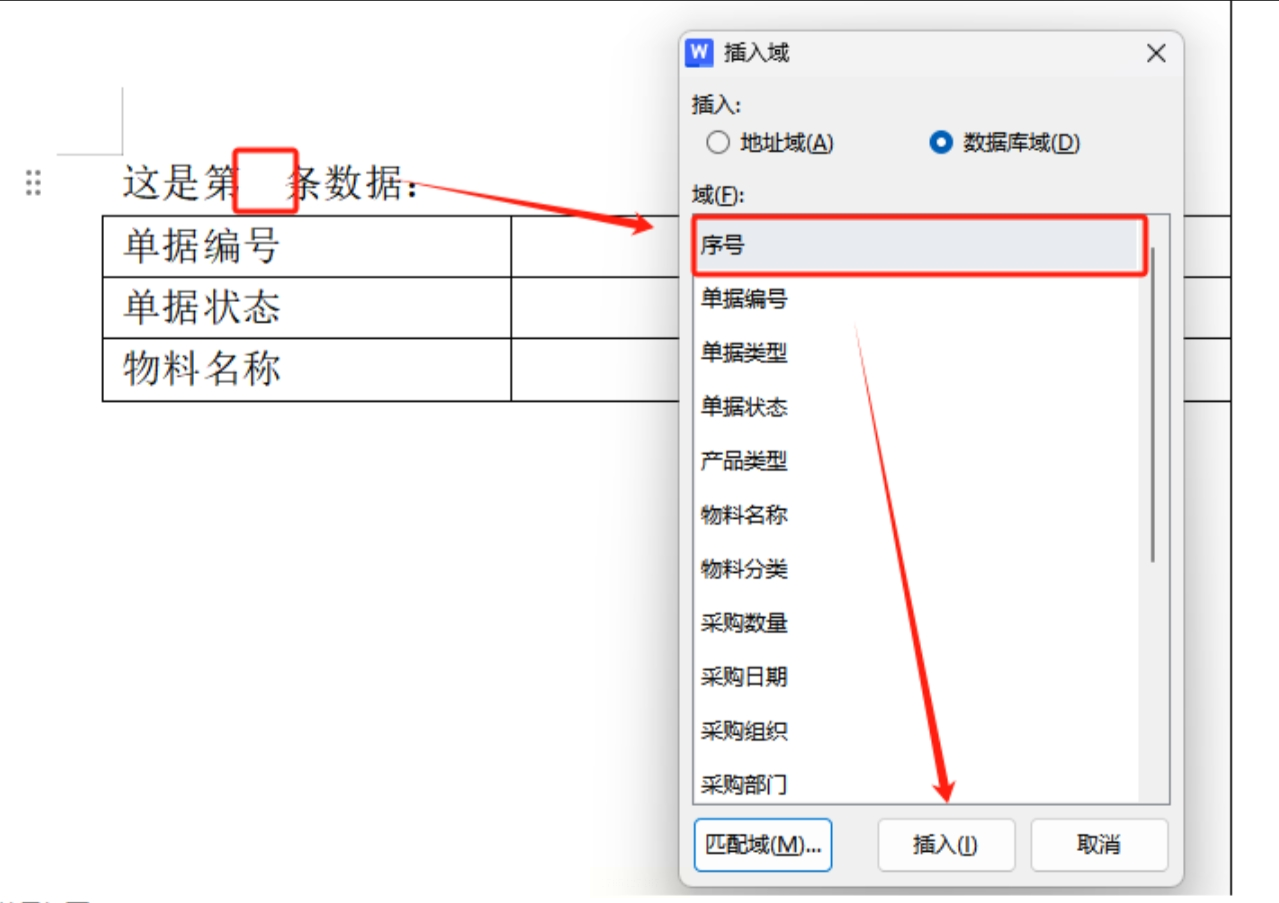
4. 插入合并域:把光标放在Word表格里要填数据的格子里,点"插入合并域",选Excel里对应的列名(比如`{产品名称}`),这时候格子里就会出现一个大括号。重复操作,把所有格子都填上对应的域。
5. 预览和生成:点"预览结果"看看数据对不对,没问题就点"全部合并",Word会自动生成一个新文档,所有数据都填好了!
其实办公软件就像藏在抽屉里的工具,你不用的时候它是摆设,你用好了就是超级武器!希望这篇教程能让你从"加班狗"变成"早下班达人",把省下来的时间用来追剧、健身或者和朋友撸串~如果还有其他问题,欢迎在评论区吐槽,咱们一起解锁更多办公小技巧!
现在就打开你的Excel和Word,按照教程操作一遍,感受数据自动流动的快乐吧!记得回来告诉我你第一次生成成功时的心情——绝对是从"啊?"变成"哇塞!"的惊喜瞬间~
