

为什么需要批量生成PPT?
在日常办公场景中,你是否遇到过这样的困扰:需要为每个项目、每个员工或每个产品生成一份结构相同但内容各异的PPT?比如新员工入职培训需要统一模板但个人信息不同,项目组需要向领导汇报不同阶段进展,或者市场部门需要为数十款产品制作标准化介绍。手动创建时,每次都要复制模板、粘贴数据、调整格式,不仅耗费数小时甚至数天时间,还容易因疲劳导致格式错乱、数据错误,更占用了本可用于创意设计和内容优化的宝贵精力。
批量生成PPT的核心价值在于将重复性操作自动化,通过模板与数据的分离处理,快速生成大量结构一致但内容个性化的文档。这种方法特别适合以下场景:
- 企业级培训材料制作:为每位员工生成包含个人信息、岗位要求的定制化培训课件
- 项目汇报文档:按项目名称、进度自动生成标准化汇报PPT
- 产品手册制作:为不同产品线生成参数、优势各异的产品介绍
- 数据可视化报告:将Excel数据批量转化为图文并茂的PPT图表展示
掌握这项技能后,你将从繁琐的机械操作中解放出来,专注于内容策划和视觉设计,大幅提升工作效率与文档质量一致性。
批量创建ppt文件怎么弄?介绍三个批量生成文件的方法

方法一:使用汇帮文件批量生成器批量创建PPT文件
1. 软件下载与安装
在百度搜索"汇帮文件批量生成器",选择官方渠道下载安装包。安装过程仅需3步,默认路径安装即可,无需复杂配置。
2. 准备名称Excel文件
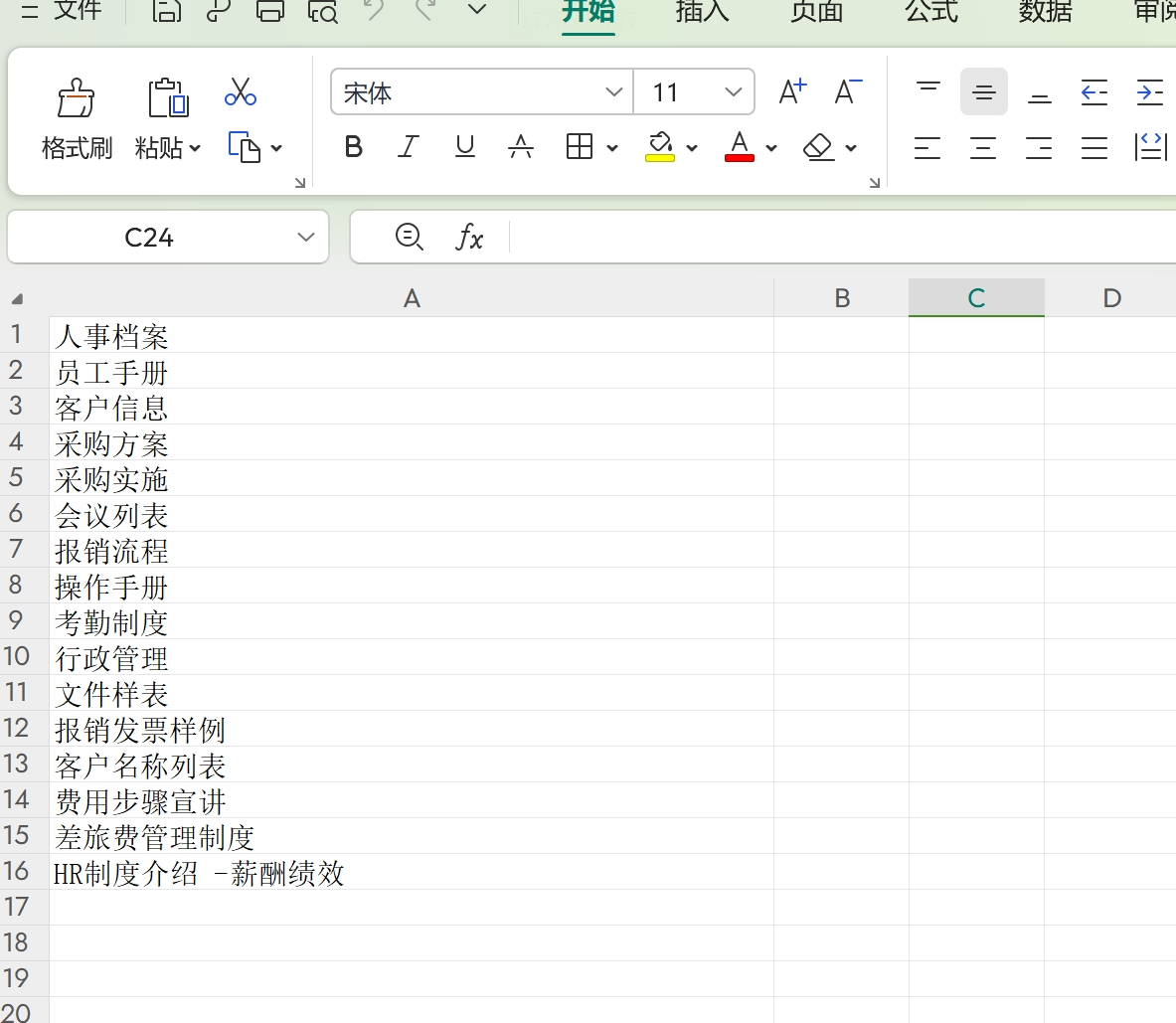
创建一个包含PPT文件名的Excel表格,第一列填写文件名(如"部门A-2023Q1报告"),其他列可预留备注信息(非必需)。
3. 导入数据与设置
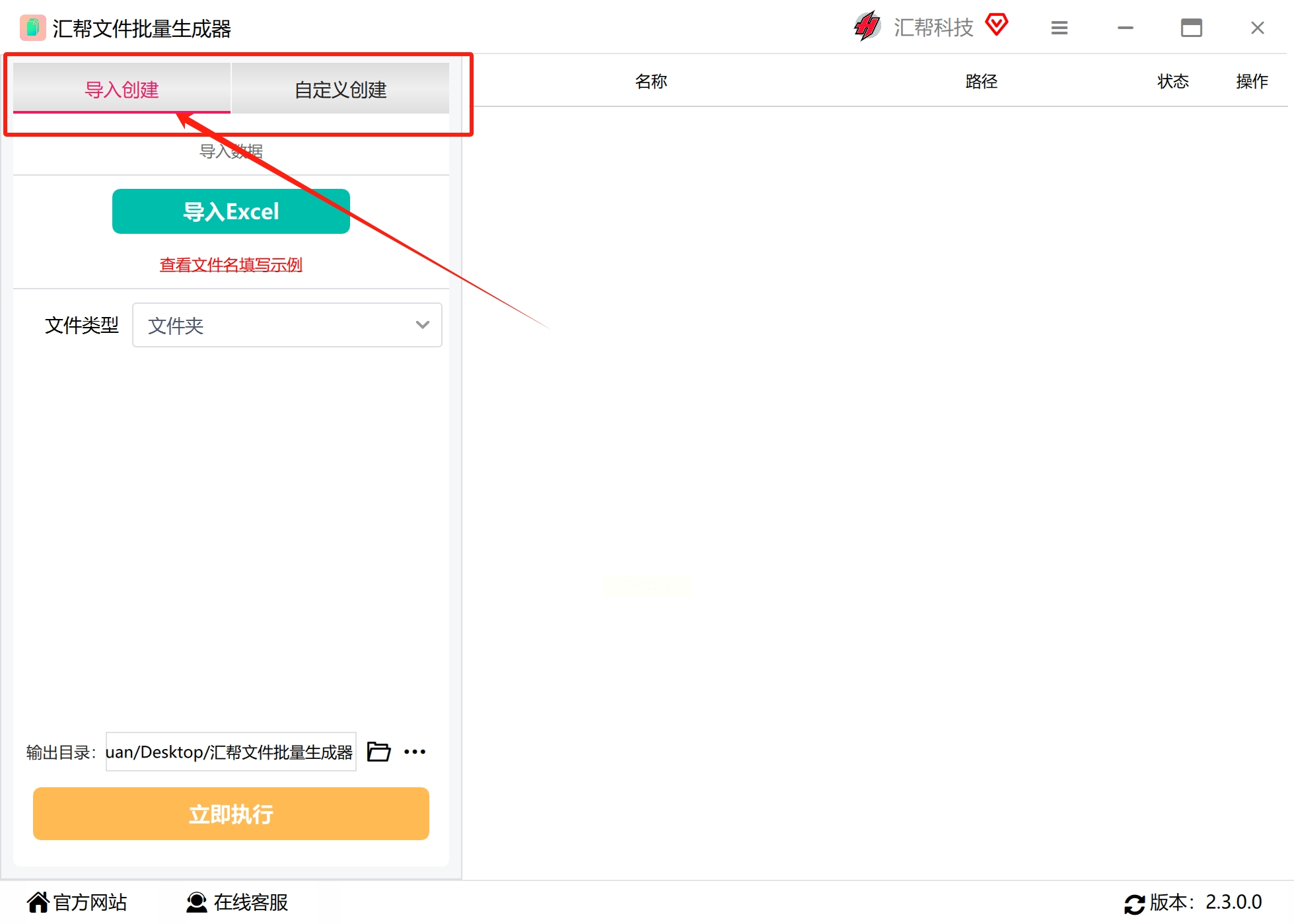
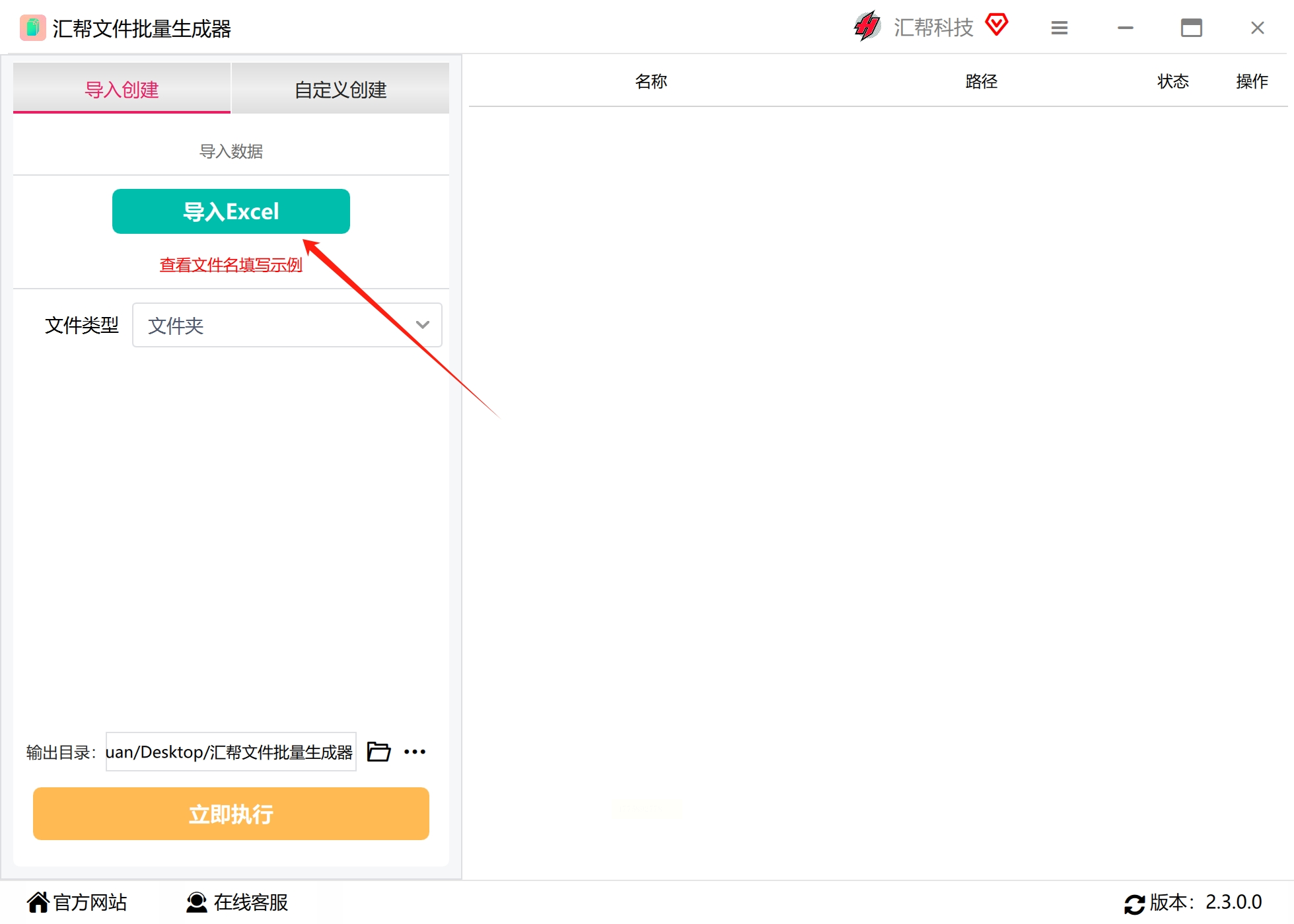
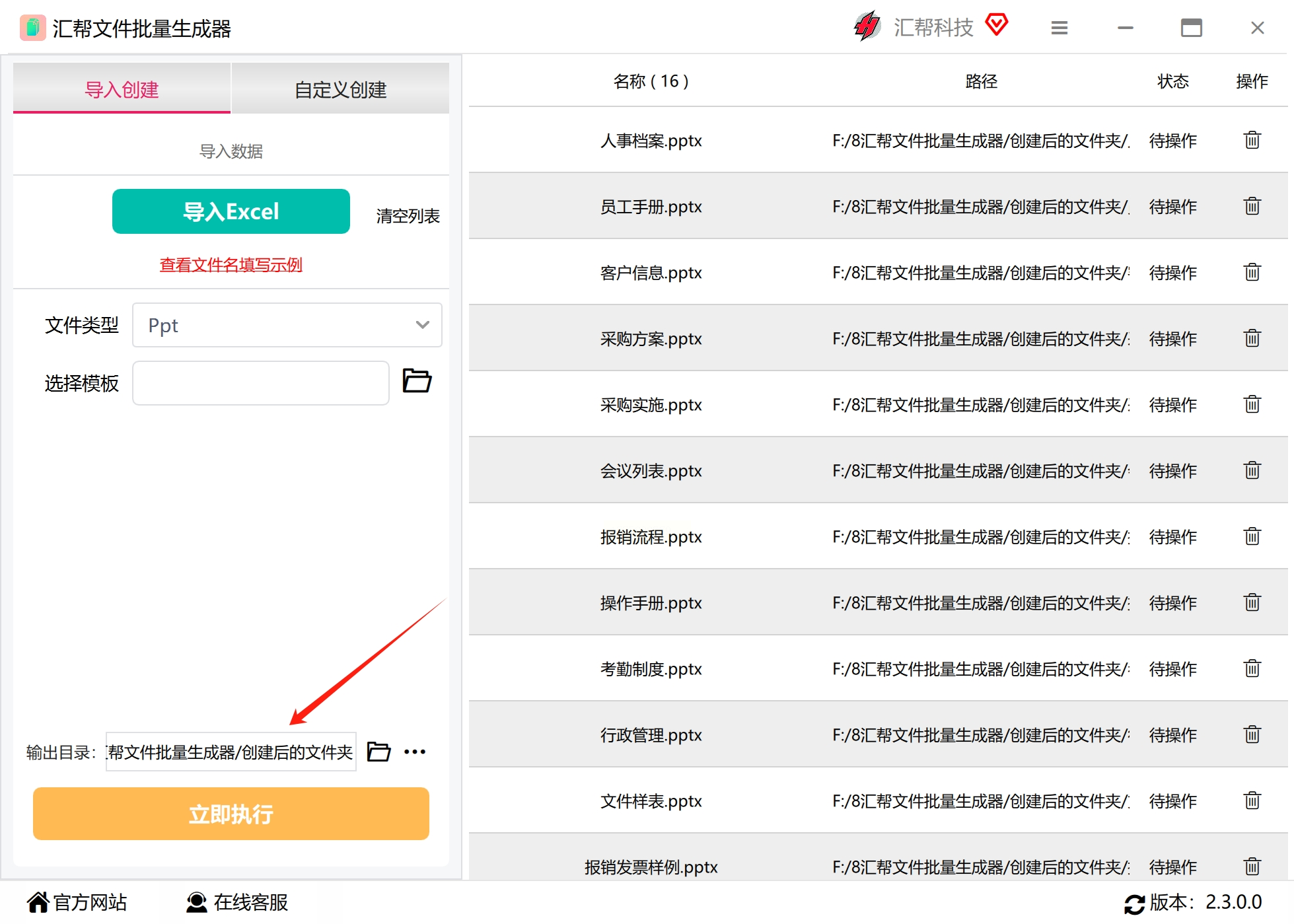
打开软件后选择「导入创建」→「导入Excel」,选择文件名表格。设置输出格式为PPT(默认Word/Excel也可生成),指定保存路径(建议新建专门文件夹)。
4. 执行批量生成
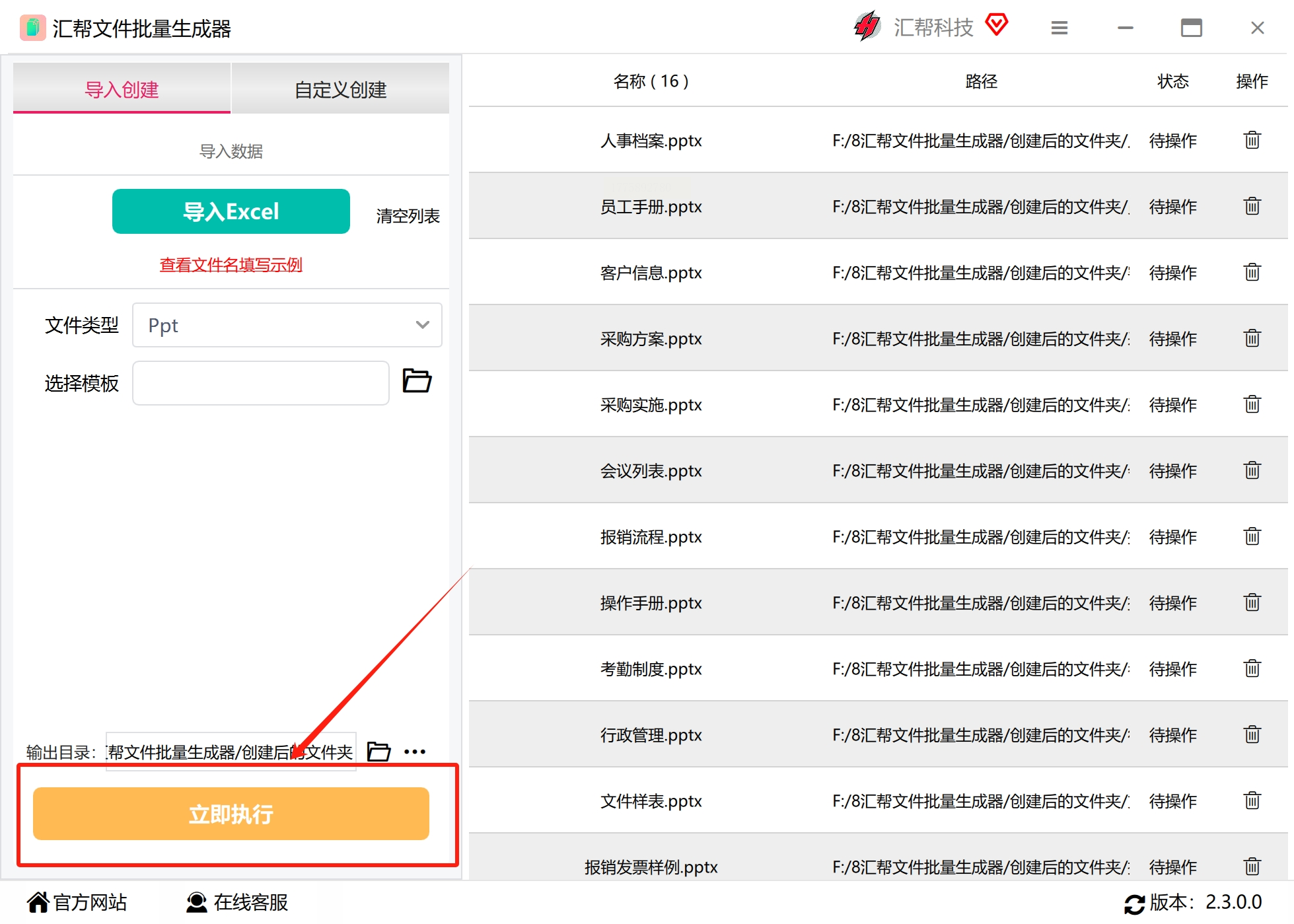
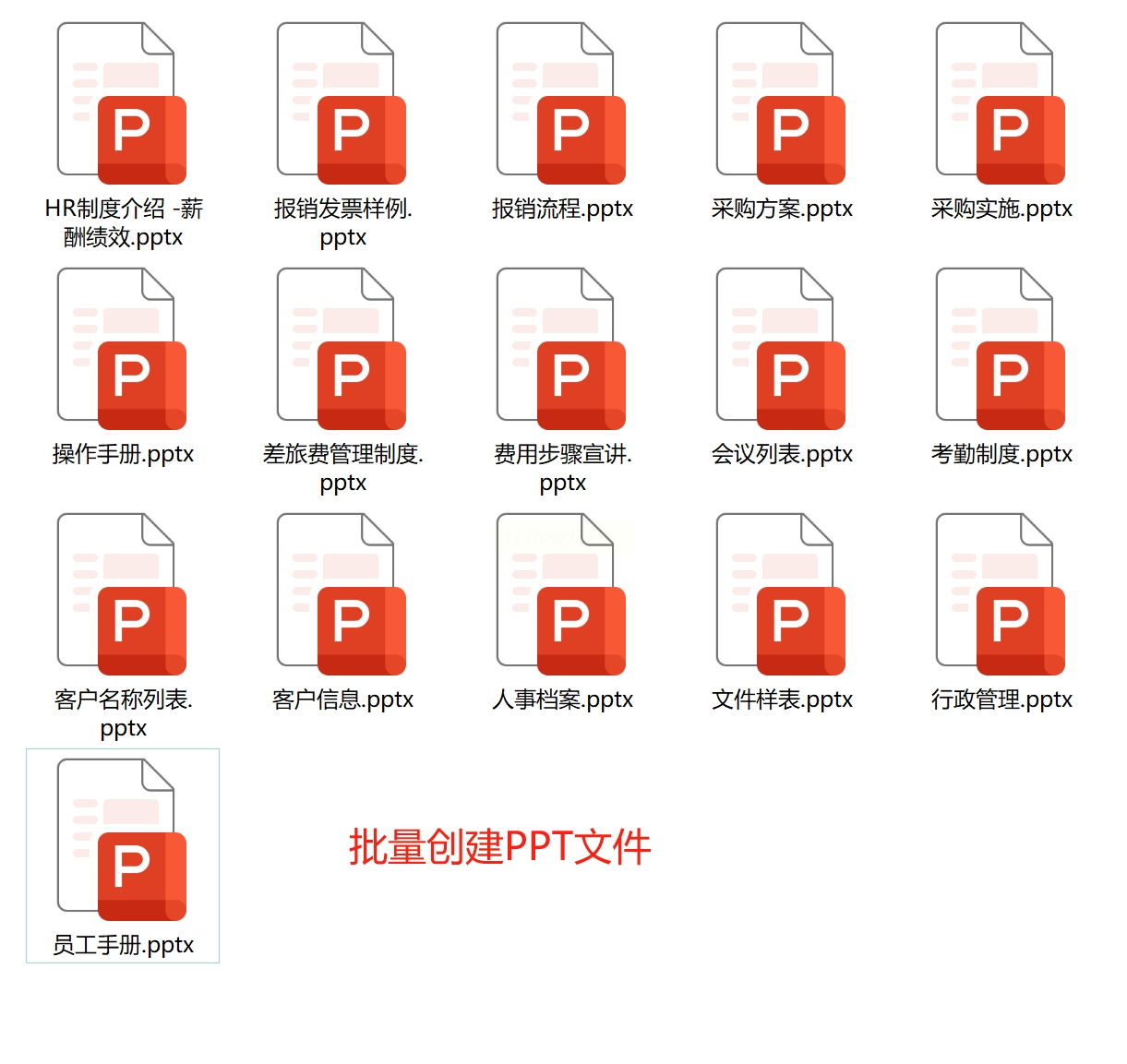
点击「立即执行」,软件会按Excel文件名逐一创建PPT。生成完成后,系统会自动在指定路径创建文件夹,所有文件按命名规则生成。
方法二:使用青竹PPT在线生成工具批量创建PPT
1. 准备数据与模板
先在Excel中整理好所有需要展示的内容,如产品名称、参数、价格、优势等。建议使用单列标题+多列数据的格式,便于系统识别。

2. 上传与配置
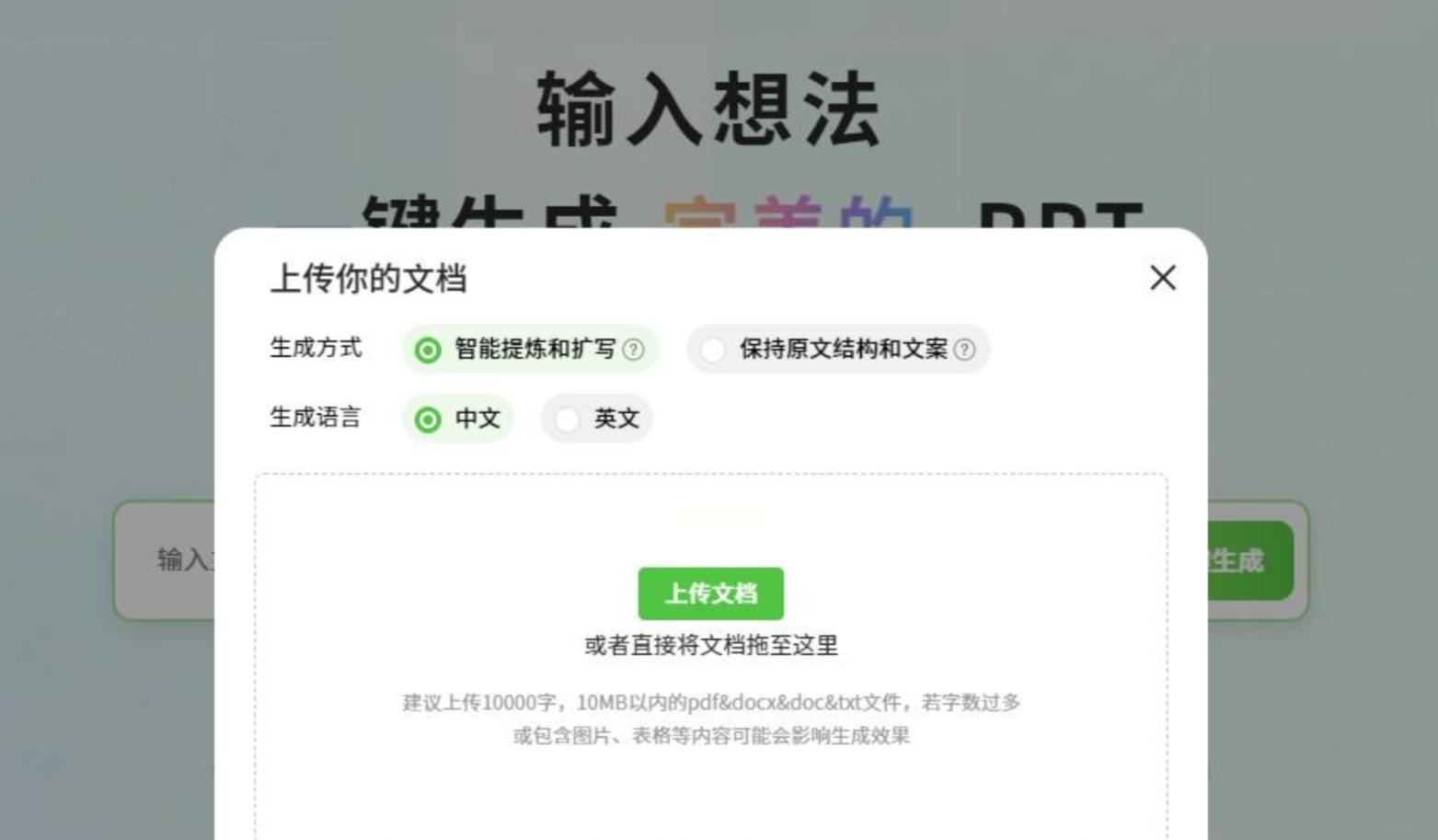
打开青竹PPT官网(https://ppt.qinzhuzhu.com),选择「AI批量生成PPT」功能。上传包含数据的Excel文件,或直接输入PPT主题(如"XX产品介绍")。系统会自动识别表格结构,生成PPT大纲。
3. 智能排版与美化
系统会根据数据自动填充内容,并匹配预设的模板风格(简约/商务/教育等)。你可以:
- 一键切换模板(提供500+免费模板库)
- 调整配色方案和字体样式
- 插入图表、图片等素材

4. 生成与导出
点击「开始生成」按钮,系统会在1-3分钟内完成所有PPT文件的生成。生成完成后,可预览单个PPT效果,确认无误后点击「批量下载」,自动打包所有文件。
方法三:我的ABC软件工具箱批量生成PPT文件
1. 制作模板与数据
① 先在PowerPoint中设计固定模板(含占位符),如标题处设置"[姓名]",内容区设置"[岗位描述]"等占位符
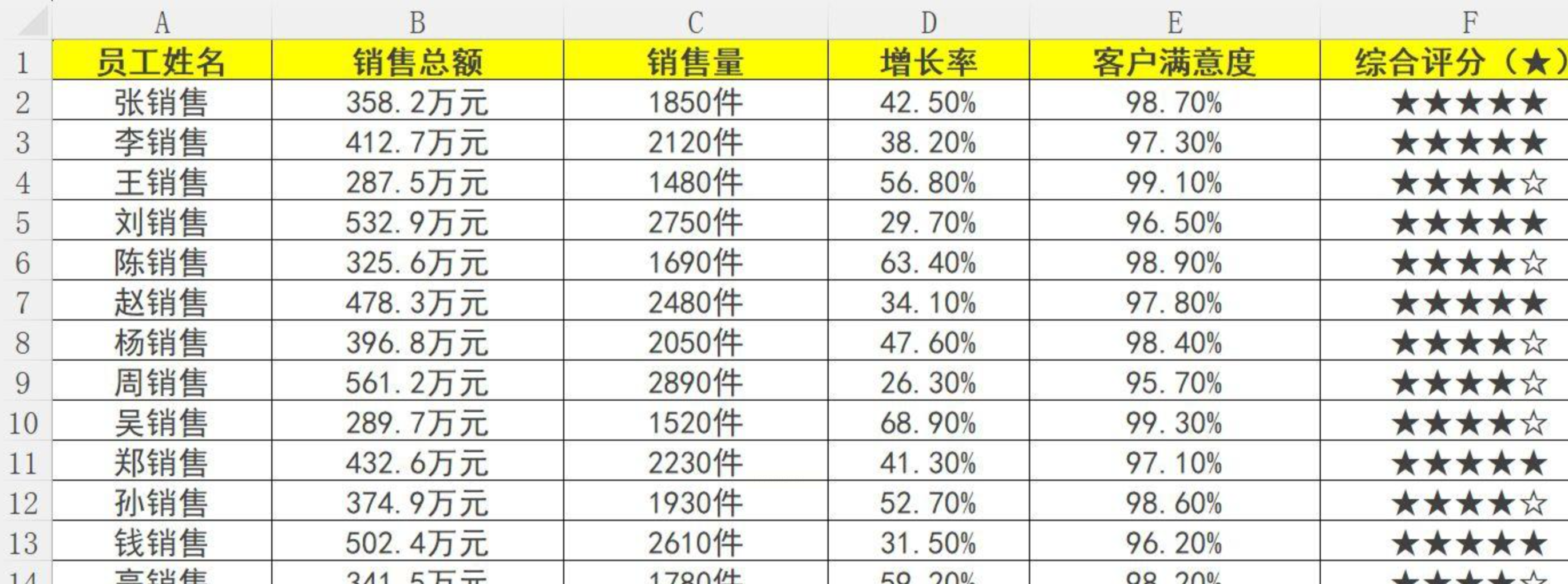
② 在Excel中建立数据映射表,第一行设为模板占位符名称(与PPT占位符完全一致),后续行填入对应数据
2. 启动工具并配置
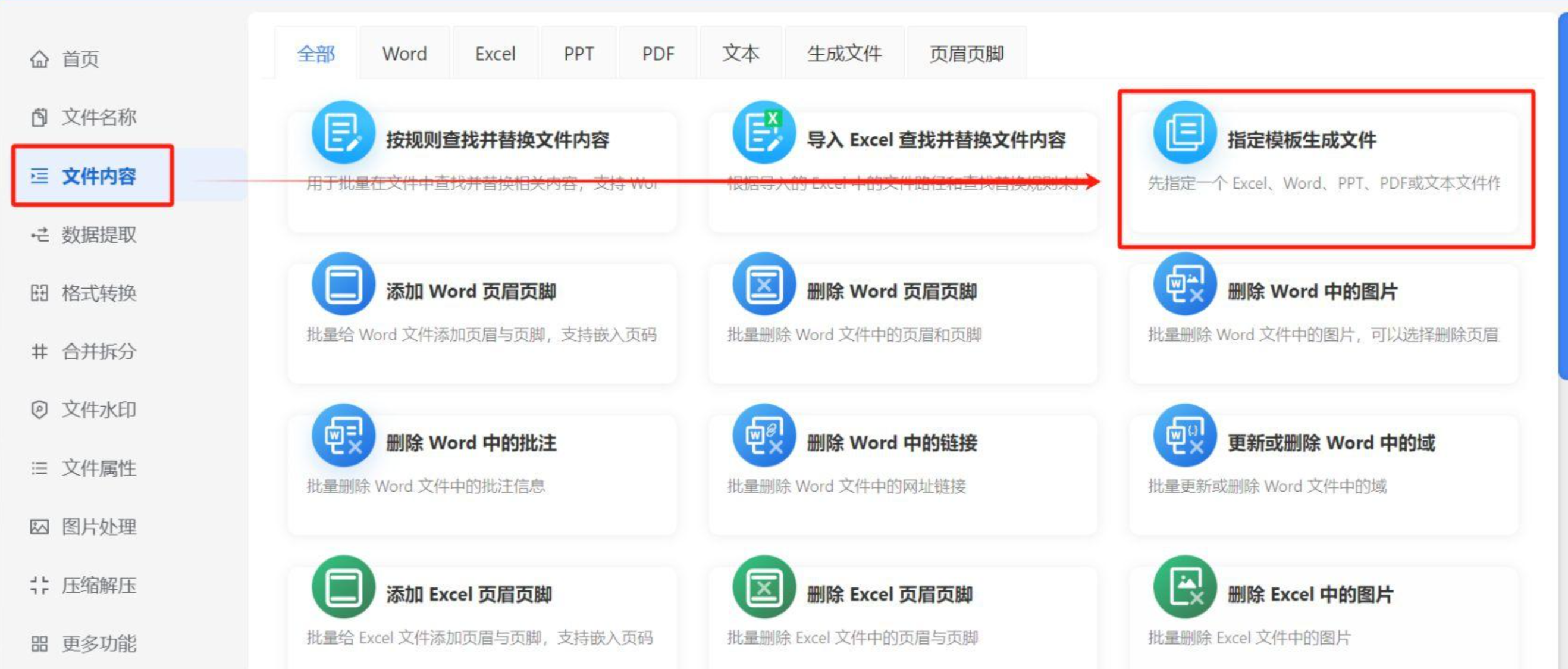
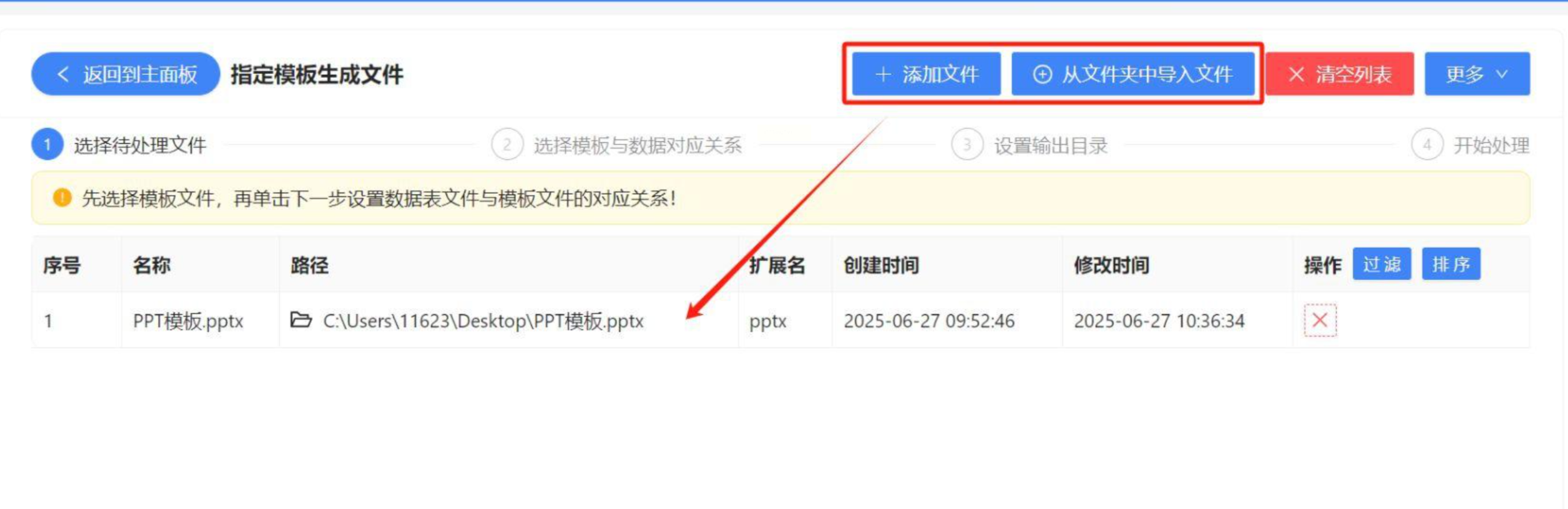
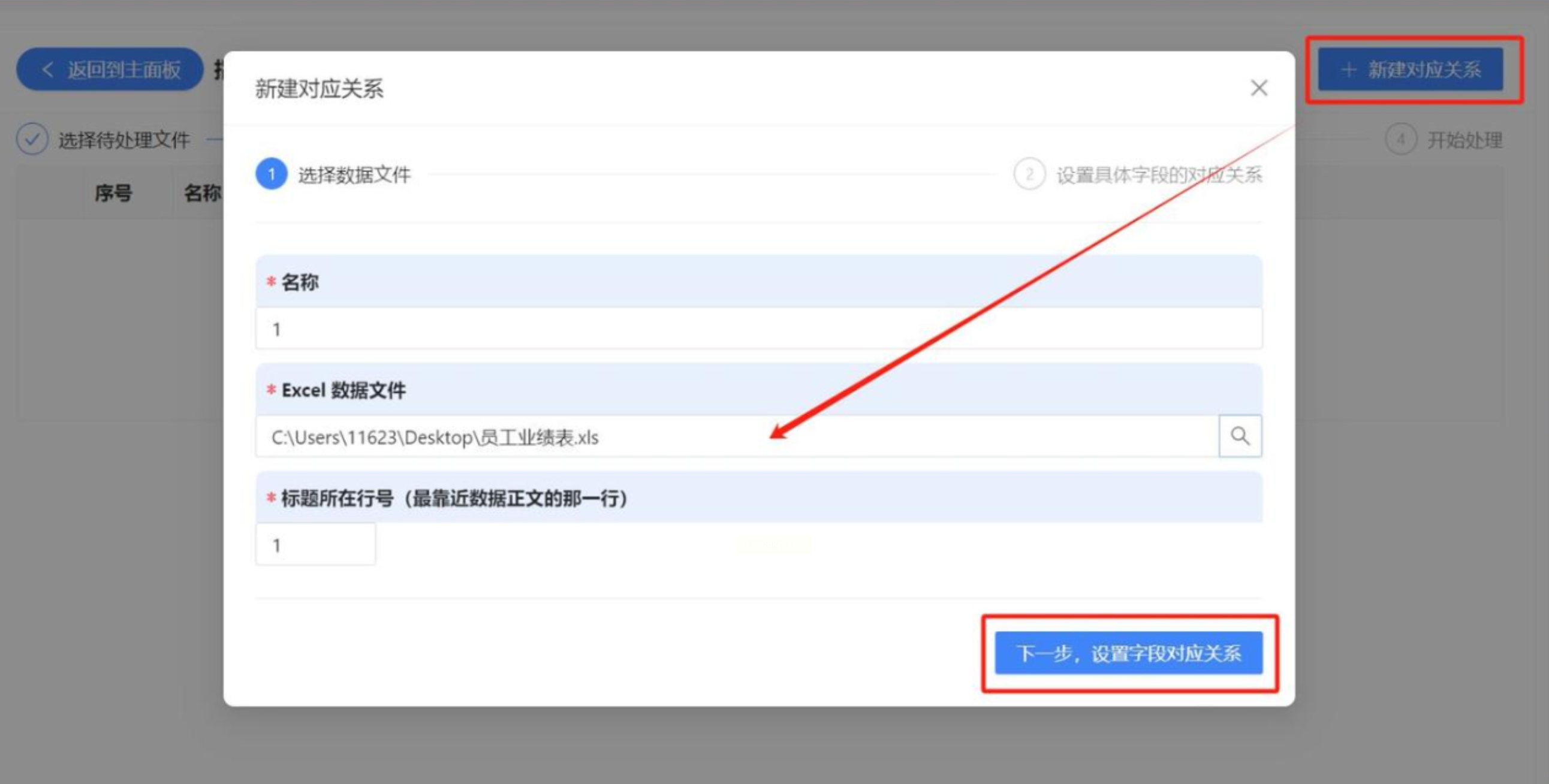
打开「我的ABC软件工具箱」,选择「文件内容」→「指定模板生成文件」。点击「添加文件」选择PPT模板,再导入Excel数据文件。
3. 字段匹配设置
在"字段对应关系"界面,将Excel列标题与PPT占位符一一对应(如Excel列"姓名"对应PPT"[姓名]")。可点击预览按钮检查匹配效果。
4. 执行与导出
设置输出路径后点击「开始生成」,系统会自动创建新文件夹存放所有PPT文件。生成速度取决于数据量(100条数据约需30秒)
办公软件的终极目标不是提高操作速度,而是通过工具解放创造力。批量生成PPT只是众多效率工具中的一个入口,建议你继续探索:Excel数据联动、Power Automate自动化流程、Figma组件化设计等组合技能,构建属于自己的高效办公体系。记住,真正的高手不是比谁操作快,而是比谁能用更少的时间创造更大价值。
现在就选择适合你的方法开始实践吧!从明天起,让PPT制作从负担变成你的工作亮点。
