

在日常办公中,无论是写销售报告、财务分析还是项目总结,我们常常需要把Excel里的数据“搬”到Word文档里。比如每月的销售月报,Excel里已经统计好了各区域的销售额、增长率,要是手动复制粘贴,不仅容易出错,数据更新时还得重新改一遍。这时候学会自动引用Excel数据就特别重要——只要Excel里的数据更新了,Word里的内容也能自动跟着变,这样报告既准确又省事儿。
不过很多人不知道具体怎么操作,别担心!今天就给大家分享3种超实用的方法,从简单的手动合并到专业工具,再到手机端操作,总有一种适合你。

方法一:用Word自带的“邮件合并”功能(适合小批量数据)
适用场景:公司每月固定格式的报告,数据量不大(比如100条以内),Excel和Word都在同一台电脑操作。
步骤分解:
1. 准备工作:整理数据+建表格
- Excel数据整理:先把Excel里的数据按需求整理好,比如销售报告需要“区域”“销售额”“日期”这些列,注意表头要清晰(比如“区域”“销售额”“增长率”)。
- 复制Excel文件路径:右键点击Excel文件,选“属性”,在“位置”里复制完整路径(比如`C:\Users\你的名字\Documents\销售数据.xlsx`)。
- Word表格模板:打开Word,画一个和Excel数据对应的表格。比如Excel有3列,Word表格就留3列,列标题和Excel一致(区域、销售额、增长率)。
2. 建立数据连接
- 打开Word文档,点击顶部菜单栏的“引用”选项卡(不同版本可能叫“插入”,但位置差不多)。
- 在“邮件”功能组里,找到“打开数据源”按钮,把刚才复制的Excel路径粘贴进去,选中Excel文件,点“打开”。
3. 插入数据占位符
- 把光标放在Word表格需要填数据的格子里(比如第一行第二列,对应“销售额”)。
- 点“插入合并域”,下拉菜单里选Excel表头的名称(比如“销售额”),这样格子里就会出现`{ 销售额 }`(大括号是Word自动加的)。
- 重复这个步骤,把所有需要填的列都插入对应的“合并域”(比如“区域”“增长率”)。
4. 预览数据是否正确
- 点击“查看合并数据”按钮,Word会弹出一个预览窗口,左边有“上一页”“下一页”按钮,能逐行检查数据是否对应上了。
- 比如第一行显示的是“北京 100万 12%”,和Excel里第一行数据一致,就说明没问题。
5. 合并生成新文档
- 确认数据无误后,点“合并到新文档”,选择“全部”作为合并范围,然后点“确定”。
- Word会自动生成一个新文档,每个数据行会变成一页表格,方便你保存或打印。
方法二:用“汇帮文件批量生成器”(适合多文件批量处理)
适用场景:需要给100个以上不同客户的报告填数据,比如每个客户一个Word模板,数据存在Excel里,按文件名对应。
步骤分解:
1. 准备模板文件
- Word模板:打开Word,在需要填数据的地方输入字段,比如客户姓名、金额,用`{ 客户姓名 }`这样的大括号包裹(注意:Excel里的字段要和这里完全一致)。
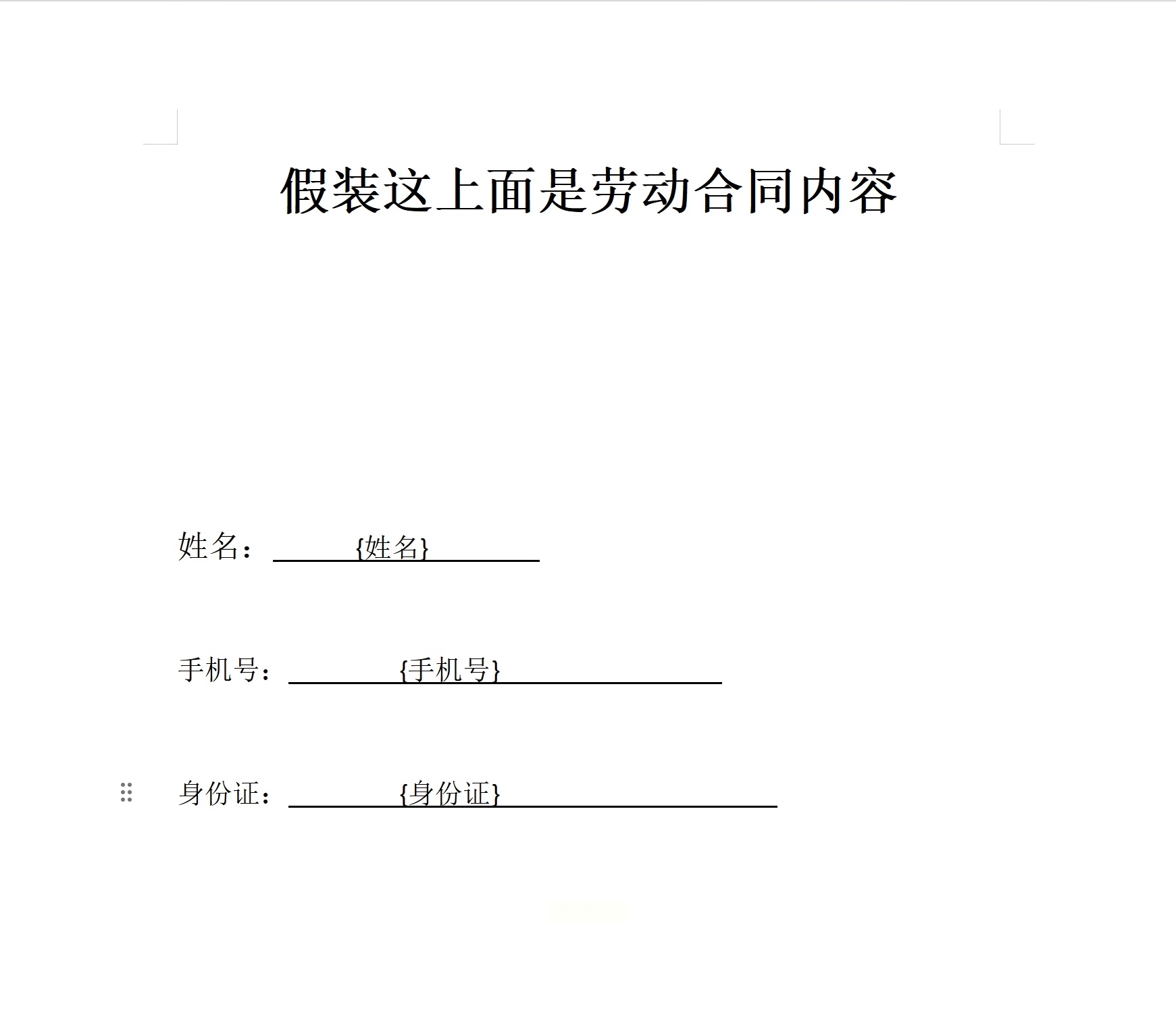
- Excel数据:Excel第一列必须是“文件名”(比如客户A、客户B),后面每一列对应Word里的字段(比如`{ 客户姓名 }`对应Excel第二列,`{ 金额 }`对应第三列),注意Excel表头也要用大括号包裹。
- 关闭模板:填好后把Word和Excel都关掉,放在同一个文件夹里。
2. 下载安装软件
- 打开浏览器,搜索“汇帮文件批量生成器”,官网下载安装(注意选正规平台,比如官网或软件管家)。
3. 导入Excel数据
- 打开软件,点击“模板创建”,然后点“导入Excel”,选中你准备好的Excel文件。
- 选择文件类型为“Word”,再点“导入Word”,选中对应的Word模板文件。
4. 设置输出位置
- 在底部“输出目录”里选一个文件夹,比如“C:\生成的报告”,方便最后找文件。
5. 开始批量生成
- 点击“立即执行”,软件会自动读取Excel数据,给每个客户生成一个填好数据的Word文档。
- 完成后软件会自动打开输出文件夹,你能看到新生成的文件,每个文件名对应Excel里的“文件名”列,打开就能看到数据都填好了。
方法三:手机端“表填填”APP(适合临时应急或手机操作)
1. 准备数据和模板
- Excel数据:用手机打开“表填填”APP,导入Excel文件(支持手机里的Excel或云文档),确保数据列和Word模板对应(比如“姓名”“金额”)。
- Word模板:提前在手机里存一个Word模板,里面用占位符(比如`{ 姓名 }`)标记需要填的位置,也可以插入表格或图片。
2. 导入模板和数据
- 打开“表填填”APP,点击“新建任务”,先导入Excel数据,再导入Word模板。
- 手动匹配字段:把Excel里的“姓名”和Word模板里的`{ 姓名 }`对应起来,“金额”对应`{ 金额 }`,其他字段同理。
3. 生成Word文档
- 点击“一键生成”,APP会自动把Excel数据填到Word模板里,生成一个新的Word文件。
- 生成完成后,在手机里的“文件管理”里找到输出文件夹,就能看到填好数据的Word文件,直接发给别人或打印。
方法对比和注意事项
方法对比表
| 方法 | 优点 | 缺点 | 适用场景 |
||||-|
| 邮件合并 | 免费、Word自带、无需额外软件 | 数据量大时慢,格式固定 | 公司月报、小批量报告 |
| 汇帮文件批量生成器 | 速度快、支持100+文件 | 需要安装软件,收费(但有免费版) | 多客户报告、批量处理 |
| 表填填APP | 手机操作、临时应急 | 数据格式简单,功能有限 | 出差时、数据量少 |
操作注意点:
1. Excel数据格式要统一:比如金额不能有逗号分隔(`1,000`要改成`1000`),日期格式要一致(`2023/10/01`),否则Word合并时会出错。
2. 占位符别写错:Word里的`{ 销售额 }`和Excel表头必须完全一致,多一个空格或少一个字母都可能不匹配。
3. 数据更新要手动刷新:如果用邮件合并,Excel数据改完后,在Word里右键点击表格,选“更新域”,数据就会同步更新。
4. 多文件生成时注意文件名:汇帮工具里的“文件名”列要和Word模板的命名对应,否则会生成失败。
总结:根据需求选方法
- 如果公司每月固定格式,数据量小,直接用Word邮件合并,免费又方便。
- 如果是批量处理客户报告,汇帮文件批量生成器效率最高,适合100+文件。
- 如果临时出差,手机操作表填填APP最灵活,适合数据少的情况。
这些方法都是经过实测的,从手动到工具再到手机端,总有一款能帮你搞定数据搬运的问题。刚开始可能觉得步骤多,但操作几次就熟练了。记住,数据准确性是第一位的,格式统一很重要,遇到问题随时检查占位符和Excel路径,就能避免出错啦!
现在就挑一个方法试试吧,下次做报告再也不用对着Excel和Word反复复制粘贴了~
