

为什么需要批量生成PPT?
在日常办公中,我们经常会遇到需要为大量对象创建相同结构但内容不同的PPT文件的场景。比如:为每个新员工生成个性化的入职培;训材料,包含姓名、岗位、技能要求等信息;为不同产品线制作标准化参数对比PPT,仅需替换产品数据;为每个项目创建进度报告,统一框架但展示不同数据;针对多个竞品分析制作结构相同的演示文稿。
手动制作这类PPT不仅耗时(假设一份PPT需30分钟,100份就是50小时),还容易出错(数据复制粘贴错误、格式混乱等)。更关键的是,这些重复性工作会占用本可用于创意设计和内容优化的时间。
批量生成PPT的核心价值在于:标准化框架+动态数据填充,既保证文档格式统一,又能高效更新内容。接下来,我们将介绍五种实用方法,从简单工具到编程实现,满足不同技术水平的需求。
怎么快速批量做多个PPT?这三个方法一键生成超方便

方法一:汇帮文件批量生成器(可视化操作)
1. 软件安装
- 打开浏览器,搜索"汇帮文件批量生成器",选择官方下载渠道
- 安装时注意勾选"添加到右键菜单"(便于后续快速操作)
- 系统要求:Windows 7及以上,4GB内存,500MB磁盘空间
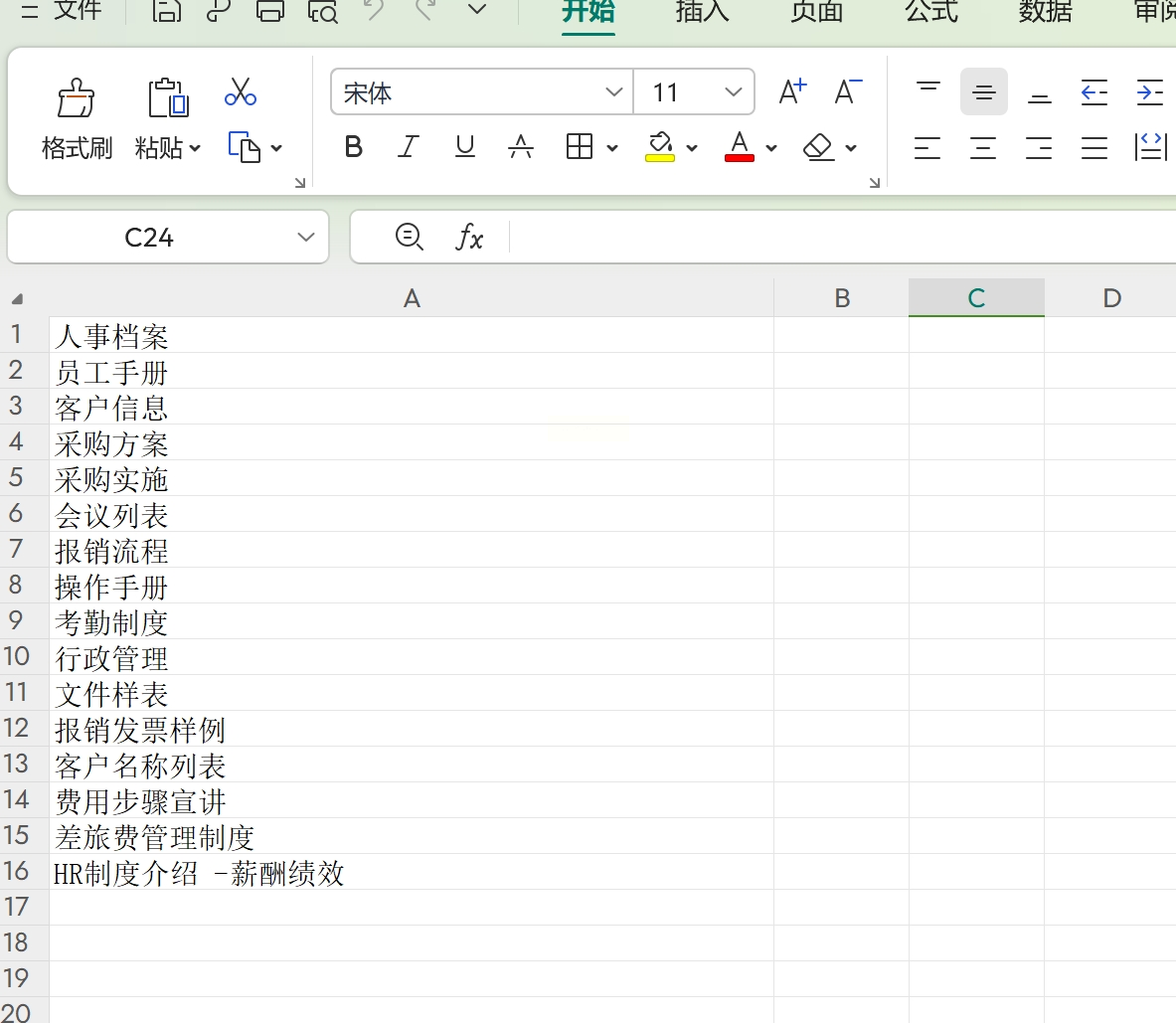
2. 准备数据文件
- 创建Excel表格,第一列填写PPT文件名(如"项目A报告")
- 第二列至最后一列填写PPT内容数据(可选:图片路径、文本内容等)
- 注意:避免使用特殊字符(如`/ \ * ? : " < > |`)
3. 配置生成参数
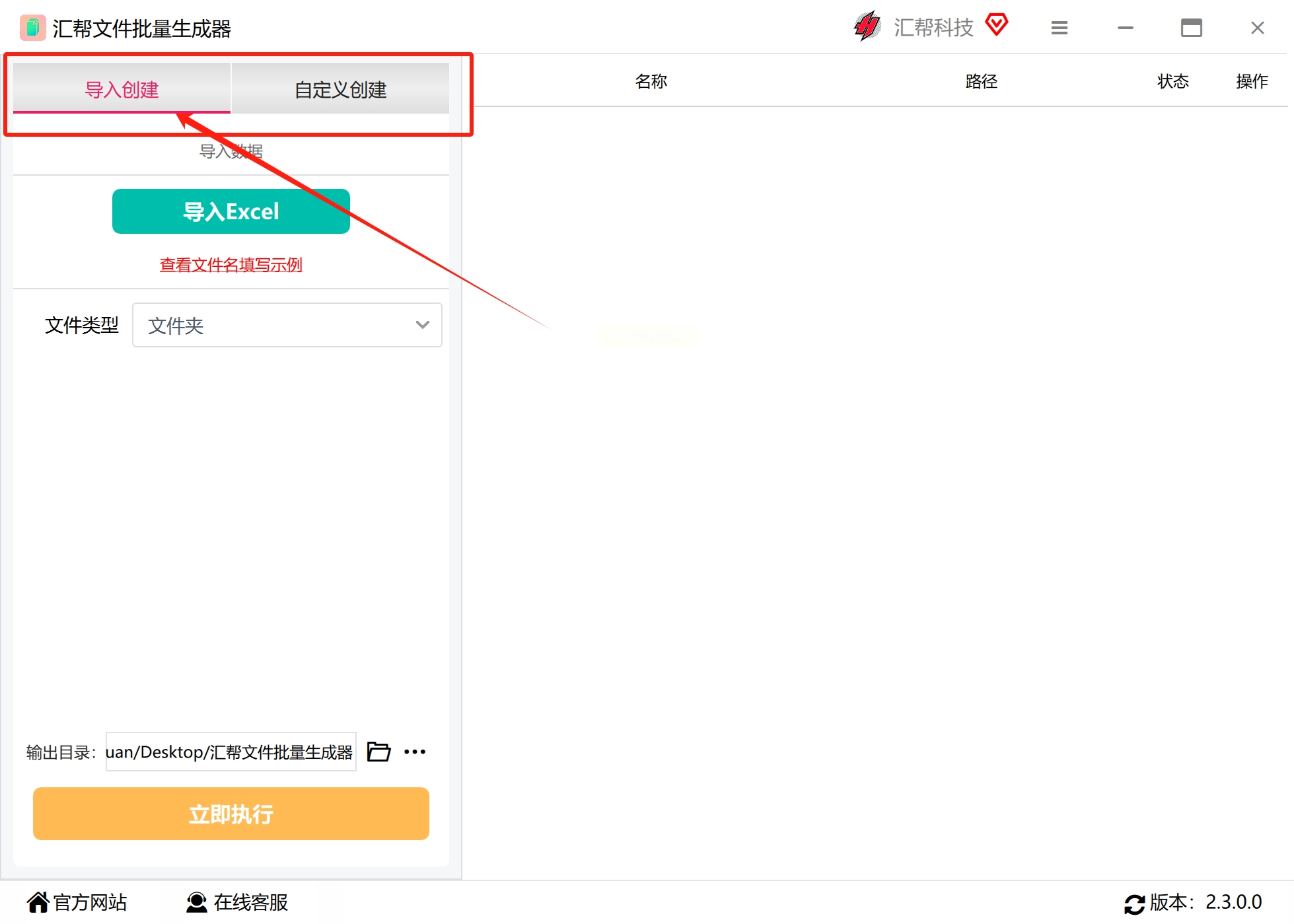
- 打开软件,点击左侧"导入创建"模块
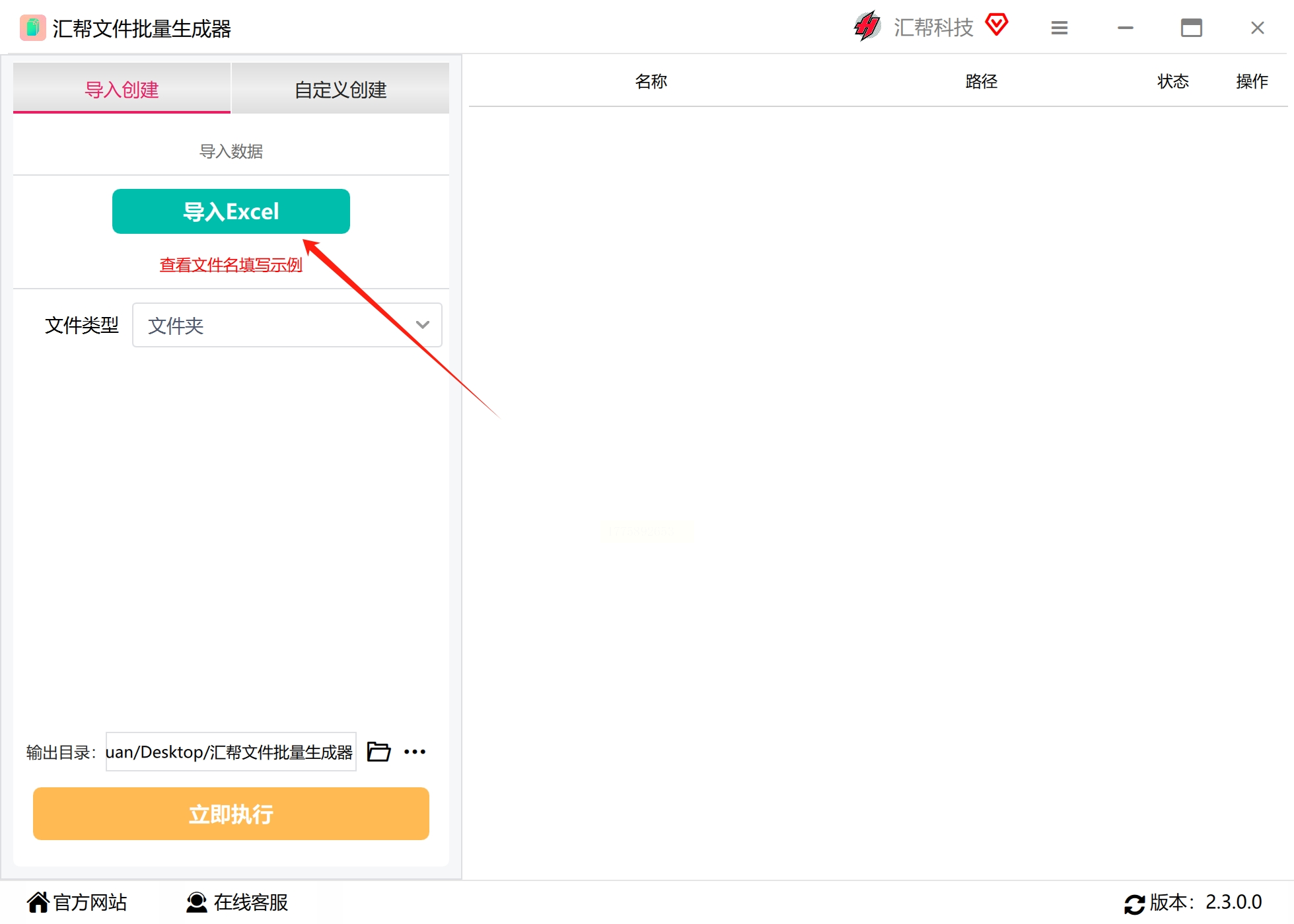
- 导入Excel文件时选择"单列表头"或"多列表头"模式
- 输出设置:选择"新建文件夹"作为输出路径,建议用英文路径
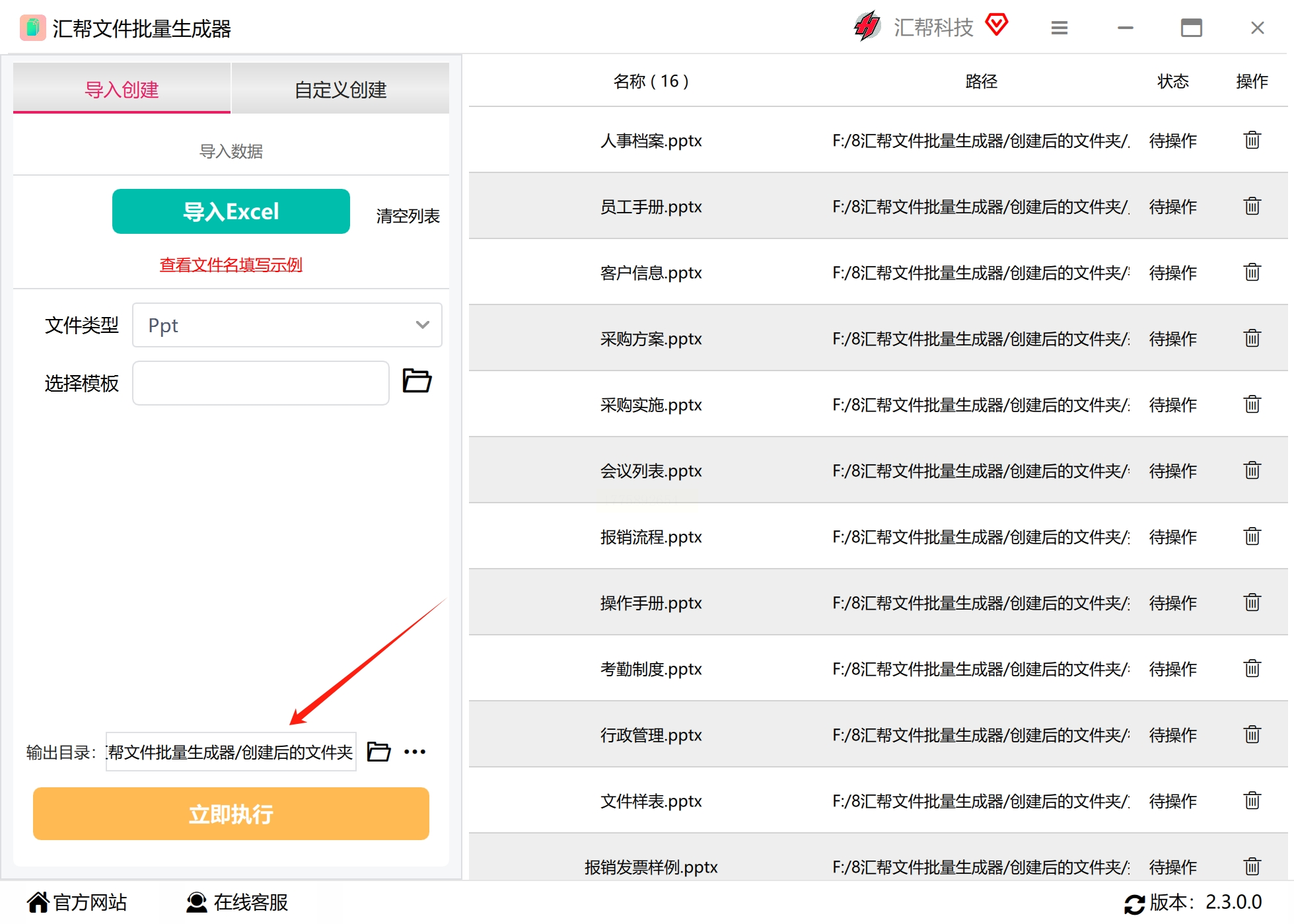
4. 执行批量生成
- 点击"开始生成",系统会自动替换模板中的占位符
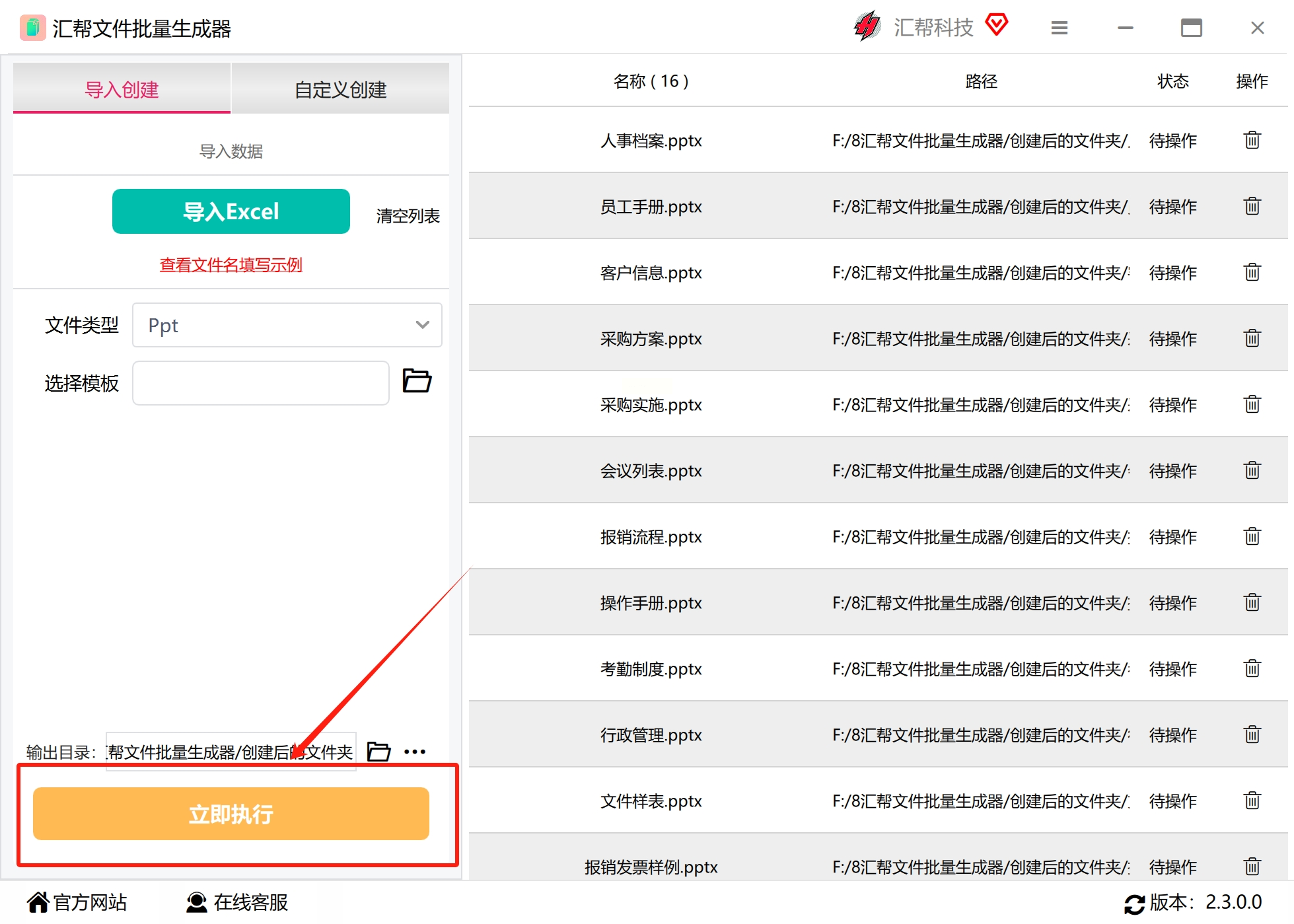
- 可在进度条查看生成状态,支持暂停/继续操作
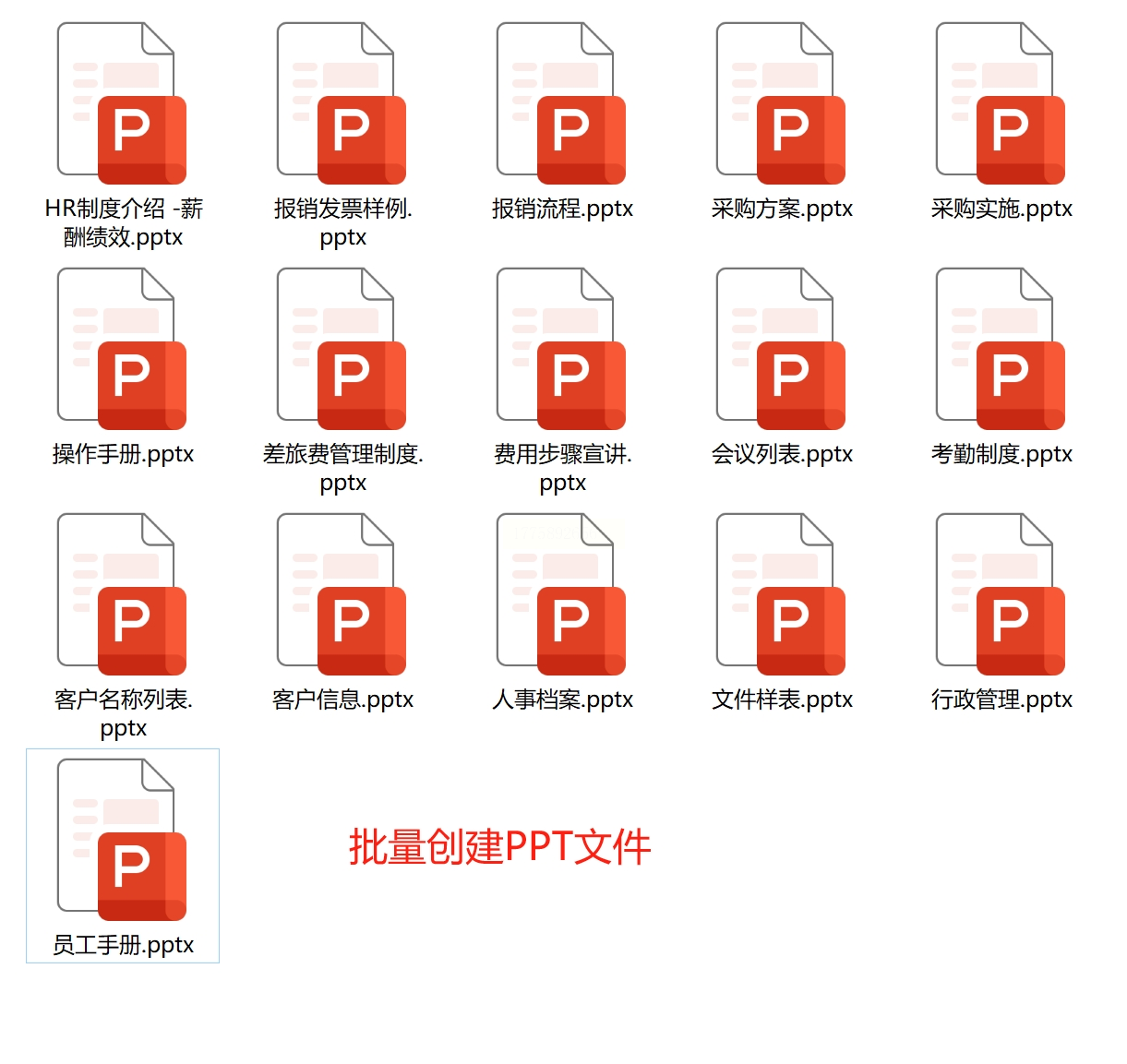
- 生成完成后,在指定目录查看所有文件
方法二二:使用轻竹AI PPT在线工具
1. 进入工具平台:打开轻竹AI PPT官网([https://qingzhu.ai](https://qingzhu.ai)),注册登录后进入控制台
2. 上传模板或创建结构
- 选择预设模板(简约商务/教育课件/科技风等)
- 或创建自定义模板:设置封面、内容页、尾页的版式和字体
- 特别提示:模板需包含数据占位符(如`{{姓名}}`、`{{项目名称}}`)

3. 导入Excel数据
- 点击"导入数据"按钮,选择准备好的Excel文件
- 工具会自动识别列标题,与模板占位符建立关联
- 可在预览区查看数据匹配效果,调整列顺序或格式
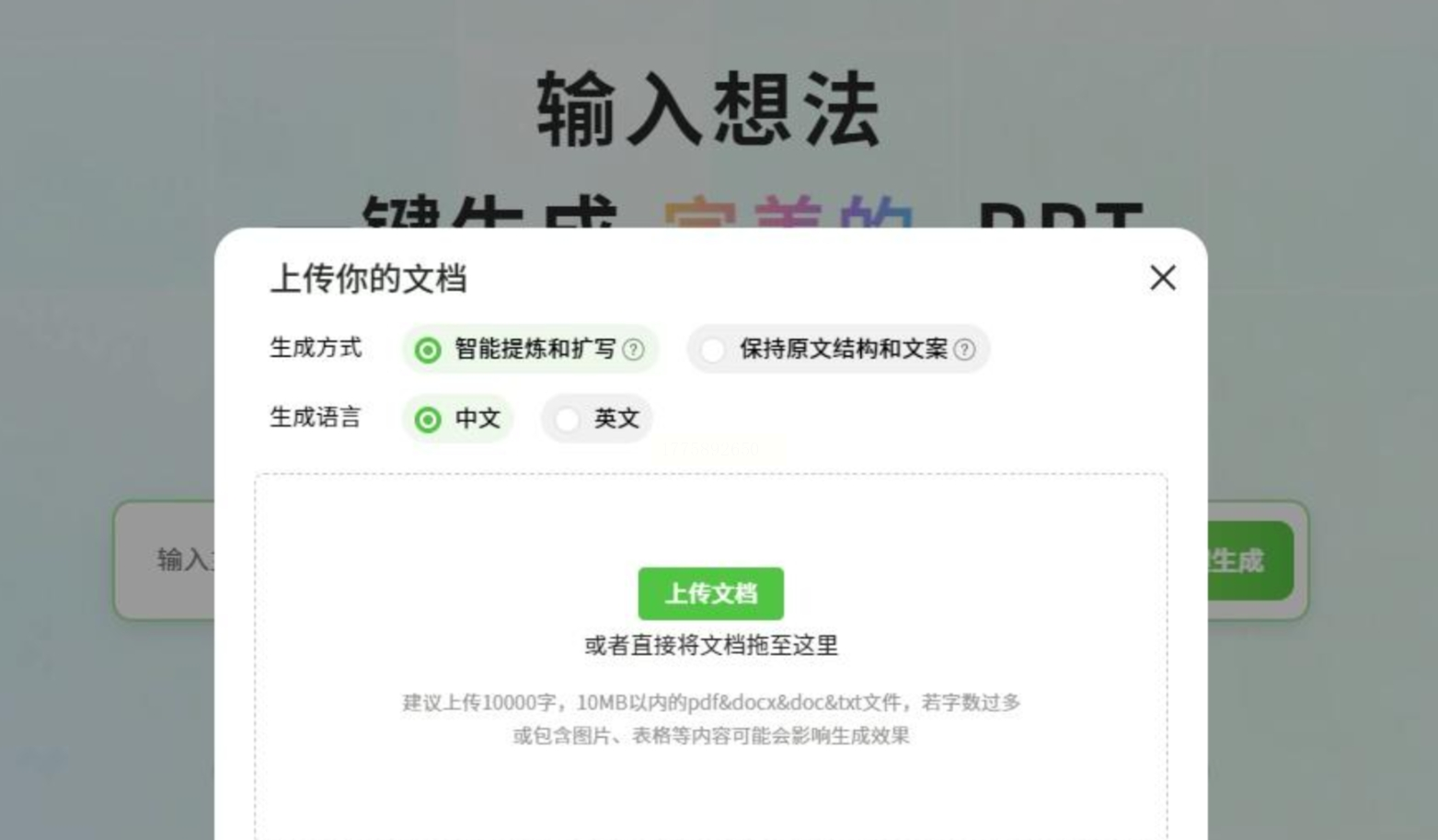
4. 一键生成与导出
- 点击"开始生成",系统会在30秒内完成所有PPT的创建
- 生成后可在预览页检查单个PPT效果
- 支持格式:PDF/PPTX,可选择合并下载或单独下载

方法三:VBA宏编程
1. 打开VBA编辑器
- 打开PowerPoint,按`Alt+F11`组合键进入VBA界面
- 右键点击"VBAProject",选择"插入→模块"
- 输入以下基础代码框架:
```vba
Sub GeneratePPTs()
Dim pptApp As New PowerPoint.Application
Dim pptPres As PowerPoint.Presentation
Dim numFiles As Integer
Dim i As Integer
' 设置生成数量
numFiles = 20 ' 修改为需要生成的PPT数量
' 打开PPT模板
Set pptPres = pptApp.Presentations.Open("C:\Templates\BaseTemplate.pptx")
' 循环生成文件
For i = 1 To numFiles
' 复制模板并修改内容
Set newPres = pptPres.Duplicate
With newPres.Slides(1)
.Shapes("Title").TextFrame.TextRange.Text = "第" & i & "份报告"
.Shapes("Subtitle").TextFrame.TextRange.Text = "自动生成的内容"
End With
' 保存文件
newPres.SaveAs "C:\Output\Report_" & i & ".pptx"
newPres.Close
Next i
' 清理资源
pptPres.Close
pptApp.Quit
Set pptPres = Nothing
Set pptApp = Nothing
End Sub
```
2. 自定义内容逻辑
- 替换模板路径:`C:\Templates\BaseTemplate.pptx`为实际模板路径
- 修改标题内容:`Shapes("Title").TextFrame.TextRange.Text`可根据Excel数据动态生成
- 新增数据读取:如需从Excel读取,需添加`Workbooks.Open`和数据循环逻辑
3. 运行宏程序
- 按`F5`执行宏,首次运行需允许宏启用
- 可在状态栏查看进度,或通过MsgBox提示完成状态
- 生成的文件保存在指定路径,按命名规则自动排序
进阶技巧
- 使用`SaveCopyAs`而非`SaveAs`保留原模板
- 批量插入图表:添加`With newPres.Slides(2).Shapes.AddChart`代码
- 处理图片资源:提前将图片放在固定文件夹,用`With newPres.Slides(3).Shapes(1).Fill.UserPicture`调用
方法四:我的ABC软件工具箱
1. 准备工作
- 制作PPT模板:保留文本占位符(如`[姓名]`、`[职位]`)
- 创建Excel数据:每列对应模板中的一个占位符
- 确保数据文件无空行,首行包含字段名
2. 软件配置
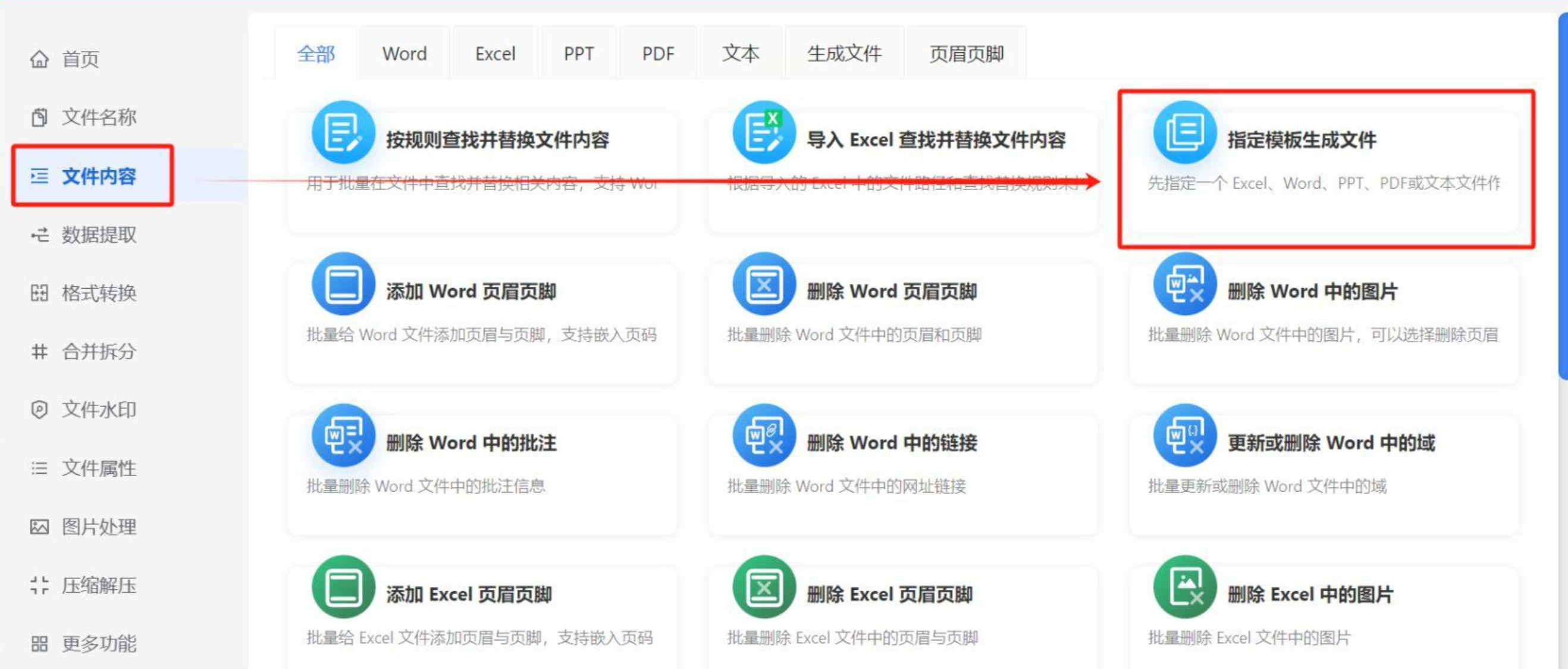
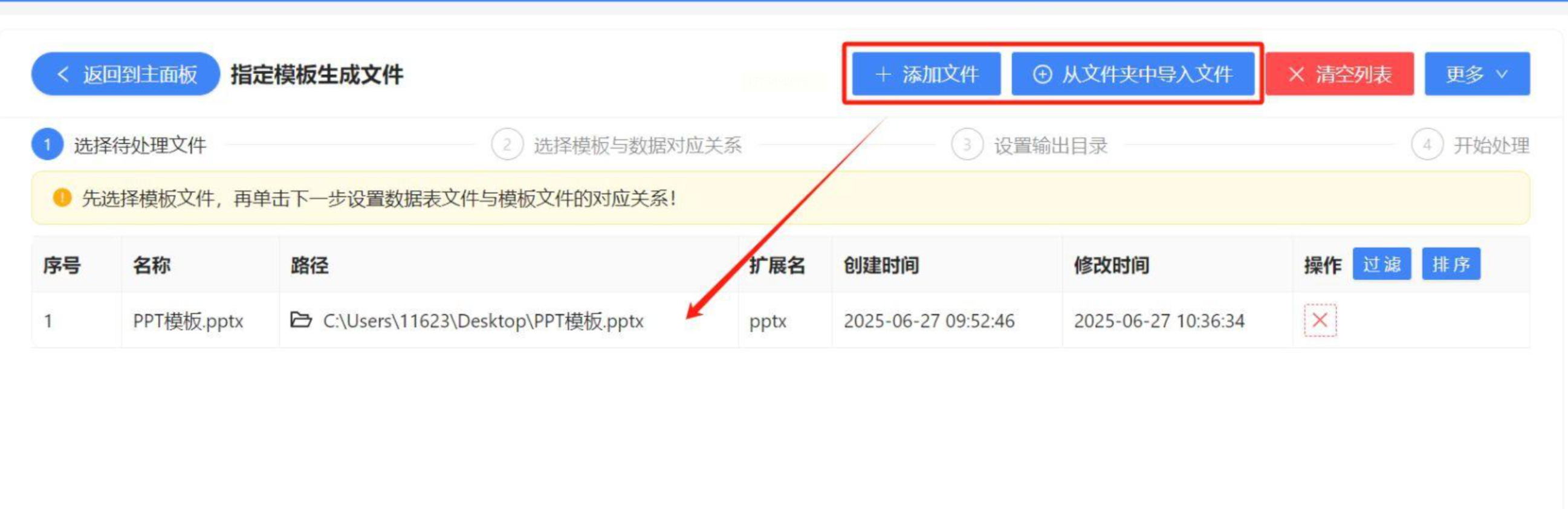
- 启动软件,选择"文件内容"→"指定模板生成文件"
- 点击"添加文件"导入PPT模板
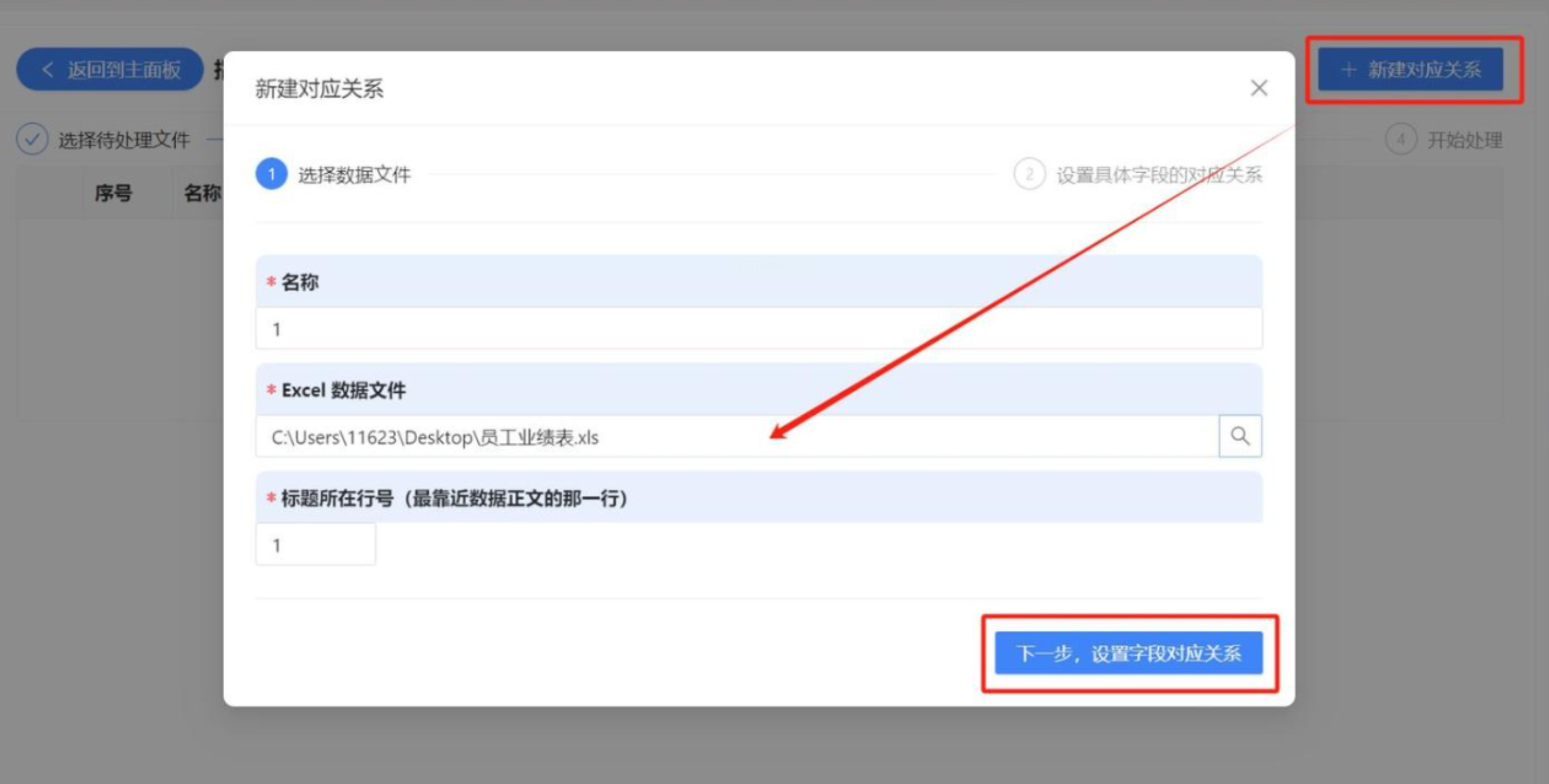
- 选择"Excel数据文件"关联准备好的数据源
3. 字段映射设置
- 在"字段对应关系"界面,将模板中的`[姓名]`对应Excel列A
- 勾选"忽略空行"选项(避免数据缺失导致错误)
- 预览匹配效果,检查每个字段是否正确关联
4. 执行生成
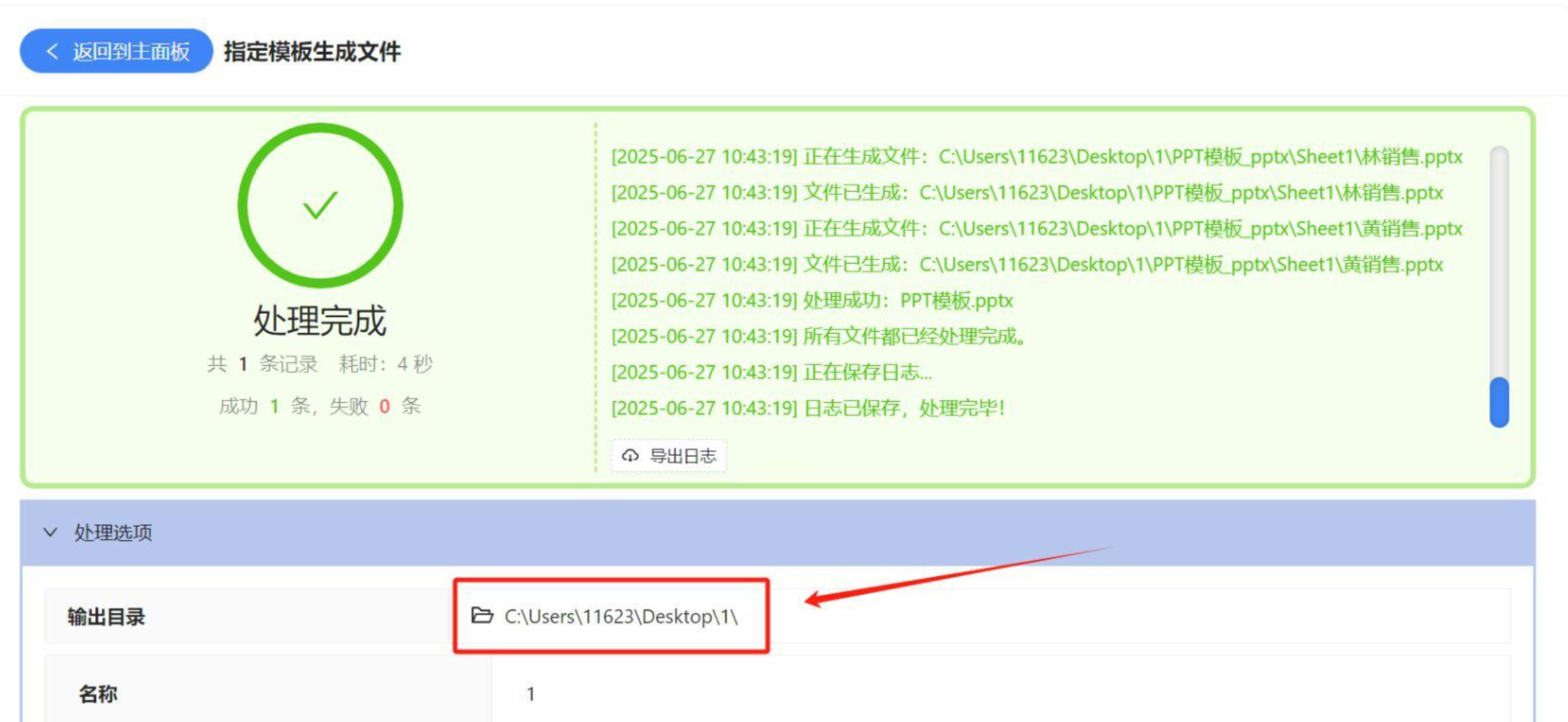
- 设置输出路径(建议使用纯英文路径,如`D:\Output\PPTs`)
- 点击"开始生成",系统会在状态栏显示进度
- 生成完成后,在指定路径查看结果文件
通过本文介绍的四种方法,您可以根据实际需求选择最适合的方案。建议优先尝试轻竹AI PPT和汇帮工具解决多数场景,对有编程基础的用户推荐Python或VBA方法实现深度定制。记住,技术的价值在于提升创造力,而非替代思考——自动化工具应成为创意设计的辅助,而非负担。
