

什么是批量生成Word文档?
在工作中,我们常需要制作大量格式相同但内容不同的Word文档,比如员工档案、会议通知、项目报告等。手动一个个新建、复制粘贴的话,效率低还容易出错。其实批量生成Word文档有技巧,批量生成工具能通过模板和数据导入,自动完成文档创建,让你从重复劳动中解脱出来。
批量生成Word文档的优缺点和注意事项
优点:
1. 省时省力:原来1小时的工作,现在只需几分钟
2. 格式统一:避免手动编辑的格式混乱问题
3. 减少错误:批量导入数据不容易输错姓名、编号等信息
4. 灵活扩展:支持不同类型的文档生成(空白/模板/带特定信息)
缺点:
1. 需要数据准备:最好提前整理好Excel或文本格式的数据
2. 部分工具需学习:专业软件可能有基础操作门槛
3. 数据安全:第三方工具可能涉及数据隐私问题
注意事项:
1. 数据文件要备份,避免格式错误导致生成失败
2. 生成前先测试1-2个文档,确认格式和内容无误
3. 不要在公共电脑上使用不明来源的工具
实用方法一:WPS Office(办公党首选)
工具:WPS Office(免费版/会员版)
适用场景:公司通知、统一格式报告、员工档案
操作步骤:
1. 准备模板:先做一个标准模板(比如会议通知),设置好字体、排版、页眉页脚等
2. 导入数据:
- 点击「数据」菜单 → 选择「数据导入」
- 选择Excel表格(提前整理好接收人姓名、部门等信息)
- 勾选要替换的占位符(如{{姓名}}、{{部门}})
3. 批量生成:
- 点击「开始批量生成」按钮
- 选择输出目录(比如桌面的「批量文档」文件夹)
- 设置生成数量和命名规则(如「通知_姓名」)
4. 导出结果:等待生成完成,检查前两个文档格式是否正确
优势:和日常办公软件无缝衔接,无需额外安装工具,生成速度快,适合日常批量生成Word文档。
实用方法二:汇帮文件批量生成器
工具:汇帮文件批量生成器(官网搜索下载)
适用场景:需要复杂命名规则、多类型文档生成
操作步骤:
1. 选择创建模式:打开软件后选择「自定义创建」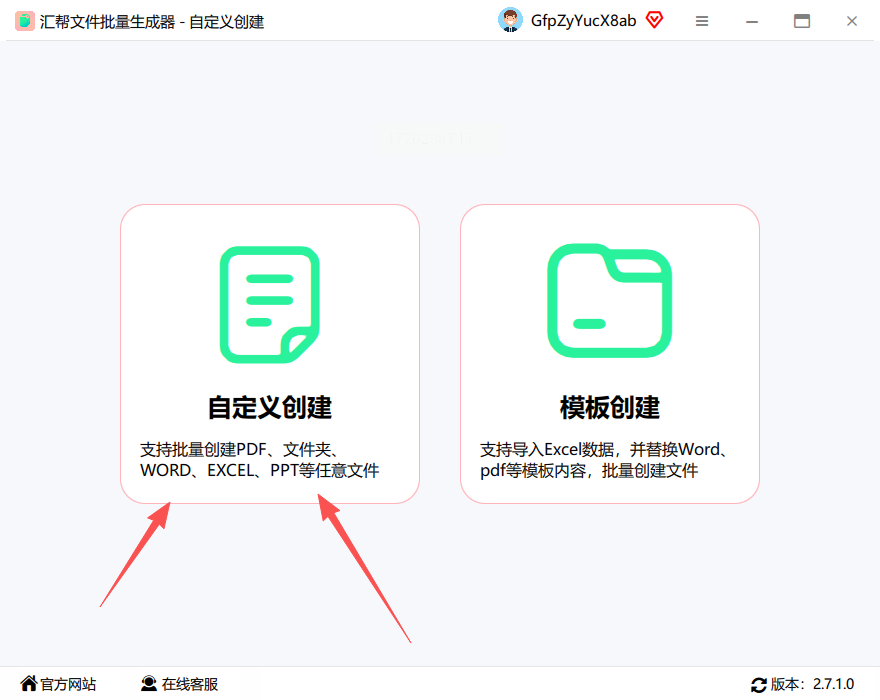
2. 设置基本参数:
- 填写「文件类型」为「Word」
- 输入生成数量(如100个员工档案)
- 设置基础命名规则(如「员工档案_编号」)
3. 模板编辑:
- 点击「模板设置」上传基础模板
- 用{{占位符}}标记需要替换的内容(如{{姓名}})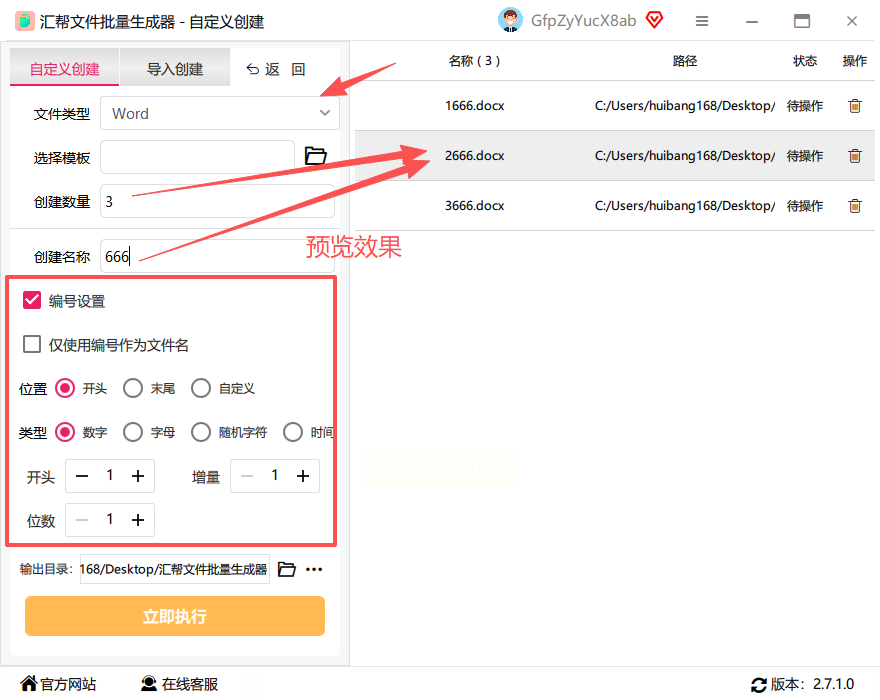
- 右侧实时预览效果
4. 数据导入:
- 选择「Excel导入」或「手动添加」
- 按提示填写替换数据(姓名、工号等)
5. 执行生成:
- 点击「开始生成」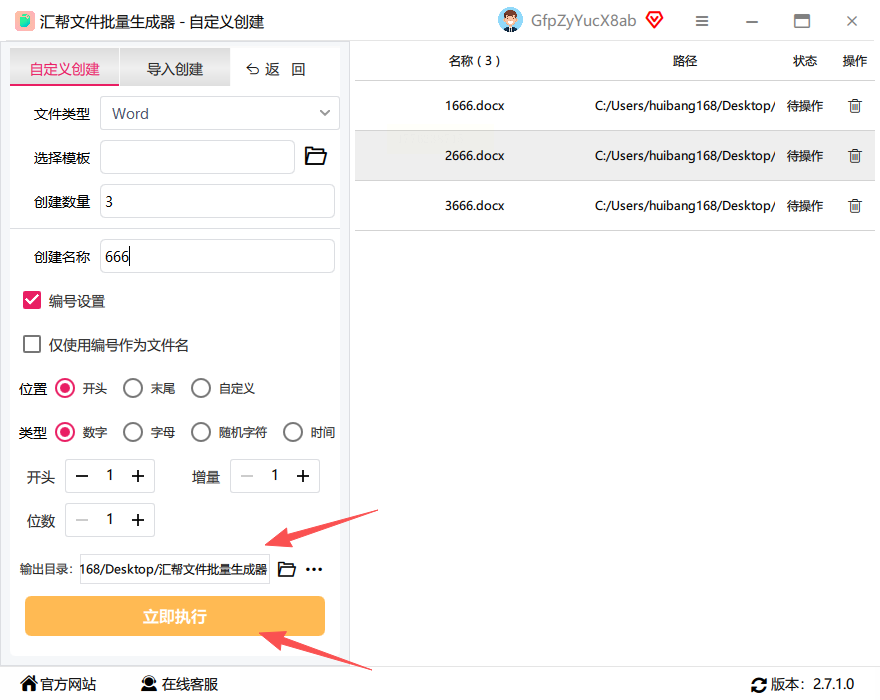
- 查看进度条,完成后自动打开输出文件夹
优势:界面简洁,支持多格式混合生成,专门针对批量生成Word文档设计,适合非技术人员。
实用方法三:Advanced File Maker
工具:Advanced File Maker(官网下载)
适用场景:带日期、编号等动态命名的文档
操作步骤:
1. 新建项目:打开软件后选择「新建项目」→「Word文档」
2. 设置命名规则:
- 基础名称:「项目报告_」
- 动态编号:勾选「递增编号」(如001-100)
- 日期格式:添加「{{当前日期}}」
3. 模板配置:
- 上传模板文件(可直接从本地导入)
- 在模板中用「{字段名}」标记数据项
4. 数据映射:
- 点击「数据导入」选择Excel文件
- 匹配Excel列和模板字段(如A列姓名对应{姓名})
5. 开始生成:点击「生成」按钮,软件自动处理所有文档
优势:命名规则灵活,适合需要复杂编号体系的批量生成Word文档场景。
实用方法四:LibreOffice Writer(免费开源)
工具:LibreOffice Writer(官网下载)
适用场景:个人使用、基础文档批量生成
操作步骤:
1. 创建基础模板:
- 新建文档,设置好字体、行距等格式
- 保存为「ODT模板」或「DOC模板」
2. 数据准备:
- 用Excel整理好待替换内容(如{{姓名}}、{{日期}})
- 另存为CSV格式(方便导入)
3. 批量生成:
- 点击「工具」→「邮件合并」
- 选择「使用现有文档」作为模板
- 选择CSV数据文件,完成字段映射
4. 生成输出:
- 点击「合并到新文档」
- 选择输出格式为Word(.docx)
- 确认后开始生成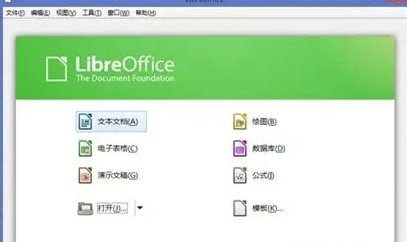
优势:完全免费,无广告,适合个人使用和小型团队做基础的批量生成Word文档。
实用方法五:Microsoft Word(隐藏功能)
工具:Microsoft Word 2013+版本
适用场景:简单批量文档生成(如批量通知)
操作步骤:
1. 创建单文档:先做一个标准文档,用「查找替换」设置基础格式
2. 设置占位符:
- 输入固定文本后按Ctrl+H打开替换窗口
- 输入{{姓名}}等占位符作为替换标记
3. 批量替换:
- 全选文档 → 按Ctrl+G打开查找
- 点击「更多」→「特殊格式」→「域」
- 选择「MergeField」插入合并域
4. 生成多个文档:
- 点击「邮件」选项卡 →「开始邮件合并」
- 选择「邮件合并分步向导」
- 按提示完成数据源选择和合并
优势:完全免费,无需额外软件,适合仅需简单替换的批量生成Word文档需求。
实用方法六:DocCreator
工具:DocCreator(官网下载)
适用场景:需要边生成边编辑的复杂文档
操作步骤:
1. 模板设计:
- 打开软件后选择「创建新文档」
- 设计基础模板(包含固定内容和可变区域)
- 用{{变量名}}标记需要替换的内容
2. 数据导入:
- 点击「数据」菜单 →「导入Excel」
- 选择整理好的数据表(如员工信息表)
- 匹配字段和变量(如{{姓名}}对应Excel的A列)
3. 格式设置:
- 点击「格式设置」调整字体、颜色、段落
- 设置页眉页脚和页码
4. 生成预览:
- 点击「生成预览」查看单个文档效果
- 确认无误后点击「开始生成」
5. 导出结果:
- 选择输出格式为Word
- 设置输出路径和文件名规则
优势:界面友好,支持实时预览,适合需要精细调整的批量生成Word文档场景。
总结与温馨提示
以上6种方法覆盖了从简单到复杂的批量文档生成需求,WPS和Microsoft Word适合日常办公,汇帮工具适合快速生成,LibreOffice适合个人免费使用。
关键技巧:
1. 提前用Excel整理数据,确保格式规范(列名和占位符对应)
2. 生成前测试1-2个文档,避免因模板错误导致批量失败
3. 重要数据建议用本地工具生成,避免第三方软件数据泄露
最后提醒:根据文档复杂度选择合适工具,简单通知用WPS,复杂命名用汇帮,个人免费用LibreOffice。掌握这些方法后,批量生成Word文档再也不费力,再也不用为批量文档熬夜加班了!
收藏这篇文章,下次遇到批量生成需求直接打开教程,高效完成工作,早点下班不香吗?
