

是不是每次做合同、工作证、报价单都像在跟复制粘贴斗智斗勇?人事小姐姐盯着密密麻麻的Excel和Word文件,手都酸了还怕填错一个字;销售小哥刚给客户做完10份个性化方案,就发现第8份少了对方公司名……手动填写姓名就像在过筛子,筛子眼大了错漏百出,筛子眼小了又累得半死。今天就教你两招"懒人秘籍",用软件自动把Excel里的姓名和信息"嗖"地填进Word模板,让你从重复劳动里解放出来!

【第一招:小白秒上手!汇帮文件批量生成器,10分钟填100份文档】
1. Excel表格怎么排?
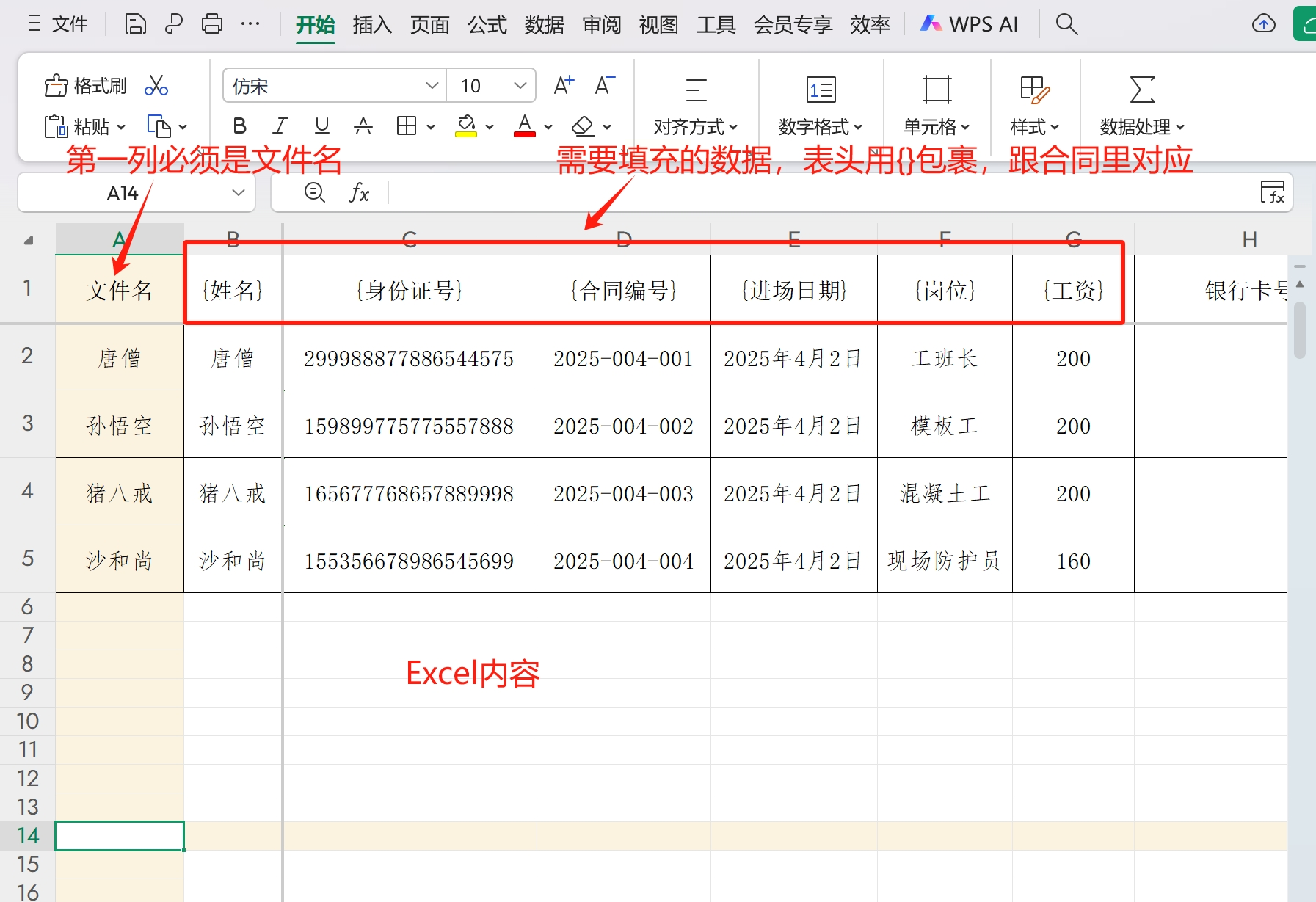
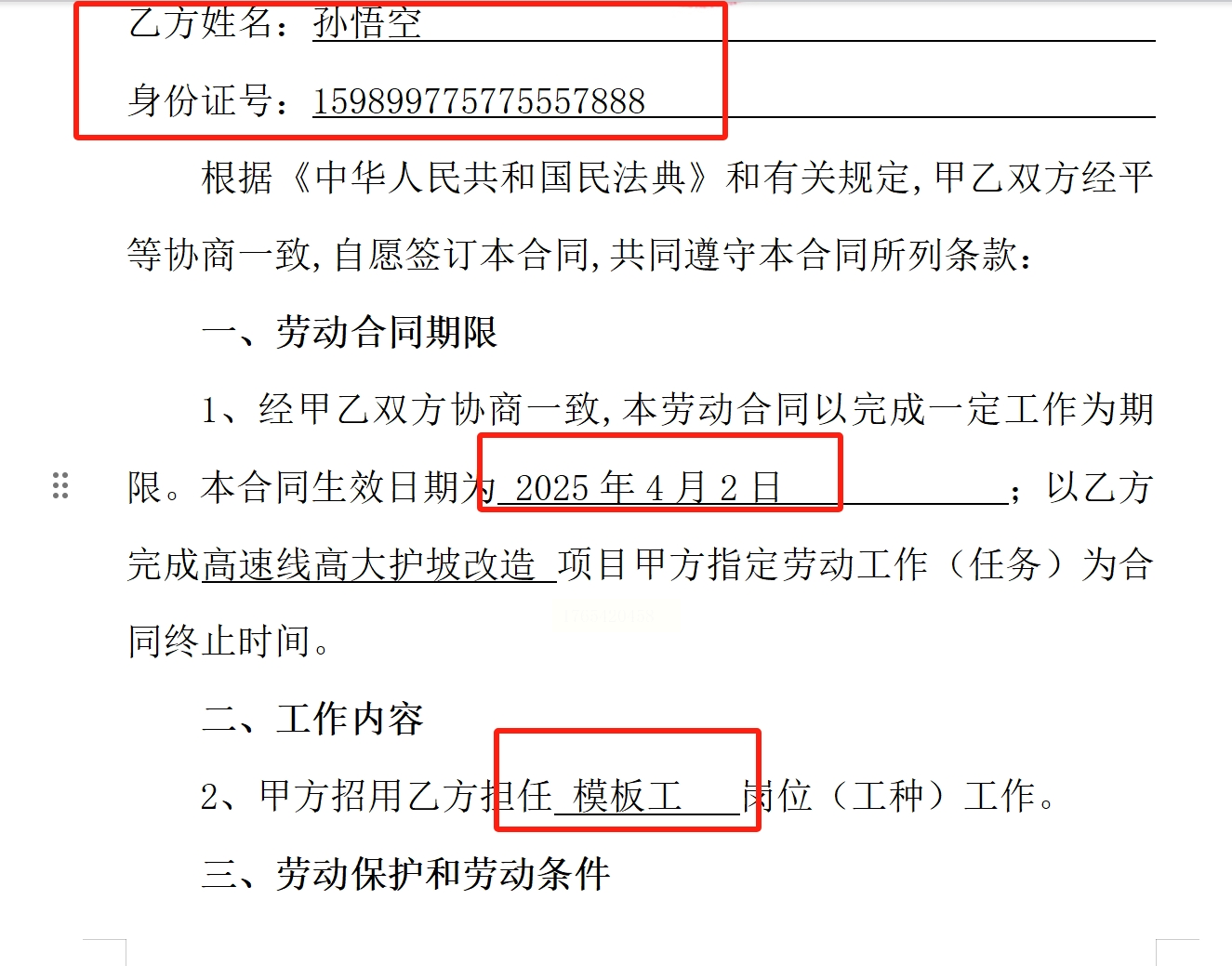
打开Excel,第一列必须是文件名(比如生成的合同要叫"张三-入职合同",这里就填"张三"),后面列按顺序填姓名、部门、日期这些要放进Word的信息。注意!每个表头(比如"姓名")都要用大括号包起来,像`{姓名}`这样,这是软件识别数据的暗号。
✅ 示例:第一行写`{文件名}`、`{姓名}`、`{部门}`,下面每一行对应员工信息。
2. Word模板怎么写?
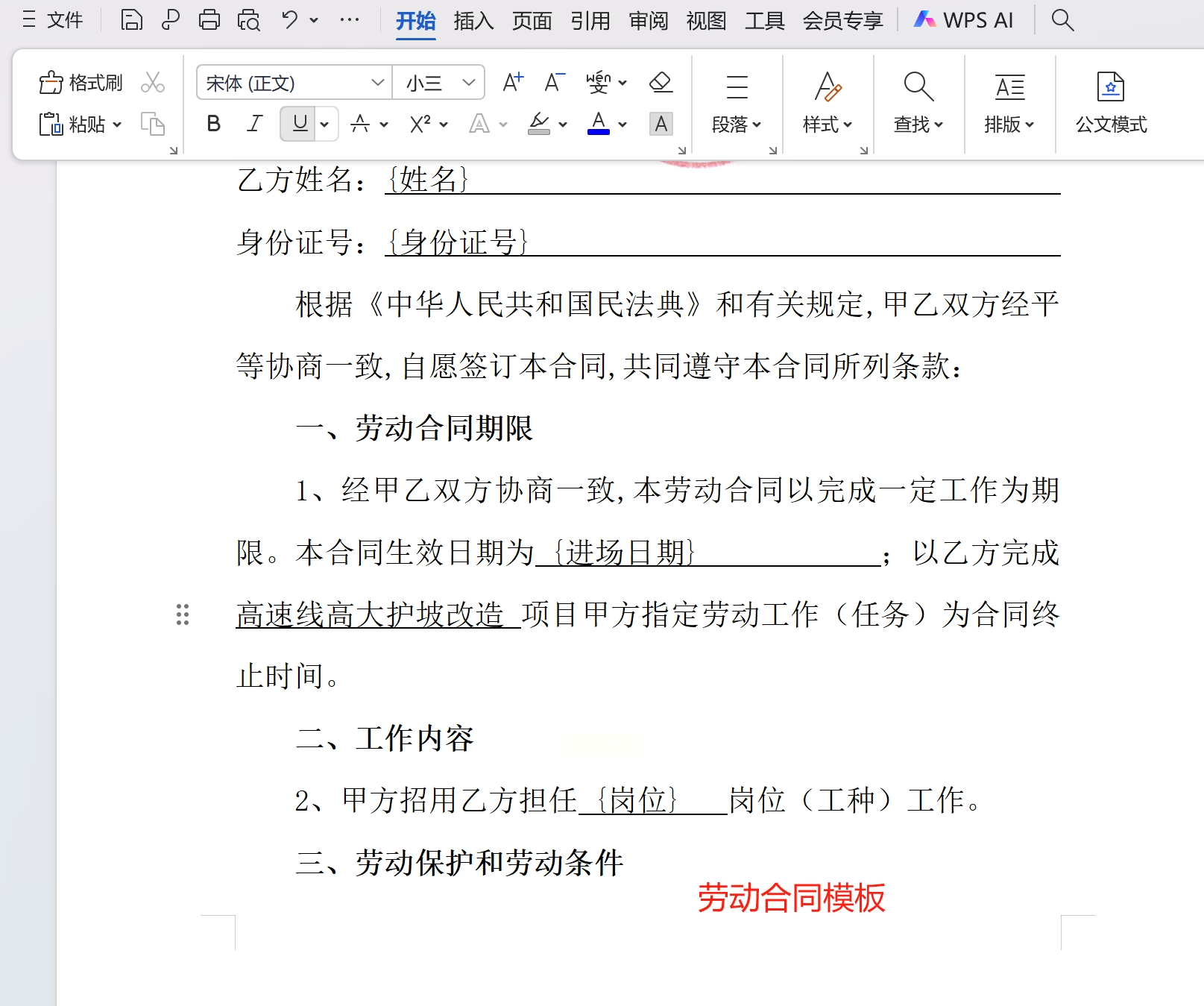
打开你的Word模板,需要填姓名的地方直接输入`{姓名}`,其他字段同理(比如`{入职日期}`)。记住要和Excel的大括号内容完全对应,不然填错地方可就闹笑话啦!
软件操作:
1. 下载安装汇帮生成器
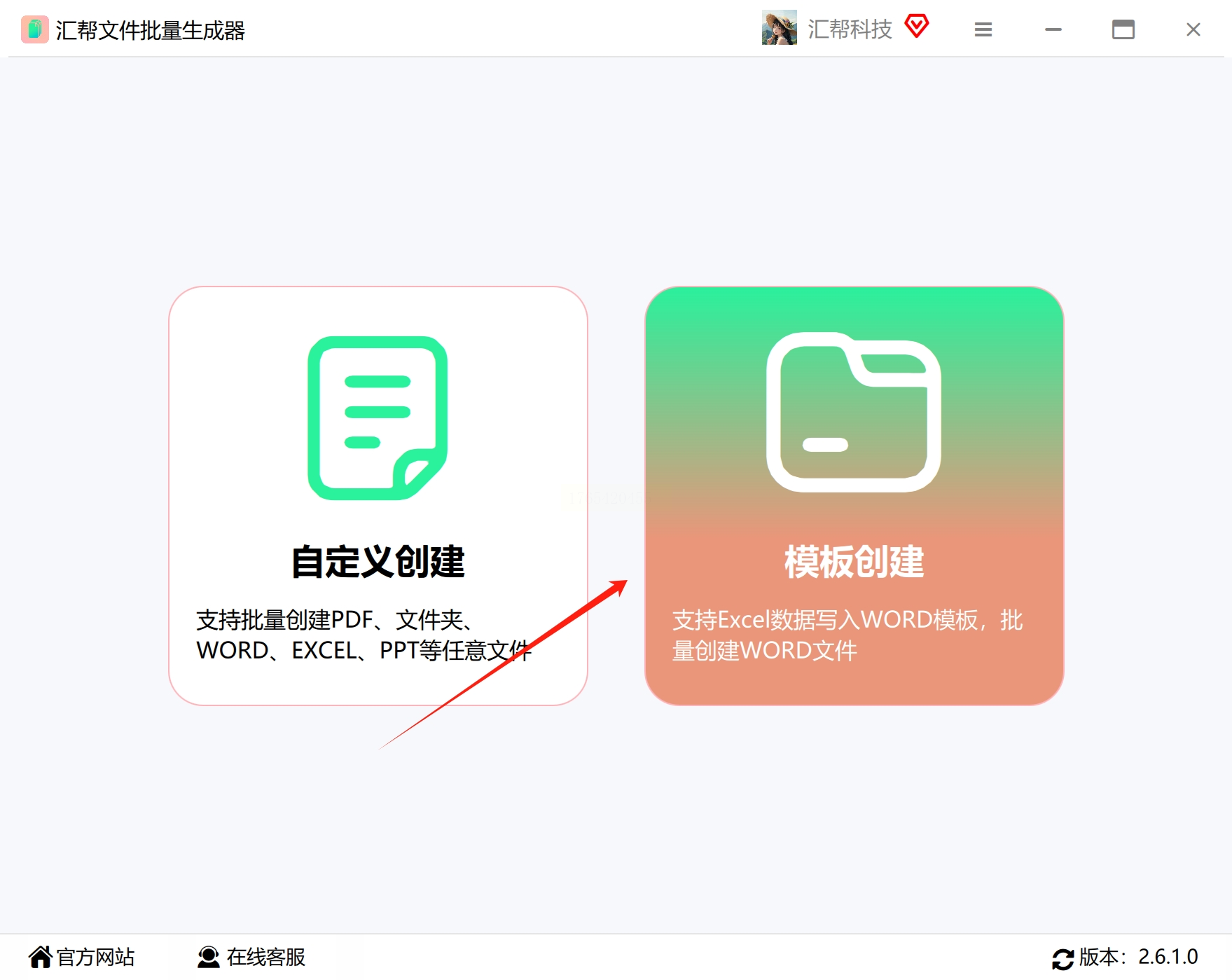
直接在浏览器搜"汇帮文件批量生成器",装完后打开软件,首页点"模版创建"。
2. 导入Excel数据
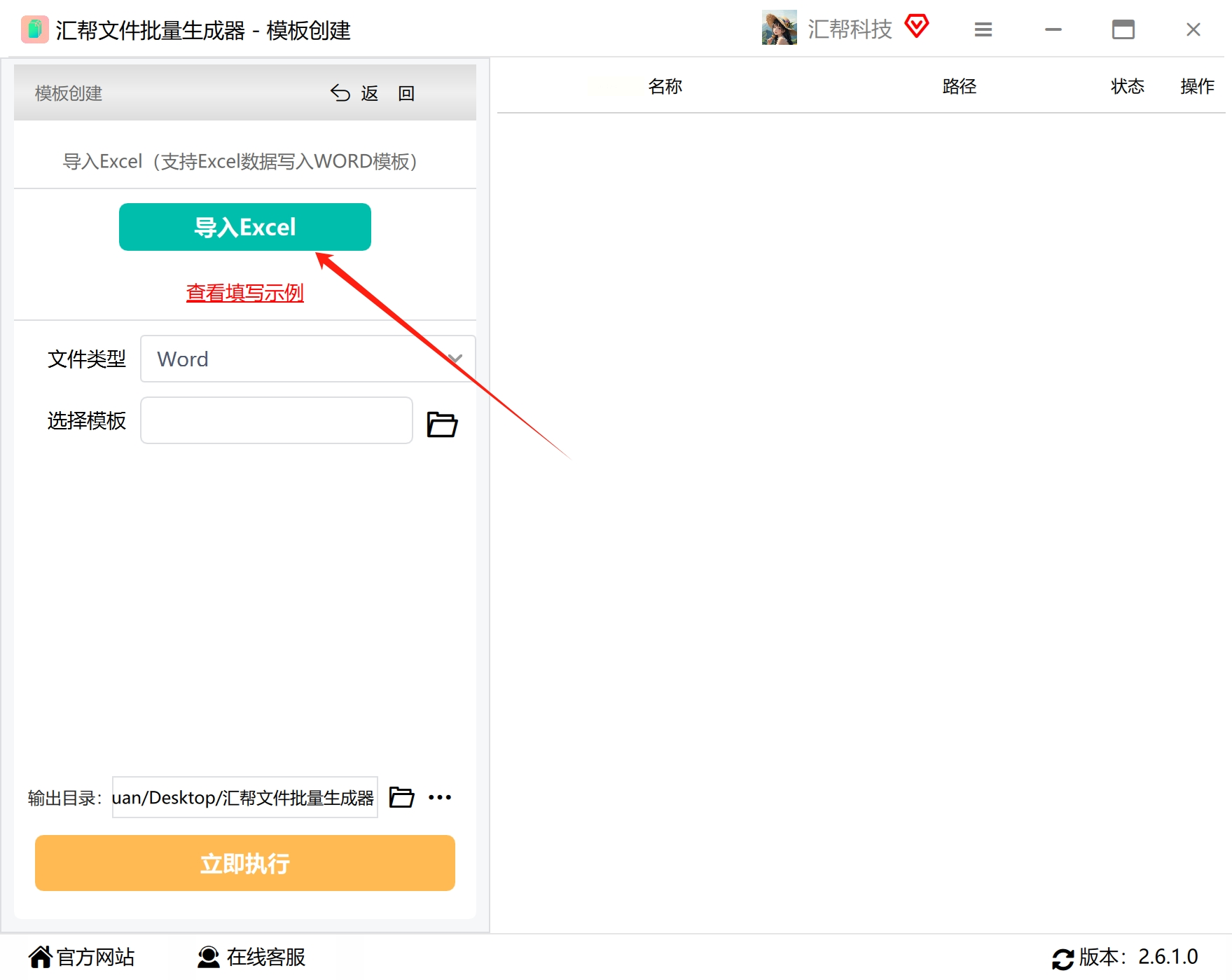
点界面上的"导入Excel"按钮,找到你刚才准备好的表格文件,软件会自动识别列名(大括号内容)。
3. 选Word模板和文件类型
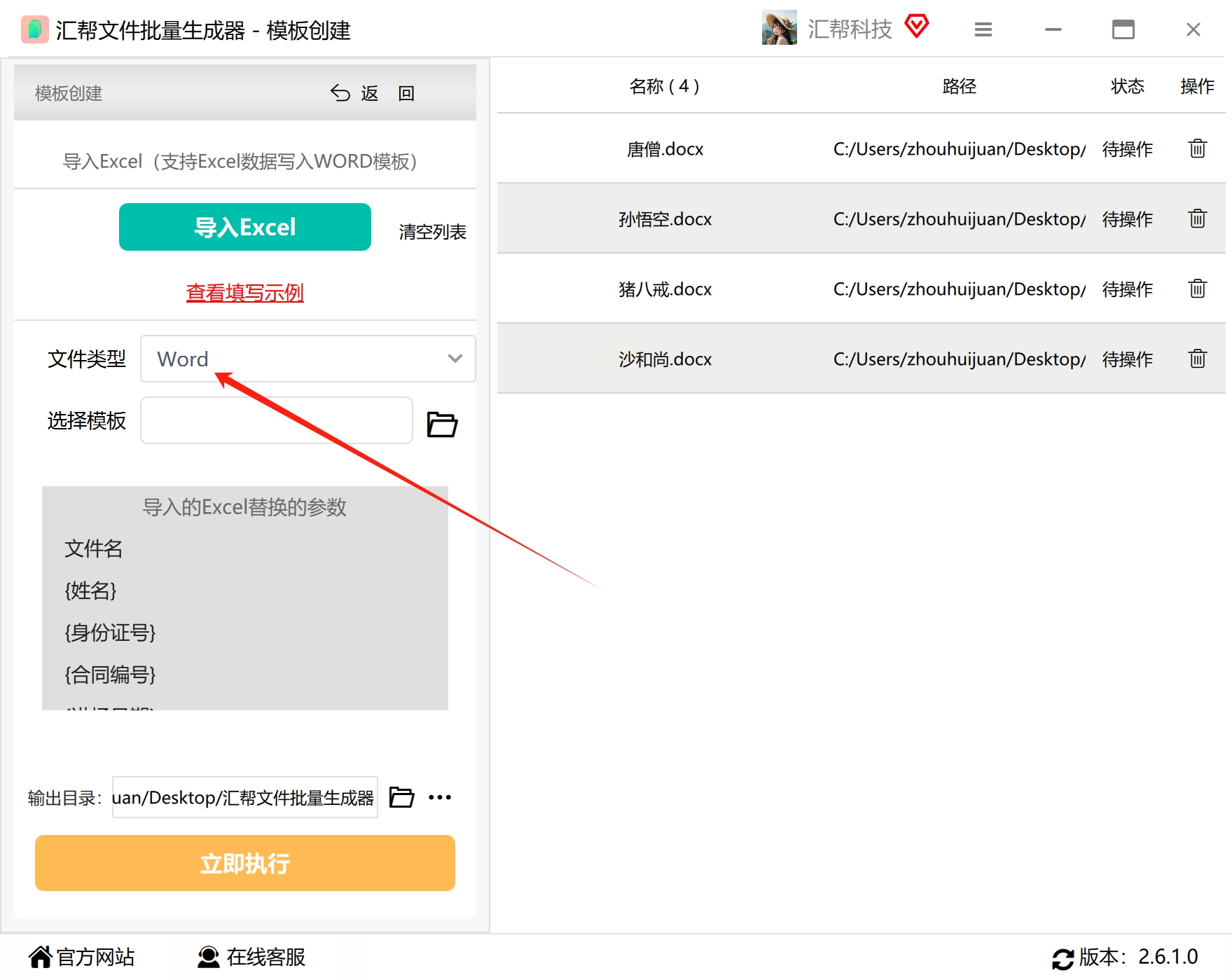
在"文件类型"里选"Word",然后点"选择模版",把刚才写好的Word模板文件导进去。这时候软件会显示所有需要填写的字段列表,像检查作业一样确认一遍有没有漏填。

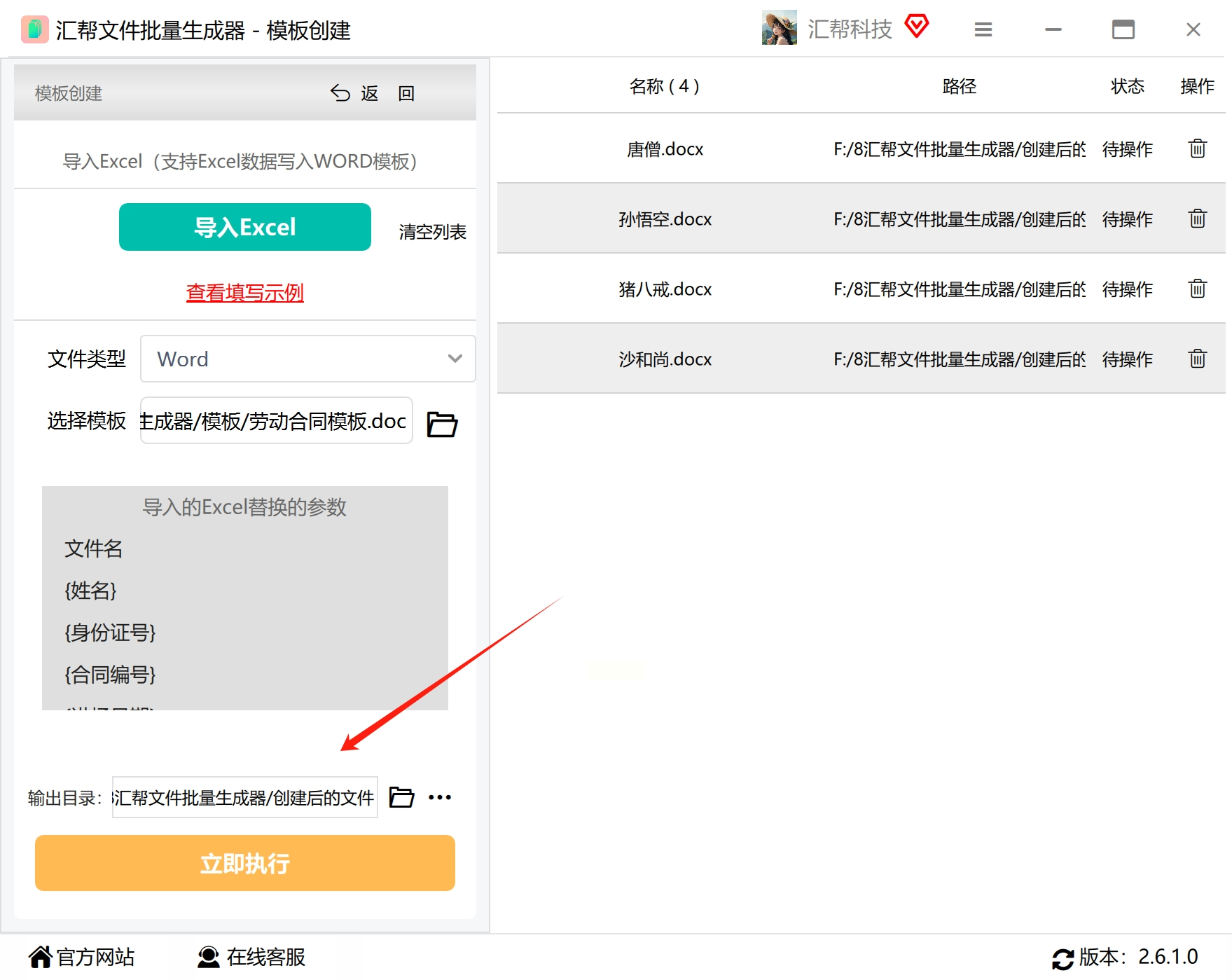
4. 设置输出文件夹
选一个地方放生成的文件,比如新建个"批量合同"文件夹,免得生成后文件堆成山找不到。
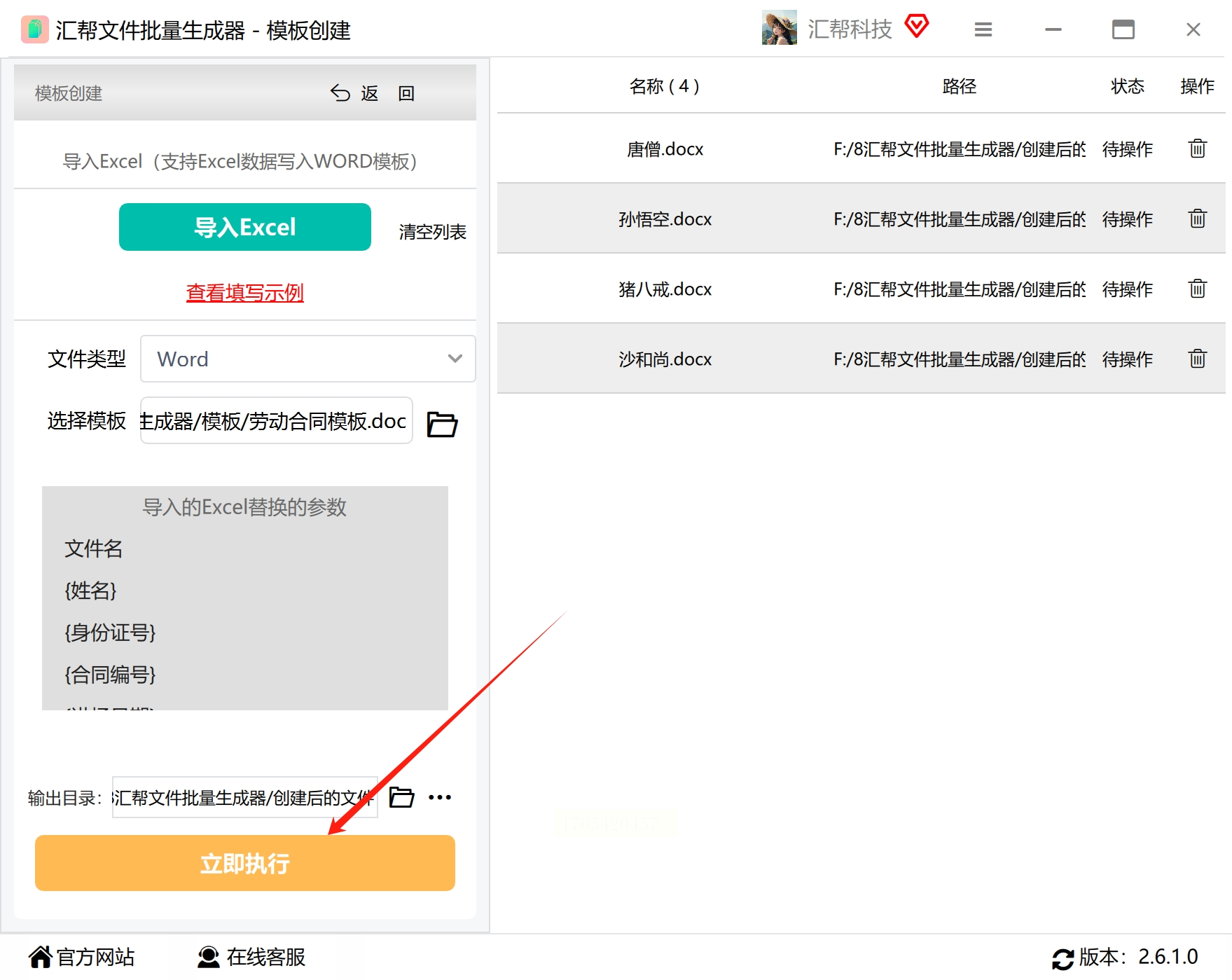
5. 一键生成!见证奇迹的时刻
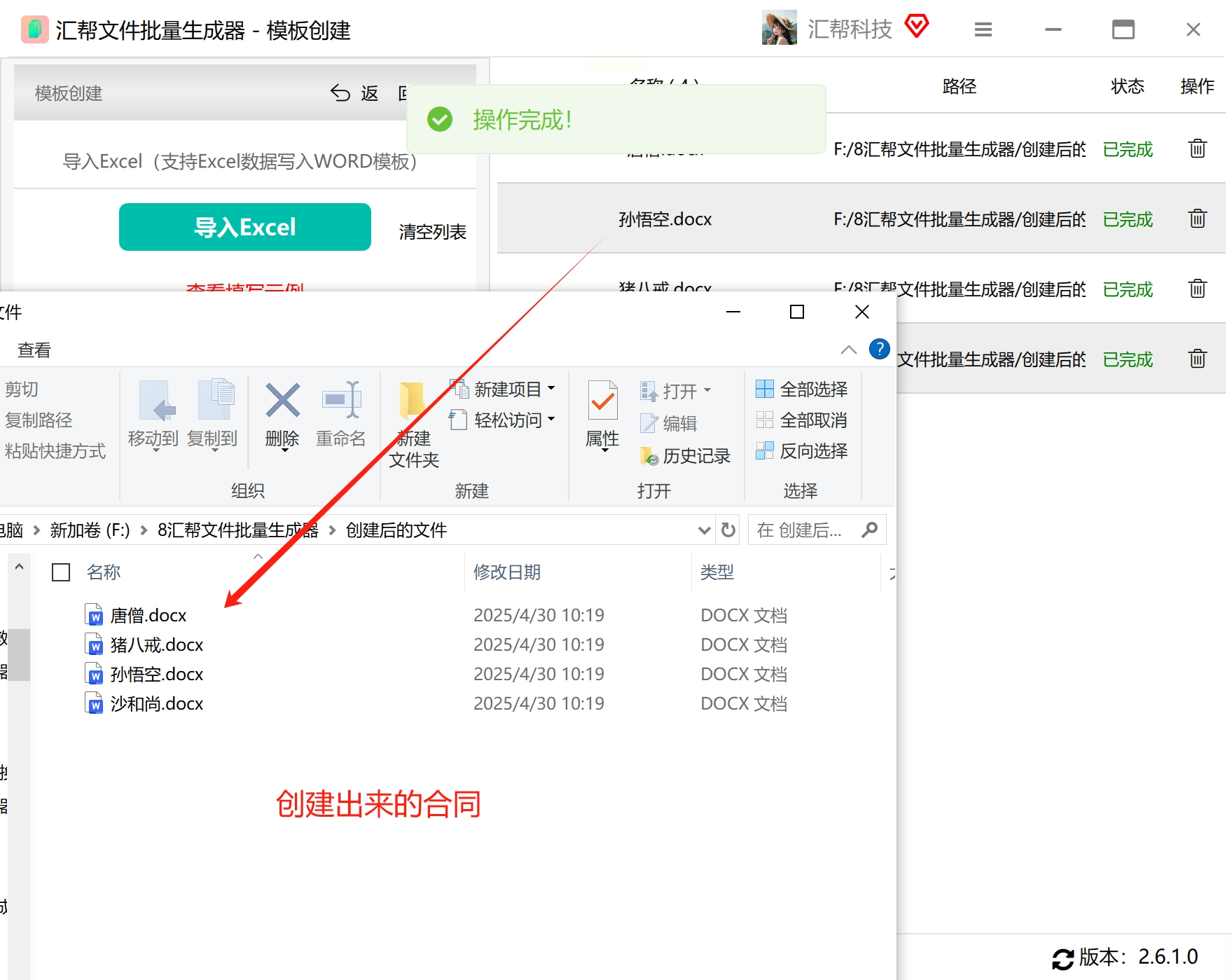
点"立即执行",软件会像小火车一样"哐哐"把Excel数据塞进每个Word模板,进度条走完就能看到文件夹里全是填好的文档啦!
【第二招:程序员看了都说秀!Python自动脚本,零代码也能玩】
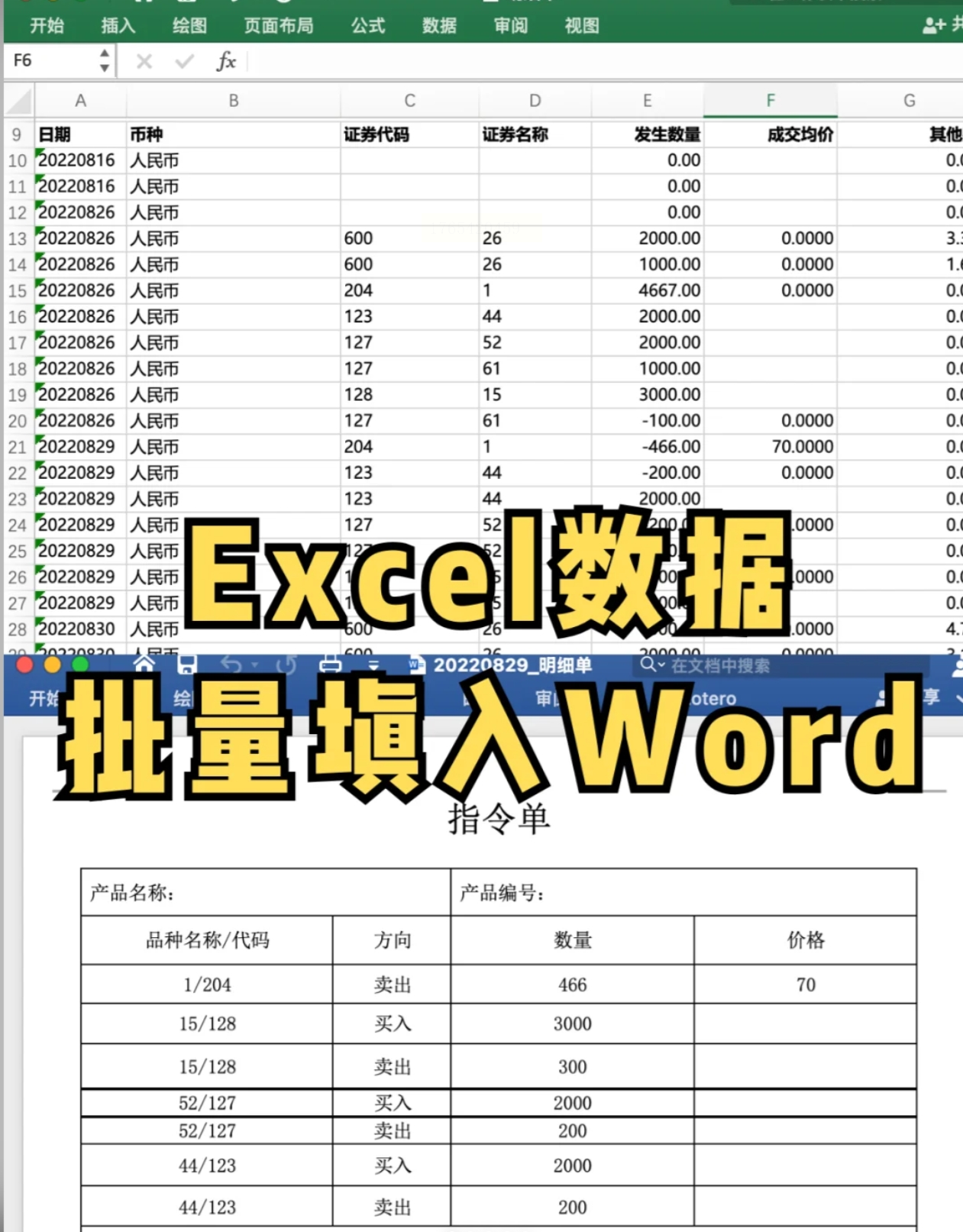
1. Excel放对地方
新建一个文件夹叫"原始数据",把Excel表格放进去,文件名随便起(比如data.xlsx)。
2. Word模板藏好
准备好带`{姓名}`的Word模板,命名为"template.docx",放在同一个目录下(或者指定路径也行)。
1. 运行Python工具
找到工具图标(比如叫"Excel转Word.exe"),双击打开。程序会自动扫描"原始数据"文件夹里的Excel,识别表头和数据。
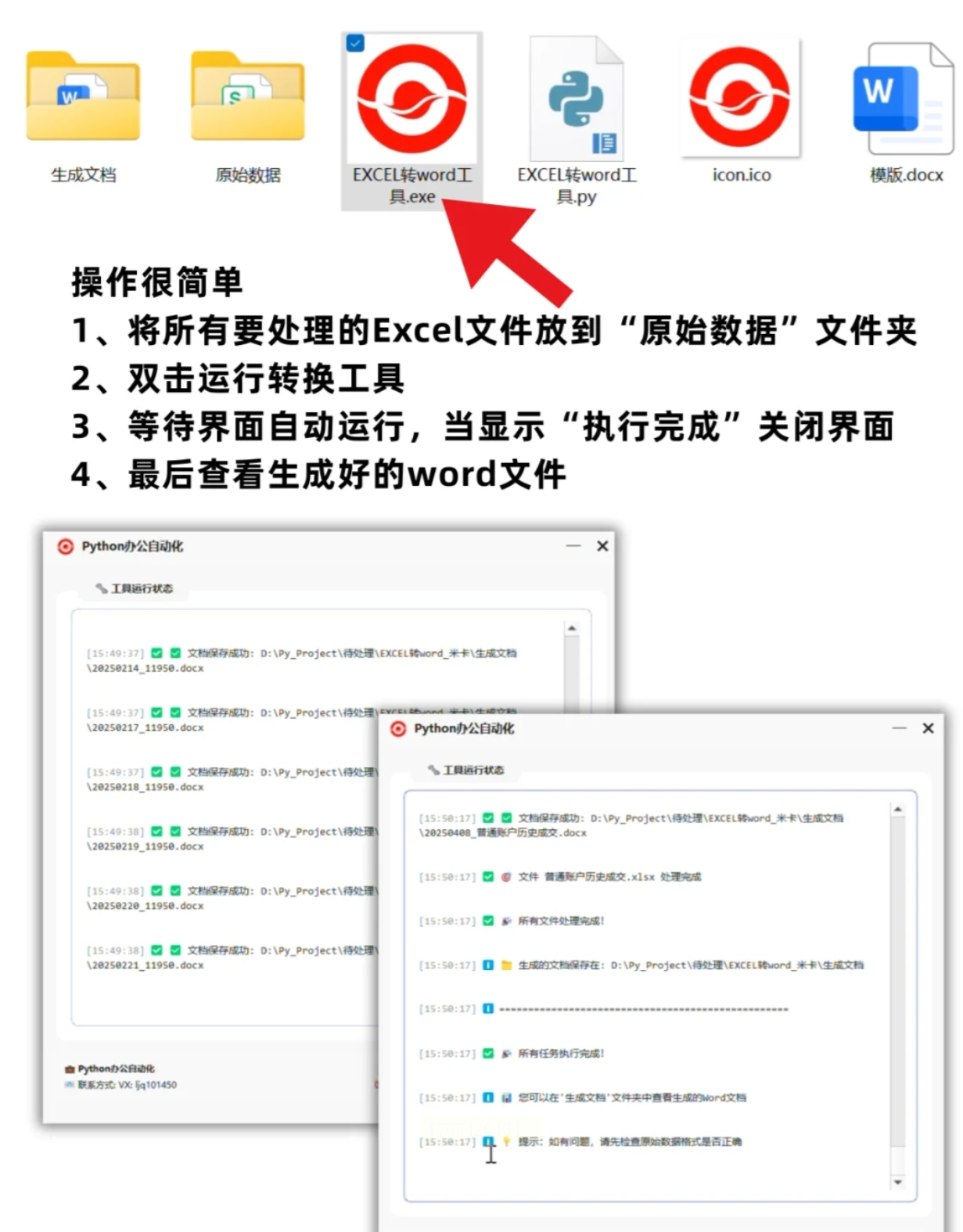
2. 等进度条跑完就行
别点任何按钮!让程序自己跑,等窗口提示"执行完成"(大概10秒/100份文件,看电脑速度)。
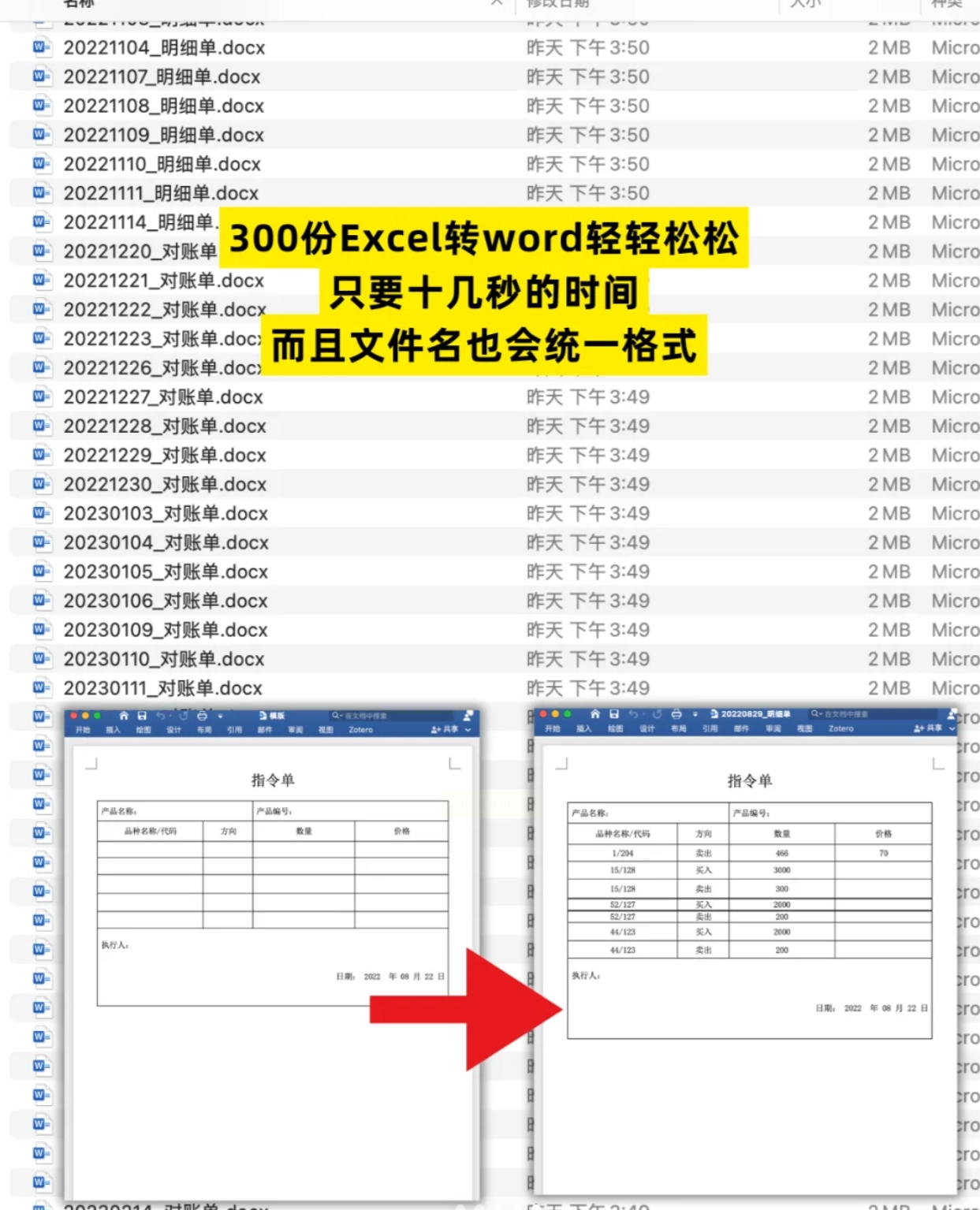
3. 检查生成结果
程序会自动在当前目录创建"生成文档"文件夹,里面就是填好的Word文件。打开检查一下格式,比如字体大小、日期格式有没有变,一般没问题,直接发就行!
其实做行政和销售这些重复工作,就像每天刷碗,机械但必须做。但如果能用工具把刷碗时间从1小时降到10分钟,省下的90分钟就能陪孩子、学技能,甚至摸鱼追剧!希望这篇教程能让你告别"键盘侠"的疲惫,提高工作效率和准确率。
