

在日常办公和学习中,我们经常需要整理和分类文件,而自定义文件夹是最基础也最实用的工具。无论是存放工作文档、学习资料还是图片素材,创建合适的自定义创建文件夹都能让文件管理更高效。本文将介绍五种创建自定义文件夹的方法,涵盖不同软件和场景,新手也能快速上手。
方法一:资源管理器(Windows系统自带)
适用场景:所有Windows电脑,无需安装额外软件,适合日常快速自定义创建文件夹,尤其是需要随时调整位置的情况。
操作步骤:
1. 打开电脑桌面的「此电脑」,进入任意磁盘(比如D盘、E盘)或已有的文件夹;
2. 在空白处右键点击,弹出菜单后选择「新建」;
3. 在子菜单里点击「文件夹」,会出现一个默认名称的新文件夹;
4. 直接输入你想要的名称(比如“2024项目文档”“学习资料”),不需要点击其他地方;
5. 按回车键确认,文件夹就创建好了,之后可以直接把文件拖进去。
方法二:汇帮文件批量生成器
适用场景:需要批量创建多个文件夹,或者按固定规则命名(比如编号文件夹)时使用,适合需要统一格式的自定义创建文件夹需求。
操作步骤:
1. 打开汇帮文件批量生成器,点击界面上的「自定义创建」按钮;
2. 左侧编辑区域可以设置文件夹名称和数量,比如你想创建5个文件夹,就填“名称1”“名称2”等,或者直接设置前缀和编号;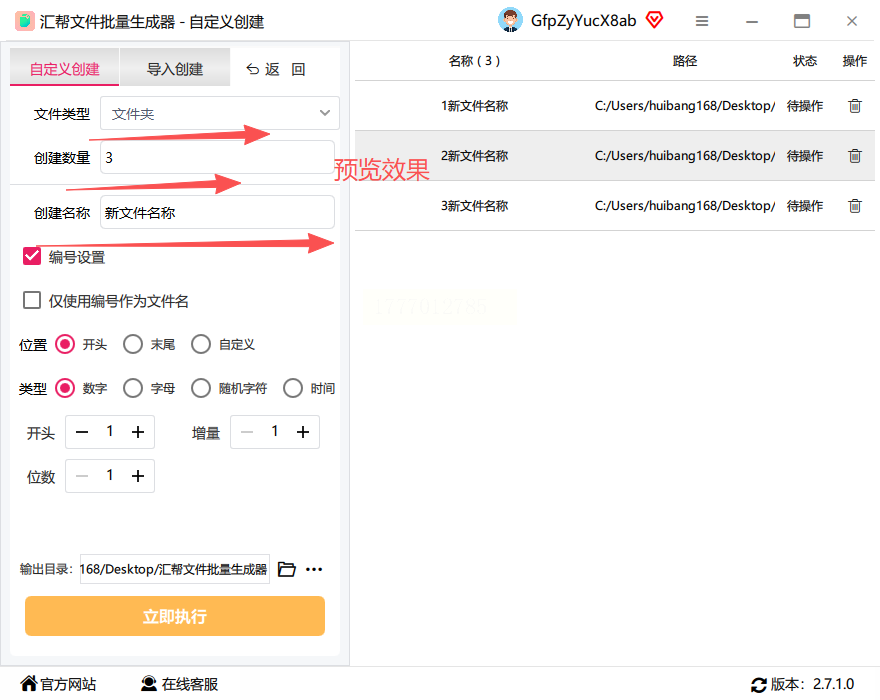
3. 右侧能实时看到预览效果,确认名称是否符合需求;
4. 文件类型选「文件夹」,如果需要编号,勾选“编号序号”选项,调整起始数字和格式;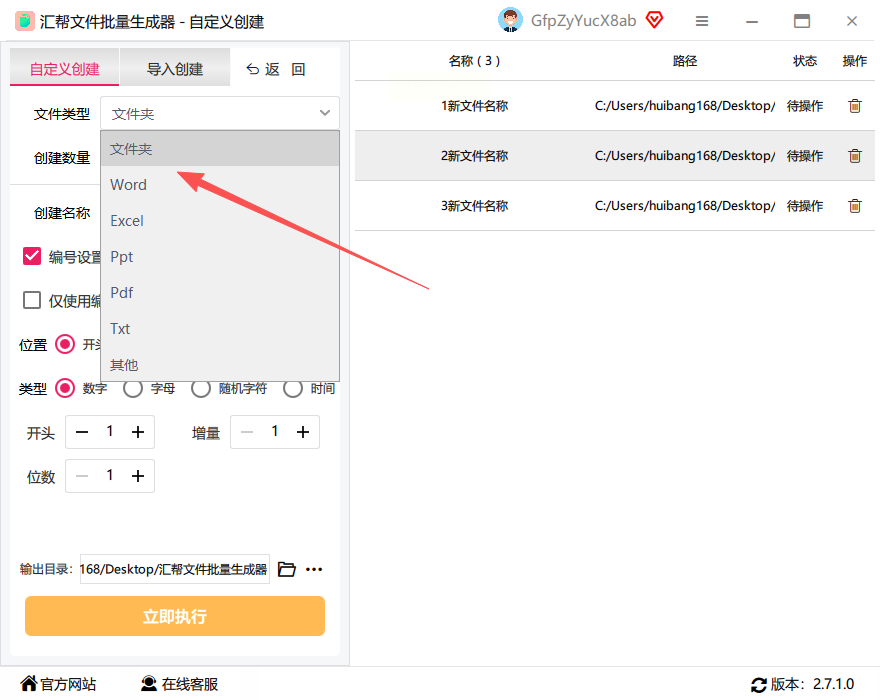
5. 选择输出目录,也就是文件夹要存放在哪里(比如桌面、D盘某个位置);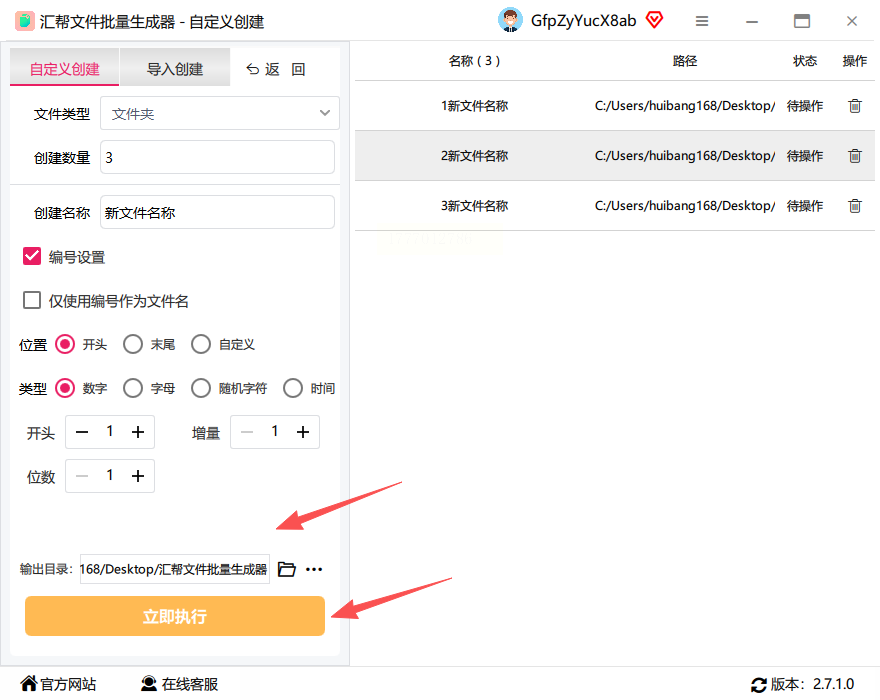
6. 点击「立即执行」,生成过程很快,完成后就能看到新建的文件夹了,名称和数量都和设置一致。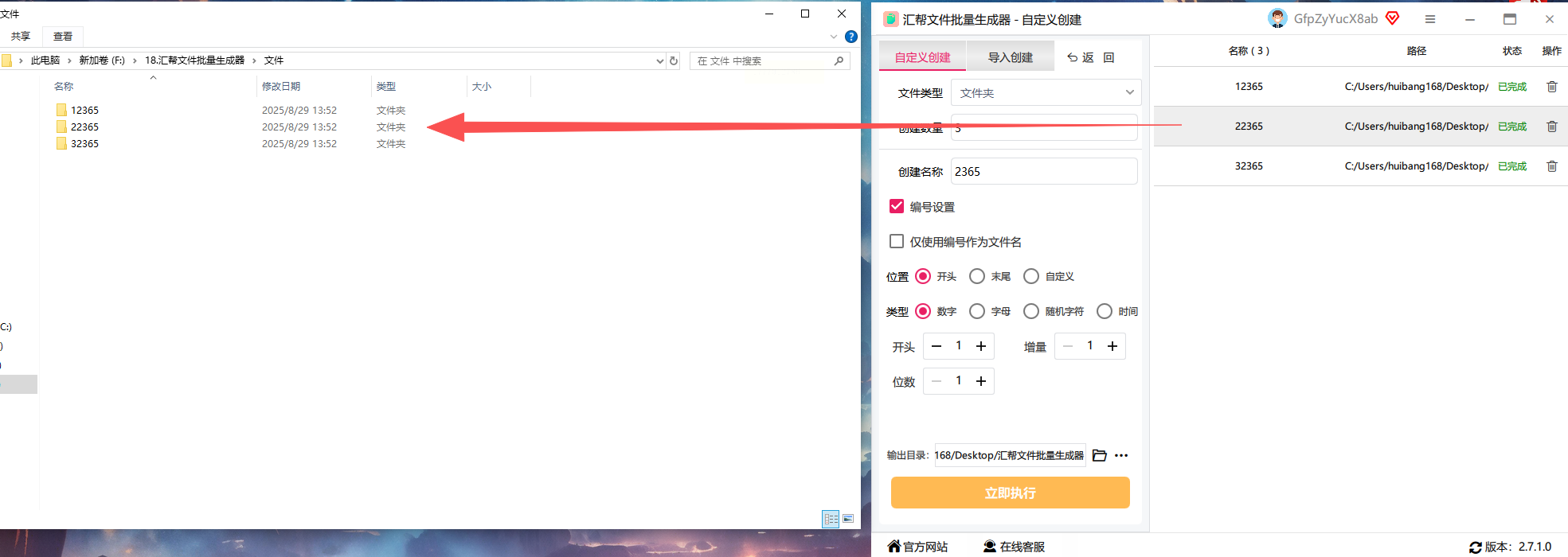
方法三:向日葵(远程控制场景)
适用场景:如果你需要远程管理文件,比如给同事远程传输资料时,或者在外地操作家里的电脑时,可以用向日葵远程自定义创建文件夹。
操作步骤:
1. 打开向日葵软件,登录账号,绑定要远程控制的电脑;
2. 连接上目标电脑后,打开远程电脑的文件管理界面(和本地操作类似);
3. 找到要创建文件夹的位置,右键点击空白处,选「新建」-「文件夹」;
4. 输入名称,按回车键确认,就完成了远程自定义创建文件夹的操作;
5. 之后可以直接在远程电脑上把文件拖进去,或者传输文件到这个文件夹里。
方法四:ACDSee(图片管理场景)
适用场景:如果你主要用图片管理软件,比如经常处理摄影素材、设计图片,ACDSee的自定义创建文件夹功能能直接和图片路径联动,方便后续整理。
操作步骤:
1. 打开ACDSee,进入图片浏览界面,选择你要分类的图片所在的文件夹路径;
2. 点击顶部菜单栏的「文件」,选择「新建」-「文件夹」;
3. 弹出命名窗口,输入文件夹名称(比如“风景照”“产品图”);
4. 点击「确定」,文件夹就创建好了,直接在图片库中拖拽图片到新文件夹里即可。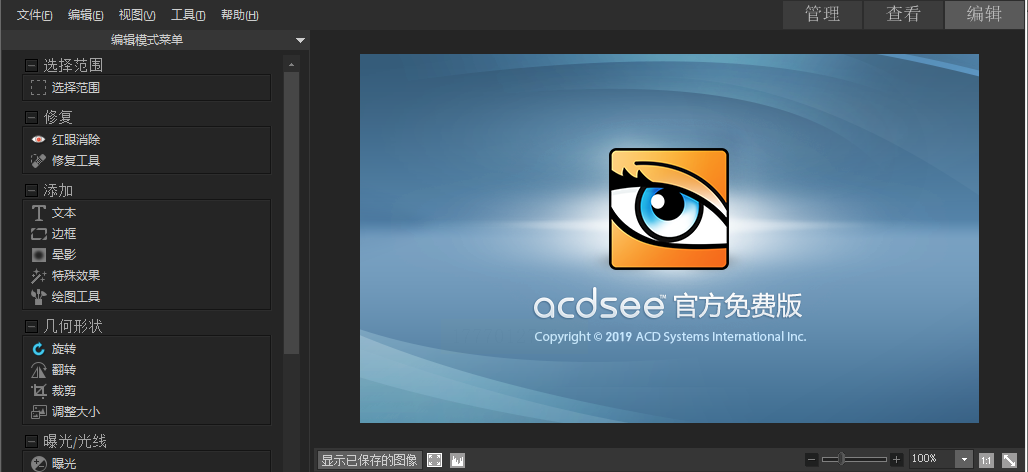
方法五:Total Commander(专业文件管理)
适用场景:如果你需要频繁管理大量文件,尤其是需要自定义创建文件夹(比如“文档/2024/季度报告”这类多层级文件夹),Total Commander的快捷键操作会更高效。
操作步骤:
1. 打开Total Commander,进入要创建文件夹的目录;
2. 按键盘上的「F7」键,弹出新建文件夹窗口;
3. 输入文件夹名称,如果需要多层文件夹,直接输入“文件夹1/文件夹2”(用斜杠分隔层级);
4. 点击「确定」,文件夹就创建好了,也可以同时选中多个路径,一次性创建多个;
5. 新建的文件夹会直接显示在当前目录下,之后可以快速把文件拖进去。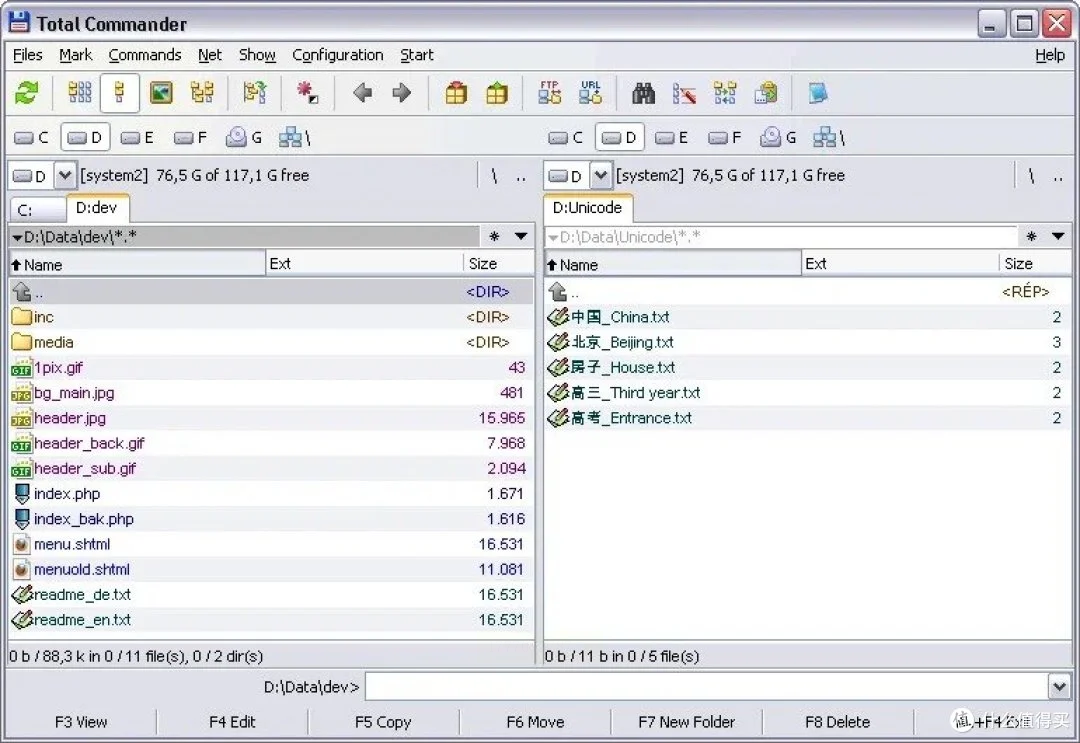
总结
不同场景可以用不同方法:日常单个文件夹用资源管理器最方便;批量创建用汇帮文件批量生成器;远程管理选向日葵;图片分类用ACDSee;复杂多层级文件夹选Total Commander。这些方法覆盖了大部分文件管理需求,操作简单,不需要复杂设置,跟着步骤一步步来,很快就能掌握。需要注意的是,所有操作都要确保电脑有足够空间,避免创建过多文件夹导致磁盘混乱,定期整理和分类才能让文件管理真正高效起来。
