

在日常办公中,我们经常需要把Excel里的数据整合到Word文档里,比如写销售报告时要嵌入Excel的销量统计表,做财务分析时得把Excel的收支明细引用进去。每次手动复制粘贴不仅容易出错,要是数据表格反复更新,改起来更是麻烦。要是能让Excel的数据变化自动同步到Word,就能大大减少重复工作,提高报告的准确性和时效性。下面给大家介绍三种实用方法,从简单工具到Excel自带功能,再到手机端应用,总有一款适合你。

一、用"汇帮文件批量生成器"快速批量导入
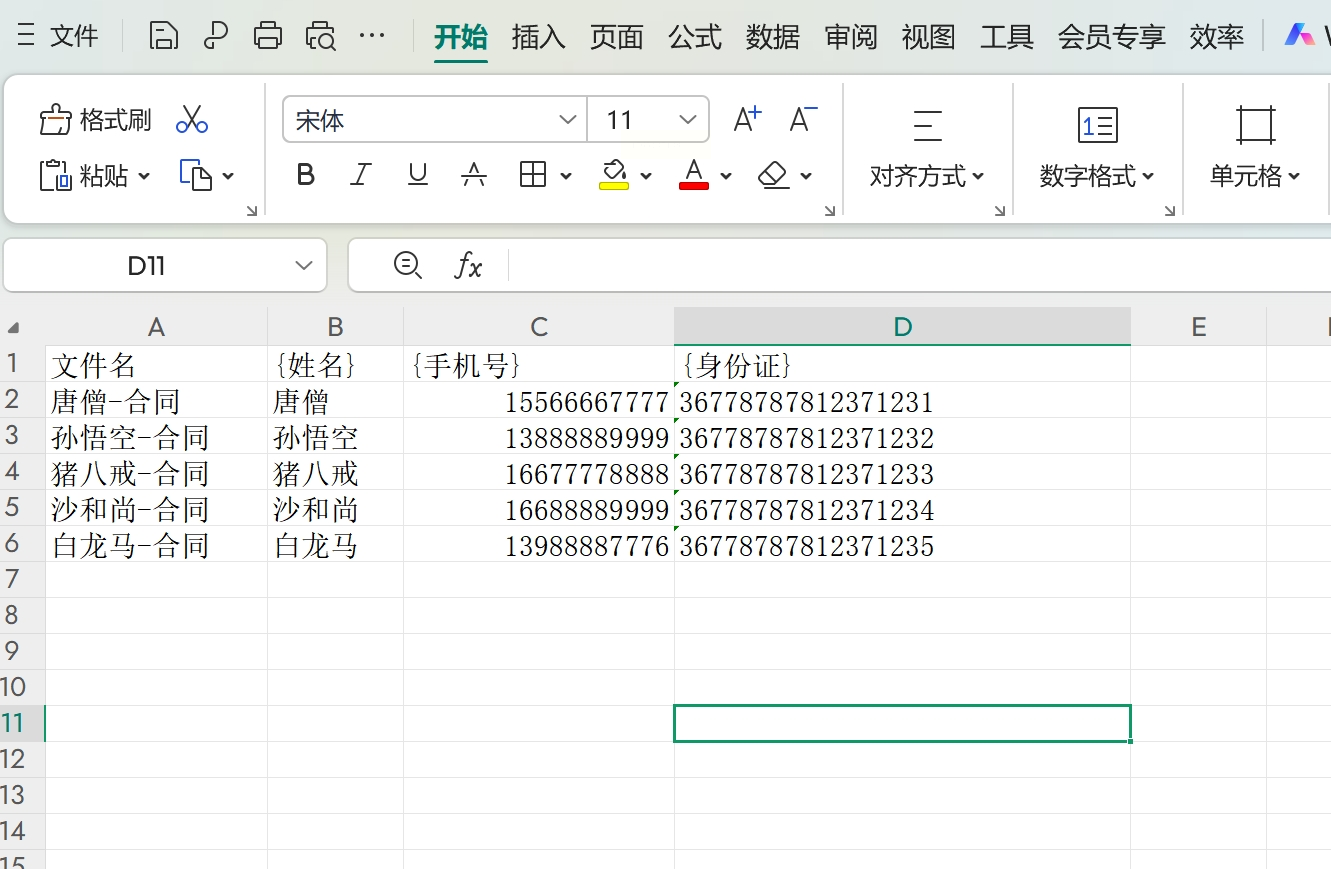
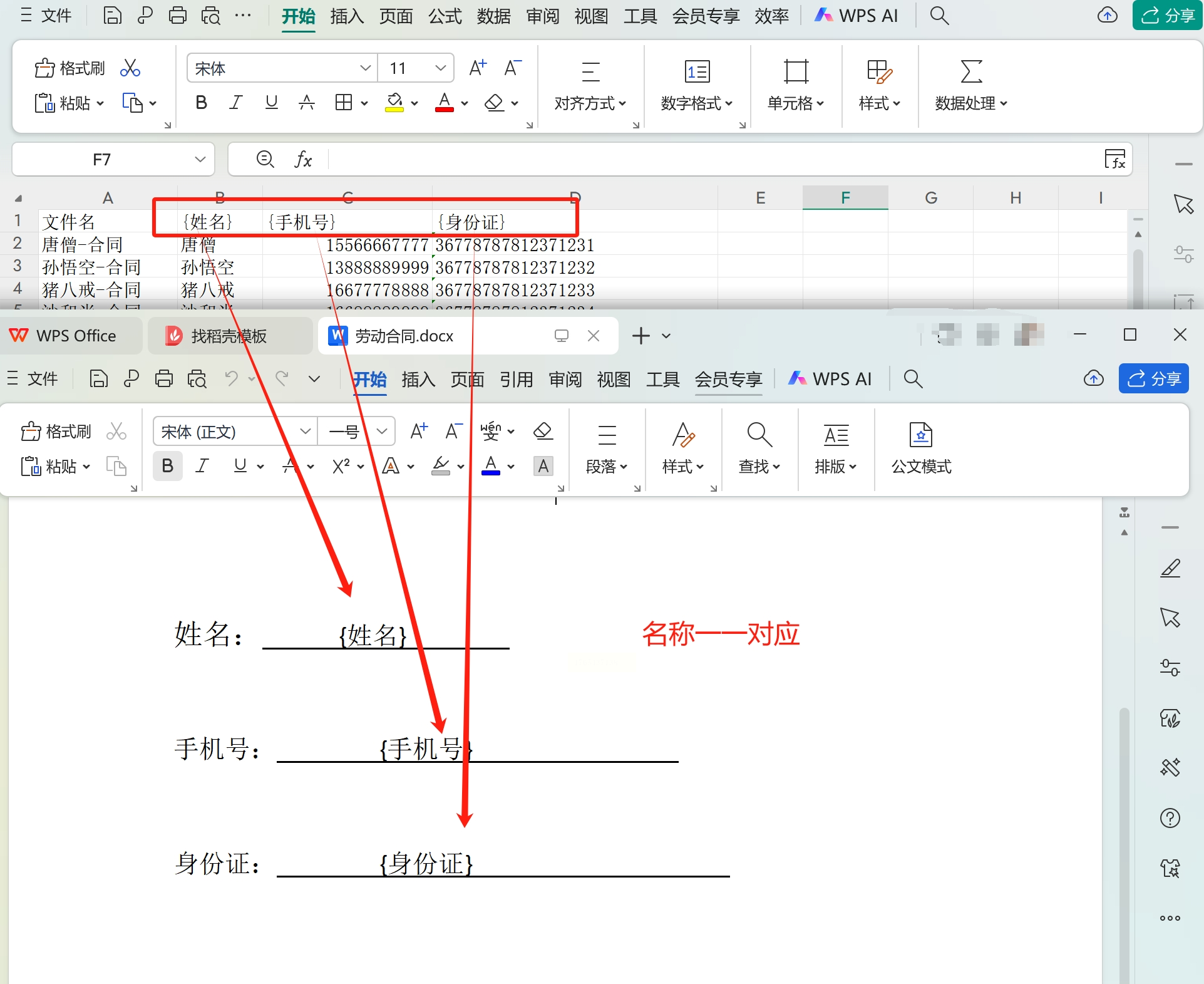
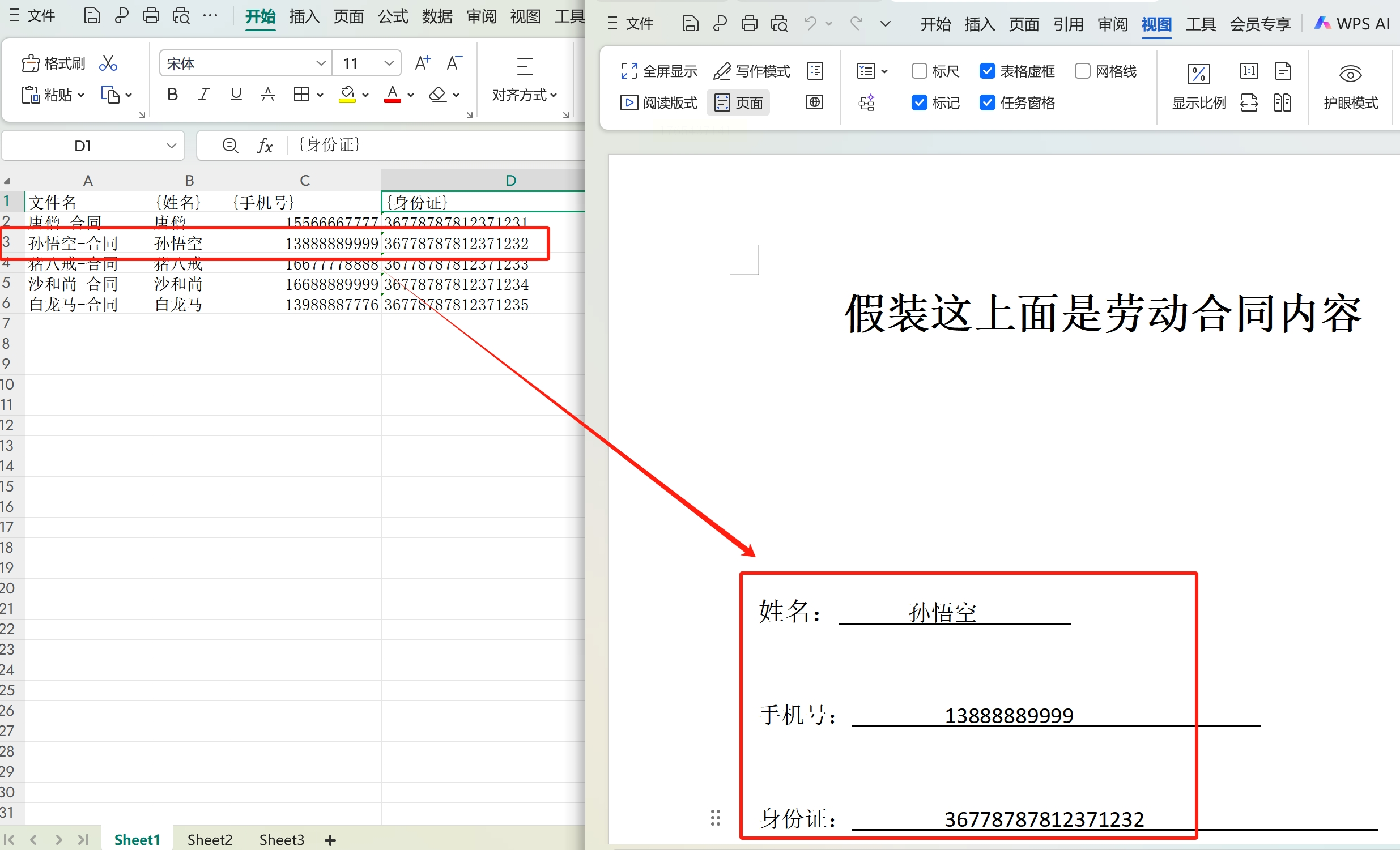
1. Excel文件:先整理好数据表格,第一列必须是"文件名",后面每列对应Word中需要填写的字段。比如Word里有"客户名称"、"订单金额"字段,Excel里就按顺序列出来,注意表头要用大括号`{客户名称}`、`{订单金额}`包裹。
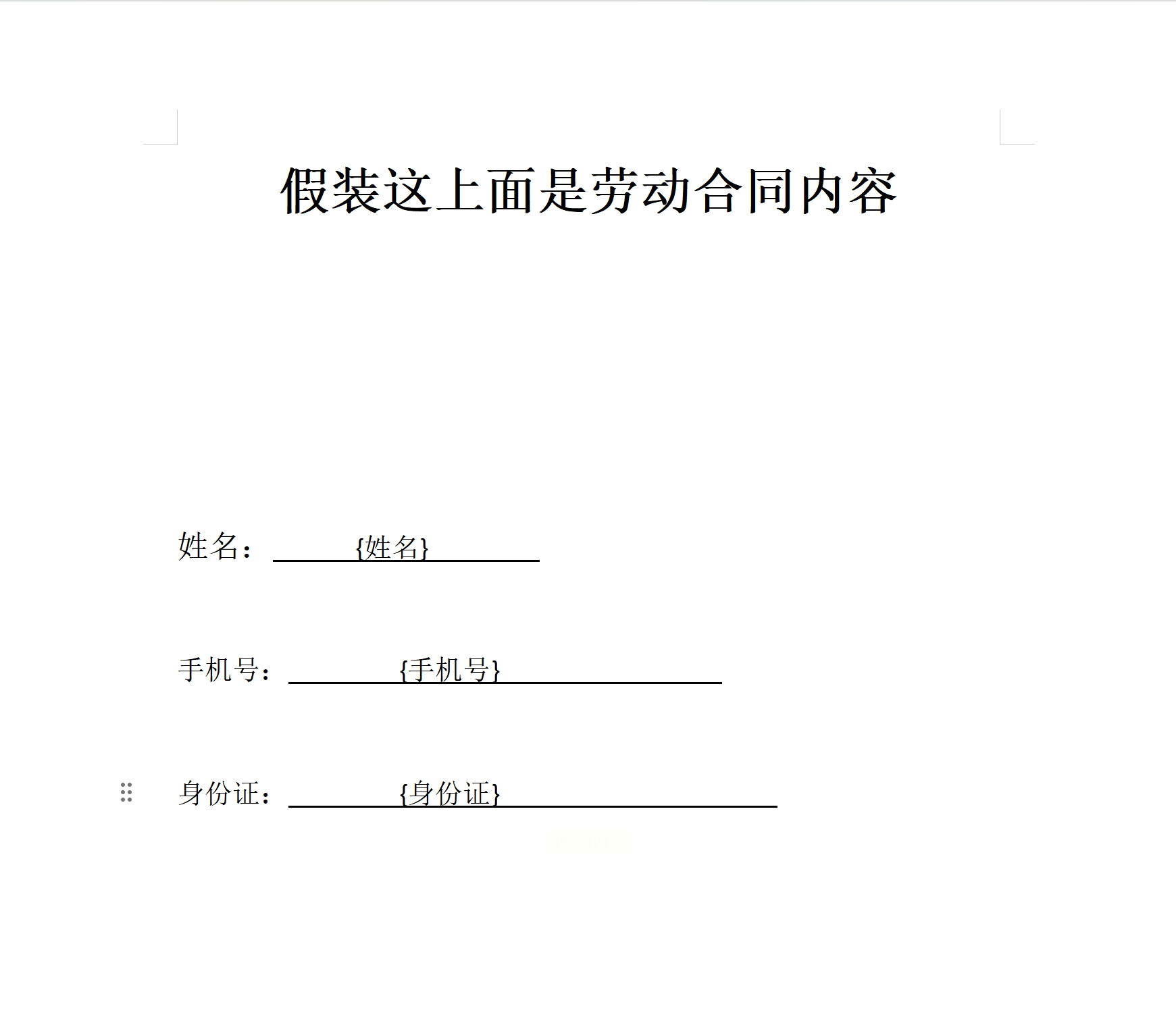
2. Word模板:在需要填数据的地方,用大括号`{}`标记,比如要填客户名称的地方写`{客户名称}`,填金额的地方写`{订单金额}`。
操作步骤
1. 下载安装软件:在浏览器搜索"汇帮文件批量生成器",按提示安装到电脑(软件完全免费,支持Windows系统)。
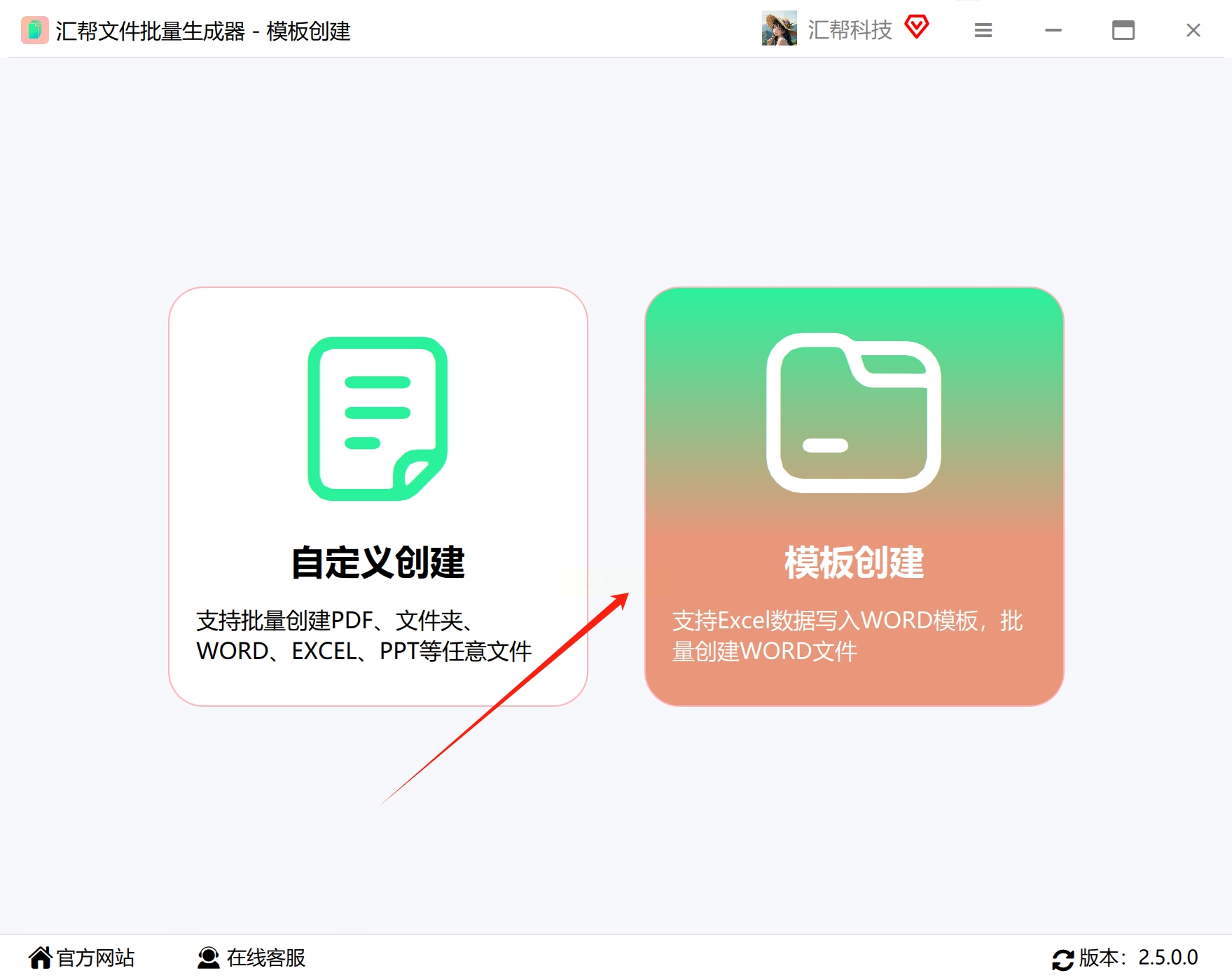
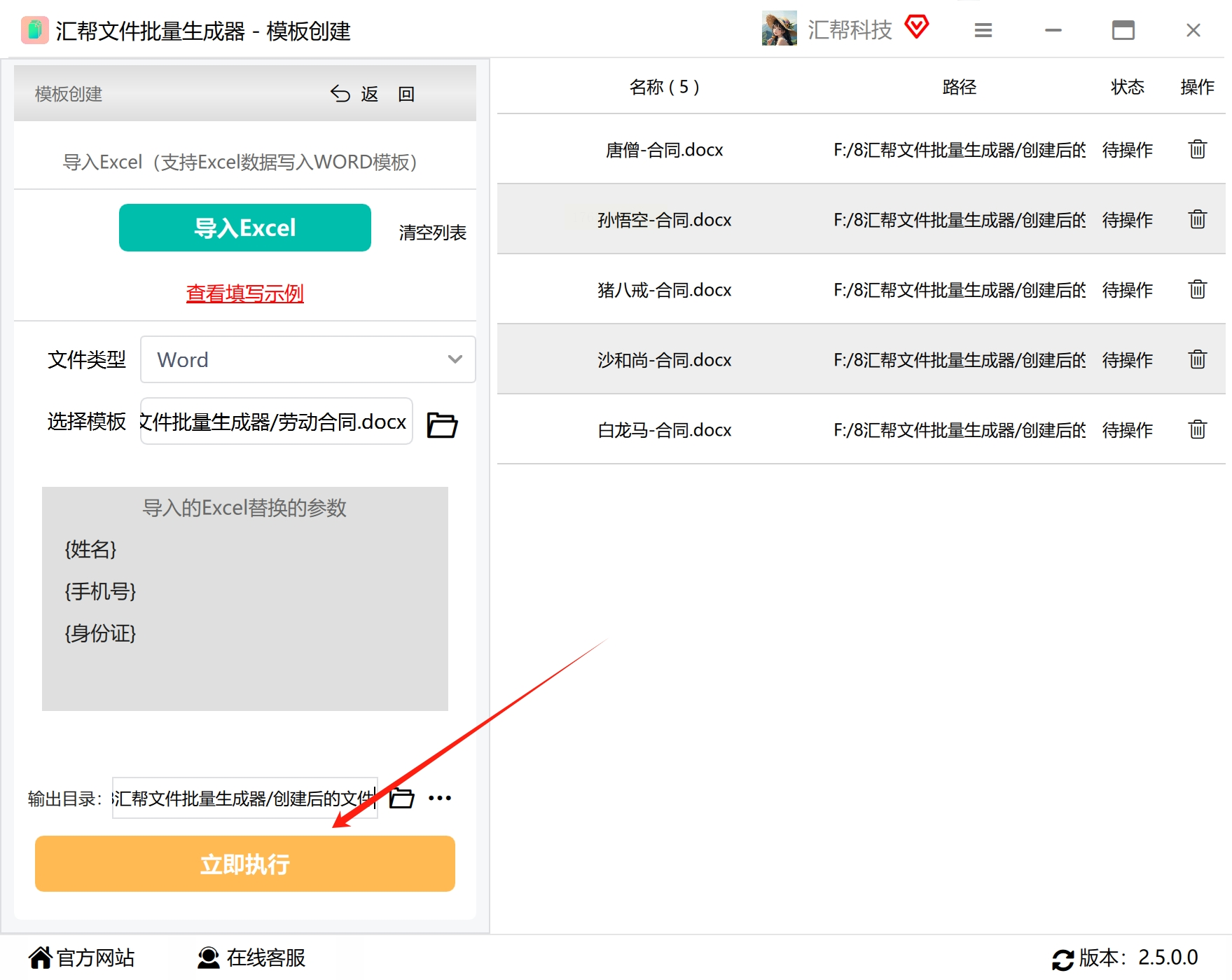
2. 创建模板:打开软件,点击左上角"模板创建",选择"Excel+Word"组合模式。
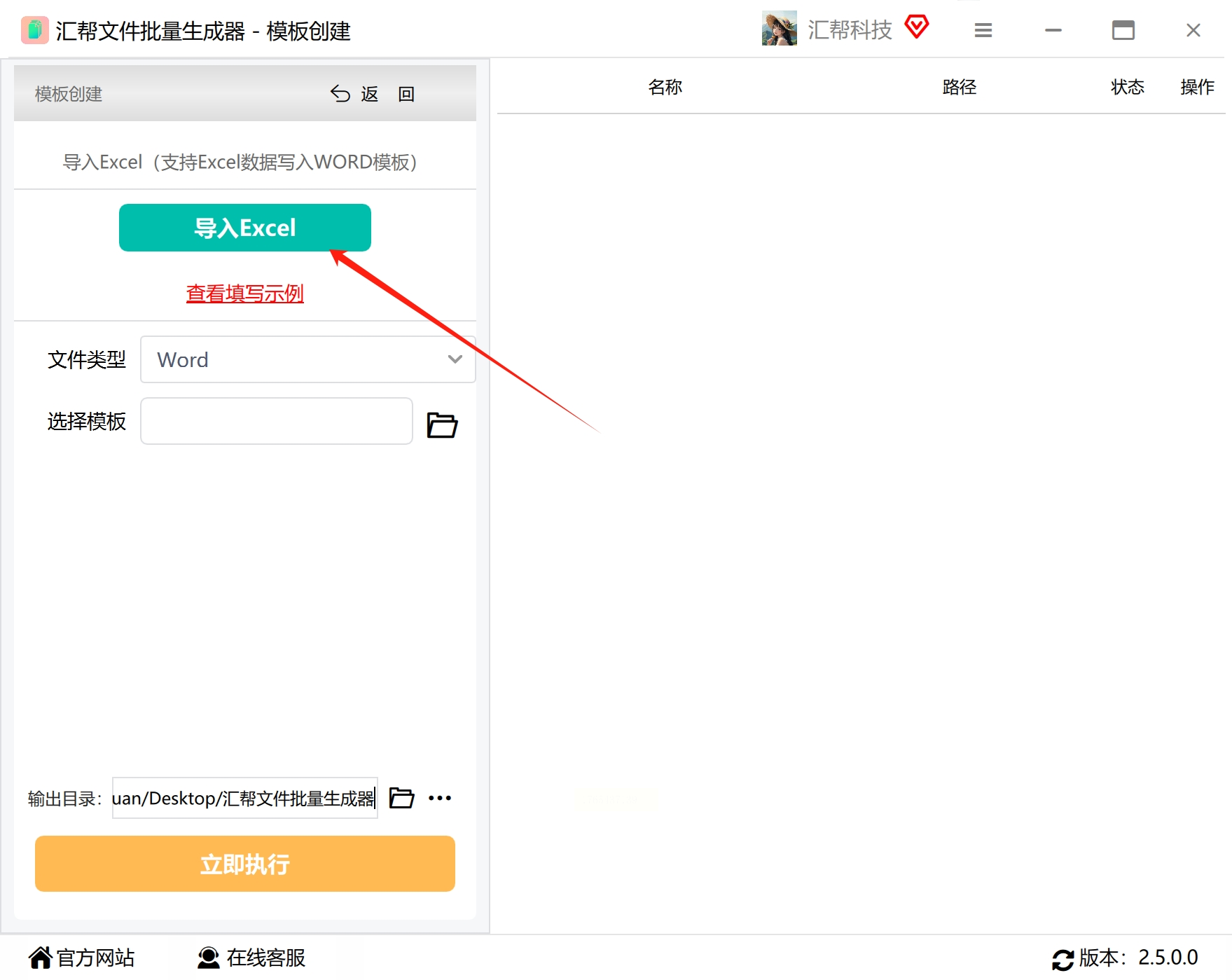
3. 导入Excel数据:点击"导入Excel"按钮,找到整理好的Excel文件,软件会自动识别表头和数据。
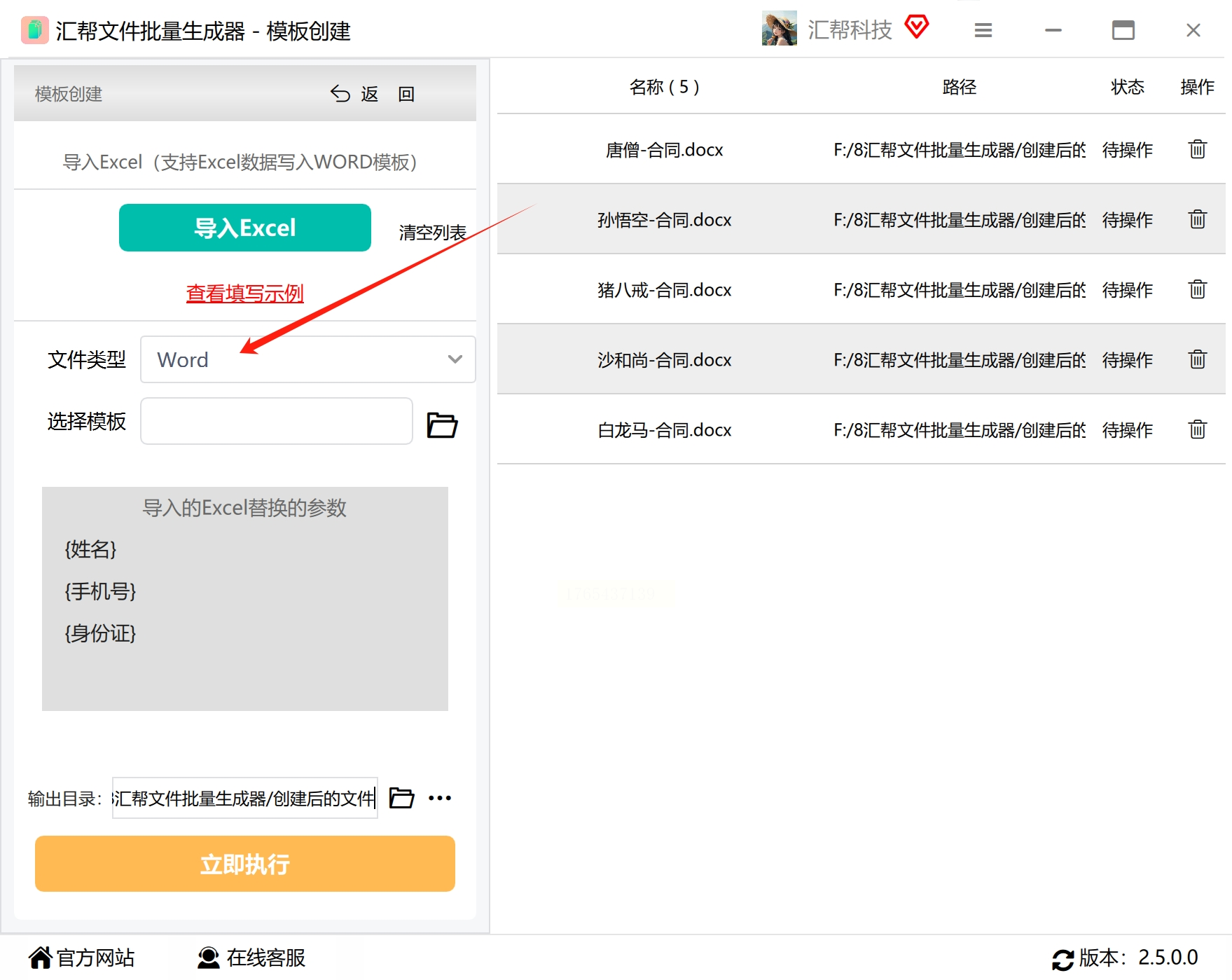
4. 选择Word模板:点击"选择Word模板",找到你提前设计好的带占位符的Word文件。
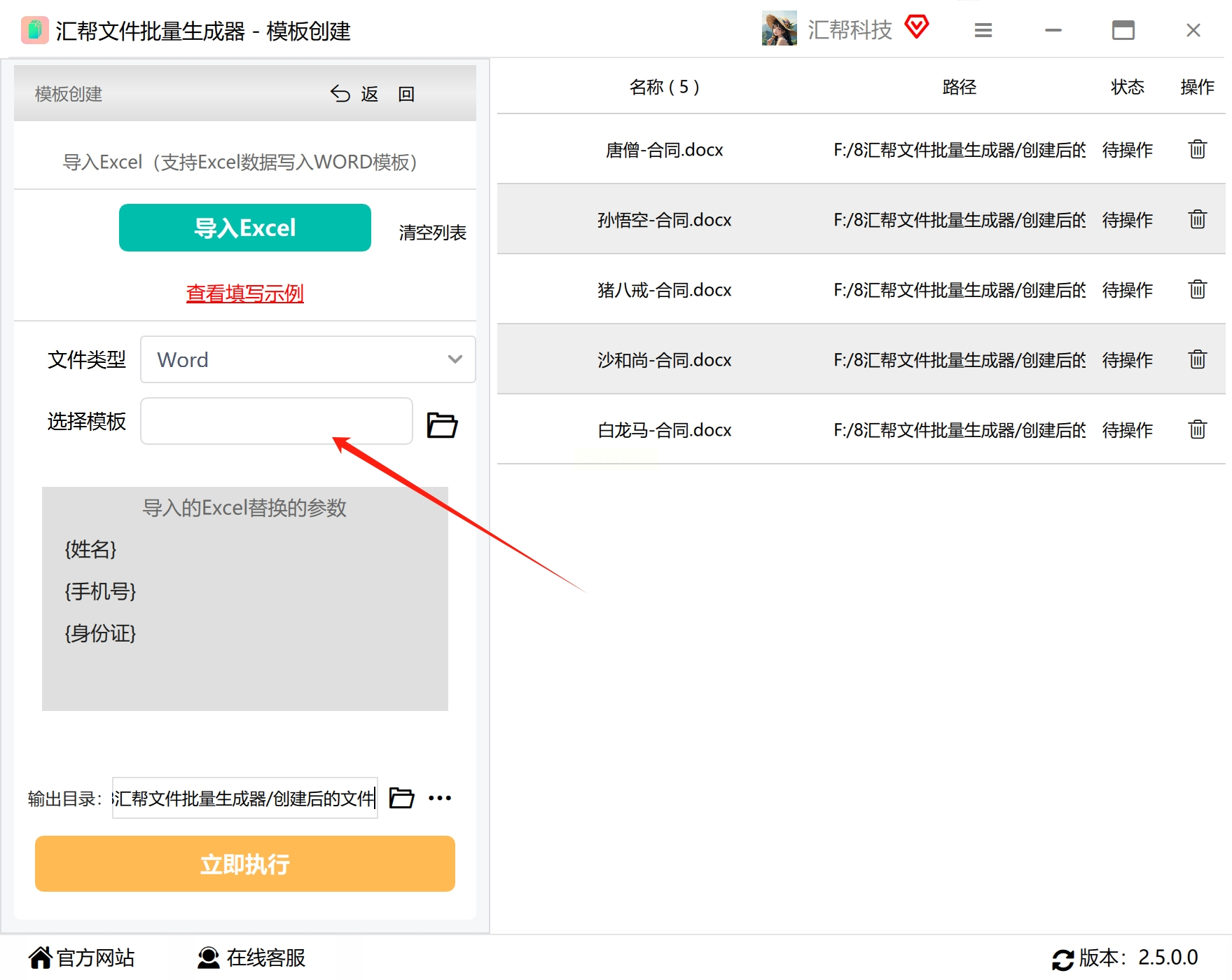
5. 设置输出目录:在"输出目录"处选一个文件夹,比如"桌面/生成的报告",方便之后找文件。
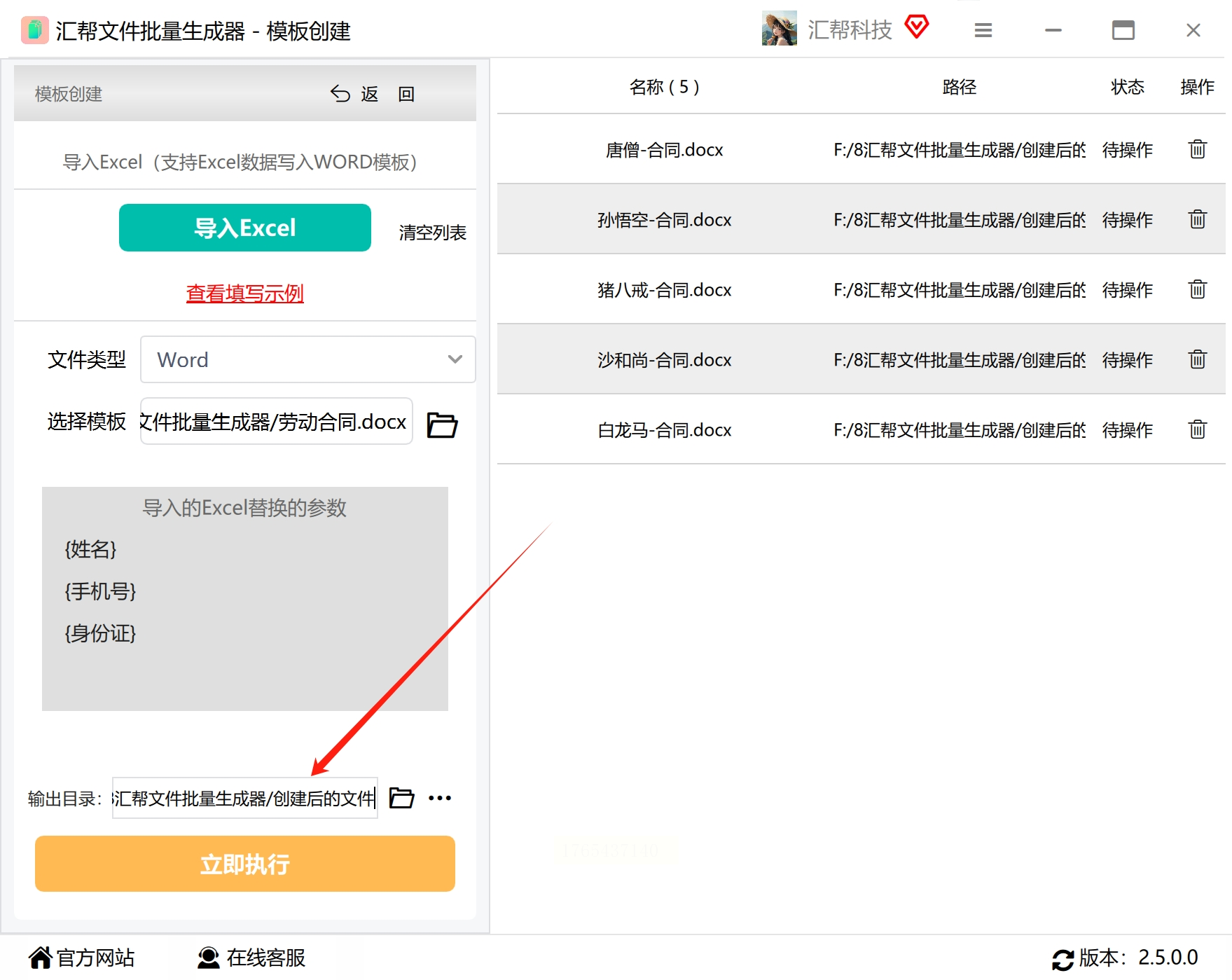
6. 执行生成:点击右下角"立即执行",软件会自动遍历Excel的每一行数据,把对应内容填入Word模板,生成新文件。
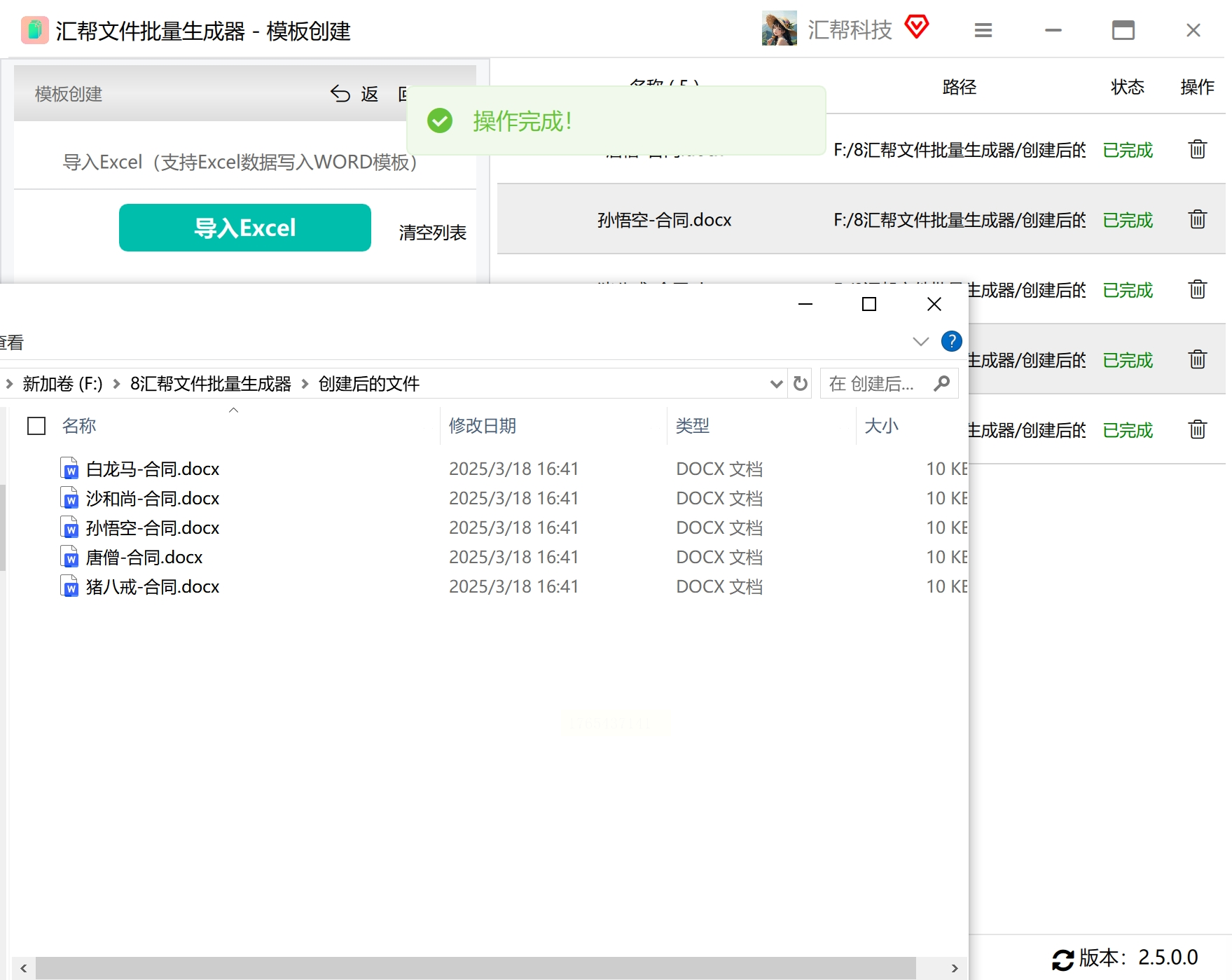
7. 查看结果:生成完成后,软件会自动打开输出文件夹,每个Excel数据行对应一个Word文件,打开就能看到自动填好的数据。
二、用Excel自带的邮件合并功能
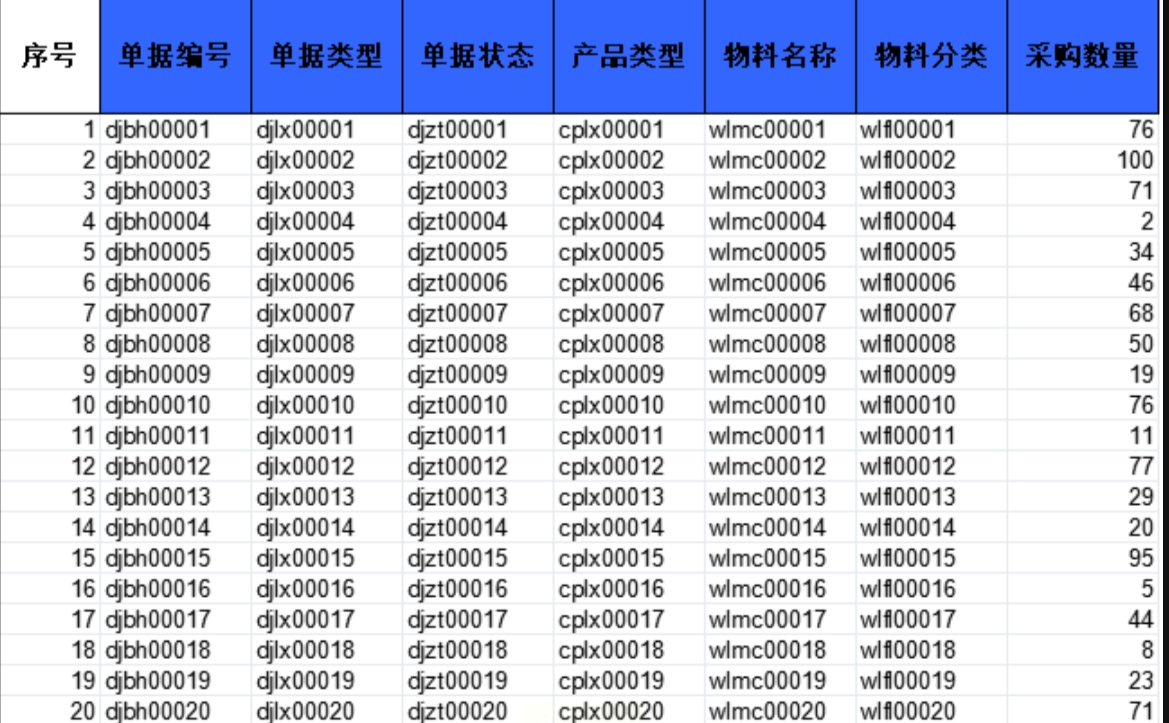
1. Excel数据整理:把所有数据按列整理好,比如第一列是"日期",第二列"产品名称",第三列"销售额",确保表头清晰无空格。
2. Word模板设计:打开Word,画一个表格,在需要填数据的单元格上方输入`{域}`,比如第一行写"日期",下面单元格就空着,准备插入数据。
操作步骤
1. 复制Excel文件路径:打开Excel文件,右键点击文件标题栏的"文件位置",复制完整路径(比如C:\办公文件\销售数据.xlsx)。
2. 打开Word数据源:在Word里点击顶部菜单栏的"引用"选项卡,找到"邮件"组,点击"开始邮件合并",选择"信函"或"文档"(根据你的模板类型选)。

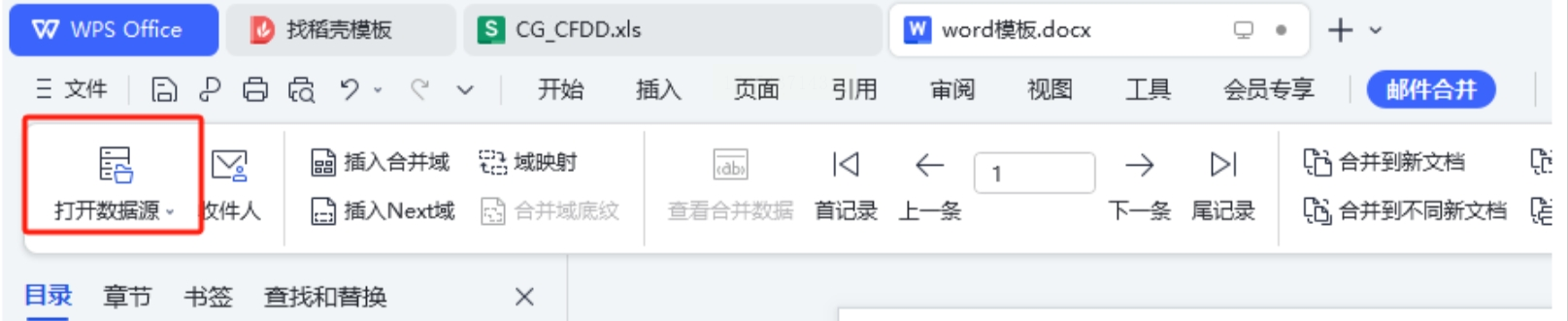
3. 连接Excel数据:在"开始邮件合并"的下拉菜单里选"编辑收件人列表",然后点击"浏览",粘贴刚才复制的Excel路径,找到文件打开。
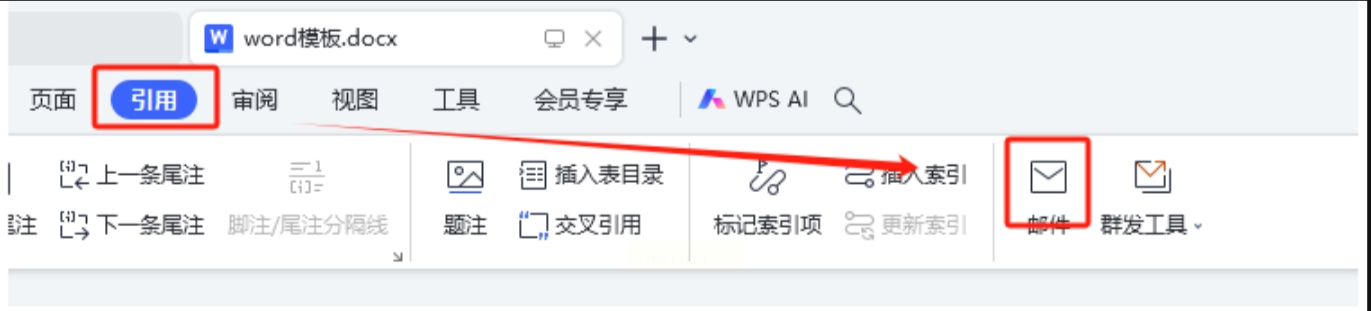
4. 插入合并域:把光标放在Word表格需要填数据的单元格里,点击"插入合并域",从下拉菜单里选对应的Excel表头名称(比如"日期"),重复操作填完所有列。
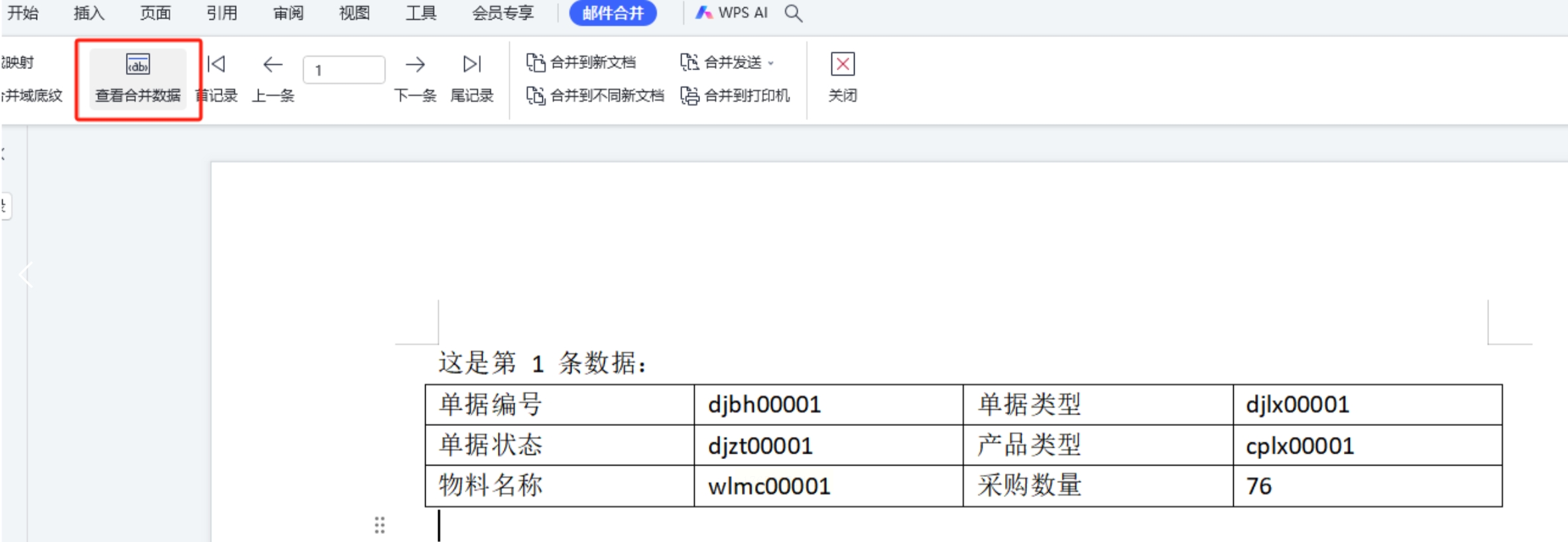
5. 预览效果:点击"预览结果"按钮,Word会显示第一行数据效果,用"上一条"、"下一条"按钮检查每一行是否正确。
6. 生成完整文档:点击"完成并合并",选择"编辑单个文档",全部数据合并到新文档里,就得到包含所有Excel数据的Word文件了。
注意:如果数据列数超过10列,Word的合并域会自动换行,确保Excel列顺序和Word表格列顺序一致。
三、手机端"表填填"软件批量处理
1. 准备Excel模板:在手机上打开"表填填"App,导入Excel文件(支持在线表格和本地文件),确保数据格式正确,表头用大括号`{}`标记。
2. 设计Word模板:用App自带的模板编辑器创建Word文件,插入表格和图片占位符,比如需要填"客户签名"的地方留空,准备之后生成。
3. 连接Excel数据:App会自动识别Excel数据,你只需勾选需要填入的字段,比如"客户姓名"、"订单金额",系统会自动匹配到Word模板的对应位置。
4. 生成文件:点击"一键生成",App会把Excel数据批量填入Word模板,生成的文件可直接在App里查看或导出到微信/邮箱。
优势:手机端支持离线操作,适合在没有电脑时处理紧急报告,但复杂的多模板合并可能不如电脑端稳定,建议作为备用方案。
四、用Python脚本实现专业级批量生成
如果你是程序员或经常处理复杂数据,Python脚本能实现高度自动化。比如需要为每个项目生成含Excel数据的PDF报告,用Python脚本几行代码就能搞定。
操作步骤
1. 安装必要库:先在电脑上安装Python,然后打开命令提示符,输入`pip install pandas python-docx`,安装处理Excel和Word的库。
2. 整理Excel数据:用pandas库读取Excel数据,比如:
```python
import pandas as pd
df = pd.read_excel('数据.xlsx') # 读取Excel文件
```
3. 加载Word模板:用python-docx库加载带占位符的Word模板:
```python
from docx import Document
doc = Document('Word模板.docx') # 加载Word模板
```
4. 填充数据到表格:遍历Excel每一行,把数据填到Word表格里:
```python
for index, row in df.iterrows():
table = doc.tables[0] # 选第一个表格
table.cell(0, 0).text = row['日期'] # 填日期到第一行第一列
table.cell(0, 1).text = str(row['销售额']) # 填销售额
```
5. 生成多份文档:把处理好的数据生成新的Word文件并保存:
```python
doc.save(f'生成文档_{index+1}.docx') # 按序号保存多个文档
```
适用场景:适合程序员处理周期性报告,比如每月生成含不同产品线数据的分析报告,用脚本10分钟就能搞定原本2小时的工作量。操作注意事项
1. 数据格式统一:所有字段名称必须完全一致,比如Excel里写"销售额",Word模板里不能写成"销售金额",否则会报错。
2. 占位符位置正确:Word模板中`{}`的位置不能重叠,比如不要把`{客户名称}`写在`{订单金额}`的上面,容易导致数据错位。
3. 备份原始文件:每次操作前建议备份Excel和Word文件,防止数据出错后无法恢复。
4. 数据量控制:汇帮工具处理超过1000条数据时可能变慢,建议拆分处理;Python脚本适合1000+条数据,手机App适合50条以内。
5. 格式兼容性:Word的合并域不支持复杂公式,如果需要计算后的数据,建议在Excel里算好再填,比如先算好"总金额=数量×单价",再导入Word。
六、实际应用案例
假设你是市场部员工,需要给5个客户生成含数据的市场分析报告:
1. 用汇帮工具:整理Excel数据(5行,含客户名称、报告标题、关键数据),在Word模板里标记占位符,点击生成,1分钟完成5份报告。
2. 用Excel合并:适合3个以内的小客户,直接用邮件合并功能,数据少不易出错。
3. 用Python脚本:如果需要每月生成100份报告,用脚本批量处理,几行代码就能完成。
总结:日常办公中,优先用汇帮工具处理批量文件,用Excel合并处理小数据量,手机端处理临时紧急任务,程序员可定制Python脚本。记住每次操作前备份数据,确保占位符和字段名称一一对应,就能轻松实现Excel数据自动同步到Word,让报告质量和效率同时提升。
