

在日常工作中,你是否遇到过需要为多个部门、学生或项目创建结构相同但名称各异的Word文档?比如HR为员工制作个人信息表、老师给每个学生发作业模板、行政人员给各部门发通知等场景。手动一个个新建文档、命名、填充内容不仅耗时费力,还容易出错。今天就为大家分享5种高效的批量创建Word文件方法,让你从重复劳动中解放出来,提升工作效率。

方法一:使用“汇帮文件批量生成器”软件
1. 准备Excel命名表
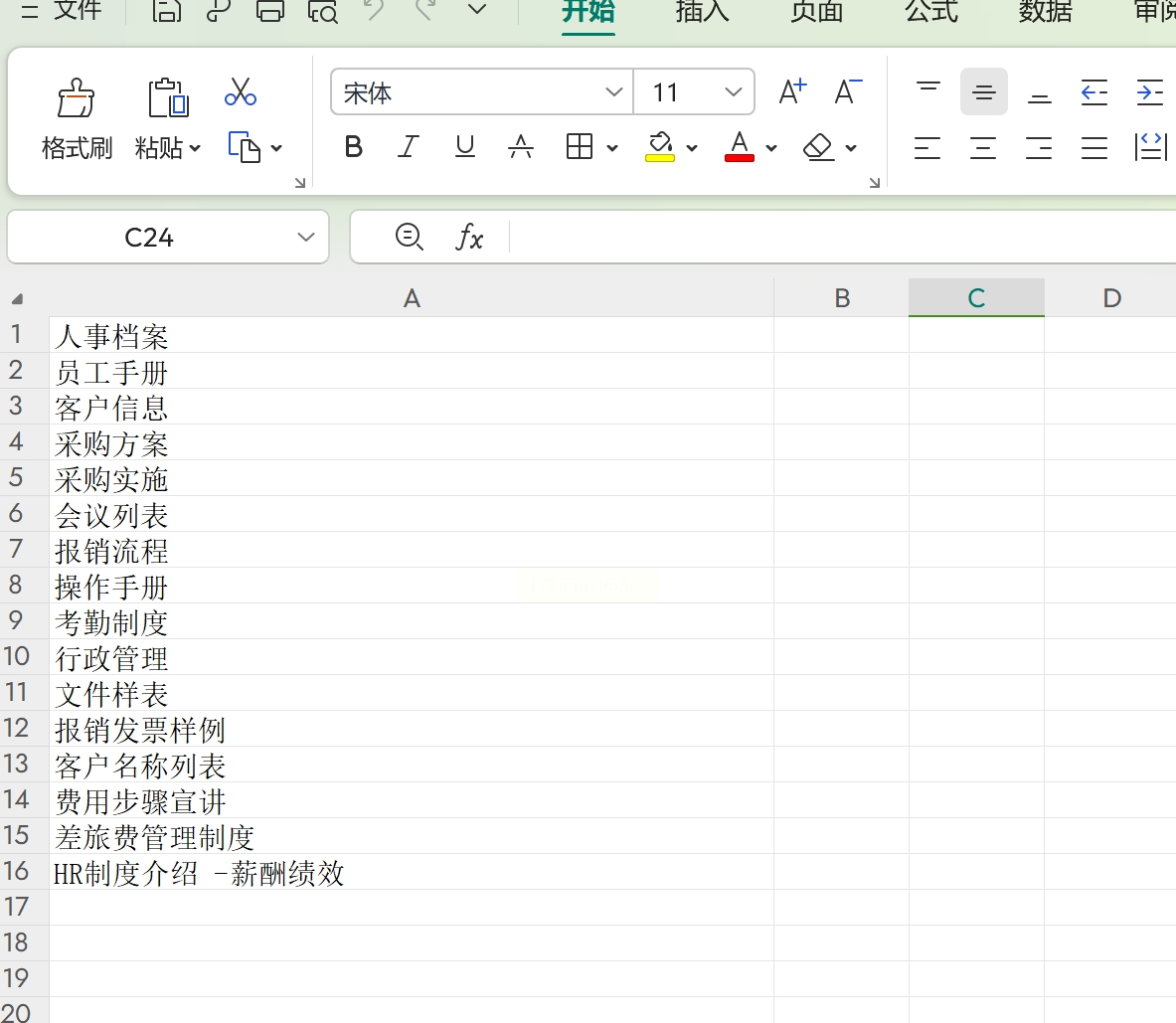
用Excel创建命名列表,第一列填写文件名(如“员工资料-张三”),第二列可填写备注信息(如部门、联系方式等),保存为.xlsx格式。
2. 下载并安装软件
百度搜索“汇帮文件批量生成器”,选择正规官网下载安装包,按提示完成安装(注意选择“自定义安装”,避免捆绑软件)。
3. 导入命名列表
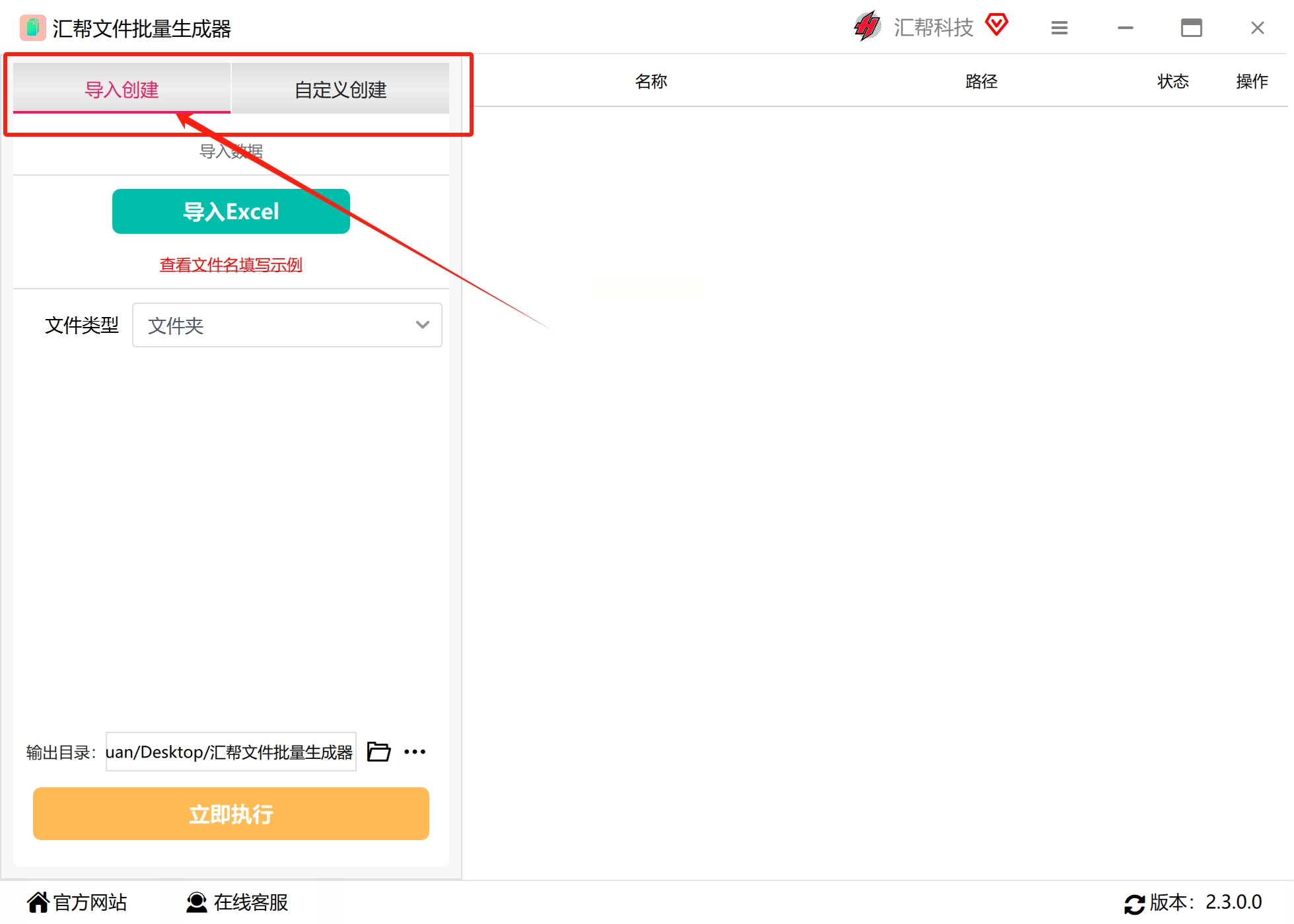
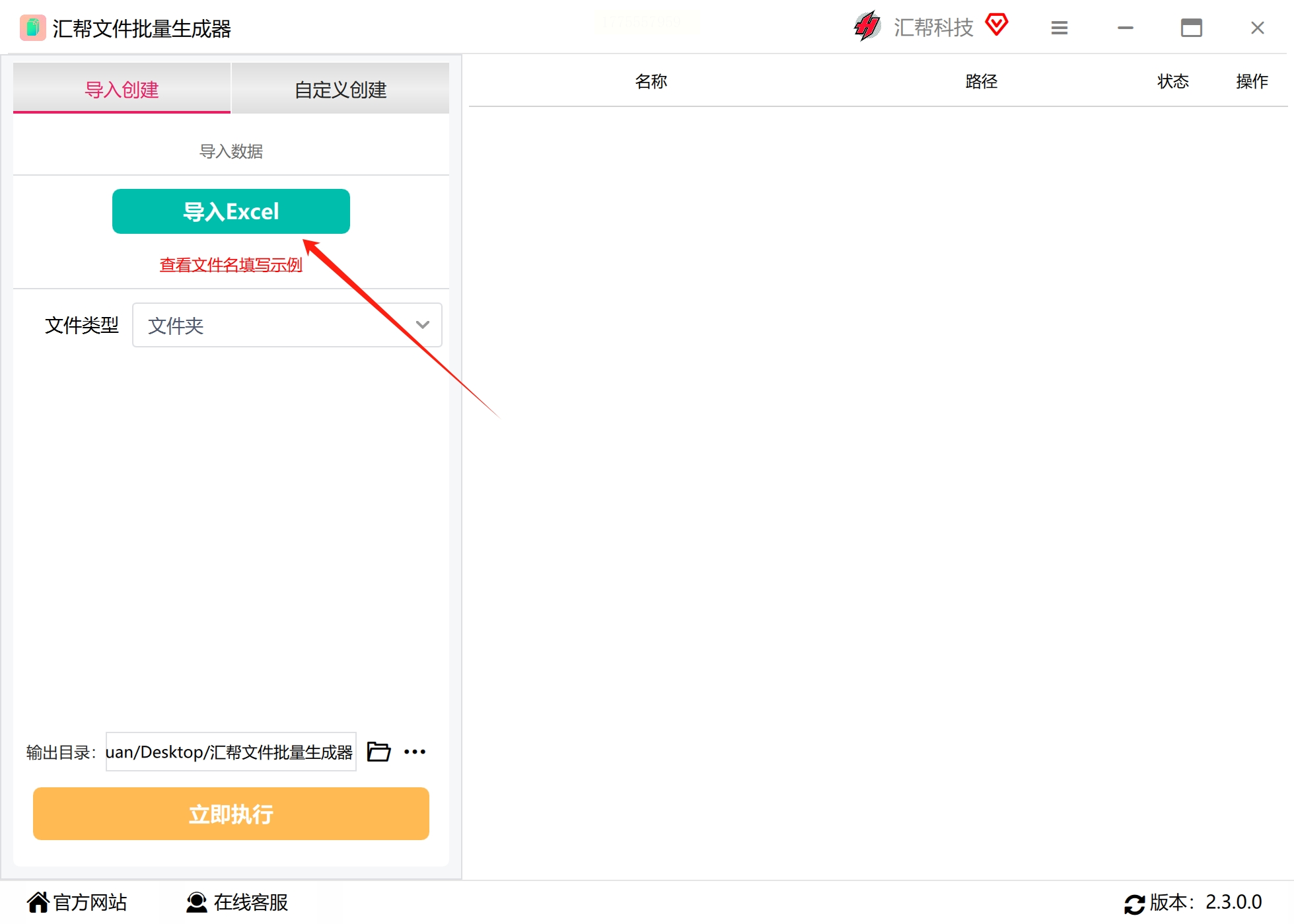
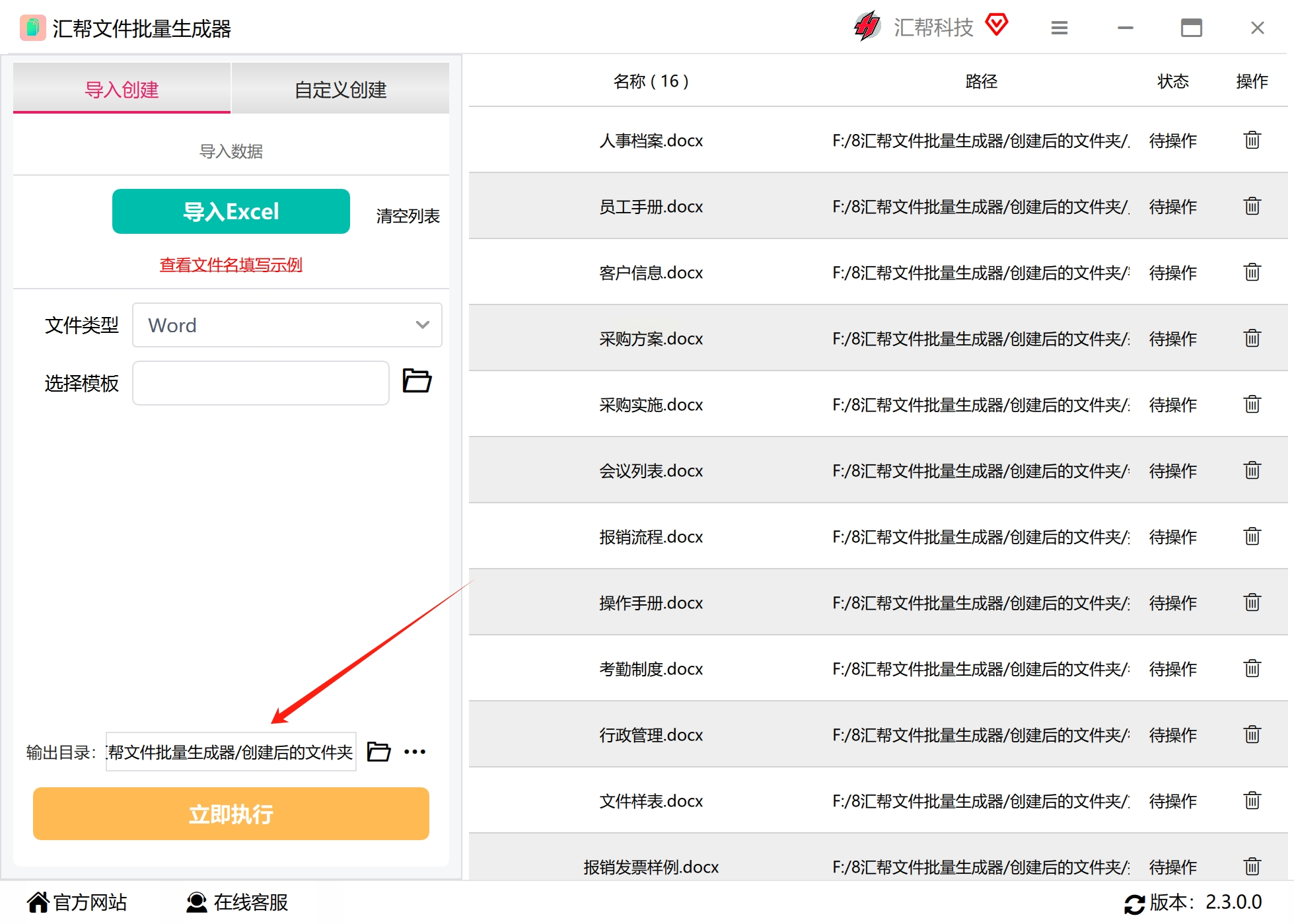
打开软件,点击「导入创建」→「导入Excel」,选择准备好的命名表,软件会自动识别第一列的文件名。
4. 选择文件类型与模板
- 文件类型:选择“Word文档”(.docx)。
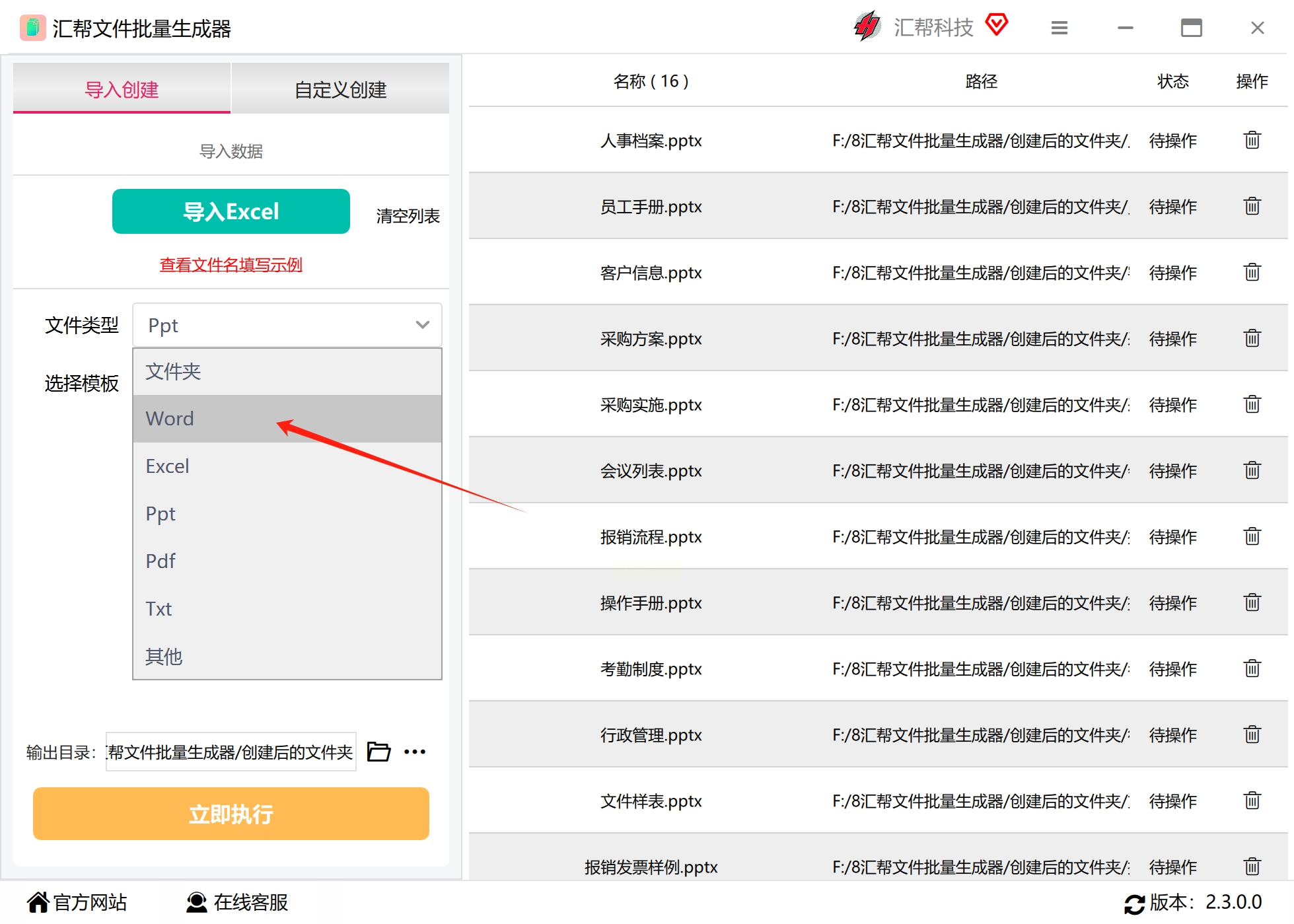
- 模板设置:若需统一格式,点击「选择模板」导入已设置好格式的Word模板;若只需空白文档,跳过此步骤。
5. 设置输出路径
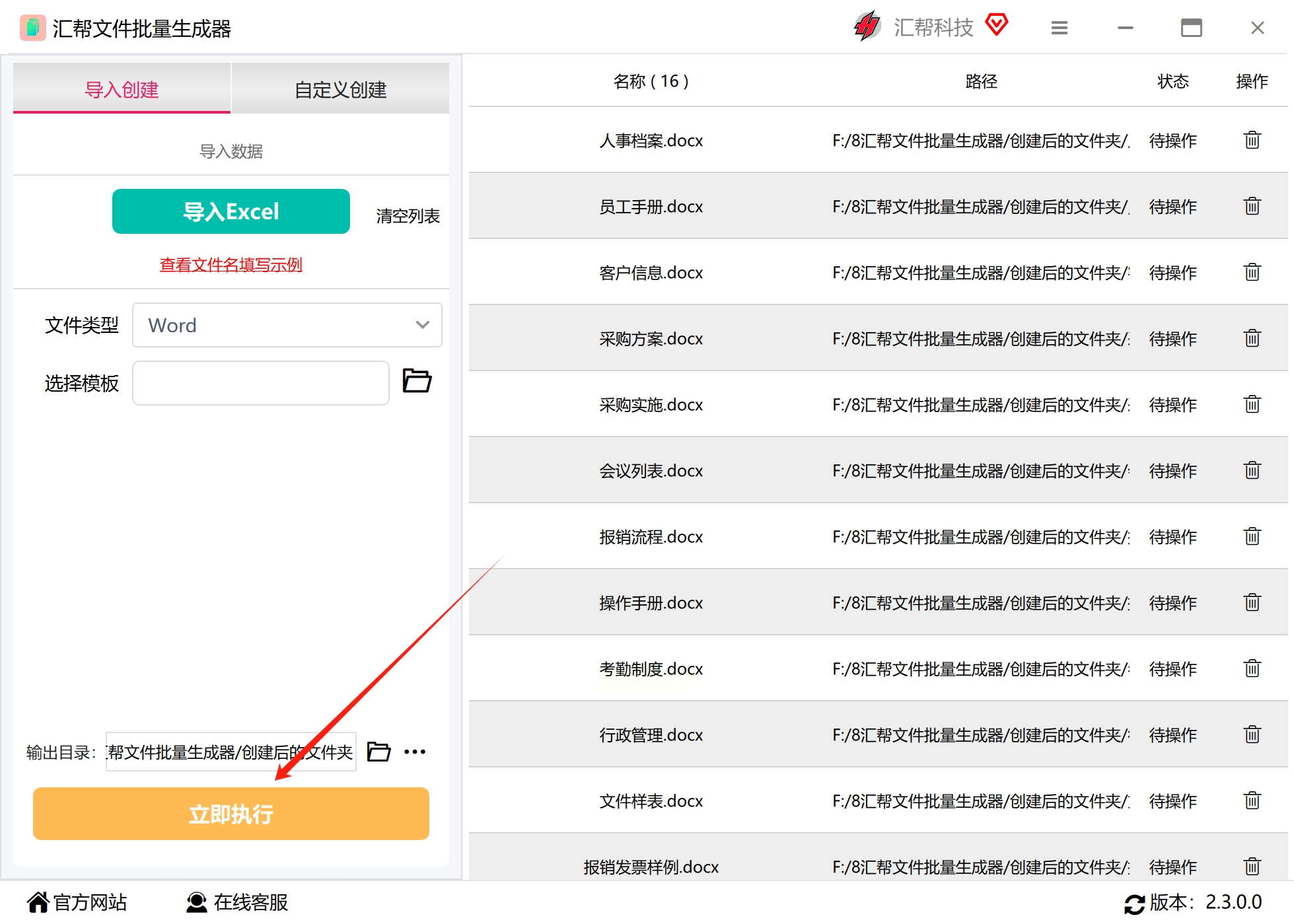
点击「浏览」选择文件保存位置(如桌面/项目文件夹),点击「立即执行」。
6. 验证结果
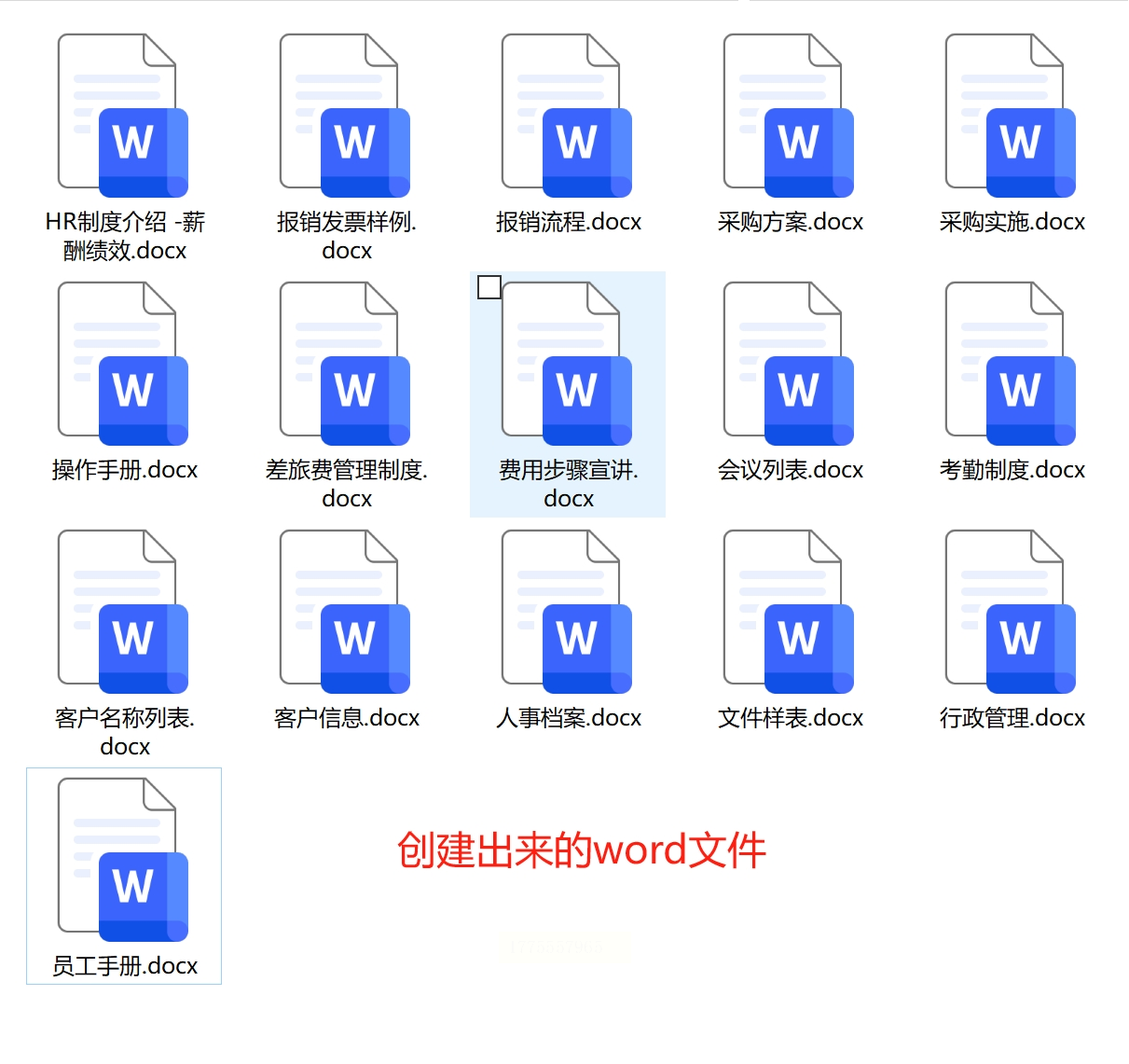
软件完成生成后,会自动打开输出文件夹,所有命名的Word文件已创建完成,可直接编辑内容。
生成结果
方法二:利用Windows系统自带功能批量创建
1. 准备命名列表
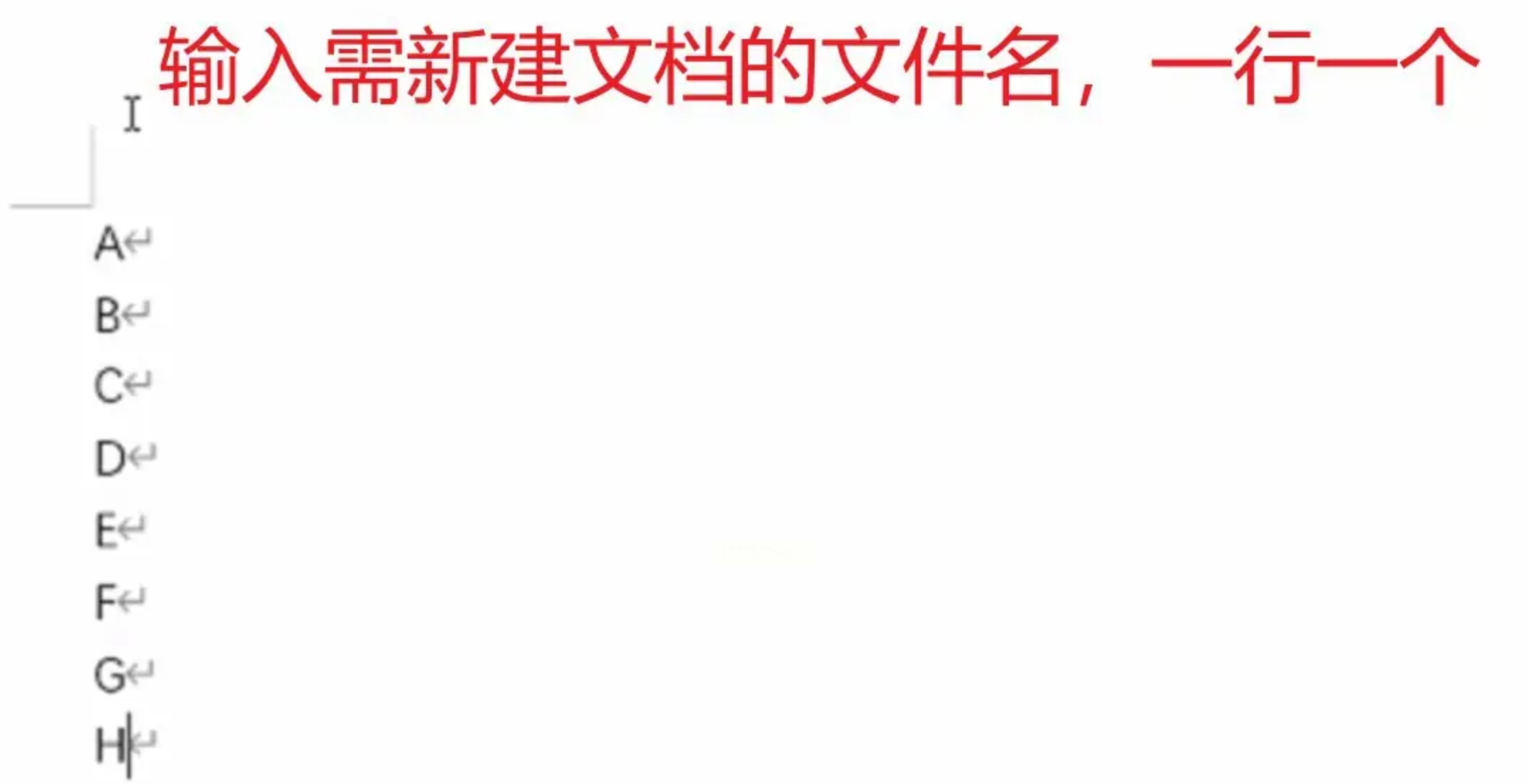
打开记事本或Excel,按一行一个文件名的格式输入所有需要创建的Word文件名(例如:员工资料1、员工资料2……或部门通知-技术部、部门通知-市场部等)。
2. 设置标题格式
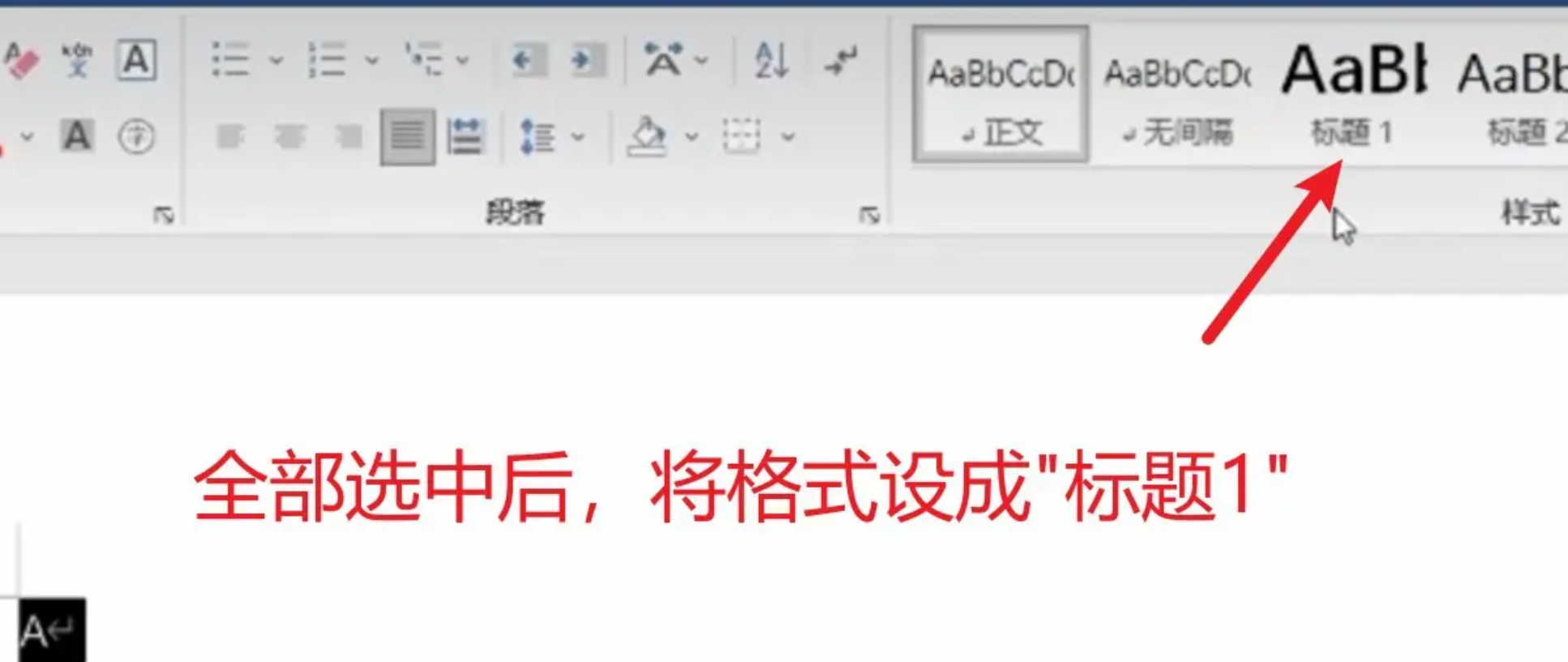
打开Word,新建空白文档,将所有文件名粘贴进去,全选文本后(按Ctrl+A),点击「开始」选项卡→「样式」→选择「标题1」(将文件名统一设置为标题格式)。
3. 生成文档
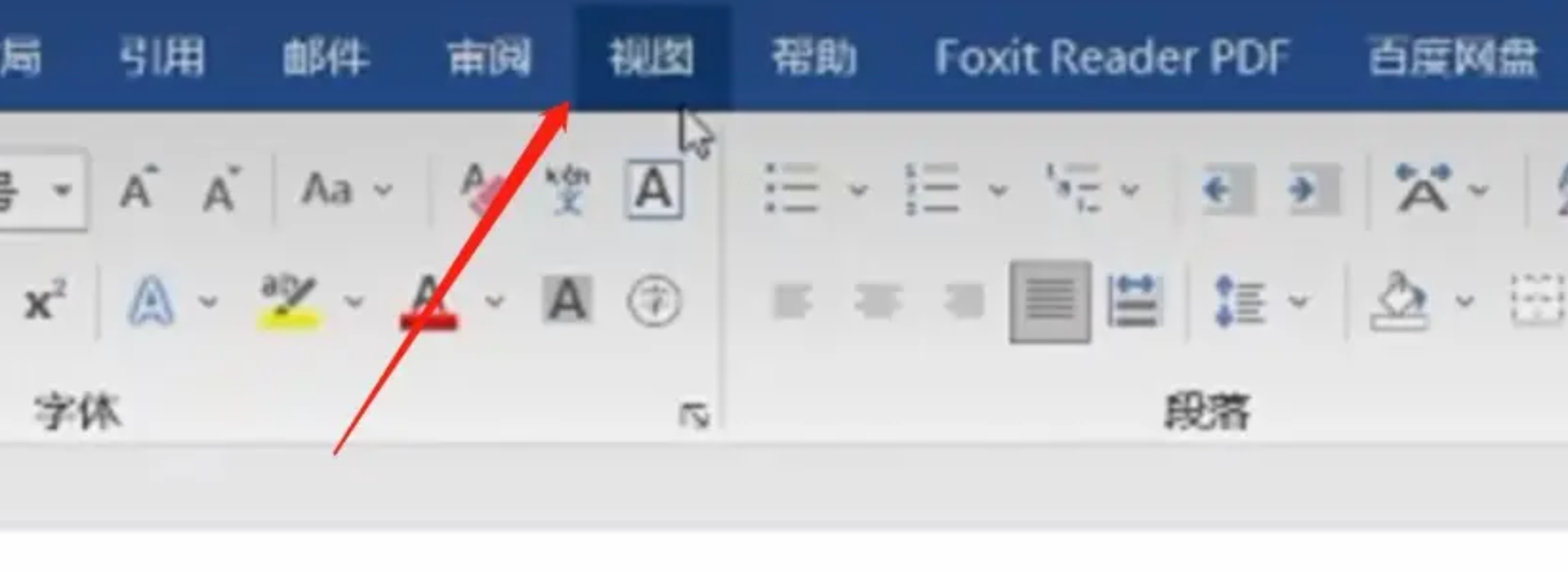
点击「视图」→「大纲视图」,在左侧大纲视图中勾选「显示文档」,此时所有标题会显示为可编辑状态。点击「创建」按钮,系统会自动生成与标题数量相同的Word文件,每个文件对应一个标题名称。
4. 保存与验证
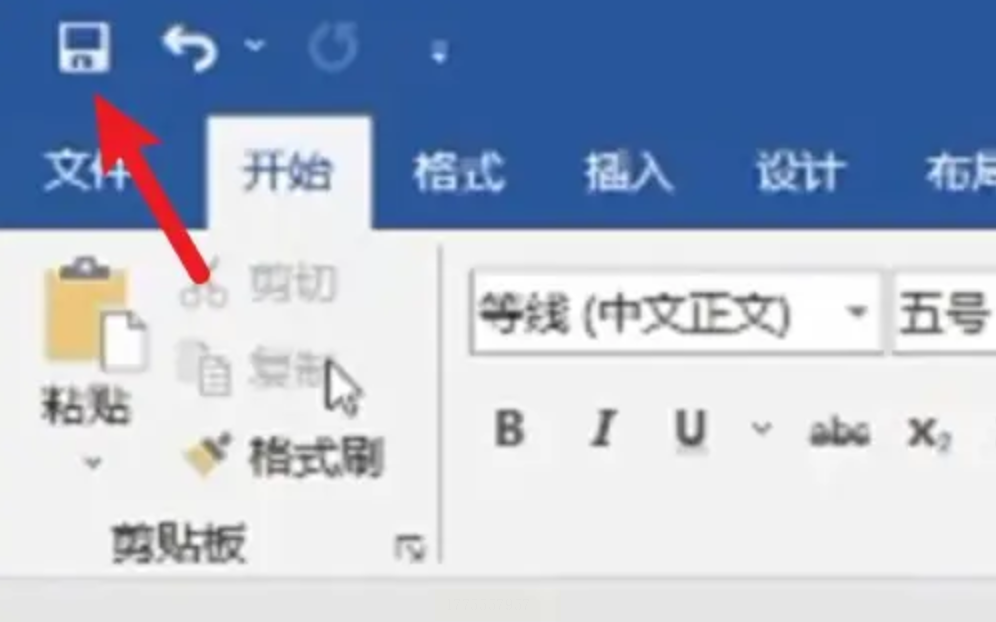
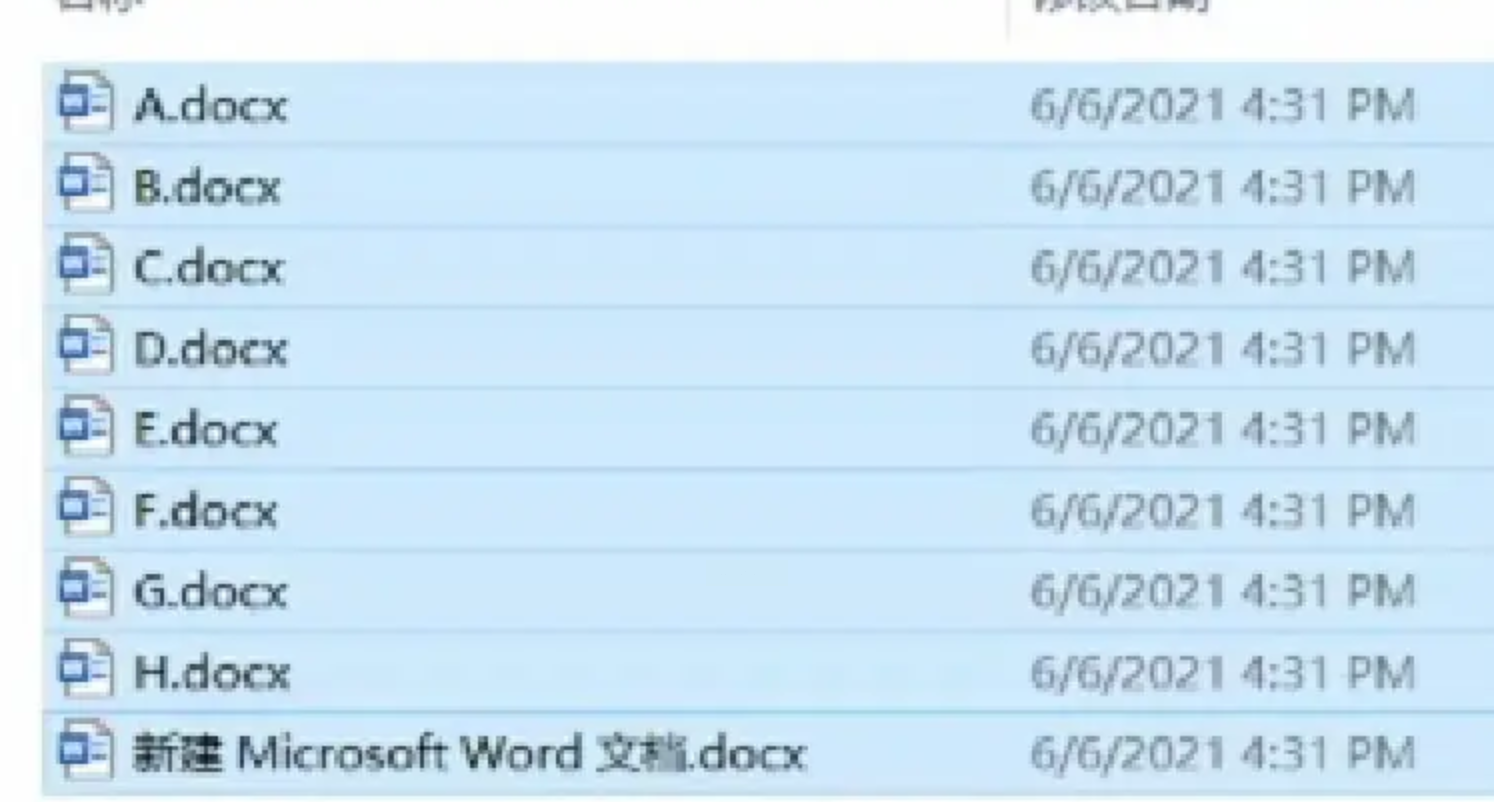
点击「关闭大纲视图」,保存当前Word文档(非必须步骤,但便于后续操作)。此时在原文件夹中会自动生成所有命名的Word文件,每个文件可直接打开编辑内容。
方法三:PowerShell代码批量创建(适合技术人员)
1. 准备代码模板
打开记事本,复制以下代码并修改参数:
```powershell
# 设置保存路径
$savePath = "C:\Users\你的用户名\Desktop\批量文档"
# 创建文件夹(若不存在)
if (-not (Test-Path $savePath)) {
New-Item -ItemType Directory -Path $savePath | Out-Null
}
# 生成10个文件示例
for ($i=1; $i -le 10; $i++) {
$fileName = "文档_$i.docx"
$filePath = Join-Path $savePath $fileName
# 创建空白Word文件
New-Item -Path $filePath -ItemType File | Out-Null
}
Write-Host "生成完成,共10个文件"
```
2. 保存为.ps1文件
将文件保存为“批量生成Word.ps1”,注意文件扩展名需显示(可在文件夹选项中设置“显示已知文件类型的扩展名”)。
3. 运行脚本
右键点击文件→「PowerShell」→「以管理员身份运行」,等待脚本执行完成,文件会出现在指定路径。
办公技巧的核心是“工具赋能”,而非重复劳动。希望大家通过本文掌握至少2种方法,在实际工作中灵活运用,将节省的时间投入到更有价值的创意性工作中。如果遇到操作问题,可在评论区留言交流,我会第一时间回复!
批量创建Word文件的5种方法各有优势,从简单的系统自带功能到复杂的数据驱动模板生成,覆盖了不同场景需求。通过提前规划命名规则、准备模板和数据,结合工具高效生成,能显著提升办公效率。建议优先掌握“汇帮文件生成器”或“ABC工具箱”,这两种工具无需编程基础,适合大多数职场人士快速上手。
