

在日常工作和学习中,我们经常需要一次性创建多个Excel表格。比如财务人员每个月都要做一份新的报表,如果提前把一整年的表格都建好,后续只需要填数据就行,省去了每个月重复新建的麻烦。又比如老师要统计不同班级的成绩,如果每个班级单独建一个表格,一次性全部建好,后面录入分数时直接打开对应班级的表格就行,既整齐又不容易出错。
还有项目跟进、活动记录、数据分表整理等场景,如果手动一个个新建Excel,不仅费时,还容易漏掉或者命名不规范。学会批量创建Excel,相当于给你的工作效率装上了“加速器”。今天我就来分享两种实用的方法,不管你是电脑新手还是有一定基础的用户,都能找到适合你的办法。
excel批量生成对应姓名文件?两个方法轻松好搞定

方法一:使用“汇帮文件批量生成器”软件根据Excel批量创建对应姓名的文件
1. 准备文件名列表
新建一个Excel文件,在某一列(比如A列)中输入你希望创建的Excel文件名,例如“1月报表”“2月报表”“3月报表”……每个名字占一个单元格,保存这个文件备用。
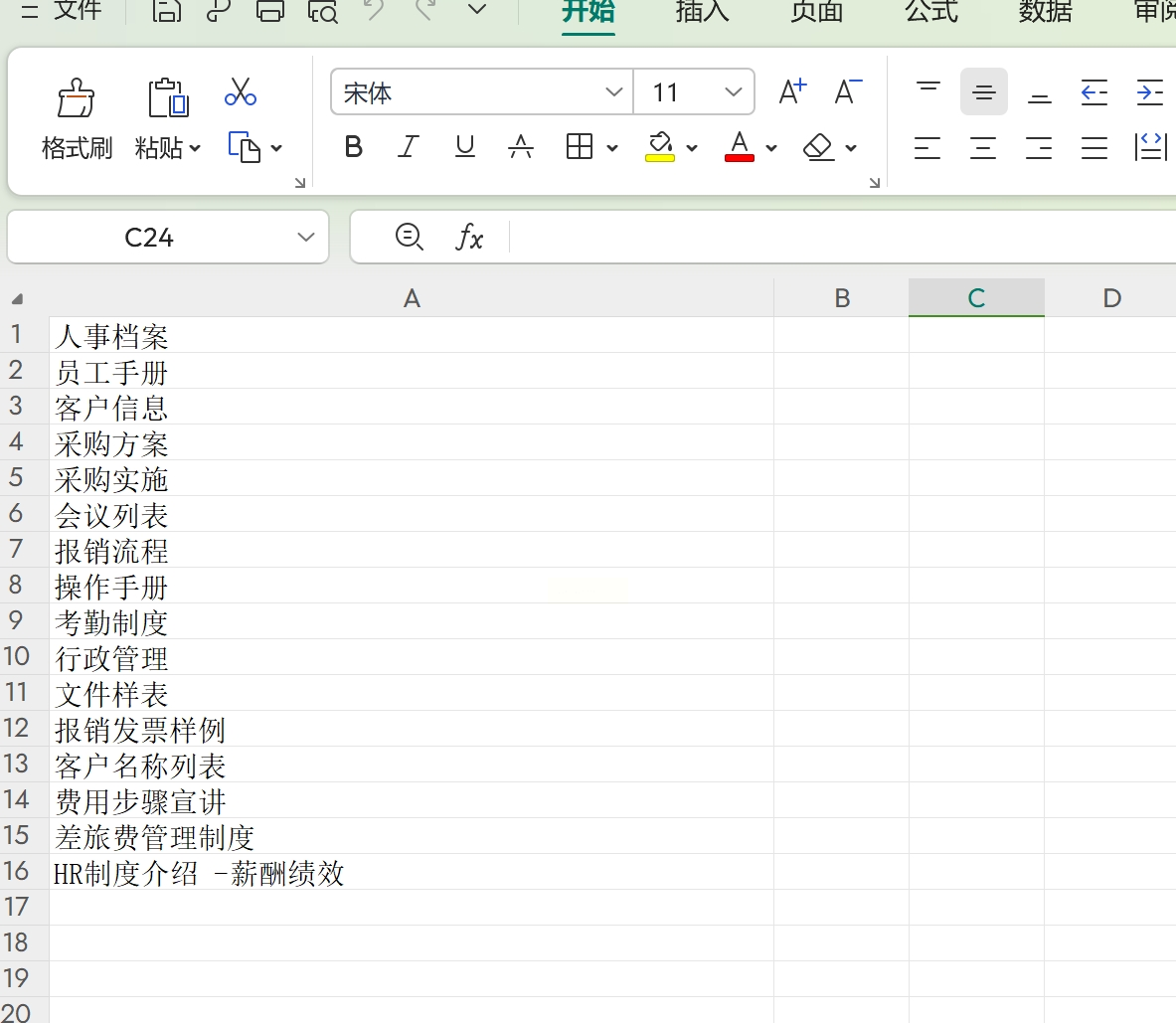
2. 打开软件并选择功能
打开“汇帮文件批量生成器”软件,点击进入 “自定义创建” 功能。你会看到“导入创建”和“自定义创建”两个选项,这里我们选择 “导入创建”。
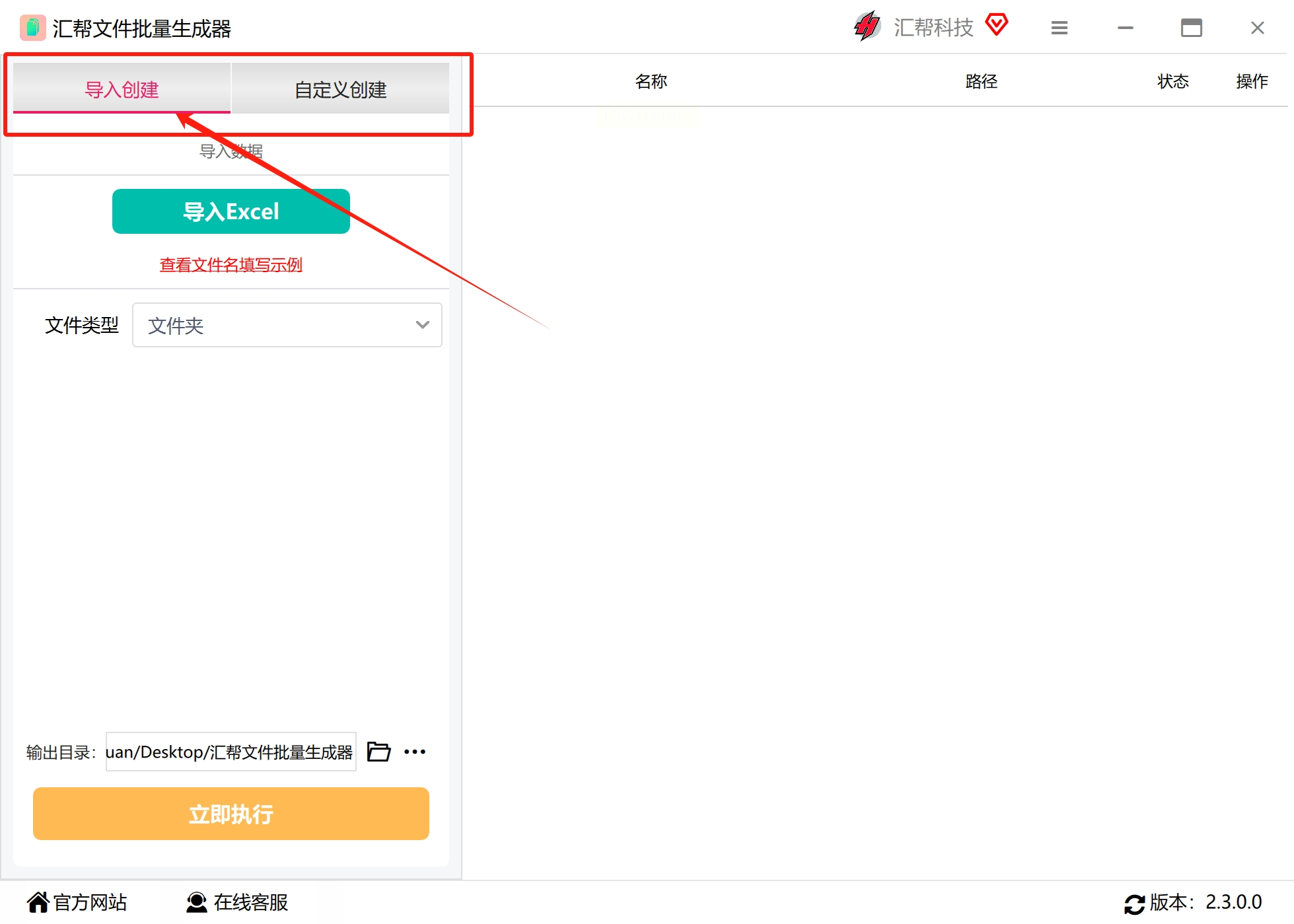
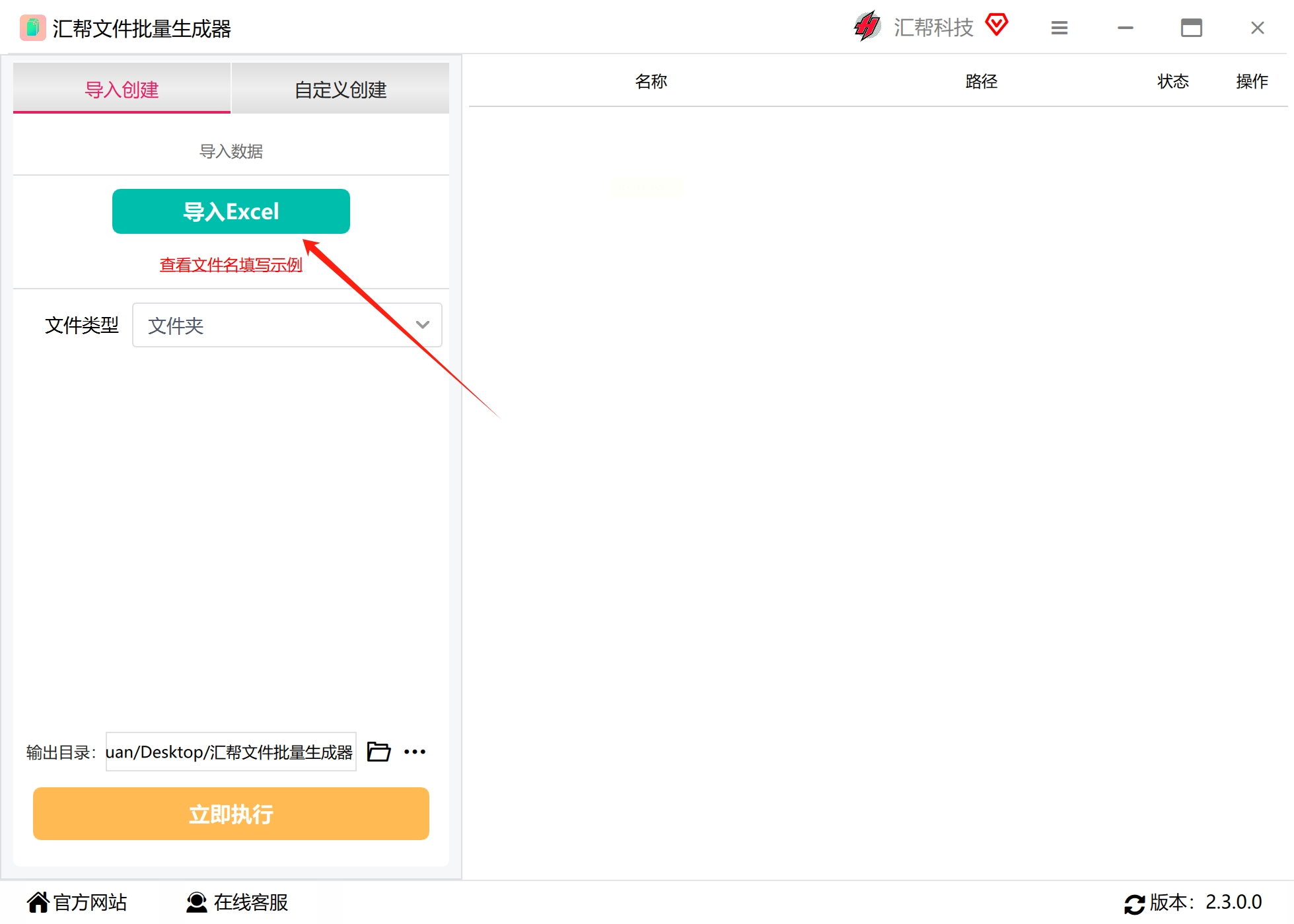
3. 导入文件名列表
点击 “导入Excel” 按钮,在弹出的窗口中找到并选中你刚才准备好的那个Excel文件,点击打开,将其导入软件中。
4. 选择Excel格式
在“文件类型”处选择你需要创建的Excel格式,比如 `.xlsx`(2007及以上版本)或 `.xls`(旧版格式)。
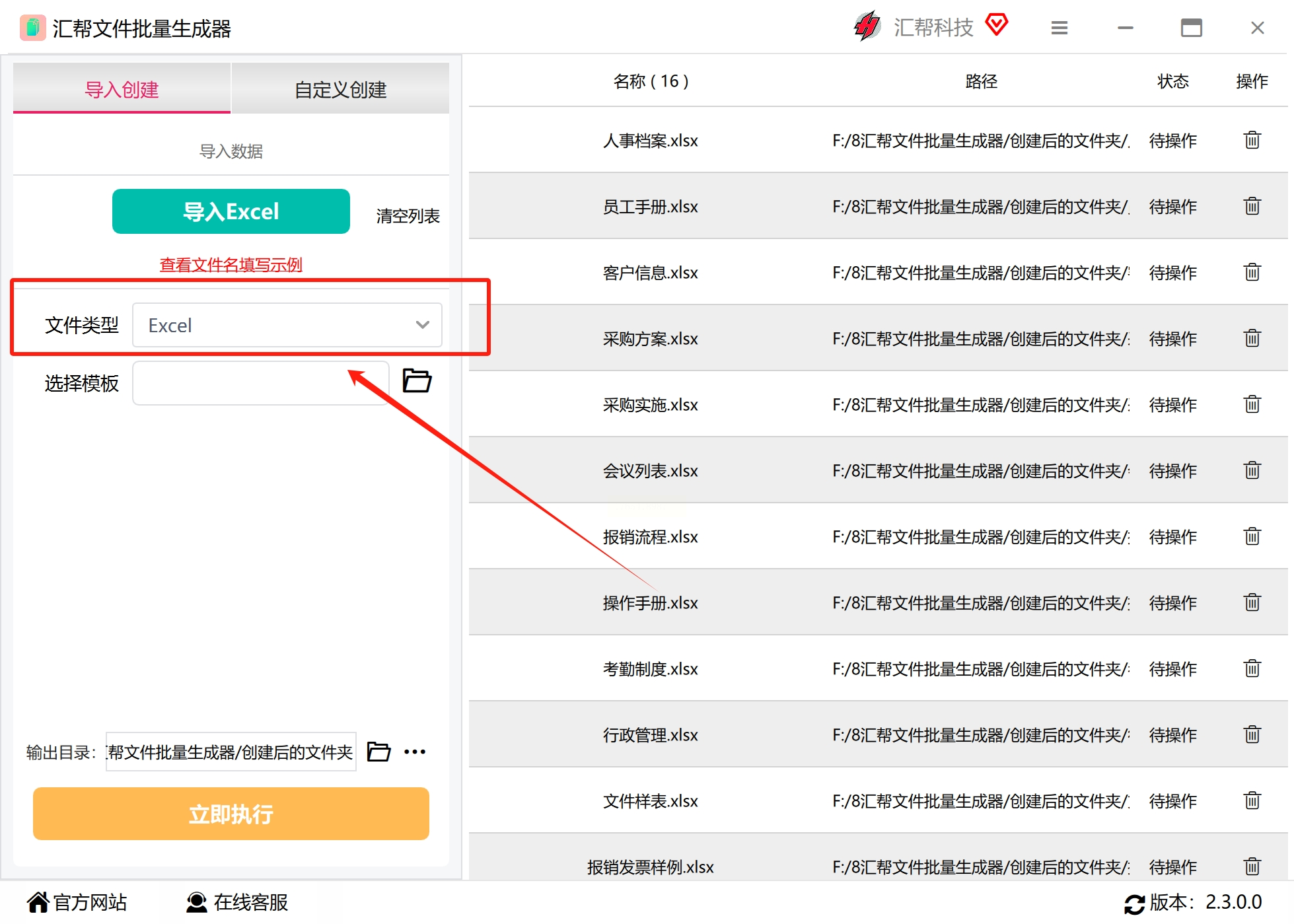
5. 选择模板(可选)
点击 “选择模板”,你可以上传一个已有的Excel文件作为模板。这样新创建的所有文件都会和这个模板有相同的内容和格式。如果不上传模板,创建出来的就是空白Excel文件。
6. 设置保存位置
在 “输出目录” 处点击“浏览”,选择一个文件夹,用来存放即将生成的Excel文件。
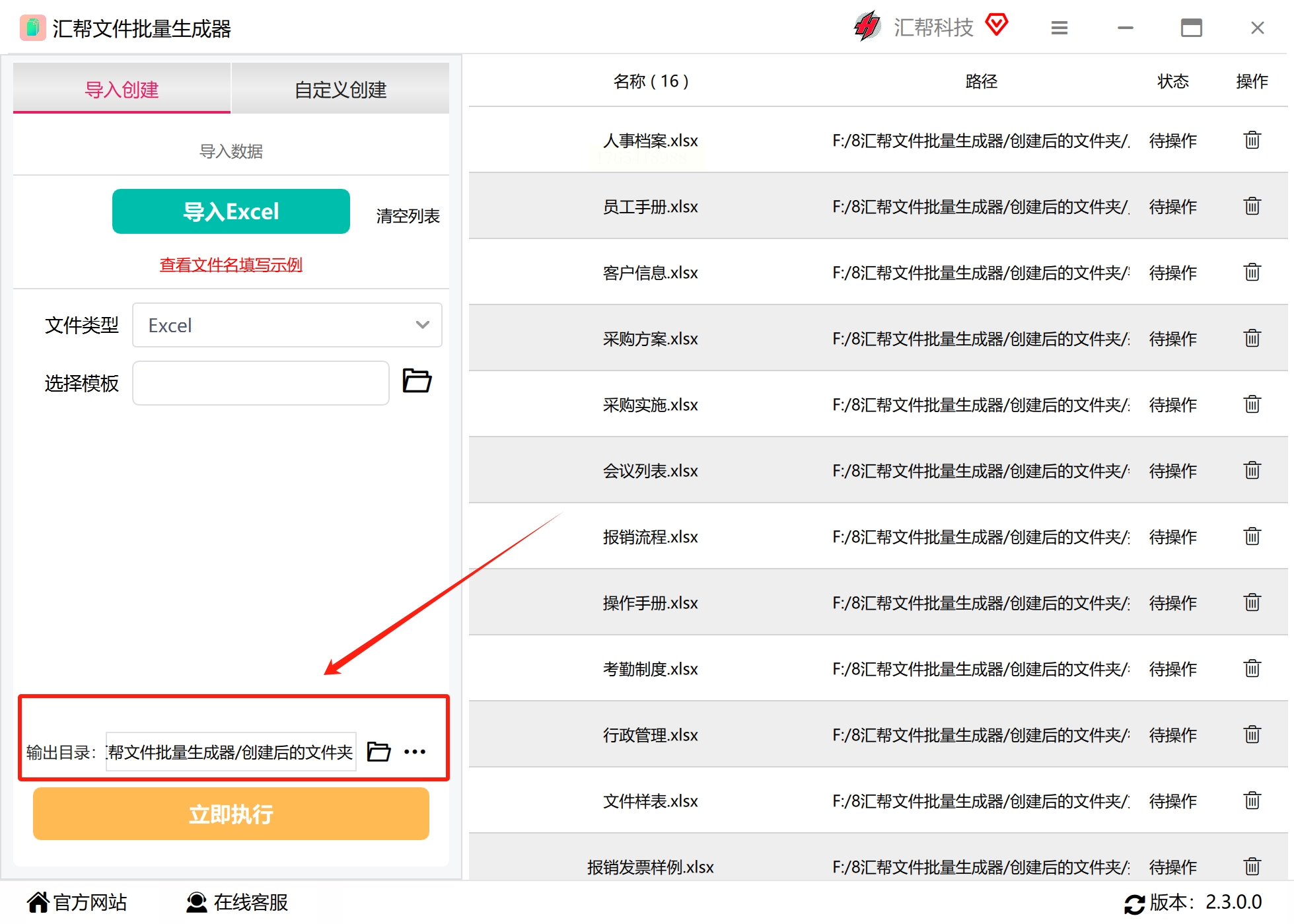
7. 开始生成
点击软件底部的 “开始执行” 按钮,软件就会自动创建文件。稍等片刻,提示完成后,你就可以去刚才设置的输出文件夹里查看生成好的Excel文件了。你会发现,所有文件都已按照你之前列好的名字命名好了。
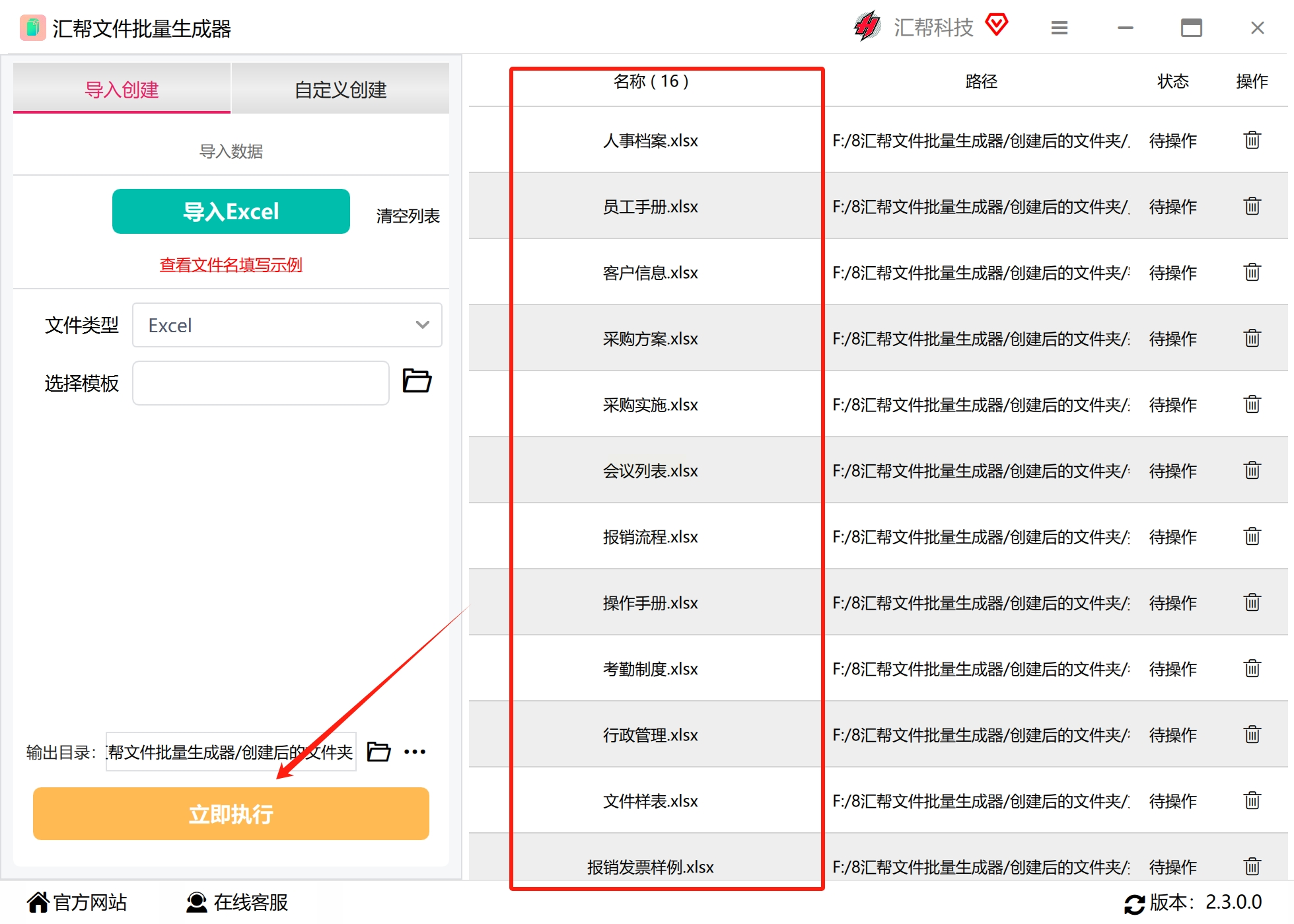
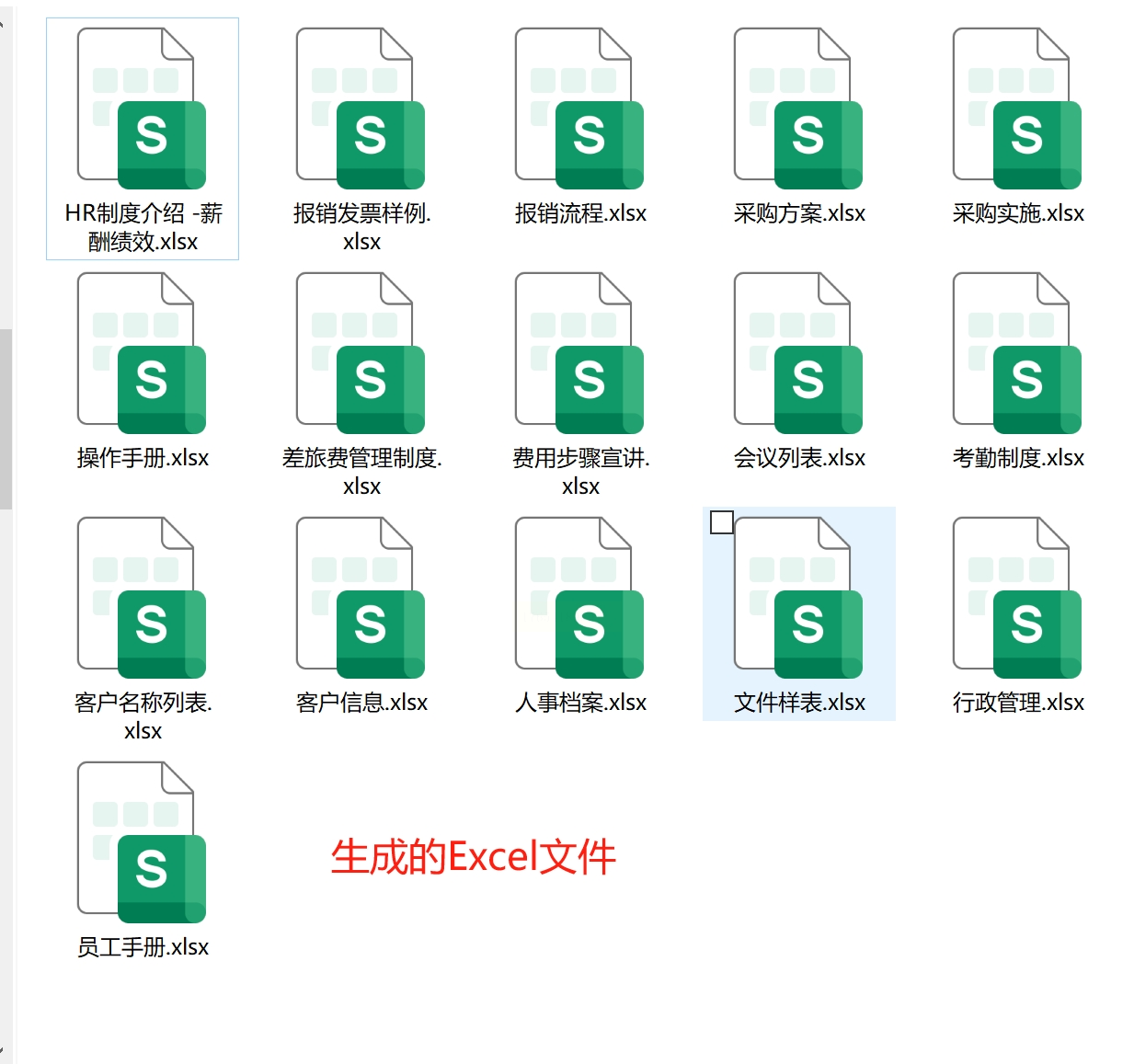
方法二:利用Excel宏(VBA)批量创建多个文件并命名
如果你对Excel比较熟悉,愿意尝试一点“编程”操作,那么使用宏(VBA)是非常强大且灵活的方法。它可以完全在Excel内部完成,无需安装其他软件。
操作步骤:
1. 调出“开发工具”选项卡
打开任意一个Excel文件,在顶部菜单栏的空白处点击鼠标右键,选择 【自定义功能区】。在弹出的“Excel选项”窗口中,在右侧主选项卡列表里找到并勾选 【开发工具】,然后点击“确定”。这样菜单栏就会出现“开发工具”选项卡了。
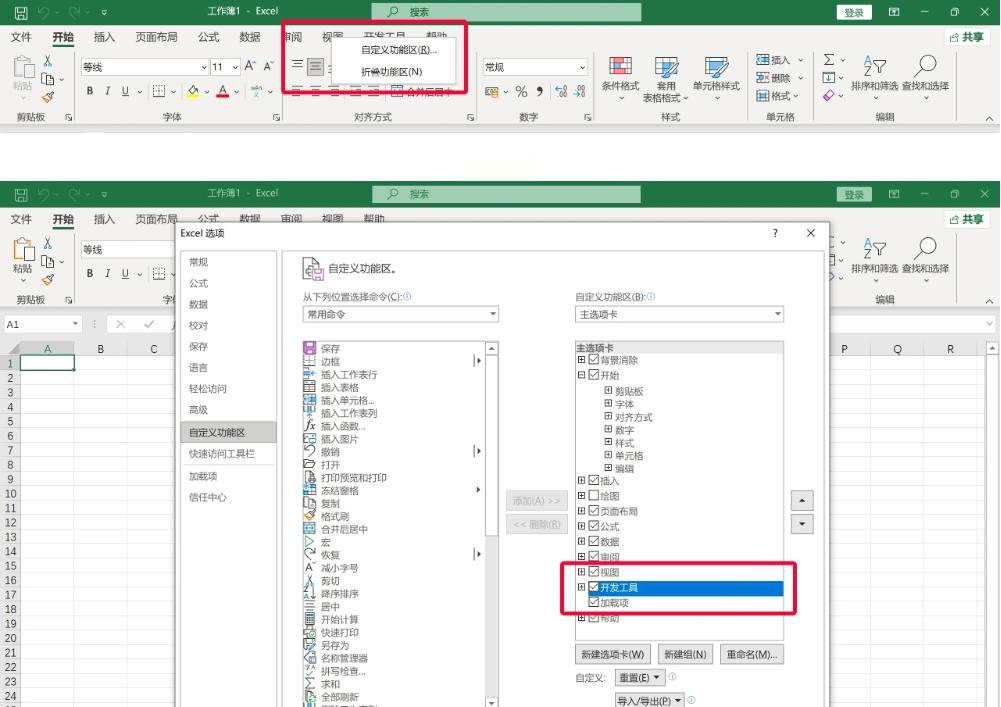
2. 打开VBA编辑器
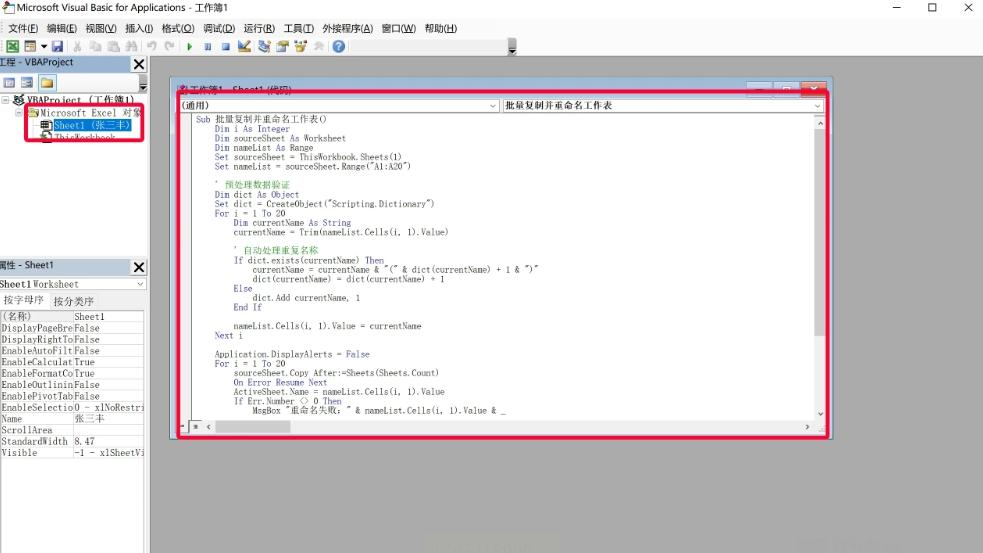
点击菜单栏新增的 【开发工具】,在工具栏中找到并点击 【Visual Basic】 按钮(或者直接按快捷键 `Alt + F11`),这会打开VBA编程界面。
3. 插入并运行代码
在VBA编辑器左侧的“工程资源管理器”窗口中,找到并双击 “Sheet1”(或任意工作表)。在右侧出现的代码编辑区中,粘贴以下VBA代码:
```vba
Sub CreateMultipleWorkbooks()
Dim i As Integer
Dim path As String
Dim name As String
' 设置文件保存路径,请修改为你的实际路径
path = "C:\Users\你的用户名\Desktop\新建文件夹\"
' 循环创建10个文件,可根据需要修改数字
For i = 1 To 10
name = path & i & "月报表.xlsx"
Workbooks.Add
ActiveWorkbook.SaveAs Filename:=name, FileFormat:=xlOpenXMLWorkbook
ActiveWorkbook.Close
Next i
MsgBox "文件创建完成!"
End Sub
```
注意:你需要将代码中 `path` 后面的路径(`"C:\Users\...\新建文件夹\"`)改成你自己电脑上想保存的文件夹路径。代码中创建的是“1月报表.xlsx”到“10月报表.xlsx”,你也可以修改文件名规则。
粘贴代码后,直接点击VBA编辑器右上角的关闭按钮,回到Excel界面。
4. 执行宏
回到Excel后,点击 【开发工具】 选项卡下的 【宏】 按钮。在弹出的宏列表中,选中你刚才创建的 “CreateMultipleWorkbooks” 宏,然后点击 【执行】。
稍等一会,会弹出一个提示框告诉你创建完成。这时你去刚才代码里设置的文件夹路径下查看,就能找到批量创建好的Excel文件了。
技术是为了提高效率服务的。如果你每个月只需要新建两三个表格,手动创建或许更直接。但当数量上升到十个、几十个,或者需要定期重复操作时,掌握一种批量处理的方法,其节省的时间和带来的秩序感,会让你觉得这点学习成本是完全值得的。希望本文能帮你找到最适合自己的方法。
