

办公党谁没被批量处理Word文件坑过?合同模板改信息、员工档案填名字、会议通知批量发...一个个手动复制粘贴,眼睛看花手敲酸,改到第3份就想摔键盘!更坑的是有的方法要装软件组合拳,有的得写代码,小白直接劝退。今天掏心窝子分享5个超实用的批量生成Word的法子,轻松搞定批量制作word文件,纯干货不整虚的,每个工具怎么用、啥时候用、比别人强在哪,看完你就懂了!
一、汇帮文件批量生成器(最适合模板化文档)
这款工具专门针对模板化批量制作word文件,操作简单,不用复杂设置,新手也能快速上手。
操作步骤:
新建任务:选"自定义创建",直接点进界面不用跳转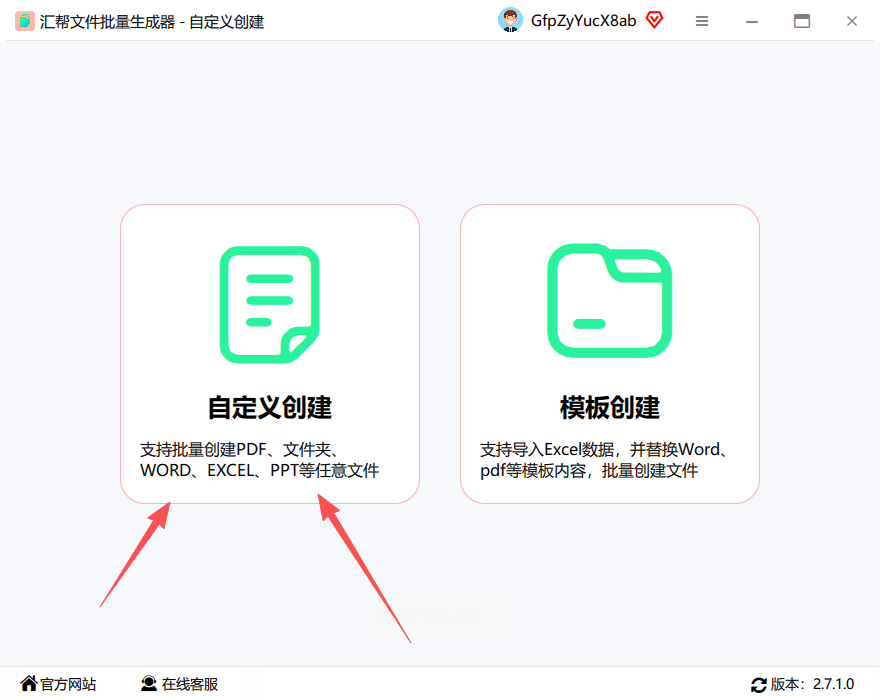
配置参数:文件类型选Word,填要生成的数量(比如50份),文件名格式写"员工档案-{{姓名}}"(用双括号标变量)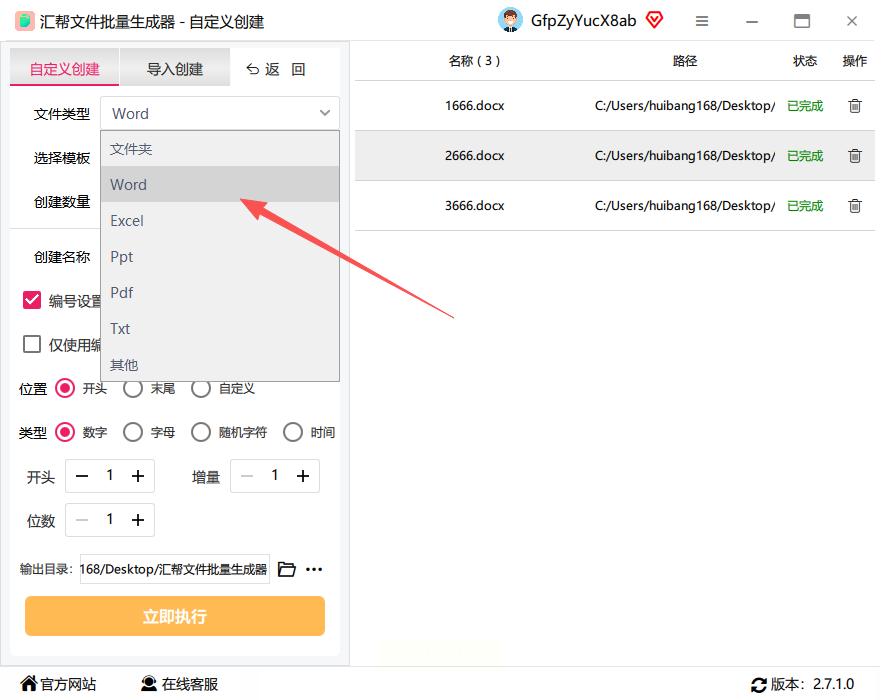
编辑内容模板:在右侧预览区填基础模板,需要替换的地方比如姓名、工号,就留{{字段名}}这样的占位符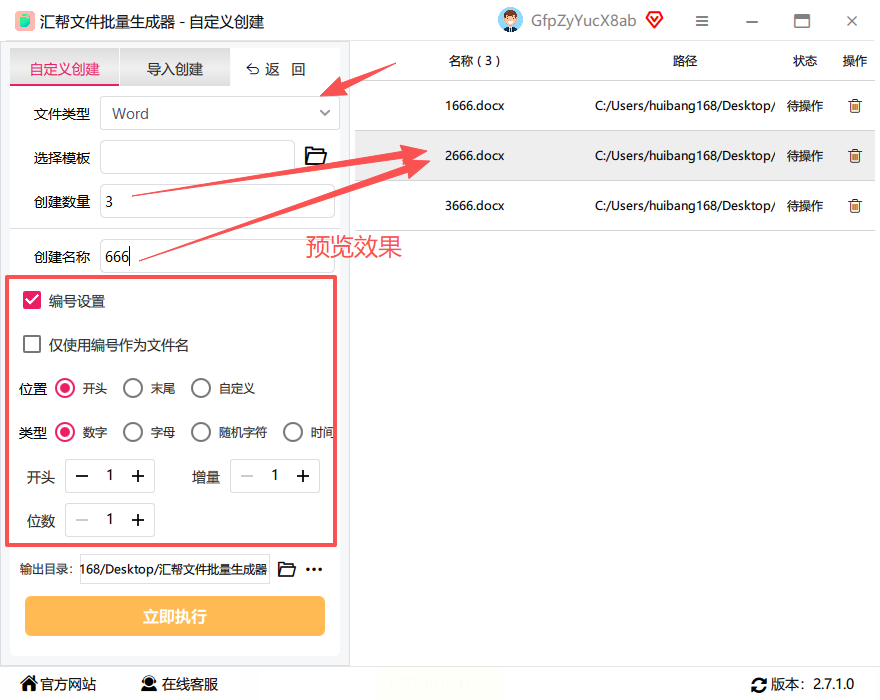
导入数据:Excel表格里填好所有变量(姓名、部门、联系方式),直接拖到软件里或点"导入数据"按钮
输出设置:选个文件夹存结果,点"立即执行",等进度条走完就能批量生成了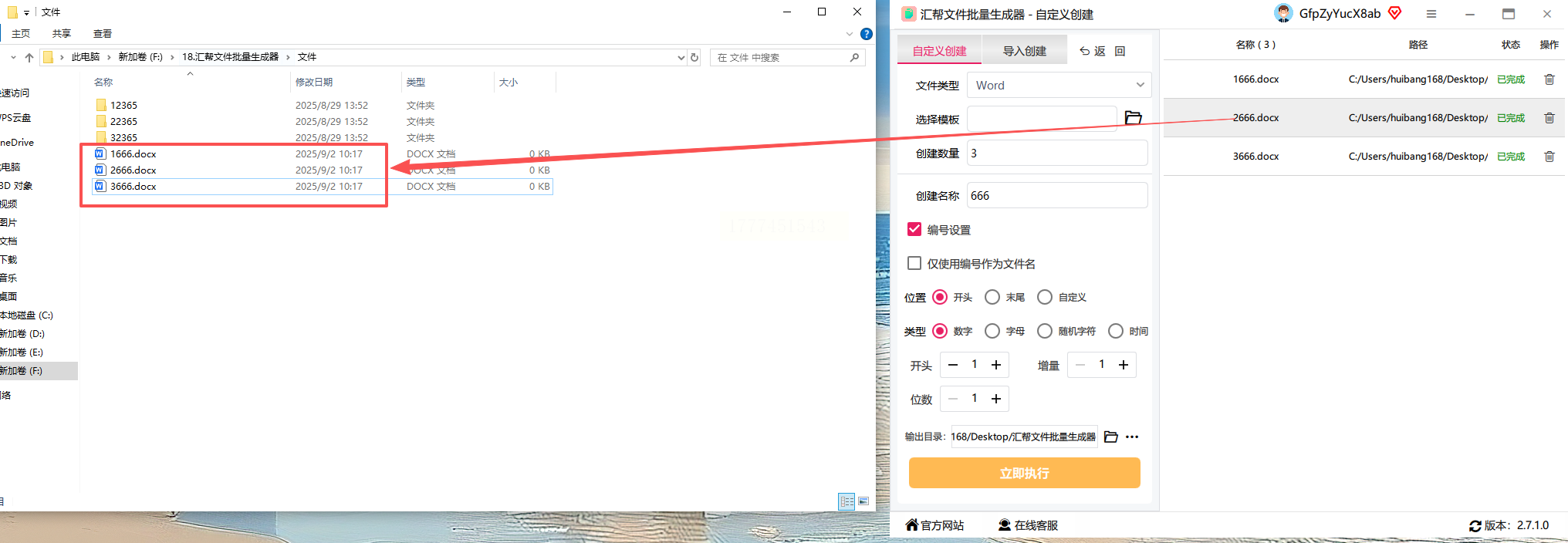
适用场景:
员工手册、合同模板、通知函这种固定格式但内容不同的文档,只要提前做好模板,5分钟能搞定200份,高效完成批量制作word文件。
核心优势:
变量替换超灵活,支持Excel/CSV数据导入,生成速度比纯手动快50倍,批量制作word文件效率拉满!缺点是导出的文件是独立的Word,不像数据库联动那种需要二次开发。
用户痛点复盘:
如果直接用Word手动改,每改1份要复制粘贴3个地方,200份就是600次重复操作,汇帮直接把这步省了,只要填一遍模板+数据,剩下的交给软件,轻松实现批量制作word文件。
二、万兴PDF专家(PDF转Word顺手操作)
如果已有PDF模板,用这款工具能顺手完成批量制作word文件,不用额外切换软件,省时又省心。
操作步骤:
准备基础模板:先在Word里做好1份标准模板,导出成PDF(注意保留格式,图片别压缩太狠)
创建批量任务:点"PDF批量处理",选"转换PDF到Word"
设置变量替换:如果模板里有固定位置要改(比如合同甲方名称),在PDF专家里打开模板,用"表单域"标记替换位置
批量导入PDF:把所有要转换的PDF拖进软件,勾选"批量替换文本"
导出Word:选输出文件夹,点开始转换,软件会自动把每个PDF里的替换位置填新内容,生成独立Word文件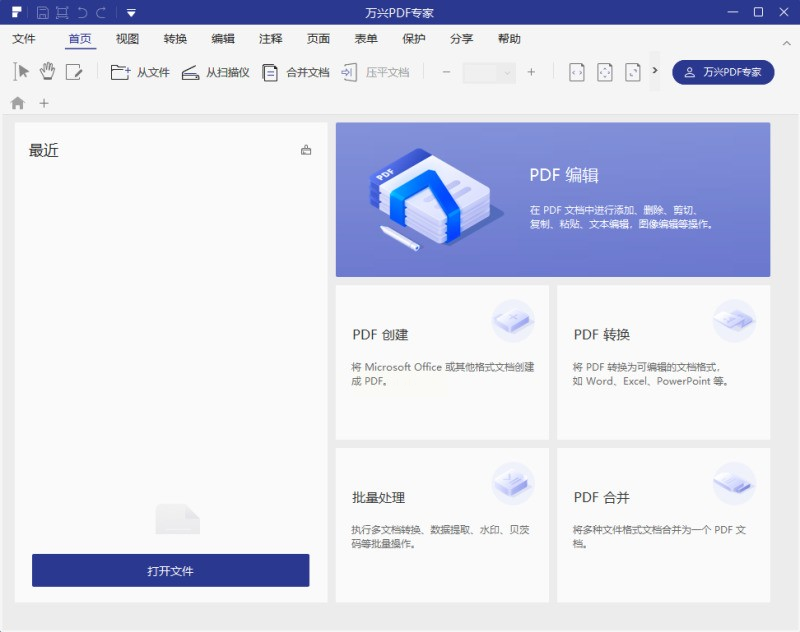
适用场景:
已有大量PDF格式的模板(比如扫描版合同),或者需要把PDF里的表格快速转成可编辑Word的情况,适合这类场景下的批量制作word文件。
核心优势:
PDF转Word的质量特别高,表格边框、字体格式还原度90%以上,适合非结构化内容的批量处理,批量制作word文件时能最大程度保留原格式。缺点是纯PDF转Word需要先有原始PDF模板,比纯Word模板稍麻烦点。
用户痛点复盘:
如果用Word手动逐个改PDF内容,光调整表格单元格就得半小时,万兴直接把批量转换+格式修复一步到位,适合有PDF基础、需要批量制作word文件的办公族。
三、印象笔记(笔记导出Word方便快捷)
这款工具适合把分散笔记整理成Word,兼顾便捷性,适合轻量型批量制作word文件。
操作步骤:
创建模板笔记:在印象笔记里建个笔记本,存好所有模板内容,比如"员工合同模板"
批量导出设置:选中多个笔记(按住Ctrl多选),点右上角"导出"
选择格式:选"导出为Word文档",在弹出窗口里选"保留格式"和"分节导出"
自定义文件名:在设置里把文件名设为"{{标题}}",自动用笔记标题做文件名
导出到本地:点确认后,所有选中的笔记会自动转成Word并按规则命名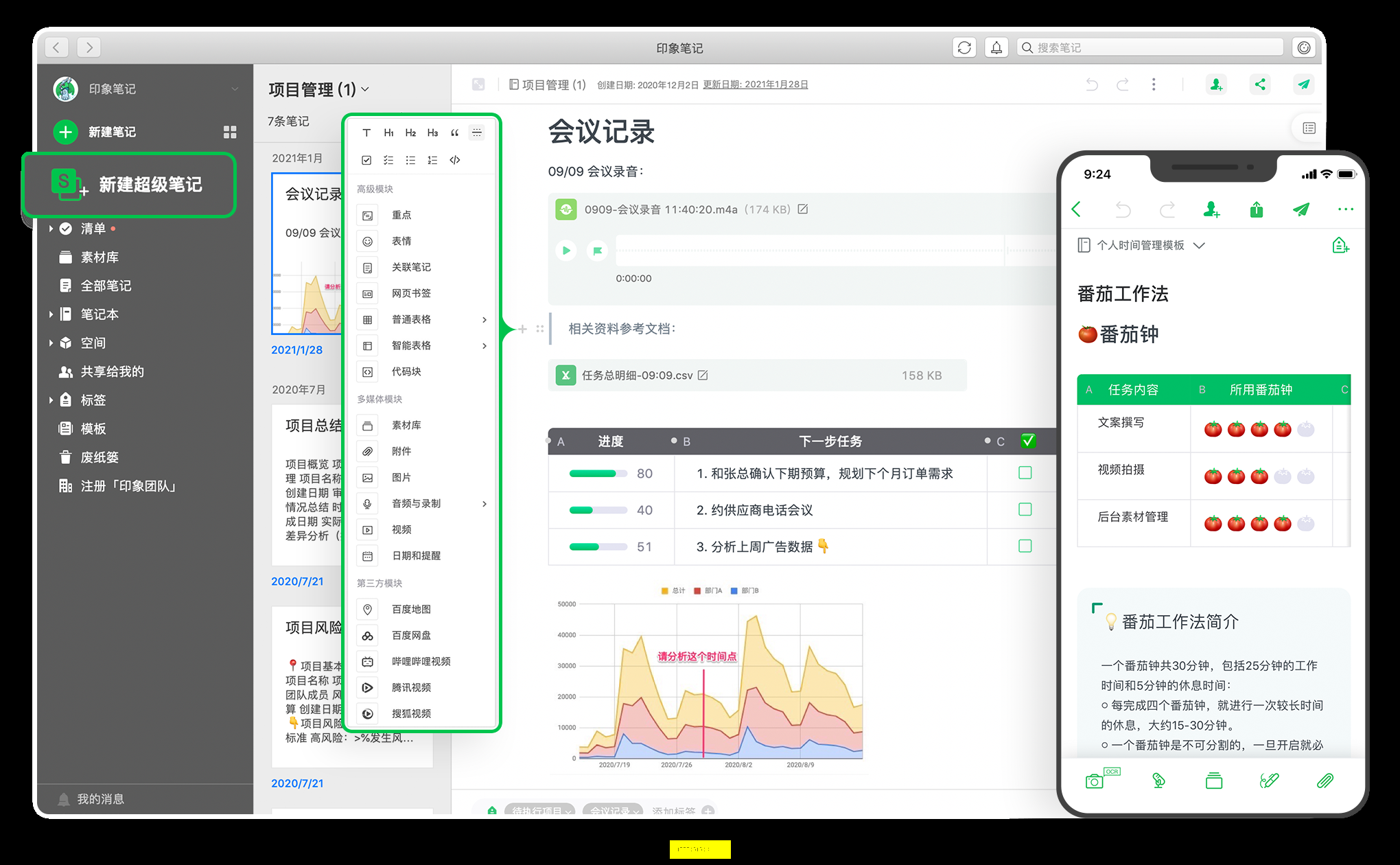
适用场景:
需要把分散的笔记、文档整理成批量Word,比如会议纪要、学习资料分类导出,这类轻量需求的批量制作word文件很合适。
核心优势:
和印象笔记的云同步打通了,手机/电脑改了模板能自动同步。但要注意,图片会单独存文件夹,需要用户手动合并,这点不如汇帮直接生成内嵌图片的Word,批量制作word文件时稍显繁琐。
用户痛点复盘:
如果用Word一篇篇复制笔记内容,每个笔记要改3处格式,50篇就是150次格式调整,印象笔记导出直接保留原格式,省了格式调整的时间,轻松完成轻量型批量制作word文件。
四、Word自带批量操作(纯小白友好)
不用装任何软件,纯小白也能上手,适合小批量制作word文件,临时用一次很方便。
操作步骤:
建主模板:新建Word,写好固定内容(比如标题、页眉页脚),用"插入合并域"功能(在"邮件合并"选项卡)
准备数据源:Excel表格里列好所有变量(姓名、电话),存成CSV格式(注意字段名别用中文逗号分隔)
邮件合并设置:在Word里点"开始邮件合并"选"信函",然后点"浏览"选数据源Excel
替换变量:在需要替换的地方点"插入合并域",把变量拖进去(比如{{姓名}})
批量生成:点"完成并合并"→"编辑单个文档",选"全部",就能生成一个带所有内容的Word,手动拆分成单个文件(适合数量少的情况)
适用场景:
50份以内的批量文档,而且数据源是Excel格式,纯Word自带功能不用额外装软件,适合小体量批量制作word文件。
核心优势:
免费!对电脑配置要求低,适合10-20份的小批量制作word文件。但缺点是合并后是一个大文档,得手动拆分成多个文件,不如前面几个工具直接生成单个文件。
用户痛点复盘:
用Word自带功能,每次改一个字段得重新打开Excel,而且50份拆分成单个文件还要右键另存100次,不如汇帮一键导出独立文件爽,适合临时小批量制作word文件。
五、Adobe Acrobat(PDF批量重命名+内容替换)
适合已有PDF模板,需要先修改内容再转Word,间接完成批量制作word文件的需求。
操作步骤:
准备基础PDF:把要批量修改的PDF文件放在同一个文件夹
批量处理设置:打开Acrobat,点"工具"→"编辑PDF"→"批量处理"
设置动作:选"替换文本",在弹出窗口选"添加操作",设置要替换的旧文本和新文本(比如所有PDF里的"北京分公司"替换成"华北区域中心")
选择PDF文件:点"添加文件",把文件夹里的PDF全选进来
输出配置:选"将结果保存到新文件夹",设置文件名规则(比如原文件名+_新后缀),点开始处理
适用场景:
PDF文件要统一改内容(比如合同条款更新),或者批量重命名多个PDF文件,再转Word完成批量制作word文件。
核心优势:
PDF内容识别能力强,能自动识别图片里的文字(OCR),批量修改PDF后转Word,批量制作word文件时能保证内容准确性。但要注意复杂表格可能识别错位,不如专门的模板工具精准。
用户痛点复盘:
如果用Acrobat手动改100个PDF的内容,每个要打开、编辑、保存,2小时才能搞定,用批量处理能压缩到20分钟,再转Word就能高效完成批量制作word文件,适合PDF格式的批量修改转Word需求。
现在你应该懂了吧?批量生成Word根本不用熬大夜改模板,找对工具3分钟顶别人3小时,轻松搞定批量制作word文件。不管是员工档案、合同还是通知,只要提前做好模板和数据,剩下的交给软件就行。汇帮文件生成器能解决90%的模板化文档需求,PDF转Word选万兴更稳妥,Excel数据用Word自带的合并域也能用。关键是别再重复浪费时间啦,把省下来的精力用来摸鱼或者喝杯咖啡不香吗?下次再被批量文档坑,直接翻出这篇教程,保准你笑出声——原来办公可以这么轻松!
