

你是不是也遇到过这种情况:手机相册爆满,电脑里堆满了各种截图、下载的图片和照片,想找一张图得翻半天,简直让人抓狂?在现在这个数字时代,我们每天随手一拍、随手一截,图片数量蹭蹭往上涨。工作上的项目资料、设计素材、会议截图,生活里的旅行风景、美食打卡、宝宝成长瞬间……所有这些图片混在一起,如果不整理,简直就是一场灾难。
整理图片的重要性,可能比你想象的还要大。对于上班族来说,快速找到需要的素材或文档截图,能大大节省时间,提升工作效率。对摄影师、设计师等专业人士而言,有序的图片库是高效创作的基础。就算是我们普通用户,能迅速翻出某次旅行的所有照片,或者找到几个月前的那张重要凭证截图,带来的便利和幸福感也是实实在在的。
但问题来了,面对动辄几百上千张图片,手动一张张分类,不仅耗时耗力,还特别容易半途而废。别担心,今天我就来手把手教你几种“一键分类”大量图片的实用方法。不管你是技术小白还是有点编程基础,总有一种方法适合你,帮你从杂乱无章的图片海洋里解脱出来,轻松建立起井然有序的图片库。下面我们就来看看具体怎么做。

方法一:用“汇帮文件名提取器”,傻瓜式操作搞定分类
软件名称:汇帮文件名提取器
下载地址:https://www.huibang168.com/download/wGi5oWZ2FL8S
步骤1:打开软件,找到功能
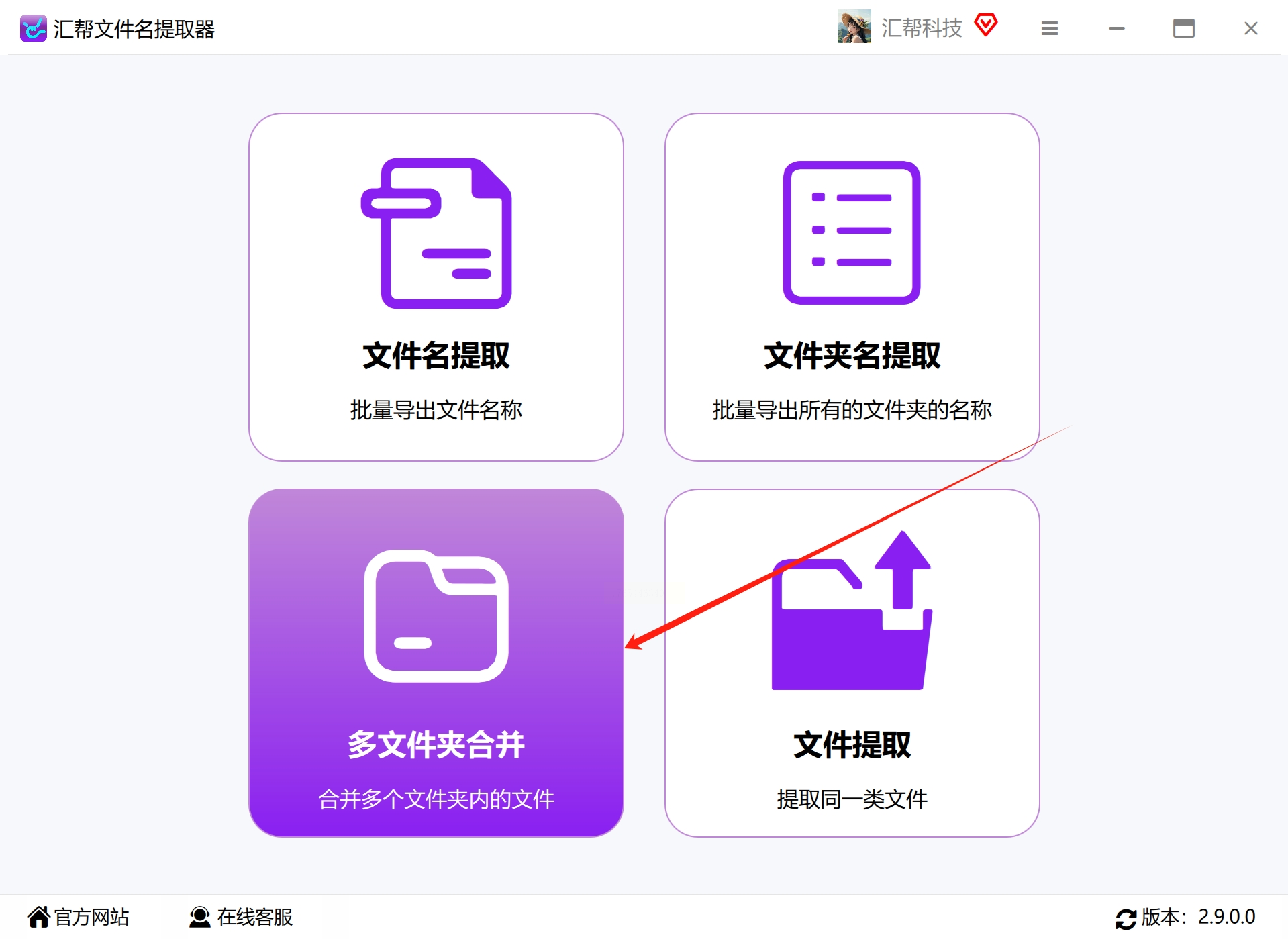
首先,在电脑上打开“汇帮文件名提取器”这个软件。进入主界面后,你会看到不同的功能选项。我们直接找到并点击 “多文件夹合并” 这个按钮,点进去就会进入功能操作页面。
步骤2:添加需要整理的图片文件夹
接下来,我们要告诉软件哪些图片需要整理。点击页面上的 “添加文件夹” 按钮。这时,你可以从电脑里找到存放图片的那些文件夹,一个一个添加进来。放心,这个功能很强大,支持添加无数个文件夹,没有数量限制。哪怕你的文件夹里面还套着子文件夹(也就是所谓的“嵌套文件夹”),它也能一并识别和处理,不用你一个个打开子文件夹去添加,非常省事。

步骤3:设置分类后的图片存放位置
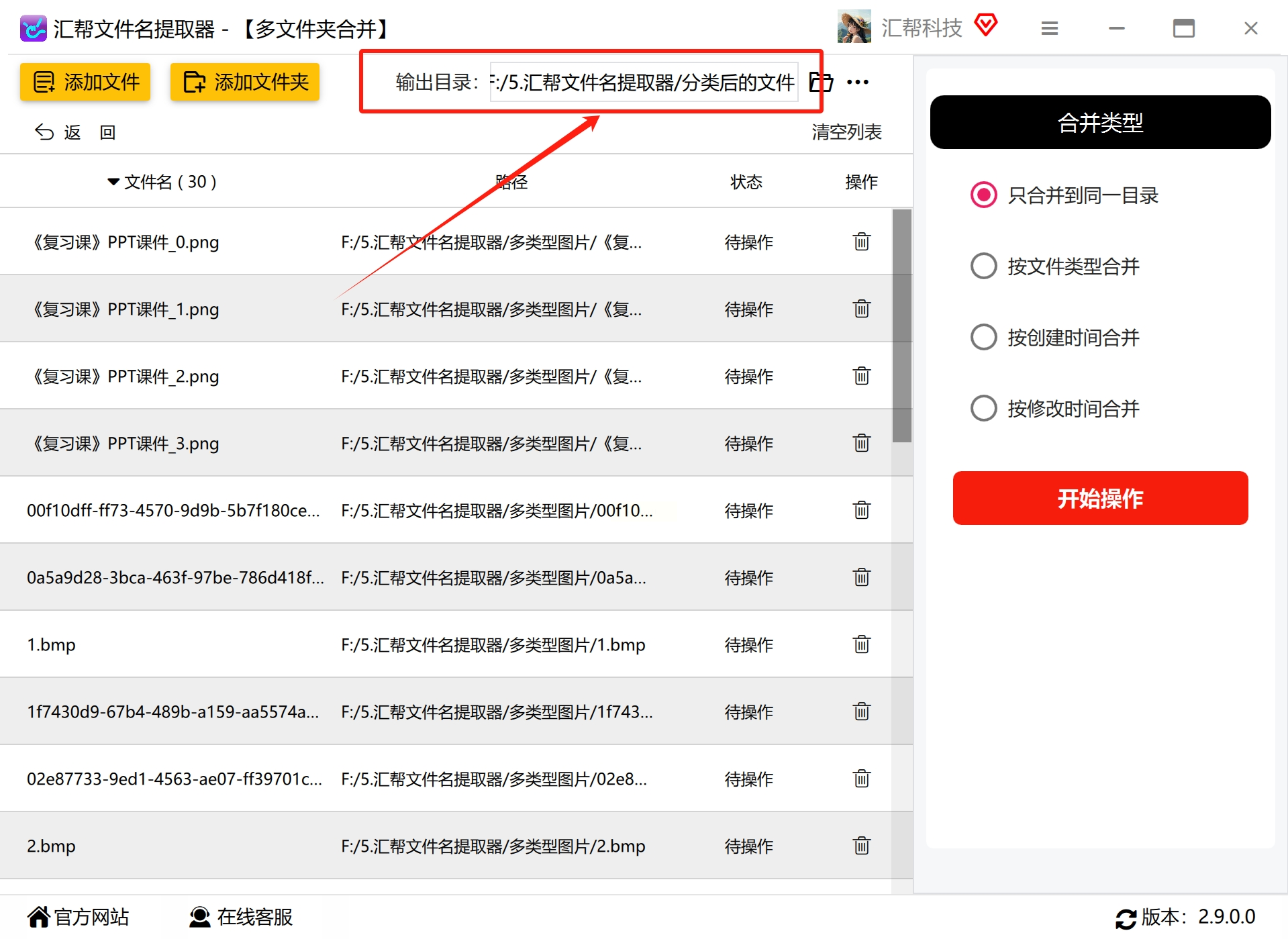
所有包含图片的文件夹都添加好后,我们得给整理好的图片找个新家。看软件界面顶部,找到一个叫 “输出目录” 的地方。点击它旁边的“浏览”按钮,然后在你的电脑上选择一个空文件夹,或者新建一个文件夹(比如可以命名为“已分类图片”)。这个文件夹就是之后所有分类结果存放的地方。
步骤4:选择分类方式(关键步骤!)
现在来到最关键的一步:决定按什么规则来分类。在软件界面的右侧,你会看到一个 “合并类型” 的选项。它通常提供几种方式,比如“按文件创建时间合并”、“按文件修改时间合并”和 “按文件类型合并”。
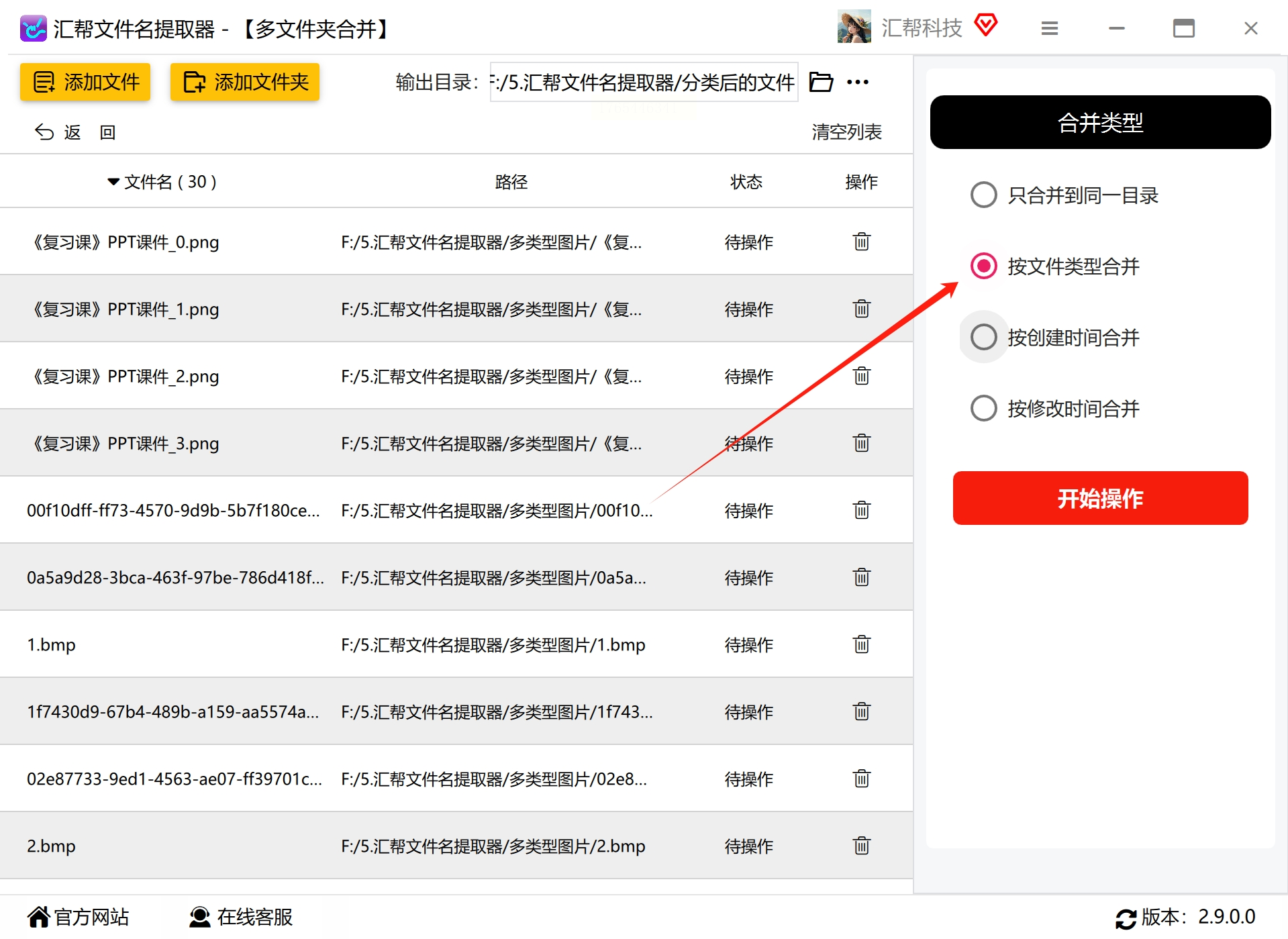
我们今天的目标是把不同格式的图片分开,所以这里一定要选择 “按文件类型合并”。意思是软件会把所有JPG/JPEG图片放一起,所有PNG图片放一起,所有GIF动图放一起,等等。
步骤5:开始一键分类
所有设置都检查无误后,就可以点击那个醒目的 “开始操作” 按钮了。点击之后,软件就开始自动处理了,你只需要泡杯茶等着就行。

步骤6:查看分类结果
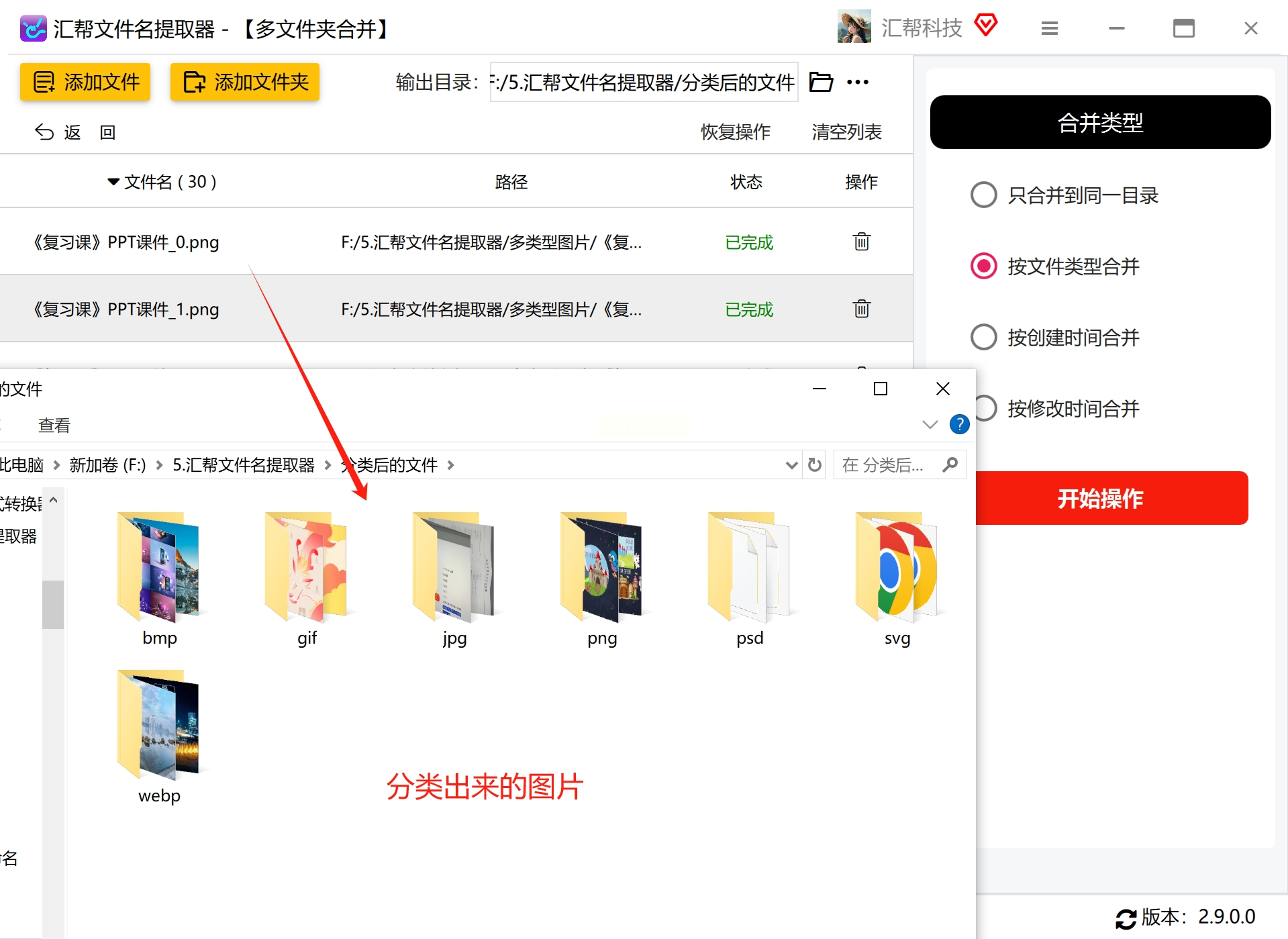
等到软件弹出“操作完成”的提示,就大功告成了!这时,你打开刚才在第三步设置的“输出目录”文件夹,就会看到里面自动生成了好几个新的文件夹。它们的名字可能就是“.jpg”、“.png”这样的格式名。点开这些文件夹,你会发现所有同类型的图片都整整齐齐地躺在里面了,瞬间清爽!
方法二:自己写段小代码,体验自动化分类的乐趣
如果你觉得安装软件还是有点麻烦,或者你本身就对编程有点兴趣,喜欢自己动手掌控一切的感觉,那么用代码来实现图片分类会是一个非常酷的选择。这种方法灵活性极高,你可以根据自己的任何想法来定制分类规则,比如按拍摄日期、按图片尺寸,甚至按相机型号来分。
这里我以最常用的Python语言为例,用一个非常简单的思路来演示:按图片文件的扩展名(格式)进行分类。这个方法不需要处理复杂的图片内容,只需要读取文件名,所以即学即用。
你需要做的准备工作:
1. 确保你的电脑上安装了Python(如果没有,去Python官网下载安装,很简单)。
2. 不需要安装额外的图像处理库,我们用Python自带的文件操作功能就够了。
下面是详细的步骤和代码:
步骤1:创建一个Python脚本文件
在你的电脑桌面上,新建一个文本文档,然后把它的名字改成 `classify_images.py`(注意,后缀名必须是 `.py`)。
步骤2:用记事本(或任何代码编辑器)打开这个文件,把下面的代码复制进去:
```python
import os
import shutil
# 1. 设置图片所在的源文件夹路径
source_folder = r"C:\Users\你的用户名\Desktop\待整理图片" # 请把这里改成你电脑上图片文件夹的实际路径
# 2. 设置分类后图片存放的目标文件夹路径
target_folder = r"C:\Users\你的用户名\Desktop\已分类图片" # 请把这里改成你想存放分类结果的路径
# 3. 确保目标文件夹存在,如果不存在就创建它
if not os.path.exists(target_folder):
os.makedirs(target_folder)
# 4. 遍历源文件夹里的所有文件
for filename in os.listdir(source_folder):
# 获取每个文件的完整路径
file_path = os.path.join(source_folder, filename)
# 检查它是否是一个文件(而不是子文件夹)
if os.path.isfile(file_path):
# 获取文件的扩展名(即 .jpg, .png 等),并转换为小写,避免大小写问题
file_extension = os.path.splitext(filename)[1].lower()
# 如果文件有扩展名(不是隐藏文件等)
if file_extension:
# 在目标文件夹下,以扩展名(不含点)创建一个子文件夹,例如“jpg”、“png”
extension_folder = os.path.join(target_folder, file_extension[1:])
if not os.path.exists(extension_folder):
os.makedirs(extension_folder)
# 5. 将文件移动到对应的分类文件夹中
shutil.move(file_path, os.path.join(extension_folder, filename))
print("图片分类完成!")
```
步骤3:修改代码中的路径
代码中有两行注释写着“请把这里改成...”,你需要用记事本修改它们:
- `source_folder`:把你那些乱七八糟的图片所在的文件夹路径填进去。例如:`r"C:\Users\小明\Desktop\所有图片"`。
- `target_folder`:填一个你希望存放分类结果的空文件夹路径。例如:`r"C:\Users\小明\Desktop\整理好的图片"`。
步骤4:运行脚本
保存好你修改后的代码文件。然后,在这个文件所在的文件夹里,按住键盘的 `Shift` 键不放,同时点击鼠标右键,在弹出的菜单里选择 “在此处打开Powershell窗口” 或 “在此处打开命令窗口”。
在打开的黑窗口(命令行)里,输入以下命令并按回车:
```
python classify_images.py
```
如果一切顺利,你会看到命令行里打印出“图片分类完成!”。这时,你去 `target_folder` 设置的文件夹里看看,是不是所有图片都已经按格式分好类了?
小提示: 这个代码示例是最基础的按格式分类。如果你想按更复杂的规则(如按拍摄年份月份)分类,就需要用到像 `Pillow (PIL)` 这样的库来读取图片的EXIF信息,代码会稍复杂一些,但网上有很多现成的教程和代码片段可以参考。
方法三:试试“类视搜图”,智能又省心的新选择
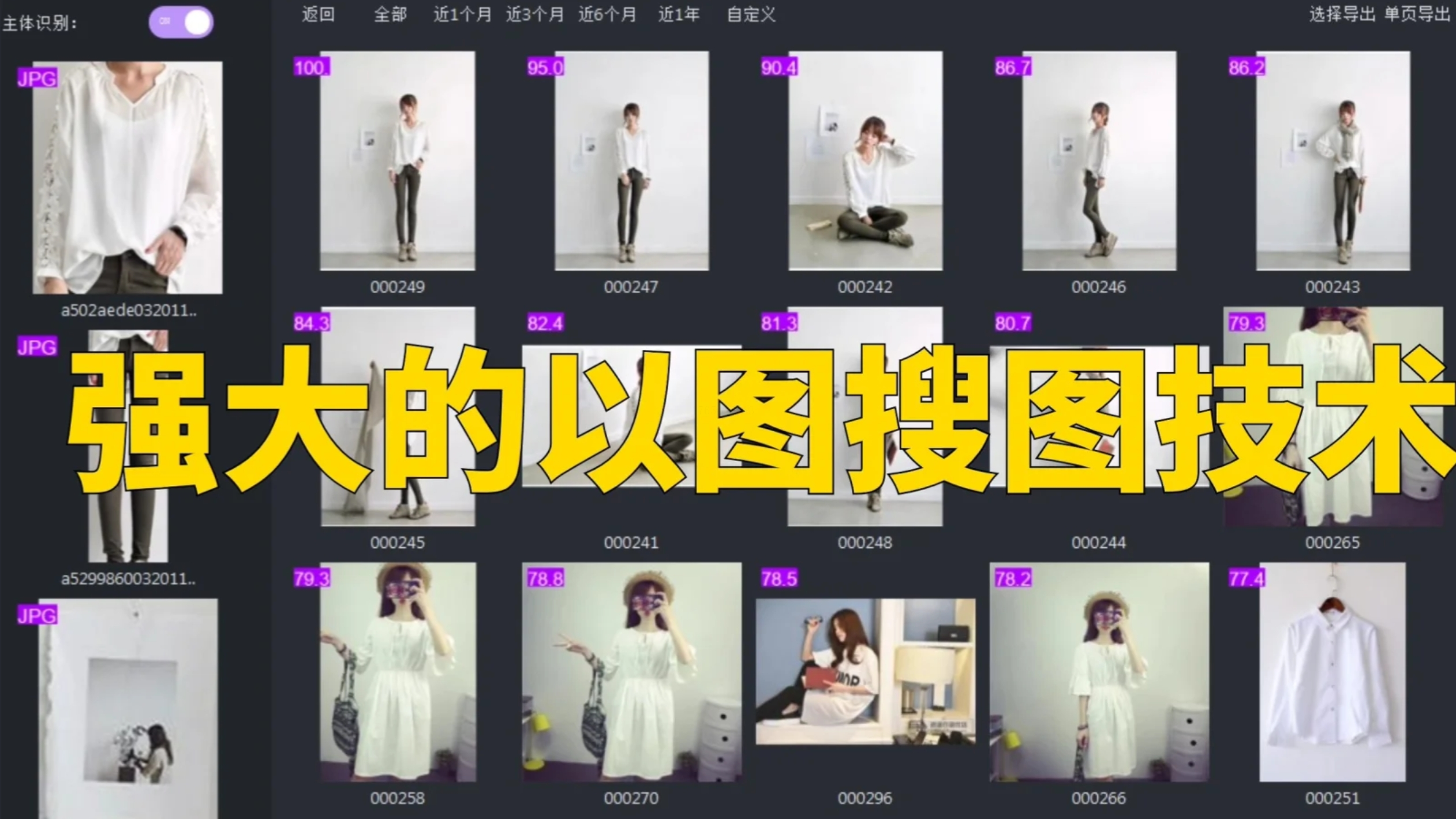
1. 打开软件并导入图片:启动软件后,一般会有一个非常明显的“添加图片”或“选择文件夹”按钮,把你想要整理的图片文件夹整个导入进去。
2. 选择或设置分类规则:有些工具提供预设的AI分类模型(如“人物”、“地点”、“物体”),你直接勾选需要的即可。更高级的或许允许你“训练”它认识新的类别(比如你所有的“项目A”截图)。
3. 启动智能分类:点击“开始分类”或类似按钮,软件就会开始分析图片内容。
4. 查看与微调结果:完成后,软件会以相册或文件夹的形式展示分类结果。你通常可以浏览每个类别,如果发现有分错的图片,可以手动拖拽到正确的类别里,帮助AI下次更准确。
在实际操作中,无论选择哪种方法,都有几个通用的注意事项:
1. 操作前先备份! 这是最重要的原则。尤其是使用自动移动或重命名文件的工具或脚本时,建议先将需要整理的图片文件夹整体复制一份到其他地方,以防操作失误导致文件丢失或混乱。
2. 理解“移动”与“复制”:很多工具在分类时默认是“移动”文件。这意味着文件会从原始位置转移到新的分类文件夹。如果你希望保留原始文件夹结构不变,只在新位置生成一份分类好的副本,要注意在软件设置中寻找“复制”而非“移动”的选项。上文提供的Python脚本使用的是 `shutil.move`,就是移动操作,如果你想改为复制,可以将这行代码替换为 `shutil.copy2`。
3. 处理重复文件:在整理多个来源的图片时,很可能会遇到重复文件。一些高级的整理工具或专门的重复文件查找器,可以在分类后帮你找出并删除重复项,节省存储空间。
4. 分类的粒度要合适:不要为了分类而分类。如果分类得过细(比如按每一天分),可能会导致文件夹数量爆炸,反而不利于查找。思考一下你查找图片的常用维度(时间、项目、主题、格式),以此作为主要分类依据。
5. 建立长期维护习惯:一键分类不是一劳永逸的。最好的方法是养成“随手整理”或“定期整理”的习惯。比如,每周日晚上花10分钟,用上述任何一种方法,把本周新产生的图片整理归档到你的主图片库中。
图片管理本质上是一种个人知识管理和效率提升的手段。选择哪种方法,完全取决于你的图片数量、技术偏好和具体需求。不妨从最简单的方法一开始尝试,或者直接体验一下方法三的AI智能,感受科技带来的便利。希望这篇文章能帮你彻底告别杂乱无章的图片库,让每一张珍贵的照片和重要的素材都能被快速找到,发挥它应有的价值。
